Un nuevo rumor apunta a que la versión para Watch Dogs de Xbox One podría funcionar a una resolución de 720p mientras que la de PS4 funcionaría a 1080p. La pista proviene de Ashan Rasheed, un tuitero conocido por filtrar muchas informaciones sobre la industria de los videojuegos.
El tuit que nos interesa es el siguiente: “preparen sus sombreros, Resolution-Gate regresa en vuestro juego de Ubisoft más cercano. Y hasta aquí puedo leer”.
Resolution-Gate es un término que hace mención a las ocasiones en las que un juego multiplataforma se ve a mejor resolución en PS4 que en Xbox One. El término nació cuando empezaron a correr los rumores de que Call of Duty: Ghosts de Xbox One se vería a 720p mientras que en PS4 se vería a 1080p.
Rasheed en ningún momento hace mención a Watch Dogs, pero no existe ningún otro juego multiplataforma de Ubisoft en el horizonte. Por lo tanto, es altamente probable que se esté refiriendo a Watch Dogs.
Nuevo rumor: el juego que sucederá a Battlefield 4 será un spin-off policial desarrollado por Visceral Games, la creadora de Dead Space. El portal Polygon ha apuntado que el proyecto, cuyo nombre en clave es Havana, saldrá a finales de 2014. EA, la distribuidora, ha ofrecido la oportunidad al equipo de Ghost Games de ayudar en el desarrollo… o ser desmantelado.
El rumor original apunta a que Ghost Games, desarrolladora de Need for Speed: Rivals, se encuentra en apuros. EA ha ofrecido a sus desarrolladores dos opciones: o ser despedidos o seguir trabajando en forma de equipo de apoyo de Visceral Games. Es entonces cuando el rumor menciona un misterioso Battlefield: Havana.
La posible existencia de un Battlefield policial encaja con unos antiguos rumores del analista Michael Pachter. Pachter dijo en su día que Visceral Games estaba trabajando en un shooter militar que podría convertirse en una extensión de la franquicia Battlefield. El juego saldría durante el presente año fiscal.
Aunque nunca se ha confirmado, se comenta que Visceral Games echó una mano a DICE en los toques finales de Battlefield 4.
Orange, el operador telefónico más importante de Francia, con presencia en otros países como España, ha sido pirateado. El 16 de enero, su página web orange.fr sufrió un ataque informático que acabó en la filtración de los datos del 3% de sus clientes. Los datos de 800.000 personas, robados.
En una carta pública, la empresa se ha apresurado a dar explicaciones. Los datos comprometidos incluyen nombres, apellidos, direcciones físicas, correos electrónicos y números de teléfono de casi un millón de clientes. Por lo que parece, las contraseñas no han sido robadas.
No se ha especificado la tipología del ataque, pero todo apunta a la utilización del pishing. El director técnico de Orange, Laurent Benatar, ha afirmado que la empresa ya se encuentra trabajando en soluciones y que la seguridad de sus usuarios es vital para ellos.
Ningún cliente de otro país ha sido afectado, aunque sin duda el ataque nos debe hacer pensar dos veces a qué empresas le cedemos nuestros datos. Desgraciadamente, en el último año, el robo de datos de clientes se ha convertido en algo demasiado habitual.
La desarrolladora de Titanfall, Respawn, evitar responder a algunas de las dudas críticas sobre el juego pendientes de resolver antes de su lanzamiento. A saber: ¿cuándos mapas habrán? ¿y cuántos modos? Lo único nuevo que se ha aclarado durante este fin de semana es que Titanfall contará con tres titanes el día de lanzamiento.
Un fan de Titanfall preguntó recientemente lo siguiente a la desarrolladora vía Twitter: “Es impresionante el hecho de que todavía no sepamos mucho sobre Titanfall ¿Cuántos mapas habrán? ¿Cuántos modos? ¿Habrán más de tres titanes? Etc”.
Un desarrollador del juego responde acto seguido: “No habrán más de tres titanes ¡Ahora ya lo sabes!”.
Titanfall sale a la venta el 13 de marzo para Xbox One, PC y Xbox 360. Es decir, falta menos de un mes y medio para su lanzamiento.
Esperar a que el sistema termine de iniciarse es una de las cosas más aburridas y frustrantes que puedes hacer con el ordenador. Te sientas, miras como el sistema se inicia, oyes al disco duro trabajar y esperas a que el cursor del ratón vuelva a ser una flecha blanca.
Uno de los principales motivos de que Windows cargue lento es la sobrecarga de programas en el inicio. ¿La solución? Obvia: quita programas innecesarios del arranque del sistema. En la mayoría de los casos siempre los podrás iniciar más tarde manualmente si los necesitas.
1. Desde el propio programa
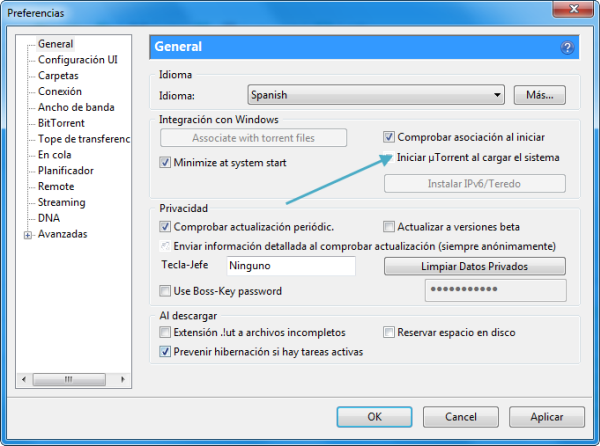
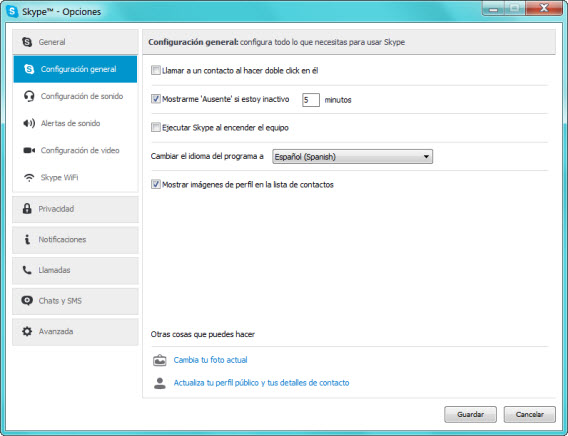
Es frecuente que los programas te den la opción de arrancarlos con el sistema, o no. Por ejemplo, en Skype puedes configurarlo en Herramientas > Opciones, desmarcando Ejecutar Skype al iniciar el equipo.
El método es siempre el mismo: ir a las opciones y leerlas meticulosamente hasta dar con la opción pertinente.
Siempre que el programa tenga la opción es mejor utilizarla antes que usar los métodos siguientes. De no ser así, la aplicación podría volver a ponerse en el arranque de Windows por sí misma, o funcionar de modo indebido.
2. Desde Windows
Si estás decidido a quitar programas del inicio de Windows, será porque te interesa aligerar el sistema y, por tanto, serás reticente a instalar más cosas. En tal caso, Windows te proporciona lo básico para eliminar programas del arranque del sistema.
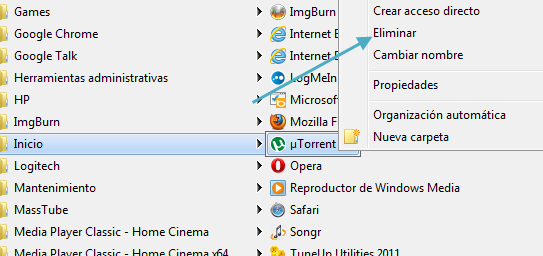
Una forma clásica de quitar programas del arranque es mirar la carpeta Inicio del menú de Inicio. Los accesos directos que allí se encuentren se lanzarán al arrancar el sistema.
Borrarlos es tan sencillo como parece: haz clic derecho y selecciona Eliminar.
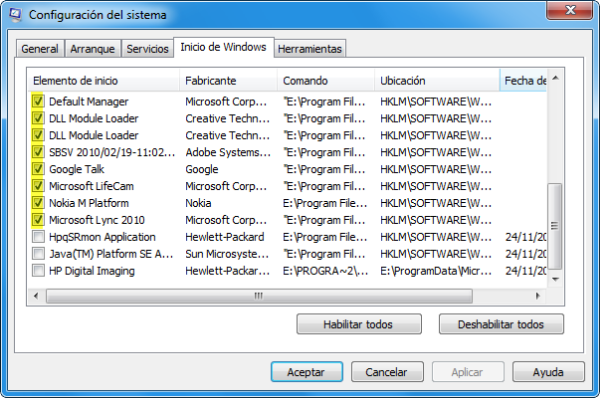
Pero no todos los programas aparecen ahí. Para el resto, tu principal aliado es Msconfig (o Configuración del sistema). Desde el menú Inicio > Ejecutar, escribe Msconfig y presiona Enter.
Desactivar programas del arranque es tan sencillo como desmarcar sus casillas. Generalmente Windows funcionará incluso si deshabilitas todo, pero no lo tomes a la ligera o podrás tener sorpresas. Por ejemplo, puedes evitar que se cargue el controlador del touchpad de tu ordenador y dejarlo sin funcionamiento.
Deshabilita sólo aquello que reconozcas y sepas que no necesitas, o puedas abrir más tarde. Una búsqueda en Google escribiendo el nombre del archivo (búscalo en la columna Comando) te será de gran ayuda en caso de duda.
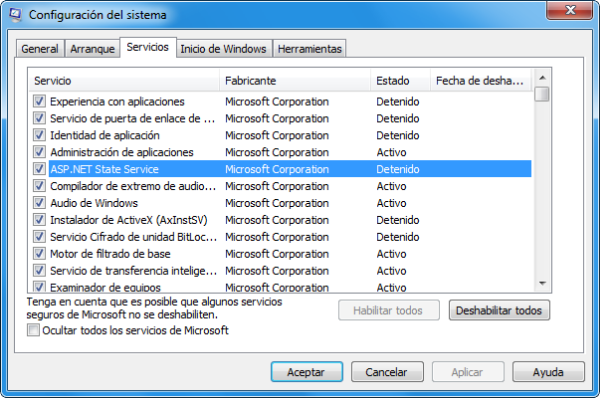
Desde la pestaña Servicios puedes también desactivar servicios de Windows por completo. El funcionamiento es el mismo: desactivando la casilla, pero aquí el riesgo es mayor. Deshabilitar servicios de más puede dejar Windows inservible, así que infórmate muy bien de qué estás desactivando y de si realmente no lo necesitas. Un buen consejo es marcar la casilla Ocultar todos los servicios de Microsoft, para quitar sólo servicios de terceros.
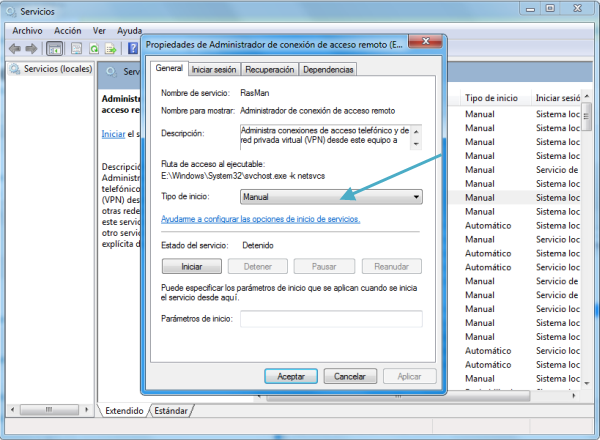
Ahora bien, si lo que quieres es gestionar los servicios de Windows, es mejor utilizar la consola de Administración. Para ello, en el Menú Inicio > Ejecutar, escribe services.msc.
Aquí obtendrás un listado completo de los servicios, con una información mucho más completa. Haciendo clic derecho en cualquiera de ello y eligiendo Propiedades, tendrás la posibilidad de deshabilitarlo por completo (deshabilitado), o evitar que se inicie automáticamente (manual).
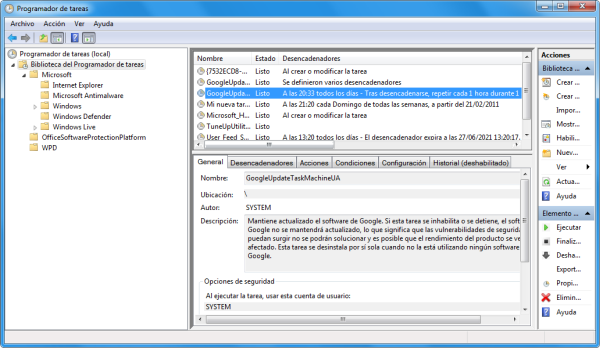
En el arranque del sistema no debes olvidar también las tareas programadas. En el Menú Inicio > Accesorios > Herramientas del sistema encontrarás el acceso al Programador de tareas.
El programador de tareas ejecuta acciones cuando se cumple una serie de condiciones. Por ejemplo, todos los miércoles a las 14:00 o al iniciar sesión.
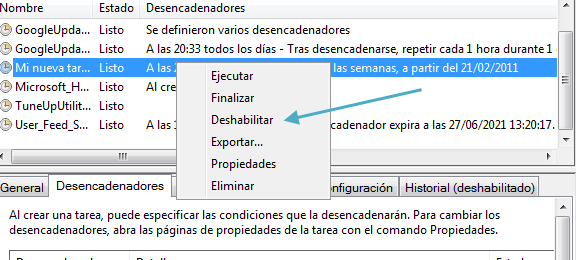
En la mayoría de los casos se trata de tareas de mantenimiento o búsqueda de actualizaciones. ¿No te interesa? Entonces haz clic en ella y selecciona Deshabilitar.
3. Con System Explorer
Si no te importa utilizar un programa adicional, son muchos los que tienes a tu alcance: Soluto, Autoruns o WhatInStartup son sólo algunos ejemplos.
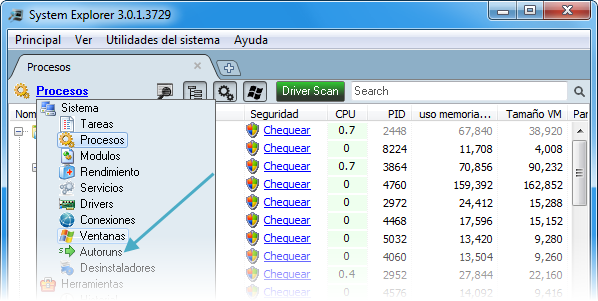
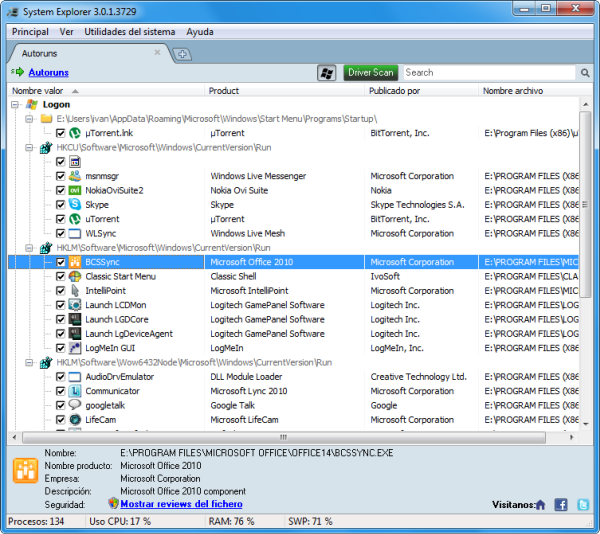
System Explorer es uno de nuestros preferidos, pues dispone de muchas opciones y no necesita instalación. Tras iniciarlo, haz clic en Procesos y elige Autoruns.
La principal ventaja de System Explorer es que aúna en un único sitio todos los tipos de arranque: Menú inicio, Registro de Windows, Tareas programadas y complementos para el explorador. Desactivarlos es tan fácil como desmarcar su casilla.
¿No estás seguro de si deberías quitar algo? Entonces haz clic derecho para buscar información en Internet o incluso subir el archivo a un sistema de análisis online, en busca de virus.
Nintendo podría haber perdido la exclusividad del próximo juego de Sonic. Una nueva filtración específica que la próxima aventura del erizo de SEGA saldrá para PS4, Xbox One y Wii U. Dicha información se contradice con un anuncio anterior por parte de Nintendo para confirmar que Wii U tendría tres juegos exclusivos de Sonic.
La filtración en cuestión es el panel informativo sobre la próxima serie de dibujos de Sonic que se ha podido ver en la Nuremburg International Toy Fair. El panel menciona los nuevos juegos de Sonic. Aparecen Sonic Lost Word y la última entrega de Mario & Sonic en los Juegos Olímpicos. Pero también aparece lo siguiente: “juego para el 2015 para Wii U, PS4 y Xbox One”.
Nintendo anunció el año pasado que SEGA iba a lanzar tres juegos de Sonic en exclusiva para Wii U y 3DS. Los dos primeros fueron precisamente Sonic Lost World y el último Mario & Sonic en los Juegos Olímpicos. Faltaría uno. Y lo que indicaría el panel es que las bajas ventas de Wii U han provocado que SEGA prefiere sacar el título en otras plataformas para evitar riesgos.
Varias páginas de descarga de archivos han publicado una versión filtrada de Windows 8.1 2014. Se trata de una actualización de Windows 8.1 que Microsoft planea publicar antes de su conferencia BUILD, programada para el mes de abril.
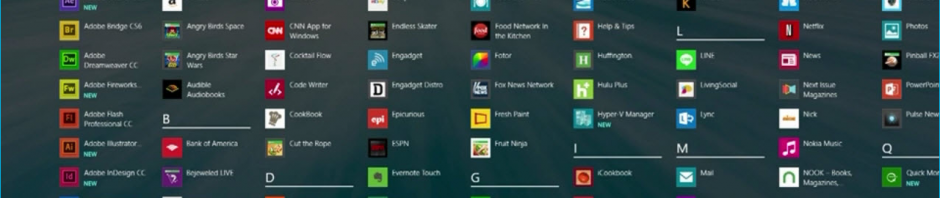
Así, este nuevo Windows debería ver la luz en marzo, aunque ya le hemos podido echar un vistazo y ver algunas novedades. Por ejemplo, una nueva barra de tiles con todas las apps Modern UI hechas por Microsoft. Parece un cambio muy orientado a aquellos que siguen utilizando Windows con teclado y ratón en lugar de mediante el control táctil.
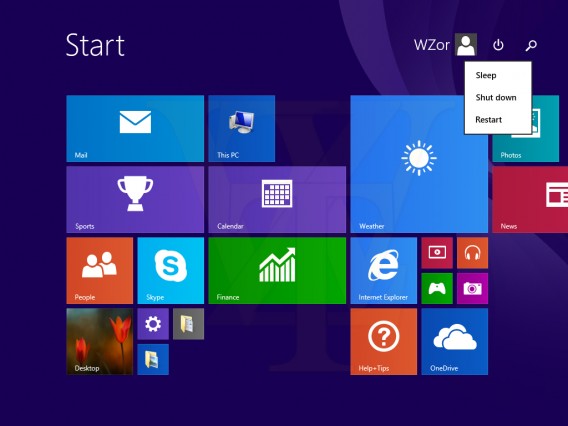
En la pantalla de inicio Modern UI podemos ver dos botones nuevos: de búsqueda y de apagado del sistema. Especialmente importante es el último, ya que apagar el equipo se había convertido en una tarea extrañamente farragosa en la última versión de Windows.
Encontramos otros pequeños cambios como un acceso directo al Panel de Control desde la sección Equipo, entre otras cosas.
Eso sí, es importante destacar que se trata de una versión temprana de la actualización, filtrada de manera no oficial. La versión final, esperada en marzo, podría presentar novedades.
Los madrileños tardan una media de casi 80 minutos en sus trayectos al trabajo. Si eres una de esas personas que consumen largos ratos en el tren, metro o autobús, un móvil o un tablet son hoy en día compañeros indispensables.
¿Qué puedes hacer en 30 minutos? ¿Y en una hora? Vamos a proponerte unas cuantas formas y aplicaciones para aprovechar tus viajes diarios al centro de Madrid, Barcelona, Valencia o a tu lugar de trabajo o estudios.
Parte 1: Quiero que mi viaje sea productivo
Ir en tren no quiere decir a la fuerza perder tiempo. Si eres de los que quieren aprovechar el tiempo al máximo (y no tienes que agunantar codazos y pisotones en tus viajes), hay muchas aplicaciones qué convertirán tus viajes en algo mucho más productivo.
1. Informarse (leer)
¿Periódicos imposibles de abrir en hora punta? ¿Qué hay más cómodo que un tablet para leer las noticias de tu diario favorito o de tus suscripciones RSS?
Flipboard, Feedly, Pocket o PULSE son maravillosas formas de estar al día de la información general o de los temas que te interesan. Con estas apps, puedes guardat los articulos para leer más tarde en tu PC o Mac. Ese “leer más tarde” puede ser tu rato a bordo del transporte público.
2. Informarse (escuchar)
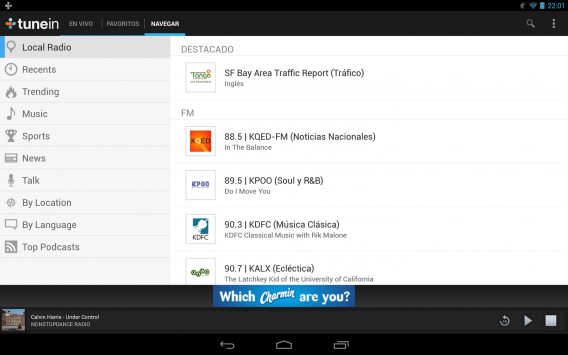
Si en lugar de leer prefieres escuchar, TuneIn es una extraordinaria aplicación para escuchar radios de todo tipo, de la Cadena SER o incluso la emisora de tu pueblo. Otra opción es una app del estilo de Radios de España, también con variedad de emisoras a elegir (en este caso, solo de España).
Si quieres algo más que informarte, el siguiente paso es aprender. ¿Se puede aprender algo en sesiones de media hora o una hora? Se puede. Es cuestión de persistencia y organización.
Uno de los ejemplos más claros es el de los idiomas. Aplicaciones como Duolingo o Babbel son didácticas, entretenidas y bastante efectivas. Podrás aprender o mejorar tu inglés, alemán, francés…
30 minutos de radio son suficientes para ponerse al día sobre la actualidad
4. Aprender otras cosas
Si bien los idiomas son los reyes en el sector de las aplicaciones educativas, hay otros campos que cuentan con buenos recursos para enriquecerse mientras avanza el tren.
Sin ir más lejos, Google Earth o Google Maps son estupendas formas de aprender geografía. Abre el mapa, mueve el dedo y piérdete por el mundo. Alternativas similares las hay de todo tipo y para multitud de temas. Eso sí, si decides aprender a tocar la guitarra, recuerda usar auriculares.
5. Juegos educativos
Si aprender es tu objetivo, pero no estás para tecnicismos, lo que buscas son juegos educativos. Podemos destacar Atriviate o Apalabrados, que pondrán a prueba tus conocimientos, o Can You Escape 2 que te ayudará a ejercitar tu lógica. O, por qué no, un buen sudoku.
Los sudokus, una excelente forma de mantener ágil tu mente
6. Más trabajo
“El trabajo se acaba al salir de la oficina”. En muchos casos es así, en otros, un poco de tiempo extra puede ayudarte a organizarte por la mañana o a cerrar algún asunto por la tarde.
Clientes de correo electrónico, herramientas colaborativas como Drive, Dropbox o Trello o el mismo WordPress cuentan con aplicaciones móviles que te permitirán acabar aquello que no has tenido tiempo de cerrar antes de salir corriendo hacia el autobús.
7. Planea la tarde
Si vas a ir a cenar con tu pareja o a jugar a fútbol con tus amigos, hay aplicaciones que te pueden echar una mano: elige restaurante con apps como El Tenedor y busca al jugador que te falta para el partido de la noche con Timpik.
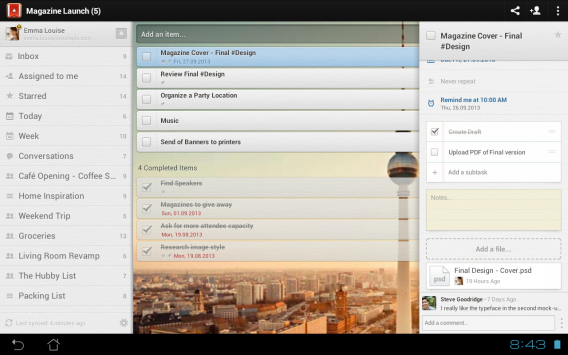
Wunderlist, una de las muchas apps que te ayudan a organizarte
8. Planea tus vacaciones
Tripadvisor, Minube, Trivago… ¿qué mejor después de un horrible día de trabajo que pensar en tu próximo viaje? Imagina -y visualiza- los paisajes que verías desde tu habitación de hotel, lee sobre los lugares más encantadores de cada ciudad, busca las mejores ofertas en billetes de avión…
9. Escribe artículos como éste
Si un tablet es suficiente para que produzcas material para tu trabajo, ¿por qué desperdiciar momentos de inspiración? Drive y WordPress están ahí para hacer de tu dispositivo móvil un completo procesador de textos.
Parte 2: Quiero entretenimiento
Todos necesitamos tiempo libre. Y todos necesitamos esparcir la mente un rato. ¿Qué mejor que media hora en el tren para jugar un rato o ver un capítulo de tu serie preferida?
1. Juegos, juegos, juegos
La lista de juegos disponibles para móviles es interminable, y hay para todos los gustos. En cualquier caso, el mundo no acaba con los ya clásicos Angry Birds o el popular Candy Crush Saga. Te recomendamos visitar nuestra sección de juegos y últimas novedades en Softonic Moba.
Juegos, libros y música... todo cabe en un mismo dispositivo
2. Vídeos y series
Descarga un buen reproductor de video como MXPlayer y disfruta de tus series o películas. No es lo mismo que estar sentado en un chaiselongue pero, si tu viaje dura una hora, puedes devorar series como nadie.
12. Leer
Leer es la estrella de los desplazamientos. Tren y lectura parecen hechos el uno para el otro. Con la llegada de las tablets, el mundo no acaba en novelas de bolsillo o literatura general, sino que se expande mucho más.
Si eres tradicional y quieres leer, Google Play Books, Aldiko o la app de Kindle son alternativas para convertir tu dispositivo en un auténtico lector de ebooks.
Crucigramas, sopas de letras o sudokus. Tú eliges. La palabra en español no podría definir mejor el propósito de los pasatiempos. Tanto para móvil como para tablet, cuentas con infinidad de títulos disponibles.
Los clásicos crucigramas, una apuesta segura en tablets
4. Relaja tu mente
No siempre es posible, pero si tus compañeros de viaje te lo permiten, cerrar los ojos y relajarse es una estupenda forma de dar finalizada la jornda laboral.
Si quieres ambientar tu siesta con sonidos relajantes, Taomix te llevará a paisajes de ensueño. Si decides abrir los ojos y ver algo bonito, apps como Pinterest o Instagram te deleitarán un rato.
5. Música a tope
¿Has tenido un mal día? ¿Qué mejor que darle caña a tus listas preferidas de Spotify, Rdio o Deezer? Un par de temas y olvidarás discusiones o tareas horribles de este lunes…
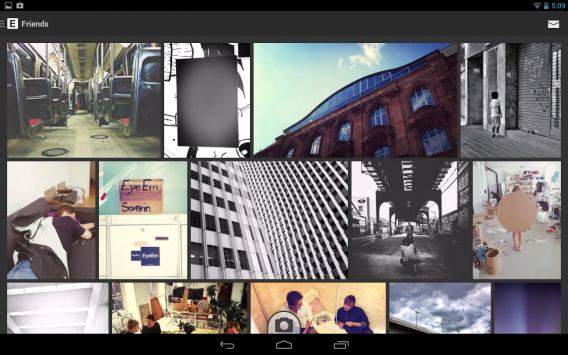
Aplicaciones como Instagram o EyeEm son buenas formas de evadirse un rato
6. Viajando solo, pero acompañado
Sí, hemos dejado para el final lo que todo usuario de redes sociales suele hacer en el metro: ¿hay lugar más típico para mandar tus reflexiones en Twitter o para actualizar tu estado en Facebook?
Parte 3: ¿Y si viajo en coche?
Os hemos estado hablando de cosas que se pueden hacer siempre que viajéis en tren o cualquier transporte público. Si en cambio el coche es tu amigo, también existen opciones.
Aplicaciones de radio y podcasts con modo coche o lectores de feeds con opción de audio-lectura son en este caso los aliados de tus ratos en carretera. Eso sí, manos al volante y ojos al frente…
¿Cuánto tiempo tardas hasta tu lugar de trabajo? ¿Sueles utilizar el tablet o el móvil durante el trayecto? ¿Qué aplicaciones recomendarías?
¿Tu navegador va lento? ¿Algunas páginas no se abren más y no sabes por qué? ¿Has ya probado de todo sin obtener resultados? Quizás es el momento de restablecer la configuración.
El navegador es probablemente la aplicación que más utilizamos a lo largo del día. Nos sirve para buscar información, acceder a diferentes servicios, escuchar música… Y además, a menudo lo personalizamos, agregándole extensiones y barras de herramientas especialmente útiles para nosotros. Por lo tanto, es necesario que el motor de esta preciosidad esté siempre en perfectas condiciones.
Pero llega un momento cuando, por motivos desconocidos, nuestro querido navegador comienza a perder potencia, se vuelve lento y ciertas páginas tardan mucho en abrirse, o directamente nunca lo hacen. Ante esta situación, recurrimos las típicas acciones de primeros auxilios: reiniciar, actualizar, además de borrar el caché y las cookies, para finalmente desactivar los complementos, empezando por los que instalamos más recientemente.
Aunque esto no siempre es la solución. A veces es necesario restablecer todo y volver empezar desde cero, pero conservando lo que nos sirve. Aquí te presentamos un vídeo que te explica cómo hacerlo paso por paso en Chrome, Firefox y Internet Explorer, además del procedimiento a seguir en Safari.
Google Chrome
Default player
brightcove.createExperiences();
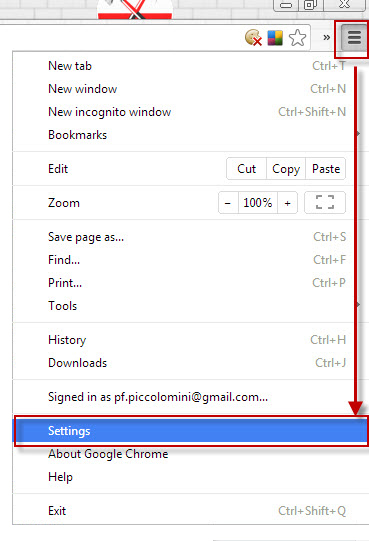
El primer paso para restablecer la configuración inicial en Chrome es abrir el menú Configuración (Settings).
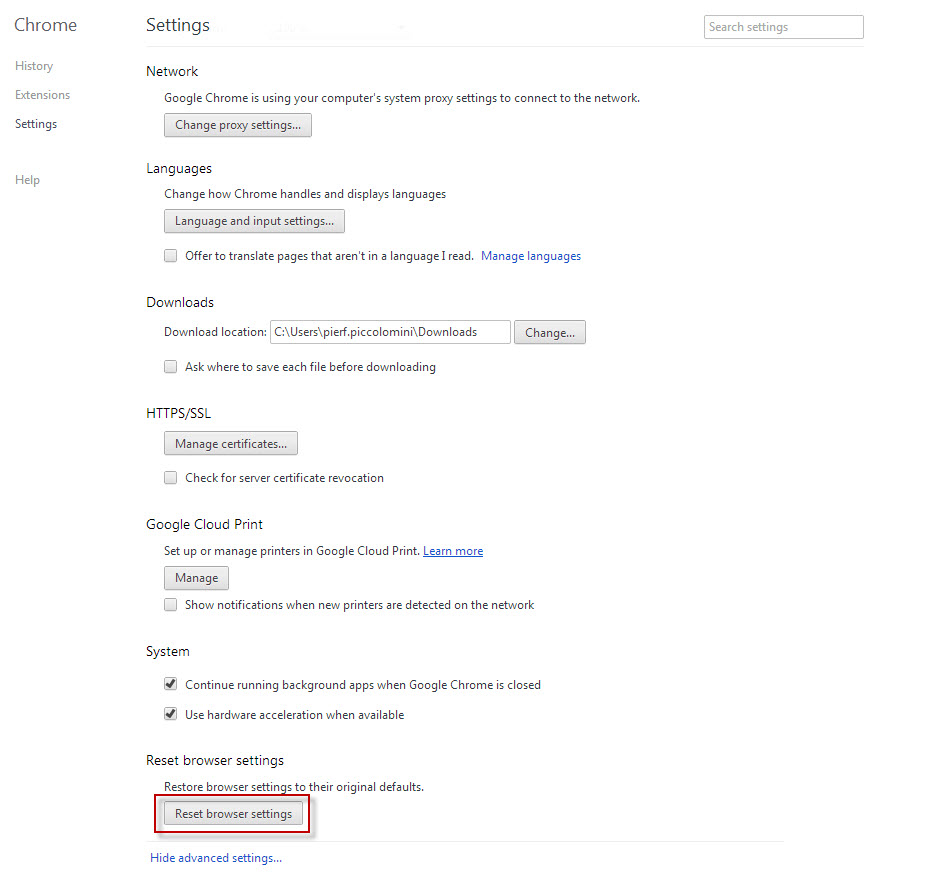
Dirígete al final de la página y selecciona Mostrar opciones avanzadas… A continuación, vuelve a ir hasta el final de la página, pulsando primero Restablecer la configuración del navegador, y luego Restablecer (Reset).
Una aclaración: este tipo de restauración conservará todos tus Favoritos y todas las contraseñas que tengas guardadas, al igual que los temas y las extensiones, que no serán eliminadas, sino simplemente desactivadas.
Firefox
Default player
brightcove.createExperiences();
Para restablecer Firefox, en el menú Firefox (arriba a la izquierda) selecciona Ayuda (Help). Haz clic en Información para resolver problemas, luego en el botón Restablecer Firefox que se encuentra arriba a la derecha, y finalmente de nuevo sobre Restablecer Firefox (Reset Firefox). Esta restauración no eliminará el historial de navegación, los marcadores, las cookies o las contraseñas que hayas guardado.
Internet Explorer
Default player
brightcove.createExperiences();
Restablecer la configuración predeterminada en IE también es una operación fácil. Si el menú principal está oculto, pulsa la tecla Alt, luego dirígete a Herramientas > Opciones de Internet > Avanzadas > Restablecer > Restablecer.Esta restauración desactiva (pero no elimina) las extensiones y las barras de herramientas. Seleccionando la casilla correspondiente, puedes eliminar también otros elementos, como los archivos temporales, las cookies, el historial y las contraseñas.
Safari
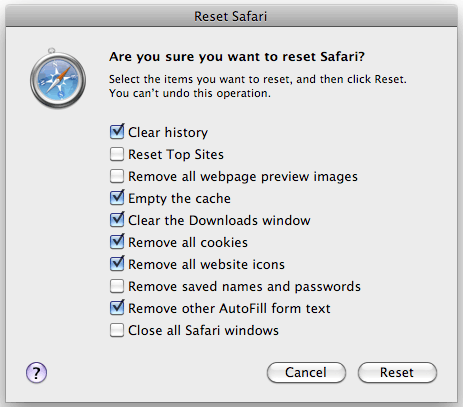
El procedimiento para restablecer el navegador de Apple es el más simple de todos: en el menú Configuración (la rueda dentada ubicada arriba a la derecha) selecciona Reset Safari. Solo debes seleccionar, en la ventana que se abre a continuación, las categorías que deseas incluir en el proceso.
¡Restaura todo sin miedo!
Como puedes ver, los procedimientos para restablecer la configuración inicial de los navegadores son más que nada “conservadores”, completándose de forma que tú no pierdas ninguna información importante, como los favoritos y las contraseñas.
Además, algunos navegadores también te ofrecen un margen de personalización durante la restauración. En consecuencia, si viajar a través de la red te resulta agobiante, considera sin miedos la posibilidad de mejorar tu navegador con este simple método. Los resultados pueden ser sorprendentes.
El SMS nació para triunfar. Un formato que aprovechaba las características de los teléfonos móviles y que servía para algo muy concreto: enviar un mensaje de texto, corto y al grano en lugar de hacer una llamada telefónica.
Sin embargo, en los últimos años, han nacido enemigos que ya han relegado al SMS. Nos referimos a aplicaciones como Whatsapp, LINE, BBM o WeChat.
¿Sus ventajas? Si tienes conexión a Internet en el móvil, los mensajes no tienen coste extra, se pueden enviar fotos y audio y son instantáneos.
Para ayudarte a decidir, vamos a ver cuáles son las principales aplicaciones disponibles y sus características.



 El método es siempre el mismo: ir a las opciones y leerlas meticulosamente hasta dar con la opción pertinente.