Facebook evoluciona incesantemente, mientras sus opciones de privacidad están siempre en el punto de mira. Es por ello que hemos adaptado este artículo (4 veces), a las opciones actuales. Última actualización: febrero de 2014.
Durante los años, las opciones de privacidad se han ido simplificando de modo que, aunque lleves muchos años usando esta red social, es posible que no tengas claro dónde se configura algo. Lee nuestra guía para tomar el control de tu privacidad en Facebook.
¿Dónde se configura la privacidad?
Lo primero de todo es acceder a las opciones de privacidad.
Una forma rápida de ajustarlas es desde el menú de acceso rápido de la barra superior. Se accede pulsando el icono del candado y te proporciona accesos directos para cambiar las opciones de privacidad más comunes.
Para una configuración más a fondo, deberás ir a las opciones de privacidad completas. Las encontrarás en el menú de opciones, Configuración de la privacidad.
Lo que antiguamente se encontraba repartido en un montón de apartados y subapartados, ahora se resume en tres partes:
Por último veremos el perfil de usuario, uno de los apartados más importantes pues es aquí donde puedes especificar quién puede ver tu información personal, fotos, etc.
Accesos directos rápidos de privacidad
En la mayoría de las ocasiones, este pequeño menú te será suficiente para ajustar la privacidad de tus publicaciones en Facebook. Se accede tras pulsar el botón del candado y tiene el siguiente aspecto:
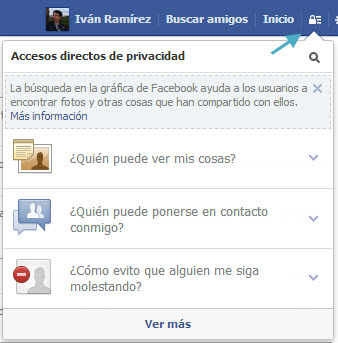
¿Quién puede ver mis cosas?
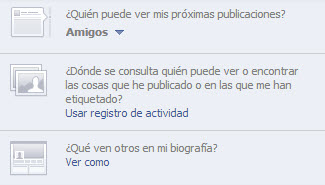 Sirve para elegir tu configuración de privacidad predeterminada para tus próximas publicaciones en Facebook.
También incluye accesos directos al registro de actividad y al Ver como, dos herramientas para configurar y comprobar tu privacidad que veremos más adelante.
¿Quién puede ponerse en contacto conmigo?
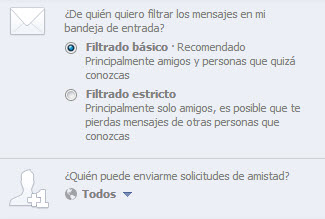 Este apartado cumple una doble función.
La primera opción te permite elegir el tipo de filtrado de tus mensajes de Facebook entre básico y estricto.
El filtrado básico manda a tu bandeja de entrada los mensajes de amigos y personas que quizá conozcas, mientras que el estricto sólo deja pasar a los mensajes de tus amigos.
La segunda opción de este menú selecciona quién puede enviarte solicitudes de amistad: todo el mundo o sólo los amigos de tus amigos.
¿Cómo evito que alguien me siga molestando?
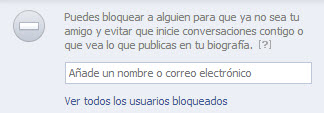 Si alguien te está molestando en Facebook, bloquearle es muy rápido desde este apartado.
Lo único que tienes que hacer es escribir el nombre o correo electrónico de esa persona, y no recibirás más mensajes o solicitudes de amistad.
Configuración de privacidad
Las opciones de privacidad de Facebook han “encogido” con los años. En la actualidad se encuentran condensadas en estos apartados:
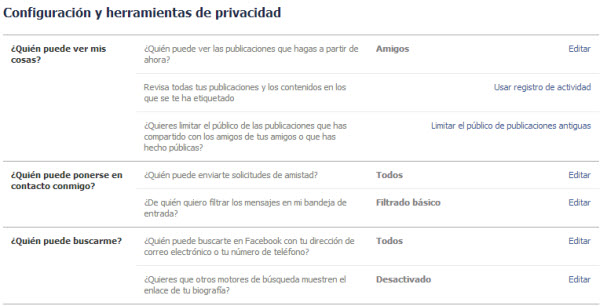
¿Quién puede ver mis cosas?
Aunque se llama igual que la opción disponible en los accesos directos, desde aquí podrás configurar en mayor profundidad. Se divide en tres apartados:
- ¿Quién puede ver las publicaciones que hagas a partir de ahora? – establece la configuración predeterminada para las publicaciones en Facebook.
- Revisa todas tus publicaciones y los contenidos en los que se te ha etiquetado – enlaza con el registro de actividad.
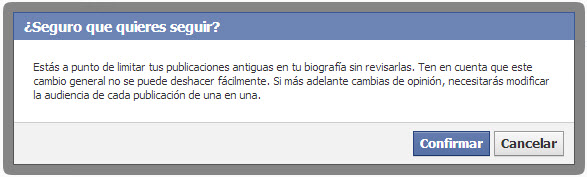
- Limita la audiencia de tus publicaciones antiguas en tu biografía – cambia la privacidad de tus publicaciones antiguas de Facebook para que sólo tus amigos puedan acceder.
¿Quién puede ponerse en contacto conmigo?
Ofrece exactamente las mismas opciones que las que hemos visto antes en los accesos rápidos de privacidad: configurar quién puede enviarte solicitudes de amistad y ajustar el nivel de filtrado de tu bandeja de entrada.
¿Quién puede buscarme?
Desde aquí puedes elegir quién puede encontrarte en Facebook a partir de tu teléfono o dirección de correo electrónico (aunque no tengan permisos para verlos). Las tres posibilidades son Todos, los Amigos de amigos y los Amigos.
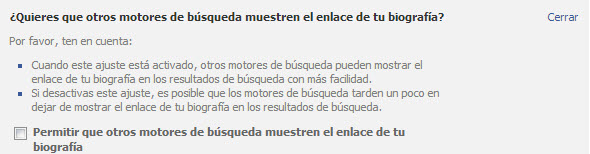
¿Quieres que otros motores de búsqueda muestren el enlace de tu biografía? permite a Google leer tu perfil y mostrarlo en sus búsquedas. Está desactivado de forma predeterminada.
Permisos y modo personalizado
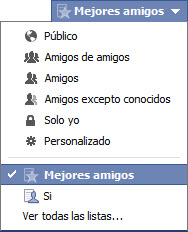 Algunos de los apartados que hemos visto antes, y otros que veremos más tarde, se configuran seleccionando en una lista quién tiene permiso para ello.
No siempre están todas disponibles, son las siguientes:
- Público: a veces llamado “Todos”. Disponible para todo el mundo, dentro y fuera de Facebook.
- Amigos de mis amigos: disponible para tus amigos y sus amigos.
- Amigos: sólo para tus contactos de Facebook.
- Amigos excepto conocidos: no está disponible para tus amigos que has marcado como “conocidos”
- Listas: disponible sólo para la gente incluida en la lista
- Personalizado: es la configuración avanzada.
Al hacer clic en Personalizado se abre una pequeña ventana donde se puede elegir exactamente no sólo quién tiene permiso, sino a quién se le prohíbe.
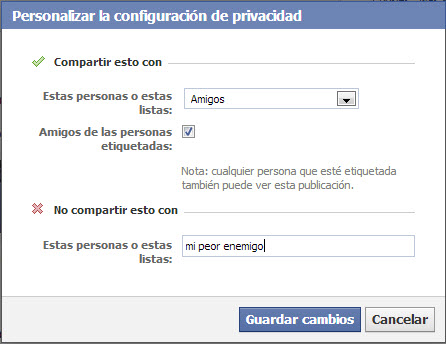
Este apartado, unido al uso de listas de usuarios, resulta muy útil para hacer una configuración compleja.
La biografía, fotos, vídeos, amigos…
En tu biografía puedes cambiar y controlar quién tiene permiso para ver cada elemento. Primero, ve a tu biografía y después presiona Actualizar información.

Aquí se resume tu información personal, formación y empleo, lugares de residencia, familia y situación sentimental.
Edita cada apartado a tu antojo, y busca el icono de configuración de privacidad para establecer quién tiene permiso para ver esa información en concreto.
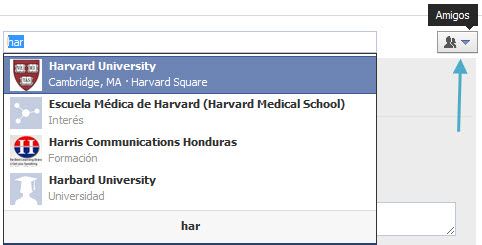
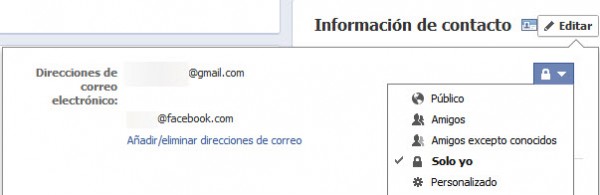
En algunos casos deberás pulsar Editar primero para cambiar después la privacidad de los elementos individuales. Por ejemplo, al editar la información de contacto puedes elegir quién tiene permiso para ver tu número de teléfono, dirección de correo, etc.
En tu biografía, ve al apartado de Fotos y entre en álbumes para ver una lista de todos los álbumes que has subido a Facebook.
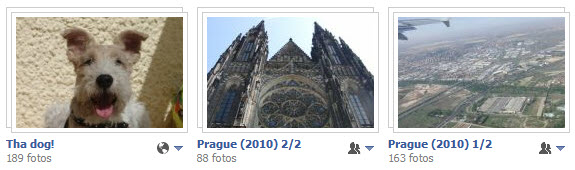
Usa los iconos debajo de cada álbum para ajustar su privacidad. Si te preocupa la privacidad de tus fotografías, no te pierdas este otro artículo:
Repite el procedimiento para los vídeos con el pequeño enlace disponible dentro de Fotos, y no te olvides de visitar también Me gusta, Amigos, Subscripciones y Mapa para seguir configurando quién puede ver cada apartado concreto. Algunos de estos apartados se encuentran en este menú desplegable:
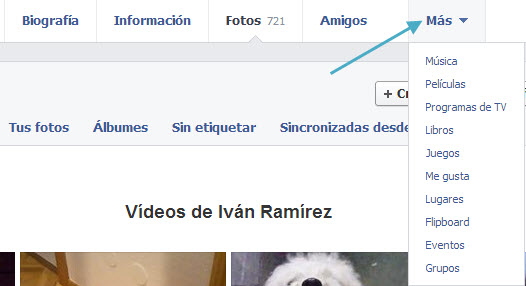
Por ejemplo, si quieres ocultar tu lista de amigos, ve a Amigos y después pulsa el botón de Editar (con forma de lápiz).
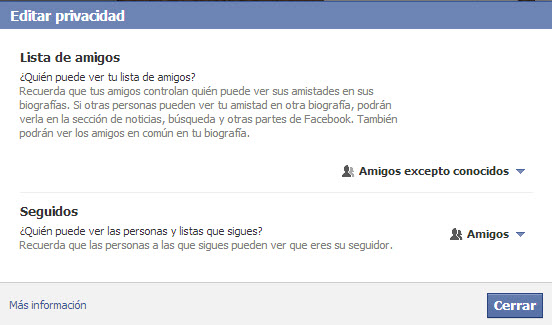
Esta misma mecánica se aplica a casi todas las secciones de tu biografía: ir a la sección, pulsar editar y después Editar privacidad.
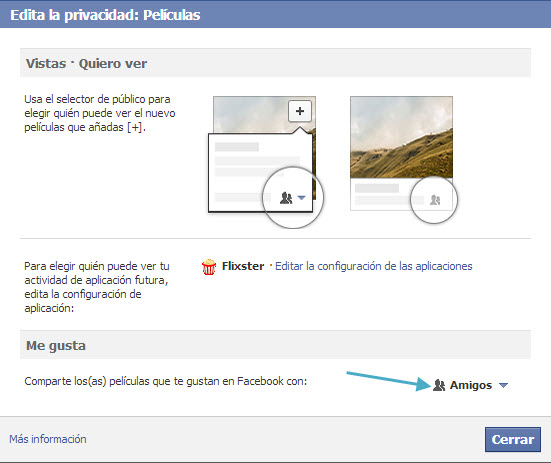 Configuración de la privacidad de Películas
El registro de actividad
El registro de actividad es una herramienta para revisar todo lo que has compartido en Facebook y quién tiene permiso para verlo. Tienes un enlace para acceder tanto en tu biografía como en los accesos rápidos de privacidad.
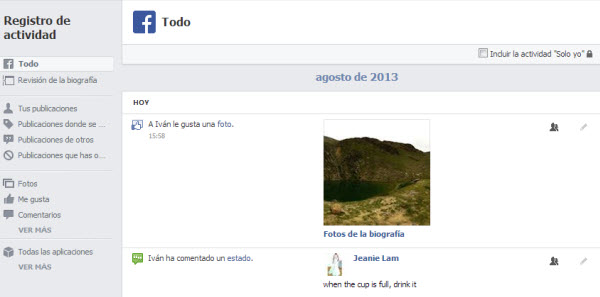
La barra de la izquierda filtra los contenidos según su tipo (que has publicado tú, fotos, comentarios…), mientras que la barra derecha controla el intervalo del tiempo.
En Facebook no puedes “hacer trampa”. Si has comentado en la publicación de un amigo y no quieres que tus amigos comunes lo sepan, tu única opción es borrar el comentario.
 En el caso de las publicaciones de otros que te han etiquetado, tienes la posibilidad de eliminar la etiqueta haciendo clic en el botón de privacidad.
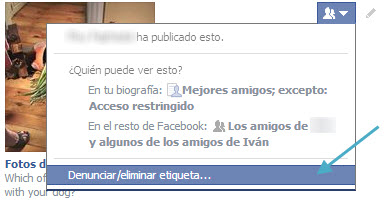
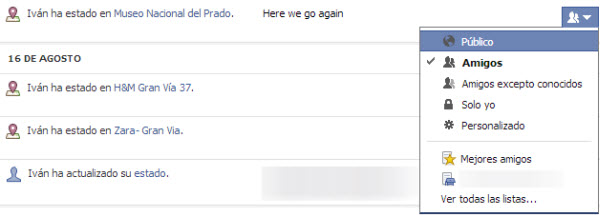
En el caso de tus propias publicaciones, sí puedes ajustar su privacidad como quieras mediante el botón correspondiente.
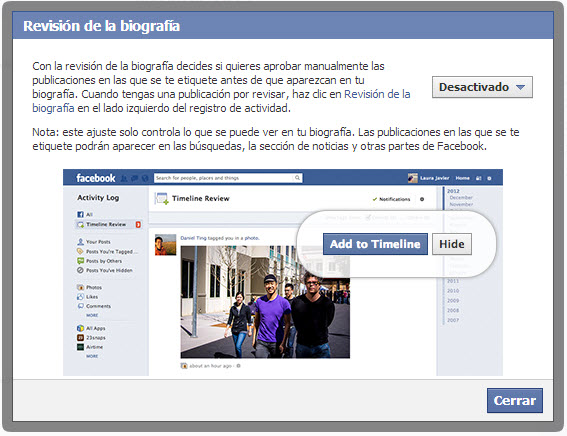
Desde el registro de actividad puedes también activar la Revisión de biografía. Esta función supone que cuando otra persona te etiquete en una foto o publicación, ésta no aparezca en tu biografía hasta que tú lo revises manualmente.
Esta función se encuentra en Publicaciones donde se te ha etiquetado, pulsando el botón de opciones de la cabecera.
Configuración de privacidad de la biografía
En las opciones de Facebook hay un apartado exclusivamente dedicado a la biografía. Se accede desde la barra superior de Facebook > Opciones > Configuración de la cuenta y entrando en la pestaña Biografía y etiquetado.
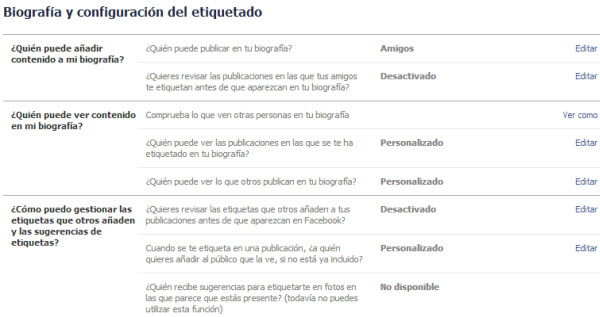
Se subdivide en tres apartados:
- ¿Quién puede añadir contenido a mi biografía?
- ¿Quién puede ver contenido en mi biografía?
- ¿Cómo puedo gestionar las etiquetas que otros añaden y las sugerencias de etiquetas?
¿Quién puede añadir contenido a mi biografía?
El nombre es bastante descriptivo: aquí se configura quién puede publicar en tu biografía: sólo tú, o tus amigos.
Además, también puedes activar la revisión de las etiquetas de tus amigos, una opción que ya vimos en el Registro de actividad.
¿Quién puede ver contenido en mi biografía?
En este apartado tienes otro enlace para la función Ver como, también accesible desde los accesos rápidos de privacidad y desde tu biografía.
Ver como es una función con la cual puedes ver tu biografía igual a como lo haría otra persona: tu jefe, el amigo cotilla… Solo necesitas escribir su nombre y verás una simulación de qué elementos de tu biografía pueden ver.
Desde este apartado también puedes elegir quién puede ver las publicaciones de otros en las que se te ha etiquetado.
Para terminar, el último apartado controla quién puede ver las publicaciones de otros en tu biografía.
¿Cómo puedo gestionar las etiquetas?
Si estás cansado de que tus amigos te etiqueten donde no quieres, este apartado de las opciones te será muy útil.
El primer apartado activa la revisión de etiquetas. Si la activas, tendrás control total sobre las etiquetas de los demás. Todas las etiquetas necesitarán tu revisión antes de ser públicas.
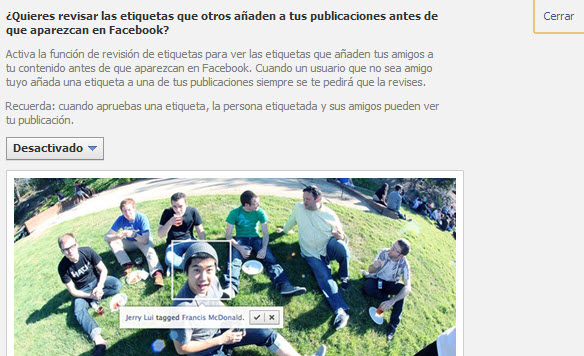 La siguiente opción es un poco más abstracta. Se llama “Cuando se te etiqueta en una publicación, ¿a quién quieres añadir al público?“.
Con esta opción puedes añadir a más gente a la lista de personas que pueden ver publicaciones en las que se te ha etiquetado. Por ejemplo, imagina que un amigo tuyo te etiqueta en una foto y no muestras esto en tu biografía (con las opciones anteriores). Con esta opción elegirías quién de tus amigos podría ver esa foto.
La última opción activa o desactiva el uso del reconocimiento facial de tu cara para sugerir a tus amigos que te etiqueten al subir fotos de ti.
Aplicaciones y sitios web
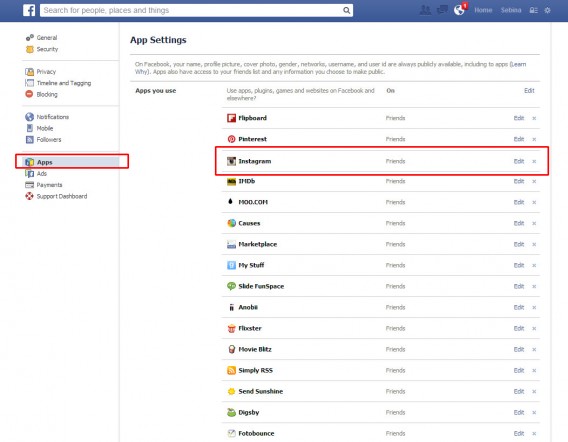
Además de tener en cuenta qué podrán ver tus amigos, también debes controlar a qué datos tienen acceso las aplicaciones de la plataforma. Lo encontrarás en la pestaña Aplicaciones de las opciones de Facebook.
Las aplicaciones de Facebook pueden leer tu lista de amigos, así como a la información que has compartido públicamente. Además, puedes haber concedido permisos adicionales a la hora de instalar la aplicación en cuestión.
En este apartado encontrarás un listado con las últimas diez aplicaciones y juegos que has utilizado. Para ver la lista completa, haz clic en Mostrar todas las aplicaciones.
Desde aquí puedes eliminar una aplicación rápidamente pulsando la X u obtener un informe completo sobre la aplicación, pulsando Editar.
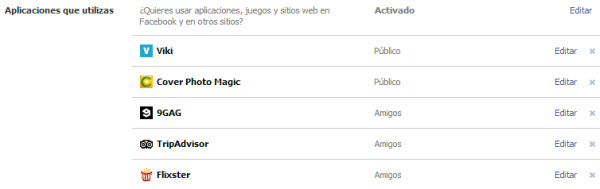
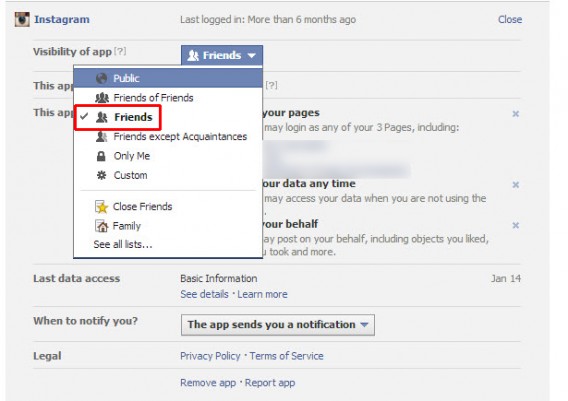
Desde la siguiente ventana puedes revocar permisos, si fuera posible o, en caso contrario, eliminar por completo la aplicación. Además, si sospechas que una aplicación pudiera estar extralimitándose y fisgoneando más de la cuenta, dispones de un enlace para ver a qué datos ha accedido, y cuándo: Ver detalles.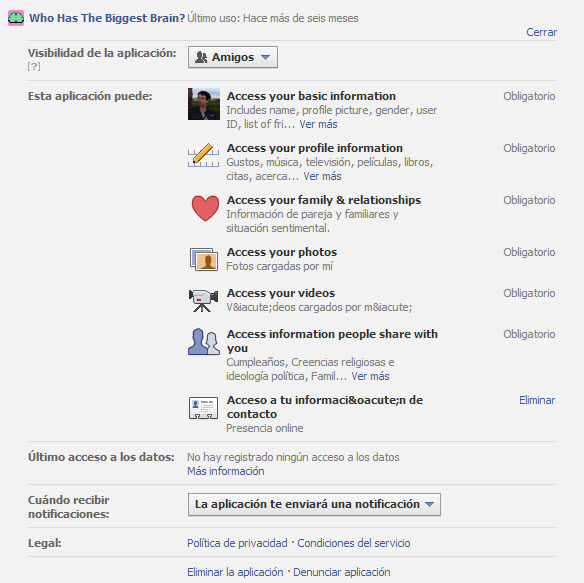
Los dos desplegables disponibles te serán de gran utilidad para evitar notificaciones no deseadas. Visibilidad de la aplicación controla quién puede ver tu actividad relacionada con la misma, mientras que en Notificaciones puedes elegir entre:
- Nunca: No recibirás notificaciones de esta aplicación.
- La aplicación te envíará una solicitud: La aplicación te puede enviar notificaciones por sí sola.
Ahora bien, si realmente quieres evitar todas las aplicaciones de Facebook, entonces lo mejor es que hagas clic en Editar arriba del todo, a la derecha de ¿Quieres usar aplicaciones, sitios web y Facebook en otros sitios?
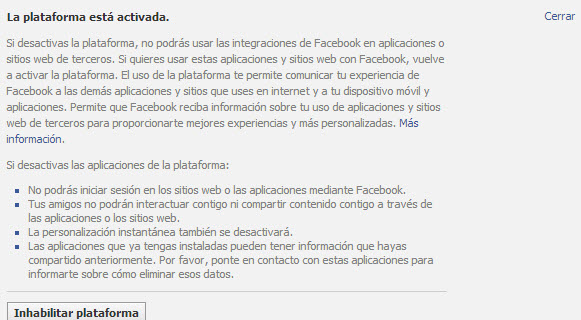
Al pulsar Inhabilitar plataforma desactivas todas las aplicaciones y sitios web que se conectan con Facebook. Recuerda: es o todas o ninguna.
El siguiente apartado de la configuración de aplicaciones se llama Aplicaciones que usan otras personas. Se trata de los datos de ti a los cuales pueden acceder las aplicaciones que tengan tus amigos instaladas. Por ejemplo, imagina que un amigo tuyo ha instalado una aplicación para ver el horóscopo de sus amigos. Dicha aplicación necesita conocer tu fecha de nacimiento, y es aquí donde estableces dichos permisos.
Las aplicaciones de tus amigos pueden acceder a tu nombre, foto de perfil, sexo y número de usuario, además de toda la información que compartas de forma pública. La única forma de evitarlo es desactivar todas las aplicaciones de la plataforma.
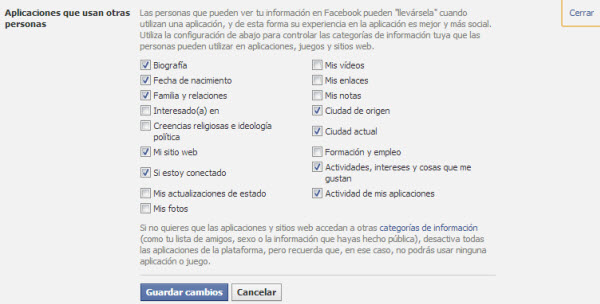
Además, encontrarás otros dos apartados para configurar en esta sección: Personalización instantánea y Versiones antiguas de Facebook móvil.
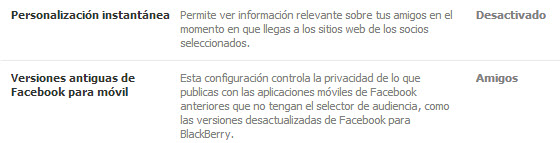
La personalización instantánea causó mucho revuelo cuando apareció, y quizá por eso Facebook ha tenido que esforzarse tanto en clarificar en qué consiste. En cualquier caso, si la idea no te convence o directamente no crees que lo vayas a utilizar, la puedes desactivar (si no lo está ya), desde aquí.
Por último, en Versiones antiguas de Facebook móvil puedes elegir quién podrá ver las publicaciones que hagas desde una versión antigua de Facebook. Estas aplicaciones antiguas -por ejemplo, para Symbian o BlackBerry- no tienen selector de quién puede ver una publicación, y aquí eliges cuál será de forma predeterminada.
Bloqueos
Cuando alguien realmente te molesta o piensas que puede ser un perfil falso, lo mejor es bloquearlo y olvidarse para siempre.
En el apartado Bloqueos de las opciones de Facebook puedes bloquear usuarios, invitaciones de aplicaciones, invitaciones a eventos y aplicaciones.
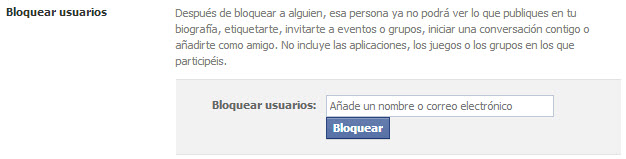
De igual modo, también podrás desbloquear todos los apartados anteriores haciendo clic en Desbloquear.
Configuración personalizada para casos concretos
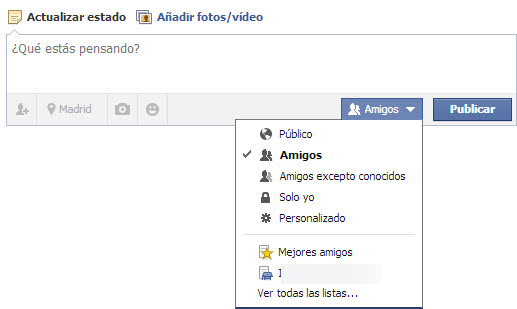
Además de tu configuración de privacidad global, también puedes realizar cambios para situaciones concretas. Supongamos que normalmente bloqueas a tu familia de tus actualizaciones, pero hoy quieres compartir una foto con ellos.
Dispones para ello del selector de privacidad, un botón que encontrarás en el cuadro para compartir contenido y en el cual puedes especificar quién podrá y a quién vas a impedir ver ese contenido.
El sentido común
No hay que olvidar que Facebook debe parte de su popularidad al ruido y el chismorreo. La mejor forma de evitar problemas de privacidad sería prescindir de toda actividad pública, pero esto no resulta viable, a menos que aspires a convertirte en un ermitaño cibernético.
Por muy sólida que sea la configuración de privacidad, siempre es posible que algo se cuele. Tus propios amigos podrían comentar algo a alguien, y ése a otra persona, y… Para evitarlo sigue estos cinco consejos:
- Agrega sólo a personas que conozcas
- Piénsatelo dos veces antes de publicar algo
- No ataques a otras personas
- Para mensajes privados, utiliza los mensajes privados, no la biografía o los comentarios
- Elige bien qué aplicaciones agregas
Y si algo se cuela… ¡paciencia! Lo que ocurre en la Red suele olvidarse al cabo de poco tiempo. En el peor de los casos, será una excelente ocasión para reírse con los amigos.
¿Preocupado por tu privacidad? No te pierdas…
Artículo original publicado en 2009 y actualizado y republicado en febrero de 2014




 La app de
  Admito que estaba a punto de cometer un craso error. Ya tenía Google Drive instalado, sincronizado y listo para usar como editor de textos. Estuve a punto de pulsar el icono de Drive en mi pantalla cuando un compañero, Fabrizio Ferri-Benedetti, apareció por la puerta y gritó un rotundo “No lo hagas, ¡insensato!” mientras alzaba la mano en pose dramática cual Gandalf en el puente de Khazad-dum. Había llegado en el momento exacto, algo sorprendente teniendo en cuenta que es italiano.