Pasas 3 horas al día en Facebook y WhatsApp: este no es el dato más curioso

Pasas tres horas al día en Facebook y en WhatsApp; es uno de los datos del estudio anual de redes sociales que realiza IAB Spain, la asociación del sector de la publicidad y el marketing digital en España. El 81% de los usuarios en España usan redes sociales: más de 15 millones de usuarios. La edad media es de 36 años con paridad de sexos; el 51% son mujeres y el resto son hombres.

El estudio revela que Facebook sigue siendo la red social más utilizada en España. WhatsApp se encuentra en segundo lugar (pese a tratarse de un sistema de mensajería). No obstante, WhatsApp vence a Facebook en valoración, a la vez que Facebook va perdiendo peso con el paso de los años. En tercer lugar tenemos a Youtube. Como detalle, las menos valoradas son Google+, Line y Linkedin.

La mayoría de nuestras tres horas diarias en redes sociales transcurren en el ordenador, aunque un 91% las usa de tanto en cuanto en el móvil. La “hora punta” de Facebook y compañía es de 20:30 a 00:30 horas.

Un dato sorpresa: el 51% de los usuarios españoles no creen que haya sobresaturación de publicidad en redes sociales. El 27% acepta que la publicidad se ajuste a sus intereses mientras que a un 41% ni le va ni le viene.

En cuanto a marcas, un 84% afirma seguir al menos alguna marca en redes sociales. ¿Por qué? Quieren estar al tanto de sus novedades, participar en concursos, promociones… En este sentido, un 14% declara haber comprado algo en una red social y un 65% admite que lo publicado en redes sociales afecta a su compra.

Fuente: Tlife.guru

¿Te cansan los vídeos en directo de Facebook? ¡Tenemos la solución a tu problema!

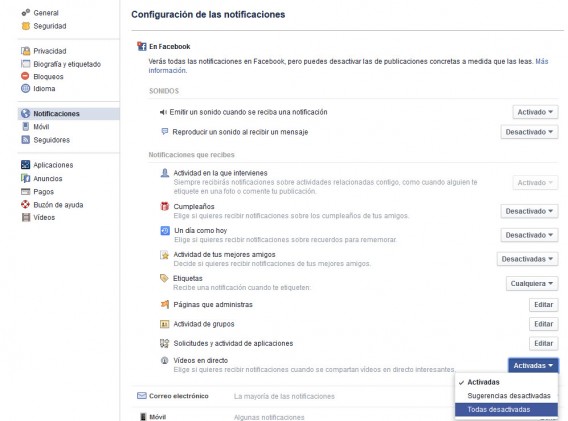
La retransmisión en directo de Facebook ya está disponible para todo el mundo… Puede resultar interesante a veces, pero a lo largo del día igual te agobia recibir notificaciones cada vez que tus webs favoritas o tus amigos están emitiendo vídeos en directo. Por suerte, hay una forma fácil de desactivar estas notificaciones y vivir más tranquilo.

Cómo desactivar las notificaciones de retransmisiones en Facebook

1. Ve al apartado de Configuración

2. Accede a la sección Notificaciones

3. Accede a la sección En Facebook

4. En Vídeos en Directo selecciona Todas desactivadas

Como verás, esta sección de la Configuración permite gestionar todas las notificaciones de tu cuenta de Facebook. Es útil que la conozcas y “juegues” con ella, sobre todo si consideras que recibes demasiadas notificaciones. Ten en cuenta que si te arrepientes de desactivar algo siempre lo puedes volver a activar.

Pregúntale a Softonic

¿Te gustaría sacarle más partido a tus aplicaciones favoritas? ¿Quieres que te echemos una mano?

Abrimos un consultorio semanal en el que resolveremos tus dudas sobre software.

Esta semana comenzamos con programas compatibles con Windows.

Simplemente tienes que rellenar este pequeño formulario y expresar con la mayor claridad posible tus dudas y el nombre exacto del programa al que te refieres. No vale pedirnos cosas ilegales, ni tampoco que te hagamos los deberes:

pregúntale a SoftonicSeleccionaremos las preguntas más interesantes y las contestaremos aquí. Será una forma de compartir con los demás lectores inquietudes reales y soluciones útiles.

¿A qué esperas? ¡Pregunta ya!

Los mejores gestores de contraseñas

Cada día probamos un servicio nuevo que nos pide una cuenta de usuario y una nueva contraseña. A veces tenemos la suerte de poder usar el Google Login o el Facebook Login, pero no es tan seguro ni está siempre disponible. Claro, lo más seguro es tener una contraseña nueva para cada servicio, pero ¿quién, a parte de Sheldon Cooper, podría recordar tantas contraseñas diferentes y seguras?

Muchas veces acabamos escribiendo “password” o “123456” como contraseñas. Esas son las contraseñas más usadas, aún, este año. No son nada seguras: en menos de un minuto cualquier programa del mundo podría descubrirlas por fuerza bruta.

Para ganar en seguridad, comodidad y felicidad en general, uno de los mejores consejos que te pueden dar es que uses un gestor de contraseñas, un programa que almacena todas tus contraseñas bajo una única llave maestra, que hay que cuidar como oro en paño, eso sí. Hoy vamos a descubrirte los 5 mejores gestores de contraseñas.

Si no ves el vídeo, míralo en Youtube haciendo clic aquí.

1Password (iOS|Android|Windows|Mac)

Con su nombre ya lo dice todo: una sola contraseña para recordarlas a todas. Es una de las opciones que oirás más veces como recomendación: su servicio funciona de maravilla en todas sus plataformas y, aparte de recomendar y generar contraseñas fuertes y recordarlas por ti, también funciona como billetera digital donde puedes guardar de forma segura los datos de la alarma de tu casa, tus códigos del banco, tus tickets de viaje, notas privadas etc. Es muy fácil de usar, tiene un diseño excelente e integra la huella digital en aquellos dispositivos compatibles. Puedes compartir algunas de tus contraseñas con personas de confianza para emergencias y muchas apps permiten acceder directamente a sus servicios desde un botón de 1Password. Un auténtico estándar de la industria.

LastPass (iOS|Android|Windows|Mac|Windows 10|Windows Phone)

LastPass comprueba que tus contraseñas sean lo suficientemente seguras, si no, te da la posibilidad de generarlas automáticamente, especialmente cuando uno de los servicios donde tienes cuenta ha sido hackeada y han robado datos de usuarios. Cuenta con verificación de identidad en dos pasos, ya sea con el servicio Google Authenticator o por una llave USB. Sus herramientas incluyen el autorellenado, la sincronización online de todos tus datos, disponibilidad de datos en modo offline y compatibilidad con muchísimas plataformas, incluso una versión portable. Como el resto de gestores, su nivel de seguridad y cifrado es muy alto, aunque no destacan especialmente en diseño.

KeePass Password Safe (Windows)

KeePass Password Safe es una opción completamente gratuita, no tiene herramientas Premium ni nada parecido. Su sincronización en todos los dispositivos depende de que subas su versión portable en un servicio como Dropbox y servicios extra como el auto-inicio de sesión requieren la instalación de plugins separados. ¡Y tienes otros muchos para probar! No guarda nada en la nube a no ser que quieras, para todos aquellos nube escépticos. Como siempre que la comunidad trabaja en una aplicación de código abierto te aseguras que muchos ojos están vigilantes a la seguridad y no hay intereses privados detrás. Por eso, el diseño de KeePass es de los más aburridos pero su seguridad llega incluso a la verificación en tres pasos. Puedes organizar tus cuentas en grupos y subgrupos y cuenta con atajos de teclado.

Enpass (Android|iOS|Windows|Mac|BlackBerry)

Enpass es uno de los gestores de contraseña con compatibilidad con más sistemas operativos. Incluso tiene versión para Blackberry. Genera contraseñas fuertes, tiene función de autoguardado y de actualización automática de contraseñas. También cuenta con autorellenado e inicio de sesión automático para entrar en páginas web con tu cuenta de usuario sin tener que introducir tus datos. Lo mismo funciona con información de tarjetas de crédito. Tus datos se guardan localmente por defecto, aunque puedes subirlos de forma cifrada a la nube si lo quieres. No requiere cuentas de ningún tipo, puedes guardar tus datos de forma local y llevártelos con cualquier servicio de sincronización como Dropbox o Google Drive. Su servicio es completamente gratuito para escritorio.

Dashlane (iOS|Android|Windows|Mac)

Dashlane es el gestor que yo uso en mi día a día. Con todas mis cuentas y contraseñas cifradas con el protocolo AES-256, su verificación de dos pasos, compatibilidad con TouchID y su promesa de no dejar registro de nuestra contraseña maestra en ningún lugar me dan la seguridad que necesito. Es tan seguro que si olvido la contraseña maestra, lo pierdo todo. Su autorellenado de formularios y la entrada automática de mis datos a los servicios dónde estoy registrado son impresionantes. Dashlane también guarda información como documentos de identificación, tiquets de compra y otra información personal. Además, te indica cuando debes cambiar una contraseña, por un ataque en los servidores de un servicio en concreto, o te propone contraseñas más seguras cuando ve que la que tienes no lo es.

¿Qué app para almacenar tus contraseñas e inicios de sesión usas tu?

Sígueme en Twitter: @AntoniNoguera

Mira otros 5 Apps aquí.

Todos los atajos de Adobe Acrobat Reader

¿Utilizas Adobe Acrobat Reader con frecuencia? Ahorra tiempo con tu lectura con esta completa lista de atajos extraída de la página de ayuda oficial de Adobe.

Teclas para seleccionar herramientas

Para habilitar los métodos abreviados de una sola tecla, abre el cuadro de diálogo Preferencias y, en General, selecciona la opción Utilizar Teclas Aceleradoras para acceder a las herramientas.

Leyenda: Resultado – Acción de Windows / UNIX / Acción de Mac OS

Herramienta Mano – H -H

Seleccionar temporalmente la herramienta Mano – Barra espaciadora – Barra espaciadora

Herramienta Seleccionar – V – V

Herramienta Ampliación/reducción con marco – Z – Z

Desplazarse por las herramientas de ampliación/reducción: Ampliación/Reducción con marco, Ampliación/Reducción dinámica, Lupa – Mayús+Z – Mayús+Z

Seleccionar temporalmente la herramientaAmpliación/Reducción dinámica (cuando la herramienta Ampliación/reducción con marco está seleccionada) – Mayús – Mayús

Reducir temporalmente (cuando la herramientaAmpliación/reducción con marco está seleccionada) – Ctrl – Opción

Seleccionar temporalmente la herramienta Acercar – Ctrl+Barra espaciadora – Barra espaciadora+Comando

Herramienta Seleccionar objeto – R – R

Herramienta Editar objeto – O – O

Entrar/Salir de la edición de formularios – A – A

Herramienta Recortar – C – C

Herramienta Vínculo – L – L

Herramienta Campo de texto – F – F

Desplazarse por las herramientas en el modo de creación de formularios: Campo de texto, Casilla de verificación, Botón de opción, Cuadro de lista,Cuadro desplegable, Botón, Firma digital, Código de barras – Mayús+F – Mayús+F

Herramienta 3D – M – M

Desplazarse por las herramientas Multimedia: Objeto 3D, SWF, Sonido, Vídeo – Mayús+M – Mayús+M

Herramienta Editar texto del documento – T – T

Censura – Mayús+Y – Mayús+Y

Desplazarse por las herramientas de retoque:Retocar texto, Retocar Orden de lectura, Retocar objeto – Mayús+T – Mayús+T

Depurador de JavaScript – Ctrl+J – Comando+J

Herramienta Insertar página en blanco – Mayús+Ctrl+T – Mayús+Comando+T

Insertar archivos – Ctrl+Mayús+I –

Mayús+Comando+I

Eliminar páginas – Ctrl+Mayús+D –

Mayús+Comando+D

Abrir la previsualización de salida – ~ – ~

Herramienta Retocar orden de lectura (o, si ya está seleccionada, devuelve el enfoque al cuadro de diálogo) – Mayús+Ctrl+U – Mayús+Comando+U

Teclas para trabajar en comentarios

Para habilitar los métodos abreviados de una sola tecla, seleccione la opción Utilizar Teclas Aceleradoras para acceder a las herramientas en las preferencias generales.

Leyenda: Resultado – Acción de Windows / UNIX / Acción de Mac OS

Herramienta Nota adhesiva – S – S

Herramienta Ediciones del texto – E – E

Herramienta Sello – K – K

Herramienta de resaltado actual – Arr. – Arr.

Desplazarse por las herramientas de resaltado: Resaltar texto, Subrayar texto, Tachar texto – Mayús+U (solo en Windows) – Mayús+U

Herramienta de marcado de dibujo actual – D – D

Desplazarse por las herramientas de marca de dibujo: Nube, Flecha, Línea, Rectángulo, Óvalo, Línea poligonal, Polígono, Herramienta Lápiz, Herramienta Borrador – Mayús+D (solo en Windows) – Mayús+D

Herramienta Nube – Q (solo en Windows) – Q

Herramienta Cuadro de texto – X – X

Herramienta Sello actual o Adjuntar – J – J

Desplazarse por las herramientas para adjuntar: Sello, Adjuntar archivo, Grabar comentario de sonido – Mayús+J – Mayús+J

Mover el enfoque al siguiente comentario o campo de formulario – Tabulador – Tabulador

Mover el enfoque al anterior comentario o campo de formulario – Mayús+Tabulador – Mayús+Tabulador

Abrir nota emergente (o campo de texto en la lista de comentarios) del comentario que tiene el enfoque – Intro – Devolver

Cerrar emergente (o campo de texto en la lista de comentarios) del comentario que tiene el enfoque – Esc – Esc

Teclas para trabajar en las carteras PDF

Estas teclas están disponibles en la lista de archivos del panel de detalles.

Leyenda: Resultado – Acción de Windows / UNIX / Acción de Mac OS

Mover el enfoque a la fila siguiente o anterior cuando se está en el cuerpo de la lista de archivos de la izquierda – Flecha arribao Flecha abajo – Flecha arriba oFlecha abajo

Si se pulsa en el cuerpo de la lista de archivos, desplazarse un nivel arriba desde una carpeta – Retroceso – Eliminar

Pulsar el botón Atrás en una carpeta si el enfoque se encuentra en el botón. – Intro o barra espaciadora – Intro o barra espaciadora

Si se pulsa cuando el enfoque está en una fila de la lista de archivos que representa una subcarpeta, desplazarse a una subcarpeta o abrir un archivo adjunto en el modo de vista previa. – Intro – Intro

Si se encuentra en el cuerpo de la lista de archivos, desplazarse a la primera o última fila – Inicio o Fin – Inicio o Fin

En el cuerpo de la lista de archivos, desplazarse al conjunto de filas siguiente o último para ajustarlas a la pantalla – Av Pág o Re Pág – Av Pág o Re Pág

Seleccionar o anular la selección de todos los archivos – Ctrl+A o Mayús+Ctrl+A – Comando+A o Mayús+Comando+A

En el cuerpo de la lista de archivos, ampliar la selección agregando la fila siguiente encima o debajo de la fila seleccionada – Mayús+Flecha arriba o Mayús+Flecha abajo – Mayús+Flecha arriba o Mayús+Flecha abajo

Cambiar si la fila que tiene el enfoque está en la selección – Ctrl+Barra espaciadora – Comando+Barra espaciadora

Mover el enfoque hacia arriba o hacia abajo una fila sin cambiar la selección – Ctrl+Flecha arriba o Ctrl+Flecha abajo – Comando+Flecha arriba o Comando+Flecha abajo

Teclas de navegación general

Leyenda: Resultado – Acción de Windows / UNIX / Acción de Mac OS

Mover el enfoque a los menús (Windows, UNIX); expandir el primer elemento de menú (UNIX) – F10 – Control+F2

Mover el enfoque a la barra de herramientas del navegador y la aplicación

(en la aplicación, establece la atención en el primer botón de la barra superior – Inicio) – Mayús+F8 – Mayús+F8

Desplácese por los demás controles de la barra superior: Inicio, Herramientas, Documento – Flecha derecha/izquierda pestaña Tab/Mayús – Flecha derecha/izquierda pestaña Tab/Mayús

Seleccione un control resaltado en la barra superior – Intro o barra espaciadora – Volver o barra espaciadora

Ir a la siguiente ficha de documento abierto (cuando hay varios documentos abiertos en la misma ventana) – Ctrl+Tab – Control+Tab

Ir a la ficha de documento abierto anterior (cuando hay varios documentos abiertos en la misma ventana) – Ctrl+Mayús+Tabulador – Control+Mayús+Tab

Ir a la siguiente ventana de documento abierto (cuando el enfoque está en el panel de documento) – Ctrl+F6 – Comando+F6

Ir a la siguiente ventana de documento abierto anterior (cuando el enfoque está en el panel de documento) – Ctrl+Mayús+F6 – Comando+Mayús+F6

Cerrar el documento actual – Ctrl+F4 – Comando+F4

Cerrar todos los documentos abiertos – No disponible – Comando+Opción+W

Mover el enfoque al siguiente comentario, vínculo o campo de formulario en el panel de documento – Tabulador – Tabulador

Mover el enfoque al panel de documento – F5 – F5

Mover el enfoque al anterior comentario, vínculo o campo de formulario en el panel de documento – Mayús+Tabulador – Mayús+Tabulador

Activar la herramienta, el elemento (como una película o un marcador) o el comando seleccionado – Barra espaciadora o Intro – Barra espaciadora o Retorno

Abrir el menú contextual – Mayús+F10 – Control+clic

Cerrar el menú contextual – F10 – Esc

Volver a la herramienta Mano o la herramienta Seleccionar – Esc – Esc

Mover el enfoque a la siguiente ficha en un cuadro de diálogo con fichas – Ctrl+Tabulador – No disponible

Moverse al anterior resultado de búsqueda y resaltarlo en el documento – Mayús+F3 o

Ctrl+Mayús+G – Mayús+Comando+G

Ir al siguiente resultado de búsqueda y resaltarlo en el documento – F3 o

Ctrl+G – Comando+G

Buscar documento anterior (con resultados de búsqueda que muestran varios archivos) – Alt+Mayús+Flecha izquierda (solo Windows) – Comando+Mayús+Flecha izquierda

Buscar documento siguiente (con resultados de búsqueda que muestran varios archivos) – Alt+Mayús+Flecha derecha (solo Windows) – Comando+Mayús+Flecha derecha

Seleccionar texto (con la herramienta Seleccionar seleccionada) – Mayús+teclas de flecha – Mayús+teclas de flecha

Seleccionar la palabra siguiente o anular la selección de la palabra anterior (con la herramienta Seleccionar seleccionada) – Mayús+Ctrl+Flecha derecha o Flecha izquierda – No disponible

Teclas para trabajar con los paneles de navegación

Leyenda: Resultado – Acción de Windows / UNIX / Acción de Mac OS

Abrir y mover el enfoque al panel de navegación – Ctrl+Mayús+F5 – Comando+Mayús+F5

Desplazar el enfoque entre el documento, la barra de mensajes y los paneles de navegación – F6 – F6

Mover el enfoque al panel anterior – Mayús+F6 – Mayús+F6

Moverse por los elementos del panel de navegación activo – Tabulador – Tabulador

Moverse al panel de navegación siguiente o anterior y activarlo (con el enfoque en el botón del panel) – Flecha arriba oFlecha abajo – Flecha arriba oFlecha abajo

Moverse al siguiente panel de navegación y activarlo (con el enfoque en cualquier lugar del panel de navegación) – Ctrl+Tabulador – No disponible

Expandir el marcador actual (enfoque en el panel Marcadores) – Flecha derecha o Mayús+signo más – Flecha derecha o Mayús+signo más

Contraer el marcador actual (enfoque en el panel Marcadores) – Flecha izquierda o signo menos – Flecha izquierda o signo menos

Expandir todos los marcadores – Mayús+* – Mayús+*

Contraer el marcador seleccionado – Barra inclinada (/) – Barra inclinada (/)

Mover el enfoque al siguiente elemento de un panel de navegación – Flecha abajo – Flecha abajo

Mover el enfoque al elemento anterior de un panel de navegación – Flecha arriba – Flecha arriba

Teclas para navegar por la ventana Ayuda

Leyenda: Resultado – Acción de Windows / UNIX / Acción de Mac OS

Abrir la ventana Ayuda – F1 – F1 o Comando+?

Cerrar la ventana Ayuda – Ctrl+W (solo en Windows) o Alt+F4 – Comando+W

Volver al tema abierto anteriormente – Alt+Flecha izquierda – Comando+flecha izquierda

Avanzar al siguiente tema – Alt+Flecha derecha – Comando+Flecha derecha

Mover a la siguiente panel – Ctrl+Tabulador – Consulte la Ayuda de su explorador predeterminado

Mover al panel anterior – Mayús+Ctrl+Tabulador – Consulte la Ayuda de su explorador predeterminado

Mover el enfoque al siguiente vínculo de un panel – Tabulador – No disponible

Mover el enfoque al vínculo precedente de un panel – Mayús+Tabulador – No disponible

Activar vínculo resaltado – Intro – No disponible

Imprimir tema de Ayuda – Ctrl+P – Comando+P

Teclas para accesibilidad

Leyenda: Resultado – Acción de Windows / UNIX / Acción de Mac OS

Cambiar la configuración de lectura del documento actual – Mayús+Ctrl+5 – Mayús+Comando+5

Cambiar el flujo de un PDF con etiquetas y volver a la vista sin reflujo – Ctrl+4 – Comando+4

Activar y desactivar la función Leer en voz alta – Mayús+Ctrl+Y – Mayús+Comando+Y

Leer solo la página actual en voz alta – Mayús+Ctrl+V – Mayús+Comando+V

Leer en voz alta desde la página actual al final del documento – Mayús+Ctrl+B – Mayús+Comando+B

Detener la lectura en voz alta – Mayús+Ctrl+C – Mayús+Comando+C

Detener lectura en voz alta – Mayús+Ctrl+E – Mayús+Comando+E

¿Has descargado un archivo PDF y quieres pasarlo a Word? Así se hace gratis en 4 sencillos pasos

Los archivos PDF son uno de los formatos más habituales en los libros, apuntes, prospectos y otros documentos electrónicos. Sin embargo, a la hora de editarlos, resultan incómodos… ¿Qué tal si los pasas al formato Word para rectocarlos fácilmente? Hay una forma muy sencilla de pasar cualquier archivo de Adobe Reader a .doc… ¡te lo cuento en 4 pasos!

Cabe decir que Adobe Reader permite convertir PDF a Word, pero esta opción es de pago. Si no dispones de la versión Pro del programa deberás buscar otro método para hacerlo. A continuación te muestro un método fácil, cómodo y gratis para hacerlo:

Cómo convertir un archivo PDF a Word:

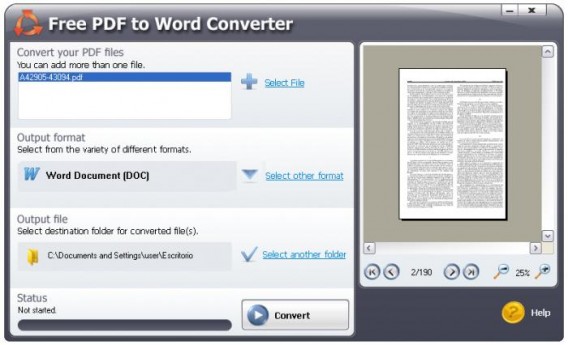
1. Descarga SmartSoft Free PDF to Word Converter.

2. Abre el programa y en Select File añade el documento que quieras.

3. Elige el formato de destino en Output Puede ser .doc (formato de Word) u otro formato. Elige también la carpeta donde quieres guardar el archivo en Output File,

4. Haz clic en Convert y deja que se procese tu archivo. ¡Enhorabuena, ya tienes tu PDF convertido a Word!

Un método más fácil: haz el proceso desde el propio Word

El anterior método es útil si no dispones de una de las últimas versiones de Word (como Word 2013). Pero si tienes instalado el programa no necesitarás ni SmartSoft Free PDF to Word Converter ni nignún otro programa… ¡el mismo Word permite convertir a PDF cualquier documento! Para ello:

1. Abre Word y carga el archivo PDF.

2. Te aparecerá el siguiente mensaje. Haz clic en Aceptar


3. Ahora simplemente selecciona Guardar como y elige en Tipo de Archivo “Documento de Word”.

¿Ves qué fácil? ¿Te gustaría conocer más trucos de Adobe Reader o Word? Si es así cuéntanos en los comentarios qué te gustaría leer en Softonic.

Los mejores juegos de vampiros

Esta semana el episodio de VICIA2 gira entorno al sangriento mundo de los vampiros, esas criaturas chupasangre y alérgicas al sol. Claro que, aquí, no vas a ver ningún vampiro de esos que empiezan a brillar como diamantes bajo el sol. Que esto no es Crepúsculo.

Si no ves bien el vídeo, prueba en este enlace.

BloodRayne (Windows)

Para mi, BloodRayne es sinónimo de juego de vampiros. Creado el 2003 y encorsetado en un apretado vestido de cuero, la agente BloodRayne es una medio vampiresa que también demuestra ser un claro producto estético de la época. Un poco demasiado, incluso.

Entrenada por una agencia del gobierno para parar la amenaza de los Nazis y sus experimentos cultistas, Rayne vale como un ejército de vampiros por si misma. Con unos increíbles sables armados en sus antebrazos, realmente afilados (no te pierdas las escalofriantes imágenes en el vídeo); sus armas, agilidad y sus habilidades circenses, hay pocos enemigos que puedan llegar a pararla: zombies y nazis, todos acaban a trocitos.

upclose and personal

Claro que luce un poco anticuado ahora, pero la velocidad de su gameplay aún lo mantiene como un entretenido juego de acción. Además, BloodRayne continua siendo uno de los íconos del mundo vampírico.

Las secuelas también están bien, aunque te recomiendo evitar las adaptaciones de Uwe Boll.

Legacy of Kain: Soul Reaver (Windows)

Legacy of Kain: Soul Reaver es la secuela de Blood Omen: Legacy of Kain. Describe un futuro donde los vampiros han ganado, la humanidad ha sido prácticamente aniquilada, y el mundo resta gobernado por Kain, el lord vampiro.

Tu personaje es Raziel, un vampiro muerto por el mismo Kain y apartado por aber evolucionado antes que él. Descansando en el lecho del Lago de la Muerte por un milenio, el Dios Viejo te resucita para que puedas acometer tu misión final la venganza.

a tasty legacy

La acción en tercera persona se centra en la navegación, combate y en los puzzles contextuales. En muchos aspectos es un juego bastante standard, pero Soul Reaver añade un aspecto realmente fascinante: la posibilidad de moverte entre el mundo real y el espiritual a tu voluntad. Esa transición lo deforma todo ligeramente , abriendo nuevos caminos por donde avanzar y, también, nuevos peligros que afrontar.

Como BloodRayne, empieza a mostrar los años que lleva a la espalda, pero esa dimensión de las transiciones entre mundos, lo mantiene como un juego más que interesante .

Vampire: The Masquerade – Bloodlines (Windows)

Con una experiencia mucho más vampíricaque el resto de juegos de esta lista, aquí tienes el RPG, Vampire: The Masquerade – Bloodlines.

Este RPG en primera persona te pone en la piel de uno de los muchos descendientes del mismo Drácula, que intenta hacerse un nombre por si mismo en las partes más bajas de Los Angeles. Hablando con los diferentes personajes de este mundo,serás enviado a diferentes aventuras y objetivos para luchar contra mortales y contra los no muertos. A medida que completes tus misiones irás avanzando y progresando en mejoras de estado.

he is behind me isnt he

Con muchos niveles que puedes configurar y siete clanes diferentes con los que juntarte, tendrás muchas oportunidades para personalizar tu vampiro personal y tu historia.

Gracias a su gran argumento y genial desarrollo de la historia, Vampire: The Masquerade – Bloodlines es uno de los mejores RPG para todas las criaturas de la noche.

Eso es todo para esta semana. Nos vemos bien pronto con más juegos, no te pierdas nuestra cita de los miércoles (aunque precisamente la semana que viene no haremos show, pero la siguiente volvemos)

Subscríbete en YouTubepara no perderte ningún episodio. Nos vemos en el siguiente VICIA2 en dos semanas.

Artículos relacionados

Tres juegos increíbles donde puedes controlar el tiempo

Los tres mejores simuladores de conducción de coches pesado

Los mejores juegos de lucha libre WWE

Sígueme en Twitter: @DoFuss

CCleaner no hace lo que crees que hace: 9 trucos para usar CCleaner correctamente

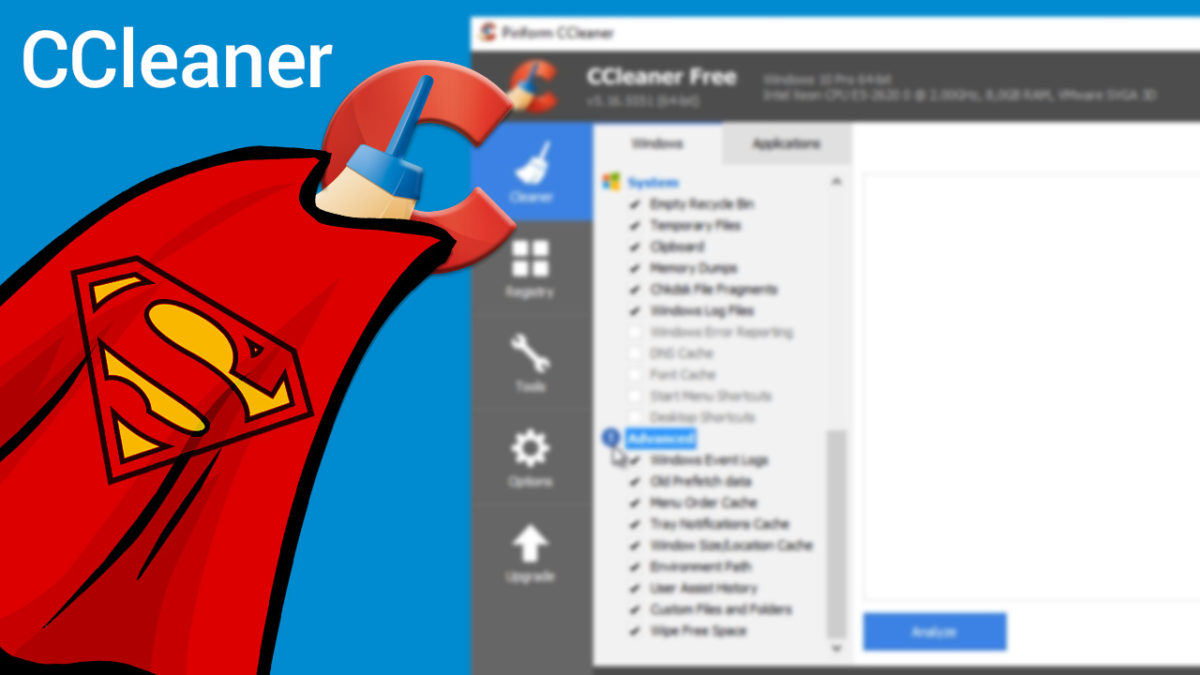
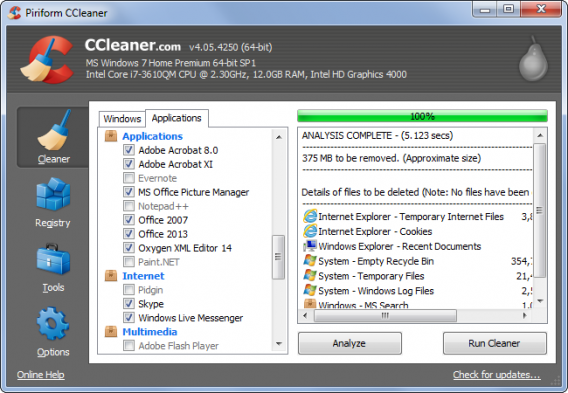
Utilizar CCleaner en “modo automático”, es decir, dándole a Limpiar y creer que el programa lo va a ser todo por ti equivale a cometer un grave error. Puedes poner en peligro información valiosa para tu PC o puede perder tiempo innecesario si no configuras debidamente esta aplicación. El problema es que todos cometemos este error y muy pocos saben cómo usar CCleaner correctamente. Yo era uno de ellos así que me he puesto las pilas leyendo un montón de tutoriales (al final encontrarás los enlaces). Aquí tienes mis conclusiones recopiladas en 9 trucos fáciles de aprender y súper efectivos.

CCleaner no hace lo que crees que hace

Muchas personas creen que CCleaner es una herramienta de mantenimiento que mejorará el rendimiento de tu ordenador. En realidad, CCleaner limpia tus discos. Al eliminar archivos temporales o al descubrir archivos que te ocupan mucho espacio, no solo te libera el disco duro sino que colateralmente mejora tu rendimiento.

¿Por qué te aclaro esto? Si usas CCleaner todos los días creyendo que así tu ordenador irá más rápido, lo que conseguirás en muchos casos es que vaya más lento.

Esto es lo que debes hacer ANTES de limpiar con CCleaner

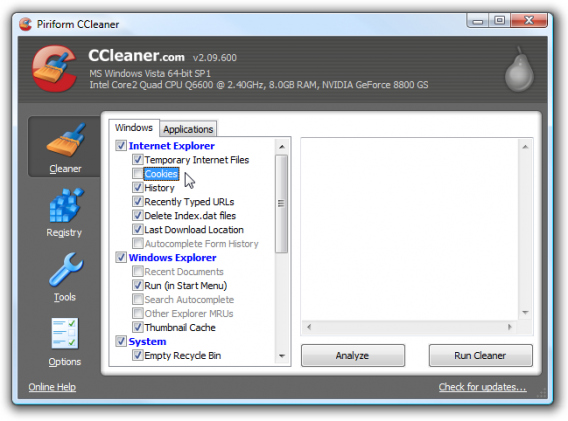
Antes de ejecutar el Limpiador de CCleaner, piensa muy bien en qué quieres limpiar exactamente. Si no te interesa eliminar tus caches y cookies, entonces quítales el marcador para que el programa los deje en paz. Si no quieres que terceros espíen tu navegación, entonces límpialos más a menudo.

No obstante, ¿qué ocurre cuando decides limpiarlo TODO cada dos por tres? Que todo te irá más lento. Tu ordenador necesita tener algunos archivos siempre listos para ejecutarse con más agilidad. Si eliminas estos archivos con CCleaner, el rendimiento se verá perjudicado. Si tienes unas páginas favoritas que lees cada día pero eliminas su caché cada dos por tres, tardarán más en cargarse.

Esto me lleva al siguiente punto.

Protege las cookies más importantes

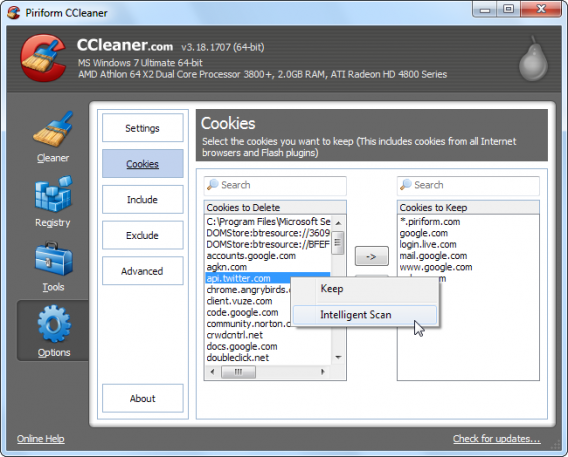
CCleaner eliminará todas las cookies de forma predeterminada y es posible que quieras que se mantengan algunas precisamente para que te siga siendo rápido navegar.

Tienes dos opciones que además son totalmente complementarias. Por un lado puedes usar el Escaneo Inteligente de CCleaner para que te detecte las cookies que más utilizas y que para que proteja de la limpieza las más comunes (como las de Google, por ejemplo). Por otro lado puedes marcar tú mismo de forma manual aquellas cookies que no quieras que se toquen.

Haz lo mismo con los programas

Puedes aplicar la protección con los programas y archivos. Esta función es utilísima cuando CCleaner está obsesionado con eliminarte un archivo que quieres que deje intacto una y otra vez. Puedes excluir de la limpieza discos enteros, carpetas, archivos o registros. También puedes salvaguardar extensiones de archivo concretas.

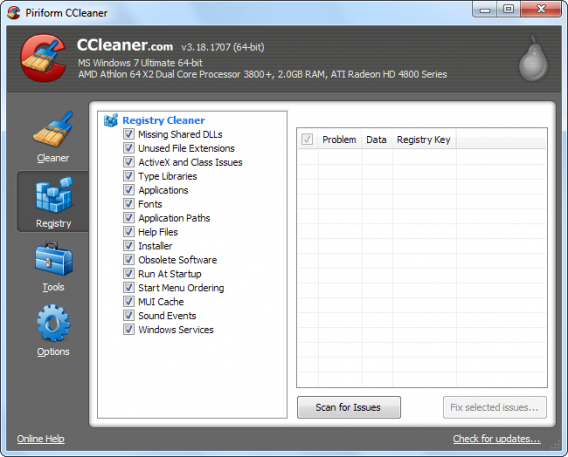
Si usas muy a menudo el Limpiador de Registros, te vas a meter en problemas

No te recomiendo que actives regularmente el Limpiador de Registros de CCleaner como quien limpia la casa cada fin de semana. Los limpiadores de registros en general pueden ayudar cuando su sistema está dañado pero no mejorarán tu rendimiento en circunstancias normales y, en ciertos casos, utilizarlos te será perjudicial. Deja en paz esta función a no ser que tengas problemas para ejecutar un programa en concreto.

Esta función hace mucho más de lo que su nombre indica

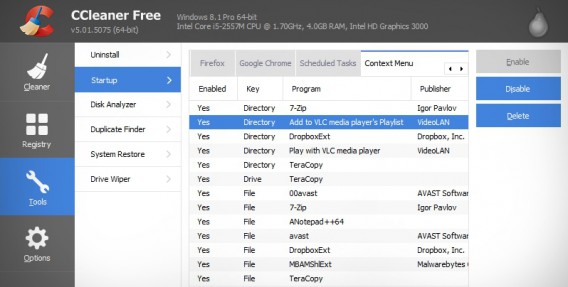
Inicio es una herramienta opcional que en teoría te permite desactivar programas que se ejecutan automáticamente cuando inicies tu ordenador. De esta forma, agilizas el arranque del PC.

Lo que pocos saben es que Inicio también te permite desactivar o eliminar tareas programadas, extensiones de navegador… Todas estas opciones ya están incluidas de forma predeterminada en Windows, pero puedes echarle un vistazo en alguna de tus limpiezas regulares.

Rompiendo el gran mito del Limpiador de Discos Duros

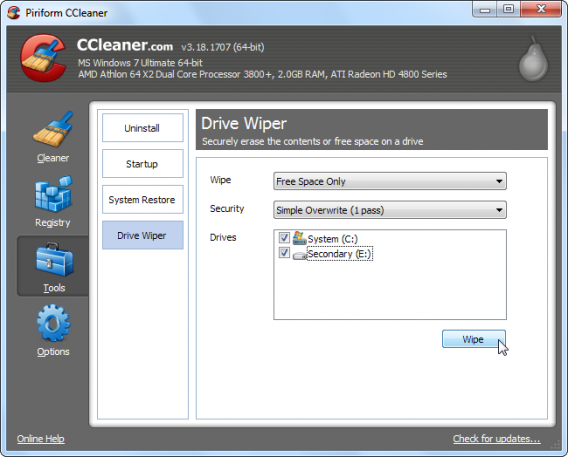
Uno de los grandes mitos detrás del Limpiador de Disco de CCleaner es que necesitas realizar diferentes barridos para acabar de limpiar del todo un disco duro. Nada de eso. Precisamente el aliciente de CCleaner con respecto al resto de programas es que tan solo necesitas un barrido para que tu disco duro quede totalmente impoluto.

Ten en cuenta que cuando eliminas un archivo en Windows o en otro Sistema Operativo, en realidad tan solo borras los indicadores de dichos programas; se queda suficiente información como para restaurarlos a posteriori. El sistema te asegura que se ha liberado espacio cuando no es así. Eso no ocurre con CCleaner. En ese sentido… ¡úsalo con precaución!

Olvida esta herramienta. En serio. Ni leas este punto

CCleaner tiene muchas herramientas secundarias a parte de su Limpiador. La más inútil es la de “Desinstalar programas”. Se trata de una herramienta totalmente prescindible que no hace nada que ya realice por ti el Desinstalador de Windows. Existen mejores desinstaladores como Revo, que puedes descargar desde Softonic mismamente.

¿Lo ves? De nada te servía conocer esta herramienta.

… y acabamos con la Regla de Oro

Da igual si a partir de ahora usas CCleaner con más cabeza. Da igual si sigues estas indicaciones mejor que las sigo yo mismo (a veces se me olvidan, lo admito). Nunca hagas una limpieza en CCleaner, sobretodo de registros, sin antes realizar una copia de seguridad de dicha limpieza. Si el programa borra lo que no debe, las consecuencias pueden ser catastróficas. Por suerte, puedes restaurar el estado de tu ordenador antes del desaguisado en un par de clics.

Fuentes: TechRepublic, How To Geek (texto 1, texto 2 y texto 3), Guiding Tech, Life Hacker

Avast 2016: Cómo proteger tus contraseñas con la nueva versión de este antivirus

“Correo suplantando al Banco Santander roba tus contraseñas”.

“Un ataque a 000Webhost compromete los datos de millones de usuarios”.

“Alertan por un fallo de seguridad que roba tus datos y contraseñas”.

Estos son solo algunos de los titulares de la prensa online del último mes que cuentan con el robo de contraseñas como principal protagonista. Casi cada semana nos alarmamos al leer que algún grupo de  hackers ha aprovechado una brecha de seguridad para comprometer passwords. Seguro que entonces te ha invadido la paranoia y has pensado “¿Y si mi contraseña está en peligro?”.

Si los hackers son mayor amenaza hoy en día que los virus tradicionales, es lógico que los antivirus se modernicen y se esfuercen por acabar con este nuevo peligro. Avast, en su edición 2016, se centra en garantizar que jamás te conviertas en una víctima de estos ataques. Una de sus grandes novedades en este sentido es la función “Contraseñas”.

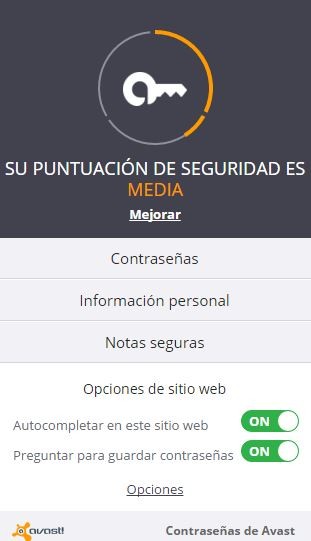
El objetivo de “Contraseñas” es encriptar los passwords que utilizas en Internet para aumentar la seguridad. Además, te permite utilizar una sola “contraseña maestra”. Recuérdala y Avast utilizará su autocompletado para que ahorres tiempo en el proceso de loggearte. Finalmente, “Contraseñas” sincroniza tus contraseñas en todos tus dispositivos y te ayuda a crear contraseñas únicas y más seguras.

Utilizar “Contraseñas” es sencillo. Además, su versión básica se encuentra disponible en todos los Avasts (Free o gratuito, Pro, Internet Security y el completo Premier).

Después del tutorial de rigor debes escoger tu contraseña maestra. ¡No la olvides porque será imprescindible para acceder al resto de funciones!

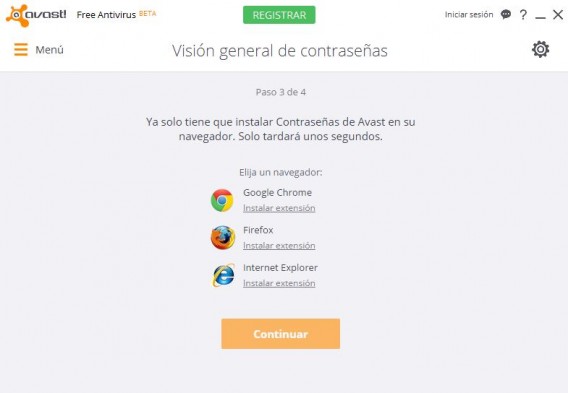
A continuación, descarga su extensión en tu navegador favorito. Después deberás habilitarlo cuando te aparezca el mensaje de rigor.

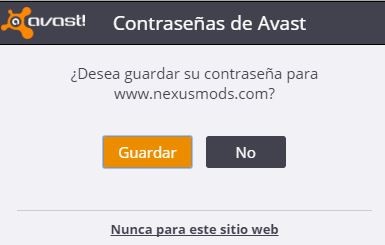
El siguiente paso es recopilar todas tus contraseñas. Cada vez que te logges en un portal, Avast 2016 te preguntará si quieres añadir la contraseña a su base de datos. Tienes otras opciones como incluir los datos manualmente o bien importando todos los datos de tu navegador.

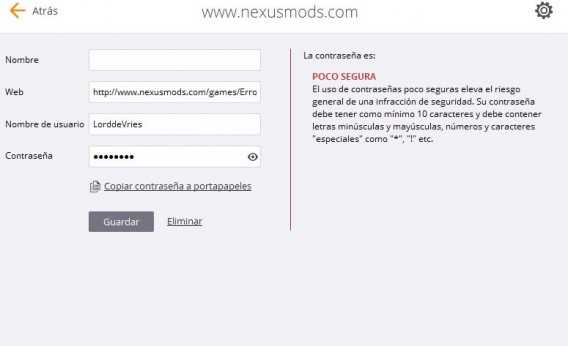
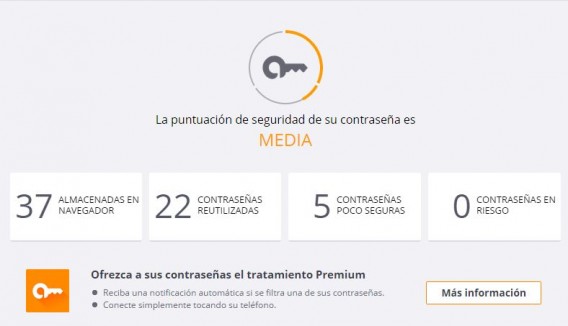
Cuando ya tengas suficientes contraseñas, Avast creará una puntuación de seguridad media. Te indicará aquellas contraseñas que no son seguras. De esta forma sabrás cuáles son aquellos passwords que te conviene mejorar.

¿Te gustaría algo más de protección? Entonces quizás te salga a cuenta aprovechar la opción de pago Premium. Esta modalidad te avisa cada vez que una contraseña puede haber sido comprometida y además te permitirá loggearte a todas tus cuentas con tan solo un toque a la pantalla de tu dispositivo móvil.

Recuerda que puedes descargar Avast 2016 gratis hoy mismo exclusivamente en Softonic. Dispones de las cuatro versiones de este gran antivirus:

Avast Free Antivirus 2016

Avast Pro 2016

Avast Internet Security 2016

Avast Premier Antivirus 2016

Además, hemos preparado un concurso para celebrar el lanzamiento de Avast 2016. Sorteamos 50 licencias de avast, un portátil, un smartphone… ¡Haz clic aquí para participar!

¿Quieres conocer métodos para crear contraseñas seguras? En Softonic tenemos guías y consejos de todo tipo. Te recomendamos especialmente el artículo Contraseñas seguras y fáciles de recordar.

Cómo tener tu PC limpio con CCleaner en un solo clic y sin abrir el programa

CCleaner es un gran programa para limpiar y optimizar tu PC. Puedes iniciarlo cada vez que quieras o, más sencillo y cómodo, configurarlo para que empiece a limpiar tu PC siempre que quieras y en un solo clic.

Para ellos deberás crear un acceso directo automático.; en este sencillo y breve tutorial te contamos cómo hacerlo.

1.- Configura las opciones que quieras que ejecute

Abre CCleanear de forma normal y marca todas las opciones que quieres que el programa repase cuando haga el chequeo.

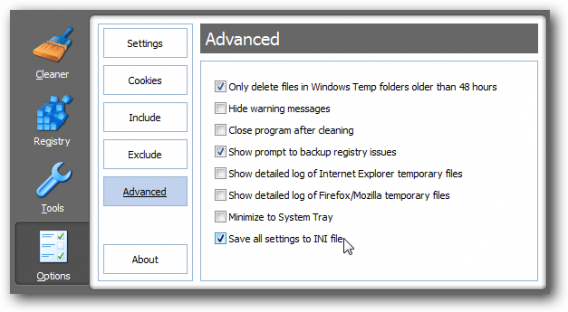
Una vez hecho, entra a Opciones > Avanzadas asegúrate de que está marcada la opción “Guardar todos los ajustes en un archivo INI”. De esta forma se guardará tu configuración para siempre.

2.- Crea un atajo en el escritorio

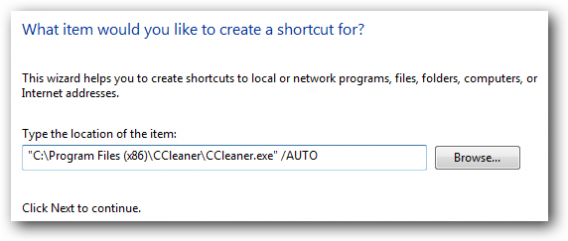
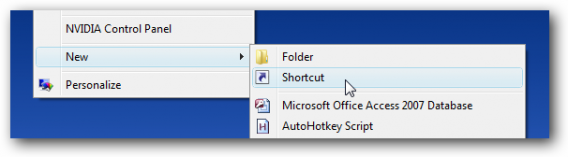
Haz clic derecho en el escritorio y elije la opción Nuevo>Acceso Directo. En el cuadro en blanco debes introducir la ruta donde está el archivo .exe de CCleaner. Por ejemplo:

C:\Archivos de Programa\CCleaner\CCleaner.exe

Además, añade comillas a a la ruta y el comando /AUTO al final, así (sí, hay un espacio antes del comando)

“C:\Archivos de Programa\CCleaner\CCleaner.exe” /AUTO

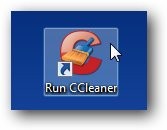
De esta forma acabas de crear un icono que, al clicarlo, hará que CClenar se ejecute sin más, sin mostrar la interfaz de usuario.

3.- (Opcional) Crea un atajo de teclado

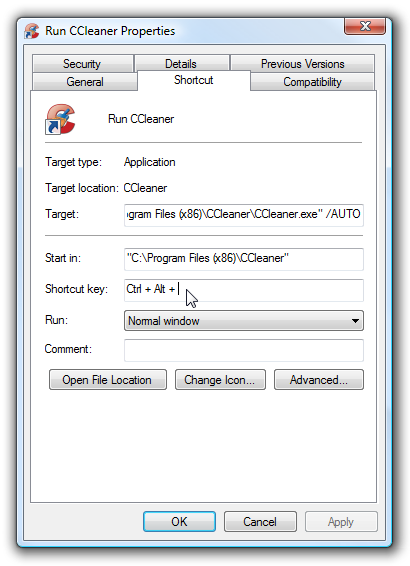
Si haces los pasos 1 y 2 habrás creado un atajo en el escritorio, pero también puedes hacer la misma acción con un atajo de teclado. Por ejemplo, haciendo que cada vez que presiones Control + Alt +CPara crear un atajo de teclado personalizado haz clic derecho en el icono que acabas de probar y accede a sus Propiedades. Ahora ve al menú Acceso directo y en Tecla de método abreviado introduce la combinación de teclas que quieras.

¿Quieres más trucos para CCleaner? Entonces echa un vistazo a Configura CCleaner para que limpie lo que quieras.

Fuente imágenes: Howtogeek