WhatsApp vs Skype vs Facebook Messenger vs Viber vs Hangouts: esta es tu mejor app para llamar gratis

WhatsApp, Facebook Messenger, Skype… Hoy en día existen decenas de apps del tipo VOIP, es decir, Voz sobre Protocolo de Internet o Telefonía IP, o lo que es lo mismo: aplicaciones que te permiten utilizar Internet como medio de transmisión de las llamadas telefónicas, enviando datos de voz usando IP.

Estas apps te permiten llamar “gratis”. Y escribo “gratis” entrecomillas porque en realidad las aplicaciones utilizan los datos de tu móvil. Si llamas vía WiFi, efectivamente, no gastas datos así que llamas de gratis. Pero si llamas usando 3G/4G, las llamadas te cuestan datos.

Aclarado este asunto, con tantas apps que te permiten llamadas gratuitas, ¿cuál es la tuya? ¿Cuál es la aplicación que parece haber sido creada especialmente para ti? Estoy 100% seguro que estás usando la aplicación incorrecta para tus necesidades. ¿Por qué usas WhatsApp para llamadas sobre el trabajo? ¿Por qué usas Facebook Messenger para quedar con tu grupo de amigos?

Aquí tienes 5 soluciones geniales para 5 tipos de personas diferentes. ¡Elige la o las que mejores te convengan o se adapten a tu estilo de vida!

1. Skype

skype-logo-open-graph

Skype es, de lejos, la app VOIP más popular en todo el mundo. No solo porque fue una de las primeras en ofrecer llamadas o videollamadas gratuitas sino también porque la calidad de su servicio es impecable. Te puedes descargar Skype totalmente gratis sin necesidad de suscribirte a nada.

3 razones por las que deberías usar Skype:

Skype es una app muy enfocada al mundo empresarial. ¿Necesitas hablar con personas a distancia por motivos de negocio con frecuencia? Skype es tu solución

¿Prefieres hablar con múltiples amigos o familiares a la vez? La función de llamada grupal de Skype es impecable

Realizar llamadas internacionales con Skype es jugosamente barato. Si viajas mucho o tienes familiares fuera de tu país, considera utilizar esta aplicación

Skype es tu app de VOIP eres una persona de negocios y/o con la necesidad de realizar llamadas nacionales e internacionales con mucha frecuencia. Puedes descargar Skype desde este enlace.

2. WhatsApp

whatsapp-logo-1

WhatsApp es una recomendación extraña. Para empezar, esta aplicación ha sido de las últimas en incluir llamadas de voz entre sus servicios y la verdad es que su calidad no es ni buena ni mala. No destaca ni deslumbra, así que, ¿por qué te la recomiendo? Por pura conveniencia: tienes a todo el mundo en WhatsApp y todo el mundo tiene WhatsApp. Te resultará más fácil llamar desde esta aplicación que desde cualquier otra.

3 razones por las que deberías usar WhatsApp:

La popularidad de WhatsApp es su gran fuerte. Si tienes que realizar una llamada de emergencia a alguien, te resultará más fácil conseguir por esta app

Aquí tienes una razón que no te esperabas: te interesa usar WhatsApp para convencer a tus contactos a que se pasen a otras aplicaciones mucho mejores, como Skype

Aunque WhatsApp ha sido de las últimas en incluir llamadas gratuitas, se acercan novedades interesantes como un contestador automático o las videollamadas

WhatsApp es tu app de VOIP si tu única inquietud es hablar de tanto en cuanto con tus contactos y amistades para contar anécdotas o chismorrear. Puedes descargar WhatsApp desde este enlace.

3. Hangouts

google-Hangouts-Logo

Hangouts es la alternativa a Skype para los fans acérrimos de Google. Aunque en un inicio muy pocos apostábamos por Hangouts, poco a poco ha ido consiguiendo adeptos gracias a sus funciones jugosas para los fans de los chats grupales y a su extrema facilidad de uso.

3 razones por las que deberías usar Hangouts:

Casi todo el mundo tiene una cuenta de Google. Si tienes Google, tienes Hangouts. Si tienes Hangouts, es súper sencillo llamar a tus contactos o escribirles. Lo mismo si eres un usuario de Android

Realizar una llamada con Hangouts, sea por voz o sea por vídeo, es mucho más rápido y sencillo que la competencia. Si prefieres hablar cara a cara, aunque sea de forma virtual, en lugar de usar texto, Hangouts te encantará

Al igual que con Skype, Hangouts es una excelente opción para conversaciones de grupo. Da igual si entran o salen personas de la conversación; el servicio aguanta la imprevisibilidad del ser humano a la perfección

Hangouts es tu app de VOIP si eres un ser extrovertido con muchos amigos y te gusta mantener conversaciones grupales largas. Puedes descargar Hangouts desde este enlace.

4. Facebook Messenger

Captura

Tienes a los amigos en el WhatsApp (y a tus padres bloqueados) mientras que en Facebook no dejas de avergonzarte de los comentarios de tu abuela en cada una de tus fotos. Las llamadas de voz de Messenger tienen una buena calidad e incluso un mayor alcance de audio que las llamadas normales PERO tardarás más en establecer una conexión que con el resto de apps de VOIP. Una función chula de Facebook Messenger es que te permite dejar mensajes de voz si el contacto no estaba disponible en la llamada.

3 razones por las que deberías usar Facebook Messenger:

Al igual que ocurre con WhatsApp, el 99% de las personas que conoces tienen Facebook. Si tienen Facebook, tienen una cuenta de Messenger

Las opciones de comunicación de Messenger con más amplias y versátiles que el resto de aplicaciones. Resulta muy sencillo pasar de hablar por texto a hablar por voz o viceversa

La calidad del audio y de su alcance convierten a Messenger en una app perfecta para charlar con alguien mientras estás realizando otra tarea en la habitación en la que estés llamando

Facebook Messenger es tu app de VOIP si te consideras una persona casera que prefiere conversaciones tranquilas y sin pausa. Imprescindible además si te gusta hablar mucho con tus familiares; todos ellos estarán en tu Facebook. Puedes descargar Facebook Messenger desde este enlace.

5. Viber

Viber-logo

Viber a primera vista puede parecer la versión pobretona de Skype ya que, siendo sinceros, Skype supera en Viber en todo: en el diseño e interfaz de la versión para ordenador, en la calidad de las llamadas… Pero existe un motivo potente por el Viber es una opción genial: su uso de tus datos es la más mínima de toda la gama de servicios.

3 razones por las que deberías usar Viber:

Viber gasta más o menos 250KB de tus datos por minuto de llamada; mucho menos de los que utiliza Skype. A cambio, Viber tiene una peor calidad de llamada, evidentemente, pero es la mejor opción cuando tienes que llamar y no tienes WiFi que te salve de usar datos

Su versión web está más depurada que las de otras como la de la paupérrima WhatsApp Web. Te permite sobretodo jugar con una de las grandes bazas de Viber: las pegatinas

Pese a que la calidad de las llamadas de Skype es superior a la de Viber, esta vence a Skype de dos formas: con Viber puedes pasar de una conexión WiFi a 3G/4G o viceversa sin perder la llamada (cosa que puede ocurrir con Skype muy a menudo) y además su cobertura es excelente

Viber es tu app de VOIP si por circunstancias de la vida realizas muchas llamadas de voz sin contar con WiFi. ¿Quieres ahorrar datos? Viber es tu opción. Puedes descargar Viber desde este enlace.

¿Cuál es tu mejor app para llamadas desde el móvil? ¿Con cuál te has quedado después de descubrir para qué sirve cada una de ellas?

Fuentes utilizadas: Android Authority, LifeHacker, Computer Geek Blog, Android Headlines, App Dazzle, About Tech

7 trucos de Gmail que cambiarán tu forma de enviar correos para siempre

Gmail esconde más trucos de los que sospechas. ¿Sabes que puedes descubrir cuál de los servicios a los que estás suscrito vende tu info a otras compañías? ¿Sabes que puedes olvidarte para siempre de tu contraseña? ¿O que puedes convertir tu Gmail en WhatsApp?

Aquí tienes 7 trucos sobre Gmail que cambiarán para siempre tu forma de enviar correos.

1. Descubre si los servicios a los que te suscribes venden tu información a otras compañías

¿Quieres descubrir si tus servicios favoritos venden tu correo a otras empresas para spammearte a gusto? Este truco te permitirá saberlo de forma muy fácil.

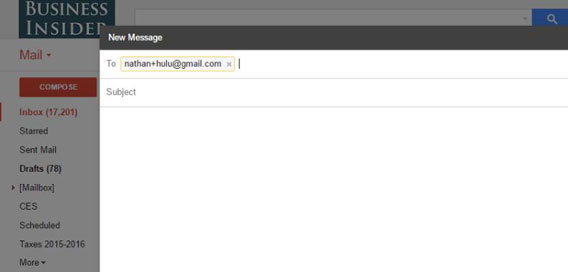
Imagina que quieres suscribirte a Netflix. Cuando debas introducir tu correo en el proceso de subscripción, añade una “+” junto con una palabra que te sirva de filtro. Por ejemplo, si mi correo es danidevoradordemundos@gmail.com, introduciré danidevoradordemundos+netflix@gmail.com.

Un ejemplo de Business Insider, la fuente donde encontré este truco:

Captura

De este modo, si te llega spam con el añadido “+netflix”, sabrás que Netflix ha vendido tu cuenta a X o Y compañía.

2. Cómo saber si alguien ha entrado en tu cuenta de Gmail

Nuestra gran inquietud en la red es saber con certeza que nuestras cuentas están a salvo, y con Gmail no es una excepción. Te ofrezco 2 soluciones rápidas para salir de dudas al respecto.

Consulta la última actividad de tu cuenta

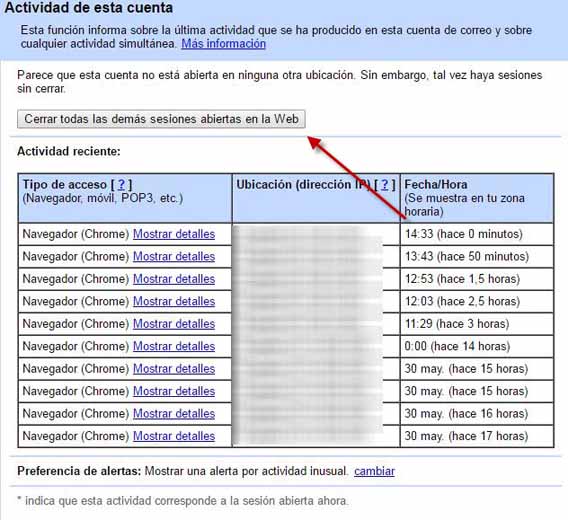
Desciende hasta el último correo de la primera página de tu bandeja de entrada. Deberías ver abajo a la derecha una indicación con la última vez que accediste a tu cuenta.

3

Si ves que el tiempo no cuadra con tu último acceso, es posible que alguien haya accedido a tu cuenta de Gmail sin que te des cuenta. Puedes hacer clic para ver más detalles al respecto, incluyendo la localización de los accesos.

31

Si notas algo raro puedes hacer clic para cerrar TODAS tus sesiones posibles de Gmail desde diferentes dispositivos y cambiar tu contraseña por ejemplo.

41

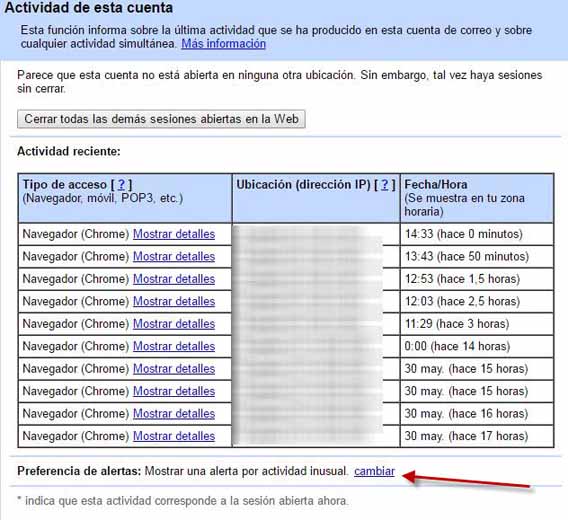
También puedes crear una alerta para que Gmail te avise de actividad extraña. Cambia de contraseña inmediatamente si Gmail te avisa de un acceso inesperado.

42

¿Te has fijado en esta opción de tu configuración?

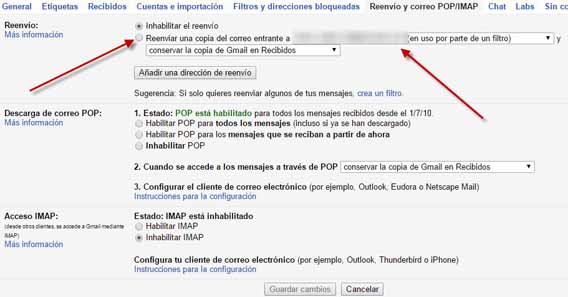
Cuando un hacker o tu amante (por poner dos ejemplos) ha accedido a tu cuenta de Gmail, es posible que haya activado una opción que te permite reenviar automáticamente todo tu correo a otra cuenta.

Para saber si te está ocurriendo, haz clic en la rueda dentada de tu cuenta de Gmail. A continuación selecciona Configuración y luego la pestaña Reenvío y correo POP/IMAP. Si ves en esta opción una cuenta de correo que desconoces completamente, significa que alguien la ha puesto por ti para espiarte.

5

3. Convierte tu Gmail en WhatsApp (¿por qué no? ya que estamos)

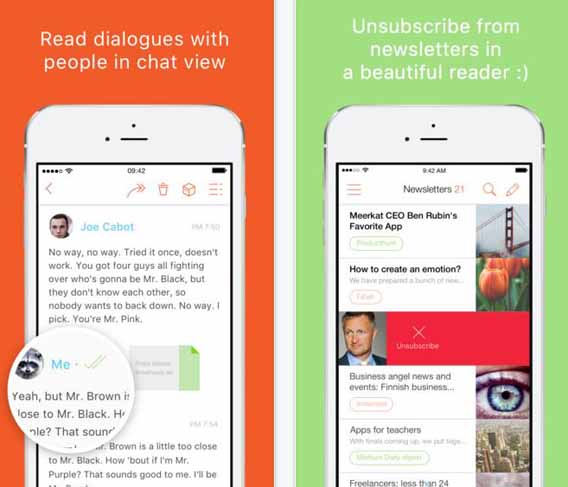
¿Tienes iPhone? Existe una app llamada Mailburn que convierte tu “conversación” de correos en chats al más puro estilo WhatsApp. Es una aplicación genial si estás manteniendo una conversación por crítica y necesitas seguirla incluso te encuentras lejos de tu ordenador.

2

4. Olvida para siempre tu contraseña de Gmail

Ya puedes acceder a tu cuenta de Gmail sin utilizar contraseñas de ningún tipo. ¿Cómo? Con tu móvil y con unos 3 minutos de tu tiempo como mínimo. Te explico cómo activar esta curiosa función

Acceder a la nueva función de Gmail

Entra en myaccount.google.com/security/signinoptions/phone-sign-in desde el navegador de tu PC

Inicia la sesión de tu cuenta de Gmail (si no lo has hecho ya)

Debería aparecerte una ventana con el mensaje “Usar tu teléfono para iniciar sesión”

Problema – No te aparece el mensaje “Usar tu teléfono para iniciar sesión”: Es posible que hayas iniciado sesión con una cuenta diferente a @gmail.com. Esta opción SOLO es compatible con Gmail. El móvil también debe estar conectado a la misma red que el ordenador. Finalmente, el móvil debe ser Android

Problema – Has iniciado cuenta con Gmail pero no te aparece el mensaje “Usar tu teléfono para iniciar sesión”: Debes desactivar la doble-verificación. Sigue este enlace para desactivarla.

Sincronizar tu teléfono con el inicio de sesión de Gmail

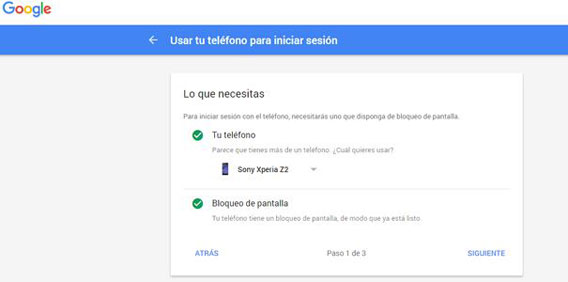
Una vez dentro de la página “Usar tu teléfono para iniciar sesión”, elige el teléfono que quieres utilizar

Captura

Problema – No te aparece ningún teléfono compatible con esta función: tu móvil debe estar sincronizado a la cuenta de Gmail y además debe tener algún tipo de bloqueo de seguridad activado

Si todo está correcto, haz clic en “Siguiente”

La prueba final

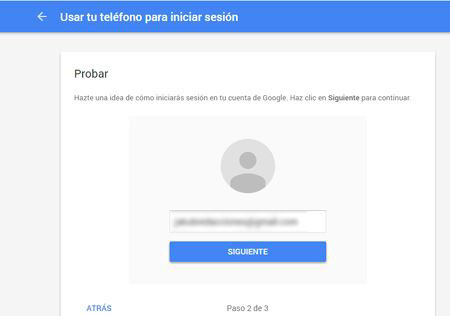
La función te pedirá realizar una prueba. Vuelve a hacer clic en “Siguiente” para que dé comienzo

Captura-2

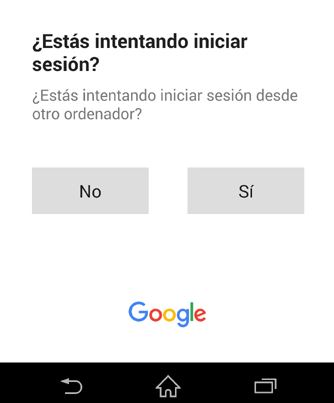
Si todo va bien, en tu móvil aparecerá un mensaje “¿Estás intentando iniciar sesión desde otro ordenador?”

Captura3

Elige la opción “Sí” en tu móvil

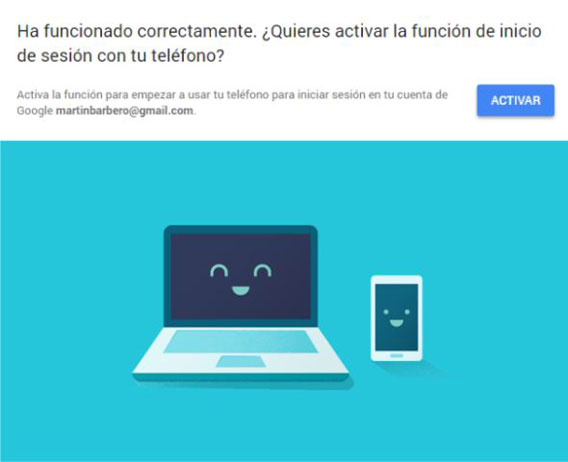
Si todo ha ido bien, aparecerá el botón “Activar”. Haz clic en él y ya no tendrás que volver a introducir la contraseña de tu Gmail en ese ordenador

Captura4

Bonus Track: Desactivar la función

¿No te ha gustado esta función? Puedes desactivarla desde el mismo enlace de antes: https://myaccount.google.com/security/signinoptions/phone-sign-in

5. Convierte tus correos en tareas

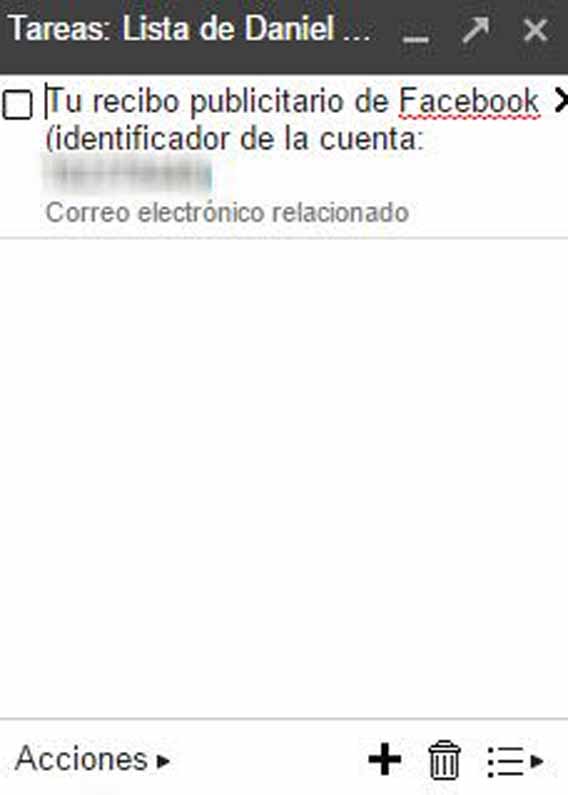
Cada vez que recibas un correo que requiera una acción (por ejemplo tu pareja te manda un correo con una lista de la compra), haz clic en el botón “Más” y a continuación selecciona “Añadir a las tareas”. Te aparece una ventanita abajo a la derecha con la tarea y el resto de tareas que hayas creado hasta ahora. Puedes editarlas para crear listas, fechas de entrega…

7

6. Programa tus correos

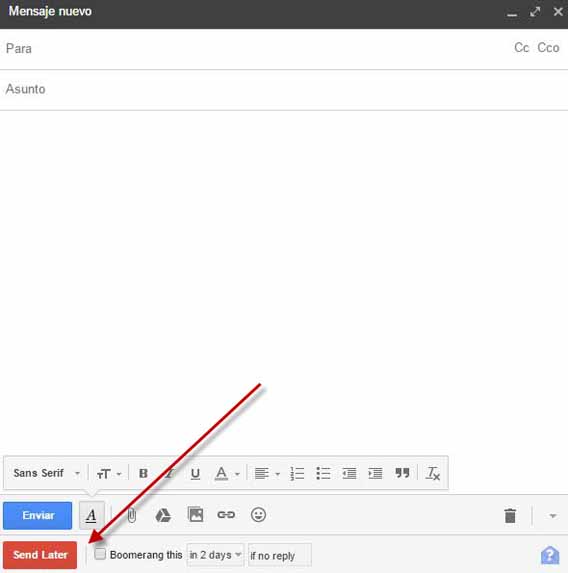
Boomerang es una aplicación excelente que te permite programar los mensajes que vas a enviar. Te los manda incluso cuando estás fuera de tu ordenador. Yo le he sacado usos imprevisibles y creativos como enviarme correos “en el futuro” utilizando su programación aleatoria para sorprender a mi yo del futuro con mensajes de motivación.

6

7. Este mensaje se autodestruirá en 3 segundos…

8

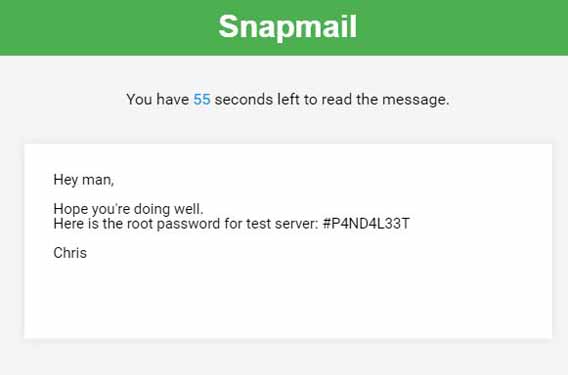
¿Temes que tus mensajes con información confidencial acaben en malas manos? La extensión Snapmail para Chrome te permite añadir un nuevo botón junto al de “Enviar” de Gmail. Este botón encripta tu mensaje y envía al destinatario un enlace para leerlo. Una vez ha hecho clic, Snapmail avisa que el correo se auto-destruirá en 60 segundos.

Pero sin explosiones lo cual es una penica.

¿Te ha parecido útil este truco? ¡Compártelo con tus amigos en Facebook!

Aún hay más trucos para Gmail: no te pierdas nuestro vídeo con 5 trucos indispensables.


5 trucos de Gmail que ya deberías conocer por softonic-es

Fuentes utilizadas (imágenes incluidas): El Android Libre, Cinco Días, Android Ayuda, Business Insider, Wiki How, Shout Me Loud, My Domaine

¿No quieres Windows 10? Evita que tu PC con Win 7 / 8.1 se actualice con este sencillo truco

Muchos todavía usamos Windows 7 u 8.1 en nuestro PC y estamos de lo más contentos con él. Microsoft, sin embargo, no opina lo mismo y quiere forzarnos a pasar a Windows 10 iniciando la instalación de la última versión de su sistema operativo de forma automática. ¿Podemos evitarlo? ¡Claro que sí!

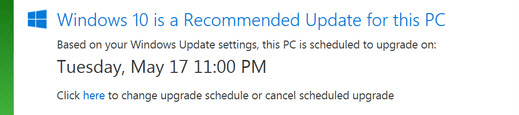
El tema funciona así: estás tan tranquilamente usando tu ordenador cuando, de repente, Windows empieza descargar la actualización a Win 10. Puedes darle a cancelar cada vez o, mucho mejor, evitar que esto te vuelva a ocurrir con un sencillo truco.

Cómo evitar que Mictrosoft actualice el PC automáticamente a Windows 10

Una solución para evitar la actualización automática a Windows 10 es desactivando las actualizaciones automáticas de tu PC. Lo que ocurre es que esto no es recomendable ya que te podrías saltar algún update importante. Así pues aquí te contamos un método para quitar, única y exclusivamente, la actualización que hace referencia a Windowes 10.

win-10-upgrade

No… ¡no te quiero, Windows 10!

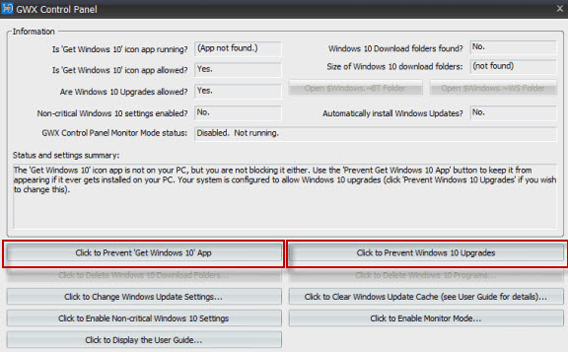
1.- Descarga e instala GWX Control Panel

Aquí la tienes (es el primer enlace). Esta pequeña herramienta, creada por Ultimate Outsider, solo tiene una finalidad: quitar el icono en al área de notificación que te invita a actualizar a Windows 10 y deshabilitar la actualización a Windows 10 a través de Windows Update.

2.- Configura GWX Control Panel

Inicia el programa y haz clic en los botones adecuados para desativar dicha actualización. Se trata de los dos que te he marcado: windows-10-no-updates

Listo, ¡ya no tienes que preocuparte de nada! Con este sencillo truco has todo rastro de Windows 10 en tu PC.

Fuente: Hipertextual

¿Cómo? ¿Que te lo estás pensando y si te gustaría pasarte a Windows 10? Entonces da un paso atrás y haz clic aquí para leer todo lo que necesitas saber sobre Win10.

Spotify: escucha tus propios MP3 desde las apps para Android y iOS

Si usas servicios como Spotify, probablemente no suelas recurrir a archivos MP3. Pero hay canciones, como por ejemplos las de los Beatles, que no aparecen en Spotify. Pare ello, Spotify cuenta con una solución: te enseñamos cómo transferir tus archivos MP3 para usarlos en la app de Spotify.

1. Importa los MP3 desde Windows o Mac

Copia tus MP3 en una carpeta, en una lista de reproducción nueva.

2. Entra en la app de Android o iOS desde la misma red WiFi

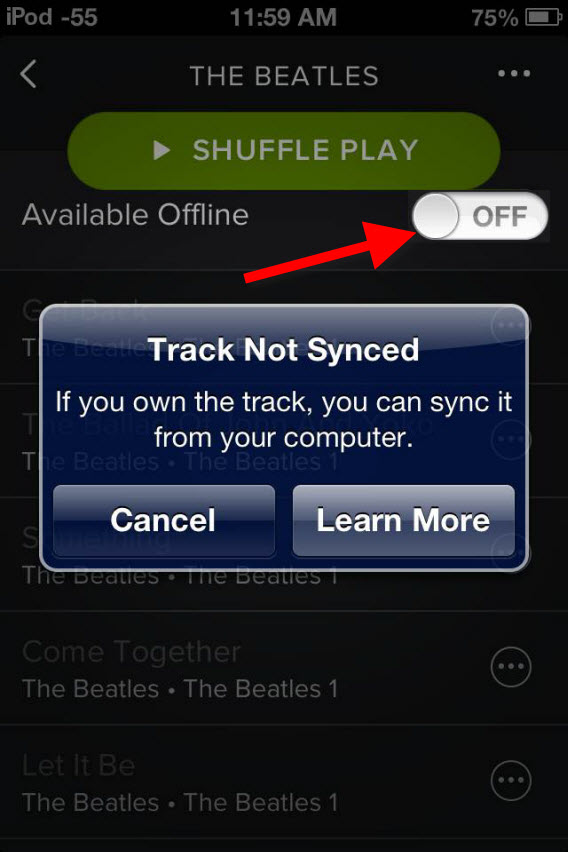
Entra desde tu móvil o tablet en la misma red WiFi y abre Spotify. Spotify añadirá la lista de reproducción que has creado después de unos segundos. Aunque aparecen las canciones, no se sincronizarán a no ser que esté marcada la opción “Disponible sin conexión” (Available Offline).

Para aclarar: Spotify no hace streaming del ordenador al móvil, sino que los archivos tienen que guardarse localmente para poder reproducirse correctamente.

3.  Guarda los archivos MP3 localmente

Activa “Disponible sin conexión” (Available Offline) y espera a que termine la sincronización. A continuación, ya puedes escuchar los MP3 en cualquier parte.

Más sobre Spotify

Descargar Spotify para Windows

Descargar Spotify para Mac

Descargar Spotify para Android

Descargar Spotify para iOS

Artículo original de Softonic DE. Adaptado del alemán.

7 trucos impresionantes y sencillos para Chrome que el 99,9% de las personas desconocen

Existen DECENAS de trucos ocultos de Google Chrome que, una vez activados, mejoran y cambian radicalmente la forma con la que navegas por la red. ¿Sabías que existe un generador automático de contraseñas? ¿O que Chrome te puede enseñar idiomas mientras navegas?

He explorado ese vasto lugar llamado Internet y te he encontrado siete trucazos que me han asombrado por dos motivos: son súper útiles y prácticamente nadie los conoce. ¡Espero que te gusten!

1. Uno de los hombres detrás de Chrome revela su mega-truco favorito: el generador automático de contraseñas

Uno de los hombres detrás de Chrome, el productor Rahul Roy-Chowdhury, reveló hace un par de meses su truco favorito de Chrome, un truco que casi nadie conoce: el generador automático de contraseñas seguras.

¿Y para qué querrías que Chrome te generara una contraseña? Al principio puede dar miedo relegar tamaña responsabilidad a tu navegador, pero es una función que tiene sentido si tenemos en cuenta que a) somos terribles escogiendo contraseñas seguras y b) tenemos la mala costumbre de utilizar la misma contraseña una y otra vez en diferentes cuentas.

Si activas este truco, Chrome te generará una contraseña fiable para cada cuenta y además te la guardará para que no necesites recordarlas todas.

Sigue estos pasos:

  • Copia la dirección chrome://settings/ en tu barra de navegación y pulsa Enter para ir a la Configuración de tu cuenta de Chrome
  • Asegúrate de estar conectado a tu cuenta de Chrome
  • Haz clic en “Mostrar configuración avanzada”

confi

  • Activa las dos opciones que encontrarás en “Contraseñas y formularios”

contra

  • Copia la dirección chrome://flags/ en el navegador y pulsa Enter.
  • Busca la opción “Generación de contraseñas” y actívalo

flags

  • Reinicia Chrome (te lo va a pedir de todas formas)

Ahora, cada vez que quieras registrarte a un servicio online, Chrome te recomendará contraseñas generadas automáticamente. Chulo, ¿verdad?

Untitled-1

Fuentes de este truco: Blogoturn, Yahoo

2. Cómo saber cuántos minutos tardarás en leer un artículo

¿Te acabas de topar con un texto interesante pero temes tardar más de lo necesario y dejarlo a medias? Existe una extensión para Chrome llamada Readism que te indica los minutos que tardarás en terminarte cualquier artículo. Y, sorprentemente, es más preciso de lo que podría parecer a simple vista.

Probar Readism es sencillo.

2

  • Encuentra un artículo que quieras leer como el fantástico “Cómo eliminar en 7 pasos todo lo que Google guarda sobre ti” del todavía más fantástico Daniel Cáceres
  • Abajo a la derecha y debajo del icono de Readism en la barra de extensiones te aparecerá el tiempo que necesitarás para leerlo todo (en este caso son 9 minutos)
  • Captura

Como has podido comprobar, Readism molesta lo mínimo y no ralentiza tu navegación por Chrome en ningún momento.

Fuente del truco: Make Use Of

3. Cómo desactivar las notificaciones de Chrome

¿Te están molestando algunas o TODAS las notificaciones que te aparecen mientras navegas en Chrome? Desactivarlas es muy fácil.

Si quieres desactivar todas las notificaciones, ve a la Configuración de tu Chrome y dale a “Mostrar configuración avanzada”. A continuación, haz clic en “Configuración de contenido…” debajo de privacidad.

configuracion contenido

Selecciona la opción “No permitir que los sitios muestren notificaciones”. ¡Listo! No te molestarán más.

notifaciones

¿Quieres ser más selectivo? En lugar de clicar en “No permitir…”, haz clic en “Administrar excepciones”.

Excepciones

Aquí puedes decidir qué páginas o servicios te pueden informar con notificaciones y a quién quieres exiliar… por ahora.

Fuente de este truco: Mashable

4. Convierte Chrome en tu profesor de idiomas particular

Cada uno tiene su forma de aprender un idioma: podemos ver series, leer libros o tirarnos en paracaídas en su país sin nada más que dos chicles. Pero existe otra forma: la extensión de Chrome llamada Liangua.ly.

Esta extensión te pide que le expliques cuál es el idioma que quieres aprender. A continuación, cada vez que leas una página en dicho idioma y no entiendas una palabra, basta con hacerle doble clic para que Lingua.ly te ofrezca la traducción.

Aún hay más: en tu página de Lingua.ly, se recogen todas las palabras que no has entendido y el programa te busca textos con dichas palabras para que poco a poco integres su significado. Cuando creas que te sabes su traducción, puedes practicar en la propia extensión.

Para usar Lingua.ly:

  • Instala la extensión en este enlace
  • Regístrate en Lingua.ly
  • Elige un idioma
  • Activa la opción “Alt+Doble clic”

lingua

  • Resalta las palabras que no entiendas pulsando Alt y haciendo doble clic encima de la palabra

indeed

  • Lee los textos que te recomienda Lingua.ly

indeed-2

  • Pasa a examen. ¡a ver si apruebas!

examen

5. Integra tus documentos Office a Chrome en 5 segundos

¿Utilizas Windows 10 pero prefieres utilizar Google Chrome antes que Edge? Te cubro con una extensión llamada Office Online. Corre a cargo de la mismísima Microsoft y su función es simple pero útil: te ofrece acceso a tus documentos Office desde Chrome con un solo clic.

Para usar Office Online:

chromesettingsofficeonline-100639220-orig

  • Clica en el icono de Office Online en la barra de extensiones y conéctate a tu cuenta de Microsoft

A partir de ahora, cada vez que clices en el logo de la extensión, se te mostrará los documentos recientes de Word, Excel, PowerPoint, OneNote…

officeonlinechrome-100639221-orig

Puedes arrastrar archivos al explorador y automáticamente se subirán a tu OneDrive, por ejemplo. ¡Te ahorrará mucho tiempo!

Fuente del truco: PC World

6. Evita que Internet te distraiga de salvar el mundo con StayFocusd

Que levanten la mano todo aquel que iba a realizar una tarea súper importante… pero la dejó para el día siguiente porque cometió el grave error de navegar por Internet.

Lo suponía: estoy viendo un bosque de manos alzados. No te preocupes porque la mía también está bien arriba. ¡Me despisto enseguida si abro Facebook!

No te preocupes porque existe una extensión para Chrome llamada StayFocusd que elimina todas las distracciones que pueden asediarte en Internet. Te limita el tiempo de navegación o el tiempo que puedes estar en Facebook, en Twitter… Si se te agota el tiempo, la extensión de impide entrar en estos antros de procastinación.

¿Te atreves a probar StayFocusd?

  • Instala la extensión desde este enlace
  • Puedes decidir o bien bloquear la página en la que estás una vez pasado el tiempo que tú quieras

stay1

  • O bien configurar tu auto disciplina haciendo clic en “La opción nuclear”

tay3

  • Si vas a “Configuración”, puedes decidir el tiempo máximo al día que puedes navegar por la lista de Páginas Bloqueadas que puedes configurar

stay2

  • ¡Experimenta con StayFocusd!

Fuente del truco: MakeUsOf

7. Navega más rápido y ahorra un 70% de datos en Chrome para Android

Como el título ya te ha indicado, este truco es solo para la versión para Android de Chrome.

Existe un nuevo modo que te permite ahorrar hasta un 70% de datos mientras navegas por Chrome. De esta forma a) navegas más rápido porque Chrome disminuye la calidad de algunos de los contenidos multimedia y b) tu tarifa de datos sobrevivirá hasta finales de mes.

Para activar esta función:

  • Ve a la Configuración de Chrome
  • Toca la opción de “Ahorrador de Datos” en la pestaña de opciones avanzadas
  • Activa la opción

chrome-data-saver-

A partir de ahora, Chrome utilizará los servidores de Google para comprimir las páginas que visitas antes de descargarlas. Tan solo ten en cuenta que la calidad del contenido habrá disminuido. Si no te gusta el aspecto, desactiva la opción.

Por cierto, si tienes Android y te interesa ahorrar datos, no te pierdas nuestro artículo “Cuidado: 7 apps están matando los datos de tu móvil sin que te des cuenta”.

Fuente del truco: Fossbytes

¿Te han gustado los trucos? ¿Crees que pueden ser útiles para tus conocidos? ¡Comparte el artículo en Facebook!

17 atajos de teclado de Youtube para disfrutar al máximo de tus vídeos

Youtube es una de las páginas de Internet que más visitamos en el PC. Una manera de sacarle mucho más partido es dominando los atajos de teclado, pequeños trucos para reproducir los vídeos más fácilmente y ahorrar mucho tiempo.

A continuación te revelo los 17 atajos de teclado más útiles para Youtube. A menos que se indique lo contrario, funcionan en los navegadores más habituales (Chrome, Firefox, Internet Explorer, Edge…). ¡Disfruta de ellos!

Antes de empezar recuerda: si quieres entrar más a fondo en Youtube, haz clic aquí para descubrir 3 trucos para engañar a Youtube y lograr que los vídeos vayan a velocidad luz.

K o Barra espaciadora – Play/Pausa del vídeo

Flecha izquierda – Rebobina 5 segundos

J o Ctrl+Flecha izquierda – Rebobina 10 segundos

Flecha derecha – Avanza 5 segundos

L o Ctrl+Flecha derecha – Avanza 10 segundos

Números de 1 a 9 – Salta a una sección particular del vídeo (por ejemplo, el 5 te lleva al punto del medio)

0 – Reinicia el vídeo

F – Pasa a modo de pantalla completa

Esc – Sal del modo de pantalla completa

Inicio – Ve al principio del vídeo

Fin – Ve al final del vídeo

Flecha arriba – Sube el volumen en un 5%

Flecha abajo – Baja el volumen en un 5%

Shift+> – Aumenta la velocidad de reproducción (no funciona en todos los navegadores)

Shift+< – Reduce la velocidad de reproducción (no funciona en todos los navegadores)

. (tecla punto) – Mueve un fotograma adelante el vídeo cuando está pausado

, (tecla coma) – Mueve un fotograma atrás el vídeo cuando está pausado

Descubre aún más sobre youtube en 9 trucos que cambiarán tu forma de usar YouTube (haz clic aquí para acceder a él).

Este es el buzón secreto de Instagram que no conocías y que va a sorprenderte

Instagram cambió de logo y aspecto hace nada y con ello trajo una funcionalidad en la que quizás no te habías fijado: una bandeja de entrada secreta donde van todos los mensajes que te envíen aquellos usuarios que no sean tus contactos. A diferencia de las solicitudes de mensajes de Facebook Messenger está un poco escondida… ¡No hay  problema hoy te explicamos cómo acceder a ella… ¿Te llevarás alguna sorpresa?

Antes de continuar: te recordamos que aquí encontrarás otros 10 secretos de Instagram que quizás no conocías.

Cómo accedo a la bandeja de entrada oculta de Instagram

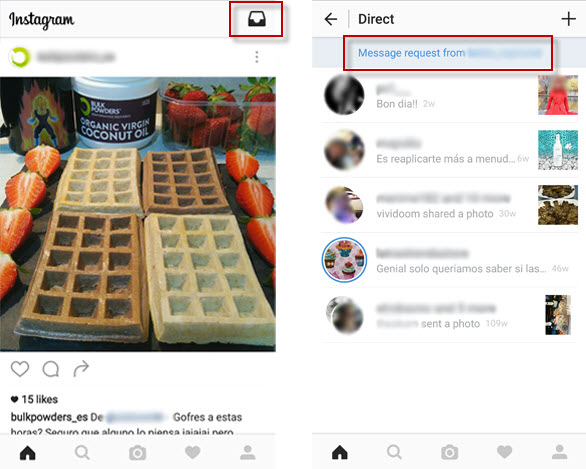
1.- Ve a tu bandeja de entrada normal. Para ello sitúate en la pestaña de la casa y toca el icono de la bandeja.

2.- Una vez en la bandeja, si no tienes ningún mensaje oculto no te apareceránada pero si, como en este caso, tienes una solicitud de mensaje de algún desconocido verás el texto que se muestra en la captura de la derecha: “solicitud de mensaje de @nombredeusuario”.

instagram-messages-01

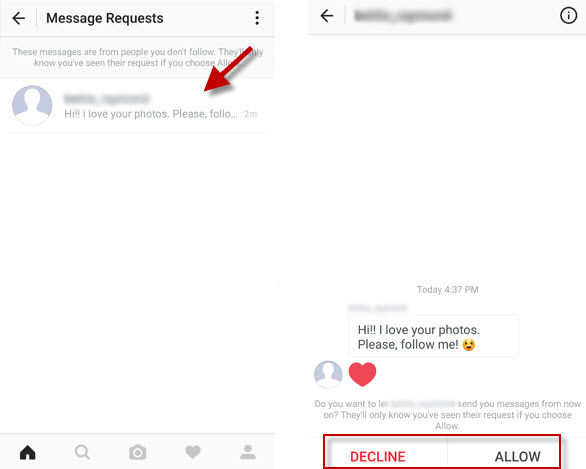
3.- Toca en el texto para ver quién te ha escrito. Selecciona el mensaje que quieras y accederás en él. En este momento puedes ver el mensaje pero la otra persona no sabrá que lo has leído.

4.- ¿Quieres que lo sepa y mantener el contacto? Toca en Permitir. ¿Quieres ignorarlo? Selecciona Rechazar (y si el mensaje es ofensivo siempre puedes bloquear al usuario accediendo a su perfil).

instagram-messages-2

Si has dado a Permitir tu conversación se situará con el resto de chats con contactos de Instagram y no deberás volver a acceder a la bandeja oculta.

Como ves, la bandeja de mensajes oculta de Instagram es muy parecida a la de Facebook Messenger, de la que te hablamos aquí. La diferenciaes que si bien FB Messenger te manda una notificación cada vez que recibes un mensaje de un desconocido Instagram no lo hace, por lo que deberás revisar periódicamente tu bandeja de entrada para detectar si tienes mensajes ocultos.

Fuente imagen de cabecera: Teen Vogue

6 funciones muy útiles de Telegram que WhatsApp no tiene

Telegram es una gran alternativa a WhastApp. Ofrece muchas funciones y ventajas con la que la masiva app de mensajería solo puede soñar: mayor privacidad, más control sobre lo que escribes, menos problemas para enviar y recibir archivos…

No te estamos diciendo “oye, deja WhatsApp y pásate a Telegram”, pero  en este artículo te mostramos trucos y características muy interesantes de Telegram con las que WhatsApp no cuenta… ni tiene pinta de que vaya a contar.

Antes de empezar: recuerda que puedes descargar gratis Telegram desde estos enlaces: descarga Telegram para iOS, descarga Telegram para Android.

1. – Edita tus mensajes

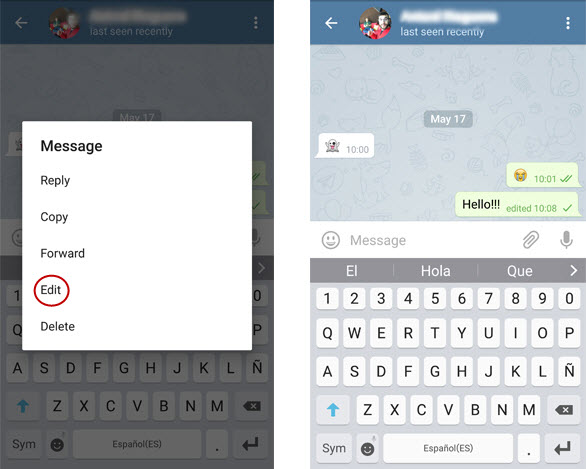
Es muy fácil equivocarse al escribir en apps de mensajería y mandar mensajes con errores y faltas. Si eres un fanático de la buena ortografía debes saber que Telegram permite editar los mensajes una vez estén enviados.

Para hacerlo simplemente presiona durante un rato el mensaje que quieras modificar y cuando te aparezca el menú selecciona Editar. Podrás reescribirlo tanto como quieras. Una vez esté reescrito aparecerá como “editado” aunque tu interlocutor no verá que ponía antes (a diferencia de Facebook y su historial de ediciones)

1-edit

2.- Envía y recibe archivos realmente pesados

¿Cuántas veces has querido mandar un vídeo por WhatsApp y la app te ha dicho que pesaba demasiado? Unas cuantas, posiblemente, y es que el límite en esta app es de 16 míseros megas.

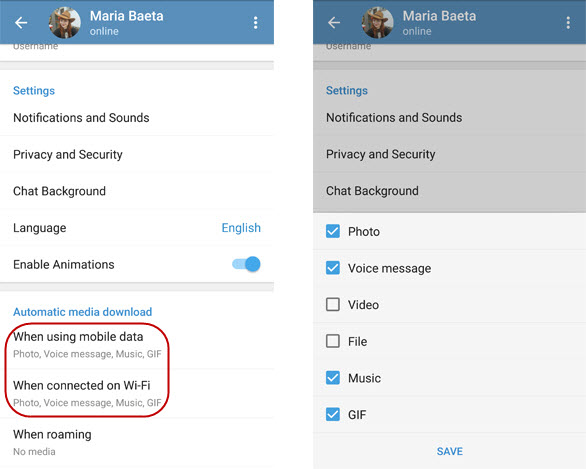
Telegram, en cambio, permite mandar adjuntos de hasta… ¡1.5 GB! Eso sí, para que no tengas problemas con tu tarifa de datos recuerda configurar qué clase de archivos se descargan automáticamente. Para ello accede a Opciones > Descarga automática de archivos y selecciona qué tipos quieres, ya sea en datos móviles o Wi-fi. Te recomiendo que desactives Video y Archivo en datos móviles para evitar disgustos.

2-data

3.- Manda mensajes secretos y autodestruibles

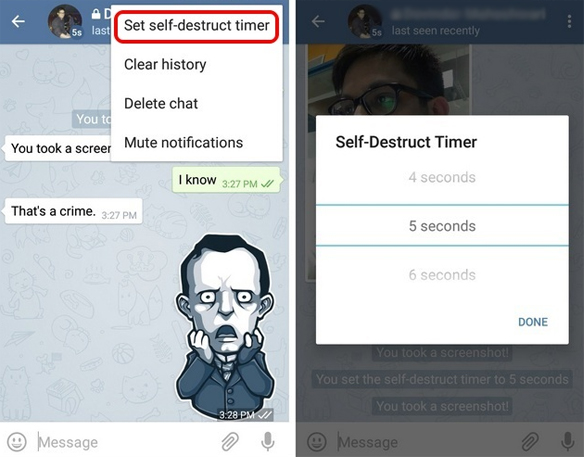
Si bien WhatsApp permite mandar mensajes autodestruibles esto se hace de forma externa (aquí te hablamos de ello), mientras que en Telegram forma parte de sus características.

Para ello, debes crear un chat secreto. Una vez dentro de este podrás seleccionar el tiempo que tardan en autodestruirse los mensajes una vez que tus interlocutores los hayan visto.

3-selfdestruct

4.- “Última conexión” a tu manera

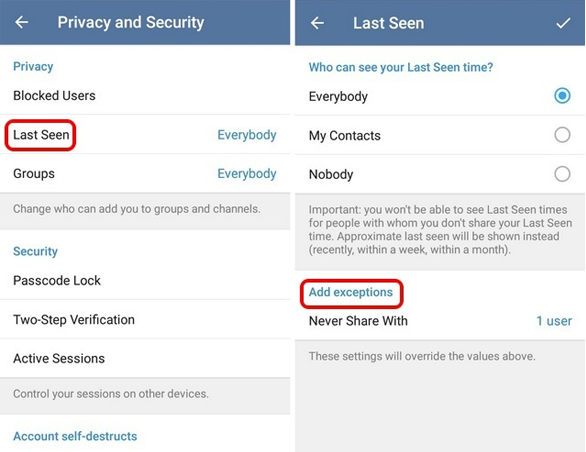
En WhatsApp puedes evitar que los usuarios vean tu última conexión, pero no elegir a qué usuarios particulares se la muestras. En Telegram puedes añadir excepciones y evitar que algunas personas te vean conectado.

Para ello ve a Opciones>Seguridad y privacidad>Última conexión>Añadir excepciones y añade a qué usuarios quieres negarles este privilegio. ¡Ideal para colegas pesados, familiares cansinos y ese ex que aún no sabes por qué no bloqueaste!

4-lastseen

5.- Fotos a prueba de indiscretos

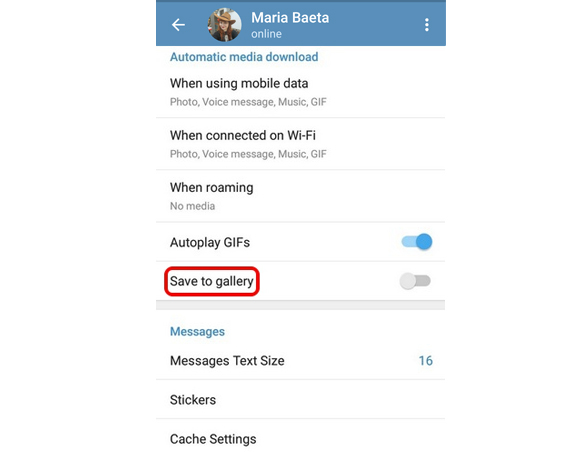
Seguro que alguna vez has querido mostrar una foto a un familiar y, mientras la buscabas en tu teléfono por ahí se ha colado el álbum de WhatsApp con las imágenes más embarazosas e indecentes. Telegram permite evitar este bochorno: accede a Opciones > Descarga automática de archivos y desactiva Salvar en la galería. De esta forma las imágenes de Telegram solo se verán desde la propia app.

5-savegallery

6.- Bloquea tus chats

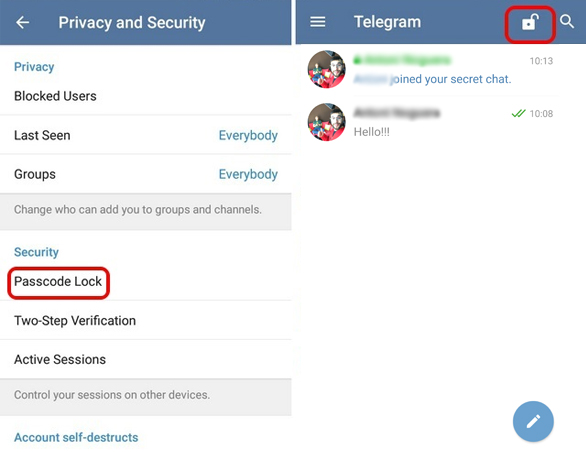
¿Quieres evitar que algún amigo o pareja cotilla acceda a tus chats? Entonces bloquéalos, eso evitará que puedan entrar en ellos a menos que sepan tu contraseña. Para bloquear una conversacion ve a Opciones>Seguridad y privacidad>Bloqueo por contraseña y elige una contraseña. Ahora, tocando el candado en tus chats podrás bloquearlos por un tiempo o siempre que quieras.

6-block

¿Prefieres Telegram y sus funciones únicas o eres fiel a WhatsApp?


Cómo añadir varias cuentas en Instagram y pasar de una a otra

Instagram para Android y iOS ya permite gestionar diversas cuentas (hasta 5) sin cerrar sesión en la aplicación. La opción está un poco escondida, por eso hoy te contamos cómo añadir varias cuentas en IG  y pasar de una a la otra rápidamente.

1. Ve a las opciones de tu perfil

Ve a tu perfil (el icono del hombrecito) y haz un toque en las opciones.

2. Ve a Añade una cuenta

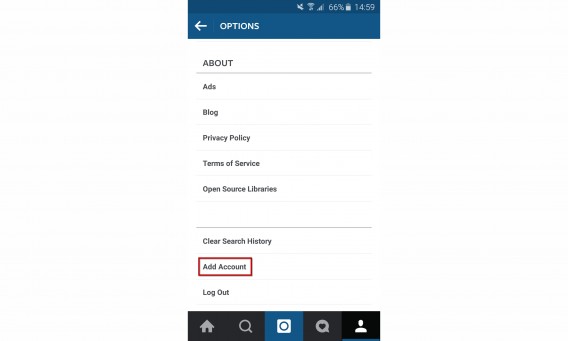
Baja hasta el final de todo hasta que veas la opción Añade una cuenta. Haz un toque en ella.

3. Inicia sesión con tu otra cuenta

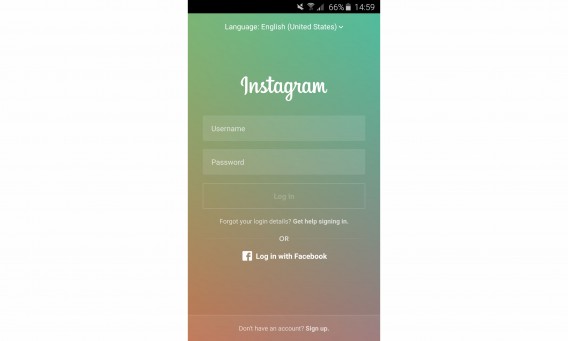
Inicia sesión con los datos de tus otras cuentas. Si tienes un Facebook asociado a ellas también puedes hacer login desde ahí. Puedes tener hasta 5 cuentas a la vez.

4. Cambia de cuenta siempre que quieras

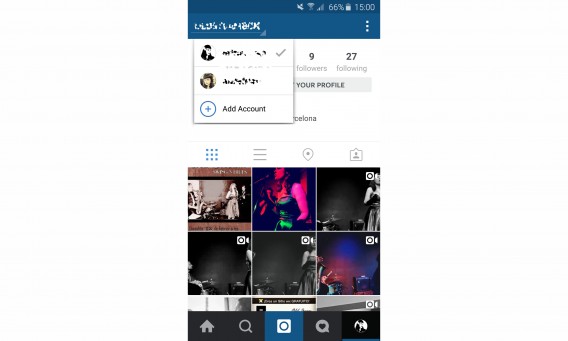
Ahora tu botón de perfil ha cambiado y muestra el avatar de tu perfil activo. ¿Quieres cambiar de perfil? Simplemente ve a tu perfil, toca tu nombre de usuario arriba a la izquierda y esto hará que puedas cambiar de perfil. Cuando haces eso ves las actualizaciones de tus amigos y publicas fotos y vídeos desde el perfil activo.

Además, cuando tengas dos perfiles activos ya puedes añadir otros perfiles desde esta opción.

5. Si te cansas de una cuenta, desactívala

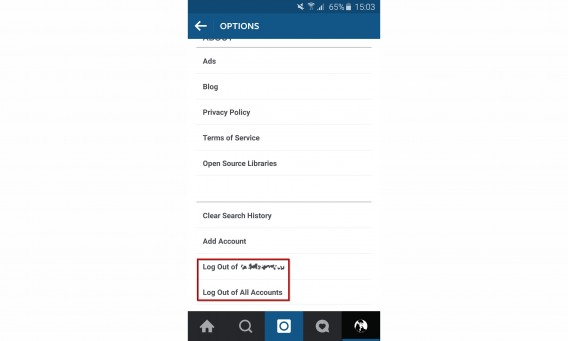
¿Ya no usas una de las cuentas que añadiste? Para cerrar sesión en ella vuelve a dirigirte a las opciones de tu pefil y ve abajo. Allí tienes la opción de desativar esta cuenta o todas tus cuentas. Esto no borra tu cuenta, simplemente la quita de tu sesión activa en Instagram.

Si te ha gustado este truco compártelo con los amigos y disfruta de muchas características más de Instagram con sus 10 secretos mejor guardados… ¡los encontrarás aquí!

3 trucos fáciles, rápidos y tremendamente útiles para Windows 10

Windows 10 es una versión del sistema operativo de Microsoft bastante estable y muy sencilla de utilizar. ¿Quieres que lo sea algún más? Entonces sigue estos 3 consejos muy fáciles de aplicar pero que te facilitarán enormemente la vida.

Antes de empezar recuerda: para más trucos, tutoriales y consejos sobre Windows 10 haz clic aquí para acceder a nuestra guía completa.

1. Haz que el explorador de archivos te envíe a Mi PC

El icono en forma de carpeta del explorador de Archivos nos lleva por defecto a Acceso Rápido y no al clásico Mi PC o Mi equipo. ¿Quieres cambiar esto? Entonces sigue estos pasos:

1.- Accede al explorador de archivos

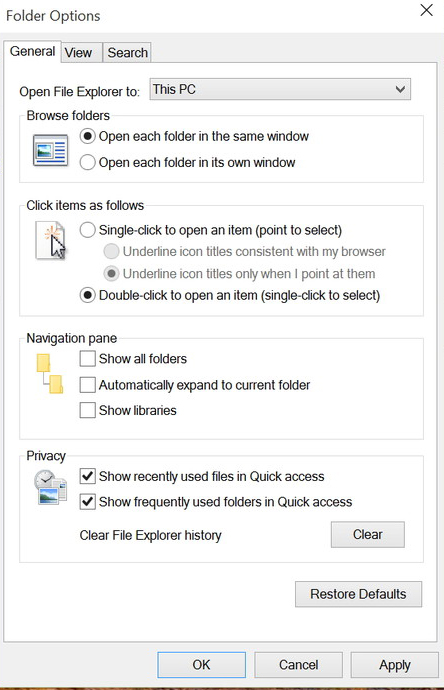
2.- Haz clic en Vista>Opciones

3.- En General, elige Iniciar Archivos en>Este equipo. Haz clic en Aceptar… ¡Configurado!

mi-pc

2. Añade lo que quieras a los live tiles del Inicio

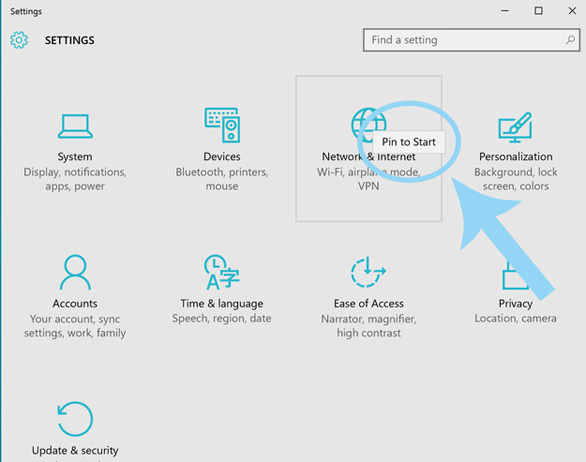
Los live tiles del menú inicio son una buena forma de tenerlo todo a mano. En ellos puedes añadir programas o… ¡cualquier cosa que se te ocurra! Por ejemplo, accesos directos a aspectos de la configuración de tu PC o archivos que actualizas a menudo. Para añadir lo que quieras a los live tiles sigue estos pasos.

1.- Ve a la carpeta, ventana o archivo que deseas añadir como live tile al menú de inicio

2.- Haz clic derecho sobre su nombre en la columna izquierda y haz clic en Anclar a inicio. Cuando te canses,haz el proceso opuesto, Desanclar de Inicio, y listo.

pin-to-start

3. Libera espacio de disco más fácilmente

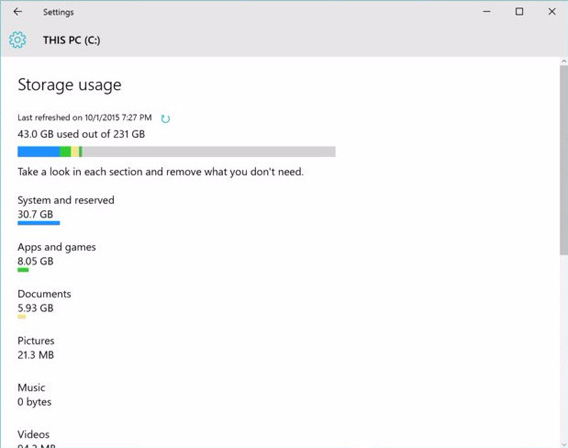
Windows 10 tiene una función que permite conocer al detalle qué ocupa espacio en tu disco y te facilita la tarea de desintalarlo. Para consultarla y gestionar tus discos duros haz lo siguiente:

1.- Ve a Configuración > Sistema >Almacenamiento

2.- Haz clic en el disco duro que quieras analizar. Haz que haga su trabajo y cuando acabe verás por secciones, todo lo que ocupa espacio en tu disco. Si haces clic en una sección podrás borrar archivos y desintalar aplicaicones fácilmente.

win-10-storage


Fuentes: Gizmodo, Buzzfeed