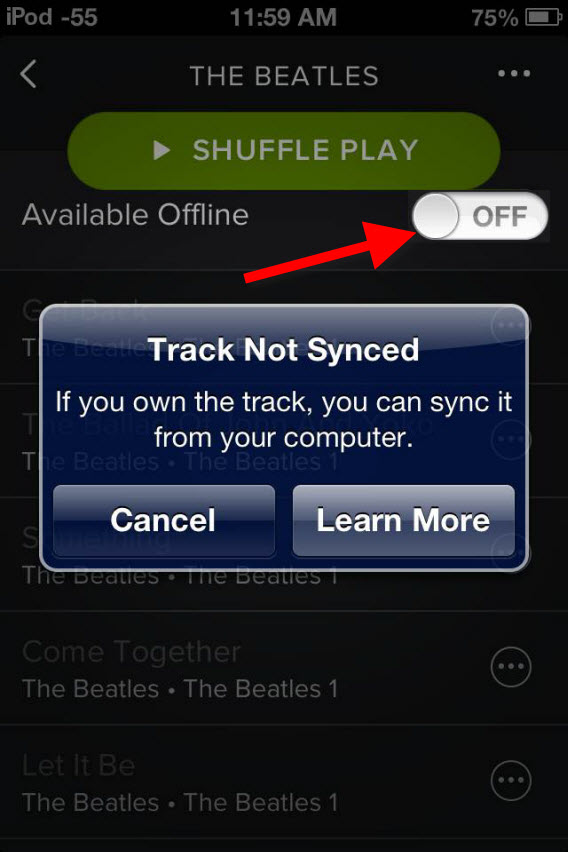
Si usas servicios como Spotify, probablemente no suelas recurrir a archivos MP3. Pero hay canciones, como por ejemplos las de los Beatles, que no aparecen en Spotify. Pare ello, Spotify cuenta con una solución: te enseñamos cómo transferir tus archivos MP3 para usarlos en la app de Spotify.
1. Importa los MP3 desde Windows o Mac
Copia tus MP3 en una carpeta, en una lista de reproducción nueva.
2. Entra en la app de Android o iOS desde la misma red WiFi
Entra desde tu móvil o tablet en la misma red WiFi y abre Spotify. Spotify añadirá la lista de reproducción que has creado después de unos segundos. Aunque aparecen las canciones, no se sincronizarán a no ser que esté marcada la opción “Disponible sin conexión” (Available Offline).
Para aclarar: Spotify no hace streaming del ordenador al móvil, sino que los archivos tienen que guardarse localmente para poder reproducirse correctamente.
3. Guarda los archivos MP3 localmente
Activa “Disponible sin conexión” (Available Offline) y espera a que termine la sincronización. A continuación, ya puedes escuchar los MP3 en cualquier parte.
¿Te resultan molestos los GIF que aparecen en casi todas partes? Entonces deberías probar las funciones para desactivar GIF de Firefox, Internet Explorer o Google Chrome.
Los GIF animados están muy de moda. Son minianimaciones que aparecen en todos lados. Internet Explorer te permite detenerlas cuando gustes. En Mozilla Firefox y Google Chrome puedes bloquearlos a través de extensiones.
Internet Explorer
En Internet Explorer es posible detener los GIF animados presionando la tecla ESC. De esta forma podrás verlos antes de detenerlos. Si cargas la página web de nuevo, se reactivarán todos los GIF bloqueados.
La configuración de Internet Explorer también te brinda una función para bloquear completamente los GIF animados. Lo primero que debes hacer es acceder a la configuración pulsando la rueda ubicada en la barra de herramientas. A continuación presiona la opción Internet options.
Dirígete a la pestaña Advanced y desactiva la casilla de verificaciónPlay animations in webpages, ubicada en la sección Multimedia.
Google Chrome
En Google Chrome puedes detener la reproducción pulsando la tecla ESC si instalas la extensión Stop Animations. Además de las animaciones GIF, esta extensión también detiene la reproducción de los elementos Flash y Javascript.
Mozilla Firefox
Mozilla Firefox dispone de la extensión Toggle animated GIFs. Con este plugin no debes pulsar ESC, sino simplemente hacer clic sobre la animación. También es posible utilizar la combinación de teclasCtrl + M. Si vuelves a hacer clic, o si presionas el atajo de teclado Shift + M, harás que las animaciones vuelvan a empezar.
Los GIF a menudo distraen de la lectura. Si estás leyendo un artículo en línea muy extenso, lo ideal es detener los GIF. Pero cada lector puede optar por lo que le parezca más conveniente.
Los enlaces interminables en correos y chats sacan de quicio a cualquiera, sobre todo los que se producen para compartir los mapas de Google. Para estos, es preferible utilizar la función integrada en Google Maps para acortar enlaces.
Seguro que tú también has recibido alguna vez e-mails con mega enlaces, como en el ejemplo que te mostramos más abajo. Estos enlaces son especialmente incómodos en aplicaciones de chat como WhatsApp o Facebook para dispositivos móviles. Ocupan todo el espacio de la pantalla y resultan difíciles de copiar para poder pegarlos en otros sitios.
Por suerte, Google Maps ofrece una función integrada para acortar enlaces, aunque la tienen bastante escondida. Aquí te mostramos los pasos para encontrarla.
1. Abre el mapa en cuestión
Abre una parte determinada en el mapa. También lo puedes hacer utilizando el navegador, cambiando a Street View y activando indicadores de lugar. Google almacena todo lo que se ve en el mapa en la dirección de la web; por eso sale tan larga.
2. Elige Compartir mapa en las opciones
Haz clic abajo, en el símbolo del engranaje, y a continuación en Compartir e insertar mapa. Aquí es donde Google Maps esconde el enlace abreviado.
2. Selecciona URL corta en la ventana de Compartir enlace
A continuación, selecciona la casilla URL corta de esta ventana y el enlace abreviado que buscamos aparecerá en el cuerpo de abajo. Ahora ya puedes copiarlo con el ratón y pegarlo donde desees.
Este es el enlace que obtuvimos en nuestro ejemplo: goo.gl/maps/2vsbX Si haces clic en él, te redigirá automáticamente a la dirección larga. Lo único que es absurdo que Google no haya puesto esta forma tan práctica de acortar enlaces en un lugar más visible. Quizá lo que pasa es que prefiere limitar su uso, ya que el número de enlaces abreviados es limitado y Google lo utilizan millones de personas al día.
Los enlaces interminables en correos y chats sacan de quicio a cualquiera, sobre todo los que se producen para compartir los mapas de Google. Para estos, es preferible utilizar la función integrada en Google Maps para acortar enlaces.
Seguro que tú también has recibido alguna vez e-mails con mega enlaces, como en el ejemplo que te mostramos más abajo. Estos enlaces son especialmente incómodos en aplicaciones de chat como WhatsApp o Facebook para dispositivos móviles. Ocupan todo el espacio de la pantalla y resultan difíciles de copiar para poder pegarlos en otros sitios.
Por suerte, Google Maps ofrece una función integrada para acortar enlaces, aunque la tienen bastante escondida. Aquí te mostramos los pasos para encontrarla.
1. Abre el mapa en cuestión
Abre una parte determinada en el mapa. También lo puedes hacer utilizando el navegador, cambiando a Street View y activando indicadores de lugar. Google almacena todo lo que se ve en el mapa en la dirección de la web; por eso sale tan larga.
2. Elige Compartir mapa en las opciones
Haz clic abajo, en el símbolo del engranaje, y a continuación en Compartir e insertar mapa. Aquí es donde Google Maps esconde el enlace abreviado.
2. Selecciona URL corta en la ventana de Compartir enlace
A continuación, selecciona la casilla URL corta de esta ventana y el enlace abreviado que buscamos aparecerá en el cuerpo de abajo. Ahora ya puedes copiarlo con el ratón y pegarlo donde desees.
Este es el enlace que obtuvimos en nuestro ejemplo: goo.gl/maps/2vsbX Si haces clic en él, te redigirá automáticamente a la dirección larga. Lo único que es absurdo que Google no haya puesto esta forma tan práctica de acortar enlaces en un lugar más visible. Quizá lo que pasa es que prefiere limitar su uso, ya que el número de enlaces abreviados es limitado y Google lo utilizan millones de personas al día.
Por si acaso, siempre debes tener a mano una memoria USB de recuperación, con la que poder actualizar Windows en caso de emergencia. Si no es posible, necesitas un DVD de instalación de Windows 8.1. Los pasos para reiniciar Windows 8 son prácticamente los mismos.
1. Arrancar desde el DVD de instalación
Introduce el DVD de Windows 8 o Windows 8.1 en el lector y reinicia el ordenador. Cuando aparezca el siguiente mensaje, pulsa cualquier tecla. A continuación, inicia el ordenador desde el DVD de instalación.
2. Saltar la pantalla de inicio
Pulsa Continuar en la pantalla de inicio del programa de instalación. Si lo necesitas, ajusta el idioma de instalación.
3. Iniciar el modo de reparación
En la siguiente pantalla, aparece algo escondido, en la parte inferior, el mensaje Repair your computer. Haz clic en él para iniciar el sistema de reparación de Windows 8. A continuación, haz clic en Solucionar problemas. En el apartado de Solucionar problemas, aparecen las dos opciones de Restaurar o restablecer tu PC. Prueba con restaurar PC; en caso de duda, puedes consultar nuestra detallada descripción de ambos métodos. Haciendo clic en Restaurar comenzará la restauración automática. El proceso no suele durar más de quince minutos;puede quealgo más con ordenadores antiguos y lentos.
4. Iniciar el sistema de Windows 8.1 reparado
Tras la restauración de Windows 8, volverá a aparecer la pantalla de inicio habitual. Tus cuentas de usuario y datos personales seguirán estando disponibles.
La restauración de Windows 8 es un método práctico para recuperar un ordenador que no se inicia. Después, no te olvides de instalar todas las actualizaciones disponibles de Windows. Si utilizas un DVD de Windows 8 para la reparación, tendrás que volver a instalar la última actualización de Windows 8.1.
En nuestra gran comparativa de las aplicaciones de 2014 también incluimos las apps
de productividad. Estas apps hacen que organizar, ordenar y administrar sea un juego de niños.
Para cerrar el año presentaremos las cinco mejores apps en cada una de las ocho categorías evaluadas por Softonic. La elección de la mejor app de productividad de 2014 nos resultó muy difícil. En esta categoría de software existe una gran variedad de aplicaciones. Nuestros expertos, después de acaloradas discusiones, lograron ponerse de acuerdo. Aquí te presentamos las apps que seleccionaron.
1Password
Consideramos que el administrador de contraseñas 1Password es una las apps más importantes del año. Justamente porque la seguridad es una cuestión muy descuidada. Nunca como en este año 2014 ocurrieron tantos impactantes robos de contraseñas. De hecho, el más grave
abarcó más de mil millones de claves de acceso robadas o hackeadas.
Estamos trabajando para que puedas reproducir este vídeo. Mientras tanto, prueba en la app oficial de Softonic para iOS y Android
brightcove.createExperiences();
Motivo más que suficiente para examinar las funciones que nos ofrece 1Password para proteger nuestros datos personales. La app guarda los datos para iniciar sesión en
los sitios web que visitas y encripta las contraseñas. Esta app —disponible para casi todos tus sistemas operativos— convierte la administración de contraseñas en un juego de niños y se destaca por su excelente interfaz.
Prácticamente todo el mundo conoce la versión de Microsoft Office para Windows. Pero en el 2014 el programa estrella de Microsoft sufrió profundas modificaciones.
Microsoft anunció que Office será gratuito para los dispositivos móviles. Los de Redmond hablan muy en serio, tal como lo demuestra la reciente versión de Office para iPad. Las apps de la suite te permiten disfrutar en tu tableta de casi todas
las funciones de la versión para Windows. Además, próximamente será publicada la edición optimizada para tabletas Android y Windows 10. Las versiones móviles de los programas de Office —Word, Excel y PowerPoint, para nombrar los más conocidos— pertenecen a cada dispositivo. Ahora sólo tienes que crear tus documentos y comenzar a trabajar, ¡tan sencillo como eso!
Consideramos que OneNote es una de las mejores apps para tomar notas. OneNote te permite escribir rápidamente tu lista de compras. También es ideal para tomar apuntes de tus clases o para llevar un registro de las lluvias de ideas en el trabajo.
Después de una larga espera, este clásico de Windows también dispone de una versión para Mac OS X así como para todos los sistemas operativos más importantes. Además, OneNote es perfecto para los trabajos en grupo. Por si fuera poco, y a diferencia de sus competidores, es gratuito.
Descarga OneNote para Windows 8.1
Descarga OneNote para Mac
Descarga OneNote para iPhone
Descarga OneNote para iPad
Descarga OneNote para Android
Inbox by Gmail
Este año Google publicó Inbox, un revolucionario cliente de correo. Inbox combina correos electrónicos y administración de mensajes en una sola app. Dispone de una bandeja de entrada común para tus
mensajes y tus notificaciones, que te permite administrarlos con facilidad.
En lugar de enviarte correos con recordatorios, puedes simplemente posponerlos
para más tarde. Los gestos táctiles están diseñados con inteligencia y te facilitan la gestión de los correos. Casi todos los gestos están asociados con una acción específica. Si deslizas un mensaje hacia la derecha lo marcas como completado. Pero si lo deslizas hacia la izquierda lo
pospones para más tarde.
Existen muchas apps de calendario, pero ninguna está tan bien diseñada y es tan fácil de usar como Sunrise Calendar, una aplicación publicada en el 2014.
Gracias a su función de sincronización con otros servicios —como Google, iCloud, Exchange y Evernote—, Sunrise Calendar te brinda la posibilidad de administrar varios calendarios en una sola app. Además, Sunrise Calendar te ofrece una
misma interfaz tanto para iOS como para Android, lo te que permite disfrutar con comodidad desde cualquier tipo de dispositivo.
La versión para Android también te brinda un práctico widget para colocar en tu pantalla principal. Incluso te permite seleccionar contactos de tu agenda para enviarles enlaces de Google Map donde se detalla la forma de llegar a la cita o a la reunión.
Como puedes ver, si instalas las apps adecuadas, tu smartphone se convierte en una
práctica herramienta de trabajo. No te quedes sólo con Whatsapp, el cliente de correo predeterminado y unos pocos juegos. En nuestras secciones de Productividad y negocios para Windows, Mac, Android e iOS encontrarás una amplia variedad de aplicaciones que te ayudarán en tu trabajo y en tu vida diaria.
Aunque durante el 2014 algunas aplicaciones aportaron nuevas ideas, observamos muy
poca innovación. Sin embargo, en el 2015 esperamos ver nuevas tendencias. Paralelamente a la difusión de smartwatches y otros dispositivos Wearables, los smartphones comenzarán a convertirse en centrales de control y de almacenamiento de datos. Esto cambios demandarán una nueva generación de apps de productividad para tabletas y smartphones.
¿Quieres saber cuáles son las mejores aplicaciones en otras categorías? ¡Lee nuestro artículo!
A partir de Windows 8.1 puedes animar tu pantalla de bloqueo agregando una presentación de diapositivas. La función se activa con rapidez y alegrará tu monitor cuando hagas una pausa durante tu trabajo.
La opción para agregar una presentación de diapositivas no existía en Windows 8 y se introdujo por primera vez en Windows 8.1. Si quieres disfrutar de esta función, tendrás que activar la configuración y seleccionar las imágenes que te
interesan.
1. Dirígete al icono de configuración en la barra de Accesos
Abre la barra de Accesos y haz clic en el símbolo de la rueda dentada.
2. Abre la configuración del PC
Presiona Change PC settings. A continuación podrás acceder al nuevo, y táctil, menú de configuración de Windows 8.
3. Activa la presentación de diapositivas en la pantalla de bloqueo
Ahora presiona la opción PC settings y después PC and devices.
Dirígete a la opción Lock screen y activa el interruptor Play a slide show on the lock screen. En la opción Use pictures from podrás seleccionar las fotos de tu familia.
Aquí también encontrarás un par de prácticas opciones. Puedes excluir automáticamente las imágenes que no están en el formato adecuado, así como desactivar la función de ahorro de energía del monitor (podrás hacerlo en forma permanente o sólo durante un tiempo de reproducción predeterminado).
En mi caso, aproveché esta oportunidad para crear una presentación de diapositivas con las fotografías de mis vacaciones. Alegra mucho las pausas durante mi trabajo y ¡me prepara para mis próximas vacaciones!
La app Cashpirate te permite realizar el sueño de ganar dinero sin esfuerzo. Aunque
con Cashpirate no te volverás rico, sí podrás obtener algunos euros extra. Todos queremos ganar algunos euros sin sudar demasiado. Cashpirate te brinda la posibilidad de realizar tu sueño: te promete dinero contante y sonante si pruebas aplicaciones para Android. Y cumple, al menos en parte. Probé esta app a lo largo de un mes en mi tableta Nexus 7.
Los conceptos básicos de Cashpirate
Cashpirate es una especie de portal publicitario para los desarrolladores de apps. Puedes visualizar diferentes listas con las apps publicadas y recibirás puntos cada vez que instalas una aplicación. Cuando logres acumular una cierta cantidad de puntos, estos se transformarán en dinero y se acreditarán en tu cuenta de PayPal. Cashpirate se ejecuta en segundo plano y verifica que las apps estén efectivamente instaladas. Además acredita automáticamente todos los puntos que te corresponden. Si recomiendas la app a uno de tus amigos, también podrás recibir una comisión de hasta el 10% de sus futuras ganancias. Una forma de trabajo que se parece un poco a un sistema piramidal.
Cómo funciona la app
Por instalar una app recibes entre 20 y 250 puntos. Durante nuestra prueba 1000 puntos equivalían a un dólar. Muchas aplicaciones te conceden puntos adicionales si las mantienes instaladas en tu dispositivo durante al menos tres días. En la mayoría de los casos se trata de juegos o de apps poco populares.
Cómo se acredita tu dinero
Para poder recibir tu pago debes reunir al menos 2500 puntos. Por lo tanto, si quieres obtener dinero real, tu objetivo deberá ser alcanzar esta cifra. En la pantalla principal de Cashpirate se muestra el porcentaje que has completado (y el que te falta) para llegar a los de los 2500 puntos.
Pruebas, problemas y limitaciones
En realidad gané mi primer dólar en Cashpirate muy rápido. Había apps que me brindaron más de 200 puntos cada una. Equivale a la nada despreciable cantidad de 0,20 U$S por cada aplicación instalada. Sin embargo, después de agotar todas las lucrativas apps de esta categoría, sólo quedaban las apps que ofrecían entre 20 y 50 puntos. Pero después de instalar 20 aplicaciones comencé a desesperarme. A pesar de todo, para fin de mes
había logrado reunir cinco dólares y había recibido el pago en mi cuenta de PayPal. Si utilizas Cashpirate muy a menudo, podrás ganar, en promedio, entre cinco y diez centavos de dólar por app.
Es decir que para obtener un dólar deberás instalar entre diez y veinte aplicaciones. Además, obviamente, en algún momento tendrás que eliminarlas. Este es el punto más delicado. Los smartphones con poco espacio de almacenamiento no la pasarán nada bien con Cashpirate. Tampoco debemos olvidarnos de los potenciales problemas de seguridad. No podemos descartar la posibilidad de que a través de Cashpirate los usuarios instalen una app con malware. Si tu intención es ganar una cantidad importante de euros, deberás instalar más de cien aplicaciones y, de más está decir, muchas de estas apps necesitarán acceder a tu información personal o a las funciones más sensibles del sistema.
Conclusión
Personalmente no recomiendo Cashpirate. Incluso el peor trabajo para estudiantes te garantiza más dinero que esta app y también debemos considerar los riesgos que implican los programas malware para Android. Pero no lo olvides: Cashpirate cumple lo que promete y te ofrece la posibilidad de ganar dinero diariamente.
En el futuro ya no necesitaremos un programa especial para chatear por vídeo. Con Hello Web Realtime Chat (WebRTC), Firefox 34 hace que los programas como Skype ya no sean necesarios.
Cuando se te vuelva a colgar la conexión por Skype, puedes hacerle sitio a Firefox Hello Videochat, en caso de emergencia. Con la versión 34, que estará disponible a finales de noviembre, Firefox integra la llamada tecnología WebRTC a la interfaz de usuario, con lo que utilizarlo se convierte en un juego de niños. Hasta que se lance la versión final de Firefox 34, puedes empezar a probar Firefox Hello WebRTC con Firefox 34 Beta.
1. Añadir Firefox Hello Videochat a la barra de trabajo
Primero tienes que añadir el símbolo de Chat para Firefox Hello WebRTC a la barra de trabajo. Haz clic en el icono de menú.
Busca el emoticono en una burbuja y arrástralo hasta la barra de trabajo.
2. Crea un enlace para Firefox Hello Videochat y compártelo
Al hacer clic con el ratón en el icono de Hello Videochat, Firefox crea automáticamente un enlace de chat, que tendrás que compartir con la persona que quieres conversar.
3. Responder a la petición de chat
En cuanto tu contacto introduzca la dirección del enlace en el navegador de Firefox, te aparecerá una ventana emergente en tu navegador para la llamada. Y haciendo clic en el botón verde, aceptas la llamada.
4. Conversación con Firefox Hello WebRTC
Firefox Hello muestra la llamada de vídeo en la esquina inferior derecha. Haciendo clic con el ratón en los iconos correspondientes, puedes encender o apagar la transmisión por vídeo y el sonido. Para enviar los mensajes mediante chat, utiliza el campo en blanco que hay justo debajo.
También puedes abrir el chat en una ventana nueva e incluso aumentarla a pantalla completa.
Firefox Hello WebRTC es una práctica alternativa a Skype. Cuando tengas problemas de conexión, puedes cambiarte a Videochat de Firefox rápida y fácilmente. Yo, personalmente, utilizo ambas opciones en paralelo: Skype me ofrece el chat y la agenda de contactos básica y, en caso de necesidad, me puedo cambiar rápidamente a Firefox.
Si instalas las apps adecuadas, los smartphones pueden convertirse en verdaderos cazadores de ofertas. Te presentamos una lista de las mejores apps para ahorrar dinero.
Los smartphones ya no son más exclusivos de yuppies, sino que se han convertido en elementos de uso masivo. Si no tienes ni un centavo, o si simplemente eres un tacaño, no deberías dudar un instante en instalar las siguientes aplicaciones.
Ebay
La app de eBay te permite acceder al mayor mercado en línea existente. Además de las clásicas subastas, en eBay también encontrarás miles de productos con un precio preestablecido. Esta app y el escáner de código de barras integrado son ideales para comparar precios con rapidez. Así podrás saber al instante si las ofertas publicitadas con bombos y platillos son realmente verdaderas.
eBay también es una mina de oro cuando se trata de artículos usados. A diferencia de las tiendas en línea nacionales, en eBay encontrarás ofertas de muchas otras regiones del globo, que incluyen el envío hasta tu país de residencia. De esta forma tendrás acceso a muchos productos que en general son mucho más baratos que en tu propio país.
Amazon es uno de los líderes mundiales del comercio electrónico y tiene portales específicos para muchos países. Pero gracias a la app de Amazon podrás recorrer todos los sitios web de la compañía. Al igual que la app de eBay, Amazon también dispone de un escáner de códigos de barras integrado para que compares precios sin importar dónde te encuentres. Amazon no sólo te ofrece sus propios productos, sino que también te presenta las ofertas de muchos comerciantes alrededor del mundo. Gracias al perfecto diseño de su tienda en línea y a su servicio de entrega de primer nivel,
Amazon supera ampliamente a sus competidores. Además, los precios de Amazon están entre los mejores del mercado. Cuando se trata de buscar el precio más bajo, lo ideal es utilizar simultáneamente tanto Amazon como eBay.
Groupon es una de las mejores apps para los cazadores de ofertas. Groupon ofrece diariamente diferentes tipos de rebajas a lo largo de 43 países y en sectores tan variados como belleza, bienestar, eportes, ocio y gastronomía. Las ofertas sólo se activan cuando se alcanza una determinada cantidad de interesados. La app de Groupon es perfecta para realizar compras espontáneas con precios claramente inferiores a los que se manejan normalmente. Si utilizas la app todos los días, es sólo cuestión de tiempo hasta que descubras una oferta apropiada para ti.
Kayak es uno de los mejores motores de búsqueda para vuelos, hoteles y coches de alquiler. Esta app te permite comparar cientos de portales de viajes en un segundo para encontrar la mejor oferta disponible. Utilizar la app es muy fácil, incluso divertido. Sin embargo, lo más importante de Kayak es su independencia.
A diferencia de muchos agentes de viajes, la mayor parte del tiempo Kayak realmente encuentra el precio más bajo.
Las conexiones de datos de smartphones y tabletas repercuten rápidamente en tu cartera. My Data Manager analiza en forma detallada el
consumo de datos de todas tus apps. La app captura los datos transmitidos por WLAN, Internet móvil y roaming, y los analiza por separado.
Ofrece diferentes tipos de gráficos con muchas opciones y te brinda un panorama detallado del tráfico de datos por día, semana o mes. Si lo utilizas
junto con su alarma integrada, te ayudará a optimizar tu plan de datos con
mucha facilidad.
Los servicios de mapas en línea son una de las aplicaciones más prácticas de los smartphones modernos. Lamentablemente, las apps como Google Maps envían un gran volumen de datos en su modalidad con conexión.
Pero los mapas sin conexión y gratuitos de Here Maps te brindan la posibilidad de disfrutar de un atlas en línea sin necesidad de una conexión a Internet, por lo que te ahorrarás una importante suma de dinero. Además, Here Maps ofrece regularmente descargas gratuitas para actualizar sus mapas sin conexión.
A diferencia de Google Maps, no deberás descargar constantemente cada uno de los mapas que utilizas.
También es posible ahorrar al comprar apps. En AppDeals encontrarás
diariamente rebajas de precios o promociones para poder acceder a software comercial. Sólo tienes que revisar diariamente la lista de ofertas especiales. Tienes muchas posibilidades de encontrar la versión de pago de una de tus apps preferidas. Descarga AppDeals App para Android AppDeals App para Windows Phone
Estas son algunas de las apps más populares para los usuarios más ahorrativos. Comparar
los precios con un escáner de códigos de barras es ya de por sí una gran ayuda. Te sorprenderás de la cantidad de productos extremadamente baratos que podrás encontrar.
Si quieres conocer más sobre cómo ahorrar dinero y encontrar ofertas, no te pierdas estos artículos:




 El proceso no suele durar más de quince minutos; puede que algo más con ordenadores antiguos y lentos.
 Este año Google publicó Inbox, un revolucionario cliente de correo. Inbox combina correos electrónicos y administración de mensajes en una sola app. Dispone de una bandeja de entrada común para tus
 Existen muchas apps de calendario, pero ninguna está tan bien diseñada y es tan fácil de usar como Sunrise Calendar, una aplicación publicada en el 2014.



 También es posible ahorrar al comprar apps. En AppDeals encontrarás