Los usuarios de Windows 10 y versiones posteriores ahora podemos disfrutar de la gestión de dispositivos y acceder al contenido de Apple Music y Apple TV mediante tres aplicaciones dedicadas.
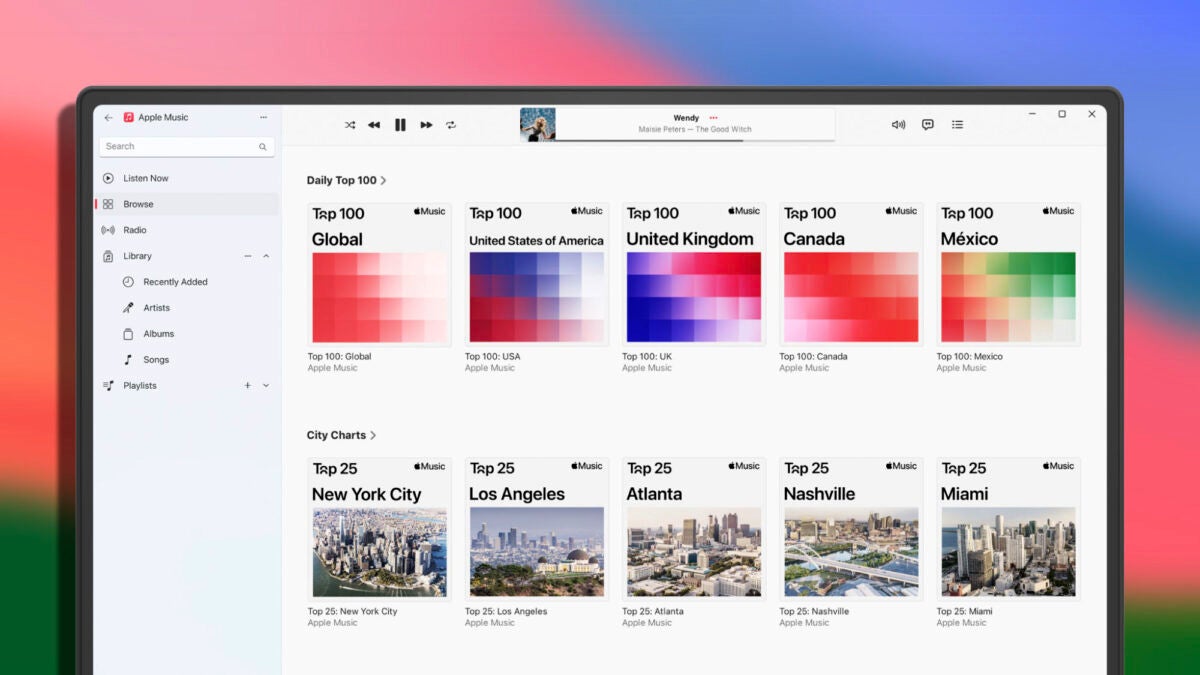
Apple ha lanzado oficialmente las aplicaciones de Apple Music, Apple TV y Apple Devices para los ordenadores con Windows, marcando el fin de una era para iTunes. Este cambio es parte de los esfuerzos de Apple por repartir las obligaciones de iTunes en diferentes aplicaciones, reflejando así cómo funcionan estas aplicaciones en los Mac. Los usuarios de Windows 10 y versiones posteriores ahora podemos disfrutar de la gestión de dispositivos y acceder al contenido de Apple Music y Apple TV mediante tres aplicaciones dedicadas.
La transición ha estado en proceso desde octubre de 2022, cuando Microsoft anunció por primera vez los planes para las aplicaciones Apple Music y Apple TV en la Microsoft Store. Posteriormente, las aplicaciones de Apple Music, Apple Devices y Apple TV se lanzaron como beta en enero de 2023, y desde entonces, Apple ha llevado a cabo actualizaciones regulares. Hoy, la etiqueta “Preview” de la beta ha sido eliminada de las tres aplicaciones para Windows.
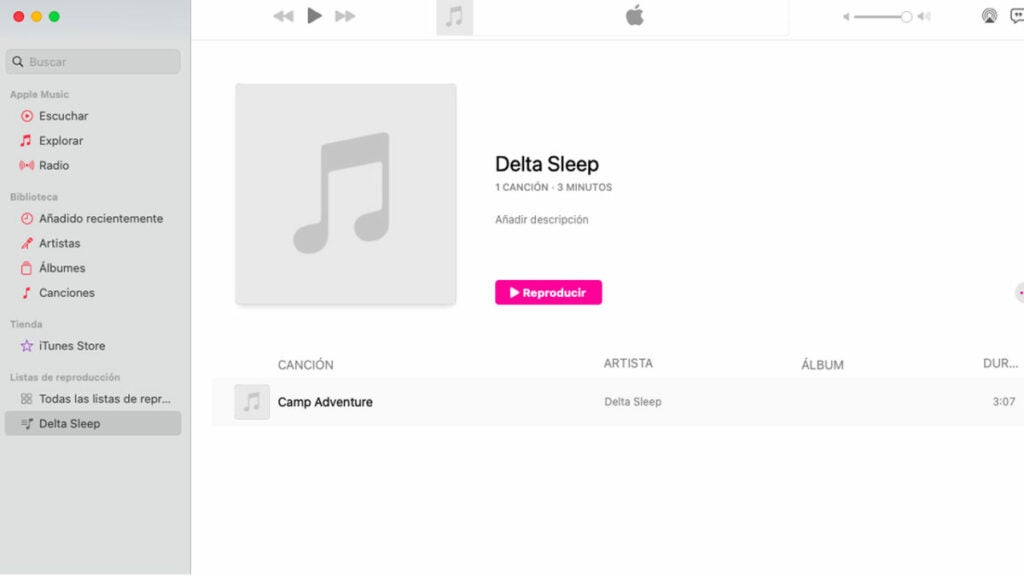
La aplicación Apple Music nos ofrece escuchar y gestionar la música de nuestra biblioteca de iTunes, del servicio de música en streaming y de las compras en la iTunes Store. Por su lado, la aplicación Apple TV nos permite ver y administrar películas y programas de televisión de iTunes, además de dar acceso a los servicios de streaming Apple Music y Apple TV+. Por último, Apple Devices está diseñada para poder actualizar, respaldar, restaurar y gestionar nuestro iPhone o iPad, y sincronizar contenido con nuestro PC.
La utilización de estas aplicaciones requiere Windows 10 o posterior, y es necesario instalar las tres aplicaciones para completar la transición desde iTunes. Después de agregar las aplicaciones al ordenador, iTunes solo se utilizará para acceder a podcasts y audiolibros. La biblioteca de iTunes, atención a ello, no debe eliminarse, ya que es utilizada por las aplicaciones Apple Music y Apple TV.
Claramente buenas noticias para los usuarios tanto de Apple como de Windows que, mientras iTunes Movie Trailers dice adiós oficialmente, ahora tendremos una experiencia más cohesiva y coherente. Con apps dedicadas a los diferentes servicios de Apple, utilizarlos será todavía más fácil y cómodo.
Si tienes o has tenido algún dispositivo de Apple, seguro que te sonará iTunes. Este programa se hizo inmensamente popular gracias a los iPods, iPhone y iPads, ya que requerían de iTunes para sincronizar el contenido multimedia con los mismos. Sin embargo, iTunes es capaz de hacer mucho más.
A través de iTunes podemos comprar música, películas, escuchar podcasts…y más. Al tener tanta variedad de opciones, puede llegar a resultar confuso para los usuarios que no estén familiarizados con el ecosistema Apple. Descubre en este artículo qué es iTunes y cómo funciona para aprovechar todas las funcionalidades que te ofrece.
iTunes
DESCARGAR
Qué es iTunes y cómo funciona
iTunes es primordialmente un reproductor de medios digitales desarrollado por Apple. Lo podemos encontrar para ordenadores con sistemas operativos Windows y macOS, además de tenerlo disponible en iOS bajo el nombre de iTunes Store. iTunes nos sirve para organizar todo el contenido multimedia, configurarlos aparatos de Apple y comprar música, películas, audiolibros, etc. Además, gracias a su total integración con iCloud, podemos disponer de todas nuestras compras y contenidos en cualquier lugar (siempre y cuando poseamos una conexión a Internet estable).
Una de las funciones más importantes de iTunes es la sincronización con los dispositivos Apple. Si tienes algún producto de la manzana, debes saber que la sincronización con iTunes es la manera que tenemos para trasladar el contenido multimedia desde el ordenador hasta el iPhone o iPod sin complicaciones. Otras de las funciones que nos proporciona el programa es la posibilidad de realizar copias de seguridad de nuestros dispositivos y restaurar sus valores de fábrica.
Es importante recalcar que desde la actualización de macOS Catalina en los Macs, las funcionalidades de iTunes se han dividido en tres aplicaciones: Música, ApplePodcasts y AppleTV. Estos cambios sin embargo no se aplicaron a la versión de Windows, donde se sigue gestionando todo el contenido bajo el mismo programa.
Crea un ID de Apple
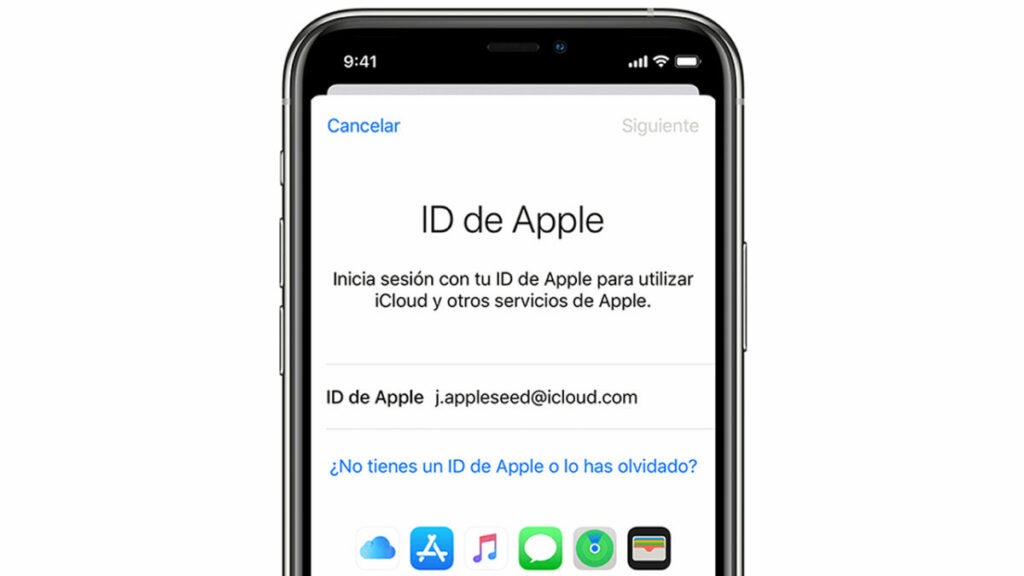
Tener un ID de Apple no es obligatorio para utilizar iTunes, pero te dará acceso a la tienda de iTunes Store y además, podrás utilizar los servicios de Apple. Ten en cuenta que todas tus compras se vinculan a este ID y no se pueden transferir a otra.
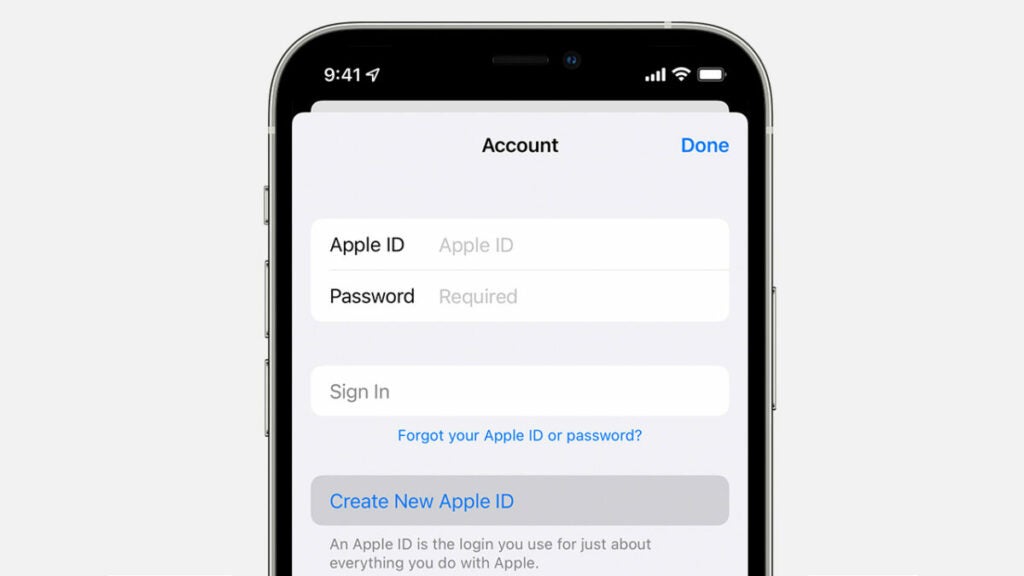
Para crear un ID de Apple desde cero podemos hacerlo desde la web o desde nuestro dispositivo. En el caso que queramos hacerlo desde nuestro iPod, iPhone o iPad, tendríamos que seguir estos pasos si estamos configurándolo desde cero:
Si estás usando el dispositivo por primera vez, te pedirá que crees un ID de Apple. Lo único que tendrás que hacer aquí será seleccionar la opción ”¿Has olvidado tu ID de Apple o la contraseña?”.
Tocamos en Crear un ID de Apple gratuito e introducimos los datos que nos requieran.
Le damos a Siguiente y luego, seleccionamos Usar tu dirección actual si queremos usar un correo que ya tengamos u Obtener una dirección de iCloud gratuita. Después de esto, ya tendremos nuestro ID de Apple creado.
Si lo que queremos es crear el ID de Apple en un dispositivo que ya estamos usando, puedes hacerlo desde la App Store. Para ello, tienes que seguir estos pasos:
Abre la aplicación de la App Store en el iPhone, iPod o iPad
Selecciona el símbolo de cara en la parte superior derecha y pula en Crear nuevo ID de Apple.
Rellena los apartados con la información que se te pide (nombre, correo, etc).
Pulsa Siguiente e introduce tus datos bancarios o forma de pago preferida (no se te cobrará nada, es solo para cuando vayas a comprar algo en la App Store o iTunes Store). Si no quieres poner ningñun datos de pago, elige Ninguno y continua.
Confirma tu número de teléfono y ya tendríamos nuestro ID de Apple configurado.
Y si lo quieres hacer desde el ordenador, tendrás que hacer esto:
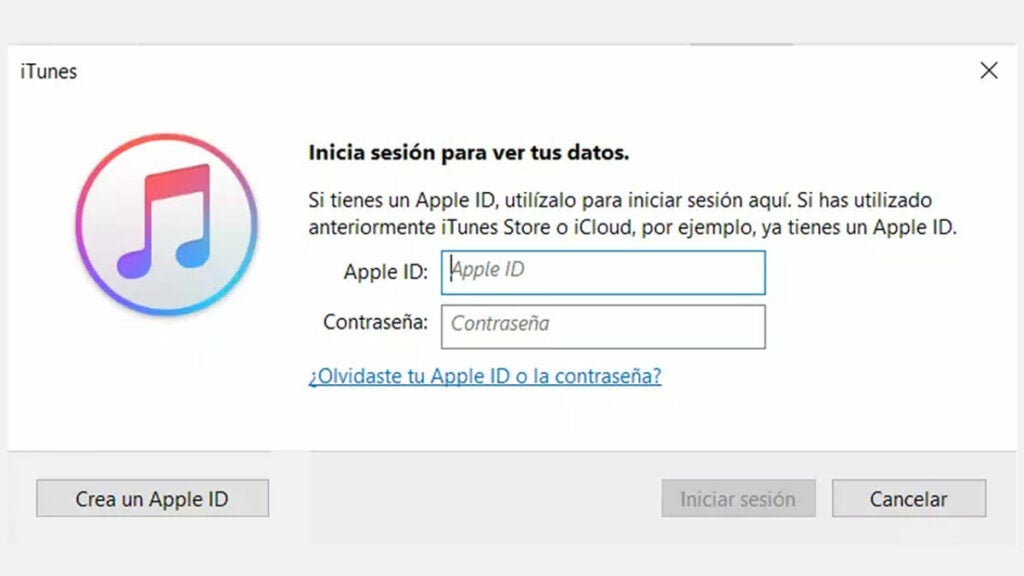
Abre iTunes en el PC y selecciona Cuenta en la barra de menú. Después, toca en Iniciar sesión.
Dale a la opción Crear un nuevo ID de Apple y como antes, rellena los apartados con tus datos.
Dale a Siguiente y pon tus datos bancarios. Al igual que antes, podemos omitir este paso si no queremos introducirlos.
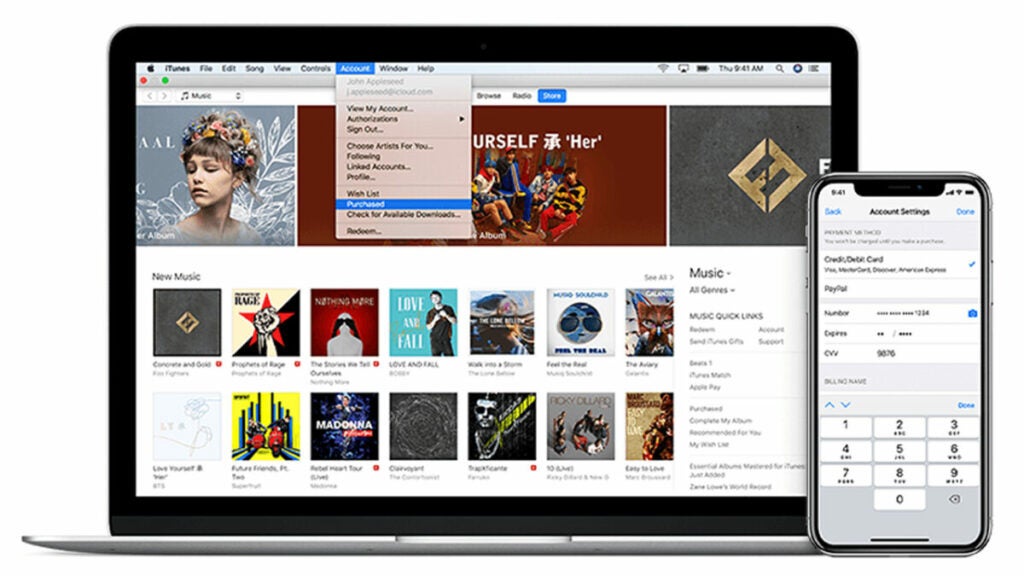
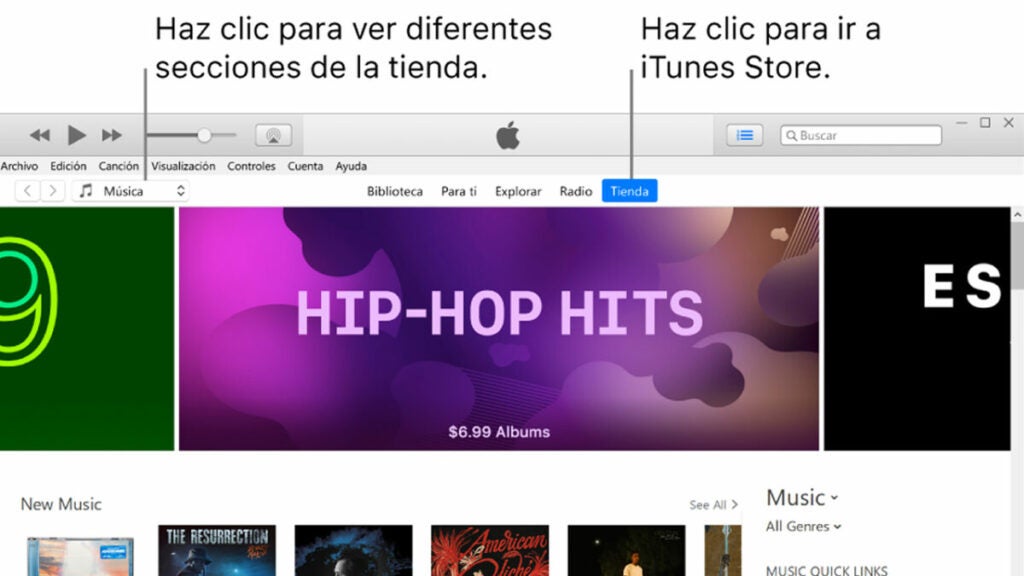
iTunes Store es la tienda de música de Apple y posee millones de canciones, películas y audiolibros, entre otros. Si quieres visitar la tienda desde Windows, selecciona la Tienda en la barra de navegación. Para ver otras secciones diferentes de la tienda, escoge el tipo de contenido en el pequeño menú desplegable que encontrarás a la izquierda.
Fuente: Apple Support
Todo el contenido que adquieras o alquiles se añadirá automáticamente a tu biblioteca de iTunes. Además, tienes la opción de configurar la descarga automática si quieres disponer de todo tu contenido al instante en todos tus dispositivos. En el caso de que hagas compras desde un iPhone, iPod o iPad y quieras disfrutarlo en tu ordenador, sólo tendrás que irte a al menú Cuenta, luego Autorizaciones y después, Dar autorización a este equipo. Luego, conecta al ordenador tu dispositivo de Apple y selecciona la opción de Transferir compras. También puedes dirigirte a Archivo, Dispositivos y Transferir comprasde (nombre del aparato).
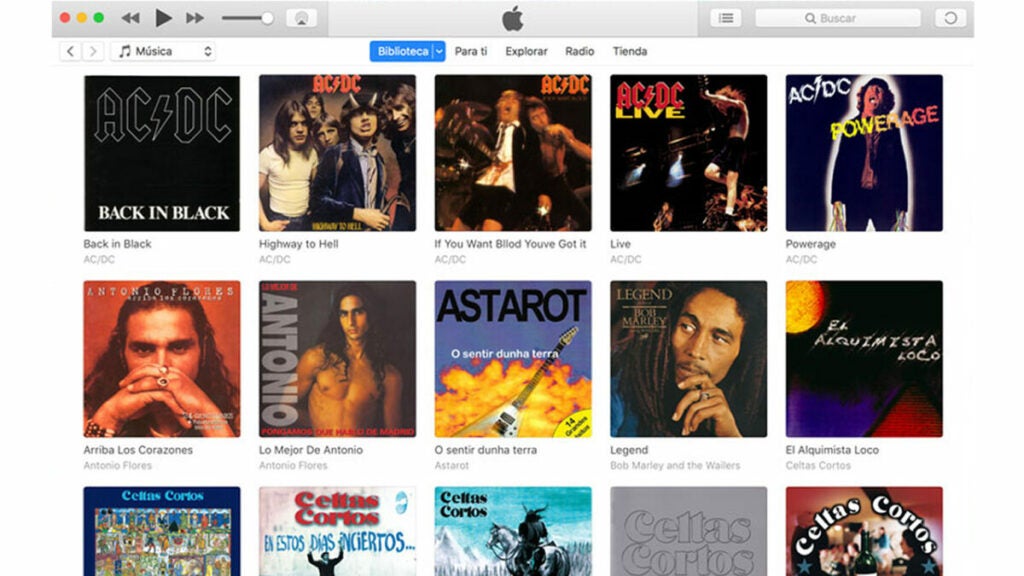
En iTunes podremos crear nuestra propia biblioteca de contenido multimedia de forma muy simple. Para ello, solo tendrás que dirigirte a iTunes y desde el menú, seleccionar la pestaña de Archivo. Luego, selecciona Añadir a la biblioteca y escoge los archivos que quieras importar. Estos estarán disponibles dentro de iTunes.
También puedes hacer este proceso sin necesidad de abrir iTunes. Localiza los archivos que quieres tener en iTunes y selecciona con el clic derecho del ratón la opción Abrir como. Escoge iTunes para abrirlos y estos se incluirán al momento en tu biblioteca.
Edita la información de las canciones
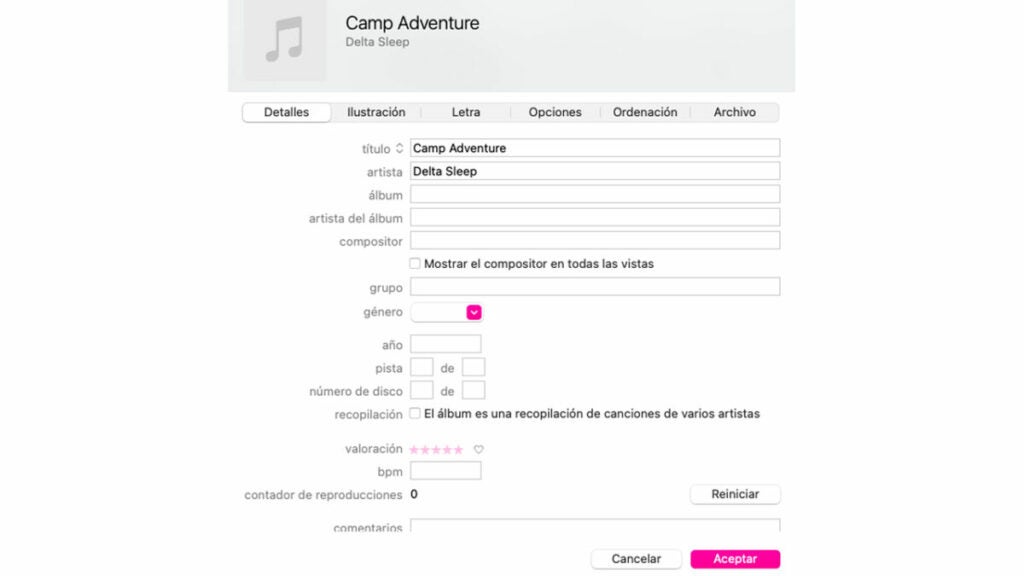
Es posible que tengas muchas canciones con poca información o nombres mal escritos. Si quieres editar la información de tus archivos, vete a la Biblioteca y selecciona el archivo a cambiar. Después, haz clic derecho en Obtener información y ya podrás cambiar los datos.
iTunes te ofrece multitud de apartados que puedes editar libremente, como cambiar los nombres, artistas, géneros, valoración, carátula… Establece tus propias guías para organizar tu biblioteca y aplícalas a tu gusto.
Crea tus propias listas de reproducción
Podemos organizar nuestro contenido en listas de reproducción personalizadas. iTunes ofrece tres tipos de playlist diferentes, que son las normales, las inteligentes y la opción Genius.
Para crear una lista de reproducción dirígete al menú Archivo y después, Nueva lista de reproducción. Aquí podrás renombrar la lista a tu gusto y añadir canciones de forma totalmente libre. Algunas de las formas que tenemos para agregar canciones a nuestra lista de reproducción son: arrastrando directamente canciones de la biblioteca y soltándolas en la lista (que aparecerá en la columna de la izquierda) o haciendo clic derecho sobre la canción en cuestión que queramos añadir y escoger la opción Añadir a lista de reproducción > (nombre que hayamos puesto a la lista de reproducción).
Por otro lado, las listas de reproducción inteligentes son playlist que se rigen por parámetros específicos. Estas reglas las especificamos nosotros y todas las canciones que las cumplan, se añadirán automáticamente a la lista. Para crear una lista de reproducción inteligente, vete a Archivo, Nuevo y luego, Lista de reproducción inteligente. Establece las reglas que quieras que siga la playlist y dale a Aceptar.
Por último, tenemos Genius. Esta es una funcionalidad que recopila la información de la biblioteca musical del usuario , lo envía a Apple y lo compara con otras bibliotecas de usuarios. Esto hace que cree listas de reproducción con canciones que a priori suenan bien juntas. Ten en cuenta que solo podrás activar Genius si tienes un ID de Apple.
Si quieres probarlo, selecciona la opción de Genius en la barra de izquierda y luego, dale a Activar Genius. Después de procesar tu información (que llevará más o menos tiempo dependiendo del tamaño de tu biblioteca), selecciona Archivo, Nuevo y luego, Lista Genius.
Sincroniza tu dispositivo Apple con iTunes
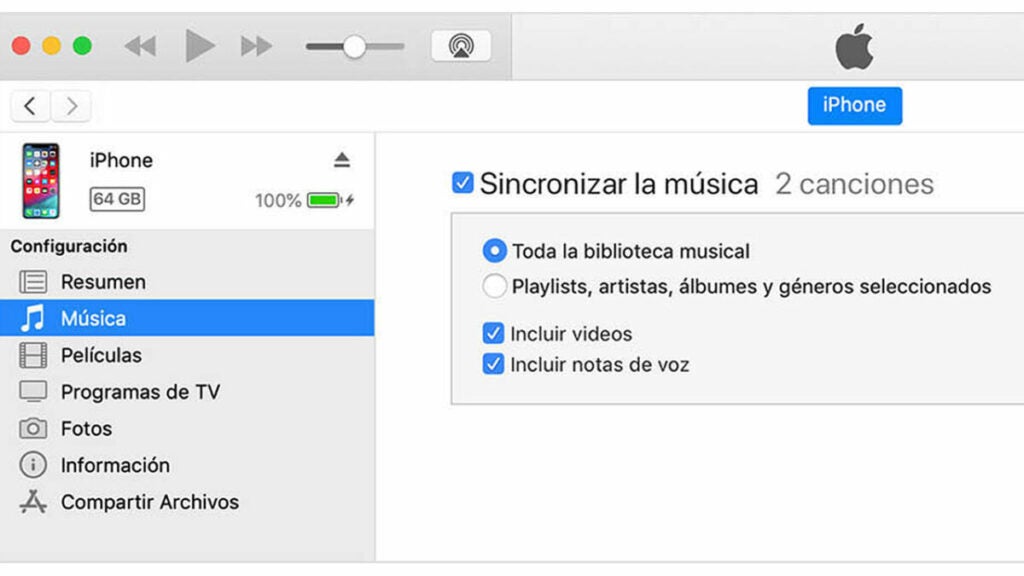
Si tienes un iPod de cualquier tipo (Classic, Nano, Shuffle…) tendrás que sincronizarlo con iTunes obligatoriamente ya que no hay otro método para añadirle contenido multimedia. En el caso de que tengas un iPhone o iPad, solo tendrás que sincronizarlo con iTunes si quieres añadir playlists de iTunes, vídeos, fotos, contactos y otros (solo si no usas iCloud).
La sincronización automática es la forma más simple y rápida para ello. Simplemente conecta tu dispositivo y los contenidos que tengas en tu iTunes se almacenarán de forma automática en tu dispositivo. Si solo quieres tener algunas cosas en específico, activa la sincronización manual y selecciona uno a uno los archivos y listas que quieras añadir.
Además, si tu dispositivo tiene iOS 5 o superior, podrás realizar la sincronización sin necesidad de cables. El único requisito para ello es que deben estar conectados a la misma red WiFi.
Desde luego, iTunes es una casi una herramienta indispensable para aquellos usuarios que posean dispositivos de la manzana y para los más sibaritas de la organización musical. Si bien antaño tenía un papel mucho más fundamental debido al iPod, hoy en día no deja de ser un programa bastante útil y versátil, incluso para aquellos que no posean nada de Apple.
En ocasiones compramos aplicaciones a través de la App Store o iTunes y por desgracia éstas no son lo que esperábamos. En este tipo de situaciones tenemos dos opciones: frustrarnos y borrar la aplicación para no recordar nunca más tan funesta compra o simplemente solicitar un reembolso en la App Store y esperar a que Apple nos devuelva el dinero.
Pedir que te devuelvan el dinero por una compra realizada a través de la App Store no es un proceso complicado. Para ello simplemente deberemos cumplir el requisito que el reembolso se solicite en el periodo de 90 días desde su fecha de compra. Si este es el caso, no te preocupes, vas a poder recuperar tu dinero de forma rápida y sencilla siguiendo estos paso:
Paso 1: Accede a tu historial de compras
Desde tu iPhone o iPad
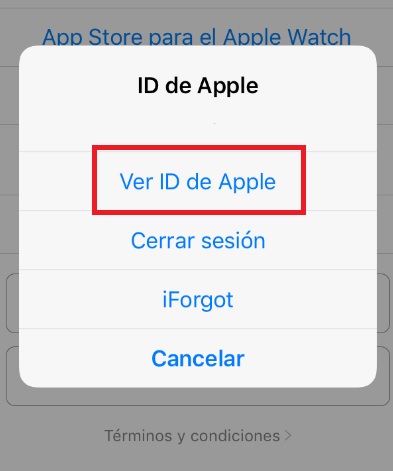
El primer paso a seguir para solicitar un reembolso es acceder a tu historial de compras de Apple. Si estás utillizando un iPhone o iPad puedes llegar hasta éste abriendo la App Store y, a continuación, haciendo clic en tu ID de Apple (la encontrarás al final de todo de la página). Tras ello se abrirá un menú desplegable donde deberás pulsar en “Ver ID de Apple” y verificar tu identidad con tu contraseña.
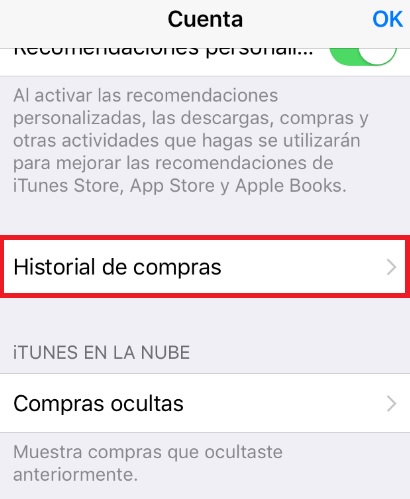
Una vez hecho esto llegarás a la ventana de configuración de tu ID de Apple. Desliza la pantalla hacia abajo hasta que veas la opción “Historial de compras” y pulsa en ella.
Desde un PC con iTunes
Si estás utilizando un PC o Mac con iTunes instalado, este paso se simplifica mucho. Únicamente necesitarás pulsar en el siguiente enlace para llegar hasta tu historial de compras.
En el caso de no tener iTunes instalado, puedes descargar su última versión de forma rápida y segura bajo estas líneas.
El proceso para solicitar un reembolso desde tu navegador es muy rápido. Simplemente visita esta página web y verifica tu Apple ID. Esto te llevará directamente a tu historial de compras.
Paso 2: Localiza la app de la que quieres solicitar el reembolso
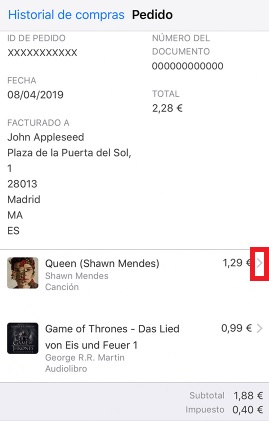
Desde tu historial de compras busca la aplicación que te arrepientes haber comprado. Si estás utilizando tu iPhone o iPad, pulsa en el botón “>” junto al total facturado para acceder a los detalles de tu pedido.
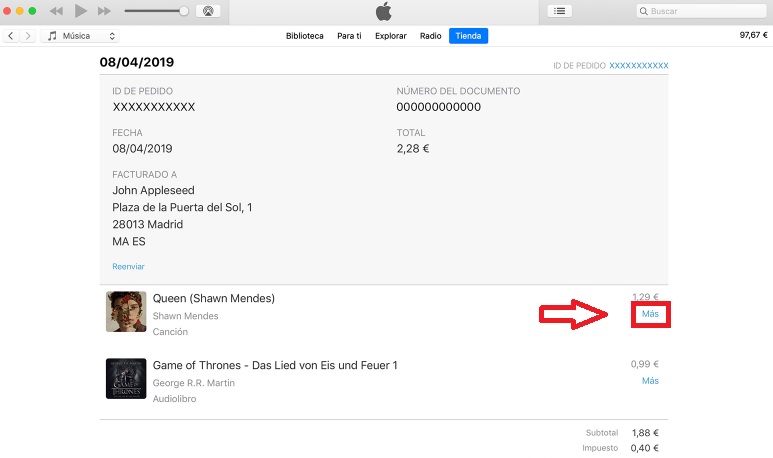
Si por el contrario estás utilizando iTunes, pulsa en el botón “Más” que encontrarás bajo el precio que pagaste por el artículo.
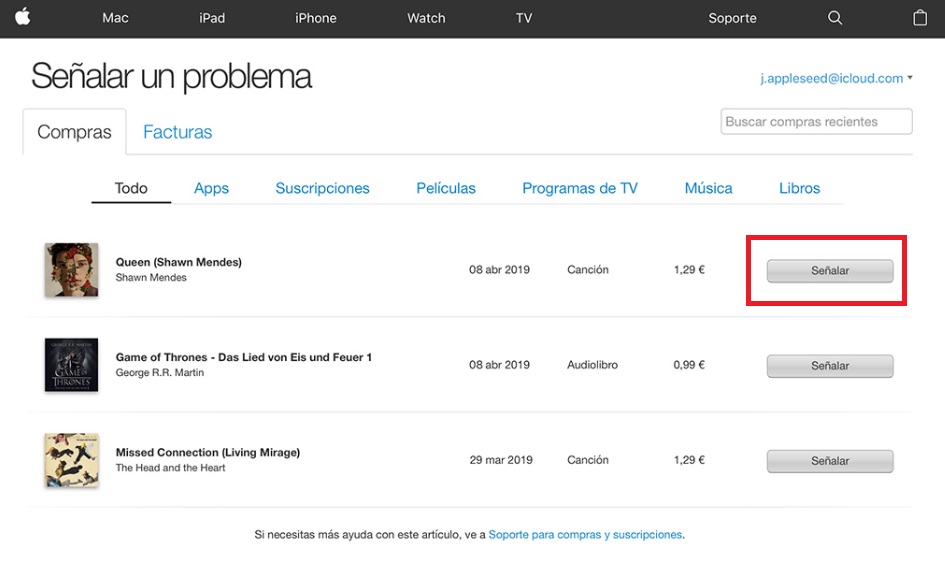
Finalmente si estás solicitando tu reembolso desde el navegador, simplemente pulsa en el botón “Señalar”.
Paso 3: Solicita tu reembolso
Una vez en la pantalla con los detalles de tu pedido, pulsa sobre la aplicación. Esto te llevará a una nueva ventana donde deberás pulsar en la opción “Señalar un problema”. Si no ves esta opción, es probable que ya hayan pasado los 90 días de margen que tienes para solicitar el reembolso.
A continuación tu navegador web se abrirá y Apple solicitará que señales qué problema tienes con la aplicación. Selecciona la opción que más se ajuste a tu experiencia con la app y escribe las razones por las cuales solicitas el reembolso en la caja que aparece en pantalla. Una vez hecho esto pulsa en el botón “Enviar”.
¿Cuánto tiempo tarda Apple en ofrecer el reembolso?
Tras solicitar tu reembolso, Apple se pondrá en contacto contigo en aproximadamente 48 horas. Normalmente si has explicado tu problema correctamente y no estás abusando de este servicio, tendrás tu reembolso sin problema alguno.
Esperamos que esta pequeña guía os sirva de ayuda para solicitar reembolsos a través de la App Store de Apple.
Google Play Store: Cómo pedir un reembolso y recuperar tu dinero
Uno de los servicios más usados de Apple podría estar llegando a su final. Hablamos de iTunes, un programa que ha cambiado y mucho desde sus orígenes. Y es que lo que comenzó siendo una biblioteca musical ha acabado siendo una aplicación para ver archivos, descargar podcast y visualizar vídeos, entre otras cosas.
El problema es que a veces quien mucho abarca poco aprieta. Es decir, iTunes quería hacer muchas cosas, pero no todas las hace bien o con rapidez. Además, muchas de las funciones de iTunes no tienen sentido en el momento actual donde el streaming impera y lo que queremos son aplicaciones ligeras, rápidas y fáciles de usar. Por todo ello, Apple está pensando cerrar iTunes e integrar sus funciones en otros servicios.
Esta noticia la hemos sabido por Bloomberg, pero es posible que sea confirmada en breve. De hecho, hoy mismo en la conferencia de desarrolladores, WWDC 2019, es muy posible que Apple anuncie el cierre de iTunes después de su lanzamiento en enero de 2001.
iTunes desaparecerá, pero no así sus funciones. Esta serán integradas en otras aplicaciones como Apple Music, Apple Tv y Apple Podcasts, entre otras. La idea de Apple es dar espacio a las funciones para que estas funcionen mejor.
Por ejemplo, los podcasts tendrán un apartado específico lo que hará que sea más fácil su búsqueda y reproducción.
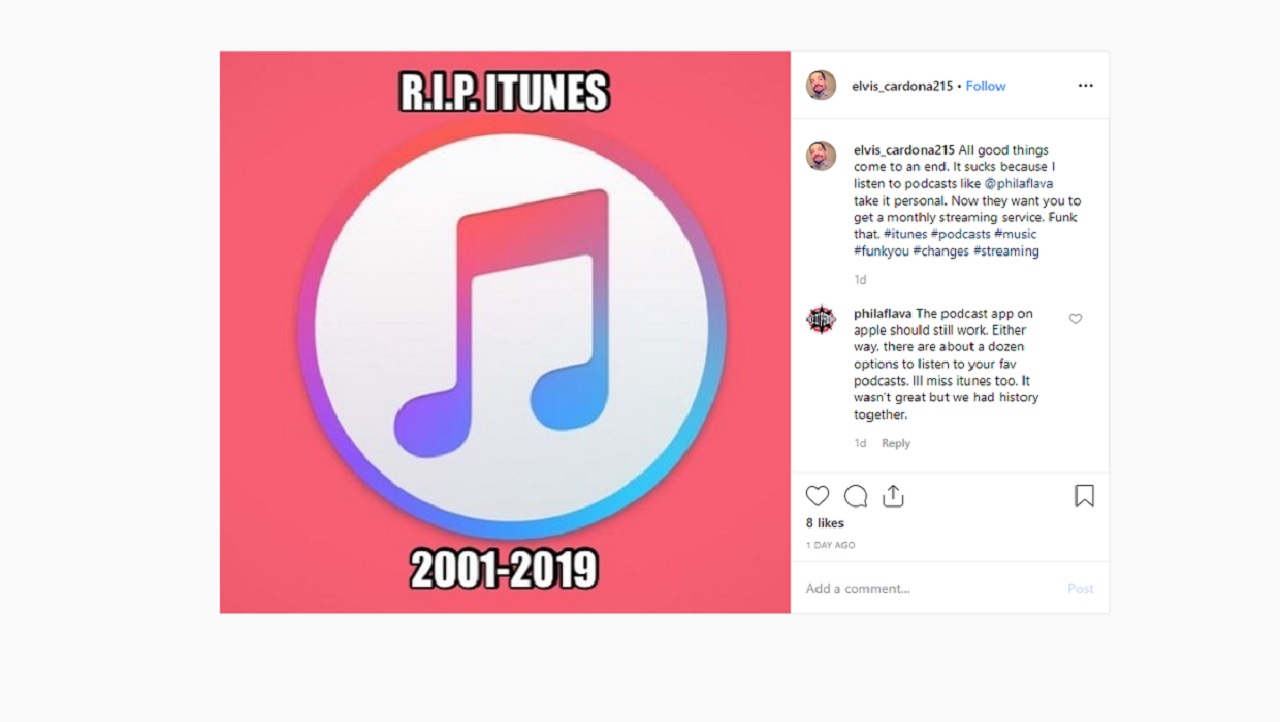
I haven’t seen it reported elsewhere, but as of last weekend all https://t.co/tCyWJ9I1D3 links redirect to https://t.co/c1nzdCWhSp — a likely indicator that the brand is done (the app will be fine for those of us who need it.)
Y es que en estas últimas horas hemos visto como los perfiles de iTunes en las redes sociales dejaban de tener contenido, lo que apunta casi con toda probabilidad a que Apple anuncie alguna novedad al respecto. Todo indica al cierre.
En breve lo sabremos. En todo caso, no debemos preocuparnos mucho, Apple siempre se ha caracterizado por sacar programas fáciles de usar por lo que si somos usuarios de iTunes y esta cierra seguro que su sustituta lo hará bien. Aunque eso no quita que echemos de menos a iTunes.
Las copias de seguridad son una herramienta imprescindible para mantener a salvo nuestros datos y poder recuperarlos en cualquier momento. Si tienes un iPhone o un iPad, seguro que estás más que acostumbrado a realizar de tanto en tanto una copia de seguridad vía iTunes pero… ¿sabes dónde se almacenan estos datos?
Es muy habitual realizar copias de seguridad tanto en PC como en Mac y luego ser incapaz de encontrarlas. En principio esto no debería suponer un problema puesto que iTunes es capaz localizarlas, pero seguro que si estas empiezan a ocupar un espacio considerable en el disco duro, quieras saber su ubicación exacta o cómo eliminarlas.
Bajo estas líneas encontrarás una pequeña guía para aprender a localizar tus copias de seguridad de iTunes, tanto si eres un usuario de Windows como de Mac OS X. ¡Esperamos que os sirva de ayuda!
Cómo encontrar tu copia de seguridad de iTunes en Windows
Independientemente de si eres usuario de Windows 7, 8 o 10, necesitarás seguir estos pasos para localizar la carpeta donde se almacena tu copia de seguridad de iTunes.
En primer lugar abre el Explorador de Archivos de Windows y navega hasta la siguiente ubicación:
\Usuarios\(tu nombre de usuario)\AppData\Roaming\Apple Computer\MobileSync\Backup\
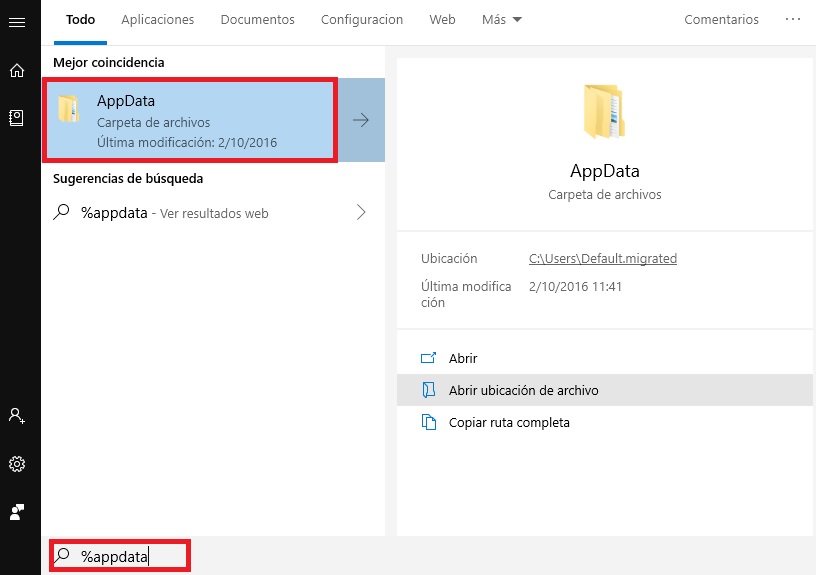
Si esto te resulta complicado, hay un método mucho más rápido y sencillo. Simplemente pulsa en Inicio (es el icono de Windows de la esquina inferior izquierda de la pantalla) y luego escribe “%appdata% en la barra de búsquedas. Pulsa sobre la carpeta AppData que te ofrece Windows como sugerencia.
Una vez en la ubicación correcta, haz doble clic en Apple Computer seguido de MobileSync y finalmente en Backup. ¡Felicidades! Ya has encontrado tu copia de seguridad de iTunes en tu PC con Windows.
Cómo encontrar tu copia de seguridad de iTunes en Mac
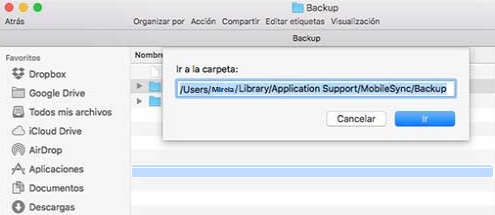
Encontrar tu copia de seguridad de iTunes en Mac es realmente sencillo. Éstas se encuentran almacenadas en la carpeta “X/Library/Application Support/MobileSync/Backup/” donde X es el directorio principal de tu equipo.
Puedes acceder fácilmente a esta dirección utilizando el atajo de teclado Comando + Shift + G y luego escribiéndola en la barra de navegación. Tras ello verás todas las copias de seguridad de iTunes que se encuentran almacenadas en tu equipo.
Cómo encontrar una copia de seguridad concreta de iTunes en Mac
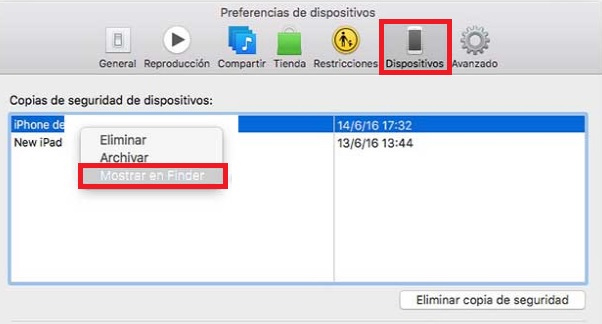
Si utilizas iTunes en Mac, es posible encontrar de una forma muy fácil una copia de seguridad concreta utilizando el mismo reproductor de Apple. Para ello primero abre iTunes y selecciona la opción “Dispositivos”.
Selecciona el dispositivo del que quieres encontrar tu copia de seguridad y haz clic con el botón izquierdo del ratón sobre su nombre. Verás que esto abrirá un menú desplegable donde debes pulsar la opción “Mostrar en Finder”. Inmediatamente verás la copia de seguridad que estabas buscando desde el explorador de archivos de Mac.
Cómo borrar una copia de seguridad de iTunes
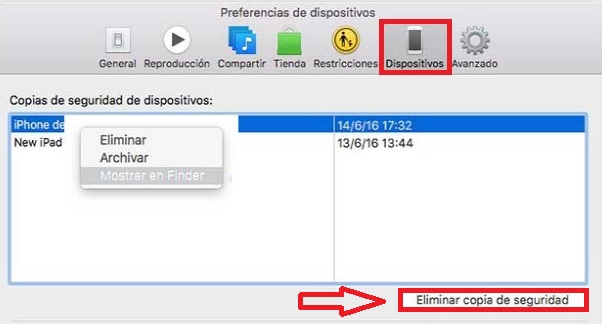
Independientemente de si eres usuario de Windows o Mac, puedes borrar tu copia de seguridad siguiendo estos pasos. En primer lugar abre iTunes y luego haz clic en la opción “Dispositivos”.
Selecciona la copia de seguridad del dispositivo que quieres borrar y a continuación pulsa en la opción “Eliminar copia de seguridad”. ¡Así de sencillo!
Esperamos que esta pequeña guía os sirva de ayuda para eliminar copias de seguridad de iTunes y conocer un poco más el funcionamiento de este excelente gestor de contenido de Apple.
Todos los usuarios de iPhone, iPod, iPad o Watch conocemos pero que muy bien iTunes. El reproductor de contenido y tienda de Apple es fundamental para sincronizar nuestro dispositivo y transferir archivos con nuestro PC. Es por ello que iTunes es una herramienta indispensable para todos los que somos seguidores de los productos de la manzana.
Mantener iTunes actualizado a su última versión es fundamental si queremos asegurar el buen funcionamiento de nuestro dispositivo Apple. Además de ello resulta esencial para realizar tareas como por ejemplo hacer una copia de seguridad de los datos de nuestro iPhone o actualizar iOS a su última versión. ¿Sabes cómo hacerlo?
Pero… ¿iTunes no se actualiza de forma automática?
Seguro que estás pensando que iTunes se actualiza de forma automática sin tener que realizar ningún paso, pero nada más lejos de la realidad. En ocasiones un simple error en tu red o una mala configuración del reproductor de Apple pueden impedir que iTunes se actualice con normalidad.
Es por ello que es tan importante saber cómo actualizar iTunes manualmente. ¡Nosostros te enseñamos a hacerlo!
Cómo actualizar iTunes desde tu PC
Si eres usuario de PC, la forma en la que vas a poder actualizar iTunes dependerá de si descargaste el programa desde la web de Apple o si lo hiciste desde la Microsoft Store. Sigue estos pasos.
Actualizar iTunes si lo descargaste desde la web de Apple
Si descargaste iTunes desde la misma web de Apple, los pasos a seguir para actualizar el reproductor son realmente sencillos. En primer lugar deberás abrir la aplicación haciendo doble clic sobre el icono de iTunes.
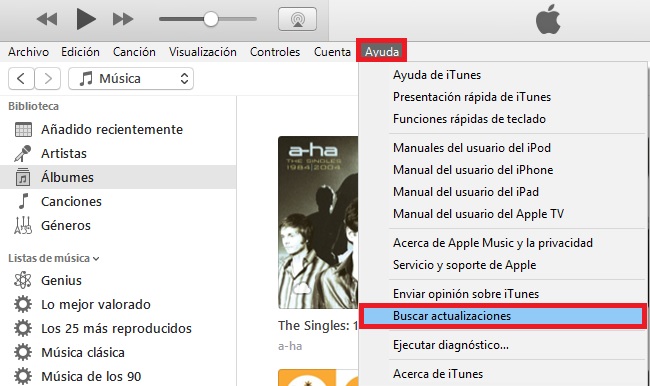
Una vez dentro del programa, haz clic en la opción Ayuda del menú superior de la pantalla. Tras ello pulsa en la opción “Buscar actualizaciones”. Si ves que esta opción no aparece es porque descargaste el programa de la Tienda de Microsoft, por lo que deberás seguir el siguiente método.
Actualizar iTunes si lo descargaste desde la Microsoft Store
Si bajaste iTunes desde la Tienda de Microsoft, lo más seguro es que tengas la aplicación actualizada de forma automática. Sin embargo puedes comprobarlo de forma manual entrando primero en la Microsoft Store.
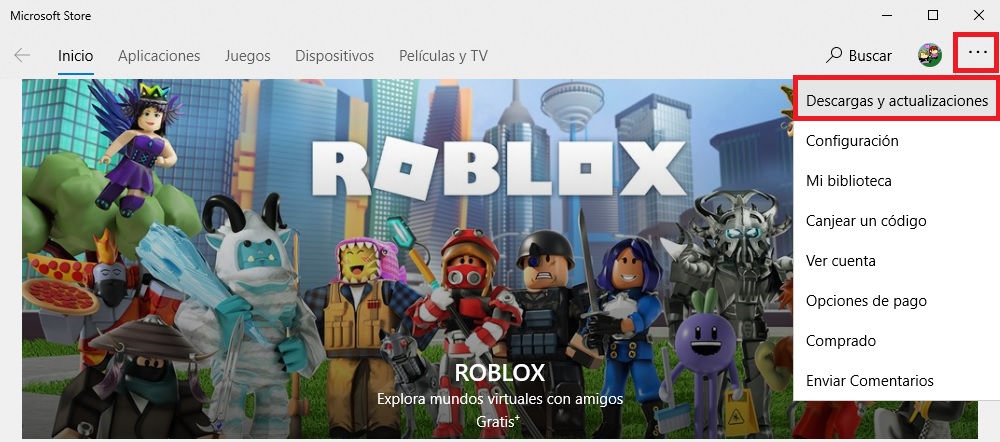
Una vez dentro de ella, pulsa en el icono “Ver más” (son los tres puntos horizontales de la esquina superior derecha de la pantalla”). Esto abrirá un menú desplegable donde debes pulsar la opción “Descargas y Actualizaciones”. Si hay una versión de iTunes más nueva que la que tienes instalada vas a poder descargarla en esta pantalla.
Cómo actualizar iTunes desde tu Mac
Independientemente de si eres usuario de PC o de Mac, necesitarás tener iTunes siempre actualizado a su última versión. Para comprobar si hay una descarga más nueva del reproductor de Apple, en primer lugar deberás abrir la App Store.
Una vez dentro de la tienda de aplicaciones, haz clic en el icono de Actualizaciones. Si hay una versión de iTunes más actualizada que la quiere tienes en tu equipo, la App Store te ofrecerá la opción de descargarla. ¡Así de sencillo!
Qué hacer si ninguno de los métodos anteriores no ha funcionado
Si ninguno de los métodos anteriores te convence o no has conseguido actualizar iTunes a su última versión, recomendamos que desinstales el reproductor de Apple de tu equipo y descargues nuevamente su instalador. Puedes bajarlo de forma cómoda y completamente gratis bajo estas líneas.
Si eres un desarrollador o un aficionado al mundo de las apps, seguro que has oído hablar de iTunes Connect. Esta plataforma permite que con apenas unos clics puedas subir tu aplicación al servidor de Apple para que ésta sea revisada y se incorpore al catálogo de la App Store.
El proceso para que tu aplicación se incorpore al catálogo de Apple puede resultar a primeras abrumador puesto que requiere muchos pasos. Además de ello debes tener en cuenta que la compañía cuenta con un estricto baremo de calidad para que ésta reciba luz verde y se distribuya entre sus usuarios.
Si estás convencido que tu app merece ser disfrutada por todos y por qué no, recibir una compensación monetaria por tu trabajo anímate y compártela a través de iTunes Connect.
¿No estás convencido de por dónde empezar para hacerlo? ¡No te preocupes! Nosotros te enseñamos a registrar tu app a través de iTunes Connect.
Antes de empezar
Para poder registrar tu app en iTunes Connect necesitarás tener una cuenta de desarrollador con Apple (es gratuita) y tener tu app vinculada a tu cuenta de desarrollador. Sólo de este modo podrás empezar el registro de tu aplicación con la tienda de Apple.
Paso 1: Accede a la web de iTunes Connect
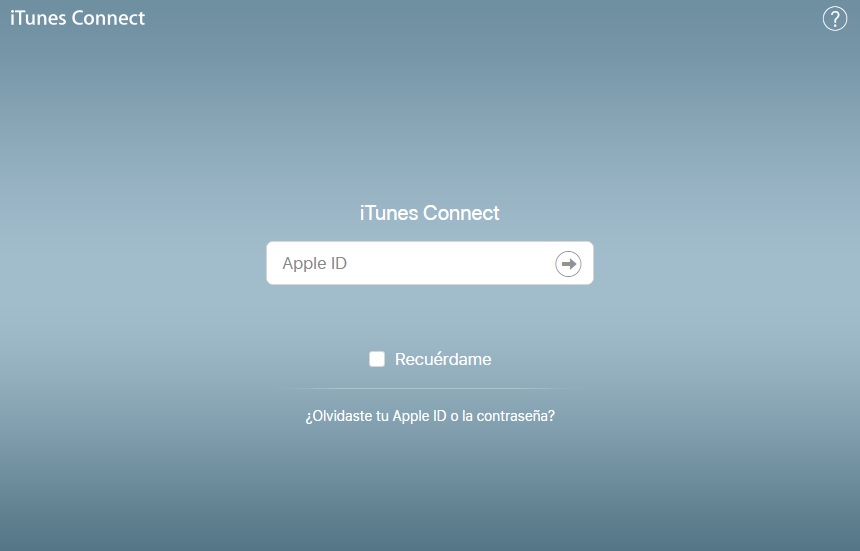
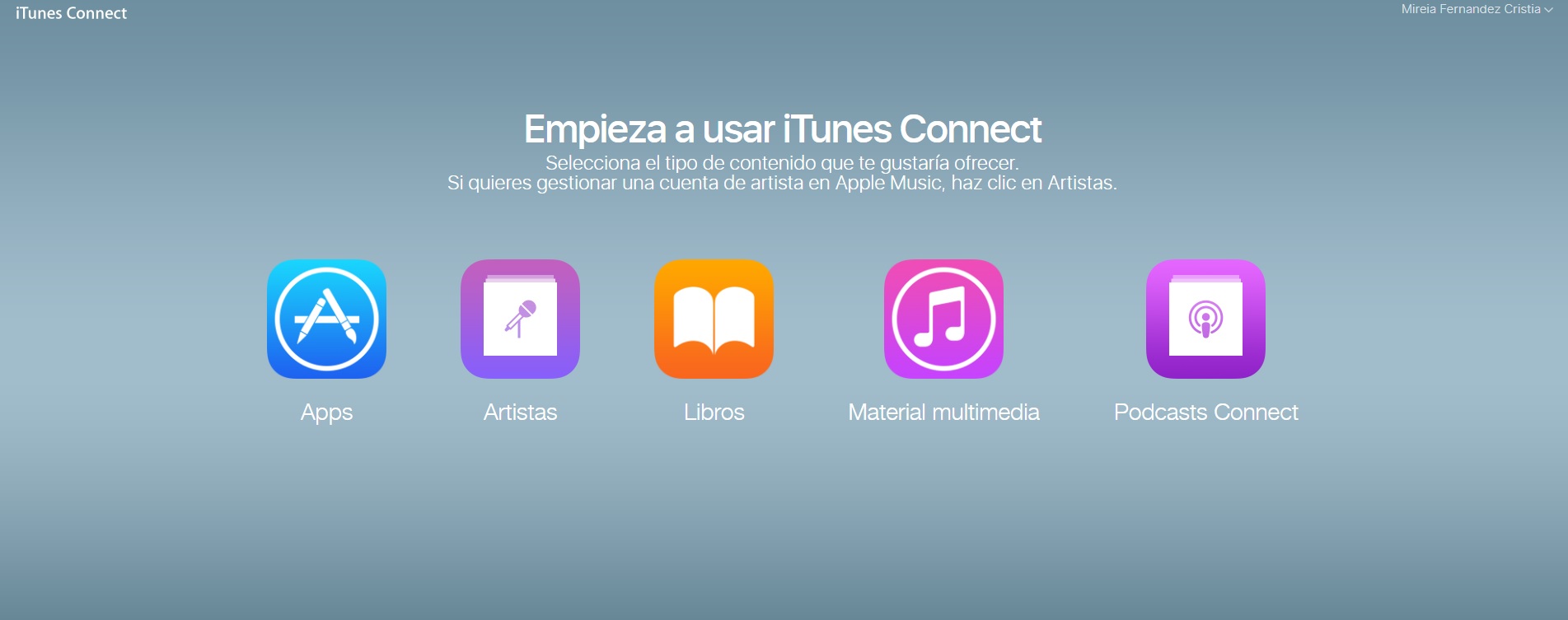
El primer paso para registrar tu aplicación y distribuirla a través de la App Store es acceder a la web de iTunes Connect. Para ello simplemente deberás hacer clic aquí e introducir tu ID de usuario de Apple.
Si por alguna razón olvidaste tu nombre de usuario o contraseña, no te preocupes, simplemente pulsa en “¿Olvidaste tu Apple ID o la contraseña?”.
Es muy importante que esta cuenta de Apple sea una de desarrollador. De lo contrario la compañía va a preguntarte qué tipo de contenido quieres distribuir.
Puedes elegir entre:
Apps
Artistas
Libros
Material multimedia
Podcasts Connect
Si eres un artista y quieres distribuir música, pulsa en la opción Artista y serás redirigido a Apple Music, donde deberás abrir una cuenta de artista. Si quieres distribuir Apps, pulsa en la opción y sigue las instrucciones en pantalla para crear una cuenta de desarrollador.
Paso 2: Registra una nueva App
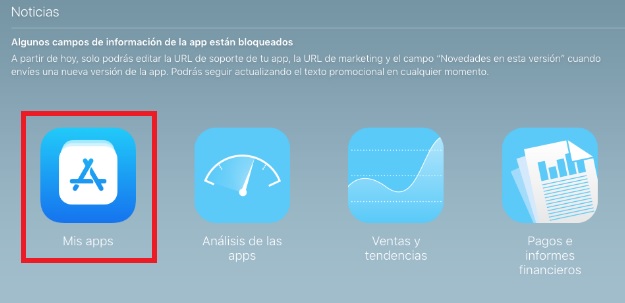
Una vez hayas entrado en iTunes Connect utilizando tu cuenta de Apple, es hora de empezar a registrar tu aplicación. Para ello primero pulsa en el icono Mis apps.
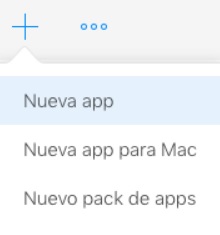
Una vez hecho esto haz clic en el icono con forma de símbolo más (+) de la esquina superior izquierda de la pantalla. Ésto abrirá un menú desplegable donde deberás seleccionar la opción Nueva app.
Paso 3: Introduce los datos básicos de tu app
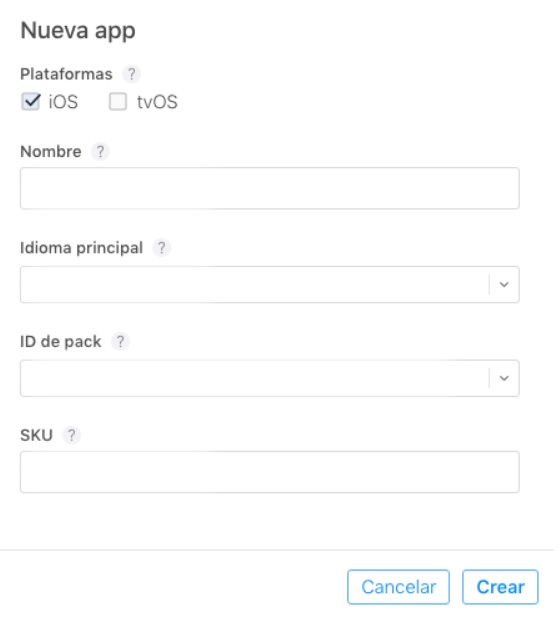
Tras iniciar el proceso de registro de una nueva aplicación, Apple va a solicitar una serie de datos. Asegúrate de rellenar el nombre de tu app, el idioma o idiomas de ésta, su número SKU (puedes introducir cualquier secuencia aleatoria) y su ID de pack.
Respecto a este último, no te preocupes, su nombre aparecerá de forma automática en la lista desplegable del formulario vinculada a tu cuenta de desarrollador.
Paso 4: Pon un precio y fecha de lanzamiento para tu app
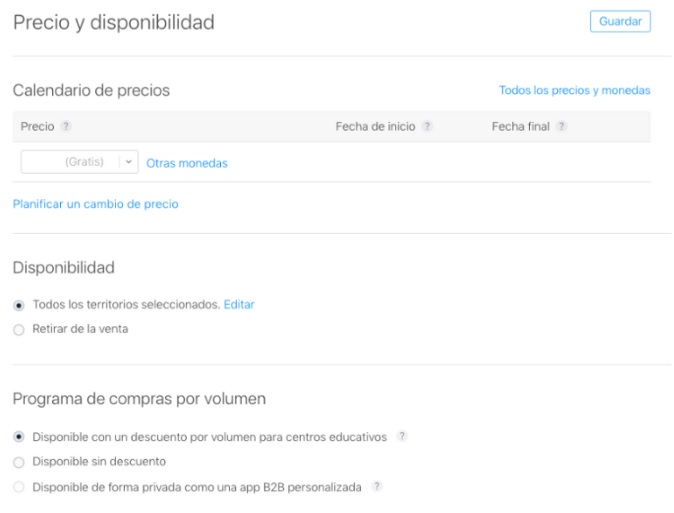
Ya queda menos para terminar el proceso de registro de tu app. En la siguiente pantalla, Apple va a solicitar que des un precio a tu aplicación y también elijas una fecha de lanzamiento para ésta.
Si lo deseas puedes restringir el lanzamiento de tu aplicación a ciertos países o localizaciones geográficas.
Paso 5: Elige las categorías a las que pertenece tu app
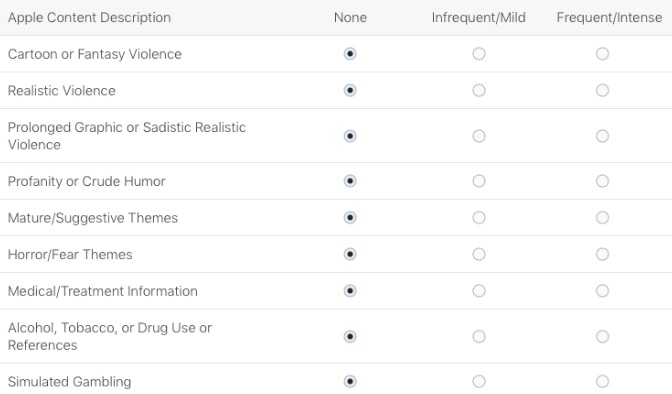
A continuación deberás seleccionar las categorías a las que pertenece tu aplicación dentro de la lista que te ofrece Apple. No olvides marcar todas y cada una de las categorías que coincidan con tu aplicación puesto que éstas pueden ser clave para que tu app sea o no aceptada para distribuirse en la App Store.
Paso 6: Añade una descripción, palabras clave y soporte a tu app
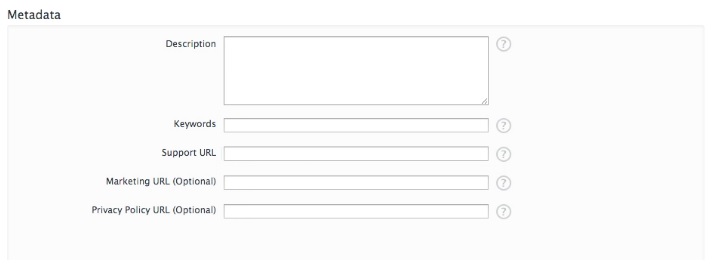
Para finalizar el proceso de registro, Apple solicitará que escribas una descripción breve acerca de tu aplicación así como también una serie de palabras clave para que ésta pueda ser fácilmente encontrada a través del buscador interno de la App Store.
Finalmente añade una web de soporte técnico en el caso de que surgiera un problema con tu app.
Paso 7: Añade información de contacto
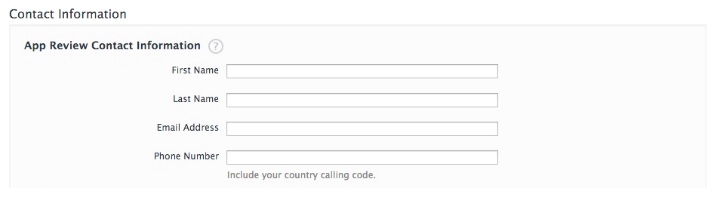
¡Ya casi hemos terminado! Ahora Apple solicitará que introduzcas tus datos personales, dirección de correo electrónico y número de teléfono. Esto es importante para verificar que eres el legítimo propietario de la aplicación y que nadie puede robar tu trabajo.
Paso 8: Añade un icono y capturas de pantalla a tu app
Para finalizar, simplemente sube el icono que quieres que tenga tu aplicación así como también unas cuantas capturas de pantalla que muestren cómo funciona tu app.
Intenta que éstas sean lo más atractivas posible puesto que la mayoría de usuarios descargar las aplicaciones basándose en sus capturas de pantalla.
Paso 9: Espera a que Apple apruebe tu app
¡Ya hemos terminado el proceso de registro! Ahora tan sólo te queda esperar a que Apple revise y apruebe tu solicitud para que ésta se distribuya de forma legal a través de la App Store.
Esperamos que esta pequeña guía os sirva de ayuda para aprender a utilizar iTunes Connect.
iTunes es el programa que por defecto Apple nos ofrece para poder transferir música entre nuestro ordenador y nuestro iPhone, aunque éste no es del agrado de todo el mundo. iTunes es en muchas ocasiones intrusivo, se sincroniza de forma obsesiva con nuestro dispositivo y utiliza gran cantidad de espacio y recursos de nuestro equipo.
Sin embargo, con el paso del tiempo han surgido muchas alternativas a iTunes que funcionan a la perfección con nuestro iPhone y resultan un modo excelente de transferir música desde nuestro equipo hasta nuestro teléfono móvil. Si tienes curiosidad por saber cuáles son las alternativas a iTunes que más nos gusta, sigue leyendo.
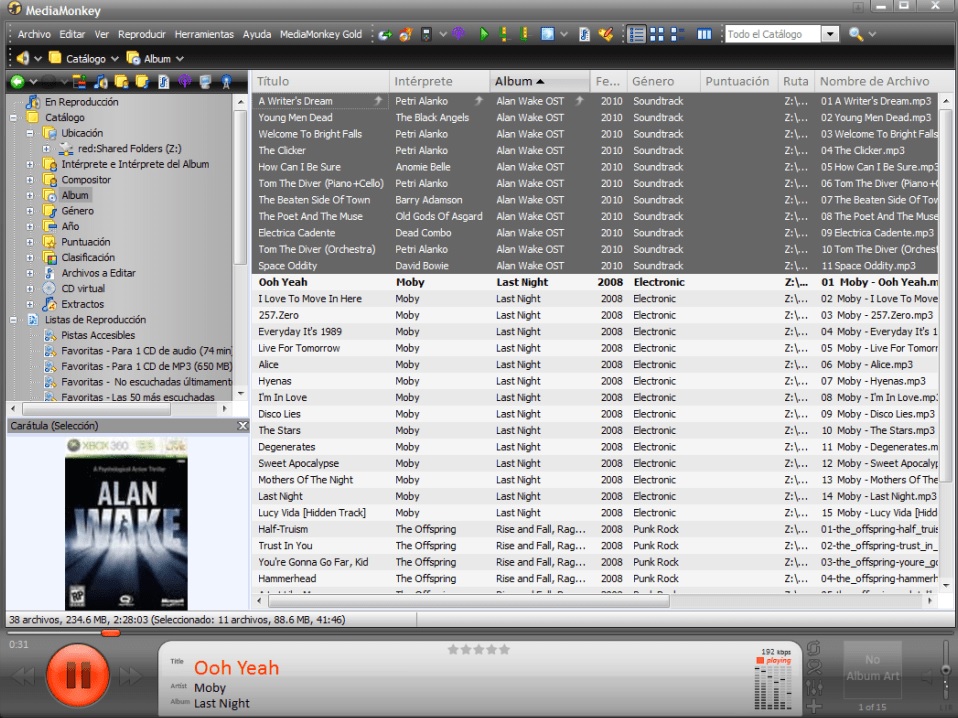
MediaMonkey
Si has sido usuario de iTunes y el centro multimedia de Apple no te ha dado el pego, MediaMonkey te va a encantar. Éste funciona tal y como iTunes debería, pero sin las engorrosas sincronizaciones ni con el uso de recursos exacerbado de la aplicación de Apple. Puede descargar MediaMonkey cómodamente bajo estas líneas.
MediaMonkey ofrece todo lo que un buen centro multimedia debería: con éste vas a poder editar tus pistas musicales, transferirlas a tu iPhone, iPad o incluso iPod y olvidarte de cualquier problema a la hora de mover archivos entre dispositivos.
Además de todo ello, MediaMonkey posee un interfaz atractivo y completamente personalizable, por lo que te va a resultar no sólo divertido de editar sino que a su vez probablemente se convierta en el reproductor de música favorito de tu equipo.
MediaMonkey ofrece las opciones de sincronización y transferencia de archivos entre dispositivos de forma completamente gratuita, por lo que si lo único que buscas el poder mover música a tu iPhone sin problema, resulta ideal.
Sin embargo, si buscas opciones ya más avanzadas el programa ofrece una opción de pago. Recomendamos que descargues y pruebes la versión gratuita pues ésta es perfectamente funcional. Si más adelante quieres más opciones, siempre puedes comprar una licencia de su versión completa.
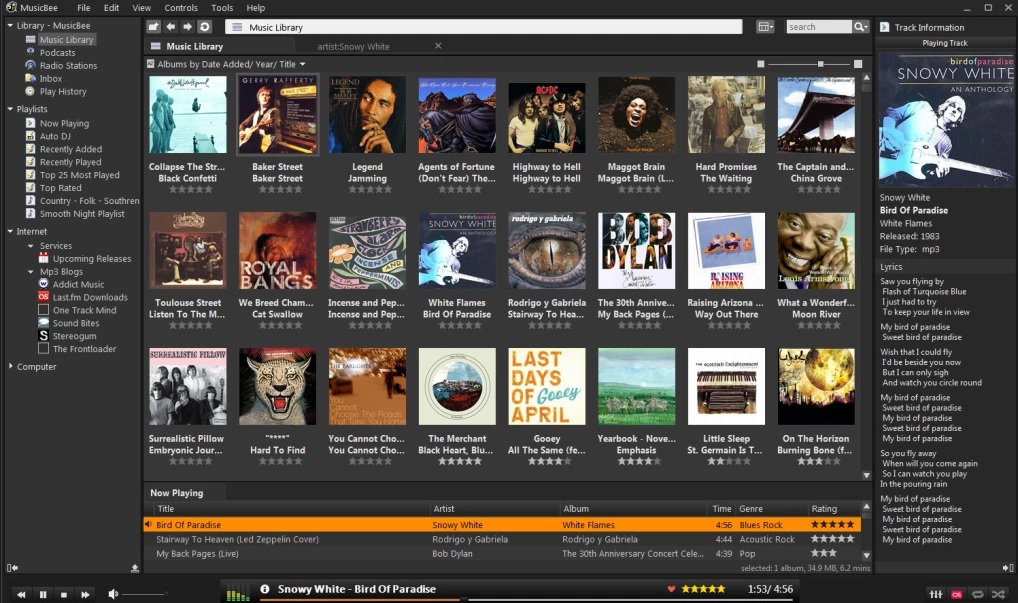
MusicBee
MusicBee es, para muchos, la opción perfecta para todos los que buscan un programa sencillo y útil a la hora de transferir música entre tu PC y tu iPhone, pero obviamente que éste no sea iTunes. MusicBee destaca por ser un programa intuitivo y francamente fácil de utilizar. Si te interesa probarlo, puedes descargarlo completamente libre de coste bajo estas líneas.
Uno de los puntos fuertes de MusicBee es que visualmente es muy parecido a iTunes, por los que todos los que vengamos del programa de Apple no vamos a tener muchos problemas a la hora de aprender cómo utilizarlo.
Otro atractivo de MusicBee es que no sólo funciona con smartphones o tablets de Apple, sino también con cualquiera que tenga sistema operativo Android.
MusicBee es un programa que se actualiza con frecuencia por lo que puedes esperar nuevas funcionalidades y resolución de errores con cada nueva versión de éste. Sin duda es una aplicación de 10 y además completamente gratuita ¿a qué estás esperando para probarla?
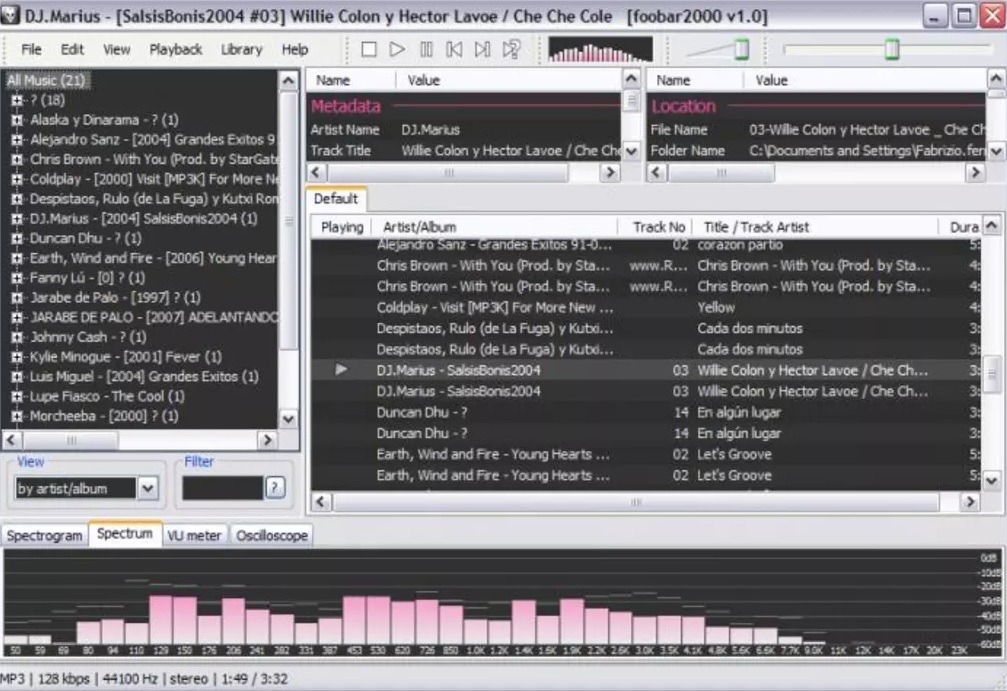
Foobar2000
Si te gusta personalizar todo cuanto te rodea, Foobar2000 es el programa que estabas buscando. Quizá no sea tan completo como MusicBee o MediaMonkey, pero si en algo excele Foobar2000 es en su capacidad de convertir este centro multimedia en algo completamente tuyo. Puedes descargar Foobar2000 completamente libre de coste bajo estas líneas.
Foobar2000 es un programa de interfaz a primeras sencillo e intuitivo, pero que vas a poder alterar y convertir a tu imagen y semejanza. Piensa que es una tabula rasa de lo que tu centro multimedia perfecto puede ser. Con él podrás transferir música a tu iPhone, descargar las pistas de tus CDs favoritos y un sinfín de opciones añadidas.
Si algo define a Foobar2000 son sus cientos de pluginsy de opciones que puedes o no añadir a tu programa. ¿Te gustaría un reproductor multimedia que funcionara como un juego de construcción LEGO? Foobar2000 es lo que estabas buscando.
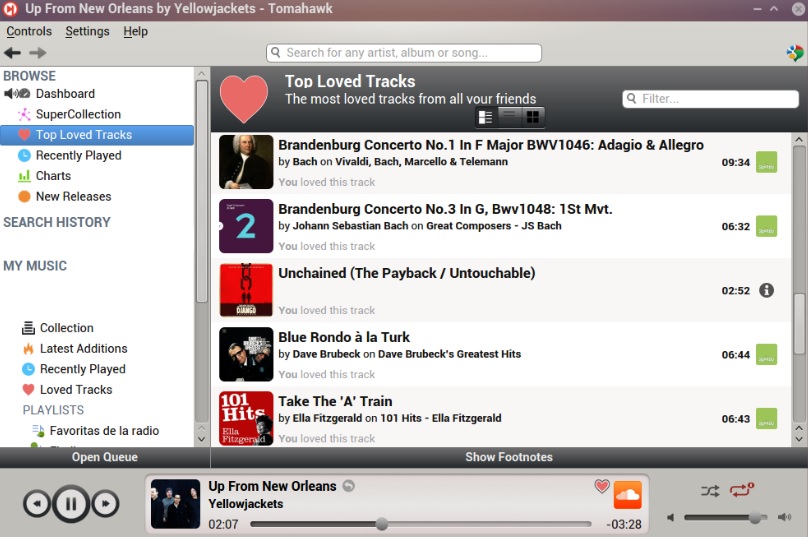
Tomahawk
Tomahawk es un centro multimedia que no sólo va a ofrecerte la opción de transferir música de tu equipo a tu teléfono móvil, sino que a su vez va a ofrecerte todas tus plataformas de streaming favoritas para que no te pierdas ni un sólo programa de tu influencer favorito. Puedes descargar Tomahawk libre de coste bajo estas líneas.
Tomahawk intenta amasar en un mismo espacio muchos ingredientes como la música, los vídeos y las redes sociales. Éste resulta ideal si, además de querer transferir música, buscas un centro multimedia que realmente te ofrezca todo cuanto normalmente buscas en Internet.
Perfecto para todos los que buscan una unión entre redes sociales, música y por supuesto poder transferir pistas a un iPhone fácilmente.
¿Qué otras alternativas a iTunes conoces? ¡Compártelas con nosotros bajo estas líneas!
Todos nos hemos quedado en blanco alguna vez a la hora de poner una contraseña. Y es que viviendo en una sociedad tan informatizada en la que estamos, lo habitual es que tengamos que recordar un password distinto para nuestro smartphone, tablet, PC, correo electrónico, redes sociales, etc.
Si tienes un iPhone o iPad y has olvidado de la contraseña, es probable que hayas terminado con el mensaje “iPhone/iPad está desactivado”. Esto sucede cuando hemos introducido incorrectamente el código de desbloqueo de nuestro teléfono demasiadas veces. ¿Significa esto que hemos perdido toda la información de nuestro smartphone?
En primer lugar, que no cunda el pánico. Como ya hemos dicho, es bastante común olvidarse de la contraseña del teléfono. El que haya aparecido este mensaje no significa que hayamos perdido nuestro iPhone, sino que simplemente vamos a tener que seguir unos simples pasos para volver a tener acceso a éste. ¿Listos para recuperar el acceso a nuestro iPhone o iPad?
¿Qué significan los mensajes de iPhone/iPad está desactivado?
Estos molestos mensajes aparecen tal y como os hemos adelantado, cuando introducimos la contraseña de forma incorrecta demasiadas veces en nuestro teléfono o tablet. Éstos siguen el siguiente esquema dependiendo de cuántas veces nos hayamos equivocado:
iPhone/iPad está desactivado. Inténtalo en 1 minuto (6 fallos)
iPhone/iPad está desactivado. Inténtalo en 5 minutos (7 fallos)
iPhone/iPad está desactivado. Inténtalo en 15 minutos (8 fallos)
iPhone/iPad está desactivado. Inténtalo en 60 minutos (9 fallos)
iPhone/iPad está desactivado. Conectarse a iTunes (10 fallos)
Los primeros cuatro mensajes pueden ser además de molestos, bastante alarmantes. Pero cuando de verdad tenemos que preocuparnos es si vemos el quinto, puesto que “iPhone/iPad está desactivado. Conectarse a iTunes” implica que para recuperar nuestro dispositivo será necesario que borremos todo el contenido de nuestro smartphone o tablet.
Aunque puedas pensar que esta medida es extrema por parte de Apple, responde al simple hecho que si alguien nos roba nuestro smartphone o tablet, podrían acceder fácilmente a nuestros archivos conectando nuestro dispositivo a algún software que introduzca de forma consecutiva todas las contraseñas posibles. Bloquear nuestro teléfono o tablet sin posible vuelta atrás después de muchos fallos es una simple medida de precaución y también de salvaguarda de nuestra privacidad y datos personales así como bancarios.
Qué hacer si tu iPhone o iPad desactivado pide conectarse a iTunes
Si has tenido la mala suerte de bloquear completamente tu smartphone, no te va a quedar otra que recuperar acceso a éste conectando a iTunes. Puedes descargar esta aplicación de Apple cómodamente en el enlace que se encuentra bajo estas líneas.
A continuación vas a tener dos opciones distintas para reactivar tu dispositivo, éstas variarán dependiendo de si en algún momento has sincronizado tu iPhone o iPad a través de iTunes y si has realizado una copia de seguridad de tu smartphone o tablet.
Cómo restaurar tu iPhone o iPad si en algún momento lo has sincronizado con iTunes
Si en algún momento de la vida de tu dispositivo Apple lo has sincronizado con iTunes vas a poder restaurarlo sin problema. Eso sí, además de borrarse la contraseña que no recuerdas también va a eliminarse todo el contenido de tu iPhone o iPad, por lo que esperamos que hayas hecho previamente una copia de seguridad de tus datos.
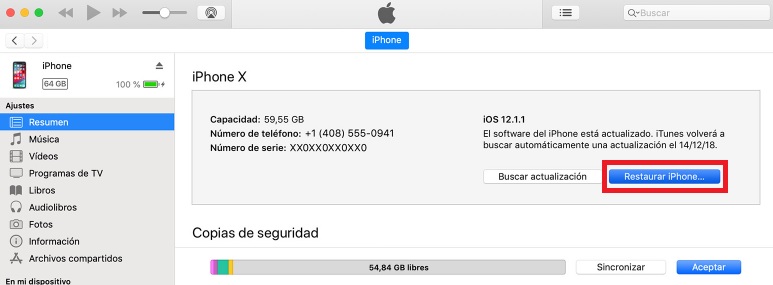
En primer lugar tendrás que abrir iTunes y conectar tu dispositivo. Si ves que éste solicita la contraseña que no recuerda, prueba en conectarlo a otro ordenador o utilizar el modo de recuperación (explicaremos cómo hacerlo en el siguiente punto). Una vez hecho esto ve a la pantalla de información de tu iPhone o iPad y pulsa en Restaurar.
Sigue las indicaciones que aparecen en pantalla y espera a que el proceso de restauración de tu dispositivo haya terminado. Si en algún momento hiciste una copia de seguridad de tus datos, puedes recuperar tus archivos accediendo a la información de tu dispositivo en iTune y pulsando en “Restaurar copia de seguridad”.
Cómo restaurar tu iPhone o iPad si jamás lo sincronizaste con iTunes
Si nunca has sincronizado tu dispositivo Apple con iTunes, no te preocupes, también vas a poder acceder a tu teléfono o tablet si sigues estos pasos.
En primer lugar conecta tu iPhone o iPad a tu PC y abre iTunes. Si no tienes un ordenador vas a tener que visitar alguna tienda de Apple y solicitar que restauren tu dispositivo desde allí. Una vez lo tengas conectado, fuerza el reinicio de tu dispositivo. Si no sabes cómo reiniciar tu iPhone o iPad, haz clic en el siguiente artículo para aprender a hacerlo.
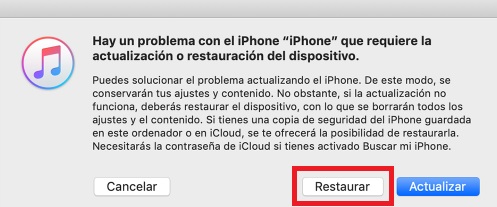
Verás que a continuación aparecerá una nueva ventana con el mensaje “Hay un problema con el iPhone/iPad (nombre del iPhone o iPad) que requiere la actualización o restauración del dispositivo”.
Pulsa en la opción Restaurar y iTunes descargará y reinstalará la versión de iOS que se encontraba en tu teléfono o tablet. Espera a que finalice el proceso y podrás configurar y utilizar tu teléfono con normalidad.
Qué hacer si no puedes restaurar tu dispositivo a través de iTunes
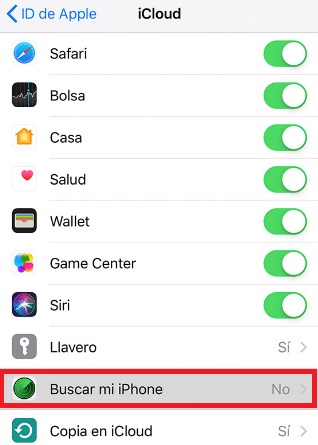
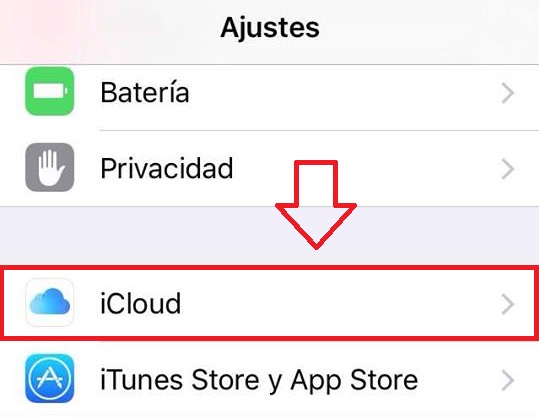
Si los pasos anteriores no te han servido de ayuda, todavía puedes restaurar tu dispositivo, siempre puedes restaurarlo siempre que tengas la opción Buscar mi iPhone activada.
Para ello accede a iCloud a través de tu PC e introduce los datos de tu cuenta de Apple. A continuación entra en Buscar mi iPhone y pulsa sobre el iPhone o iPad que quieras restaurar. Una vez hecho esto, pulsa en Borrar iPhone/iPad. Tras esto tu dispositivo Apple podrá restaurarse con normalidad.
Cómo evitar perder todos tus datos antes de restaurar un dispositivo Apple
Para evitar daños colaterales durante la restauración de nuestro iPhone o iPad, es importante tener siempre una copia de seguridad de todo el contenido de nuestro dispositivo. Esto hará que si perdemos u olvidamos nuestra contraseña, siempre podamos recuperar todos nuestros datos una vez restaurado el dispositivo. Si no saber cómo crear una copia de seguridad de tu iPhone o iPad, haz clic en el siguiente artículo y en un abrir y cerrar de ojos tendrás una salvaguarda de todos tus recuerdos.
Si eres usuario de Apple, seguro que estás familiarizado con iTunes, el servicio de compras musicales y transferencia de archivos entre tu PC y tu iPhone, iPad o iPod. En teoría éste debería ser cómodo y eficiente, pues ofrece todo cuanto necesitamos para interactuar con nuestro dispositivo sin necesidad de buscar programas externos. Sin embargo, en más de una ocasión nos ha generado algún que otro quebradero de cabeza puesto que ¿qué se supone que debemos hacer si iTunes no detecta nuestro iPhone, iPad o iPod?
En primer lugar, que no cunda el pánico, es un error bastante común y que muchos usuarios de Apple ya han sufrido. Hay distintas formas de solucionar este problema así que no te preocupes. Bajo estas líneas encontrarás un cómodo tutorial para solucionar el problema en el que iTunes no reconoce ninguno de tus dispositivos Apple.
Paso 1: Asegúrate que tu dispositivo está encendido
Puede parecer una perogrullada, pero asegúrate que tu dispositivo con iOS esté encendido antes de conectarlo a tu equipo. De lo contrario iTunes no va a reconocerlo y tu PC únicamente va a dedicarse a cargar su batería.
Paso 2: Asegúrate de que tu iPhone, iPad o iPod están desbloqueados
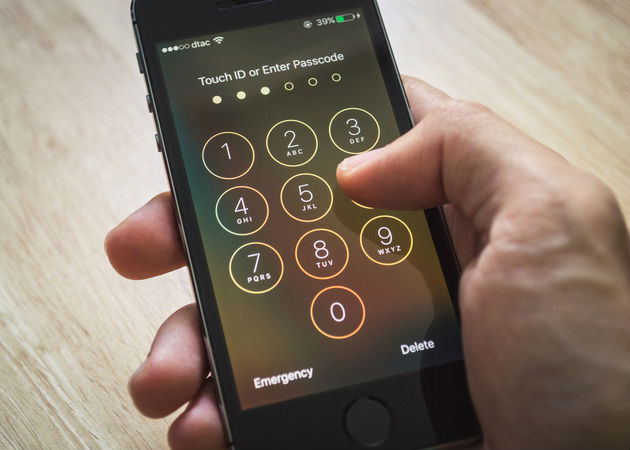
En primer lugar fíjate si tu dispositivo con iOS se encuentra desbloqueado y en la pantalla de inicio. Este es un paso básico a seguir y que también sirve para proteger la integridad de tu producto, puesto que ello implica que sabes la contraseña de tu dispositivo y que por tanto, eres su dueño legítimo.
Si estás conectando tu iPhone, iPad o iPod a iTunes sin desbloquear tu dispositivo, es totalmente natural que éste no sea reconocido.
Paso 3: Asegúrate de tener la última versión de iTunes instalada.
Otro paso fundamental es que tengas la última versión de iTunes instalada en tu equipo. Ésta a su vez debe ser completamente compatible con tu sistema operativo, así que asegúrate que has descargado la versión de Windows o de Mac según funcione tu equipo. Bajo estas líneas encontraréis ambas versiones para descargar.
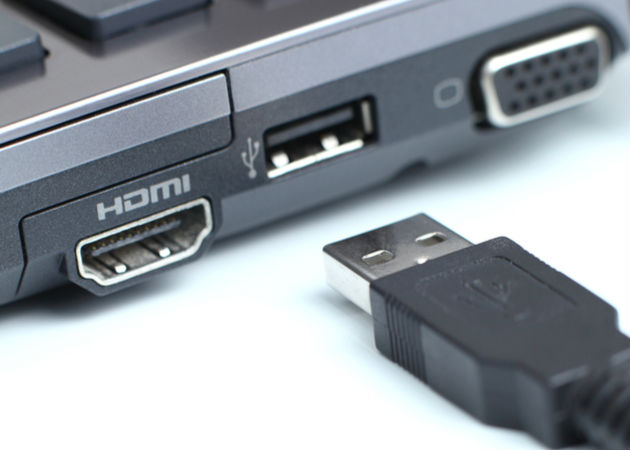
Es posible que si estás utilizando varios dispositivos conectados a través de USB con tu equipo, iTunes sea incapaz de detectar tu iPhone, iPad o iPod. Para facilitar el trabajo al software de Apple es recomendable que desconectes cualquier otro accesorio conectado a través de USB antes de intentar sincronizar tu dispositivo iOS con iTunes.
Si tras hacer esto iTunes sigue sin encontrar tu dispositivo, recomendamos que compres un nuevo cable compatible de Apple puesto que puede que el tuyo no funcione.
Paso 5: Crea un vínculo de confianza entre tu dispositivo iOS y tu PC
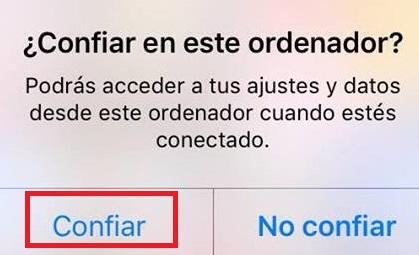
Abre iTunes y conecta tu dispositivo encendido y desbloqueado utilizando un cable USB de Apple. Verás que en la pantalla de tu smartphone o tablet aparecerá un mensaje en el que se te pregunta si tu iPhone o iPad deben confiar con el equipo al que han sido conectados.
Haz clic en Confiar y sigue las instrucciones que se ofrecen en pantalla. Si no creas este vínculo, tu dispositivo creará un bloqueo hacia tu equipo y es por ello que no será detectado vía iTunes.
Paso 6: Reinicia tu PC y tu dispositivo Apple
Si ninguno de los pasos anteriores ha funcionado, prueba en reiniciar tanto tu equipo como tus dispositivos con iOS y repite los pasos anteriores.
Si nada ha funcionado
Puede que incluso siguiendo los pasos anteriores, tu dispositivo con iOS siga sin sincronizarse o ser reconocido por iTunes. Si este fuera el caso, recomendamos que intentes conectarlo a algún otro equipo para ver si el fallo viene de tu iPhone, iPad o iPod o de tu PC.
Si aún así tu dispositivo sigue sin responder, recomendamos que te pongas en contacto con el servicio técnico de Apple. Puedes comunicarte con ellos haciendo clic aquí