Top 10: Lo más buscado en Wikipedia en 2017

Wikipedia es la enciclopedia online más utilizada del mundo pero, ¿qué entradas son las que más han consultado los usuarios? La famosa web ha publicado la lista de búsquedas que más han hecho sus usuarios en el año que acaba de terminar.

Wikipedia Accede
8

En la lista no sorprenden la mayoría de términos, relacionados con la actualidad (Trump), la tecnología (bitcoin, etc) y las artes (los éxitos de Gal Gadot, “Wonder Woman”; The Rock o el cantante Ed Sheeran), pero sí lo más buscado… que demuestra que los seres humanos, a pesar de todos, estamos preocupados por cuestiones impornates.

He aquí el Top 10 de lo más consultado en Wikipedia en 2017, medido por millones de visitas:

  1. La muerte: 37M
  2. Donald Trump: 30M (el día 20 de enero fue el día con más búsquedas, coincidiendo con la toma de posesión del cargo de presidente de los EEUU).
  3. Reina Isabel II: 19M (muy de actualidad con el éxito de la serie de Netflix “The Crown”)
  4. Gal Gadot: 15M
  5. Bitcoin: 15M
  6. Dwayne Johnson (“The Rock”): 12M (actor)
  7. YouTube: 12M
  8. Ed Sheeran: 11M
  9. Facebook: 11M
  10. Game of Thrones: 5M

Fuente: WWwhatsnew

VPN para novatos: para qué sirven (parte 2)

Tras haberte explicado qué es una VPN en la primera parte del tutorial, ahora toca una segunda donde te contamos otro punto clave: para qué sirven. Sí, ya debes saber que la conexión pasa por una especie de túnel donde la información se cifra, ¿pero para qué vale exactamente eso?

En este VPN para novatos vamos a intentar explicarte cuáles son los usos habituales de las VPN en nuestro día a día.

Evitar bloqueos geográficos

Quizás sea el uso más conocido, aunque no por ello el principal: evitar las censuras geográficas. En España no es muy habitual el toparse con un contenido bloqueado a nivel geográfico, pero en países donde existe una fuerte censura sí que lo es. Por ejemplo, y quizás sea el mejor exponente, China.

En el territorio asiático es normal que portales como Google, Twitter o Facebook estén prácticamente prohibidos. ¿Cómo consiguen entonces conectarse a ellos? Pues a través de las redes virtuales, precisamente.

Así mismo, en este punto también entraría el acceder a contenidos de otros países. Por ejemplo, si con tu VPN simulas estar en Estados Unidos podrás visionar todo el contenido de Netflix o HBO de ese país; ahora bien, perderás el de España, ya que tu conexión creerá estar allí.

Trabajar a distancia

Sí, no hace falta una VPN para trabajar a distancia. Con una conexión a Internet podrás hacer eso a las mil maravillas. Ahora bien, lo que consigues con una red virtual es precisamente añadir seguridad a ese envío y recepción de datos.

Piensa que dar acceso a los servidores de una empresa no es algo que llame mucho la atención a simple vista. Millones de datos personales al alcance de cualquier persona si trabajas de manera remota. Ahora bien, con la VPN podrás acceder a la ruta local con los datos cifrados y con más seguridad.

La seguridad en redes públicas

No nos cansaremos de decirlo: conectarse a una red pública en abierto es lo último que se debe hacer. Salvo caso de urgencia, las redes públicas sin contraseña son un foco de posibles infecciones e intromisiones en nuestros dispositivos. ¿Por qué? Pues porque los paquetes de datos viajan con total libertad, y si alguien tiene los conocimientos informáticos necesarios puede hacerse con ellos. Y créenos: es más fácil de lo que parece el capturarlos, te lo aseguramos.

Sin embargo, si tenemos instalada una VPN en nuestro portátil, toda la información se cifra, es decir, cuenta con un nuevo nivel de seguridad que va a venir muy bien. ¿Quiere decir esto que un hacker no se puede hacer con ella? Para nada, claro que puede, pero se lo pondrá un poco más difícil que en situaciones previas.

En el siguiente post te contaremos cuáles son los mejores servicios VPN en estos momentos, tanto gratuitos como de pago. Aunque te hacemos un pequeño spoiler: los segundos funcionan mejor –y bastante- que los primeros. Es lo que tiene el pagar.

Razones para volver a usar tu olvidada cuenta de Twitter

Twitter no está viviendo sus mejores momentos. Y no es ningún secreto: la toxicidad de la red social ha provocado que mucha gente haya salido de la misma para no leer peleas, insultos y, en definitiva, comentarios negativos. No obstante, y como dirían los especialistas en Social Media, “tú eres el que decide a quién seguir”, es decir, el contenido que vas a querer ver en la app.

Te vamos a dar cuatro razones para volver a usar tu olvidada cuenta de Twitter y que no muera en el intento.

Twitter Accede
9
Tu vida e ideas en 280 caracteres

Silenciar o bloquear

A Twitter todavía le queda mucho por mejorar en lo que respecta a combatir a los usuarios tóxicos, pero poco a poco se está poniendo las pilas. Uno de los grandes añadidos de las últimas actualizaciones ha sido la potenciación de “silenciar” o “bloquear” a un usuario en cuestión.

Las diferencias son simples: silenciar es lo mismo que bloquear, pero la persona que has silenciado podrá seguir viendo tu perfil (y no el cartel de “te ha bloqueado”). Para nosotros, silenciar es una herramienta más potente, ya que el otro usuario cree que puedes leer sus insultos, pero la realidad es que en tu TimeLine no aparece absolutamente nada de él. Es mano de santo.

Los hilos

Aunque se empezaron a popularizar hace unos años, no ha sido hasta este pasado 2017 cuando los hilos de Twitter cobraron importancia. ¿Qué es un hilo? Pues es una cadena de mensajes publicados a raíz del primero. De esta manera, se pueden contar historias más largas con la sensación de continuidad y sin que ningún tuit se pierda por el camino.

Twitter implementó durante diciembre una actualización que permitía publicar un hilo de una simple tacada. De esta manera, ahora no hace falta ir respondiendo sobre el último tuit publicado, sino que la aplicación se encarga de soltar todo de un golpe. Funciona muy bien.

Los 280 caracteres

Ha sido la gran actualización de Twitter durante este último año. Empezó como una fase de pruebas para algunos usuarios y al final se ha terminado extendiendo a todos los que están en la red social: los 280 caracteres.

Desde que Twitter se lanzó al mercado, este se caracterizó por tener un límite de 140 caracteres por tuit. Sin embargo, este tope fue criticado en numerosas ocasiones, de ahí que se pegara el salto a 280 caracteres. Cómo no, también ha habido gente reticente con este cambio, ¿pero qué ha terminado ocurriendo? Pues que todo sigue igual, con la diferencia de que ahora los tuits dejan expresarte mucho mejor. El miedo al cambio, presente en el ser humano desde su concepción.

El concepto multimedia

Cerramos las razones para volver a Twitter con el concepto multimedia, es decir, los vídeos e imágenes. Twitter ha incorporado estos últimos años una gran variedad de opciones multimedia, desde vídeos hasta imágenes o GIFs. Con los primeros, por ejemplo, existía un tope de 30 segundos, pero ahora ya es de dos minutos y veinte segundos (y se espera elevar en breve).

Así mismo, las imágenes y GIFs también cobran más importancia que nunca, hasta tal punto que ya se permite la inclusión de filtros.

Un fallo en Facebook puso en peligro el número de tu teléfono móvil

Un fallo en Facebook puso en peligro durante más tiempo de lo necesario uno de tus datos privados más importantes: el número de tu teléfono móvil. Facebook conocía de la existencia de este error desde finales de 2017, pero no lo arregló hasta el pasado 22 de diciembre. Lo que significa que nuestros números del móvil han estado en peligro durante al menos seis meses.

El fallo se encontraba en las herramientas de promoción de Facebook. A partir del correo electrónico, existía una forma que permitía descubrir el móvil tanto dentro de la red social como en páginas web que tuvieran enlaces a Facebook.

Aunque Facebook asegura que ningún número de teléfono ha sido expuesto, a estas alturas es difícil fiarse de la palabra de Facebook. Ten en cuenta que es tremendamente fácil acceder a las herramientas de promoción de contenido y te bastaría un dólar para ponerlas en marcha y explotar su fallo.

“Siempre ha habido corredores de datos, pero normalmente si quieres acceder a los datos privados que han recopilado primero debes hacer un contrato con ellos”, explica uno de los participantes del proyecto que descubrió el error en Facebook, el profesor Alan Mislove. “Facebook y Google son corredores de datos, no venden los datos de sus clientes pero puedes acceder a la información de forma indirecta”.

Facebook reitera que tu información personal no está disponible a terceros, pero con tantos deslices como estos, es difícil tomarse estas promesas en serio.

Fuente: V3

Los mejores comandos de Google Assistant en español

Tras una fase de prueba en castellano que arrancó el pasado 1 de noviembre, Google Assistant ya está disponible desde hace unas semanas para todos los dispositivos. El asistente del buscador más famoso del mundo viene para hacernos la vida más sencilla, es decir, para agilizar todas esas tareas que realizamos en nuestro día a día.

En el post de hoy de Softonic te vamos a enseñar a sacarle partido de una manera muy simple: aquí van los mejores comandos de Google Assistant en español. Toma buena nota.

El tiempo

El clásico de los clásicos. La conversación de ascensor por antonomasia, pero ahora con tu teléfono móvil. Pedir qué tiempo va a hacer es una de las secuencias más repetidas en cualquier smartphone. Con Google Assistant podemos solicitarlo con el siguiente mensaje: “¿Qué tiempo hace hoy/mañana/etc en Sevilla/Madrid/Barcelona, etc.?”.

Google devolverá la respuesta con la previsión exacta que tiene en ese momento. No obstante, no olvides que el tiempo cambia con cada hora que pasa, por lo que el comando también puede variar.

Llamar a alguien

Qué sería de un asistente si no es capaz de llamar a alguien, ¿verdad? Con Google Assistant podemos indicar esta orden de manera muy sencilla: “Llamar a ‘introduzca aquí el nombre que se desee’”.

Debes tener en cuenta que para que el comando tenga efecto se ha de introducir el nombre correcto. No vale decir “Llamar a Pepe” si en tu agenda no hay ningún “Pepe”, por ejemplo.

Conversor de divisas

Este comando es uno de los que más nos ha sorprendido. Y para bien, claro. Google Assistant recoge en tiempo real los valores de las principales divisas del mundo. De esta manera, si quieres saber cuántos son 20 dólares en euros, sólo hay que efectuarle la siguiente cuestión: “¿Cuántos euros son 20 dólares?”.

Como hemos puntualizado, funciona con muchas monedas en actual curso, por lo que sólo tienes que probar para ver si los resultados son los correctos.

El tráfico

Ahora que España está sufriendo una tremenda nevada y las carreteras de gran parte del país están cortadas por la misma, consultar el estado del tráfico es fundamental. Al fin y al cabo, muchos ciudadanos se han quedado atrapados durante más de 12 horas en la nieve por estos imprevistos meteorológicos, así que Google Assistant puede ser tu mejor amigo, créenos.

Para comprobar el tráfico con este asistente virtual sólo es necesario formular la siguiente pregunta: “¿Cómo está el tráfico en la AP6?”. Obviamente, donde decimos “AP6” puedes poner el sitio por el que se va a transitar, ya sea autopista, autovía, carretera o plaza. Fácil.

El chiste

Cerramos el TOP 5 de comandos con una que es, desde luego, muy peculiar: contarnos un chiste. Si a Google Assistant se le pide “cuéntame un chiste”, este hace caso y se marca un Chiquito de la Calzada en toda regla. Eso sí, la calidad del chiste es discrecional, como toda buena broma.

¿Has probado algún comando más y te ha funcionado? ¡Déjalo en los comentarios!

Avances tecnológicos que esperamos ver (al fin) en 2018

El 2018 ya lleva unos días entre nosotros y “cuando nos demos cuenta, ya será otro año” (como decían nuestras sabias abuelas). Con la llegada de un nuevo curso surgen siempre las mismas preguntas: ¿qué nos van a deparar estos próximos 12 meses?, ¿se irá la crisis definitivamente?, ¿encontraremos un trabajo mejor?, ¿nos tocará la lotería y nos haremos millonarios de la noche a la mañana?

Todas estas incógnitas recogidas anteriormente se irán viendo a lo largo del año. Sin embargo, sí podemos responder otras preguntas como cuáles son los avances tecnológicos que esperamos ver (al fin) en 2018. Los desarrollos que ya están a punto de salir del horno. ¿Te vienes con nosotros al futuro más cercano?

Los nuevos procesadores

Es, y con mucha diferencia, el tema de este 2018. Y ha llegado con los primeros días del año: los fallos en los procesadores. Meltdown y Spectre se han colado en nuestro vocabulario con una facilidad pasmosa, de ahí que uno de los grandes avances tecnológicos que veremos durante este 2018 tiene que ver con los procesadores.

Intel y AMD tienen por delante un laborioso trabajo de desarrollo. Ya no se trata de presentar procesadores más potentes y funcionales que los existentes, sino de que estos nuevos no cuenten con las vulnerabilidades del sistema que se está hablando.

5G

Aunque los rumores apuntaban a que hasta 2019 no veríamos nada del famoso 5G, AT&T ha confirmado que a finales de 2018 estará disponible la primera red 5G de todo el mundo. En otras palabras, este año será el elegido para dar salida a la quinta generación de tecnologías de telefonía móvil.

La llegada de los smartphones ha provocado que el salto del 3G al 4G, y luego de este último al venidero 5G, haya sido bastante rápido. Las redes necesitan de una mayor velocidad de lectura y transferencia de datos, de ahí que las operadoras estén apostando todo o nada a mejorar las mismas.

Nuevas consolas

Los dos avances tecnológicos anteriores no sólo vamos a verlos en 2018, sino también probarlos. Sin embargo, el que viene ahora es más un vaticinio que un hecho contrastado: vamos a ver las consolas de próxima generación.

Nintendo Switch se puso a la venta en marzo del año pasado y se ha convertido en la consola más rápidamente vendida de la historia. Con este telón de fondo tras de sí, todo apunta a que PlayStation 4 y Xbox One pueden anunciar sus sucesoras durante este mismo curso. Ojo, hablamos de anunciar, no de salir al mercado, ya que esto no creemos que ocurra hasta 2020 por lo menos.

¿Por qué tan tarde? Pues porque PS4 lleva un ritmo de ventas abismal, con más de 70 millones de consolas en todo el mundo en poco más de cuatro años. Teniendo en cuenta estas cifras, lo normal es que Sony quiere alargar este éxito durante dos o tres años más (por eso salieron los modelos PRO y Scorpio en Sony y Microsoft respectivamente, para tener una pequeña actualización).

De todos estos avances tecnológicos, ¿con cuál te quedas? Déjanos en los comentarios tu favorito y escribe cuál te gustaría ver a ti.

Cosas que no sabías que podías hacer con Youtube

Las estadísticas hablan por sí solas: cada vez más gente utiliza Youtube para escuchar música y ver vídeos. La plataforma de vídeo en streaming más famosa del mundo no para de ganar adeptos, y ya no es raro escuchar a gente que prefiere usarla antes que la propia televisión convencional. Sin embargo, y al igual que ocurre con el software musical, los usuarios no saben sacarle partido al propio Youtube, es decir, desconocen las opciones que incluye el gestor.

Youtube para iOS Descarga gratis
10
La app de YouTube es la forma más cómoda de ver y disfrutar de vídeos de esta popular videoteca online.

En el post de hoy de Softonic te vamos a enseñar algunas cosas que no sabías que podías hacer con Youtube. Prepara boli y papel para apuntar todo; o mejor dicho, guárdate el artículo para siempre.

El modo cine

Es uno de nuestros botones favoritos y pasa desapercibido entre los usuarios: el modo cine. Con este recuadro lo que conseguimos es engrandecer la pantalla de visualización. En otras palabras, que el vídeo se haga más grande, así de simple.

La columna de la derecha desaparece y da paso a un visor que ocupa casi dos tercios de la pantalla. Si tienes un monitor relativamente bueno, te aconsejamos que dejes esta opción activada por defecto. Nos lo vas a agradecer.

La velocidad

Puedes hacer que Youtube vaya más rápido. Literalmente. En el botoncito de ajustes que aparece en la parte inferior se puede configurar la velocidad del vídeo. De esta manera, si se quiere visualizar un clip con más celeridad, sólo hay que pulsar sobre “velocidad” e indicar la que más se asemeje a nuestros gustos.

Por cierto, también se puede hacer que vaya más lento, como si fuera un poco slow motion. Quizás esta función ayude más para determinados vídeos que la de ir rápido.

Los subtítulos

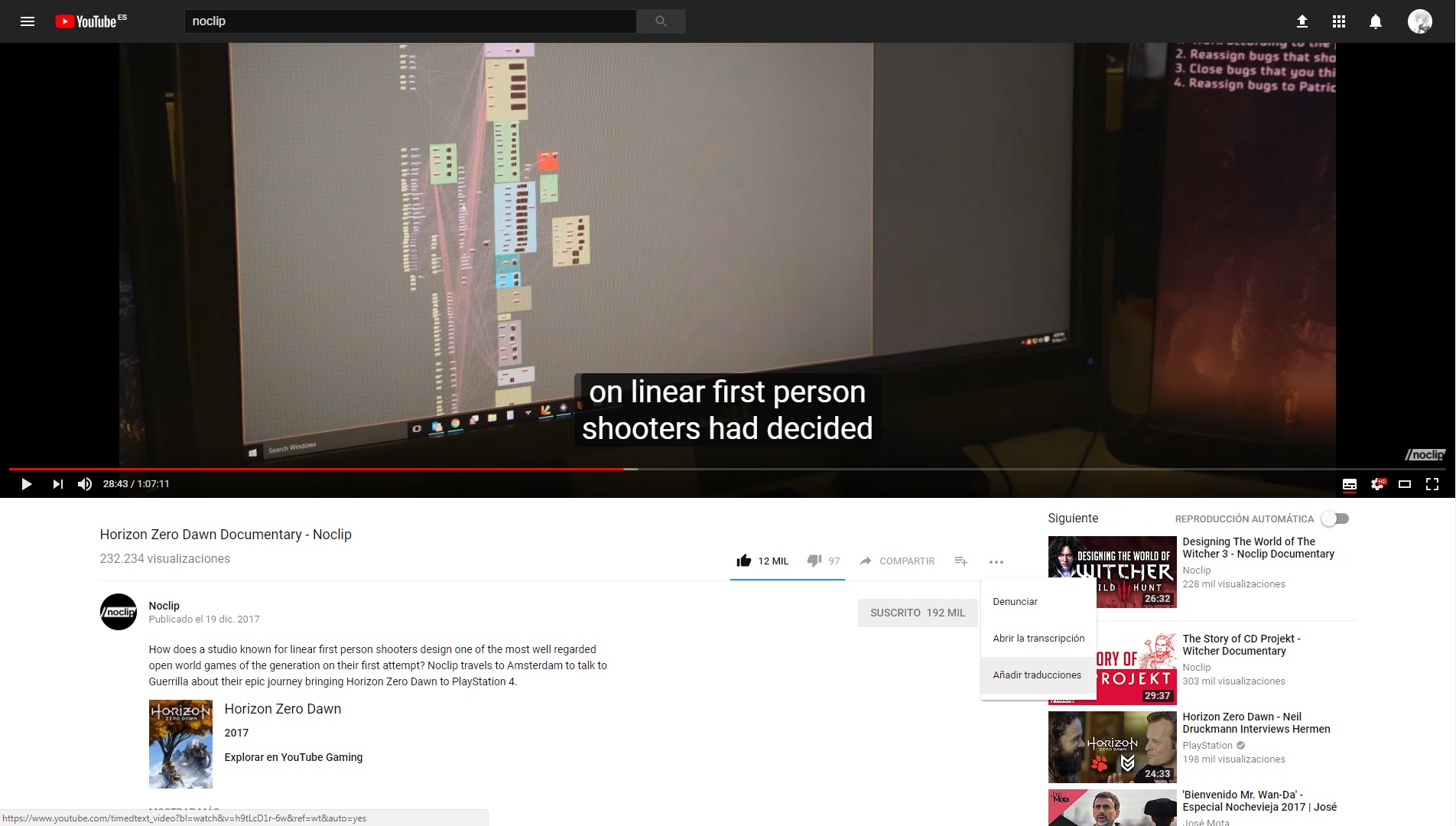
Los grandes desconocidos de Youtube, nos atreveríamos a decir. Youtube tiene la posibilidad de colocar subtítulos a sus vídeos… ¡y la gente no los activa! A lo mejor estás viendo un vídeo en inglés y no eres muy dicho en la lengua de Shakespeare. Lo primero que se te pasa por la cabeza es quitar el clip en cuestión, pero ahí está el fallo: es muy probable que tenga la opción de activar subtítulos.

Estos se encuentran disponibles justo en la parte izquierda de los ajustes. Si se activan saltarán sobre la pantalla. ¡Ah! Y si vuelves a pulsar sobre “Ajustes” tendrás la opción de seleccionar el idioma en el que estén escritos. Nada mal.

Añadir traducción

Cerramos nuestro repaso con la joya de la corona. Igual que se pueden activar subtítulos, tú puedes crearlos. Los tres puntos que aparecen debajo de la cajetilla del vídeo incorporan la función de añadir una traducción.

En caso de que nos veamos capacitados para realizar dicha labor (que es ardua y complicada, todo sea dicho), sólo tienes que escribirla en el cuadro de texto que te sale a continuación y esperar que los propietarios del vídeo acepten incorporarla. Piensa que la última decisión la tiene siempre el creador, no tú. Quizás tu trabajo sea en balde.

¿Te encanta Youtube? Disfruta más de él con estos otros artículos:

Las pegatinas de Facebook llegarán pronto a WhatsApp

Las pegatinas están cada vez más cerca de llegar a WhatsApp. WABetaInfo, el blog que se especializa en filtrar las próximas novedades para WhatsApp, ha revelado todo lo que trae la versión beta 2.17.443. Y entre su retahíla de funciones, destacan las pegatinas o stickers.

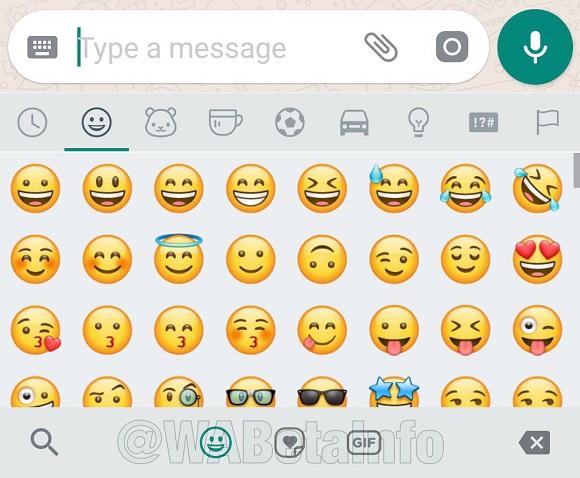
En los últimos meses surgieron muchos rumores que apuntaban a que WhatsApp recibiría los mismos stickers que Facebook. La nueva beta de WA indica que así será. El blog WABetaInfo ha encontrado el icono de las pegatinas de Facebook entre los iconos de emojis y de GIFs.

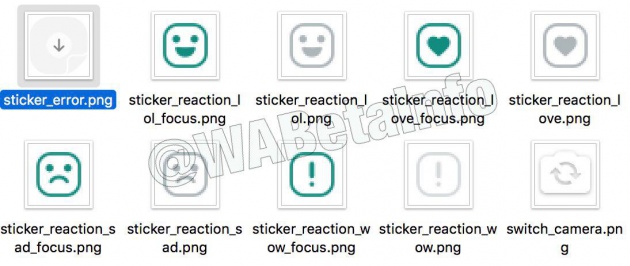
WABetaInfo también ha detectado algunas de las reacciones de estos stickers como tristeza, amor… lo esperable.

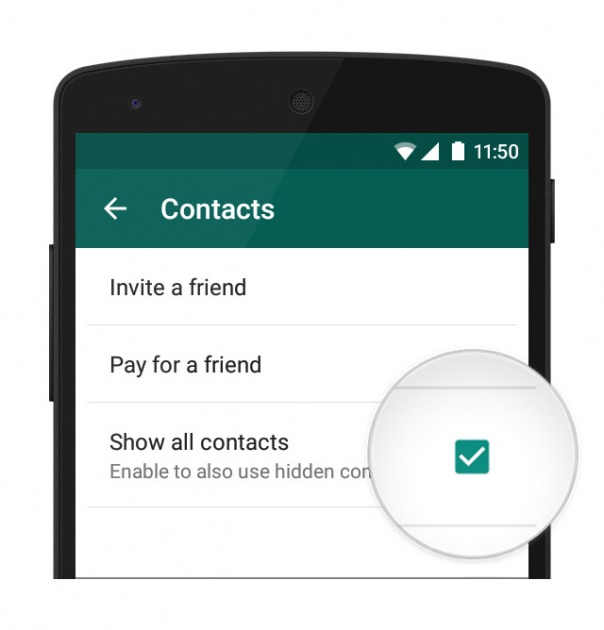
Hay más novedades dentro de la beta. Por ejemplo, WABetaInfo ha detectado que ha desaparecido una opción: la de Mostrar todos. Esta opción, cuando está activada, te enseña los contactos ocultos. En la beta no hay Mostrar todos. ¿Un error por parte de esta versión o tal vez habrá que decir pronto adiós a esta opción?

Más detalles. Las llamadas y videollamadas grupales también se acercan. En la beta se ha atisbado una línea de código que dice lo siguiente: “No se pudo cambiar entre llamada de voz y llamada de vídeo porque esta opción no está disponible en llamadas en grupo”.

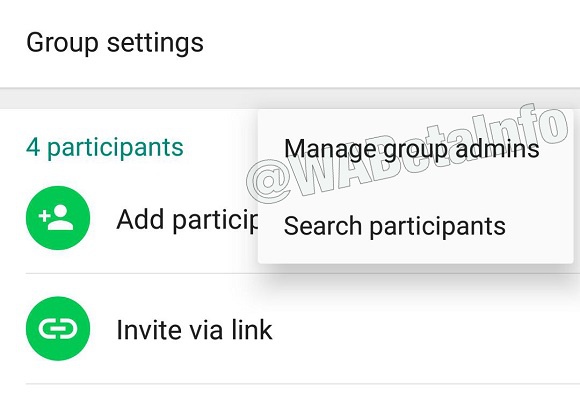
Y luego tenemos las polémicas opciones de administradores que permitirán, por ejemplo, silenciar a contactos que se porten mal en un chat grupal. WABetaInfo ha detectado que esta opción ya está presente en el código del programa aunque aún no se puede acceder a ella.

¿Qué te parecen estas novedades que podrás probar muy pronto?

Fuentes: AndroidAyuda, GizBot

Cómo recuperar una foto o vídeo borrado de WhatsApp

Fácil, aquí tienes varios trucos para recuperar tus fotos o vídeos eliminados de WhatsApp. Descubre cómo devolver tus fotos al móvil. ENTRA AQUÍ

Haciendo limpieza o borrando chats de grupo te has dado cuenta que has eliminado una foto o vídeo que no querías borrar. Y, ahora…

¿Cómo puedo recuperar una foto borrado de WhatsApp o un vídeo?

Por alguna razón, eliminaste esa captura en su momento y ahora quieres tenerla de vuelta en tu dispositivo. ¿La razón? Eso ya es cosa tuya, pero sí podemos darte la respuesta a tu pregunta: claro que se puede recuperar una foto borrada. De hecho, hoy en Softonic te vamos a enseñar a cómo hacerlo.

Recuperar fotos eliminadas de WhatsApp

Vamos a recomendarte una serie de programas para recuperar fotos borradas de whatsapp y vídeos. Pero, antes de seguir, responde a esta pregunta

¿Seguro que has mirado bien?

Si te efectuamos la anterior cuestión es por la sencilla razón de que WhatsApp guarda todas sus imágenes y vídeos en dos carpetas diferentes:

➡️ Galería de imágenes del propio terminal

➡️ WhatsApp Images, esta carpeta se encuentra dentro de “Galería”, no lo olvides.

En el caso concreto de iOS, las imágenes también están dentro de cada usuario. Si pinchas sobre su nombre de perfil una vez abierto el chat, verás que aparece un campo llamado “Multimedia, enlaces y docs”.

Entra y tendrás acceso a todas las imágenes que hayas descargado desde que instalaste la app (si no las borraste previamente, claro).

recuperar fotos eliminadas en Whatsapp

Apps para recuperar fotos eliminadas y vídeos

Si una vez cerciorado has visto que las imágenes no están, es momento de tirar de aplicaciones para recuperar las capturas. Y en este punto en concreto, tienes dos herramientas que funcionan bastante bien: Dig Deep y Disk Digger, la primera gratuita y la segunda de pago.

Dig Deep

Arrancando con Dig Deep, esta aplicación es sencilla de usar, tanto que la mayor complejidad de la misma recae en su diseño.

Con una apariencia bastante tosca y fea, este software lo que permite es recuperar todas las imágenes borradas de WhatsApp con dos simples clicks. Y esto último es literal.

Una vez la tengas descargada e instalada, observarás que salen varios cuadros de imágenes borradas. Pincha en la que te gustaría recuperar y le das al botón de “Restore”.

Más fácil, imposible.

Dig Deep Descargar
8

Disk Digger

En cuanto a Disk Digger, el funcionamiento es exactamente igual, con la diferencia de que la versión gratuita de la aplicación sólo recupera una miniatura de la foto.

Cómo no, la idea de los desarrolladores es que veas si aparecen las imágenes o vídeos que te gustaría restaurar. En caso positivo, te tocará pasar por caja.

DiskDigger Undelete Descargar
8

El truco para recuperar fotos eliminadas: caso de WhatsApp Web

Vamos a finalizar con un pequeño truco que quizás no sepas: WhatsApp Web, es decir, la plataforma para ordenadores de esta aplicación, puede tener las fotos o vídeos que crees eliminados.

Para ello sólo tienes que entrar en la página web, escanear el código QR que se te pide (sigue las instrucciones que te marca WhatsApp) y verás que la aplicación se abre en tu sistema.

Si pinchas encima del chat de cada usuario verás que aparece el mismo cuadro que en iOS (Multimedia, enlaces y docs). Entra y tendrás a tu disposición todas las fotos y vídeos que te hayas intercambiado con esa persona.

Así que si necesitas con urgencia esas fotos eliminadas de WhatsApp que crees haber perdido para siempre, toma aire y ponte manos a la obra con estos consejos para recuperar tus fotos de nuevo.


Cómo hacer copia de seguridad en pocos pasos

Descubre los mejores programas y apps para realizar copias de seguridad o backup de tu PC. Son los mejores programas que no te fallarán. DESCÚBRELOS

No nos cansaremos de decirlo: haz copias de seguridad constantemente de todo lo que tengas en el PC. No te decimos que las realices diariamente, claro, pero sí al menos una vez al mes o que estés pendiente de los archivos que vas guardando en tu ordenador.

Programas para hacer copias de seguridad

Realizar un backup es esencial para preservar todo el contenido que vas almacenando. Vídeos, fotos, documentos… Todo esto es susceptible de borrarse o perderse si tu disco duro se va a tomar viento, así que te vamos a enseñar dónde y cómo hacer copias de seguridad en pocos pasos.

La nube, la clave

La mejor manera de realizar un backup y no pasar por caja es utilizar los servicios que hay disponibles en la nube. Con esto hacemos referencia, cómo no, a plataformas como Dropbox, Google Drive, OneDrive u otras.

Casi todas ellas disponen de una amplia capacidad de manera gratuita, aunque por un módico precio se puede elevar el tamaño considerablemente. Así puedes hacer tu copia de seguridad y tenerla accesible desde cualquier otro dispositivo.

Dropbox Descargar
9
Google Drive Descargar
9
Microsoft OneDrive Descargar
8

Así mismo, cabe resaltar que casi todas estas plataformas disponen de interconectividad en tiempo real, es decir, que el archivo no se sube y ahí se queda para siempre. Con estos servicios puedes crear carpetas directamente en tu PC que se vincularán con la nube, por lo que en el momento que guardes un archivo en una carpeta, este también irá a parar a la nube automáticamente.

Aprovechar un disco duro externo

Es bastante probable que tengas un disco duro externo, ya que suele ser un regalo habitual en estos tiempos que corren. Si no es así, sabemos que no es un método gratuito, pero te recomendamos que te compres uno, dado que no son caros (un buen ejemplo es este que se puede encontrar en Amazon).

¿Por qué decimos todo esto? Pues por la sencilla razón de que los discos duros externos son perfectos para crear copias de seguridad o guardar archivos.

Además, los HDD antiguos sí requerían una instalación pequeña, pero los actuales simplemente se conectan a través del puerto USB y la magia está hecha.

Para realizar una copia de seguridad de tu disco duro sólo hay que dirigirse a:

 “Configuración” -> “Actualizaciones y seguridad” -> “Copia de seguridad”

(Esto si se posee Windows 10). El propio sistema operativo será el encargado de realizar el backup, por lo que no tienes que buscar métodos alternativos para este cometido. No obstante, existen.

En Softonic tenemos una amplia colección de programas para crear imágenes de nuestro disco duro y poderlas restaurar posteriormente. Nuestro consejo es que hagas uso de las mismas en alguna ocasión, ya que nunca se sabe cuándo puedes sacarle partido.

Tú eliges cómo hacer tu copia de seguridad para tener a salvo tus fotos, documentos o información. Nuestra recomendación que no escatimes esfuerzos e incluso guardes un backup en el disco duro externo y en la nube.

Nunca sabes cuando puedes necesitarla.