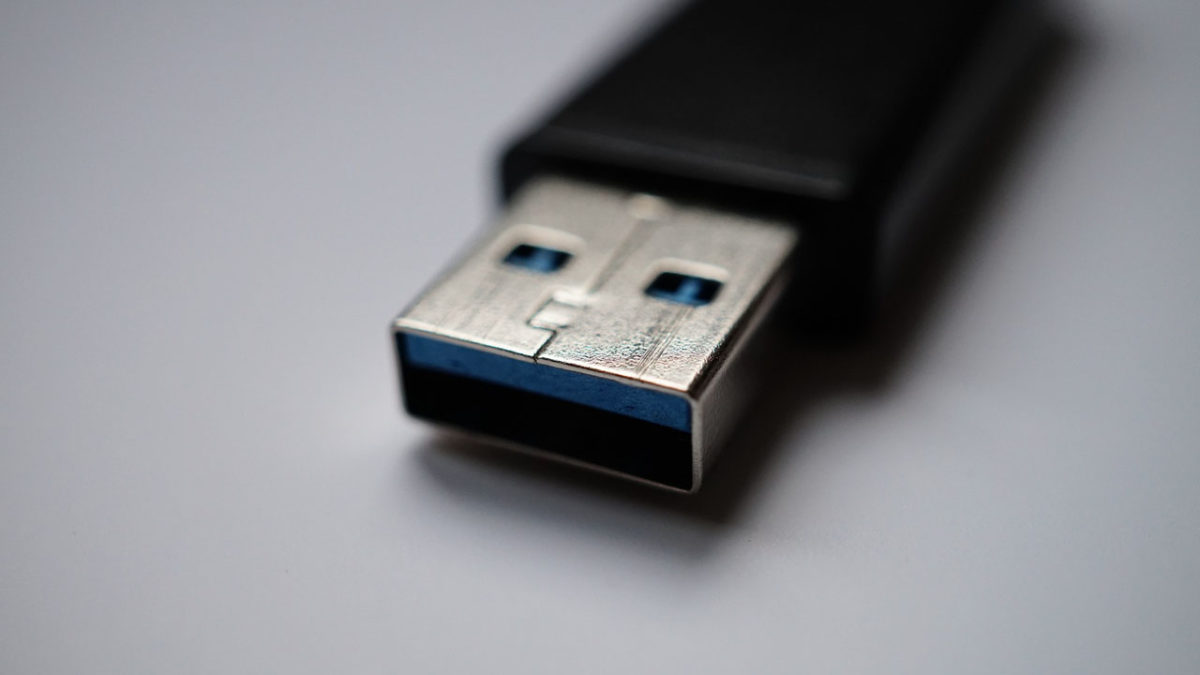
Todo el mundo ha pasado alguna vez por la agonizante situación de insertar una memoria USB para transferir algunos archivos, fotos y canciones cuando de repente esta advertencia de Windows aparece en la pantalla:
❌El disco está protegido contra escritura❌
En estas situaciones, con toda la paciencia del mundo, retiras el usb del ordenador, sin olvidar desactivarlo antes en el Asistente para dispositivos del sistema, le quitas el bloque manual y lo insertas de nuevo en el PC. Todo está bien ahora.
¿Pero, qué hacemos cuando Windows continúa dando la advertencia?
¿O cuando tu pendrive ni siquiera tiene el bloqueo manual y, sin embargo, el mensaje que tu pen drive está protegido contra escritura sigue apareciendo? En ese caso, puede que el USB se haya infectado con un virus o script.
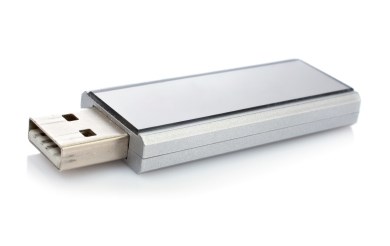
Quitar protección sobre escritura USB
Hemos preparado un tutorial para ayudarte a eliminar la protección de escritura de tu pendrive sin mayores complicaciones, para que puedas terminar de pasar esas canciones a tu amigo, fotos o volver a usar tu usb.
Para quitar la protección contra escritura de tu usb sigue estos sencillos pasos y vuelve a usar tu pen drive.
Paso 1
Reconocimiento de tu USB en el ordenador
Inserta el dispositivo en el puerto USB de tu computadora y asegúrate de que se haya reconocido correctamente. Un mensaje en la esquina inferior derecha de la pantalla suele confirmar este reconocimiento.
Paso 2
Descarga el archivo barch add.bat para desbloquear tu pen drive
Descarga el archivo batch add.bat que será el que te ayude a desproteger contra escritura tu USB.
➡️ Haz clic en el siguiente enlace ⬅️
Luego ejecútalo. Una vez hecho esto, la clave se agregará automáticamente al Editor del Registro.
Paso 3
Usa el comando regedit
Abre la ventana “Ejecutar” en el “Menú Inicio” e ingresa el comando “regedit”.
Una vez hecho esto, se abrirá el Editor del Registro de Windows. Mientras navegas por las carpetas, busca la siguiente ruta:
KEY_LOCAL_MACHINE> SYSTEM> CurrentControlSet> Control> StorageDevicePolicies.
Paso 4
Último paso para quitar protección contra escritura
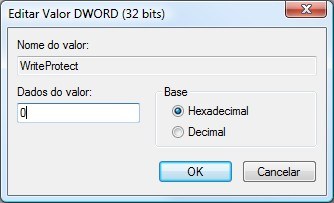
Este es el paso más importante: haz doble clic en la clave “WriteProtect” en el Editor del Registro, y en la ventana que aparezca, escribe “0” en el campo “Datos del valor”.
A continuación, pulsa “OK”. Cierra el editor y reinicia el equipo. Inserta el pendrive de nuevo y comprueba si la protección se ha eliminado correctamente.
Si sigues al pie de la letra los cuatro pasos anteriores tu pen drive estará desprotegido contra escritura y puedes volver a usarlo de la forma habitual.
Ahora bien
¿Qué ocurre si el mensaje de “protegido contra escritura” aparece en algún otro tipo de dispositivo USB?
Sigue leyendo para resolver tus dudas.
Protección contra escritura tarjetas de memoria, iPods, reproductores…
Es importante saber que el método anterior para quitar la protección de escritura en pendrives no sólo funciona para estos.
También se puede utilizar para eliminar la protección contra escritura de tarjetas de memoria, iPods, reproductores de MP3 y otros dispositivos conectados a través del puerto USB.
Si el método explicado aquí no funciona, hay una solución algo más drástica, que es formatear pen drive o el dispositivo por completo.
❌ OJO ❌
Debes saber que al formatear una memoria USB, toda la información que tenías almacenada se borrará.
Si este es tu caso, aquí tienes toda la información para poder formatear tu pendrive.

CÓMO FORMATEAR UN PEN DRIVE
DESCÚBRELO AQUÍQuitar la protección contra escritura de un USB es la mejor forma de poder recuperar tus archivos y seguir usando tu pendrive de forma normal. Nuestro consejo es que primero quites la protección contra escritura antes de dar un paso irreversible como es formatear.

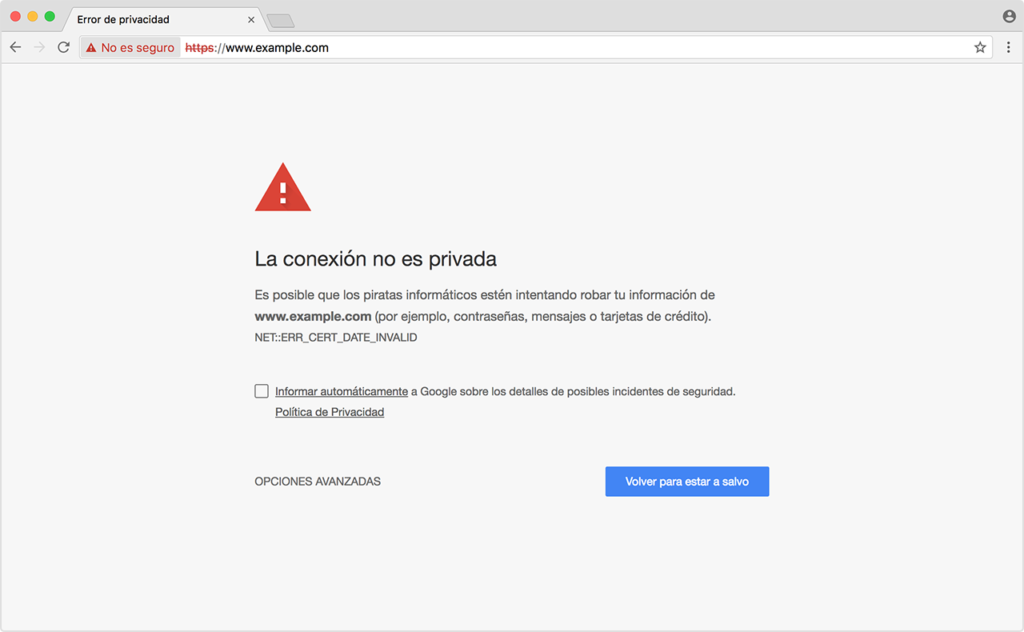
 Tras pulsar Ignorar, la descarga desaparece. De hecho, sigue en tu disco duro con nombre
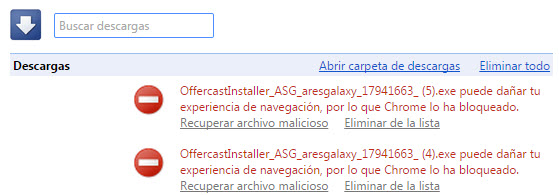
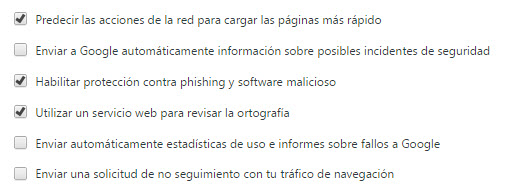 Después de esto Chrome se limitará a decirte que los archivos ejecutables “pueden dañar tu ordenador”, pero te dejará descargarlos sin problemas.