Los 7 mejores accesorios baratos para el coche

Los 7 mejores accesorios baratos para coches. Encuentra desde accesorios para organizar el interior de tu coche a gadgets impresionantes. LLÉVATELOS PUESTOS

Siempre es un buen momento para hacer una escapada en coche. Recorrer pueblos, montaña, ciudades, la playa… Cualquier lugar es bueno para desconectar de la rutina, pero también es cierto que hay que hacerlo bien equipado.

Por esta razón, hoy en Softonic pensamos en ti: aquí van los siete mejores accesorios low-cost para el coche.

A partir de ahora no podrás viajar sin ellos.

Lista de accesorios baratos para tu coche

Viajar en coche es un placer, moverte a tu aire por dónde quieras. Hacer viajes de fin de semana o escapadas de unos días a cualquier parte. Aunque te encante conducir siempre hay accesorios para tu coche que pueden hacerte la ruta más cómoda.

Toma nota de estos extras lowcost.

Soporte móvil para el coche

Compuesto por una base de goma robusta y una cabeza magnética, su función es simple: permite fijar el teléfono móvil sin necesidad de agarres, es decir, simplemente acercas el dispositivo y se quedará “pegado”.
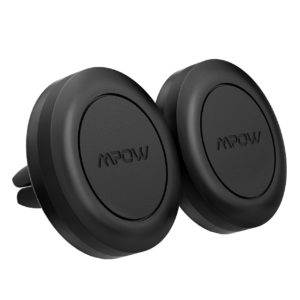
accesorio de coche para sujetar el móvil

Este accesorio de coche, por menos de 10 euros, es un  soporte magnético que atrae el smartphone con mucha potencia, lo que garantiza que no se caiga en una curva o en algún bache que tomes con el coche. Puedes colocar hasta dos móviles en posición vertical u horizontal.

Además, y esto es importante, los imanes que utiliza el soporte no dañan al teléfono móvil, que es una de las principales preocupaciones en este tipo de casos.

Sigue al navegador sin llevar el teléfono en la mano o en soportes endebles. Es el mejor accesorio de coche para llevar el móvil.


Bolsa organizadora de maletero

No te engañes: tienes el maletero del coche hecho un desastre y, lo sabes. Los gamuzas del coche, triángulos, el gato, los chalecos reflectantes, un paraguas olvidado del último día que llovió, una toalla etc…
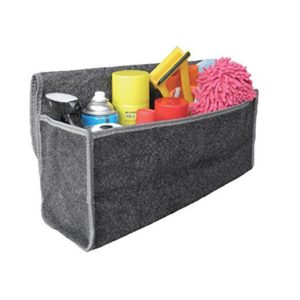
accesorio bolsa sakura coche

Esto nos pasa a todos y no encuentras el día de ponerte a ordenarlo. Te entiendo.

Una bolsa organizadora de maletero es el mejor accesorio contra el desorden. Su cometido, como te puedes imaginar, es tan sencillo como tener organizado todo según su uso.

Fácil.
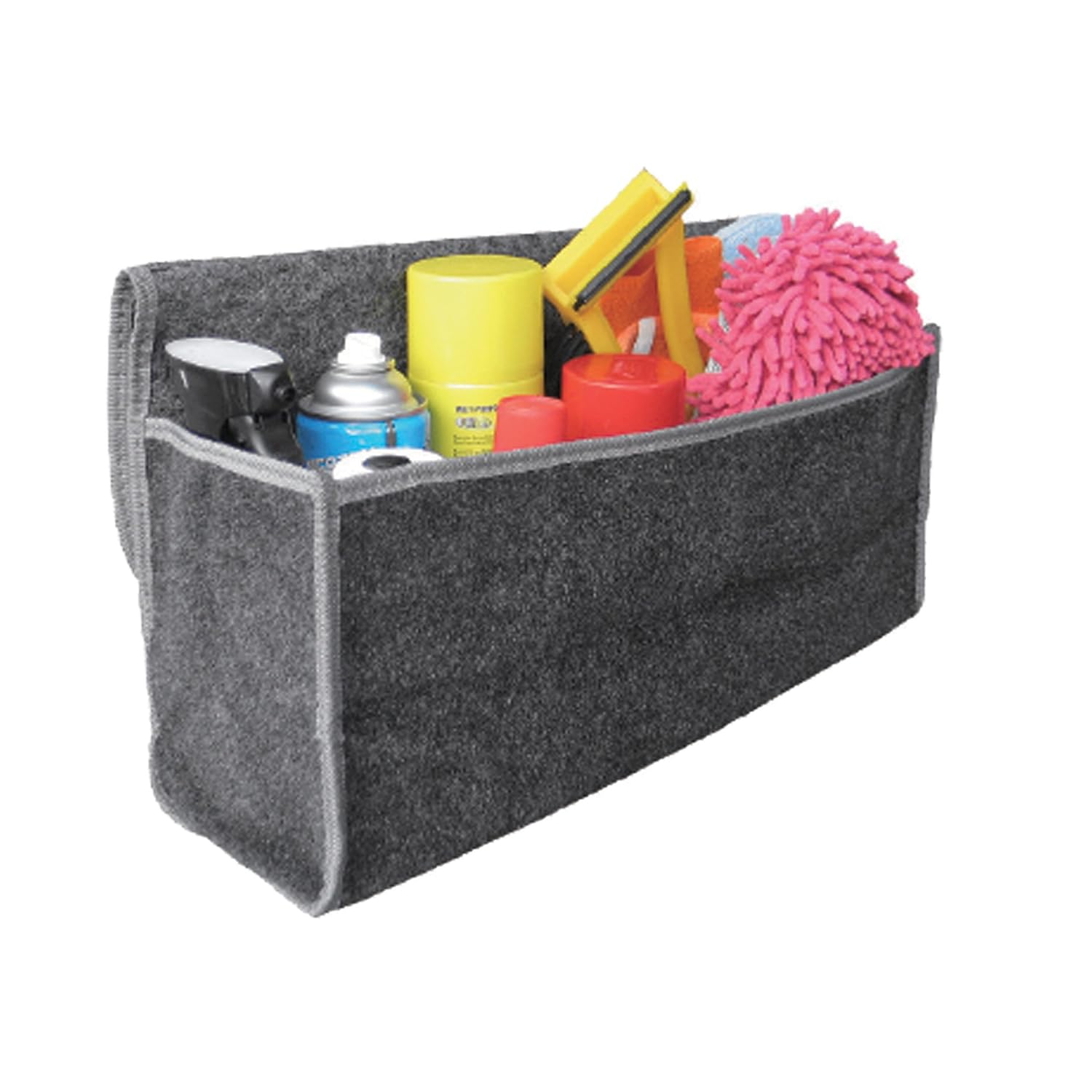
Las medidas de la bolsa Sakura son de   50 x 15 x 23cm , el espacio perfecto para organizar tu maletero y tener espacio para cuando vas a hacer la compra, por ejemplo. El precio de este accesorio interior de coche ronda los 15,00 euros.

Organizadores para coches asientos traseros

Otro de los accesorios baratos de coches e indispensables son los organizadores con bolsillos para los asientos traseros.

accesorio coche organizador trasero con bolsillos

Si llevas pequeños pasajeros en la parte de atrás sabrás que siempre tienen cosas entre manos, o necesitan entretenerse en viajes largos. Estos organizadores con bolsillos permiten guardar juguetes comida y hasta poner la tablet.

Un accesorio barato que te ayudará a conducir sin tener que entretener a los pasajeros.


Botiquín de primeros auxilios

Esto no es un accesorio de coche es una obligación y no puede faltar en tu coche: un botiquín de primeros auxilios.

botiquin primeros auxilios para coche

Es imprescindible llevar uno siempre en la parte trasera o incluso debajo del asiento. Este en concreto incluye un total de 150 artículos, desde tijeras hasta pinzas de metal pasando por vendajes, férulas para los dedos, vendas o cinta adhesiva.
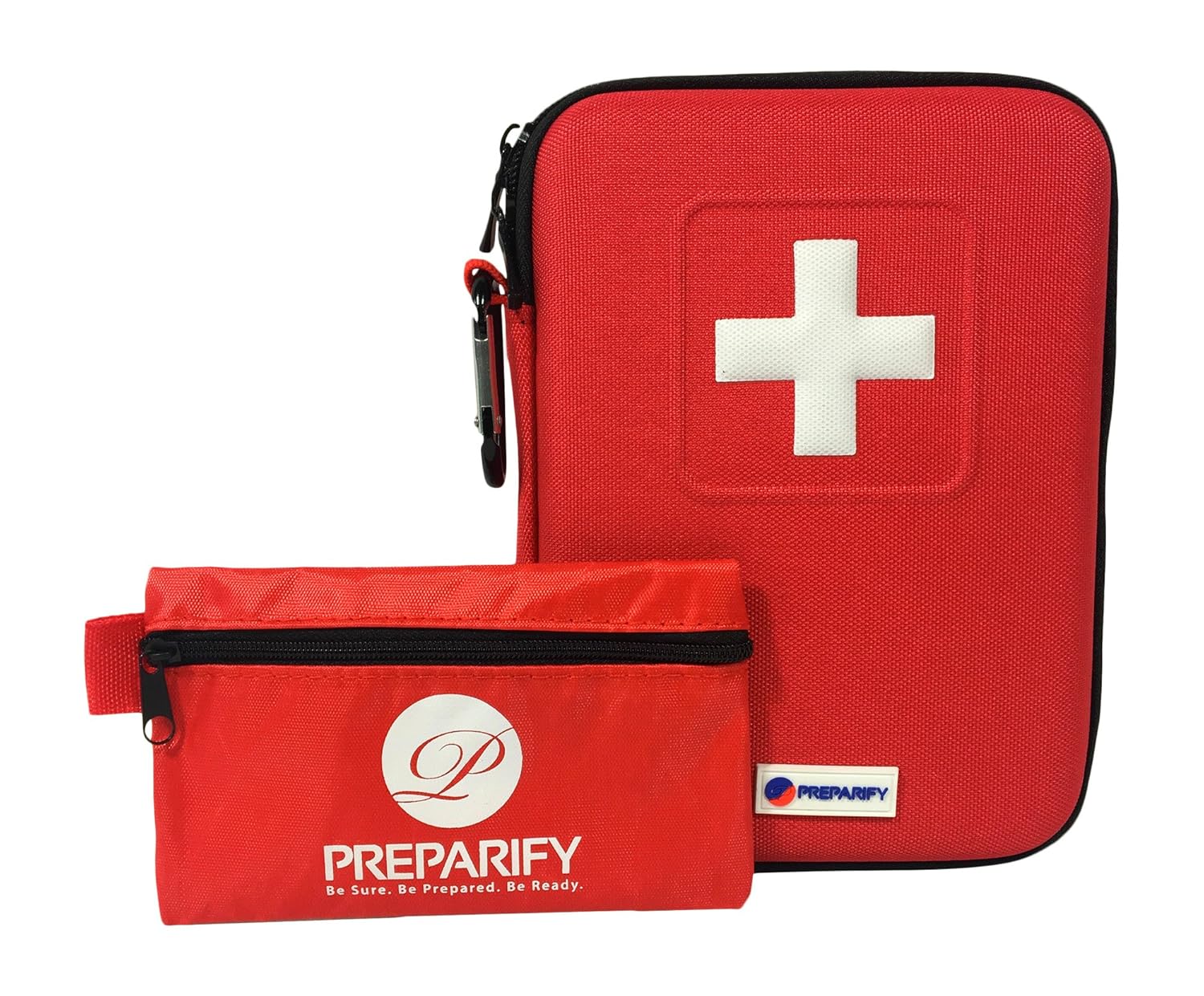
Tiene lo esencial para cualquier imprevisto que pueda surgir en tus excursiones, y aún tienes espacio para incluir algún tipo de analgésico o similar.

Funda para mascotas

Si tienes perro, seguro que te preocupas por su seguridad cuando lo llevas en la parte trasera del coche en un desplazamiento largo.

accesorio coche funda para perros asiento trasero

Con este accesorio para coche de funda de asiento trasero no sólo conseguirás que esté más seguro y cómodo, sino que también evitarás que los pelos, tierra o suciedad se quede en la tapicería del coche.

Ah, y además la funda es tipo hamaca, así que tu mascota va a ir como un auténtico rey. A la hora de recoger es fácil se pliega y no ocupa casi espacio.

Almohadas para asiento

Su nombre no deja lugar a dudas: almohadas para colocar en el respaldo del asiento y que el cuello sufra menos.

accesorio coche almohadas respaldo

Este accesorio para coche es robusto y con un diseño de calidad, no sólo sirven para llevar en el asiento de tu vehículo, si no que también puedes hacer uso de ellas cuando viajes en avión o en tren, donde los respaldos suelen ser más rígidos y poco cómodos.
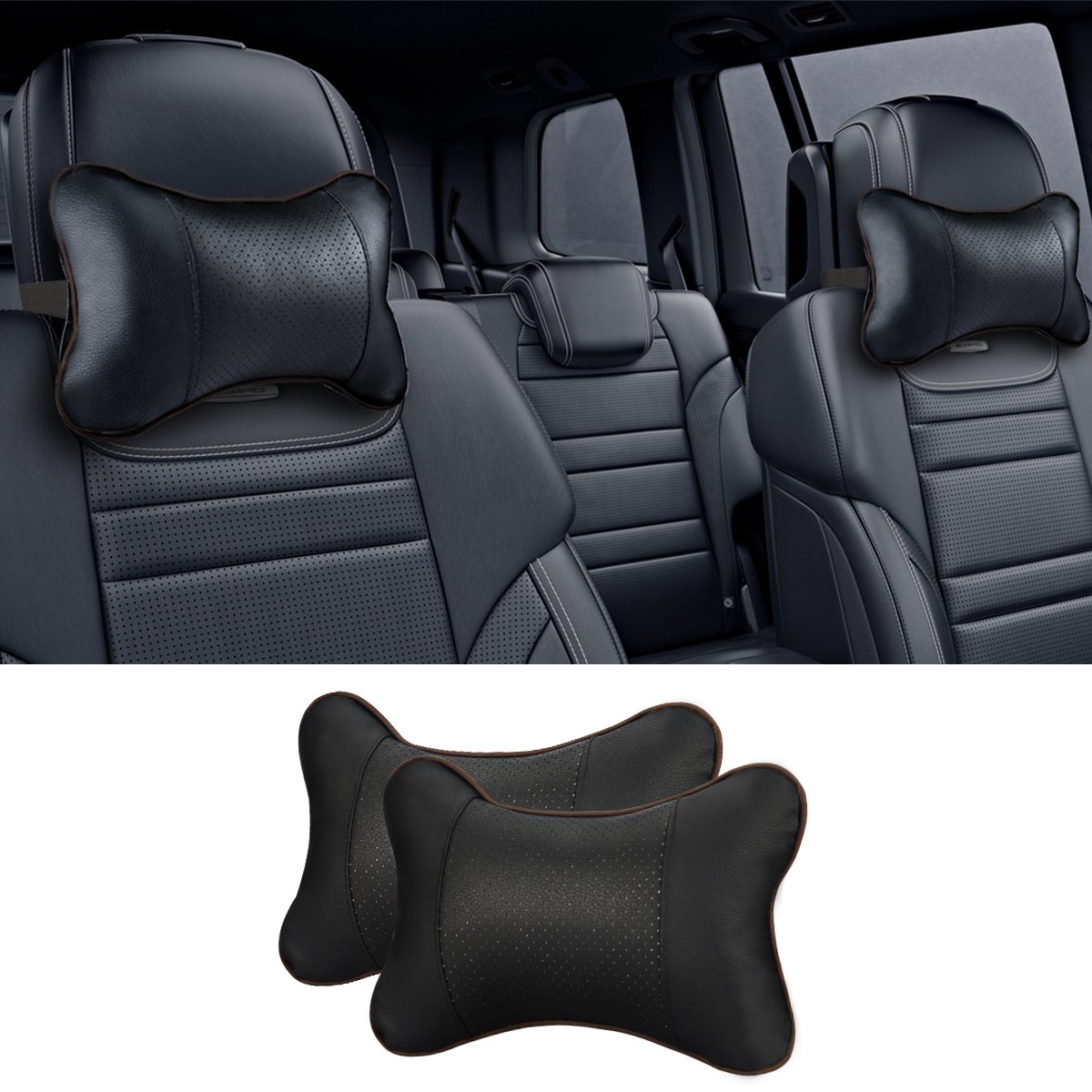
Esta oferta incluye dos almohadas, seguro que si llevas pasajeros en el coche os pelearéis por usarlas.

Sensor de acercamiento

Uno de esos gadgets accesorios que mola: un sensor de acercamiento. Con pantalla digital, posee cuatro tipos de sensores, CPU doble y chipset avanzado para mejorar la detección.
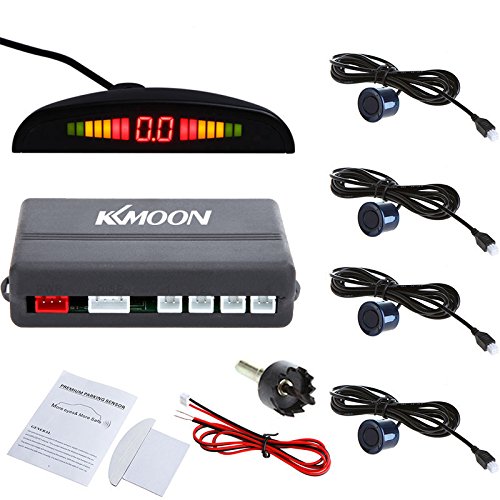
Tiene un rango de detección de hasta 2,5 metros, distancia más que suficiente para que el coche no sufra ningún percance. Ya no necesitas un vehículo último modelo que lo lleve incorporado, ahora puedes comprar este accesorio de coche sensor e instalarlo tu mismo.

Ambientador para coche

Cerramos el listado con una cosa que no puede faltar en tu coche y que más que un accesorio es muy necesario: un buen ambientador.

ambientador para coche

Este se agarra perfectamente a cualquier ranura de salida del aire acondicionado, por lo que no necesitas mucho más. De igual manera, incorpora un kit de recarga, así que sólo tienes que abrirlo y echar unas gotas para que vuelva a funcionar sin problemas.

Es discreto con forma de árbol, pasará desapercibido y aportará un olor agradable. Un accesorio de coche barato por menos de 12 euros.

¿Qué accesorio barato para coches incluirías en el listado?…

 

El esperado tráiler de Los Vengadores 4 ya tiene fecha

Después de una espera que se nos ha hecho eterna, ya tenemos una fecha para el primer tráiler de Los Vengadores 4: este miércoles 5 de diciembre.

Marvel no lo ha confirmado oficialmente, pero diferentes fuentes de fiar lo han confirmado, entre ellas /FILM, The DisInsider, SuperBroMovies y MCU Cosmic.

Lo que Marvel sí ha confirmado es que, a lo largo del día de hoy, lunes 3 de diciembre, tendremos un segundo tráiler de Capitana Marvel. El anuncio ha venido acompañado de un póster.

Pero eso no es todo. Los directores de Los Vengadores 4, los hermanos Joe y Anthony Russo, estarán el jueves 6 de diciembre en The Game Awards, donde se espera que muestren al fin el juego basado en Los Vengadores.

Los fans tienen ganas de ver el tráiler, no solo para descubrir las primeras pistas de cómo será el mundo Marvel tras el chasquido de Thanos, sino también para que se revele al fin su título. El título nos dará muchas claves sobre qué podemos esperar de la película.

Cómo instalar Windows 10

Cómo instalar windows 10 y hacer una instalación limpia. Aquí tienes un manual para hacerlo paso a paso y NO COMETER ERRORES – Descubre como paso a paso

Si eres de los que en estos momentos posee un PC con una versión anterior a la última lanzada, es bastante probable que quieras actualizar tu terminal. Ahora bien, ¿sabes cómo instalar Windows 10 y hacer una instalación limpia ?

En el tutorial de hoy te vamos a dar las pautas para que instales Windows 10 en tu PC de manera limpia y segura, es decir, sin ningún tipo de rastro secundario.

No obstante, antes una recomendación.

Windows 10 Descargar
7

Detalles a tener en cuenta antes de instalar Windows 10

Si esto se le llama “instalación limpia” no es por casualidad:

“Se borran todas las aplicaciones que no están integradas en el propio sistema operativo. Cualquier programa que tengas descargado, incluso aquellos que pertenezcan a Microsoft pero sean secundarios (caso Office), lo perderás”

Asegúrate de tener las claves de descarga para volverlos a instalar posteriormente.

Por otro lado, también dirás adiós a todas las aplicaciones, programas de soporte y controladores. Esto también hace referencia “a las licencias digitales, contenidos digitales asociados a las aplicaciones u otros derechos digitales sobre las mismas”.

Con estos dos párrafos anteriores no queremos asustarte, sólo que seas consciente de que si quieres instalar Windows 10 de manera limpia, todo esto es lo que te va a ocurrir.

Sé consecuente.

Como instalar windows 10

Cómo instalar Windows 10 paso a paso

Una vez escrito este “disclaimer”, por llamarlo de alguna manera, toca el turno de instalar Windows 10.

Paso 1 ➡️ Crea espacio libre en el disco duro

Se necesitan aproximadamente unos 3 GB, aunque nuestro consejo es que haya más capacidad disponible (de hecho, el consejo es que sea mucho más). Asegúrate de tener el espacio necesario (borra archivos y programas en caso contrario).

Paso 2➡️  Realiza una copia de seguridad

y realizada una copia de seguridad por si acaso (no es obligatorio, pero sí recomendable), toca el turno de

Paso 3 ➡️ Descarga la herramienta de instalación de Windows 10

Para hacerse con ella sólo tienes que cliquear aquí.

En cuanto la inicies saldrá el clásico “Términos de la licencia”. Lee y acepta todo para proseguir con la instalación de Windows 10, algo habitual en este tipo de casos.

Windows 10 instalacion en PC

Cuando efectúes el paso anterior, la pantalla saltará a un nuevo mensaje donde se selecciona lo que se quiere conservar.

En caso de que desees guardar tus archivos personales, pues pulsa en “Conservar sólo archivos personales”.

En cambio, si lo que quieres es eliminar todo, pues resalta “Nada”. Sobra decir que aquí sólo se conservarían los archivos personales, es decir, los programas a los que hacíamos referencia anteriormente sí estarían borrados.

No lo olvides.

Paso 4 ➡️ Inicia la instalación de Windows 10

Pulsa en el botón “Ok” e inicia la instalación.

A partir de aquí el proceso es totalmente automático, aunque puedes cancelarlo si finalmente te ves con miedo. ¿Cuándo se puede hacer esto? Pues justo antes de que el equipo se reinicie. Si este lo hace, da por perdido tu anterior sistema operativo.

Después de instalar Windows 10

Pasados unos minutos ya tendrás tu Windows 10 activado de manera completamente limpia.

Recuerda ir a:

“Configuración” -> “Actualización y seguridad” -> “Actualización de Windows”

Comprueba si te falta algún controlador (lo cual apostamos a que va a suceder casi con total probabilidad, ya te lo decimos). Así mismo, no olvides visitar las webs de los fabricantes para instalar los últimos drivers, sobre todo en lo que respecta a las benditas y deseadas tarjetas gráficas.

Ahora ya tienes instalado tu Windows 10 en 4 pasos.

¿Alguna pregunta?

Cómo usar emojis en PC de forma fácil

¿Quieres usar emoticonos y emojis desde el teclado de tu PC o Mac?. Aquí tienes todas las fórmulas para instalar el teclado emoji de forma fácil. DESCÚBRELO

Qué sería de nuestra vida sin emojis o emoticonos ?

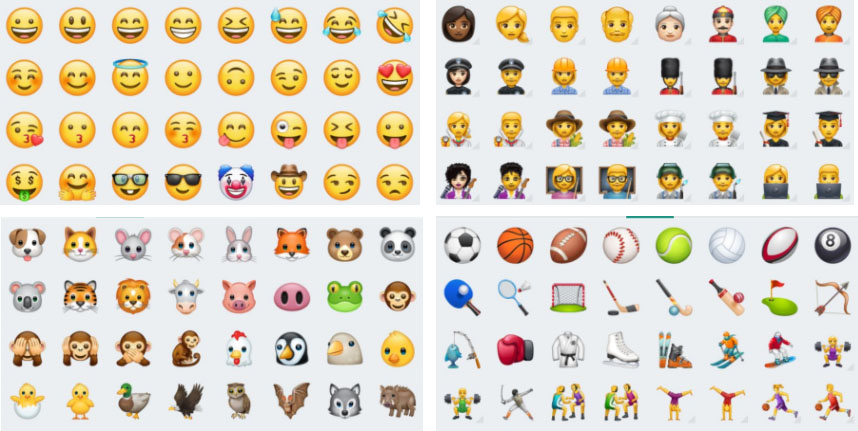
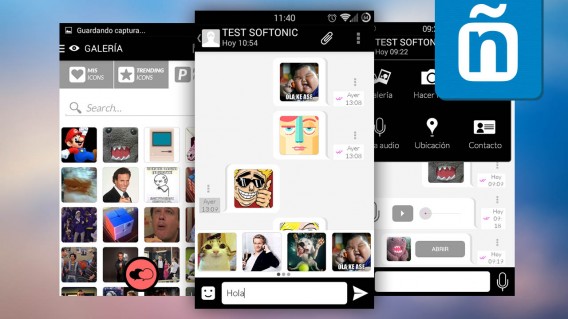
Es increíble la popularidad que han adquirido los “símbolos” desde que los servicios de mensajería entraron en nuestro día a día. Messenger supuso el punto de inflexión dentro de la locura emoji, pero ha sido ahora con las redes sociales y otros programas como WhatsApp o Telegram cuando han despuntado del todo (junto con los GIFs, que eso da para otro largo post).

Hoy en Softonic te vamos a enseñar a cómo poner emojis en el PC sin complicaciones y de forma fácil.

Poner emojis a través del teclado numérico

¿Sabías que tu teclado numérico es capaz de poner emoticonos? Esto te puede parecer un acto de brujería, pero no te estamos engañando: a través de diferentes códigos se accede a los mismos emojis que tenemos en los terminales móviles. ¿Que sigues sin creernos? Pulsa ahora mismo en una hoja de Microsoft Word el siguiente comando: ALT + 1. (el 1 en el teclado númerico). ¿Qué ha salido? Esa cara sonriente es la nuestra ahora mismo.

El listado de códigos para los emojis es casi interminable, así que aquí te dejamos un enlace para que consultes todas las posibilidades que tienes a tu alcance.

Cómo poner emoticonos desde el teclado

Introducción manual de emoticonos

Con las últimas actualizaciones de Windows, así como de los principales programas de escritura u online, se añadió la posibilidad de poner emoticonos de la manera más simple y sencilla posible: con las combinaciones del teclado base y no numérico.

De esta manera, si ahora mismo te preguntamos cuáles son los rasgos de la cara sonriente, seguramente nos dirás que los dos puntos y el paréntesis de cierre. Antes quedaba como representación tal cual, pero ahora los gestores ya traducen esta combinación y sacan el emoji. Y eso se agradece.

teclado emoji

El teclado de emojis táctil

Esta es la última gran manera de poner los emoticonos en tu PC. Y para nosotros es, de lejos, la más fácil: mediante el teclado táctil. El único problema que vas a encontrar al respecto es que tienes que contar con una versión de Windows 8.1 o superior, ya que en las anteriores Microsoft no lo introdujo.

En caso de que tengas esta versión, el siguiente punto a destacar es que no necesitas una pantalla táctil. Sí, mediante la misma se realiza todavía más sencillo, pero la combinación está disponible también si estás usando el ratón y teclado.

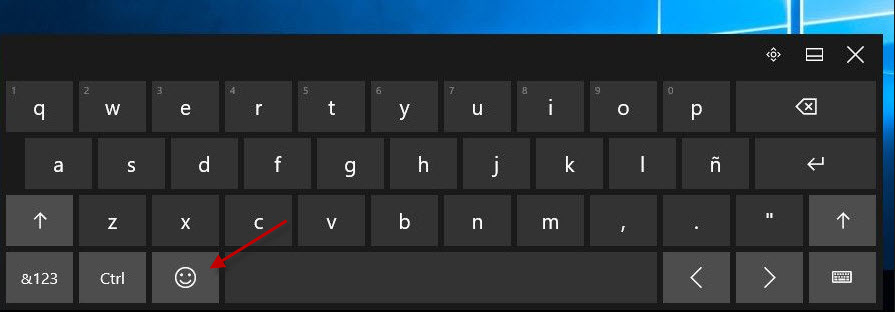
  1. Ve a la barra inferior de tareas y haz click con el botón derecho. Cuando aparezcan todas las opciones disponibles seguro que te percatas de la más importante: “Mostrar el botón del teclado táctil”.
  2. Haz clic en esa opción y te aparecerá tu teclado de emojis. Pulsa en él y ya lo tendrás activado.

El siguiente paso es tan simple y directo como ponerte encima del icono de la barra de tareas que quieras y que salga el teclado táctil. Cliquea encima del logo de “emoticonos” y la magia estará hecha.

Poner teclado emoji en PC

Te dijimos que era más fácil de lo que aparentaba… y creo que no nos hemos equivocado, ¿no?

Teclado emoji en Mac

Por defecto en la mayoría de Macs vienen por defecto los teclados de emoticonos.

Puedes acceder de dos formas:

  1. A través de un atajo del teclado: Pulsando ctrl ⌘ barra espaciadora te aparecerá el menú de emojis como aparece en un móvil. Con todas sus caritas y símbolos.
  2. De forma manual: configura la transformación de símbolos en emojis.
  • Ve a preferencias del sistema y selecciona la opción Teclado.
  • Dentro de teclado haz clic en la pestaña de texto y comienza a editar columna.
  • En la columna reemplazar utilizas los caracteres del teclado por el emoji que quieras usar.

reemplazar 🙂 por ?

Ahora puedes poner emojis en tu PC o Mac sin complicaciones.

Quién no usa emoticonos es porque no quiere

Adivina estas 20 películas con los emojis de WhatsApp ¿Te atreves?
10 emojis que estás utilizando mal y su divertido significado Descubre la verdad aquí

Windows 10 prepara un importante lavado de cara

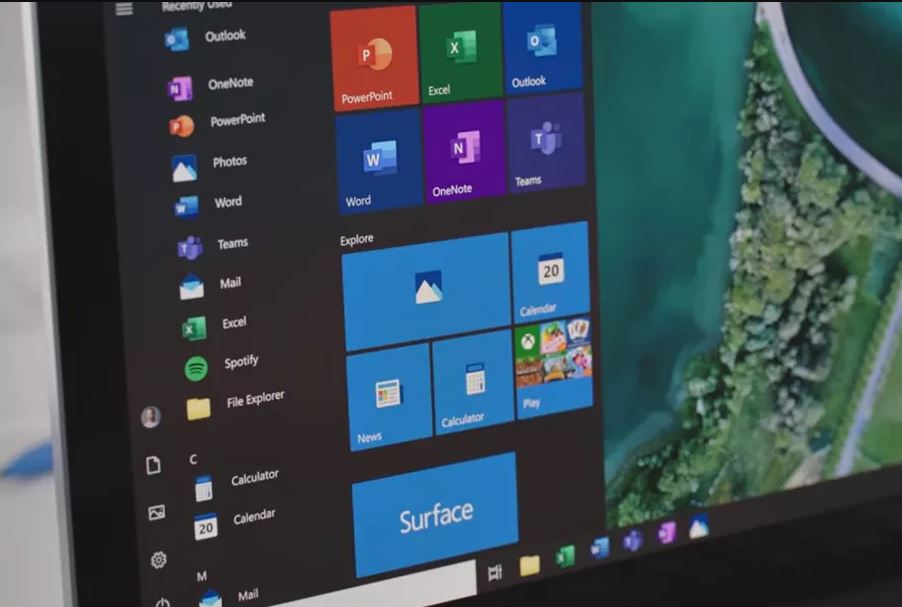
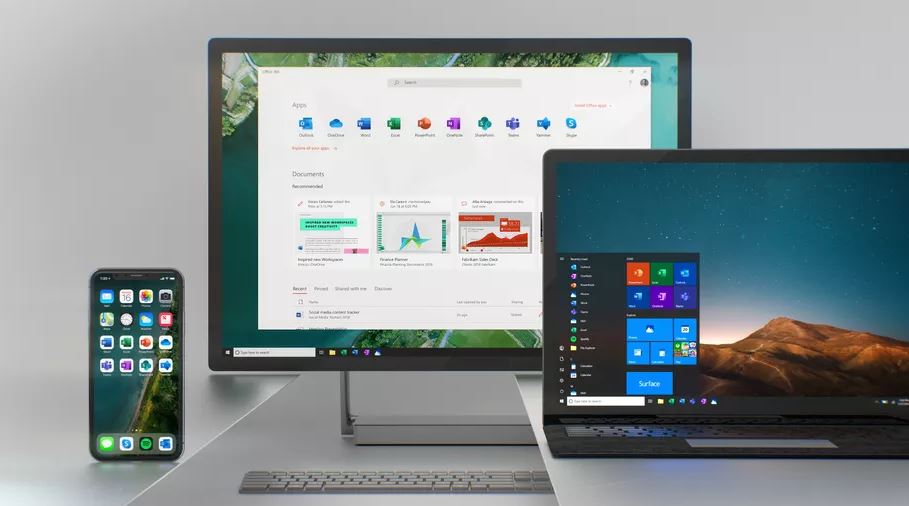
Todo apunta a que los iconos de Windows 10 están a punto de recibir un lavado de cara junto a los de Office. Microsoft reveló la semana pasada un nuevo diseño para el ícono de Office 365. Pero los últimos comentarios de Jon Friedman, jefe de diseño de Office, ha insinuado que esto es el principio: “Es una tarea enorme construir un sistema común y diseñar 10 iconos al mismo tiempo. Ahora que hemos establecido el sistema, empezaremos a adaptarlo a todo Microsoft”.

En el mismo blog de Friedman podemos ver un adelanto de lo que podría ser el futuro visual de Windows 10. Podemos ver iconos nuevos para fotografías, noticias, correo electrónico…

Muchos de los iconos de Windows 10 existen desde hace más de 10 años. Estos iconos tan viejos están un poco fuera de lugar, así que ya iba siendo hora de que hubieran cambios.

Truco Excel: cómo bloquear celdas en Excel

TRUCO EXCEL: Aprende a fijar celdas en excel y bloquearlas para que no se modifiquen. Es tan sencillo como hacerte un café por la mañana. DESCÚBRELO

Si hubiera que elegir un solo truco para Excel, te recomendaría éste:

“El de fijar y bloquear celdas en Excel”

¿Por qué? Es una forma muy práctica de compartir hojas de cálculo sin que se modifiquen por accidente. Así puedes trabajar con un equipo y crear hojas de cálculo para que usen todos sin miedo a que alguien toque algo y ocurra la catástrofe.

  • Fórmulas que no funcionan
  • Datos inconexos
  • Resultados falsos
  • Un informe erroneo…

Bloquear celdas en Excel cuenta con dos grandes ventajas:

✅ En primer lugar, evitas cambios accidentales en la hoja. Y es que alterar una fórmula por error ocurre con bastante frecuencia…

✅ En segundo lugar, podrás compartir hojas con compañeros, colaboradores y amigos y evitar que modifiquen el contenido.

Cómo fijar celdas en Excel para que no se modifiquen

Al lío abre tu archivo Excel y ponte manos a la obra para bloquear esas celdas que no quieres que toque ni modifique nadie.

Sigue estos pasos.

Paso 1.

➡️ Selecciona la opción revisar

Una vez acabado tu archivo Excel y listo para compartir, abre la pestaña Revisar y selecciona la opción Proteger Hoja.

Paso 2

➡️Crea una contraseña y bloquea las celdas

En esta nueva ventana, puedes elegir una contraseña para proteger el documento. También puedes gestionar los permisos para los futuros usuarios del documento.

Puedes, por ejemplo, autorizar que se puedan añadir columnas, enlaces, etc,

proteger excel

 Excel te pide a continuación la contraseña que has elegido. Escríbela para verificarla.

➡️Ahora todas las celdas del documento Excel quedan bloqueadas⬅️

El resto de usuarios no puede modificar ya el documento o alterar fórmulas por error. Lo único que se puede hacer es copiar el documento y pegarlo en otra hoja de cálculo.

Paso 3

➡️Desactivar el bloqueo de celdas

Si intentas modificar el contenido, Excel te muestra un aviso en pantalla.

Desactivar celdas fijada

Para desactivar la protección tienes que hacer clic en Desproteger hoja bajo la pestaña Revisar. Se te pedirá la contraseña.

Paso 5

➡️Desbloquear celdas concretas ya fijadas

Un último consejo: si necesitas que tus compañeros modifiquen celdas fijadas concretas en Excel, puedes desbloquearlas manualmente.

Antes del paso 1: el bloqueo de la hoja

Haz clic sobre las celdas que quieres que se puedan editar, aprieta y mantén apretada la tecla Control.

A continuación haz clic con el botón derecho y elige Formato de celdas.

desfijar celdas excel
Desbloquea las celdas, desmarcando la casilla Bloqueada.

desbloquear celdas excel

Vuelve a realizar los pasos uno, dos y tres para bloquear el resto del documento Excel.

Tus colaboradores ya no podrán cambiar los datos que elegiste. Práctico, seguro y sin problemas

¿verdad?

Ahora ya sabes cómo bloquear celdas en Excel para que tus flamantes hojas de cálculo no puedan ser cambiadas por nadie.

Si tienes dudas a la hora de fijar las celdas, cuéntamelo en los comentarios

Los 4 mejores reproductores de música para Windows

La llegada de las plataformas musicales en streaming como Spotify o Google Music, sumado al papel sonoro que empiezan a tener webs como Youtube o Vimeo, han provocado que los reproductores musicales en PC sean casi cosa del pasado. Sin embargo, en Softonic queremos reivindicarlos en su máxima expresión, de ahí este artículo: te traemos los 4 mejores reproductores de música para Windows.

VLC media player Descargar
10
No nos cansaremos de repetirlo: VLC es el mejor reproductor multimedia que uno puede tener instalado en su PC. Ya no es que sea de código abierto y completamente gratuito, es que es el que mejor funciona gracias al ímpetu de la comunidad que tiene y los desarrolladores principales que trabajan en él. Por esta razón, lo recomendamos para escuchar música sin pensárnoslo dos veces, por no hablar de la gran maestría que atesora a la hora de ver vídeos (el mejor para poner subtítulos) e incluso emisiones en streaming (una de esas funciones desconocidas de VLC y que rinde de escándalo en el programa).
MediaMonkey Descargar
8
Hace sólo unos días publicábamos un artículo con los mejores reproductores de música para Android. En este listado sacábamos MediaMonkey, una aplicación que funciona bastante bien gracias a su sencilla interfaz y, por supuesto, su compatibilidad con el PC (la librería del PC puede ir a la del móvil en pocos clicks). Por esta razón, es de recibo traer a escena su versión para Windows. Reproduce casi todos los formatos musicales del mercado, además de poder “editar” y “convertir” (y lo entrecomillamos porque tiene sus limitaciones) las canciones que reproduzcamos.
AIMP Descargar
9
Es un clásico que no puede faltar en ningún listado: AIMP. Con más de una veintena de formatos disponibles en su haber, este reproductor musical incorpora otras características extras tan llamativas como un ecualizador con efectos de audio, reproducción de emisoras que se cogen por Internet e incluso una librería para localizar las portadas de discos y derivados. Al igual que con los dos anteriores, la interfaz de AIMP es muy limpia y legible, aunque se puede modificar aún más gracias a las opciones de personalización. Sólo es necesario tirar de skins y listo.
WINAMP Descargar
8
Nos gusta lo retro, no lo vamos a negar. Por ello, el siguiente en este listado es nada menos que Winamp, un reproductor que nos lleva acompañando casi desde los “inicios” de Internet. Fue uno de los competidores más duros para Windows Media Player cuando apenas había programas para descargar, de ahí que siempre sea bueno traerlo en un listado (y más teniendo en cuenta que se actualiza periódicamente).
SongBird Descargar
7
Vamos a finalizar con un completo desconocido: Songbird. Este programa de código abierto se basa –en parte- en el motor de Mozilla Firefox. En efecto, el navegador de Internet tiene culpa de este reproductor, que cuenta con un estilo muy sobrio y seco, pero que cumple con su cometido de manera simple, sencilla y directa. Para qué se quiere más, ¿verdad?

Cómo convertir un archivo Powerpoint a PDF

Las presentaciones en formato Powerpoint son siempre una opción excelente a la hora de presentar un tema ante un grupo de oyentes así como también realizar reuniones de equipo de una forma mucho más amena y atractiva. Sin embargo, una vez terminada la sesión es muy probable que quieras pasar toda la información proyectada en la pantalla de una forma cómoda y a la vez versátil para los asistentes.

Los archivos Powerpoint acostumbran a ocupar bastante espacio en disco y a su vez resultan incómodos a la hora de imprimir e interactuar con ellos desde un ordenador. Así que ¿por qué no convertir el archivo Powerpoint en un cómodo PDF? En este pequeño tutorial os explicaremos paso a paso cómo hacerlo.

Utilizando Microsoft Office 2019

Una de las formas más sencillas de exportar un archivo Powerpoint es a través de la suite de herramientas de Microsoft Office 2019. Desde ella podréis editar a vuestro gusto los Powerpoints y exportarlos al formato de vuestra elección. Como único inconveniente se encuentra el precio del programa, aunque existe una versión de prueba de 7 días que podréis descargar bajo estas líneas.

Microsoft Office 2019 DESCARGAR
8

Para empezar la conversión, haz clic en Archivo y selecciona la presentación en Powerpoint que deseas tener en formato PDF.

Cómo convertir un archivo Powerpoint a PDF

Seguidamente haz clic en Exportar seguido de Guardar una presentación como PDF y Crear documento PDF/XPS. Elige la ubicación y el nombre del archivo en formato PDF y guárdalo en tu equipo.

Utilizando Google Drive

Una alternativa completamente gratuita para convertir tus archivos Powerpoint a PDF es utilizando Google Drive, la unidad de almacenamiento y edición de documentos en la nube de Google. Para conseguir tu cuenta de Google Drive únicamente necesitarás tener un correo electrónico de Gmail. Para conseguir el tuyo clic aquí.

Cómo convertir un archivo Powerpoint a PDF

Una vez hayas ingresado en tu cuenta, ve a la página principal del buscador Google y haz clic en el icono de Aplicaciones. Éste se encuentra en la esquina superior derecha de la pantalla, justo al lado del icono que hayas elegido como tu avatar. Haz clic en Google Drive.

Cómo convertir un archivo Powerpoint a PDF

Desde el escritorio de Google Drive haz clic en Nuevo y posteriormente en Presentaciones de Google. Una vez allí podrás importar tu presentación en formato Powerpoint pulsando Archivo y Abrir.

Cómo convertir un archivo Powerpoint a PDF

Para guardar tu presentación Powerpoint en formato PDF únicamente tendrás que pulsar en Archivo seguido de Descargar como y finalmente Documento PDF (.pdf).

Utilizando Smallpdf Convertir PPT a PDF

Si no quieres gastar dinero en Office pero tampoco te apetece abrir una cuenta de usuario de Google, puedes utilizar alguna de las muchas herramientas de edición de PDF gratuitas que hay en Internet. Éstas son muy rápidas, cómodas y resultan perfectas para convertir de forma esporádica algún archivo. Empezaremos recomendándote Smallpdf.

Cómo convertir un archivo Powerpoint a PDF

Para convertir tu Powerpoint a PDF utilizando Smallpdf, en primer lugar debes subir tu archivo a la página. Para ello haz clic en Elige un archivo o arrastra y suelta tu Powerpoint en la caja naranja del centro de la página. Si lo deseas también puedes sincronizar tus cuentas de Dropbox y Google Drive para subir los archivos que allí tengas almacenados.

Cómo convertir un archivo Powerpoint a PDF

Inmediatamente tu archivo se convertirá a PDF y podrás descargarlo sin dificultad alguna pulsando el botón de bajar el documento. Smallpdf también ofrece la opción de comprimir tu PDF e incluso de convertirlo a JPG.

Utilizando Soda PDF Convierta PPT a PDF

Otro recurso online gratuito realmente útil a la hora de realizar la conversión de archivos Powerpoint a PDF es Soda PDF.

Cómo convertir un archivo Powerpoint a PDF

Para iniciar el proceso de conversión de archivos deberás en primer lugar subir tu presentación a la web. Pulsa en Elegir Archivo o simplemente arrastra el archivo PPT hasta la caja central de la pantalla. Alternativamente vas a poder utilizar cualquier archivo Powerpoint que tengas en tus cuentas de Google Drive y Dropbox.

Cómo convertir un archivo Powerpoint a PDF

En unos pocos segundos tu archivo ya estará convertido y listo para ser descargado. Soda PDF te ofrece la opción tanto de descargarlo desde la misma web pulsando Ver y descargar en el navegador, como también de enviarlo a través de un correo electrónico.

Utilizando PDF Candy PPT a PDF

Finalmente os recomendamos PDF Candy, otra herramienta completamente gratuita con la que podéis convertir de una forma rápida y segura vuestros archivos PPT a PDF.

Cómo convertir un archivo Powerpoint a PDF

Una vez en la página, subid el archivo en formato Powerpoint pulsando en + Agregar archivo(s) o arrastrando la presentación hasta la caja central de la pantalla. También podéis utilizar cualquier documento PPT que se encuentre en vuestras cuentas de Dropbox y Google Drive.

Cómo convertir un archivo Powerpoint a PDF

En un abrir y cerrar de ojos vuestro archivo Powerpoint se habrá convertido en un documento en formato PDF. Lo último que os queda por hacer es pulsar en Descargar para guardarlo en vuestro PC.

Los 10 juegos de supervivencia más desafiantes para PC

El género de la supervivencia ha evolucionado enormemente en el mundo de los videojuegos durante los últimos años. Y es que desde títulos como el pionero Robinson’s Requiem hasta juegos más recientes como Don’t Starve hay un auténtico abismo en cuanto a planteamiento y jugabilidad.

Un buen juego de supervivencia es aquél que lleva al jugador hasta el límite y le obliga a cazar, luchar y construir para asegurar que podrá disfrutar nuevamente del amanecer. Suena desafiante ¿no crees?

Con un planteamiento tan atractivo, no es de extrañar que en la actualidad haya un enorme catálogo de juegos de supervivencia para PC. Los hay para todos los gustos, supervivencia en islas, en el espacio, con zombies, monstruos… ¡incluso los hay en que tendremos que sobrevivir al ataque de otros jugadores!

¿Quieres saber cuáles son los que consideramos los mejores juegos de supervivencia para PC?

State of Decay 2

Los 10 juegos de supervivencia más desafiantes para PC

State of Decay 2 te sumerge de lleno en plena apocalipsis zombie donde debes sobrevivir junto a una comunidad de jugadores en línea. Para ello tienes que salir de reconocimiento, recoger provisiones, construir tu refugio y por supuesto, evitar a los zombies. Durante tus escapadas puedes encontrar a otros jugadores con los que colaborar y nuevos supervivientes para invitar a tu grupo. Aunque ve con cuidado, todos ellos tienen sus personalidades y una pelea en el interior de tu equipo puede resultar incluso peor que una horda de zombies.

State of Decay 2 DESCARGAR
8

Raft

Los 10 juegos de supervivencia más desafiantes para PC

¿Alguna vez te preguntaste cómo sería sobrevivir en pleno océano? En Raft capitanearás una pequeña balsa desde donde deberás pescar, sobrevivir a las tormentas marinas e ir añadiendo toda clase de mejoras para conseguir vivir un día más. Pero ve con cuidado, los tiburones están hambrientos y tienen todo el tiempo del mundo para esperar que des un paso (o chapoteo) en falso. Raft puede jugarse tanto en solitario como en modo multijugador, siendo por supuesto más divertido junto a un amigo.

Raft DESCARGAR
9

Scum

Los 10 juegos de supervivencia más desafiantes para PC

Aunque todavía es un título relativamente nuevo, Scum se ha ganado por mérito propio su posición en esta lista. Estamos ante un juego de supervivencia no apto para jugadores casuales o que busquen un reto sencillo. Scum es complicado, muy complicado. Tendrás a tu alcance un sinfín de información acerca de tu personaje, lo que come, lo que bebe, los minerales que necesita e incluso su ritmo cardíaco o el número de dientes que todavía posee. En cuanto a su historia, nos encontramos ante un nuevo título de zombies por lo que tu misión es tan sencilla como sobrevivir a los no-muertos o convertirte en uno de ellos.

Scum DESCARGAR
10

ARK: Survival Evolved

Los 10 juegos de supervivencia más desafiantes para PC

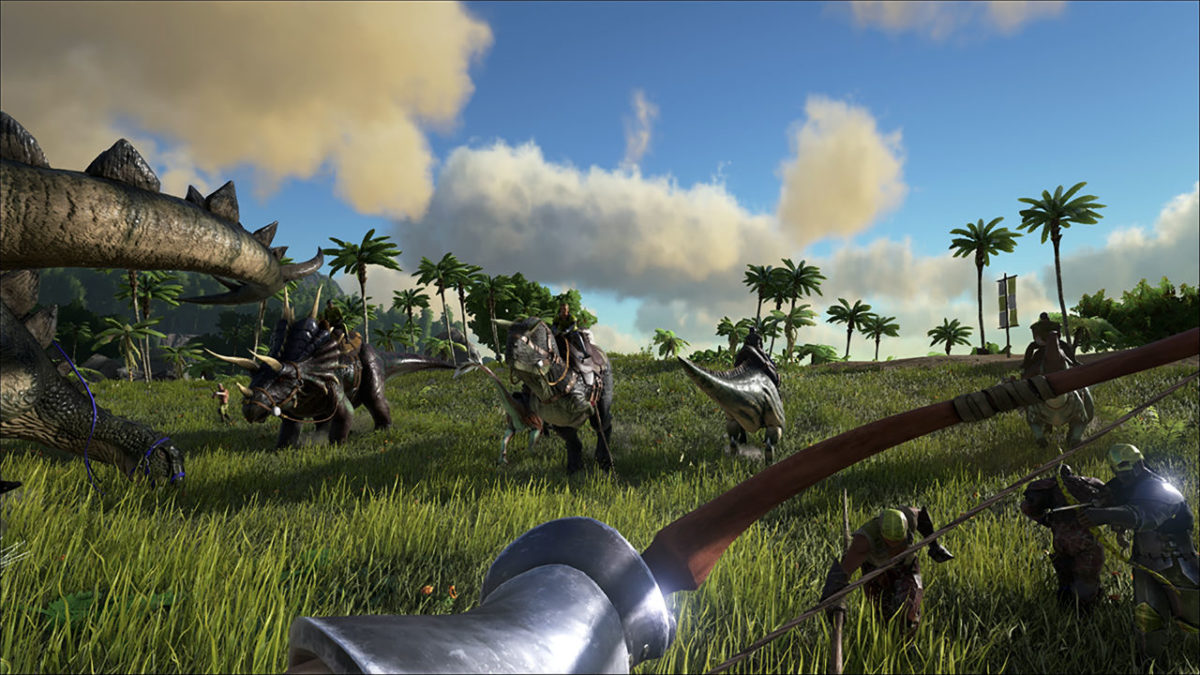
ARK: Survival Evolved es perfecto para todos los amantes de los dinosaurios que desearían vivir en pleno Jurassic World. En él convivirás con toda clase de dinosaurios, los tranquilos y simpáticos herbívoros pero también toda clase de carnívoros cazadores que harán lo imposible para que termines formando parte de su almuerzo.

ARK: Survival Evolved te obligará a comer, vestirte acorde a la temperatura del lugar, vigilar estar siempre hidratado, construir refugios y armas y por supuesto, estar siempre alerta de tu entorno. Además de poder jugar con otros compañeros gracias a su multijugador en línea, ARK: Survival Evolved cuenta con un DLC que mejora su sistema de creación de objetos además de brindar nuevas opciones de cultivo de alimentos.

ARK: Survival Evolved DESCARGAR
7

Don’t Starve

Los 10 juegos de supervivencia más desafiantes para PC

Su título lo dice todo, en Don’t Starve nuestro principal objetivo será sobrevivir y no morir de hambre. Con unos gráficos simplistas y llamativos, Don’t Starve es uno de los juegos de supervivencia más completos y aclamados para PC. Una de sus principales bazas es su complejo pero a la vez simple sistema de creación de objetos con el que prepararte para poder sobrevivir durante las frías noches. Podrás para cazar, crear y hasta incluso hacer magia en un juego donde lo más importante es no perder la cabeza. Si eres amante de los juegos multijugador, Don’t Stave tiene una expansión llamada Don’t Starve Together que te va a permitir jugar con tus compañeros.

Don't Starve DESCARGAR
7

Minecraft

Los 10 juegos de supervivencia más desafiantes para PC

Minecraft es uno de esos títulos que no necesita presentación alguna, y es que si no has oído hablar de él, probablemente hayas pasado los últimos 7 años en una isla desierta. Aunque hay muchas formas de jugar a Minecraft, todas ellas resultan excelentes como título de supervivencia. Construye un mundo a tu medida, crea toda clase de objetos, edificios o armas y no olvides de alimentarte y mantenerte siempre hidratado para así poder sobrevivir los ataques nocturnos.

Ideal para quienes buscan en un juego de supervivencia perfectamente balanceado con uno de creación y diseño de mundos.

Minecraft DESCARGAR
10

This War of Mine

Los 10 juegos de supervivencia más desafiantes para PC

This War of Mine es un juego de supervivencia distinto a cualquier otro que hayas jugado a día de hoy. Despídete de las islas desiertas, de los zombies o de cazar para comer en un entorno hostil. Aquí te encontrarás en plena guerra, ya sea tomando el rol de un soldado como de algún superviviente de la masacre. Rebusca entre ciudades destruidas, mantén tu salud física y mental siempre en perfecto estado y decide el destino del resto de supervivientes que encuentres en tu camino.

This War of Mine DESCARGAR
9

The Forest

Los 10 juegos de supervivencia más desafiantes para PC

En The Forest eres el único superviviente de un accidente aéreo, pero eso no significa que vayas a estar solo por mucho tiempo. Explora una extraña e inquietante isla mientras buscas provisiones, construyes armas y te defiendes de una terrorífica tribu de caníbales empeñados en convertirte en su próxima cena. Si quieres hacer que tu experiencia sea incluso más envolvente, The Forest es compatible con gafas de Realidad Virtual.

The Forest DESCARGAR
7

Rust

Los 10 juegos de supervivencia más desafiantes para PC

Inspirado en Minecraft, Rust te sumergirá en una experiencia difícil de olvidar. Crea tu propio personaje y sobrevive en un entorno hostil donde tendrás que crear tus propias armas y cazar, pero sobre todo sobrevivir al resto de jugadores que también se encuentran en tu mismo servidor. Y es que Rust es un multijugador que aunque permita cooperar con otros supervivientes,en su mayor parte es una experiencia PvP.

Rust DESCARGAR
7

Miscreated

Los 10 juegos de supervivencia más desafiantes para PC

Miscreated te llevará a un mundo futurista post-apocalíptico donde tu único objetivo será sobrevivir un día más. Empezarás únicamente con una muda de ropa y una linterna pero poco a poco irás encontrando armas, provisiones y todo tipo de herramientas para crear nuevos objetos. Ve con cuidado por eso, además de otros jugadores hay muchos mutantes y animales salvajes que no querrán ponerte las cosas difíciles.

Miscreated DESCARGAR
9

12 programas útiles para PC y poco conocidos que debes instalar

Haz tu vida más fácil con estos programas de PC súper útiles y que no todo el mundo conoce. Diseña, crea imagenes, guarda contraseñas, aumenta la capacidad de tu ordenador… DESCÚBRELOS AQUÍ

Acabas de estrenar tu nuevo PC con Windows. Has instalado los programas que aparecen en casi todos los artículos del estilo “Programas que debes instalar en tu ordenador nuevo” como Chrome, CCleaner, Word y compañía.

¡ No has terminado todavía!

Te quedan los otros programas para PC útiles e imprescindibles. Aquellos que te simplificarán tu vida informática en más de una ocasión pero que no son conocidos por el vulgo.

Aquí los tienes

Los 12 programas para PC útiles e imprescindibles

Vamos con la lista. Estos programas de PC son útiles para ayudarte a: ganar tiempo, diseñar imágenes como un auténtico diseñador gráfico, recordad todas tus contraseñas, organizar tus documentos y recordar todos tus contactos.

Toma nota de estos programas imprescindibles que tienes que instalar sí o sí en tu nuevo PC.

Launchy

Launchy es una utilidad que te ayuda a ejecutar programas a gran velocidad mediante la creación de atajos. Pero la cosa no acaba ahí: también puedes atajar acciones como:

➡️ Abrir documentos y carpetas

➡️ Ejecutar fórmulas

➡️ Realizar búsquedas en la web…

Launchy Descargar
8

Paint.NET

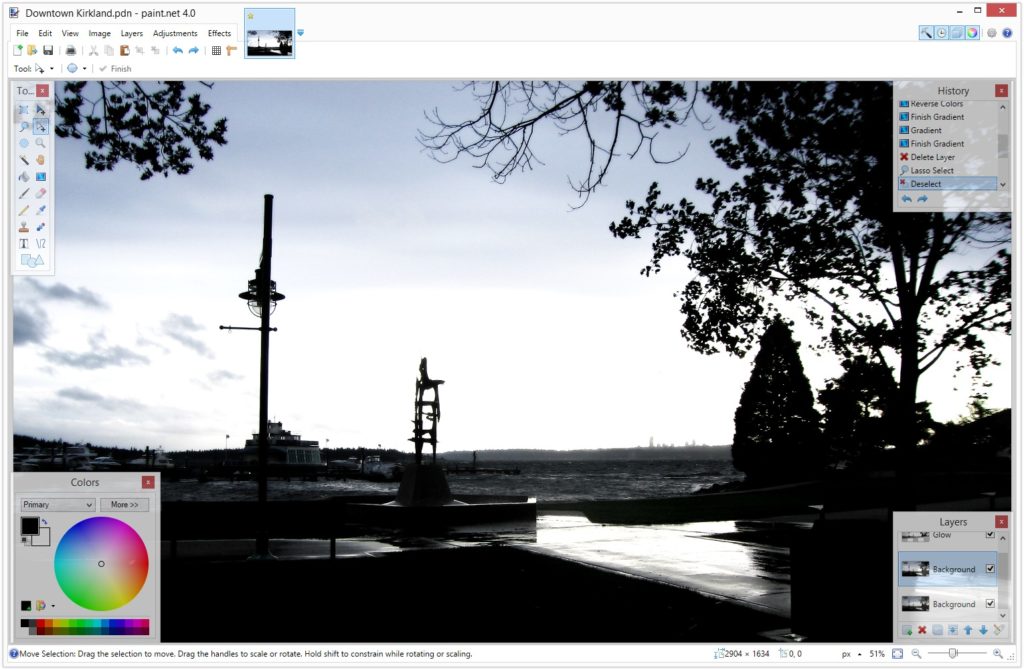
El Paint de Windows está muy bien… no lo niego… pero si quieres realizar retoques visuales más avanzados, Paint.NET es una gran opción, ¡y gratuita! Incluye funciones que copian con cierto descaro algunas de las viguerías que se puede hacer en Adobe Photoshop.

programa de pc útil

Paint.NET Descargar
8

Dropbox

El ordenador de casa, el del trabajo, la Tablet para ver series , el último Smartphone…

A día de hoy, todo el mundo tiene más de un dispositivo así que te conviene un servicio de almacenamiento en la nube, como Dropbox, para tener todos tus documentos y archivos a mano y en total sincronía.

Los dos primeros 2GB son gratuitos pero si quieres más espacio, tendrás que apoquinar.

Dropbox Descargar
9

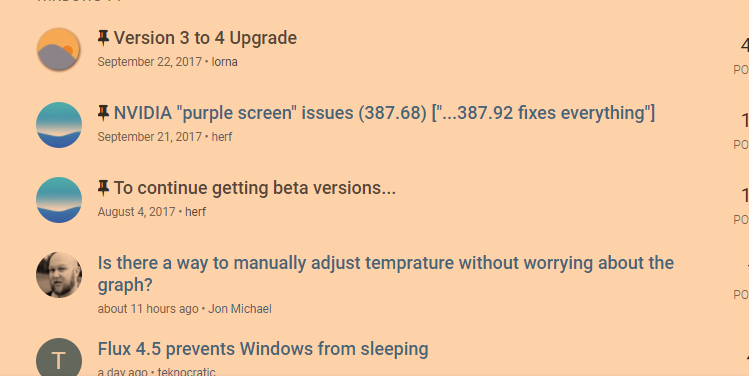
f.lux

Otro de los programas súper útiles de PC es F.lux, para cuidar tu salud.

El brillo azulado de tu monitor es perjudicial para tu salud cuando es de noche. f.lux cambia automáticamente el color en tu monitor cuando se ponga el sol y te quedes sin luz natural.

Del azul brillante pasarás al naranja apagado para evitar que tengas dolores de cabeza o problemas para dormir.

f.lux programa imprescindible de PC

F.lux Descargar
8

Discord

Desde hace cerca de un año, Discord se ha convertido en el cliente de chats preferido para los gamers. Es muy fácil crear y unirse a canales. Discord también se ha convertido en el portal de chats frikis. Si te gusta una serie determinada, o el anime, o coleccionar figuras de Alf, seguro que encuentras un canal dedicado a ello.

Discord Descargar
9

LibreOffice

¿Para qué gastarte el dinero en suscripciones raras de Office cuando tienes casi todo lo que necesitas de una suite de ofimática en la gratuita LibreOffice? Con su Writer (Word), Calc (Excel), Impress (PowerPoint) y Base (Access) tienes todas las necesidades cubiertas.

¿A qué es un programa útil de PC y que no conocías?

LibreOffice Descargar
8

ShareX

Capturar imágenes es una tarea casi diaria: es importante tanto para pillar momentos divertidos como para recopilar información útil.

❌ El problema es que el Recortes de Windows es un poco meh.

No encontrarás mejor herramienta de imágenes gratuita que ShareX. Incluye un potente editor y funciones adicionales.

ShareX Descargar
9

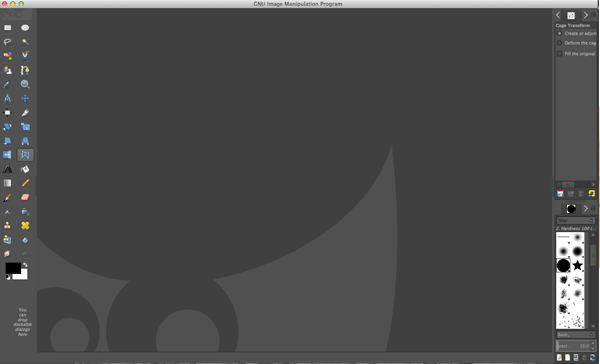
GIMPShop

Esta versión de GNU Image Manipulation Program imita a la perfección Adobe Photoshop, solo que gratis. A no ser que seas un diseñador profesional, no vas a necesitar nada más.

GIMPShop Descargar
8

LastPass

Antes de ponerte a crear cuentas a mansalva, con sus correspondientes contraseñas, descarga LastPass.

Con este gestor de contraseñas solo tendrás que preocuparte de su password maestro. Deja que el programa genere las contraseñas más seguras en lugar de memorizarlas todas o usar la misma todo el rato.

✅ Lastpass es la mejor receta para que te hackeen

Lastpass Descargar
8

MSI Afterburner

Afterburner aumenta la velocidad de tu GPU, logrando así que los juegos se vean y funcionen mejor. Una de las funciones ganadoras es RivaTuner Statistics Server: fuerza a los juegos para que los framerates sean constantes, para evitar que la acción a veces vaya a trompicones.

MSI Afterburner Descargar
9

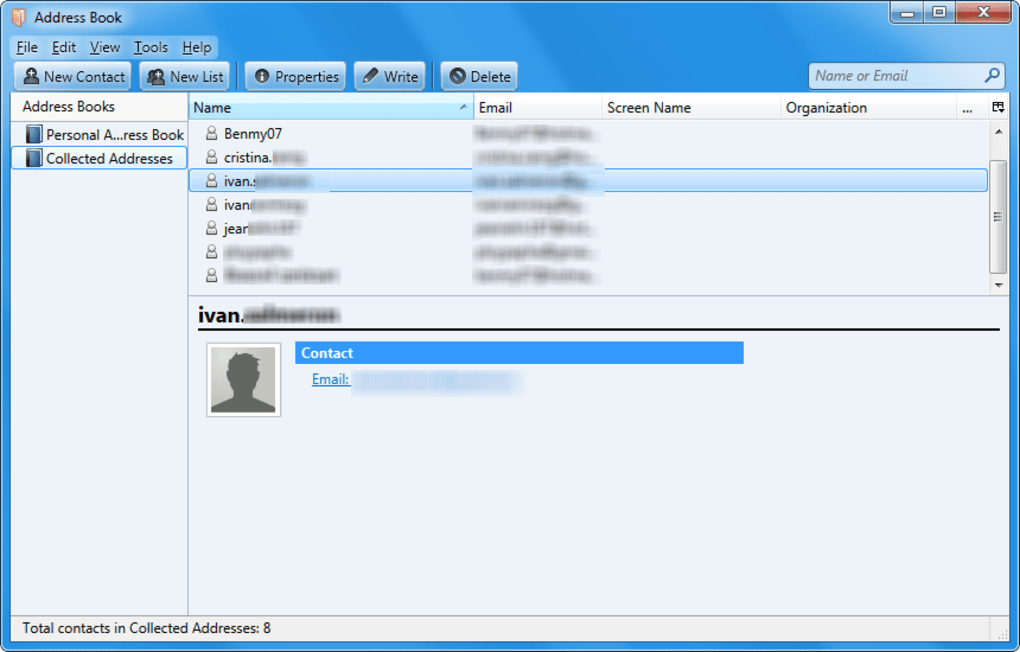
Mozilla Thunderbird

Si usar numerosas cuentas de móvil, el potente filtro de Thunderbird te irá de perlas. Además, integra grupos de noticias, clasifica menajes por etiqueta, tiene una búsqueda de mensajes avanzada… Por no olvidar una potente seguridad para evitar fraudes o spammeo.

Mozilla Thunderbird Descargar
9

Revo Uninstaller

Cuando desinstalas un programa, lo normal es que queden archivos sueltos por ahí o registros que ni sabías que existían. Revo Uninstaller no solo te elimina totalmente un programa sino que además lo hace de una forma rápida. Otro programa útil de PC para finalizar la selección.

Revo Uninstaller Descargar
10

Como ves existen muchas alternativas desconocidas para ayudarte con tu vida diaria informática. Programas útiles para PC que te ayudan a aumentar tu productividad o a trabajar más rápido.

¿Algún otro programa para PC desconocido que quieras añadir a la lista? cuéntanoslo en los comentarios