Safari es ahora un 60% más rápido, ¿ya te has actualizado?

Si aún no hemos actualizado a Safari 17.4, este es el momento ideal para hacerlo y experimentar la web de manera más rápida y eficiente.

Safari, el navegador web de Apple, es ahora un 60% más rápido que hace unos meses. Una actualización que hace que movernos por la red sea más cómodo y, además de seguro, podamos hacerlo más eficientemente. Así lo ha anunciado el equipo de WebKit de Apple, que ha dado detalles sobre las mejoras en el rendimiento tras el lanzamiento de Speedometer 3.0 en marzo, una herramienta que representa un “gran paso adelante para hacer la web más rápida para todos”.

iOS 17 Descargar

Mejoras acumulativas con un resultado muy interesante

Speedometer 3.0 es el resultado de una colaboración entre Apple, Google y Mozilla, con el objetivo de establecer un estándar sobre el rendimiento de un navegador. Partiendo de esta base y de los datos obtenidos, permite a los navegadores implementar mejoras para mejorar en los puntos clave.

El equipo de WebKit de Apple ha publicado que, gracias a esta herramienta, han logrado incrementar la puntuación de Safari en Speedometer 3.0 en aproximadamente un 60% desde el lanzamiento de Safari 17.0 en septiembre hasta la liberación de Safari 17.4 en marzo. Un avance realmente interesante para los desarrolladores web, ya que pueden crear ahora sitios web y aplicaciones web más rápidos y eficientes que nunca.

Estas mejoras se traducen en una experiencia de uso más fluida y reactiva a nuestra navegación. Algo que siempre es importante y que a pesar de que lleva años evolucionando, ahora lo hace desde una única base de medición. Navegar por la red nos parece algo normal, pero hay mucha tecnología detrás de que un sitio web cargue rápidamente. El conseguir que nosotros veamos un sitio web casi instantáneamente y que estos puedan ser cada vez más complejos requiere una cooperación entre los desarrolladores web, las redes de distribución y, por supuesto, los navegadores.

Y esto es justo lo que permite Speedometer 3.0, un marco de referencia. Uno que en el caso de Safari ha permitido optimizar ligeramente cada aspecto del navegador. Tanto es así que Apple explica que “aunque las mejoras individuales pueden parecer menores, a menudo inferiores al 1%, la acumulación de estas optimizaciones a lo largo del tiempo ha resultado en mejoras significativas”.

iOS 17 Descargar

Si aún no hemos actualizado a Safari 17.4, este es el momento ideal para hacerlo y experimentar la web de manera más rápida y eficiente. Basta con que actualicemos nuestro iPhone o iPad a la última versión disponible del sistema operativo a través de Ajustes > General > Actualización de Software. En el caso del Mac, además de actualizar el sistema operativo, veamos si encontramos una actualización dedicada a Safari. Con ello, mientras descubren una función de Safari que podría cambiar la navegación para siempre y Apple anuncia cambios en Safari, sabremos que estaremos navegando a la mayor velocidad posible.


Descubren una función de Safari que podría cambiar la navegación para siempre

La llegada de la IA a Safari podría marcar un antes y un después en la manera en que usamos nuestro iPhone para movernos por la web.

Todos. Absolutamente todos los rumores apuntan a que la IA hará una entrada triunfal en iOS 18. Cada día, casi, descubrimos novedades en este campo, y hoy no podía ser una excepción. Nicolás Álvarez (vía MacRumors), ha descubierto lo que podría ser una revolución en la experiencia de navegación a través de Safari. Un descubrimiento que apunta a una nueva función de asistencia de navegación que se integraría en Safari con el lanzamiento de iOS 18.

Apple Developer Descargar

Una IA con un potencial enorme

Aunque los detalles son aún escasos y envueltos en misterio, lo que se ha filtrado hasta ahora promete cambiar la forma en que interactuamos con la web. Hablamos de que, en los servidores de Apple, hay referencias a un “Safari browsing assistant” y a un “Encrypted visual search” que pueden cambiar notablemente cómo navegamos por la red.

La nueva función, aún sin nombre oficial, parece aprovechar la infraestructura de iCloud Private Relay para enviar los datos necesarios a Apple, manteniendo un enfoque centrado en nuestra privacidad. Este mismo enfoque plantea la posibilidad de que esta característica sea exclusiva para suscriptores de iCloud+, aunque esta información todavía está en el aire.

El nuevo asistente de navegación en Safari se postula como un cambio de gran calado. ¿Cómo lo sabemos? Lo estamos viendo en navegadores como Microsoft Edge que ya integran herramientas de IA, como Copilot, impulsado por GPT-4, y Arc Search que nos ofrece resúmenes concisos de páginas web. En este contexto, la implementación de Apple puede acercar a miles de personas alrededor del mundo a una navegación en la que la inteligencia artificial está ahí para ayudarnos.

Las posibilidades son muchas. Desde la asistencia en la búsqueda hasta el resumido de la información, la explicación de términos o la comparación de noticias entre diferentes sitios, los beneficios están ahí. Aquí queda por ver, además, la proactividad del sistema, que podría incluso marcar un artículo como engañoso si, en segundo plano, el asistente de navegación puede compararlo con el de noticias de fuentes reconocidas.

Apple Developer Descargar

La expectativa en torno a iOS 18 y sus nuevas funciones es realmente alta. La espera hasta el anuncio oficial durante la keynote de la WWDC el 10 de junio, anunciada con un curioso juego de palabras en referencia a la IA aun deja tiempo para que descubramos y procuremos encajar algunas piezas más, aunque todo parece indicar que Apple sabrá sorprendernos. En este caso concreto, la llegada de la IA a Safari podría marcar un antes y un después en la manera en que usamos nuestro iPhone para movernos por la web.

Edge se vuelve más inteligente, Microsoft presenta Copilot Shopping y Resúmenes de Opiniones

¿Recuerdas cuando en septiembre Microsoft causó sensación con su evento de prensa presentando Copilot? Bueno, hoy vuelven al centro de atención, ofreciendo algunas actualizaciones geniales para el navegador web Edge.

Microsoft Edge DESCARGAR

Nuevas características de Microsoft Edge

En una entrada recién publicada en el blog, Microsoft está emocionado por poner a disposición de los usuarios de Edge algunas de esas elegantes características que prometieron.

“Copilot en Microsoft Shopping está diseñado para ser tu propio comprador personal y ayudarte a encontrar lo que necesitas en menos tiempo. Puedes darle indicaciones como “¿cuáles son algunas ideas de regalos para adolescentes?” y Copilot te hará una serie de preguntas inteligentes para ayudarte a reducir las ideas de regalos para tu sobrino. Próximamente, también podrás simplemente compartir una imagen del producto que estás buscando, y Copilot te guiará hacia la coincidencia correcta”.

Copilot en Microsoft Shopping

¿El titular principal? Copilot en Microsoft Shopping se está implementando y pronto se expandirá aún más. Microsoft está manteniendo los detalles en secreto por ahora, pero digamos que comprar en línea está a punto de volverse mucho más inteligente.

¡Y esto es interesante! Copilot en Microsoft Shopping no tiene preferencias solo por Edge. De hecho, está abierto a cualquier navegador web. Simplemente da un paseo virtual por https://bing.com/shop/ai ¡y voilà, estarás en la zona de compras de inteligencia artificial! Pero, Microsoft nos da un empujoncito, insinuando que los usuarios de Edge recibirán un trato VIP.

Resúmenes de revisión

¡Pero espera, hay más! Microsoft no se detiene solo en la experiencia de compra con IA. También están implementando una característica ingeniosa llamada Resúmenes de reseñas para Edge. Aquí tienes la información: los usuarios de Edge ahora pueden hacer clic en el icono de Copilot en la barra lateral y pedirle que prepare un resumen de las reseñas de cualquier producto. Imagina entender lo que todos dicen sin tener que desplazarte por páginas de reseñas. ¡Hablamos de un ahorro de tiempo!

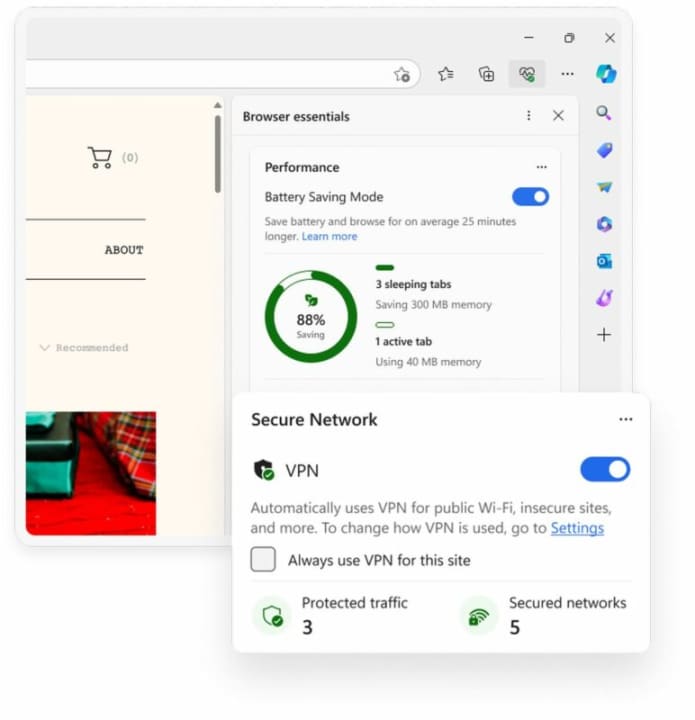
Y para aquellos que han estado siguiendo los experimentos de Microsoft, aquí hay noticias. ¿Recuerdas la Edge Secure Network que se estaba probando con el programa Edge Insiders a principios de este año? ¡Está lista para el horario estelar! Microsoft está haciendo esta característica disponible de manera general, elevando el nivel en seguridad en línea.

La Edge Secure Network utiliza tecnología VPN para evitar que terceros y actores malintencionados accedan a tu información sensible, permitiéndote realizar compras en línea, completar formularios y mantener tu actividad de navegación alejada de miradas curiosas.

Microsoft Edge DESCARGAR

¡La última publicación de blog de Microsoft es como un tesoro lleno de golosinas de seguridad! Han fortalecido Microsoft Edge con funciones como Salud de Contraseñas y Monitor de Contraseñas. Y para cualquiera que alguna vez haya escrito mal la dirección de un sitio web y terminado en uno dudoso, ¡Microsoft te respalda con la Detección de Errores de Escritura de Sitios Web! Esta función actúa como tu guardaespaldas digital, evitando que accedas a sitios maliciosos que se aprovechan de URLs mal escritas.

Cómo desinstalar Edge en Windows 10 y 11 después de las últimas actualizaciones

Las recientes actualizaciones de Microsoft, diseñadas para cumplir con las regulaciones de la Unión Europea, traen una ola de cambios, incluyendo una forma sencilla de desinstalar Edge.

Alerta de spoiler: Este beneficio está actualmente reservado para ciudadanos de la Unión Europea, lo que impulsa a otros a adentrarse en ajustes del Registro de Windows y la falsificación de la ubicación.

En esta guía, revelamos un método global que ofrece a los usuarios de todo el mundo una ruta simplificada para desinstalar Microsoft Edge y tomar el control de su experiencia en Windows. No te preocupes, si deseas descargarlo nuevamente, puedes reinstalarlo fácilmente.

Microsoft Edge DESCARGAR

Cómo desinstalar Edge en Windows 10 y 11 fácilmente en 8 pasos

Desinstalar Microsoft Edge en Windows 10 y 11 se puede lograr con un nuevo método que implica la manipulación de archivos del sistema. Aunque es directo, es imperativo tener precaución, ya que este proceso implica la modificación de componentes críticos del sistema operativo. Aquí están los pasos que necesitas seguir para desinstalar Edge:

  • Descargar ViVeTool
  • Símbolo del sistema como administrador
  • Habilitar función oculta
  • Explorador de archivos y permisos
  • Configuración de Notepad
  • Actualizar Notepad
  • Guardar cambios y reiniciar

Nota: Prioriza la copia de seguridad de datos y crea un punto de restauración del sistema antes de proceder para garantizar una red de seguridad ante posibles problemas imprevistos y asegúrate de que tu sistema esté ejecutando Windows 10 versión 19045.3757 o Windows 11 versión 22621/31.2787 o una versión más reciente.

(Crédito de la imagen)

Now, let’s break down each step one by one and uninstall Edge in Windows 10 and 11 easily.

Descargar ViVeTool

  • Obtén ViVeTool desde su repositorio en GitHub, una herramienta diseñada para desbloquear características ocultas en Windows.
  • Extrae el archivo descargado en un directorio de tu elección.

Símbolo del sistema como administrador

  • En el Símbolo del sistema elevado, ingresa vivetool /enable /id:44353396 y ejecuta el comando.
  • Reinicia tu sistema para aplicar los cambios de manera efectiva.

Habilitar función oculta

  • En el Símbolo del sistema elevado, ingresa vivetool /enable /id:44353396 y ejecuta el comando.
  • Reinicia tu sistema para aplicar los cambios de manera efectiva.

Explorador de archivos y permisos

  • Abre el Explorador de archivos y dirígete a C:\Windows\system32.
  • Localiza el archivo llamado IntegratedServicesRegionPolicySet, haz clic derecho en él y accede a sus “Propiedades”.
  • Dentro de la pestaña “Seguridad”, ve a “Avanzadas” y transfiere la propiedad al grupo de Administradores.


Configuración de Notepad

  • Inicia Notepad con privilegios de administrador presionando Win + R, escribiendo notepad y ejecutándolo con Ctrl + Shift + Enter.
  • Identifica y modifica la configuración en el archivo JSON relacionado con la desinstalación de Edge.
  • Ajusta el valor de defaultState según sea necesario.

Edición del registro

  • Abre el Editor del Registro presionando Win + R e ingresando regedit.
  • Navega a Computer\HKEY_USERS.DEFAULT\Control Panel\International\Geo y documenta el valor de la entrada “Name”.

Actualizar Notepad

  • Vuelve a Notepad e incluye el nombre de tu país en la lista de regiones admitidas basándote en la información recopilada del Editor del Registro.

Guarda los cambios y reinicia

  • Guarda las modificaciones realizadas en Notepad e inicia un reinicio del sistema.

Siguiendo estos pasos deberías poder desinstalar Microsoft Edge de tu sistema Windows 10 o 11. En caso de complicaciones o resultados no deseados, considera revertir los pasos o utilizar el punto de restauración del sistema creado anteriormente. La precaución es fundamental al tratar con archivos del sistema para evitar consecuencias no deseadas.

¡Es hora de un nuevo navegador! Explora diversas opciones para encontrar el perfecto para ti:

Crédito de la imagen destacada: Microsoft

DALL-E 3 ya está gratis en Bing: así es cómo se usa

Microsoft ha confirmado que DALL-E 3 ya está disponible para todos los usuarios de Bing Chat y de Bing Image Creator.

El reciente anuncio de DALL-E 3 ha generado mucha expectación en torno a sus capacidades e integración nativa en ChatGPT. Ahora, es el turno de Bing Chat: Microsoft ha confirmado que DALL-E 3 ya está disponible para todos los usuarios de Bing Chat y de Bing Image Creator.

Microsoft Edge DESCARGAR

Durante esta última semana, la actualización se ha ido desplegando de forma escalonada. Los primeros en probarla han sido los usuarios de Bing Enterprise y después, los de Bing Image Creator. Finalmente, ha pasado a ser pública y ya se encuentra a disposición de todos.

Microsoft está apostando fuerte por Bing y se nota: para empezar, el buscador tendrá acceso a DALL-E 3 antes que el propio ChatGPT. Asimismo, para utilizar DALL-E 3 en ChatGPT tendremos que pasar por caja, cosa que no ocurre en Bing Chat.

OpenAI, la empresa tras DALL-E 3 y ChatGPT, ha incorporado nuevas herramientas de seguridad en el generador de imágenes. Una de las cosas que no podrá hacer DALL-E 3 será recrear personajes públicos, como medida contra los deepfakes y los bulos. Dentro de Bing Image Creator, Microsoft está incrustando también marcas de agua en cada imagen para identificar que han sido generadas por inteligencia artificial.

Además, hacer que Bing Chat genere imágenes es bastante sencillo. Solo tendrás que iniciar una conversación con el chatbot y pedírselo. Describe como quieres que sea la escena y pídele a Bing Chat que la recree. Seguro que el resultado te sorprenderá.

Eso sí, vete preparando para largas esperas y crasheos en Bing. De momento, el buscador se está encontrando con muchos problemas para poder generar imágenes debido a la alta demanda por probar DALL-E 3.

DALL-E por todos lados

Microsoft quiere exprimir las funcionalidades de DALL- E y ya está previsto que veamos al generados en otras aplicaciones de la compañía, como Paint. Y es que los de Redmond se encuentran desarrollando una herramienta de creación de imágenes dentro de Paint, cuyo funcionamiento está potenciado por DALL-E. Así, Paint Cocreator (así se llamaría) se convertiría en la primera inclusión de esta tecnología directamente en Windows.

Microsoft Edge DESCARGAR

Si usas YouTube a diario esta herramienta gratuita de Microsoft es obligatoria

Si utilizas la nueva opción de copiar fotograma con Edge, la captura tendrá la resolución nativa del vídeo, algo que hasta ahora era imposible y siempre…

Microsoft ha colado una característica con la última versión de su navegador Edge que te va a gustar si eres de los que usa YouTube a diario. En mi caso, que tengo que seguir conferencias y presentaciones en directo, es lo que siempre he deseado: poder hacer capturas nativas de los vídeos.

Microsoft Edge DESCARGAR

Windows Latest descubrió que esta función ya está disponible en la versión estable de Edge (116), pero Microsoft no la anunció en las notas de la versión por alguna razón.

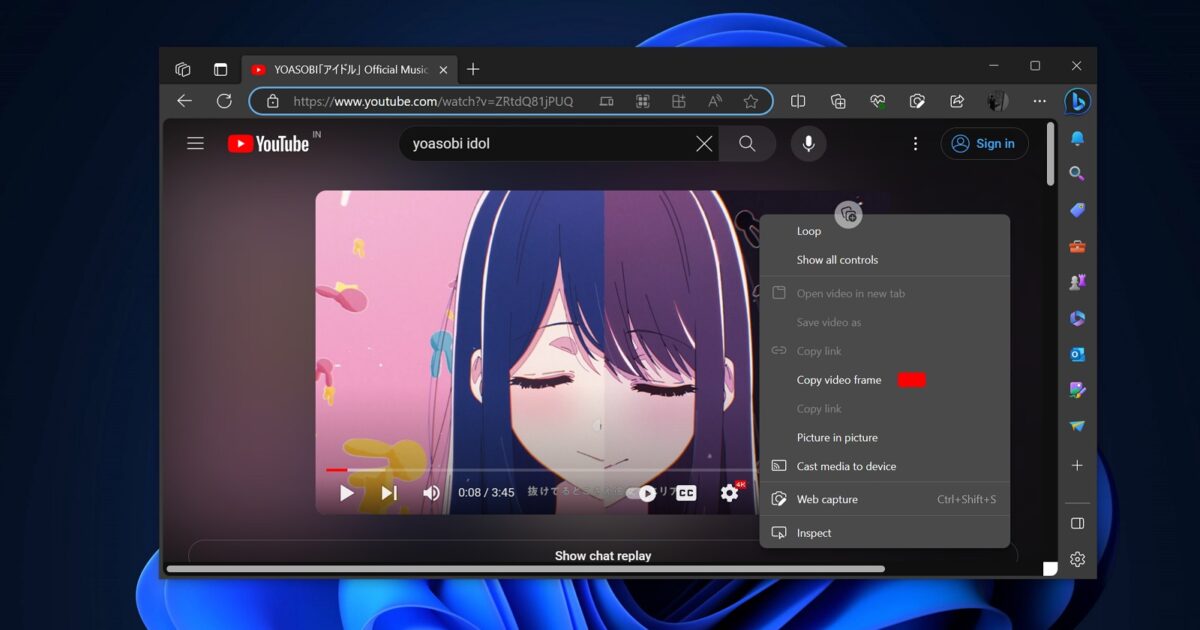
Al reproducir un vídeo de YouTube (o con él en pausa), todo lo que tienes que hacer es hacer doble clic con el botón derecho del ratón sobre el vídeo y, en el menú contextual que aparece, seleccionar “Copiar fotograma de vídeo”.

Esto pone una copia del fotograma que se está reproduciendo (o pausando) en el portapapeles, y luego puedes pegarlo en tu editor de imágenes (o donde sea) para usarlo.

Motivos para usar la nueva herramienta

¿Por qué no pulsar “Imprimir pantalla” para hacer una captura? Como señala Windows Latest, si tomas una captura de esta forma, la resolución de la imagen resultante será la de tu escritorio.

Sin embargo, si utilizas la nueva opción de copiar fotograma con Edge, la captura tendrá la resolución nativa del vídeo (si estás viendo un clip 4K, la resolución será 4K, aunque estés viendo el contenido a 1080p en tu monitor).

Otra ventaja de utilizar la nueva función de captura de fotogramas es que no tienes que preocuparte de que el vídeo de YouTube esté a pantalla completa, o de que no haya trozos de menú en la toma, etcétera.

Con un mínimo esfuerzo, sólo tienes que extraer el fotograma de vídeo completo en su resolución nativa.

No es una gran función, no, pero es útil para los que de vez en cuando quieren hacer una captura de pantalla de YouTube. Parece bastante extraño que las notas de la versión de Microsoft no hagan mención de esta nueva capacidad, pero, de nuevo, es bastante nicho.

Microsoft Edge DESCARGAR

Algunos de los enlaces añadidos en el artículo forman parte de campañas de afiliación y pueden representar beneficios para Softonic.

El chatbot de Bing al alcance de tu mano: Microsoft lanza su nueva IA en móviles y Skype

Microsoft ha anunciado el lanzamiento del chatbot de Bing, potenciado por la IA, en la versión para móviles de Edge, en una app propia de Bing y en Skype.

Microsoft sigue adelante con el desarrollo de su chatbot potenciado por IA. A pesar de los diversos problemas que ha mostrado el chatbot de Bing en sus primeras semanas, que hicieron que Microsoft restringiera su uso durante unos días, la compañía tiene un claro plan a largo plazo que implica la inserción de publicidad en las conversaciones y, ahora, la llegada de la IA a apps de móviles y la integración con otro de sus productos: Skype.

Skype DESCARGAR

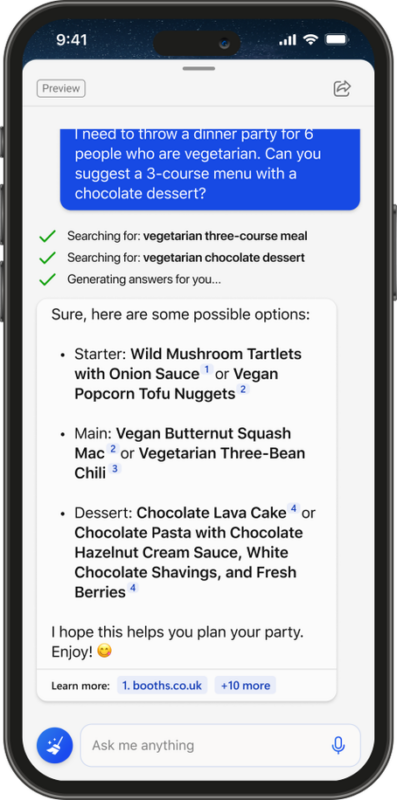
El chatbot de Bing se encuentra ya disponible tanto en la versión para móviles del navegador Microsoft Edge como en una aplicación propia de Bing, que pueden probar quienes se inscribieran en la lista de espera y hayan sido aceptados.

“Disponible hoy en iOS y Android, la aplicación móvil de Bing ofrece un aspecto y una experiencia renovados. Al tocar el icono de Bing en la parte inferior se abrirá una sesión de chat, en la que podrás participar de la misma forma que desde la versión de escritorio. Haz preguntas sencillas o complejas y recibe respuestas y citas. Elige cómo quieres que se muestren tus respuestas: viñetas, texto o respuestas simplificadas. Explora la experiencia de chat de Bing para refinar tu consulta o redactar un correo electrónico, un poema o una lista”, explica Microsoft en su blog.

Según recoge The Verge, quien ya ha podido probar el chatbot en móviles, la funcionalidad de esta IA conversacional es la misma que es la versión web, mostrándose algo más “callada” que en sus inicios, cuando desvariaba más de la cuenta. El otro aspecto importante de la app, el control por voz, es aceptable, aunque la respuesta del chatbot es bastante lenta, y la voz femenina es poco natural y algo robótica.

Además de lanzar la IA de Bing en móviles, Microsoft también la ha integrado en otro de sus productos donde dará bastante juego: Skype. Como si fuera un contacto más de tu lista, en Skype podrás charlar directamente con Bing o incluso añadirlo a las conversaciones con otras personas, de manera que podrías estar hablando con tus amigos de hacer una escapada el próximo fin de semana y pedir a Bing alguna recomendación.

Cómo utilizar la integración de ChatGPT en Bing y Microsoft Edge

La integración de ChatGPT con Bing y Microsoft Edge te permitirá utilizar el motor de búsquedas de formas completamente nuevas. Te decimos cómo usarla.

Microsoft está lejos de ser tonta, y cuando invirtió varios miles de millones de dólares en OpenAI, los “padres” de ChatGPT, sabían bien lo que hacían. A principios de este mes, la compañía anunció que la popular inteligencia artificial tipo chatbot estaría presente tanto en su buscador Bing como en su navegador Microsoft Edge mediante una integración a la que Microsoft ha llamado “Modelo Prometeo”.

Microsoft Edge DESCARGAR

Aunque las primeras respuestas que ha dado esta IA han sido algo erráticas, la integración con Bing ya está disponible, y permite a los usuarios realizar preguntas al buscador de Microsoft o pedirle que lleve a cabo algún trabajo que implique texto. La función se puede utilizar pulsando en el botón de Bing que aparece en la esquina superior derecha del navegador Microsoft Edge.

Eso sí, solo podrán ver y utilizar esta función avanzada de búsqueda quienes formen parte de Microsoft Edge Preview Program, cuya inscripción es gratuita y puede realizarse a través de la web de Microsoft Edge Insider, utilizando tu cuenta de Microsoft (incluyendo los emails de Hotmail y Outlook).

Una vez seleccionada la versión de Edge que más prefieras: Beta, Dev o Canary (se diferencian solo en la frecuencia con la que reciben actualizaciones), tendrás acceso al nuevo botón de Bing en el navegador. Tras hacer clic en él, se extenderá una barra lateral desde el lado derecho de la ventana del navegador con tres secciones: “Chat”, “Redactar” e “Insights”.

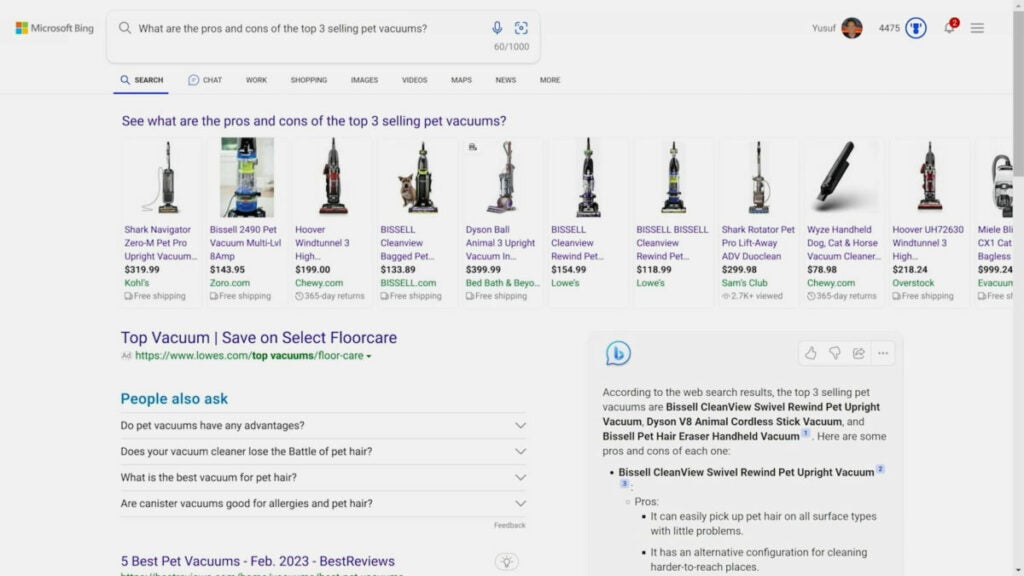
Con la función de Chat, puedes preguntar a Bing cualquier cosa acerca de la web en la que estés, y la IA responderá a tu consulta. Podrás pedirle, por ejemplo, que compare un producto que veas con otro similar (como un televisor) y te diga cuál es mejor, o ver si en otras webs puedes encontrarlo más barato.

Con la función Redactar, podrás pedir a Bing, por ejemplo, que te elabore un listado de los mejores productos de una categoría, ordenados de mejor a peor, o incluso que te escriba un correo electrónico (algo que ya podía Addy, una IA derivada de ChatGPT). Insights te servirá, por ejemplo, si quieres conocer de dónde viene el tráfico que visita la web en la que estás o a qué webs se dirigen después.

La nueva actualización de Microsoft Edge mejorará tu productividad

Ahora más que nunca, mejorar nuestra productividad en el entorno laboral se ha vuelto la prioridad número uno tanto para empresas como para los propios trabajadores. Además, nuestro navegador se ha convertido en una de las herramientas que más usamos. Microsoft Edge sabe esto muy bien y ha decidido centrar su última actualización en mejorar la productividad.

Microsoft Edge DESCARGAR
7

Si bien Microsoft Edge no ha sido de los navegadores más populares precisamente, esto ya está cambiando de forma significativa. Desde su lanzamiento, el navegador nativo de Windows ha mejorado considerablemente su rendimiento y se ha vuelto muy popular dentro del mundo laboral.

Entre las novedades que veremos en la próxima actualización, observamos una accesibilidad mejorada, más seguridad y una gestión en general mucho más simplificada.

Microsoft Edge Workspaces: una vuelta de tuerca necesaria

En los proyectos comunes, mantener a todo un equipo en una misma página se ha vuelto una tarea titánica. Con tantas páginas web, recursos y correos electrónicos es difícil mantenerse al día con todo.

Ante esta problemática, Microsoft presenta su solución: Microsoft Edge Workspaces. En resumen, se trata de un conjunto de pestañas compartido donde todos los integrantes pueden ver las mismas webs y los archivos desde un solo lugar. En consecuencia, se acabó el rebuscar archivos y enlaces perdidos: todo estará en un mismo lugar y accesible a todos los miembros.

Nuevas opciones de accesibilidad

Microsoft Edge integra nuevas opciones de accesibilidad como, por ejemplo, Live Captions. Esta función analiza el audio que se reproduce en el navegador y la transcribe a texto. A continuación, muestra dicho texto en una nueva ventana para que puedas leerlo fácilmente. Además, podrás personalizarlo y cambiar la fuente, el tamaño del texto y los colores para facilitar la lectura.

Otras nuevas funcionalidades son las respuestas instantáneas, páginas de colores y descripción automática de imágenes. Gracias a estas novedades, Edge quiere fomentar un espacio de trabajo inclusivo y mejorar la experiencia de todos los usuarios de la plataforma.

Si quieres conocer el resto de novedades, dirígete al blog oficial de Windows a través de este enlace. Ahí, podrás ver todo lo nuevo que se avecina en esta actualización (que no es poco, precisamente).

Importa fácilmente todos tus marcadores a Microsoft Edge en 5 sencillos pasos

A veces, cambiar de navegador parece que requiera demasiado esfuerzo. Empezar de nuevo y perder marcadores y favoritos no merece la pena. Sin embargo, el nuevo navegador Microsoft Edge trae muchas mejoras interesantes, y como es el navegador predeterminado para Windows 10, puede haber muchas razones por las que deberías empezar a usarlo. Pero, ¿por dónde se empieza y cómo se pueden importar los marcadores y favoritos desde otro navegador a Edge?

Microsoft Edge DESCARGAR

En este artículo, veremos cómo hacer la transición de otro navegador a Microsoft Edge mientras sigues manteniendo tus marcadores y favoritos.

¿Por qué deberías importar marcadores a un nuevo navegador?

Si usas Internet para buscar mucho o si trabajas desde casa o en la industria digital, es probable que tengas muchos marcadores. Marcadores para las mejores fuentes, para las distintas plataformas que visitas e incluso para aplicaciones de comunicación. Sin embargo, cuando cambias de navegador, a veces puede ser un proceso largo y tedioso volver a configurarlo todo. Entonces, ¿por qué deberías cambiar de navegador e importar los marcadores?

A veces sale un nuevo navegador con más características y mejor privacidad que quieres probar. O quizás tu navegador actual acaba de actualizarse y ya no te gusta usarlo. O tal vez te preocupa mucho que lo rastreen en línea, por lo que prefieres cambiar de navegador para confundir a los rastreadores. Hay muchas razones por las que a alguien le gustaría cambiar de navegador.

Poder importar rápida y fácilmente los marcadores y favoritos puede hacer que la decisión de cambiar de navegador sea mucho más fácil. Al importar los marcadores, no solo ahorras tiempo y esfuerzo, sino que al sincronizarlos también significa que estarán en varios navegadores. Solo recuerda activar Encrypted Client Hello en Microsoft Edge para una mejor protección de la privacidad.

Cómo importar los marcadores a Microsoft Edge

Ahora que sabemos por qué es útil importar estas páginas a un nuevo navegador, echemos un vistazo a cómo importar los marcadores a Microsoft Edge. La versión más reciente de Microsoft Edge se lanzó como navegador predeterminado junto con Windows 10. Sin embargo, si has disfrutado usando Edge en el pasado, puedes empezar a usar la nueva versión en Windows, macOS, Linux, Android e iOS.

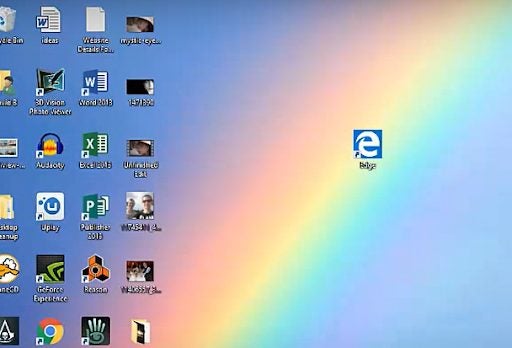
  1. Abre Microsoft Edge

    Si tienes instalado Windows 10, Microsoft Edge ya será tu navegador predeterminado y puedes abrirlo haciendo clic en el icono del navegador. Si no tienes Microsoft Edge como predeterminado en tu dispositivo, primero tendrás que descargarlo e instalarlo. Una vez instalado, haz clic en el icono del navegador para abrir Edge.

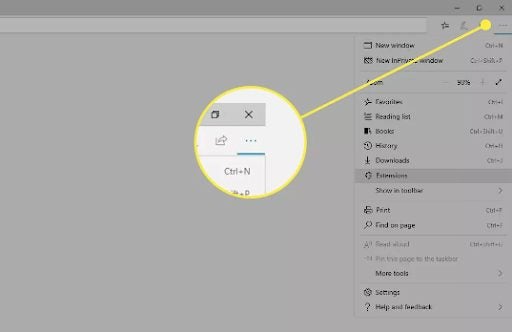
  2. Haz clic en «Configuración»

    En la pantalla de inicio del navegador, haz clic en «Configuración». El icono se compone de tres puntos en horizontal y se encuentra en la parte superior derecha del navegador.

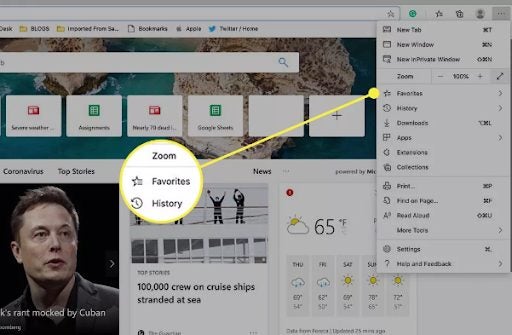
  3. Elige «Favoritos»

    Verás aparecer una lista desplegable. En este menú, desplázate hacia abajo hasta «Favoritos» y haz clic ahí. Los favoritos deberían ubicarse justo debajo de la configuración del zoom del navegador.

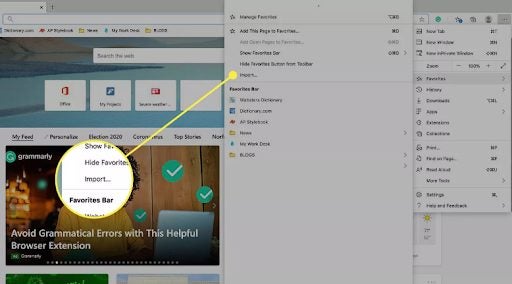
  4. Haz clic en «Importar»

    Cuando hayas hecho clic en favoritos, aparecerá un nuevo menú. En este menú, desplázate hacia abajo hasta que llegues a «Importar» y haz clic ahí.

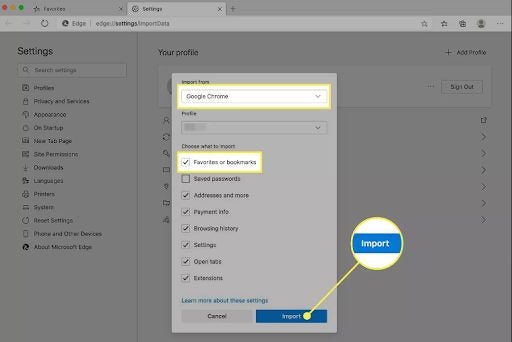
  5. Selecciona el navegador y la información que quieres importar

    Se abrirá una nueva ventana donde podrás ajustar tu selección de importación. Primero, tienes que seleccionar desde qué navegador quieres hacer la importación, como Chrome, Firefox u otros. La mayoría de los navegadores más importantes son compatibles. Cuando hayas seleccionado el navegador, puedes completar la lista de verificación para importar los datos que necesitas. Esto puede incluir marcadores y favoritos, contraseñas, historial y más. Simplemente selecciona lo que quieres importar y luego haz clic en el botón «Importar» para mover la información necesaria a Microsoft Edge.

Empieza a usar un nuevo navegador sin perder tus favoritos

Los nuevos navegadores pueden ser emocionantes, como cualquier aplicación nueva, sobre todo si tienen mejores funciones que tu navegador actual. Sin embargo, si tienes muchos marcadores y favoritos, puede ser un gran desafío cambiar de navegador. Microsoft Edge tiene una práctica función de importación que permite a los usuarios importar marcadores y favoritos desde otro navegador. De esta manera, puedes cambiar rápida y fácilmente a Edge sin interrupciones.

Este artículo es una traducción del post publicado por Leri Koen.