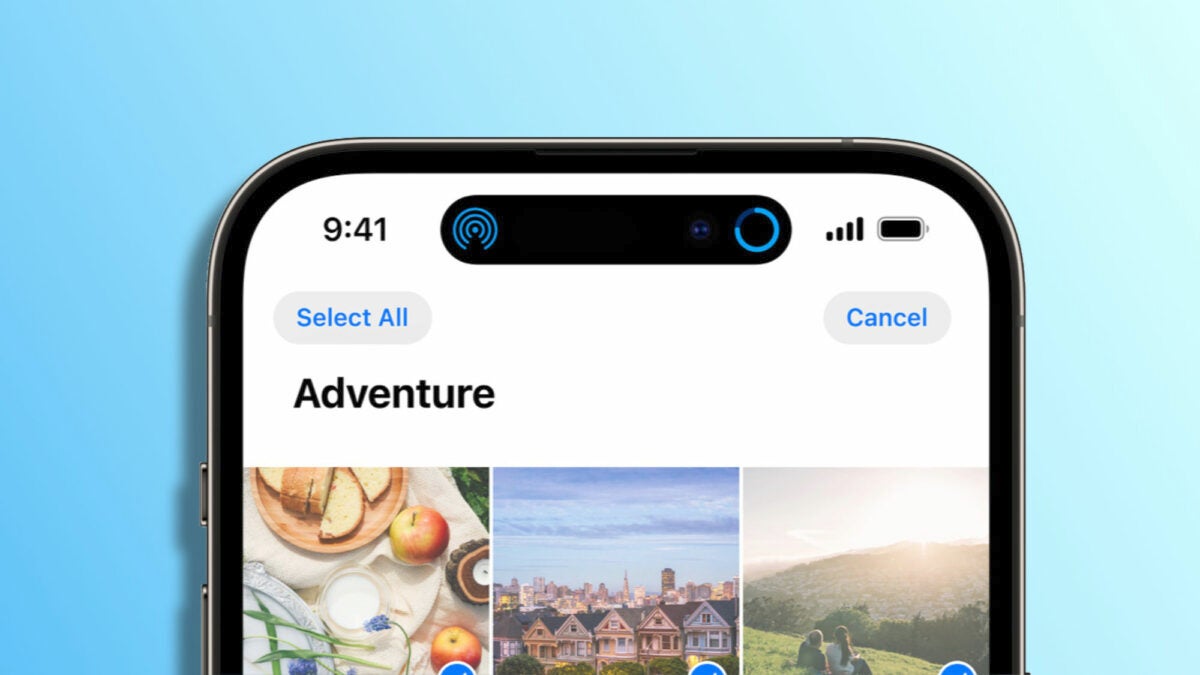
Desde su presentación en iOS 7, AirDrop ha sido el método preferido por muchos usuarios de iPhone para compartir instantáneamente fotos, vídeos, documentos y más con otros dispositivos de Apple cercanos. Tradicionalmente, el uso de AirDrop requería que los dispositivos estuvieran en proximidad cercana para completar cualquier transferencia. Si uno de los dispositivos salía del alcance de la red Wi-Fi que creaba AirDrop, la transferencia no se completaba. Ahora, la situación ha cambiado.

Una transferencia que se completará en cualquier circunstancia
Con el lanzamiento de iOS 17.1, esta situación está a punto de cambiar. Apple ha anunciado que la actualización permite la continuación de las transferencias de AirDrop utilizando conexiones celulares, es decir, ya no se requiere la proximidad y la conexión Wi-Fi que crea el protocolo de AirDrop para compartir archivos.
¿Cómo funciona esto? Mientras nuestro iPhone y el iPhone del receptor estén vinculados a una cuenta de iCloud, podremos aprovechar esta nueva característica para completar transferencias. Es decir, si iniciamos una transferencia por AirDrop y por alguna razón salimos del rango de la misma, la transferencia no se interrumpirá. En lugar de eso, nuestro dispositivo cambiará automáticamente a la red celular para continuar y completar la transferencia.
Si queremos tener la opción de utilizar esta nueva característica, estos son los pasos a seguir para activarla.
- Abrimos la app Ajustes en nuestro iPhone o iPad.
- Entramos en General.
- Tocamos en AirDrop.
- Bajo el apartado “Fuera de alcance”, activamos la opción Usar datos móviles.
Eso es todo. Ahora cualquier transferencia, una vez iniciada, concluirá. Decir, además, que Apple se ha asegurado de que la funcionalidad de AirDrop siga siendo segura y eficiente, independientemente de si se utiliza la señal Wi-Fi o los datos móviles.
Poder tener la seguridad de que, una vez iniciada una transferencia mediante AirDrop esta se llevará a cabo, aunque nos alejemos del remitente o destinatario, es realmente útil. Un sistema que nos garantiza el éxito de cualquier envío y que eleva la capacidad y la versatilidad de AirDrop a un nivel totalmente nuevo.
