Cómo cambiar la carpeta por defecto del Explorador de Windows

Windows rebosa de pequeños trucos desconocidos por el gran público pero que resultan muy prácticos en el día a día. Normalmente, al abrir el Explorador de archvivos de Windows éste muestra las bibliotecas (Documentos, Imágenes, Música, Vídeos…). En este artículo te explicamos como modificar la carpeta que se abre por defecto al acceder al Explorador de archivos.

A la práctica, son pocos los usuarios que usan el sistema de bibliotecas de Windows. Entonces, si normalmente quieres acceder a una carpeta determinada del disco D:, por ejemplo, ¿por qué no ir directamente al disco D o, incluso, a una carpeta de trabajo almacenada en un disco externo? Esta opción es muy útil si trabajas en un servidor externo, compartido con otros usuarios.

En este artículo te explicamoc cómo modificar la carpeta que se abre por defecto al abrir el Explorador de archivos.

1. Haz clic derecho sobre el icono en forma de carpeta del Explorador. Vuelve a hacer clic derecho sobre Explorador de archivos y selecciona Propiedades. Se abrirá una nueva ventana.

2. Ahora debes modificar el campo Destino, en la pestaña Acceso directo.

3. Añade la ruta de la carpeta que desees a lo que ya hay escrito %windir%\explorer.exe y haz clic en Aplicar. Por ejemplo:

%windir%\explorer.exe D:\\Mis documentos

4. La próxima vez que abras el Explorador de archivos, éste se abrirá directamente en la carpeta que hayas escogido.

¿Conocías este truco Windows?

Más trucos Windows:

5 secretos del nuevo Talking Tom

La nueva aplicación My Talking Tom requiere los servicios de Tom, el gato que habla, el más famoso de Talking Friends. Desarrollado por el histórico editor OutFit7, el juego se da a conocer en versión para iPhone, Android y Windows Phone. Siempre gratuito para los padres, My Talking Tom debería nuevamente causar sensación ante nuestros hijos.

He aquí 5 cosas que desde luego deberías saber antes de descargar la aplicación.

Sin grabación de pantalla

En My Talking Tom, el editor ofrece una verdadera simulación de vida en la cual debes ceder ante las exigencias de Tom. Falta de sueño, ganas de dulces, ponerte contra la esquina: todo pasa allí.

Las simples caricias y riñas entre tus hijos y el gato más famoso en el mundo de los smartphones funcionan todavía pero, ahora, hay que ayudar a Tom el gatito a convertirse en un verdadero gato. El único inconveniente: una de las funciones más apreciadas por los usuarios de Talking Tom Cat 2, la grabación en vídeo de la interacción con el gato, ya no está disponible.

Donner à manger à Talking Tom Cat

4 dormitorios con todas las comodidades

La casa de Tom el gato que habla es ahora más impresionante que las de los anteriores juegos. Se cuenta en total con 4 espacios: el salón donde puedes jugar con el gato, la cocina para darle de comer, la esquina para que haga sus necesidades y finalmente, la habitación para dejarle dormir tranquilamente. Para pasar de una a otra, basta con que pulses en el icono correspondiente, en la parte de abajo de la pantalla.

Talking Tom Cat dort

Ben el perro, ¿ha desaparecido?

Ben el Perro, el acólito de Tom y co-presentador del telediario Talking Tom and Ben News, parece que esta vez está ausente. Se le recordará de sus apariciones destacadas en Talking Tom Cat, especialmente durante su lanzamiento en la figura de Tom. Cabe imaginar la decepción de millones de jóvenes usuarios…

Pociones mágicas asequibles y terriblemente eficaces

En My Talking Tom, puedes administrar las pociones mágicas al gato en algunas de las habitaciones. Estas comidas un poco especiales tienen un efecto inmediato. La poción “Hambriento”, por ejemplo, va a reducir considerablemente el indicador de alimentación y de baño. ¿El resultado? Debes rápidamente acompañar a Tom a la esquina y además prepararle de nuevo una comida copiosa. Aquí tienes una excelente solución si la espera se hace demasiado larga, cuando todos los indicadores están al 100%.

Potions magiques Talking Tom Cat

¡Disney produce dibujos animados de Talking Friends!

Lanzada en junio del 2010, Talking Tom Cat fue la primera aplicación de una larga serie de Talking Friends. Luego siguieron Ben el Perro, Ginger el gato, Pierre el loro o incluso Gina la jirafa. De hecho, estos pequeños animales conmovedores desarrollados por el editor Outfit 7 han tenido tanto éxito que han firmado una cooperación con Disney Interactiva hace ya más de un año para producir una serie de dibujos animados bautizados con el nombre Talking Friends! Talking Tom stars

[youtube]http://www.youtube.com/watch?v=DPF6oZcl_3g[/youtube]

La saga Talking Friends continúa y My Talking Tom es quizás el  primero de una nueva y larga serie. Los animales que hablan se hacen cada vez más sociables, pareciéndose cada vez más a los Tamagotchis pero repiten siempre lo que se les dice. El editor podría dar a conocer muy bien el principio de My Talking Tom con sus otros animales para luego hacerlos interactuar. Sólo el futuro nos lo dirá.

Leer la opinión completa sobre My Talking Tom y descarga gratuitamente la nueva aplicación.

Y tú, ¿tienes algún secreto de Tom el gato que habla para revelarnos?

Artículo original de  de Softonic FR. Adaptado del francés.

Cómo crear iconos dinámicos de Windows 8 para tu página web

Windows cuenta con un gran número de pequeños trucos desconocidos por el gran público pero que resultan muy útiles en el día a día. En el Truco Windows de esta semana, te explicamos como crear un mosaico dinámico (los cuadritos de Windows 8.1) para tu blog o página web.

Si eres webmaster o tienes un blog, te vamos a mostrar cómo mejorar la visibilidad de tu página. Los mosaicos (o iconos) dinámicos presentes en Windows 8 y Windows 8.1 permiten mostrar notificaciones de cualquier aplicación o página web en la nueva pantalla de Inicio . En este artículo te mostramos cómo crear un mosaico dinámico en pocos minutos.

Default player

<!–
By use of this code snippet, I agree to the Brightcove Publisher T and C
found at https://accounts.brightcove.com/en/terms-and-conditions/.
–>

<!–
This script tag will cause the Brightcove Players defined above it to be created as soon
as the line is read by the browser. If you wish to have the player instantiated only after
the rest of the HTML is processed and the page load is complete, remove the line.
–>
brightcove.createExperiences();

Windows 8.1 permite crear accesos directos a direcciones web concretas y colocarlos en la pantalla de Inicio. Para hacerlo, puedes usar la versión ModernUI de Internet Explorer. Accede a los Favoritos y escoge Anclar a Inicio. Aparecerá un acceso directo en la pantalla de Inicio.

Los mosaicos dinámicos de Windows 8.1 permiten a los usuarios recibir directamente en la página de Inicio las últimas noticias de tu página web. Sin embargo, éstos no se generan automáticamente. Para facilitarte la tarea, Microsoft ha lanzado un servicio llamado www.buildmypinnedsite.com. Funciona así:

Una vez en la página, lo primero que debes hacer es poner un nombre al icono que vas a crear. A continuación, escoge un color para el fondo y la imágen a mostrar (PNG, GIF o JPG). Por último, escoge las dimensiones.

El siguiente paso es añadir la fuente RSS asociada a tu página web o blog, para que las notificaciones se muestren correctamente. El icono dinámico mostrará alternativamente las 5 últimas actualizaciones.

El último paso es obtener los metadatos para integrarlos en el código HTML de tu página o blog. Para que el icono se muestre correctamente, debes importar también las imágenes PNG del icono desde tu servidor.

Una vez integrado el código en tu página, los usuarios podrán, a la hora de anclar tu página al Inicio, escoger entre los diferentes tamaños disponibles. Además, a partir de ese momento podrán ver las últimas actualizaciones directamente en el “cuadrito”.

¿Conocías este truco?

Artículo original de Softonic FR. Adaptado del francés.

Más trucos Windows:

Windows 8.1: ¿es necesaria la actualización desde Windows 7?

Los usuarios de Windows 8 no deberían plantearse la pregunta – la actualización hacia Windows 8.1 es gratuita desde Windows 8 – pero aún quedan los demás.

En efecto, más del 80% del conjunto de equipos informáticos se ejecutan bajo Windows 7, Vista o XP (Fuente:NetMarketShare). ¿Merece realmente la pena pasar a Windows 8.1? ¿Por qué cambiar el sistema operativo a Windows 8.1 cuando Windows 7 funciona muy bien?

La renovación de los sistemas operativos de Microsoft

Una interfaz más agradable

¿Tienes una pantalla táctil en casa o un PC totalmente táctil? No lo dudes más, Windows 8.1 no debería decepcionarte. Entre otras novedades, incluye nuevos tamaños para los mosaicos dinámicos, que harán tu pantalla de Inicio realmente atractiva. El nuevo menú muestra el conjunto de aplicaciones – para visualizarlo, basta con “tirar” de la pantalla de abajo a arriba o hacer clic en la flecha de la esquina inferior dercha – y es una gran ventaja en comparación con Windows 8.

También hay que destacar las importantes mejoras aportadas a la función de búsqueda. A partir de ahora, encontrar la aplicación o el archivo de tu  elección es mucho más fácil, independientemente de si te encuentras en la interfaz Modern UI/Metro o en el Escritorio clásico.
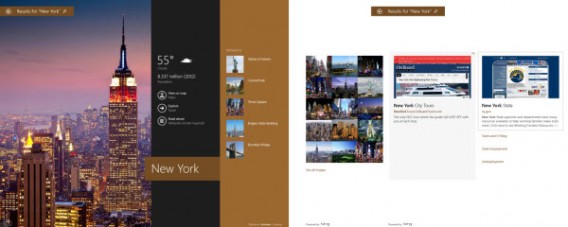
Search Results

Por último, no nos olvidemos de el catálogo de aplicaciones de la Tienda Windows no para de crecer, tanto en calidad como en cantidad.

La seguridad está siempre presente

Microsoft Windows 8 es el sistema operativo más seguro que Microsoft ha ofrecido jamás. Listamos las novedades de Windows 8: Windows Defender  está instalado por defecto; las aplicaciones de la Tienda Windows se ejecutan todas en un entorno seguro, “sandbox”; la opción “Restaurar” te permite optimizar el rendimiento de tu equipo sin correr el riesgo de perder los datos mientras que el botón “Reinstalar” te permite formatear el ordenador para volver a la configuración de fábrica. Finalmente, AppLocker permite la creación de reglas para controlar las aplicaciones y los archivos que los usuarios pueden ejecutar. Si te das cuenta, Windows 8 no ha sido objeto de ningún escándalo con respecto a la seguridad desde que salió. Resumiendo, en cuanto a seguridad, Windows 8.1 tiene más que suficiente para convencer.

Windows 8.1 más rápido que Windows 7

Una de las primeras razones expuestas por todos los defensores de Windows 8 y de Windows 8.1 es sin ninguna duda la rapidez del SO. Numerosos estudios han demostrado que Windows 8 arranca más rápido que Windows 7. Es igual para la estabilidad del sistema. Si tu hardware es bastante modesto, Windows 8.1 puede sorprendente por su velocidad.

La Windows Store bien surtida

Por último, Windows 8.1 hace el trabajo sucio de Windows 8. Como ya hemos mencionado en este artículo, la  Windows Store está bastante bien surtida de aplicaciones. En julio de 2013, la Windows Store superó la barrera de las 100.000 aplicaciones. A partir de ahora, la Tienda tiene para descargar cada mes una aplicación importante (Twitter, Foursquare, Temple Run, etc) aunque se observen ausencias significativas – Facebook no debería tardar pero aún estamos esperando a Instagram. Si te pasas a Windows 8.1, sabes que puedes manejar fácilmente tu cuenta Twitter, tus emails, tu Dropbox y muchos otros desde la interfaz táctil Modern UI.

¿Y si la interfaz Modern UI de Windows 8.1 no está hecha para ti?

Novedades menores

Cuando consultas tu ordenador, en tu oficina, en la comodidad de tu silla, ¿la pantalla se encuentra a un metro de ti? ¿No piensas poner una pantalla táctil pronto? En pocas palabras, ¿quieres saber las novedades de oficina que ofrece Windows 8.1? En ese caso, todos los argumentos de modernidad que vienen desde Microsoft caen en saco roto.

En este punto, se observan ligeras mejoras, pero Windows 8.1 no hace milagros. ¿La función de búsqueda mejorada? En términos de usabilidad, todavía está muy lejos de los resultados obtenidos en Mac OS. ¿La función Acoplar para tener varias aplicaciones en una misma pantalla? ¿Por qué no utilizar directamente la función Ajustar de Windows 7? ¿Internet Explorer 11? No es necesario pasarse a Windows 8.1, pronto estará disponible en Windows 7.

El falso retorno del botón Inicio

Windows 8 requería un cierto tiempo de adaptación y Windows 8.1 sigue siendo poco “user-friendly”, sobre todo para las personas acostumbradas a las antiguas versiones de Windows. Microsoft anuncia la vuelta del botón de Inicio, lo que simplemente permite al usuario pasar del Escritorio clásico a la nueva pantalla de Inicio más cómodamente. Realmente no se puede decir que sea una gran novedad en cuanto a interfaz de usuario, lo que explica en parte la cantidad de creadores de software que inundan el mercado con menús de Inicio “verdaderos”.

Problemas de compatibilidad

Para facilitar el paso de Windows 7 a Windows 8, Microsoft colgó una página web en Internet donde es posible comprobar si todo tu hardware es compatible con Windows 8. ¿Su nombre? Centro de compatiblidad. Sí, pero ahora, incluso después de haber pasado estas pruebas, algunos usuarios han encontrado serias deficiencias en Windows 8. ¿Debemos esperar que Windows 8.1 solucione estos problemas?  Michael Cheery, analista independiente de Dirección de Microsoft, plantea el problema en estos términos: si algunos fabricantes no han pagado por su equipo de Windows 7, ¿qué interés pueden tener en desarrollar controladores para Windows 8?

Windows 8.1, ¿el sistema operativo de transición mientras llega Windows 9?

Mientras que los primeros usuarios adoptan Windows 8.1, algunos especialistas de Windows apuntan al hecho de que Windows 9 probablemente propondrá una Tienda unificada con Windows Phone. La idea ya ha circulado por la prensa especializada; numerosos expertos han señalado el hecho de que Windows 8 y Windows 8.1 parecen ser un SO de transición. La experiencia unificada entre Windows 8.1 y Windows Phone no se llevará a cabo por ahora, entonces ¿por qué perder el tiempo y el dinero si tu Windows 7 funciona todavía muy bien?

En resumen

Sin lugar a dudas, Windows 8.1 es un sistema operativo más avanzado que Windows 8. En vez de replantearse de nuevo el funcionamiento de Windows, los desarrolladores han concebido esta actualización como una mejora de las dos interfaces, Metro y tradicional. ¿La actualización es necesaria? Si quieres experimentar una nueva manera de interactuar con Windows nosotros te la recomendamos. Sin embargo, si eres un firme defensor del Escritorio tradicional, será mejor que esperes a Windows 9.

¿Has dado el paso? No dudes en compartir en los comentarios las razones que te llevaron a realizar el cambio.

Artículo original escrito por Baptiste Brassart de Softonic FR. Adaptado del francés.

Más sobre Windows 8.1:

Cómo organizar ficheros usando el Explorador de Windows

Para la mayoría de usuarios, organizar archivos puede ser a veces muy aburrido. Aunque el sistema operativo de Microsoft no hace milagros, el explorador de Windows puede ayudarte mucho cuando llega la cuestión de organizar los datos. Un montón de opciones secundarias te ayudarán a poner en orden esos ficheros. En este vídeo te enseñamos un par de trucos muy fáciles que pueden serte de utilidad.

Default player

<!–
By use of this code snippet, I agree to the Brightcove Publisher T and C
found at https://accounts.brightcove.com/en/terms-and-conditions/.
–>

<!–
This script tag will cause the Brightcove Players defined above it to be created as soon
as the line is read by the browser. If you wish to have the player instantiated only after
the rest of the HTML is processed and the page load is complete, remove the line.
–>
brightcove.createExperiences();

Veamos un ejemplo concreto: una carpeta llena de canciones que te gustaría ordenar con el mínimo esfuerzo. El problema es que no tienes ni idea de por dónde empezar.

1. Lo primero que tendrás que hacer para clasificar estos datos es seleccionar la vista “Detalles” del explorador de Windows desde la opción de “Cambie la vista”

2. Desde aquí, ahora puedes añadir más campos de información relacionados con los ficheros. Haz clic en la primera línea del Explorador de Windows, en la parte superior de la pantalla, donde están los nombres de las columnas (nombre, tamaño, tipo, etc.)

3. La opción “Ajustar todas las columnas” te dará una mejor visión de la información. Puedes añadir ahora más columnas y filtrar las canciones por estilo musical, tipos de fichero, etc. Toda esa info está directamente extraída de los metadatos del fichero.

4. ¿Necesitas más opciones para clasificar mejor los datos? Haciendo clic en “Más” tendrás acceso a cientos de metadatos diferentes. La mayoría serán útiles para ficheros concretos. Al final, tendrás que elegir un grupo de campos según lo que necesites clasificar.

5. El S.O. Windows guarda la configuración de cada carpeta por separado. Esto significa que cuando vuelvas a la carpeta “Música”, no tendrás que volver a repetir todo el proceso.

6. Finalmente, puedes modificar todos los metadatos de los ficheros directamente en el Explorador de Windows. Para hacerlo, tienes que hacer clic en uno o más ficheros y luego seleccionar “Detalles”. Aquí encontrarás diferentes campos que pueden ser editados fácilmente.

Artículo original escrito por Baptiste Brassart , de Softonic Francia. Adaptado del francés.

Más trucos Windows: