Windows 7 se actualizará gratis en algunos dispositivos

Windows 7 acaba su soporte de actualizaciones el próximo año, en concreto, el 14 de enero de 2020 lo que significa que todos los equipos que tengan este sistema operativo deberán de cambiar a Windows 10 si quieren seguir usando su ordenador y portátil sin pagar dinero y sin tener problemas de rendimiento.

Y es que a partir de esa fecha Microsoft comenzará a cobrar por usar Windows 7, pero no a todos los usuarios. Y es que por lo visto, la multinacional ofrecerá servicio y soporte gratuito a algunos equipos especiales. Nos referimos a ordenadores que los gobiernos usan para el voto telemático o digital.

Y es que algunas administraciones tienen destinado seguir usando Windows 7 para las elecciones de 2020. Estos equipos son especiales ya que están dentro de un programa llamado Defending Democracy Program de forma que tendrán gratis el programa de actualizaciones que será de pago para el resto de usuarios.

Este programa de actualización se conoce por el nombre de Extended Security Updates (ESU) y la idea de Microsoft es que dure hasta 2023, fecha en la cual dejará de ofrecer soporte a su sistema operativo.

Además, el precio de las actualizaciones irá en aumento desde el 2020 hasta el 2023 por lo que te aconsejamos que uses la versión superior cuando puedas.

Y es que la multinacional quiere que nos pasemos a Windows 10. Si no sabes cómo hacerlo, no te preocupes, te indicamos todos los pasos para actualizar Windows 7 a Windows 10 en este enlace.

Error: falta api-ms-win-crt-runtime-l1-1-0.dll en Windows 7

Windows es un sistema operativo excelente y versátil, aunque no se encuentra exento de fallos. Entre los más comunes está el abrir una aplicación y que nos sorprenda un mensaje de error en el que se nos informa que faltan ciertos DLLs para ejecutar el programa. ¿Te suena?

Windows 10 Descarga
8
La última versión del sistema operativo de Microsoft.

En este artículo nos vamos a centrar en el error en el que falta el archivo api-ms-win-crt-runtime-l1-1-0.dll. Este fallo es muy habitual, especialmente si estamos usando el sistema operativo Windows 7, por fortuna, también es muy sencillo de solucionar. ¡Nosotros te enseñamos a hacerlo!

¿Qué es el api-ms-win-crt-runtime-l1-1-0.dll y por qué aparece este error?

Antes de empezar a reparar tu equipo, es probable que te interese saber qué es y para qué sirve el archivo que falta en tu equipo. Api-ms-win-crt-runtime-l1-1-0.dll es un archivo que forma parte de Microsoft Visual C++ y es necesario para ejecutar aplicaciones que hayan sido desarrolladas con este sistema.

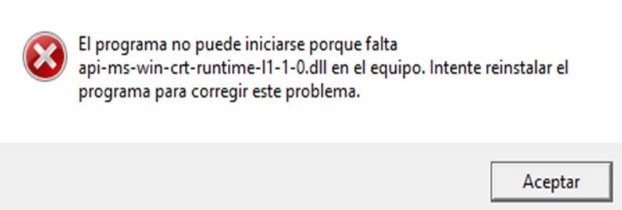
Cuando el archivo está dañado o simplemente no se encuentra en tu equipo, Windows responde con el mensaje “El programa no puede iniciarse porque falta api-ms-win-crt-runtime-l1-1-0.dll en el equipo. Intente reinstalar el programa para corregir este problema”.

Error: falta api-ms-win-crt-runtime-l1-1-0.dll en Windows 7

Como ya os hemos adelantado, las causas de este error son distintas. Éste puede deberse a que el archivo ha sido borrado sin querer de tu equipo aunque la mayor parte de veces se debe a una actualización de Windows Update que no se ha instalado correctamente. Normalmente ésta es la actualización KB2999226 cuya instalación puede corromper parte de la librería de Visual C++.

Es importante reparar los errores relacionados con el archivo api-ms-win-crt-runtime-l1-1-0.dll pues a la larga pueden ralentizar el funcionamiento de tu equipo.

¿Cómo solucionar el error api-ms-win-crt-runtime-l1-1-0.dll?

Solucionar el error api-ms-win-crt-runtime-l1-1-0.dll es muy sencillo, aunque para ello primero de todo debemos tener muy claro si estamos utilizando la versión de Windows de 32 o de 64 bits. Si dudas de cómo saberlo, no te preocupes, tan sólo sigue los pasos del siguiente artículo.

Una vez sepas la versión de Windows que tienes instalada en tu equipo, es hora de descargar la actualización para Universal C Runtime desde la página web de Microsoft.

Pulsa aquí y descarga la versión correcta del paquete dependiendo de la versión de Windows que estés utilizando.

Error: falta api-ms-win-crt-runtime-l1-1-0.dll en Windows 7

Una vez descargado el archivo, haz doble clic sobre el instalador de Windows. Sigue los pasos que siguen en pantalla hasta la completa instalación del paquete. Una vez finalizado el proceso, no olvides reiniciar tu equipo para que los cambios surtan efecto.

Comprueba que el fallo no persiste en tu equipo

Una vez reiniciado tu equipo, intenta ejecutar el programa que te ha dado problemas. Si has seguido los pasos que te hemos mostrado, el programa debería ejecutarse sin problema pues la librería de Visual C++ ha sido reparada.

Esperamos que esta pequeña guía os sirva de ayuda para solucionar el problema “El programa no puede iniciarse porque falta api-ms-win-crt-runtime-l1-1-0.dll en el equipo”.

Adiós a Windows 7: cómo prepararse para su final

Apunta bien esta fecha: 14 de enero de 2020. Ese día, Microsoft pondrá punto final a Windows 7. Después de una década entre nosotros, el sistema operativo de los de Redmond dará carpetazo definitivo a su andadura por los millones de PCs de todo el mundo.

Con esto no quiere decir que se detenga de manera misteriosa y deje de funcionar, sino que Microsoft no facilitará más soporte y actualizaciones. Por esta razón, te vamos a ir preparando para su final anunciado.

Adiós a las compatibilidades

En estos momentos se calcula que el 39 % de los ordenadores de todo el mundo tiene Windows 7. Esto significa que 4 de cada 10 equipos estarán desfasados en cuestión de once meses, por lo que hay que ir mentalizándose ante esta problemática.

En cuanto Microsoft finalice con las actualizaciones de Windows 7, los programas instalados corren el riesgo de no ser compatibles con el sistema operativo si estos se actualizan. Al fin y al cabo, ocurrirá igual que en anteriores ediciones, es decir, que los nuevos requisitos no encontrarán cobijo en el sistema operativo.

Ve pensando esto si utilizas algunos programas que requieren actualizaciones constantes, véase videojuegos o, por ejemplo, los de edición de vídeo y fotos.

Adiós a Windows 7: cómo prepararse para su final

Realiza una copia de seguridad

Esto es fundamental. Si nosotros estuviéramos en tu situación, empezaríamos a realizar a la voz de ya una copia de seguridad del sistema operativo. Esta se puede hacer de diferentes maneras, así que te recomendamos pasar por este artículo para ver los diferentes procedimientos.

Así mismo, otra opción es ir guardando en un disco duro portátil todo aquello que vamos a necesitar en un futuro. Por ejemplo, las imágenes a las que damos uso, todos los documentos de texto a los que recurrimos cada día o incluso aquellos programas portables que tenemos en una carpeta (y esto que no se te olvide, ya que son licencias que has pagado).

Saltar a Windows 10

Nuestra recomendación principal: da el salto a Windows 10 cuanto antes. El firmware de Microsoft ya lleva una buena temporada entre nosotros, lo que ha servido para dotarlo de estabilidad y una correcta optimización (a la hora de ejecutar la gran mayoría de programas, nos referimos).

En su momento, Microsoft ofreció unos suculentos planes para cambiar a esta versión, pero ahora ya es necesario pasar por caja si se quiere disfrutar del sistema operativo. Por suerte para ti, siempre puedes recurrir a la versión gratuita durante un tiempo determinado, a la que se puede acceder desde el siguiente cuadro.

Windows 10 Descarga
8
La última versión del sistema operativo de Microsoft.

Siempre es triste deshacerse de un sistema operativo que nos ha acompañado durante tanto tiempo. Sin embargo, no es más que ley de vida el pasar a otro completamente diferente. Ahora toca mirar al futuro y esperar las siguientes versiones.

El soporte de Windows 7 comienza su cuenta atrás, caduca en un año

Windows 7 se hace viejo, y es que el tiempo no pasa en balde, pasados unos años los programas necesitan actualizarse y dejar paso a nuevas versiones y software actualizado. Y es que aunque parezca mentira ya queda un año para que se cumpla una fecha que Microsoft lleva avisando desde hace tiempo, el 14 de enero de 2020. Lo que en la práctica significa que la vida de Windows 7 se acaba ya que en un año y sus usuarios dejarán de recibir soporte y actualizaciones que hagan posible su mantenimiento, y por tanto, su uso.

Windows 7 ha sido y es una pieza importante para los planes de Microsoft que no dejará tirados a los usuarios y empresas ya que seguirá ofreciendo un programa de actualizaciones llamado Extended Security Updates (ESU) que durará hasta 2023, eso sí, será de pago. Además, el precio del programa ESU y sus actualizaciones subirá cada año por lo que igual es conveniente en pensar en alternativas como Windows 10.

Windows 10 Descarga
8
La última versión del sistema operativo de Microsoft.

Y es que a pesar de que la mayoría de programas seguirán funcionando en Windows 7, el paso del tiempo no perdona y un claro ejemplo es Steam que ya no funciona en Windows XP y algo parecido sucederá con Office 2019 que solo irá en dispositivos que tengan Windows 10.

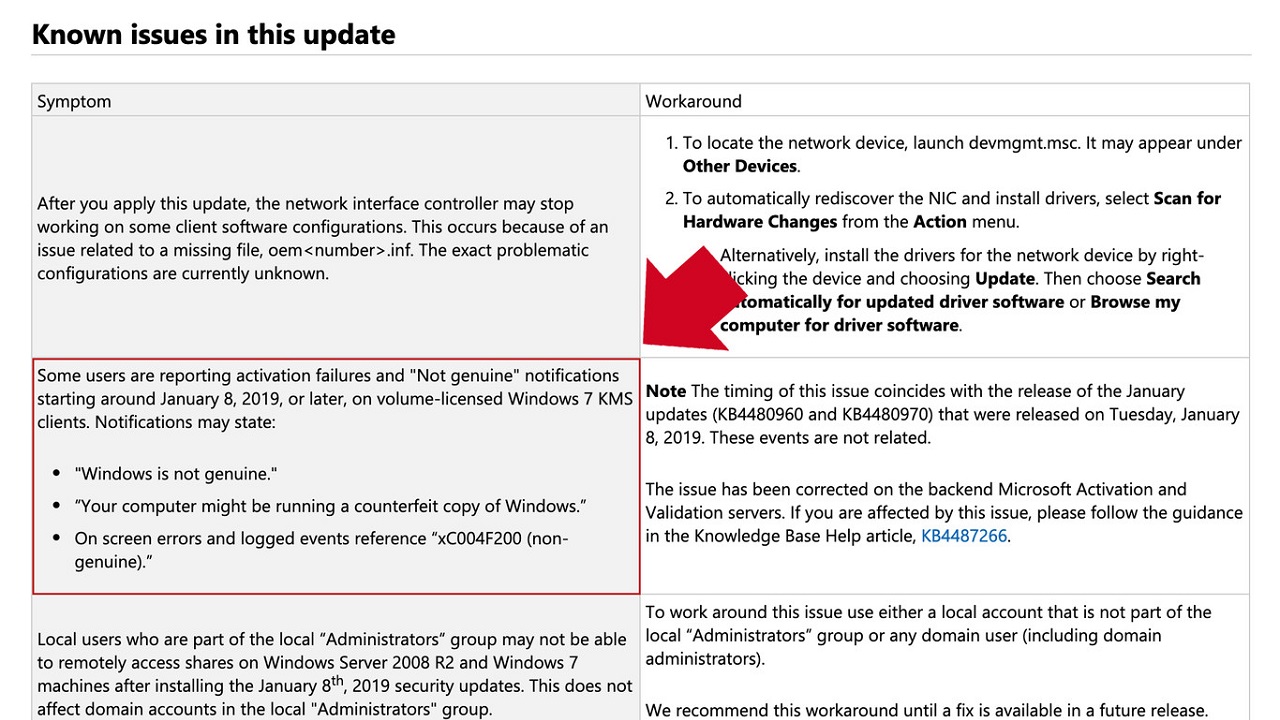
Eso sí, si decides cambiar de sistema operativo utiliza versiones oficiales y ten cuidado con las actualizaciones de Windows 10 ya que la última de ellas provoca un fallo de activación que nos dice que nuestra copia no es original. Todo un problema que parece generalizado y que Microsoft ya está intentando solucionar aunque están tardando más de la cuenta. Si tienes ese error, te recomendamos que entres en este enlace de Microsoft para conseguir más información.

Cómo obtener actualizaciones de seguridad en Windows 7 sin tener antivirus

A comienzos de este año 2018 tuvimos una noticia sumamente importante en el mundo de la informática y la tecnología: las dos vulnerabilidades de CPU llamadas Spectre y Meltdown. Millones de procesadores en el mundo estuvieron expuestos a estos fallos de seguridad encontrados, por lo que Microsoft tomó cartas en el asunto para intentar que los errores no fueran a más.

Como se suele decir, toda causa tiene una consecuencia, es decir, cada acto tiene influencia en otros, y si no que se lo pregunten a Windows 7. El sistema operativo de Microsoft encontró un nuevo problema: muchos usuarios transmitieron que su PC colapsaba cuando intentaban instalar las nuevas actualizaciones de seguridad de Windows, ya que entre el antivirus y el propio sistema operativo existían incompatibilidades.

Debido a esto, Microsoft optó por una controvertida decisión, y fue que Windows Update no se actualizaría hasta que las compañías de antivirus solucionaran los problemas que provocaban los crasheos, es decir, que establecieran unas claves de registros que confirmaran que sus programas eran compatibles con la actualización de Windows. Por tanto, el movimiento sólo podía ser que Windows 7 se quedara sin updates, algunos realmente importantes, o que se desinstalara el antivirus. Por esta razón, hoy en Softonic te enseñamos a cómo obtener actualizaciones de seguridad en Windows 7 sin tener que pasar por el antivirus.

Windows 7 Descargar
7

Key como clave

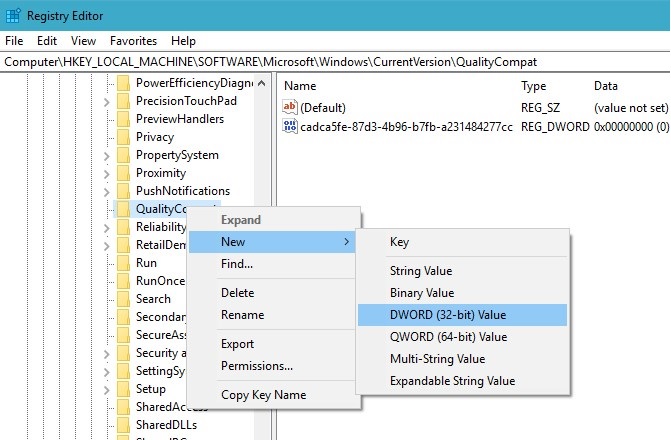
Para configurar este tipo de actualizaciones lo que hay que hacer es entrar en el “regedit”, así que pon esto en el buscador de Windows que aparece justo cuando se da a “Inicio”. Una vez dentro, busca esta carpeta, que parte desde la siguiente raíz.

HKEY_LOCAL_MACHINE\SOFTWARE\Microsoft\Windows\CurrentVersion\QualityCompat

Cuando encuentres la sección “Quality Compact”, haz click derecho y selecciona “Nuevo” -> “DWORD (32-bit) Value”. Dentro del campo de valores que aparece, escribe la siguiente combinación.

cadca5fe-87d3-4b96-b7fb-a231484277cc

Deja el valor como “default”, cierra el Editor de registro y reinicia el PC. En cuanto vuelva a estar encendido, teclea Windows Update y el menú de búsqueda e instala las últimas actualizaciones de Windows que te has perdido.

Recuerda que esto sólo es necesario si tienes Windows 7, que fue el último sistema operativo que no incluía Windows Defender. Eso sí, con Windows 8 te recomendamos que le eches un vistazo, tal como nos apuntan los chicos de Makeuseof.

Este nuevo bug hará que quieras dejar Windows 7 definitivamente

A día de hoy, 7 años y medio después de su lanzamiento, Windows 7 sigue siendo el sistema operativo con mayor calado, a pesar de los esfuerzos de Microsoft para que nos pasemos a Windows 10. Si el otro día saltó a la palestra por su vulnerabilidad ante Wannacry hoy traemos otra mala noticia para sus usuarios: se ha descubierto un bug que hace que cualquier PC con Windows XP, 7 u 8 se bloquee.

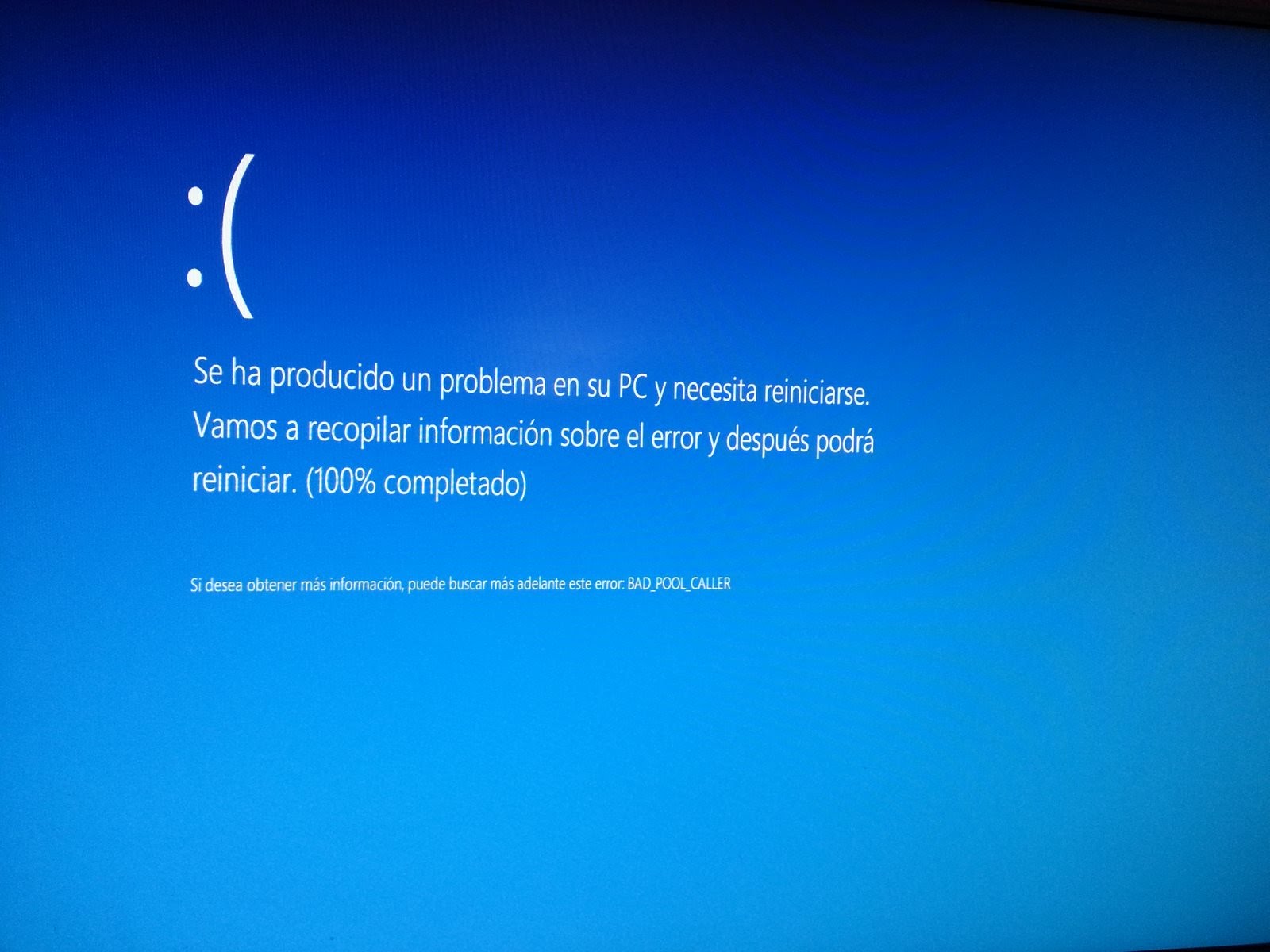
Este bug funciona así: si una web incluye una imagen en su servidor dentro del directorio con el nombre “$MFT” un PC con Windows XP, 7 u 8 empezará a ir extremadamente, hasta el punto de que se bloqueará y habrá que reiniciarlo para que vuelva a funcionar… ¡En algunos casos hasta han aparecido las famosas pantallas azules!

pantalla-azul

Este error se debe a que los PCs con esta versiones de Windows no pueden procesar bien la carpeta con ese nombre, lo que provoca un fallo en el sistema. No veíamos algo similar desde Windows 95 y 98, donde la capeta c:\con\con podía producir el bloqueo del PC.

En teoría los sitios web normales no deberían usar este directorio, pero cualquier hacker ansioso por fastidiar o un troll de manual podría tirar de la carpeta $MFT para ver el mundo arder.

Este bug fue descubierto hace unos días y se ha informado de él a Microsoft y la compañía aún no ha respondido.

Fuente: Ars Technica

Burlan a Microsoft y crean un parche para que puedas seguir actualizando Windows 7 y 8

Windows 10 es el último sistema operativo de Microsoft. Si bien es muy bueno, sobre todo si tu ordenador tiene pocos años, a nadie le gusta que le obliguen a pasarse a él, algo que parece que sí hace la compañía, que ha eliminado las actualizaciones de Windows 7 y 8 en determinados equipos. Pero basta que algo se prohiba para que alguien se salte esa prohibición. Justo esto es lo que ha hecho el usuario Zeffy: ha desarrollado un parche para que ordenadores recientes puedan seguir actualizándose si tienen instalado Windows 7 u 8.

Este parche es de código abierto, es decir, puedes descargalo, distribuirlo y editarlo sin restricciones, y se puede descargar desde Github. Su función es permitir que ordenadores con procesadores Intel Kaby Lake y AMD Ryzen (es decir, bastante recientes) puedan seguir disfrutando de las actualizaciones de Win 7 y 8 con las que sí cuentan los equipos antiguos no compatibles con Windows 10.

Lo que hace el parche es modificar el archivo .dll que aplicaba esta prohibición a equipos recientes. Ahora habrá que ver cuánto tarda en Microsoft en enmendar este “error” y evitar que cada cual decida con qué sistema trabaja.

windows-7

¿Sigues con un PC con Windows 7 u 8 o ya te has pasado hace tiempo a Win 10? Si tu caso es el segundo recuerda que en Softonic tenemos una completa guía con los mejores trucos, tutoriales y artículos sobre Windows 10. Haz clic aquí para verla.

Fuente: Extreme Tech

Microsoft da otro paso para sacrificar Windows 7 y 8 en beneficio de Windows 10

Dentro de poco, cuando compres un nuevo PC, este no será compatible con Windows 7 u 8. Microsoft ha anunciado un cambio en su política de soporte al cliente. Parte de los cambios implican que los futuros poseedores de un PC con procesadores Intel, AMD o Qualcomm de nueva generación deberás utilizar Windows 10 lo quieran o no.

Normalmente la situación que se produce es la contraria: los PC antiguos no pueden correr los Sistemas Operativos nuevos. En este caso, Microsoft y sus socios han decidido no actualizar Windows 7 u 8 para que sea compatible con los próximos procesadores.

“A partir de ahora, las nuevas generaciones de procesadores necesitarán el último Sistema Operativo Windows de su momento”, explica Microsoft. “En este caso, Windows 10 será la única plataforma Microsoft compatible con el Kaby Lane de Intel, el 8996 de Qualcomm o el Bristol Ridge de AMD.

Windows 7 y 8 seguirán recibiendo actualizaciones pero solo para los ordenadores de su época, por así decirlo, hasta el 14 de enero de 2020 (Windows 7) y 10 de enero de 2023 (Windows 8).

¿Te parece razonable esta decisión de Microsoft o vas a entrar en cólera?

Fuente: The Verge

Microsoft dejará de comercializar PCs con Windows 7 y 8.1 en 2016

¿Quieres comprar una licencia de Windows 7 u 8.1 o un PC nuevo que aun los incluya? Pues hazlo pronto, ya que Microsoft ha confirmado que descontinuará estos dos sistemas operativos el 31 de octubre de 2016.

Tras esta fecha, sí o sí, todos los nuevos PCs que podamos comprar llevarán preinstalado Windows 10. Las únicas excepciones serán los acuerdos de licencia para empresas, que pueden elegir la versión de Windows que queran.

Con esta medida, que da la espalda definitivamente a los (no tan) viejos Windows, Microsoft fuerza a sus usuarios a aquello de “renovarse o morir”. Eso sí, en su favor diremos que con Windows 7 ha tardado incluso mucho en retirarlo. Normalmente la “fecha de caducidad” de un sistema operativo es dos años después del lanzamiento de la nueva versión. Teniendo en cuenta que Windows 8 llegó en 2012, Windows 7 nos tendría que haber dicho adiós en 2014. Sin embargo, la poca aceptación de Win8 hizo que la compañía se plantease alargar la vida de Win7.

Eso sí, si decides comprar un nuevo PC con Windows 7 u 8.1 no te sientas desamparado: Microsoft se compromete en darte soporte técnico hasta el 14 de enero de 2020 para Windows 7 y hasta el 10 de enero de 2023 para Windows 8.1.

¿No eres reacio a Windows 10 y no te interesa nada de lo que te estoy contando? Entonces hecha un vistazo a nuestra sección sobre Windows 10.

¿No tienes Android o iPhone? Juega a Clash of Clans en tu PC con Windows

¿Quieres disfrutar de Clash of Clans, del que todo el mundo habla, pero no dispones de iPhone o Android? No pasa nada, ¡también puedes jugarlo en tu PC!

Clash of Clans es un exitoso juego de iPhone y Android que lleva causando sensación hace más de dos años. Si no dispones de smartphone o si simplemente quieres jugarlo también en la comodidad de tu ordenador de sobremesa o portátil hay una manera muy simple de instalarlo. Sigue los pasos que te indicamos a continuación (o en el vídeo) y en pocos minutos podrás disfrutar de uno de los mejores juegos de móvil también en tu PC o Mac.

Cómo jugar a Clash of Clans en el PC por softonic-es

Qué necesitas para jugar a Clash of Clans en tu ordenador

–  Un ordenador con cualquier versión de Windows (XP, Vista, 7 u 8) o un Mac. Unos 8GB libres en tu disco duro y 2GB de memoria RAM.

–  El programa BlueStacks, que puedes encontrar fácilmente en Internet.

1.- Instala BlueStacks

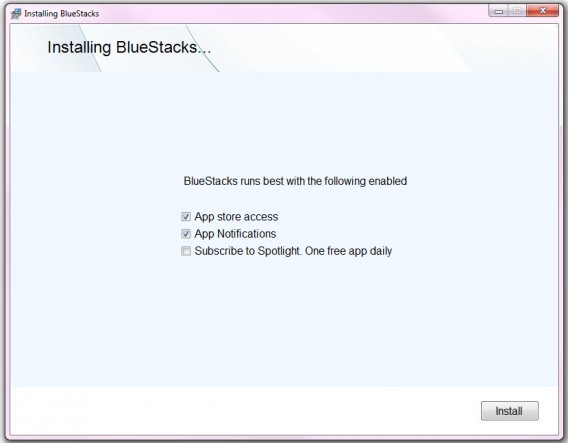
Descarga en tu ordenador el programa BlueStacks para Windows , sigue los pasos e instálalo en el sistema.
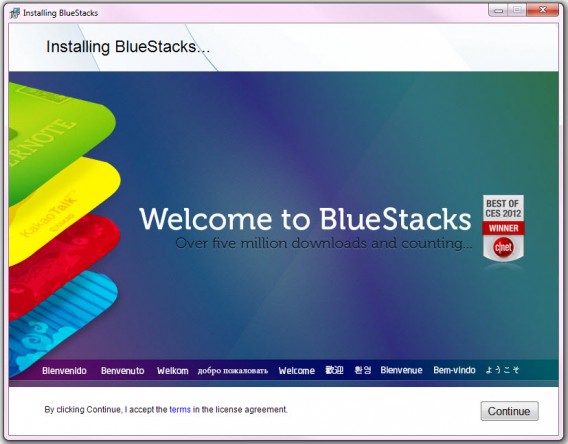
Te recomendamos que actives estas dos características: Acceso a la app store y notificaciones de apps.
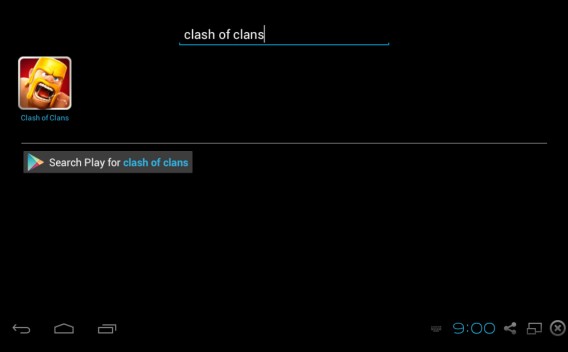
2.- Busca “Clash of Clans”

Inicia BlueStacks y haz clic en la opción de Búsqueda.
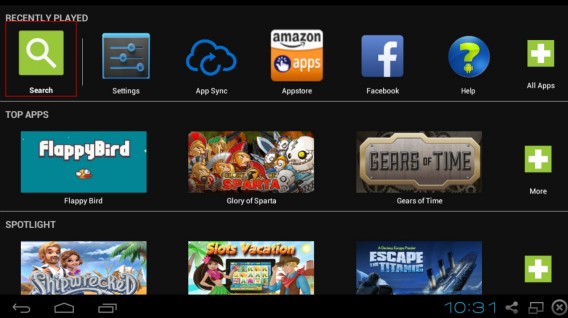
Escribe “clash of clans”. Te aparecerá su icono; haz clic en él.
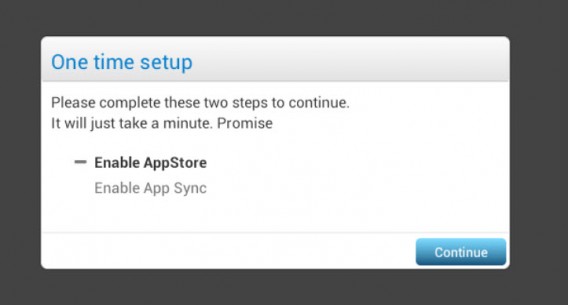
3.- Configura tu cuenta de Google

Si no has iniciado sesión, te aparecerá el siguiente cuadro. No tienes que hacer nada, simplemente, acepta con el botón Continuar.
Tienes que añadir una cuenta de Google, que puede ser la misma que uses para Gmail, Youtube y otros servicios Google. Si no tienes ninguna, el programa te ofrece la opción de crearte una con el botón Nueva.

Introduce ahora tus datos de inicio de sesión de Google y sigue hacia delante.

4.- Activa la sincronización de apps

Te aparecerán una serie de ventanas y tú no debes hacer nada más que seguir hacia adelante si así se indica. Además, se te pedirá que inicies sesión otra vez con tu cuenta Google; házlo.
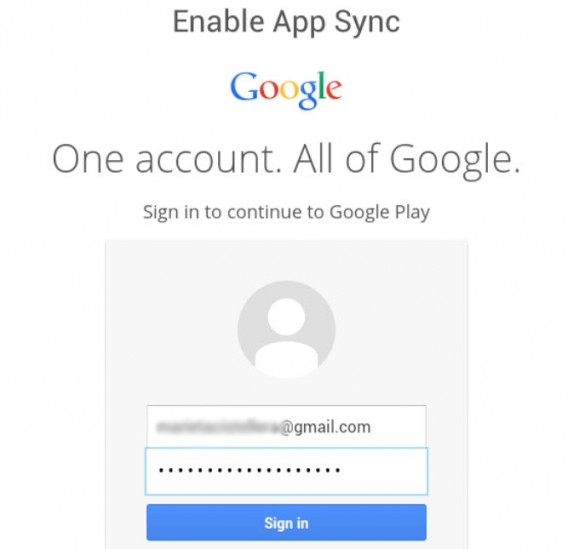
Si quieres, haz que el navegador recuerde tu contraseña.

Si has seguido los pasos anteriores ya has sincronizado tu cuenta Google… ¡Ya queda poco para disfrutar de Clash of Clans!
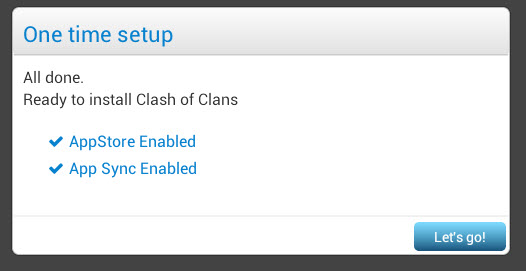
5.- Acepta los términos de servicio

Acepta este disclaimer para seguir adelante. Puedes desactivar el cuadro de abajo si no quieres recibir ofertas de Google Play.

6.- Instala Clash of Clans

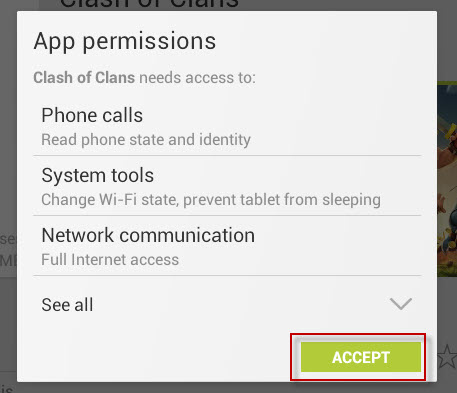
Ahora ya puedes acceder a Clash of Clans. Clica en el botón instalar y en el de aceptar permisos para que el juego se instale en tu ordenador.

7.- Abre el juego… ¡Y a disfrutar!

Haz clic en el botón “Abrir” y ya se iniciará una partida en Clash of Clans. ¡Ya puedes empezar a jugar!

También puedes jugar en varios dispositivos

Este tutorial te sirve tanto para iniciar una partida nueva en Clash of Clans como para continuar con una ya existente. Y es que si ya jugabas al juego en tu dispositivo Android tu partida será compartida, siempre que te estés loggeando con la misma cuenta de Google.

Un momento: hago lo que me decís y no me carga el juego, ¿qué puede pasar?

Algunos usuarios nos han contado que no son capaces de cargar Clash of Clans en su PC, pues tras seguir todo el proceso reciben un pantallazo negro u otros errores. Estos errores puede deberse a varias razones.

La razón más habitual es:

– No tienes los drivers de la tarjeta gráfica actualizados a su última versión. Para comprobarlo puedes hacer un chequeo a tu PC, como el que te permite Driver Booster. Aquí te enseñamos a usarlo.

Otras razones por las que puedes recibir errores son:

No tienes la mínima memoria RAM que necesita BlueStacks para funcionar, 2GB; o tienes  el disco duro demasiado lleno: aunque las apps no ocupen tantos MB BlueStacks necesita algunos gigas para funcionar correctamente. Se recomiendan 9GB libres.

Tienes instalado el antivirus BitDefender. Este no siempre es compatible con BlueStacks, así que si quieres usar BlueStacks deberás desinstalar el antivirus. ¡Pero no dejes a tu PC sin protección! Puedes instalar otros antivirus gratis o de pago que son muy efectivos; en nuestra comparativa puedes encontrarlos.

En teoría la versión de tu sistema operativo Windows NO debería de ser un problema para usar BlueStacks. Este tutorial se realizó con un PC corriendo en Windows 7 y nos confirman que BlueStacks también funciona sin problemas en Windows Vista, XP y 8; para Windows 10 no sabemos aun sí es compatible y en Mac OS no deberías tener inconvenientes.

Si te ha gustado este artículo también te puede interesar…

Clash of Clans: consejos y trucos

Pou: Cómo descargarlo, instalarlo y jugarlo en tu PC

Actualización de un artículo original publicado el 18 de febrero de 2014.

Sígueme en Twitter: @mariabaeta