Truco Excel: cómo bloquear celdas en Excel

TRUCO EXCEL: Aprende a fijar celdas en excel y bloquearlas para que no se modifiquen. Es tan sencillo como hacerte un café por la mañana. DESCÚBRELO

Si hubiera que elegir un solo truco para Excel, te recomendaría éste:

“El de fijar y bloquear celdas en Excel”

¿Por qué? Es una forma muy práctica de compartir hojas de cálculo sin que se modifiquen por accidente. Así puedes trabajar con un equipo y crear hojas de cálculo para que usen todos sin miedo a que alguien toque algo y ocurra la catástrofe.

  • Fórmulas que no funcionan
  • Datos inconexos
  • Resultados falsos
  • Un informe erroneo…

Bloquear celdas en Excel cuenta con dos grandes ventajas:

✅ En primer lugar, evitas cambios accidentales en la hoja. Y es que alterar una fórmula por error ocurre con bastante frecuencia…

✅ En segundo lugar, podrás compartir hojas con compañeros, colaboradores y amigos y evitar que modifiquen el contenido.

Cómo fijar celdas en Excel para que no se modifiquen

Al lío abre tu archivo Excel y ponte manos a la obra para bloquear esas celdas que no quieres que toque ni modifique nadie.

Sigue estos pasos.

Paso 1.

➡️ Selecciona la opción revisar

Una vez acabado tu archivo Excel y listo para compartir, abre la pestaña Revisar y selecciona la opción Proteger Hoja.

Paso 2

➡️Crea una contraseña y bloquea las celdas

En esta nueva ventana, puedes elegir una contraseña para proteger el documento. También puedes gestionar los permisos para los futuros usuarios del documento.

Puedes, por ejemplo, autorizar que se puedan añadir columnas, enlaces, etc,

proteger excel

 Excel te pide a continuación la contraseña que has elegido. Escríbela para verificarla.

➡️Ahora todas las celdas del documento Excel quedan bloqueadas⬅️

El resto de usuarios no puede modificar ya el documento o alterar fórmulas por error. Lo único que se puede hacer es copiar el documento y pegarlo en otra hoja de cálculo.

Paso 3

➡️Desactivar el bloqueo de celdas

Si intentas modificar el contenido, Excel te muestra un aviso en pantalla.

Desactivar celdas fijada

Para desactivar la protección tienes que hacer clic en Desproteger hoja bajo la pestaña Revisar. Se te pedirá la contraseña.

Paso 5

➡️Desbloquear celdas concretas ya fijadas

Un último consejo: si necesitas que tus compañeros modifiquen celdas fijadas concretas en Excel, puedes desbloquearlas manualmente.

Antes del paso 1: el bloqueo de la hoja

Haz clic sobre las celdas que quieres que se puedan editar, aprieta y mantén apretada la tecla Control.

A continuación haz clic con el botón derecho y elige Formato de celdas.

desfijar celdas excel
Desbloquea las celdas, desmarcando la casilla Bloqueada.

desbloquear celdas excel

Vuelve a realizar los pasos uno, dos y tres para bloquear el resto del documento Excel.

Tus colaboradores ya no podrán cambiar los datos que elegiste. Práctico, seguro y sin problemas

¿verdad?

Ahora ya sabes cómo bloquear celdas en Excel para que tus flamantes hojas de cálculo no puedan ser cambiadas por nadie.

Si tienes dudas a la hora de fijar las celdas, cuéntamelo en los comentarios

Descarga tus fotos de Instagram con Free Instagram Downloader

Guardar todas las fotos de Instagram en el PC puede venir bien si, por ejemplo, pierdes el teléfono… Free Instagram Downloader es un pequeño programa gratuito pensado para guardar una copia de todas tus fotos de Instagram en tu PC.

¿Buscas una solución simple y rápida? No te compliques con Instagram Downloader o SocialSafe. Te contamos cómo descargar todas tus fotos de Instagram en tu disco duro con Free Instagram Downloader, en sólo unos clics.

1. Descarga e instala el programa de iWesoft.

Installation Free Instagram Downloader

2. Haz clic sobre el botón Input User Name o sobre el icono de + .

Input User name Free Instagram Downloader

3. Escribe tu nombre de usuario y haz clic en OK.

Username Free Instagram Downloader

4. Tu colección de fotos se cargará en pantalla y podrás descargarlas todas haciendo clic en Descargar todo (Download All). Si sólo quieres descargar algunas fotos, haz clic en Descargar (Download), al lado de la dirección de la imagen que quieras.

Download Free Instagram Downloader

5. Elige la carpeta de destino para los archivos y acepta.

Destination Free Instagram Downloader

6. Entra en la carpeta de destino. Verás que Free Instagram Downloader clasifica las fotos dándoles números.

pico32 Free Instagram Downloader

Y listos. Ya tienes todas tus fotos de Instagram en el disco duro de tu PC.

Con este programa, puedes descargar también otras imágenes publicadas por otros usuarios de Instagram. Para hacerlo, busca el nombre que te interese y descarga las fotos que te gusten.

Descarga Instagram para Android, iPhone o Windows Phone

Artículo original de Softonic FR. Adaptado del francés.

Instagram: cómo obtener más seguidores

Para este sexto episodio de nuestro dossier especial de Instagram, hemos recopilado los 12 mejores consejos a seguir para ver aumentar tu número de seguidores en Instagram.

Para muchos de nosotros, el “éxito” en las redes sociales pasa por el número de personas suscritas a nuestra cuenta. Instagram no desobedece esta regla y para que tus fotos tengan éxito, el respeto de sólo las reglas de composición de la fotografía por lo general no es suficiente. Aquí podrás encontrar una serie de pequeñas soluciones fáciles a aplicar para aprovechar tu cuenta.

Sigue a todos tus contactos y amigos de Facebook

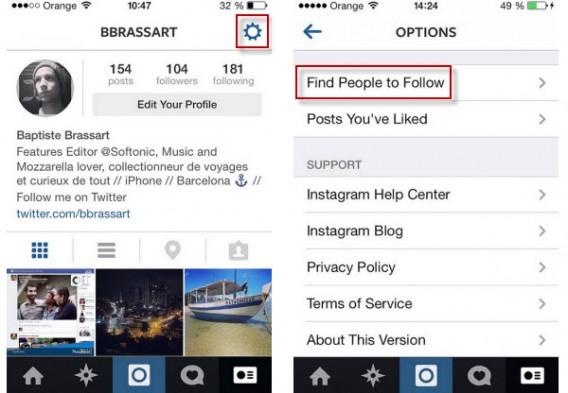
Antes de lanzarte a la carrera desenfrenada de los me gusta, puedes contar con tus amigos para formar una primera base de seguidores sólida. Para hacer eso, dirígete al menú de opciones y después pulsa en Buscar personas a seguir.

Instagram Find people to follow

Dirígete a las opciones y luego a Buscar personas a seguir.

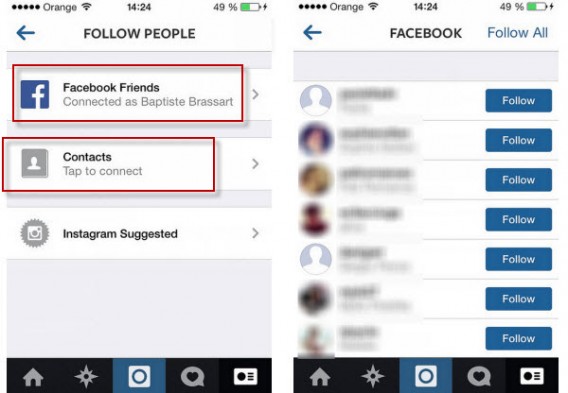
Luego es posible hacer un análisis de tu libreta de direcciones así como de tu cuenta de Facebook para encontrar a las personas que conozcas.

Instaggram Find people to follow

Sigue a tus amigos que ya usan Instagram

Asegúrate de que tu cuenta sea pública

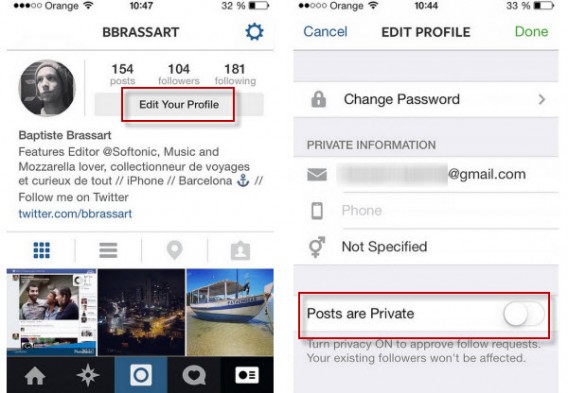
Desde el menú Edita tu perfil, comprueba que la opción Las publicaciones son privadas no esté seleccionada. Debes decidir optar por este parámetro con conocimiento de causa.

Instagram public profile

Comprueba que tu perfil sea público

Comparte tus fotos en otras redes sociales

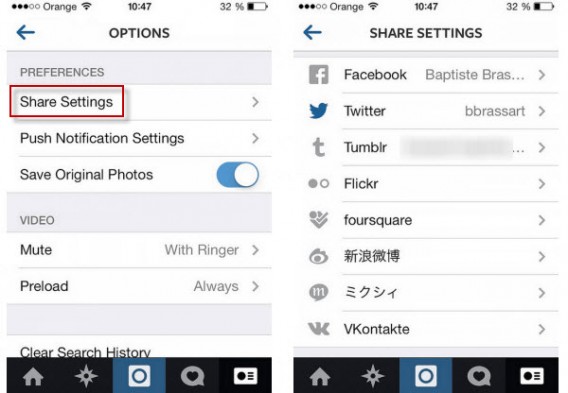
Uno de los fuertes de la red social Instagram, es la posibilidad de publicar los contenidos en otros servicios online. Facebook, Twitter, Tumblr, Foursquare, Flickr: para vincular todas estas cuentas a tu perfil de Instagram, dirígete a la opción Preferencias > Parámetros de compartición.

Instagram Share settings

Vincula todo el conjunto de tus redes sociales a Instagram

Cuidado con tu biografía

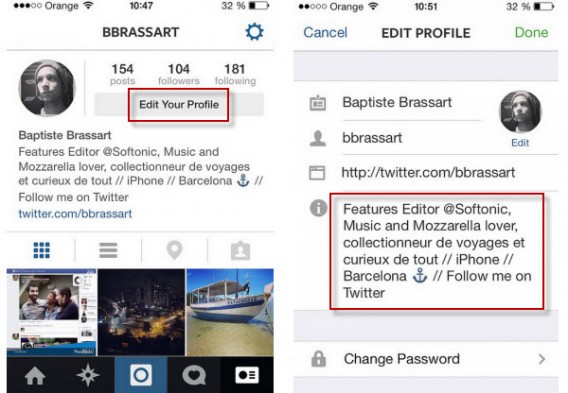
Instagram atrae a millones de usuarios y sin embargo, es importante es importante cuidar tu presentación. La mayoría de los usuarios lo pasarán por alto pero, a los que dedican tiempo a leer tu biografía, es probablemente tu presentación la que le dará ganas de seguirte.

Instagram Profile

Tu presentación puede ser leída por todas. ¡Cuidado!

Añade una leyenda a todas tus fotos

Para cada foto o vídeo de Instagram compartido, puedes añadir un breve texto. ¿Nuestro consejo? Intenta describir lo más fielmente posible la situación, evitando el exceso de hashtags. Al leer simplemente esta descripción, los usuarios deberían estar en condiciones de situar la foto en un contexto.

No dudes en especializarte en un campo

¿Eres un apasionado por el mundo del motor? No dudes en destinar tu cuenta de Instagram a ello. Los usuarios identificarán más fácilmente el tipo de fotos que publicas y podrán después elegir seguirte o no. Luego podrás dejar volar tu imaginación. Ya existen numerosas cuentas que publican fotos en blanco y negro o que usan el filtro Toaster por ejemplo.

Usa correctamente los hashtags

Para ser popular en Instagram, es importante poner buenos hashtags en el momento adecuado. Muchas páginas web como TagsforLikes.com hacen referencia a las etiquetas más populares del momento. Entre los ineludibles, se encuentra evidentemente #tbt paraThrowBackThursday, #ff para FollowFriday o incluso #yolo para YouOnlyLiveOnce.

Los hashtags sirven para clasificar las publicaciones por palabra clave. Pasando por la pestaña del Explorer, puedes buscar contenidos que te interesan. ¿El objetivo? Seguir a los autores compartiendo los mismos centros de interés esperando que a los que les siguen a su vez….

Elige el idioma de Shakespeare para tus publicaciones públicas

La mayoría de los usuarios que usan Instagram son de habla inglesa. El español es usado por la comunidad hispana pero, si deseas el pleno en me gusta, te aconsejamos que elijas el inglés, en especial para los famosos hashtags.

Evita las soluciones milagrosas

Algunas páginas web y falsas cuentas de Instagram ofrecen soluciones  supuestamente revolucionarias. No ofrecen ninguna confianza; la mayoría no respetan las condiciones de uso de Instagram. Recurriendo a su servicio, puedes ver tu cuenta de Instagram desactivada.

Get more Instagram followers

Une tu cuenta de Facebook a Instagram

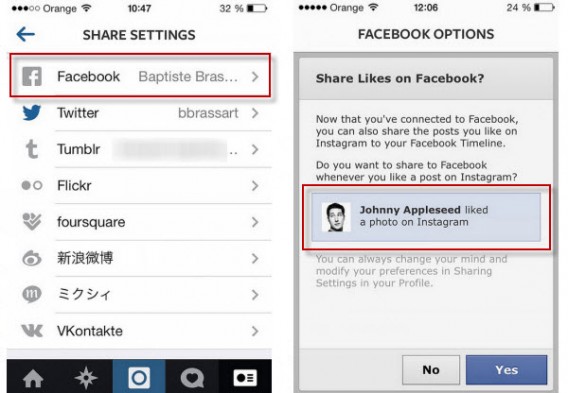
En el menú Opciones > Parámetros de compartición > Facebook, Instagram te da la posibilidad de mostrar automáticamente en tu muro de Facebook los contenidos de Instagram que más te gusten. Marca la casilla Publicar los Me gusta en Facebook para empujar a tus amigos a interactuar.

Instagram Facebook

Comparte los contenidos que te gusten en Facebook

Publica las fotos en el momento justo del día

Uno de los medios más extendidos para generar likes consiste en figurar en los primeros resultados de búsqueda de un hashtag especifico. Esto no dura más que unos segundos pero cuantas más personas estén conectadas durante esos segundos, más oportunidades tienes de conseguir nuevos seguidores. Por lo tanto, se impone un pequeño análisis…

Instagram es extremadamente popular en Estados Unidos. Es el país el que agrupa más usuarios conectados a Instagram en el mundo. Entonces, ¿porqué no dirigirse directamente a eses millones de personas en busca de fotos bonitas? Desgraciadamente, no existe, por el momento, ninguna posibilidad de programar una publicación. Instagram presenta una política muy estricta al respecto.

Los usuarios de Instagram consultan generalmente su timeline por la mañana antes de irse al trabajo o por la noche en casa, cómodamente sentados en su sofá. Piensa en ello cuando vayas a compartir tus fotos con el resto del mundo. Una foto publicada a las 11:30 en principio tiene pocas posibilidades de levantar a las masas.

Usa aplicaciones de terceros y ofrece contenidos originales

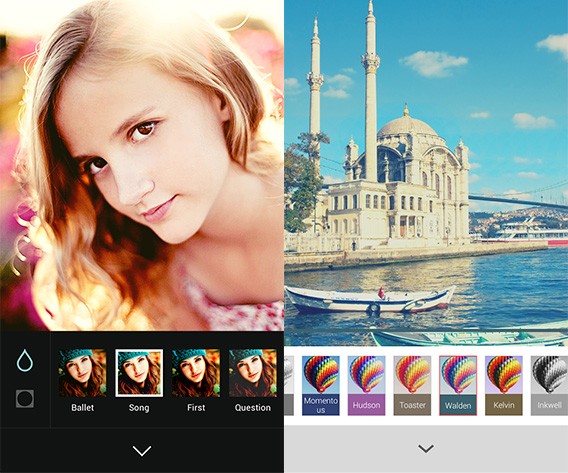
Collages, efectos originales, filtros inéditos, regrams de tus amigos: no son herramientas que faltan. Muchas aplicaciones de este tipo son además gratuitas, aprovéchalo para añadir un toque de originalidad a tu cuenta. Basta con entrar en Instagram en tu tienda de aplicaciones favoritas y descargar las aplicaciones que te parecen más interesantes.

Third party apps for Instagram

No será por falta de aplicaciones relacionadas con Instagram…

Respetando este conjunto de trucos y consejos deberías ver tu número de seguidores aumentar progresivamente. La progresión probablemente no será fulgurante en los primeros días pero tus publicaciones deberían poco a poco encontrar el éxito

¿Falta algún consejo? ¡No dudes en hacernos parte de tus buenas prácticas en los comentarios!

Vuelve a leer el episodio anterior de nuestra guía de Instagram.

Artículo original de Softonic FR. Adaptado del francés.

Word, Excel, Powerpoint bajo lupa: te desvelamos los mejores trucos

Te presentamos los ocho mejores trucos de Word, Excel y PowerPoint, para aprender a manejar mejor estos programas. Es imposible evitar encontrarse con Microsoft Office, una suite de oficina presente en (casi) todas las empresas y en muchos hogares.

¿Todavía no estas familiarizado con Office? Te ofrecemos una rápida descripción de los tres programas pilares de esta suite.

Microsoft Word permite escribir y editar textos para imprimirlos después. Microsoft Excel, el programa inconfundible por sus celdas, permite realizar automáticamente cálculos numéricos complejos y crear tablas estadísticas de datos. Por último, PowerPoint es la
solución para realizar una presentación ante un público, con la ayuda de diapositivas encadenadas.

Una vez situados, pasemos ya a ver nuestros mejores trucos, que responden a los problemas recurrentes que se encuentran con Microsoft Office; dilemas con los que nos hemos topado todos alguna vez.

Tres valiosos tutoriales para todos los programas de la suite

La suite Microsoft Office 2013 propone un total de ocho programas diferentes, dotados de elementos comunes en la interfaz.

Microsoft Office

1. Este primer tutorial responde a uno de los problemas más comunes: cómo ocultar la interfaz Ribbon de Word y Excel.

2. ¡Buenas noticias! ¿Sabías que es posible añadir pestañas en Word, Excel y PowerPoint? La solución se llama Office Tabs.

3. Nuestro tercer tutorial explica cómo acceder a todos tus documentos desde cualquier PC. En unos pocos clics, configura Office Online para guardar y recuperar tus documentos Word y Excel en la nube.

Microsoft Word: los secretos del procesamiento de textos

Microsoft Word puede hacerte ganar mucho tiempo al redactar un documento largo si automatizas ciertas operaciones. Pero para sacarle provecho y evitar problemas frecuentes, conviene respetar algunas reglas básicas…

Microsoft Word

4. Nuestro cuarto tutorial especial de Office te explica cómo numerar automáticamente las páginas en Microsoft Word.

5. Además, ¿sabías que se puede sustituir varias letras por una palabra o una expresión completa? Es un modo excelente de ahorrar tiempo cuando escribes en Word.

Excel: solución a los problemas más frecuentes

Excel, a pesar de ser un programa para el público general, presenta un montón de funciones que solo los más iniciados pueden llegar a desentrañar. Hasta que llegue ese momento, aquí tienes tres tutoriales que responden a los problemas más frecuentes.

Microsoft Excel

6. Para evitar modificar por error una o varias celdas de archivos Excel, puedes bloquearlas y fijarlas muy fácilmente.

7. Otro tutorial sumamente útil: descubre cómo escribir varias líneas dentro de una sola celda de Excel.

PowerPoint: presentaciones en un abrir y cerrar de ojos

PowerPoint no es el programa más difícil de dominar, pero aun así, he aquí un pequeño truco para ahorrar tiempo.

Microsoft PowerPoint

8. ¿Te has preguntado alguna vez cómo transformar automáticamente un documento Word en una presentación PowerPoint? En este tutorial se ofrece una demostración con imágenes.

Office todavía nos puede sorprender…

Muchos de nosotros utilizamos la suite Office todos los días, desde hace años, en el trabajo, en la universidad o en otros sitios. Pero estos 8 tutoriales están aquí para recordarnos que Word, Excel y PowerPoint encierran pequeños trucos que quizá no conozcamos.

No dudes consultar nuestras pruebas a fondo de los programas mencionados a continuación:

Sígueme en Twitter: @bbrassart

Artículo original adaptado del francés.

Las mejores apps para crear vídeos a cámara lenta

Las tiendas Google Play Store y Apple App Store están repletas de aplicaciones para grabar vídeos a cámara lenta. Los teléfonos de gama alta con Android y iOS –los Samsung Galaxy S5 y los iPhone 6, por ejemplo– ya tienen integrado este modo, pero otros como los iPhone 4S, los Nexus 5 y los Nokia Lumia aún no.

Ten en cuenta que las aplicaciones a continuación te permiten grabar vídeos a cámara lenta, pero no aumentan el número de imágenes por segundo, y para obtener slow motions fluidos y agradables a la vista, es un parámetro que hay que tener en cuenta. A menudo es Apple quien está en cabeza en este aspecto: por ejemplo, el iPhone 6 ya te permite grabar a 240 imágenes por segundo.

Si no quieres dejarte el sueldo por una simple grabación, aquí tienes lo mejor en materia de aplicaciones para obtener vídeos a cámara lenta.

Amor a primera vista en la Google Play Store

VivaVideo

Logo VivaVideo

VivaVideo ofrece más que el slow motion. Esta aplicación viene cargada de diferentes opciones para modificar vídeos.

La app tiene un modo predefinido, con lo que es muy fácil crear montajes muy completos. Es compatible con la mayoría de dispositivos Android. Puedes leer más sobre su funcionamiento en el siguiente artículo.

VivaVideo

Descargar VivaVideo para Android

Dos perlas para el iPhone

SloPro

Logo SloProPara los que tenéis un iPhone 4S o los que preferís conservar el iOS7 en vuestro smartphone, SloPro es la mejor aplicación gratuita para grabar a cámara lenta. Es fácil de usar y tiene una sola finalidad: ayudarte a crear un vídeo en slow motion de calidad. Además, puedes importar vídeos para modificarlos después. Prueba la versión gratuita y, si el resultado te convence, no dudes en pasarte a la versión de pago Pro Upgrade por 3,99 €. Así, tus creaciones quedarán libres de marcas de agua.

SloPro

Descargar SloPro para iPhone

iMovie

Logo iMovie

En materia de aplicaciones para montajes de vídeo en iOS, iMovie es en mi opinión una de las mejores. Cierto, hay que pagar 4,99 € para usarla, pero de verdad te sale a cuenta. La app está bien pensada y su interfaz te ayuda a conseguir montajes casi profesionales en pocos pasos.

Vale la pena pararse a hablar de su modo a cámara lenta, ya que hasta te da la opción de seleccionar la velocidad de reproducción de las imágenes. A diferencia de SloPro, puedes aplicar más de un efecto en un mismo vídeo y exportarlo luego donde te parezca. ¡No puede faltar en tu iPhone!

iMovie

Descargar iMovie

Una solución gratuita y competente para Windows Phone

Video Tuner

Logo Video Tuner

Microsoft tenía que paliar la falta del modo cámara lenta en los teléfonos de la gama Nokia Lumia. Y lo hizo con una aplicación muy agradable de usar. Video Turner se parece a una app de edición de vídeo al puro estilo iMovie. Con Video Tuner también tienes las opciones tradicionales de reencuadrar las grabaciones, ajustar su exposición y contraste y, por supuesto, ralentizarlas o acelerarlas.

Si buscas una aplicación de manipulación de vídeos para un Windows Phone, ¡ya la has encontrado! Video Tuner es la mejor en la materia. Y la guinda del pastel: es gratuita.

Video TunerDescargar Video Tuner

Conclusión

Como ya hemos visto, cada ecosistema tiene aplicaciones para grabar vídeos a cámara lenta. Pero ¿no te preguntas cuál es el mejor sistema operativo móvil para los amantes de los vídeos?

¿Tienes espíritu de fotógrafo o de cineasta? Aquí te explicamos cuáles son las mayores diferencias entre iOS, Android y Windows Phone más allá de las diferencias entre modelos de teléfonos.

Sígueme en Twitter: @bbrassart

Firefox: añade varias barras de favoritos a tu navegador

Si tienes más de una decena de marcadores, la barra de favoritos de Firefox se satura. Por eso, te voy a enseñar un truco para añadir varias filas a este menú con la ayuda de un complemento.

La barra de favoritos es un medio excelente para guardar al alcance de un clic los sitios que visitas con más frecuencia. Sin embargo, cuando ya tienes más de una decena de páginas, te ves obligado a ir primero al icono de las flechas y luego tienes que seleccionar el marcador que buscas.

Favorites toolbar

¿La solución al problema? Añadir varias filas a la barra de marcadores gracias al complemento Multirow Bookmarks Toolbar Plus, creado especialmente para el navegador Mozilla Firefox.

A continuación tienes cómo transformar la barra de marcadores en un menú de favoritos muy útil en cinco pasos.

1. Abre el navegador Firefox y dirígete a la página de Multirow Bookmarks Toolbar Plus.

2. Haz clic en el botón Añadir a Firefox. Te aparecerá una ventana en la pantalla. Confirma que quieres instalar el complemento.

Multirow add to Firefox

3. Reinicia el navegador web Firefox para que se apliquen los cambios.

Firefox reboot PC

4. Al volver a abrir el programa, tendrás que configurar las opciones delcomplemento. Marca la opción Enable Multirow Bookmarks Toolbar Plus. A continuación, selecciona el número
de filas
que deseas añadir al menú de favoritos.

Add rows bookmarks toolbar

Fíjate que también es posible esconder automáticamente el menú gracias a la opción Enable autohide.

5. ¡Ya está! No tienes que preocuparte de nada más.

Multirow Bookmarks Toolbar Plus

Tu menú de favoritos ya tiene varias filas, lo que te debería facilitar mucho el uso de
los marcadores.

¿Te encantan este tipo de trucos? ¿Sabías que es posible añadir pestañas al Explorador de Windows?

Sígueme Twitter: @bbrassart

Artículo original adaptado del francés.

Bandicam: cómo grabarte mientras juegas

Si deseas grabar tus partidas mientras juegas a shooters o a otros juegos, la solución más simple es grabar la pantalla de tu PC a través de Bandicam, una aplicación gratuita para Windows. En este artículo te explicaremos cómo configurar Bandicam.

1. Lo primero que debes hacer es instalar Bandicam. La versión de prueba sólo te permite grabar 10 minutos de vídeo. Además, el programa agrega una marca de agua —relativamente discreta— en la parte superior de la grabación. Lamentablemente, si necesitas grabar partidas de más de 10 minutos, deberás desenfundar tu cartera o pasarte a Twitch.

Bandicam setup

2. Inicia el programa y haz clic en la pestaña General. Después presiona el botón con los tres puntos y elige la carpeta donde se guardarán todas tus grabaciones.

Bandicam Output folder

3. Puedes ajustar la ventana de grabación de Bandicam para grabar toda tu pantalla o sólo una parte de la misma. Si haces clic en los bordes azules de la ventana, podrás aumentar o reducir su tamaño antes de comenzar el vídeo.

Bandicam window

4. ¿Ya seleccionaste la parte de tu monitor que deseas grabar? Antes de comenzar es posible hacer desaparecer el recuadro de grabación. Primero tienes que presionar la pequeña flecha ubicada en la parte superior derecha y a continuación la opción Hide.

Bandicam Hide

5. Si quieres grabar tu partida de videojuegos, presiona la tecla F12, es el atajo de teclado
predeterminado para activar la función Rec. Cuando hayas terminado tu partida o tu screencast, simplemente vuelve a presionar F12 para detener el vídeo.

6. ¿La ventaja adicional de Bandicam? Es capaz de exportar los vídeos automáticamente. Por lo tanto, no perderás tiempo ajustando las opciones
avanzadas del programa. Los archivos se guardarán automáticamente en formato AVI en la carpeta que seleccionaste en el paso 2.

Bandicam final video

¿Por qué no compartir tus vídeos con la comunidad gamer? Puedes subirlos a tu cuenta de YouTube y después publicar los enlaces en tus foros preferidos.

Sígueme en Twitter: @bbrassart

Artículo original adaptado del  francés.

Las mejores apps de mensajería y comunicación de 2014

Aquí te presentamos nuestro Top 5 de las aplicaciones de citas, comunicación y mensajería instantánea del 2014. Telegram, Tinder, Facebook Messenger: nuestros editores han seleccionado las apps más populares del 2014 y han dictaminado cuál es la mejor de todas. Un veredicto inapelable…

La selección de los servicios incluidos en la categoría Mensajería y comunicación se ha realizado de acuerdo a diferentes criterios: innovación, funcionalidades, diseño, utilidad para la vida diaria e integración multiplataforma. ¿Quieres saber más? Este artículo te explica con lujo de detalles nuestro procedimiento de evaluación.

A continuación te presentamos las aplicaciones top de mensajería y comunicación del 2014. ¡No pueden faltar en ningún smartphone del siglo XXI!

La mejor aplicación de comunicación del 2014

Tinder

Logo TinderEn el 2014 Tinder estuvo en todos lados. Esta aplicación de citas —el término inglés dating, que abarca tanto una reunión como una cita amorosa, es el más adecuado— fue publicada en 2012 y ha logrado
un crecimiento que la convierte sin lugar a dudas en la mejor app del 2014 en esta categoría.

Estamos trabajando para que puedas reproducir este vídeo. Mientras tanto, prueba en la app oficial de Softonic para iOS y Android


brightcove.createExperiences();

Tinder no es sólo una moda del momento, también ofrece un diseño cuidado y una gran facilidad de uso. Deslizar a derecha o a izquierda —los gestos para aceptar o rechazar un perfil— se ha convertido en un verdadero fenómeno de masas.

James, un editor inglés que trabaja en la redacción de Softonic, nos dijo que esta app te da la posibilidad de conocer, sin compromiso y rápidamente, a otras personas para ir a beber una cerveza y quién sabe qué más. Este hecho ha fascinado a los solteros en busca de aventuras amorosas.

Otra de nuestras compañeras, Laura, considera que Tinder ha sabido responder a necesidades y demandas reales. El gran número de clones que ha sido publicado también nos permite hacernos una idea del impacto de Tinder. Aunque ninguno fue capaz de destronar a Tinder.

De acuerdo con nuestro redactor Sirag, la cuestión es muy simple: Tinder marca un antes y un después en la era digital. En unos pocos meses esta app ha revolucionado el mundo de los sitios de citas.

Tinder se encuentra disponible para los siguientes sistemas operativos: iOS, Android y Windows Phone gracias a 6tin, un cliente no oficial. ¿Te atreverás a deslizar a la derecha?

Las otra cuatro apps que dejaron su impronta a lo largo del 2014

WhatsApp Messenger

Logo WhatsAppNuestro jurado fue unánime: imposible dejar de lado a WhatsApp en el 2014. Sirag nos resume los tres anuncios clave de este año que pasó: primero de todo, Facebook compró WhatsApp Messenger por la módica suma de 15 mil millones de euros, es decir, un monto superior al PBI de Islandia. Además, las llamadas de voz VoIP —anunciadas pero
nunca implementadas— finalmente verían la luz del día. Por último, los desarrolladores de WhatsApp han incluido el cifrado de mensajes entre terminales Android. La aplicación para iOS también debería ser actualizada con esta nueva función muy próximamente.

Sin embargo, James condicionó el éxito de WhatsApp y señaló que determinados países, como Francia y Estados Unidos, no han adoptado la app en forma masiva. Laura, sin embargo, considera que la compra de WhatsApp por Facebook es un claro indicador de la calidad y el valor de este servicio de mensajería.

WhatsApp está disponible para los siguientes sistemas operativos: iPhone, Android, Windows Phone, BlackBerry, Java (Nokia S40) y Symbian.

Telegram Messenger

Logo TelegramDespués de la agitación provocada por la compra de WhatsApp, muchos usuarios de esta app comenzaron a temer que sus mensajes fueran interceptados por Facebook. Resultado: tras un rápido análisis del mercado, Telegram se presentaba como la alternativa más seria y segura a WhatsApp.

Actualmente, aunque los desarrolladores de Telegram afirman que WhatsApp le copia
a Telegram
, debemos destacar que WhatsApp se ha renovado y ha implementado el cifrado de mensajes punto a punto.

Pero Telegram tiene mucho más para ofrecer. ¿Una de sus virtudes? Telegram no es una simple app móvil, sino un verdadero chat multiplataforma.

Efectivamente, Telegram está disponible para los siguientes sistemas operativos: iOS, Android, Windows Phone, Windows, Mac y Linux; y además ofrece una aplicación web.

Facebook Messenger

Logo Facebook MessengerAlgunos lo odian, otros lo adoran: así podría resumirse el 2014 de la aplicación de chat Facebook Messenger. Este año este servicio se encontró en el centro de una verdadera tormenta mediática. ¿Los motivos? Facebook obligó a todos los usuarios de su app móvil a instalar este servicio de mensajería.

Laura destaca que este episodio no tuvo ningún efecto negativo, porque actualmente Facebook Messenger es absolutamente imprescindible para muchos de nosotros y, si tenemos en cuenta todas sus funciones, el nivel de la app está por encima del promedio.

Tanto Facebook como su módulo de chat, multiplataforma y utilizado en todo el planeta, siguen siendo la forma más simple de contactarte con tus amigos nacionales y extranjeros.

El chat de Facebook, Facebook Messenger, está disponible para los siguientes sistemas operativos: iPhone, Android, Windows Phone, Windows 8.1, BlackBerry y Java; y además les ofrece a los usuarios una aplicación web.

Google Hangouts

Logo HangoutsSi nuestro jurado hubiera evaluado sólo la calidad y la variedad de las opciones de cada aplicación, Google Hangouts probablemente se hubiera llevado el trofeo de campeón.

Sirag nos asegura que Hangouts es lisa y llanamente el mejor servicio de llamadas VoIP del mundo. La potencia de los servidores de Google evidentemente marca una diferencia.

Laura además agregó que en el 2014 Google simplificó sabiamente su oferta de apps móviles y servicios. Si hasta hace poco tiempo Google Talk y Google Voice, así como otras apps, todavía estaban disponibles, la mayoría de estos servicios ahora se encuentran
agrupados en Hangouts.

Además, Google Hangouts está integrado tanto con Gmail como con la red social Google+. Está disponible como aplicación móvil para Android e iPhone, y como complemento
para el navegador Chrome.

Un Top 5 muy peleado en un año lleno de emoción

Al repasar el 2014, y su destacada variedad de anuncios y novedades, Tinder
es la aplicación que nos ha parecido más interesante. Pero debemos
tener en cuenta que este Top 5 podría haber sido un Top 10: Snapchat, Skype,
iMessage, LINE y Kakao Talk también tienen mucho para dar.

¿Quieres saber cuáles son las mejores aplicaciones en otras categorías? ¡Lee nuestro artículo!

Sígueme en Twitter: @bbrassart


Artículo original adaptado del francés.

Outlook: 8 trucos clave para el cliente de correo de Microsoft

Muy extendido en el mundo empresarial, Microsoft Outlook es una aplicación todo en uno diseñada para administrar tus correos electrónicos, tu agenda y tus contactos. Aquí te presentamos nuestros 8 mejores trucos que te permitirán adaptar el cliente de correos de la burocrática suite Microsoft Office a tus necesidades.

El correo electrónico en ámbitos empresariales va de la mano con Outlook. Millones de
empleados de oficina lo utilizan todos los días para recibir, clasificar y enviar correos. Si tú también te sirves diariamente de este programa, la lista de astucias que presentamos en este artículo te resultará imprescindible.

Verificamos que todos estos trucos funcionen correctamente en Microsoft Outlook 2013. Si
utilizas una versión anterior de Outlook, puede ser que los menús u las opciones presenten ligeras diferencias.

Establece tu agenda como fondo de pantalla

Outlook on the Desktop (OotD) es una aplicación complementaria muy útil. Te brinda la
posibilidad de mostrar en el Escritorio de Windows la agenda de Outlook y la actualiza en tiempo real. Es necesario reiniciar tu ordenador para instalar el programa.

Además de ser transparente, la aplicación OotD te permite modificar la vista de tu agenda. Puedes elegir entre visualizar la agenda del día, de la semana o del mes.

Outlook on the desktop

Pega el texto del Portapapeles en un correo nuevo

En ocasiones los textos más simples son los más eficaces. ¿Sabías que es posible pegar, como si fuera un simple borrador nuevo y con sólo presionar Ctrl+V, todo el contenido del portapapeles?

Es muy fácil. Si deseas enviar un extracto de una página web o de un documento de Word, debes copiar el texto correspondiente —haz clic derecho y elige la opción Copiar, o pulsa Ctrl+C—, iniciar Microsoft Outlook y pulsar Ctrl+V.

Resultado: un nuevo correo electrónico se creará automáticamente. Para finalizar sólo debes indicar los destinatarios del mensaje.

¿Te vas de vacaciones? ¡No te olvides de configurar la respuesta automática!

¿Te vas de vacaciones o te tomas un largo fin de semana de descanso? ¡No te olvides de informarles a tus clientes! El método más simple consiste en configurar una respuesta automática para todos los correos que recibas en tu cuenta de trabajo. A continuación te detallamos los pasos de este procedimiento.

Pulsa File, dirígete a las opciones ubicadas en la parte derecha de la pantalla y haz clic en Automatic Replies (Out of Office).
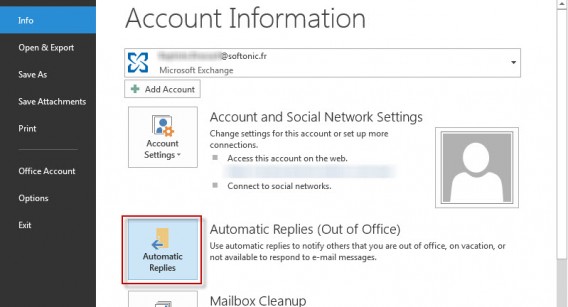
Outlook Automatic replies menu

Esta nueva pantalla les podrás informar a todas las personas te escriban los motivos y la duración de tu ausencia. También deberías mencionar los datos de una persona a quien recurrir en caso de emergencia.

Outlook Automatic replies

Microsoft Outlook te brinda la posibilidad de crear dos mensajes diferentes: el primero está dirigido a todos tus colegas, el segundo a todos tus clientes y a los colaboradores externos.

Los diferentes criterios de clasificación de tus correos

Implementar este pequeño truco no te costará ningún esfuerzo, pero podría ayudarte mucho al momento de buscar un correo electrónico. Supongamos la siguiente situación: sabes quién fue el autor del mensaje que buscas, y también que se trataba de un correo de gran tamaño, pero no recuerdas la fecha de recepción exacta.

Entonces el primer paso es pulsar From para ordenar la lista de mensajes por autor. Después, mientras mantienes presionado el botón Shift, pulsa la columna Size. De este modo
ordenarás los mensajes por tamaño sin alterar el agrupamiento por autor. Por último, si recorres los correos enviados por el contacto en cuestión, encontrarás los más voluminosos en la parte superior. Allí estará el que tú estabas buscando.

Usar y abusar de la búsqueda avanzada de Outlook

La función de búsqueda avanzada de Outlook —extremadamente poderosa y muy subestimada— es la solución ideal si la búsqueda simple o los diferentes criterios de clasificación no han dado resultado.

El primer paso para acceder a esta función es hacer clic sobre el campo de búsqueda ubicado en la parte superior de la lista de correos. A continuación, en la nueva pestaña Search que
se muestra en la cinta Office, presiona la opción Advanced find. El atajo de teclado tlr+Shift+F también muestra directamente este menú.

Outlook Advanced find

Ahora podrás hacer búsquedas basadas en prácticamente cualquier criterio imaginable. Por ejemplo, no recuerdas la fecha de envío ni el destinatario, pero sí sabes que recibiste un correo hace menos de un mes y que la palabra Volkswagen estaba presente en el cuerpo del mensaje. Entonces deberías configurar la herramienta de búsqueda de la siguiente manera.

Outlook Advanced find messages

Los resultados aparecerán automáticamente en la parte inferior de la ventana. No te pierdas la oportunidad de examinar a fondo todos los criterios de búsquedas disponibles, lo cual te permitirá dominar con comodidad esta herramienta fundamental de Outlook.

Reducir el espacio ocupado en disco activando la opción Compact Now

¿No tienes espacio suficiente en el disco duro de tu ordenador? Pues dispones de una solución muy simple para reducir el tamaño de los archivos de Outlook. ¿Su nombre? Compact now. ¿Cómo se activa? Pulsa File, después Account settings, y en el nuevo menú
desplegable nuevamente Account settings.

Outlook account settings

En la nueva pantalla elige la pestaña Data Files, selecciona el archivo Outlook Data File —son
los que tienen extensión OST— que te interesa, presiona Settings, y aplica la compresión
pulsando Compact now.

Outlook Compact

Los reglas de Outlook para organizar tus correos rápidamente

Si quieres mantener todos tus e-mails organizados —sobre todo si recibes centenares de correos por día—, automatizar el proceso el tratamiento de los correos entrantes, o guardar automáticamente ciertos correos en carpetas separadas, es absolutamente indispensable conocer las reglas de Outlook.

Tomemos como ejemplo una situación clásica: cómo organizar los correos con notificaciones de Facebook. En primer lugar dirígete al menú para crear una nueva regla. Pulsa la opción File, ubicada en la parte superior izquierda, después Info y por último Rules and
Alerts
. En la siguiente pantalla haz clic en New rule. Confirma presionando OK.

Outlook New rule

En la nueva ventana deja seleccionada la opción Move messages from someone to a folder,
y pulsa Next. Nuevamente, mantén seleccionada la regla From people or public group. Dirígete a la parte inferior de la ventana y presiona People or public group. Ahora debes
agregar una parte de la dirección de correo desde la cual Facebook envía todas sus notificaciones. En este caso, la parte en cuestión es @facebookmail.com.

Crea un nuevo contacto con esta dirección y después elige una carpeta donde se guardarán todos estos correos. Te sugerimos que el nombre de tu nuevo contacto sea Notificaciones de Facebook.

Outlook Rule Facebook

Por último, presiona Finish. De aquí en adelante la nueva clasificación se implementará automáticamente. Repitiendo este procedimiento podrás crear todas las reglas que consideres necesarias.

Cómo retrasar el envío de correos electrónicos

¿Sabías que Outlook te permite retrasar el envío de los correos electrónicos? Esta opción puede ser muy útil en dos casos: te permite releer todos tus correos antes de que sean enviados, y también te permite fingir que todavía te encuentras en, por ejemplo, la oficina.

Si quieres retrasar el envío de un solo correo, debes hacer lo siguiente: escribe el correo, haz clic en la pestaña Options y después en Delay Delivery. Dirígete a la entrada Do not deliver before. Aquí es posible retardar el envío del mensaje durante cierto tiempo: minutos, horas o incluso días.

¿Pero qué debes hacer si deseas generalizar esta operación para todos los mensajes
salientes, de forma que puedas releerlos con tranquilidad antes de enviarlos? En este caso pulsa File y a continuación Manage Rules & Alerts. Primero haz clic en la entrada Apply rule on messages I send y después en la pestaña Start from a blank rule. Esta última opción te permite comenzar una nueva regla. Pulsa dos veces el botón Next y por último Yes. Marca la
opción Defer delivery by a number of minutes y haz clic en a number of. El último paso es definir cuántos minutos pasarán antes de tus mensajes sean enviados.

Outlook Delay delivery

Mantener una casilla de correo organizada y limpia te ayudará a ser más productivo, así como más organizado. Ahora te corresponde a ti aprovechar estos 8 inteligentes trucos de Outlook y adaptarlos a tus necesidades.

¿No terminas de comprender cómo funciona Excel? En este artículo te presentamos 10 fórmulas mágicas que te convertirán en un genio de las tablas.

Sígueme en Twitter: @bbrassart

Artículo original adaptado del francés.
Cómo jugar en línea a Minecraft o Borderlands 2 con Hamachi

¿Quieres jugar a Minecraft o Borderlands 2 sin tener que configurar un servidor? La solución que estás buscando se llama LogMeIn Hamachi. Aquí te explicamos cómo crear una red local para disfrutar de increíbles partidas multijugador.

Para jugar al modo multijugador de Minecraft no es indispensable un servidor, es decir un PC suplementario que haga de puente entre los jugadores en línea. Junto a Comodo Unite, LogMeIn Hamachi es una de los soluciones más valoradas por los gamers que desean crear una red local sin servidor —lo que les permite iniciar partidas multijugador seguras—,
pero no quieren lidiar con las opciones de configuración más complejas.

En las imágenes a continuación detallamos todo el proceso de configuración de LogMeIn
Hamachi.

1. Para crear una red y disfrutar de las partidas multijugador en juegos como Minecraft o Age of Empires, por ejemplo, todos los jugadores deben descargar el cliente Hamachi, que está disponible tanto para Windows como para Mac.

2. Después de descargar el archivo, instala el programa normalmente.

Install Hamachi

3. El botón azul On / Off te permitirá conectarte a la red Hamachi. Un simple clic es suficiente.

Antes de crear una red local, puedes escribir el nombre que identificará a tu PC o Mac en la red. Esto te ayudará a reconocer a tu ordenador entre todos los que están conectados a la red.

Register client Hamachi

4. Los pasos siguientes deberá realizarlos el administrador, es decir, el jugador
que creará la red. Pulsa el botón Create a new network para iniciar una nueva conexión VPN.

Completa los campos que aparecen en pantalla. Network ID es el nombre de tu red local. Los campos Password y Confirm Password te permiten establecer una contraseña para la red VPN. Al finalizar presiona Create.

Create VPN Hamachi

5. En la siguiente imagen se observa la red creada y administrada por uno de los jugadores.

ConnectSoftonic VPN
6. La conexión ya está creada y es funcional, por lo que los otros participantes pueden unirse a esta red local. Sólo necesitarán la Network ID y la contraseña. Confirma todos los datos pulsando Join.

Join network Hamachi

7. Cuando todos los jugadores se han conectado a la red, sólo tienes que iniciar tu juego favorito —Borderlands 2, Minecraft o Age of Empires— y comenzar a disfrutar del modo multijugador.

VPN Hamachi

8. ¿Se ha terminado la partida? Entonces el administrador debe eliminar la red. Haz clic sobre la conexión VPN y después selecciona la opción Delete network. ¡Listo! Si quieres crear una nueva red para jugar otra partida multijugador, sólo tienes que volver a configurar las pocas opciones que detallamos anteriormente.

Delete Hamachi network

Nunca más tendrás que soportar los servidores con conexiones inestables y configuraciones
complicadas. Gracias a Hamachi no tendrás que perder tiempo ajustando las opciones avanzadas. Ahora puedes iniciar partidas en tu red local con facilidad e invitar a todos tus amigos gamers.

¿Te gusta Minecraft? Entonces no te pierdas nuestra lista de los 8 mejores mods que puedes instalar ahora mismo.

Puedes seguirme en Twitter: @bbrassart

Artículo original adaptado del francés.