Cómo ahorrar batería en el Apple Watch

¿Ansioso por hacerte con un Apple Watch? Pronto sabrás si es tan bueno como lo pintan. De igual modo que con tu iPhone, deberás estar atento de que la batería no se te agote a mitad del día. Es decir, ¿de qué te sirve el Apple Watch si solo te dice la hora?

Según los análisis de Apple de marzo de 2015, un Apple Watch de 38 mm conseguirá:

Hasta 18 horas de uso normal: mostrando la hora 90 veces, mostrando 90 notificaciones, 45 minutos usando apps y 30 minutos de ejercicio.

Hasta 3 horas hablando por teléfono.

Hasta 6.5 horas escuchando música.

Hasta 6.5 horas de ejercicio.

Hasta 48 horas mostrando la hora, con 5 muestras por hora.

Hasta 72 horas ahorrando energía.

Todos estos tests se basan en el reloj de 38mm, pero en teoría el de 42 mm debería tener mayor autonomía.

El modo de ahorro de energía del Apple Watch apaga toda la conectividad con el iPhone y simplemente muestra la hora. Es un modo de mantener el reloj vivo hasta que encuentres un lugar donde cargarlo. Puedes activar este modo desde las opciones.

Pero hay otros modos más simple de aumentar la duración de la batería en Apple Watch. En MacWorld tienen unos buenos consejos sobre cómo mantener tu Apple Watch vivo más tiempo.

Baja el brillo

Apple Watch finger digital crown

El brillo al máximo se ve genial, pero tiene un  precio. Cuanto mayor es el brillo de la pantalla, más rápido se gasta la batería. Encuentra un nivel de brillo que te sea cómodo. Prueba a poner el brillo al máximo y ver cuánto dura la batería. Después, bájalo y compara los resultados.

Desactiva las notificaciones de algunas apps

Apple Watch Twitter

Las apps que te envían notificaciones a tu iPhone también las enviarán a tu Apple Watch. Limpiar las notificaciones en iPhone es fácil, pero la vibración en la muñeca de cada notificación se hace muy pesada. Esta vibración, conjunto con la pantalla mostrando la notificación, gasta la batería. Ve a tu lista de apps y deshabilita las notificaciones para las apps que no te interesen. Apple Watch te notificará las notificaciones más importantes.

No lo uses para hablar por teléfono

Aunque usar tu Apple Watch para hablar por teléfono es bastante molón, es un poco raro. Además, Apple Watch sólo tiene batería para hasta tres horas en una llamada. Aunque parezca un montón de tiempo, enviar estos datos por Bluetooth a tu iPhone gasta tu batería. Mejor responde a las llamadas en tu iPhone.

No lo uses para oir música todo el día

Puedes guardar hasta 2 GB de música en tu Apple Watch. Debería ser más que suficiente para tu música para hacer ejercicio, pero no esperes poder cargar toda tu discografía favorita. La música guardada localmente es genial para hacer ejercicio si usas unos auriculares Bluetooth o auriculares. Tanto la reproducción de audio como los ejercicios cuando los sensores cardíacos están activados deberían funcionar 6.5 horas con una carga. Pero si combinas eso con otras apps que usas en el día a día y tu batería se gastará rápidamente. Recuerda también que algunas apps de entrenamiento requieren conexión a la red y deberás llevar también tu iPhone en cualquier caso.

Reduce los colores

apple watch greyscale reduce motion

La pantalla del Apple Watch es Retina Display lo cual facilita la lectura en la pequeña pantalla. Pero mostrar tantos píxeles requiere de mayor potencia. Si realmente quieres aumentar la autonomía de la batería, cambia al modo en blanco y negro. Este modo es en teoría para personas daltónicas, pero la pantalla no tendrá que mostrar tantos colores. También puedes reducir el movimiento y las animaciones. Cuanto menos trabaje la CPU más durará tu batería.

Estos son algunos trucos para aumentar la batería de tu Apple Watch. Más adelante habrá actualizaciones para Watch OS que seguramente mejoren la autonomía de la batería de la primera generación de Apple Watch. Si no, siempre te quedarán las baterías externas…

¿Quieres saber más cosas sobre el Apple Watch? Entonces regresa a nuestra página resumen para descubrir todo lo que deberías saber sobre el Apple Watch.

Adaptación de un artículo en inglés de Chris Park. Sígueme en Twitter: @chrislikesrobot

Android Wear vs. Apple Watch

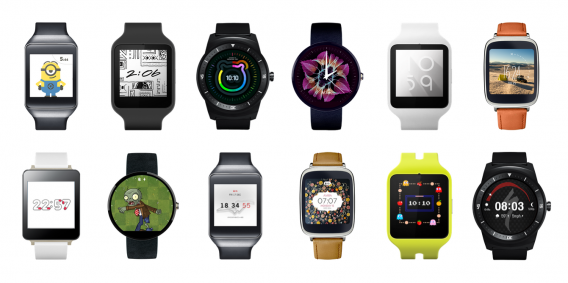
Google anunció Android Wear en junio de 2014 con el LG G Watch y el Samsung Gear como primeros smartwatches Android. Más tarde, con el Motorola 360, introdujo el primer Android Wear redondeado. Ahora son seis los modelos disponibles, con precios y estilos diferentes.

El Apple Watch, por otro lado, habilitó los pedidos el 10 de abril, ya está a la venta en EEUU y el 26 de junio se pone a la venta en España y México. Hay tres versiones distintas en dos formatos, 38 milímetros y 42 milímetros. Ahora es cuando ambas plataformas, Android Wear y Apple Watch, pueden por fin enfrentarse.
android wear faces

Android Wear ofrece seis estilos diferentes de distintos fabricantes, pero el sistema operativo está bloqueado por Google, así que pasar de un reloj a otro no supone grandes cambios. Cada reloj es una plataforma exclusiva. Conectar Android Wear a un móvil Android requiere Bluetooth y la app Android Wear.

Por lo que respecta Apple, Watch OS es el nuevo sistema operativo de la casa, que conecta fácilmente con iOS gracias a lo cerrado de la plataforma. Esto otorga al Apple Watch una conectividad sin complicaciones, pues hay menos dispositivos a los que necesita conectar.

Pero, más allá de la plataforma, ¿cuáles son las diferencias entre Android Wear y Watch OS?

Interfaz de usuario

Ambos sistemas usan el toque con sutiles diferencias. Android Wear es un sistema táctil en el que mueves tarjetas con barridos en varias direcciones, para ocultar o activar información. Presionar la pantalla activa acciones como las respuestas de voz para los mensajes o el control de la reproducción multimedia.

Android Wear también tiene soporte para los comandos de voz a lo “Ok Google”, que llevan a cabo acciones en apps compatibles. Android Wear interactúa con las apps del teléfono, y solo hay un número limitado de apps propias de Android Wear instaladas en el reloj.
apple watch friends

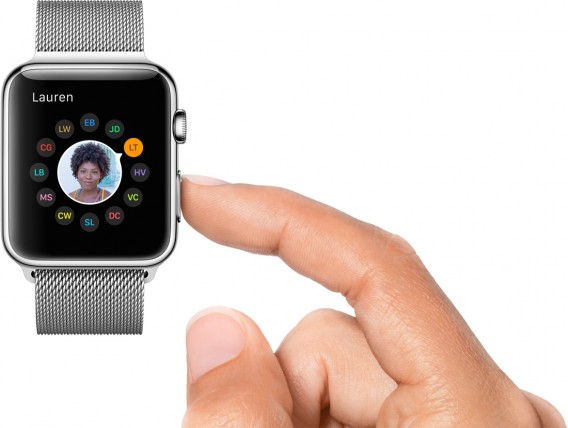
Watch OS usa una combinación de toque y controles físicos. La corona digital del Apple Watch se usa para desplazar y hacer zoom en el contenido, un sistema pensado para que el dedo no bloquee la pantalla. La corona también permite que los poseedores de relojes clásicos se sientan como en casa. También hay un botón lateral que se usa para acceder a los contactos frecuentes. Puedes enviar dibujos, patrones de toques e incluso el latido de tu corazón.

Los controles táctiles se usan para interactuar con las aplicaciones, pero en lugar de tarjetas, Watch OS usa iconos flotantes que se pueden ir rotando. El Force Touch de Apple se usa como sistema de entrada secundario para controles adicionales. Sin embargo, la combinación de toque y corona puede confundir a los usuarios.

Carátulas (Watch Faces)

La funcionalidad básica de todo smartwatch es mostrar el tiempo. Tanto Android Wear como Apple Watch tienen esta función, y ambos cuentan con una amplia selección de carátulas. Apple limita la personalización de las carátulas incluidas, sin opción de instalar nuevas a menos que estén incluidas en una actualización de Watch OS.

Android Wear tiene carátulas incluidas de fábrica, otras añadidas por cada fabricante, así como carátulas de terceros. Si no te gustan las que vienen incluidas en tu dispositivo, puedes buscar nuevas en Google Play. Google requiere que las carátulas para Android Wear cumplan estándares de calidad.

Notificaciones

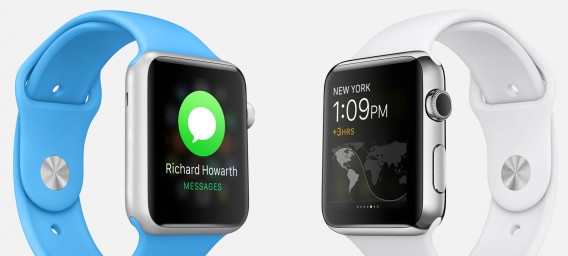
Un uso común de los smartwatches es mostrar notificaciones. Da igual lo que Google y Apple afirmen sobre las funciones adicionales: recibir notificaciones es la función estrella. Tanto Android Wear como Apple Watch envían notificaciones y cuentan con la opción de bloquear notificaciones de apps determinadas.

Dependiendo de cuántas apps hay instaladas en el móvil, puede darse el caso de que recibas notificaciones de apps poco útiles. Android Wear es rápido gestionando las notificaciones, y se puede silenciar el móvil cuando este se conecte a Android Wear.
apple watch

En teoría, también el Apple Watch debería tener esta funcionalidad. Si estás conectado a tu Apple Watch, tu móvil no debería vibrar ni tampoco hacer sonar melodías: solo puedes enterarte por el reloj. Pero en estos primeros días, prepárate para recibir muchas notificaciones irrelevantes.

Control por voz

Android Wear usa “Ok Google” para activar los comandos de voz. Puedes dar comandos simples, como llamar a alguien, obtener direcciones y encontrar respuestas a preguntas sencillas a través de Google. Una característica genial es “Play Music”, que arranca el reproductor de música; puedes incluso especificar un artista, aunque los resultados no siempre aciertan.

La voz también se usa para contestar mensajes. Hay un botón “Contestar” en apps compatibles: tras presionarlo, puedes dictar tu mensaje. Android Wear grabará el mensaje y lo enviará de vuelta. Es genial para cuando estás conduciendo y necesitas enviar un mensaje rápidamente.

Apple Watch usa Siri, que se activa diciendo “Hey Siri”. También en este caso puedes grabar mensajes, obtener direcciones o consultar los eventos del calendario. Hay más comandos de voz, como saber la hora.

El control por voz es todavía poco fiable. Cuando funciona es fantástico, pero en la práctica supone añadir un paso adicional a cualquier tarea.

Ejercicio

Otra gran función de los smartwatches es el registro de datos de salud y forma física. Por desgracia, ninguno logra la perfección en este campo. Algunos relojes Android Wear pueden grabar información como el número de pasos, el ritmo cardíaco o las calorías consumidas, pero a menudo se trata de datos poco precisos.

Las apps compatibles se conectan con Google Fit (la app de salud de Google), aunque recolectar datos requiere a veces de productos adicionales, como la banda FitBit. Otro problema es que algunos relojes carecen de los sensores necesarios para proporcionar información precisa. Además, estas apps requieren estar conectadas con el móvil, lo que dificulta el ejercicio físico.
Apple-Watch-buff-dude

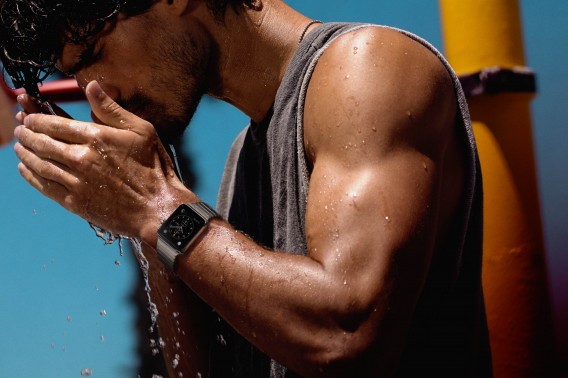
Los sensores del Apple Watch controlan la frecuencia cardíaca y usan el acelerómetro para medir movimientos, pasos y calorías quemadas. Cuando se conecta al móvil, el Apple Watch usa también el GPS para ejercicios que no pueden contarse con pasos, como ir en bicicleta.

Igual que pasa con el dúo Android Wear y Google Fit, la pareja Apple Watch y Health solo pueden obtener datos de otras apps, y algunas precisan una conexión al iPhone para poder transmitir datos. Tener que llevar el móvil a cuestas al hacer deporte desincentiva un poco salir a hacer ejercicio.

Pagos móviles

Tanto Android como Apple usan pagos a través de tecnología NFC. En móviles Android, puedes usar Google Wallet para pagar en tiendas adheridas a sus condiciones. No hay ningún sistema de pago integrado en los relojes Android Wear.
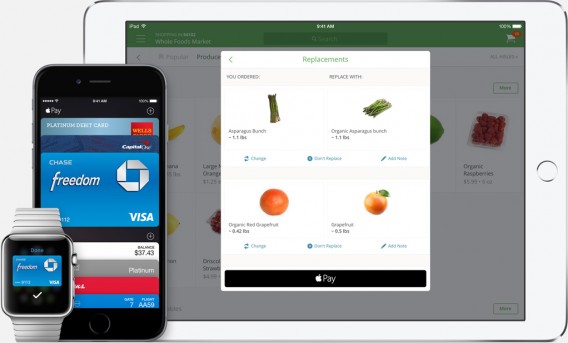
apple pay

En esto, Apple va un paso por delante: tanto el iPhone 6 como el iPhone 6 Plus usan NFC para compras en tiendas. El Apple Watch tiene NFC, así que ni siquiera hace falta el iPhone para pagar. Un punto extra a favor del Apple Watch es que se puede usar Apple Pay con una selección de iPhone más amplia, desde el iPhone 5 hasta el 6 Plus.

¿Qué hay del software?

Tanto Android Wear como el Apple Watch tienen funciones básicas similares, pero el sistema operativo está diseñado con dos enfoque diferentes. Android Wear es una extensión de Google Now, en la que es fácil saltar desde el móvil al reloj si usas Now y sus datos seleccionados. Watch OS, por otro lado, es una extensión de iOS. Tiene muchas características similares, como Siri, y apps que no pueden quitarse y que rara vez usas. Los usuarios de iOS se sentirán a gusto pasando a Watch OS por las similitudes en el diseño e interfaz. La diferencia radica en cómo interactúas con la pantalla usando la corona y los toques.

Con todo, la clave del éxito para todo wearable es el soporte para apps de terceros. Sin apps, no hay razones de peso para comprar un smartwatch. La mayoría de apps no necesitan grandes cambios para funcionar en una u otra plataforma. Son las funciones específicas de cada reloj lo que aporta valor. Las apps de comunicación son un ejemplo típico de esto: contestar con tu voz es más fácil que sacar el móvil y escribir un mensaje con el teclado.

Las apps de redes sociales, a su vez, proporcionan vistazos rápidos a lo que está pasando, pero la mayoría de la gente no necesita su Twitter en el smartwatch. Esta es un área en la que los desarrolladores no han descubierto todavía cómo integrar funciones sociales. La mayoría de veces, se trata de notificaciones o la extensión de algo que funciona en la app del móvil.

Los desarrolladores piensan en los usos de los smartwatches

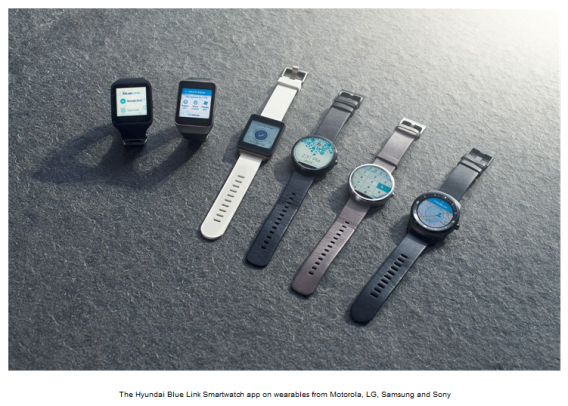
BMW y Hyundai están lanzando apps que conectan los iPhone y móviles Android a sus coches. Son apps que han llegado también a los smartwatch, dándonos la posibilidad de arrancar el coche o cerrar las puertas a distancia. Conforme más coches implementen esta tecnología, los smartwatch podrían reemplazar la llave del coche algún día. Y con el lanzamiento de Android Auto y CarPlay, el crecimiento podría ser aún más veloz.
La casa conectada (smart home) es otra área en la que las empresas empiezan a moverse. No es una tendencia novedosa, pero es una que se está reforzando. Las bombillas Philips Hue pueden controlarse a través de una app; Nest tiene una app Android que controla la temperatura en casa; Honeywell Lyric es un termostato compatible con Apple Watch, y Lutron Caséta es otra app de control de luces compatible con el reloj de Apple.

Otra vía es usar la tecnología de estos dispositivos para reemplazar tecnología obsoleta. Es el caso de SPG para Apple Watch, un reemplazo de la clásica llave de hotel usada en una cadena hotelera. Sí, puedes usar el Apple Watch para abrir la puerta de tu habitación en cualquier Starwood Hotels & Resorts.

La innovación no debería consistir en inventar nuevos usos para un smartwatch, sino en cómo puede reemplazar tecnologías existentes y mejorarlas. El uso de Android Wear y el Apple Watch está basado en una necesidad artificial: no puedes reemplazar el móvil y actuar como un puente de información.

Con Apple en la arena de los smartwatch, es de esperar que el desarrollo de apps para smartwatches aumente. A Apple se le da bien empujar a las empresas a usar su nueva tecnología, mejor que a Google. Ya que ambos son los dos protagonistas de la partida, veremos más innovaciones y mejoras.

Lo que puede ser bueno y malo a la vez, porque si te gustan los móviles, puede que necesites nuevo hardware para tomar ventaja de las últimas novedades.

¿Quieres saber más cosas sobre el Apple Watch? Entonces regresa a nuestra página resumen para descubrir todo lo que deberías saber sobre el Apple Watch.

Adaptación de un artículo en inglés de Chris Park. Sígueme en Twitter: @chrislikesrobot
Rockstar Editor: así de facil es hacer tus películas en GTA 5

Aunque hay muchas maneras de capturar video en tus juegos favoritos, un editor del propio juego siempre ofrecerá más versiones que uno genérico. El súmum de esto es Rockstar Editor, el editor de vídeo exclusivo de la versión PC de Grand Theft Auto 5, juego que ya te puedes descargar. Con Rockstar Editor podrás grabar tus partidas mientras juegas y editarlas posteriormente para crear fabulosos vídeos.

Rockstar Editor también incluye un Modo Director con el que podrás personalizar las opciones de grabación y crear vídeos únicos usando el motor de GTA V. En este modo sigues usando el Rockstar Editor como programa de edición, pero no estarás limitado a editar el gameplay que has grabado durante el modo historia de Grand Theft Auto 5.

Y ahora, vamos a repasar a fondo todo lo que te ofrece Rockstar Editor.

Un mundo de clips

Cuando capturas vídeo en Grand Theft Auto V el juego recopila clips, pequeños fragmentos de vídeo sin editar con los que luego te será mucho más fácil hacer el montaje. Esta acción se centra en el personaje que estés utilizando, pero graba el área de acción completa, por lo que puedes usar tomas del tráfico y de los personajes no jugables en tus futuras películas.

Rockstar Editor

Dependiendo del tiempo que grabes, tendrás un número determinado de clips por los que te puedes mover en el editor para buscar el fragmento que te interesa. Cuando entras en el menú de Rockstar Editor tienes que elegir entre Crear un nuevo proyecto o Cargar proyecto. Si lo que quieres es usar el Modo Director debes acceder a esta opción desde el modo historia (hablaremos de ello más adelante).

Tras empezar un proyecto, tienes que añadir clips con la acción Añadir Clip. Esto te permite importar los vídeos que has grabado desde el juego y seleccionar los que quieras para tu proyecto. Una vez seleccionados debes colocarlos en la parte que te interese de la línea de tiempo; para editarlos simplemente presiona Enter.

Rockstar Editor

Un montón de opciones de edición

Tras seleccionar el clip, tienes infinidad de opciones: puedes manipular la cámara, añadir profundidad de campo, efectos, audio y cambiar la velocidad. Pasarás mucho tiempo en estos menús para cambiar la cámara, enfocar diferentes sujetos y moverla en busca del plano perfecto. También puedes añadir efectos de cámara temblorosa para añadir más impacto a la escena.

Lo que ves arriba es un pequeño vídeo que he creado usando Cámara libre. Esta opción te permite mover la cámara cómo tu quieras por el área de juego. Estás limitado a un zona pequeña pero esto nunca supone un problema para encontrar un buen ángulo. Si te preocupan los cortes entre escenas puedes activar la opción Mezclar para que los cortes no sean tan bruscos. El estilo que quieras para tus vídeos depende totalmente de ti.

Rockstar Editor

En el apartado Efectos puedes añadir diferentes filtros a tus vídeos y ajustar la intensidad, el contraste, la saturación y el brillo. Hay una gran variedad de filtros pero ajustar sus niveles te llevará bastante tiempo. En Audio podrás ajustar los niveles de los efectos de sonido, la música y los diálogos. Rockstar Editor también te deja jugar con la velocidad de los clips añadiendo el efecto slow motion o subiendo la velocidad.

Una vez que hayas editado una sección específica, añadirás un marcador que separa esta parte editada del resto del clip. Y así podrás empezar a trabajar en una nueva sección. En ningún caso es obligatorio usar todo el clip; puedes ajustar su duración usando las barras deslizantes en la línea de tiempo.

Estos procesos se irán repitiendo hasta que finalices tu vídeo y añadas música. Rockstar Editor te permite seleccionar algunas de las canciones de las emisoras de radio del juego así como algunos temas instrumentales, aunque esta segunda opción está algo limitada. También puedes añadir textos, opción muy útil para crear títulos de crédito.

Una vez que hayas terminado tu proyecto lo puedes guardar para exportarlo en cualquier momento. Los vídeos exportados se pueden ver en el Rockstar Social Club o pueden subirse a tu cuenta de Youtube. No existe, en cambio, ninguna manera de guardarlos directamente a tu disco duro. De todas formas, si quieres tenerlos, siempre puedes usar un programa para guardar vídeos de Youtube, como aTube Catcher.

Una recomendación general: te sugiero que guardes a menudo tus proyectos, ya que el juego tiende a colgarse o congelarse cuando llevas mucho tiempo editando.

Modo Director

Al Modo Director se accede a través del modo historia de GTA 5. El propósito de este modo es darte el control del juego para que puedas crear cortometrajes. Cuando inicies este modo elegirás un personaje para filmar. A medida que juegues al modo single player desbloquearás más y más personajes, pero si acabas de iniciar una partida no te preocupes, que ya tienes una buena lista de personajes no jugables entre los que elegir.

Rockstar Editor

Una vez que haya seleccionado un personaje, aparecerás en el mapa. Desde aquí puedes manipular algunas opciones como el día o el tiempo. También tendrás acceso a trucos tales como vida infinita, balas explosivas, super salto y alteración del nivel de búsqueda. Con todas estas opciones sin duda podrás dirigir una buena escena. Además, puedes cambiar estas opciones siempre que quieras, pero cada vez que lo hagas tendrás que volver a iniciar tu captura de vídeo.

En el Modo Director los clips se graban con el mismos sistema de clips, con la diferencia de que ahora te podrás ocupar de grabar una toma sin preocuparte de que la policía vaya a por ti después de provocar  una explosión masiva o una matanza en el centro de Los Santos. ¿Tienes ya suficientes clips para hacer tu película? Entonces ve al Rockstar Editor y monta tu vídeo tal cómo te hemos explicado más arriba.

Crea machinimas espectaculares

Rockstar Editor ya es una buena herramienta de edición por sí misma, pero si además añadimos las herramientas de creación del Modo Director podemos decir que estamos ante un gran añadido a la versión PC de GTA 5. Es cierto que para usar estas opciones ayuda tener ciertos conocimientos de edición de vídeo pero no te preocupes, ya que los tutoriales de los que dispone Rockstar Editor te aclararán tus dudas.

Si siempre has querido hacer un cortometraje digital, sin duda Rockstar Editor es una buena forma de estrenarse en el mundillo. Estamos ante una herramienta muy completa de dirección y edición que se nutre de un motor de juego excelente. Sacarle todo el partido ya depende de tu creatividad e imaginación.

¿Quieres más sobre GTA 5? Entonces lee aquí todo lo que debes saber sobre Grand Theft Auto 5 para PC.

Adaptación de un artículo original en inglés. Sígueme en Twitter: @chrislikesrobot
Las mejores apps gratis para tu Samsung Galaxy S6

Lo más nuevo de Samsung ya está aquí, el flamante Samsung Galaxy S6. Con tres opciones de almacenamiento disponible (32, 64 y 128 GB) no deberías tener problemas de espacio.

TouchWiz, la versión de la interfaz de Android personalizada por Samsung, sigue estando ahí. El S6 viene con Android Lollipop 5.0.2, dejándolo una versión por detrás de la última disponible . En cualquier caso, no te preocupes, porque los cambios son mínimos.

El Samsung Galaxy S6 es un teléfono potentísimo, pero con el tiempo acabará volviéndose más lento. Esto es así porque cuanto más lo usas, más datos tiene que procesar y tiene que trabajar más duro. Échale un vistazo a estas apps que Samsung no ha incluido de fábrica y extenderán la vida de tu teléfono.

¿Cuántas apps?

El Samsung Galaxy S6 viene de fábrica con unas 56 apps preinstaladas, entre las que se incluyen S Health y S Voice. S Health es la alternativa a Google Fit o Apple Health de Samsung. Recolecta información sobre tu actividad física y guarda un registro de tu salud. Samsung también ha desarrollado S Voice, su propio asistente personal. Al igual que Siri y Google Now, S Voice también puede actualizar tu Facebook o Twitter, guardar recordatorios e indicarte direcciones.

El S6 vendrá con Facebook preinstalado y un enlace para descargar WhatsApp. También se incluirá OneDrive, OneNote y Skype. Como buen teléfono Android, también incluirá las típicas apps como Gmail, YouTube, Google Play Music y Play Store. Samsung tiene su propia tienda llamada Galaxy App, que funciona aparte de Google Play.

Además de estas apps preinstaladas, ¿cuáles son las mejores apps para descargar e instalar en tu nuevo Samsung Galaxy S6? Hay un montón de apps para expandir las capacidades de tu teléfono, así que no te pierdas esta lista de apps perfectas para Samsung Galaxy S6.

Astro File Manager/ES File Explorer

astro es¿Sabes que puedes crear carpetas y Android reconocerá los archivos en distintas apps? La mejor forma de hacerlo es con un gestor de archivos. Tanto Astro File Manager como ES File Explorer son buenísimos. Ambos pueden gestionar archivos, copiar y pegar archivos y carpetas, hacer copias de seguridad y conectarse a servicios en la nube como Google Drive y Dropbox. Un punto positivo para ES File Manager es que también puede extraer archivos ZIP y RAR y conectarse a dispositivos mediante OTG.

Descarga Astro File Manager

Descarga ES File Explorer

My Data Manager

my data managerHay un montón de planes de datos y algunos de ellos incluyen sólo determinada cantidad de datos. Es una buena instalarte un monitor de datos para asegurarte de que no te sobrepasas y descargas de más en las primeras semanas.

Android tiene su propio monitor de datos, pero no siempre es preciso. My Data Manager recolecta todo el tráfico de tu teléfono. Puedes configurar tu propio ciclo mensual y cuántos datos tienes cada mes. My Data Manager también tiene avisos para recordarte cuándo te estás acercando al tope.

Descarga My Data Manager

Speedtest.net

speedtestLos operadores móviles siempre prometen conexiones veloces, y una buena forma de comprobar si cumplen con sus promesas es usando apps como Speedtest.net. Esta app se conecta a distintos servidores y comprueba la velocidad de la descarga y subida.

Si crees que tu teléfono descarga más lento de lo que deberías, pruébalo. Quizá estés en una zona con mala cobertura. También puedes usarlo en tu casa para comprobar tu conexión WiFi.

Descarga Speedtest.net

WiFi Analyzer

Cuando te conectas a una red WiFi, esperas que la conexión sea estable. Pero según las interferencias y el protocolo usado, la velocidad del WiFi puede variar un montón. Un punto que quizá no hayas considerado es la intensidad de la señal. WiFi Analizer te muestra la intensidad de la señal de tu conexión. Es una herramienta muy útil para ver a qué rincones tu conexión no llega o si necesitas comprar un router adicional.

Descarga WiFi Analyzer

GSam Battery Monitor

gsm battery monitorHay muchos motivos por los cuales un teléfono se puede comer la batería. Android incluye su propio monitor de la batería, pero no muestra demasiada información. GSam Battert Monitor es una app que analiza el uso de tu dispositivo y registra cómo las distintas apps y servicios te vacían la batería. Te hará mucho más fácil encontrar apps que consumen mucha batería. GSam Battery Monitor es una gran herramienta para monitorizar tu teléfono y extender la vida de tu batería.

Descarga GSam Battery Monitor

Clean Master

cleanmasterCuanto más usas tu S6, más basura creas a tu paso. Y cuantos más archivos inservibles acumula tu teléfono, más despacio funcionará. Clean Master es una herramienta de optimización que limpia tu teléfono de archivos innecesarios. Clean Master también libera tu memoria para que funcione más rápido. Es una gran herramienta que deberías usar semanalmente para que tu teléfono funcione de forma óptima.

Descarga Clean Master

Google Camera/Focal

google camera focalGoogle Camera es la app de fotos preinstalada en los dispositivos Nexus. Es una app de cámara muy buena con función HDR, grabación de vídeo en 4K, panoramas y photospheres. Si no te gusta la app de cámara de Samsung, prueba Google Camera. Además, según nuestra comparativa de cámaras para Android, Focal es la mejor alternativa a Google Camera.

Descarga Google Camera

Descarga Focal (beta)

Chromecast

chromecastEl pequeño Google Chromecast es una de las opciones más baratas para reproducir contenido en tu TV. Soporta apps como YouTube, Netflix, HBO GO, Plex, y Twitch. También puedes mostrar la pantalla de tu teléfono en la TV si la app no es compatible con Chromecast.

Descarga Chromecast

MX Player/VLC

mx playerSamsung incluye su propio reproductor de vídeo, pero es un reproductor muy básico sin casi ninguna opción extra. MX Player y VLC son los dos mejores reproductores para Android. Ambos soportan vídeos con subtítulos en formato SRT.

Descarga MX Player

Descarga VLC

Inbox

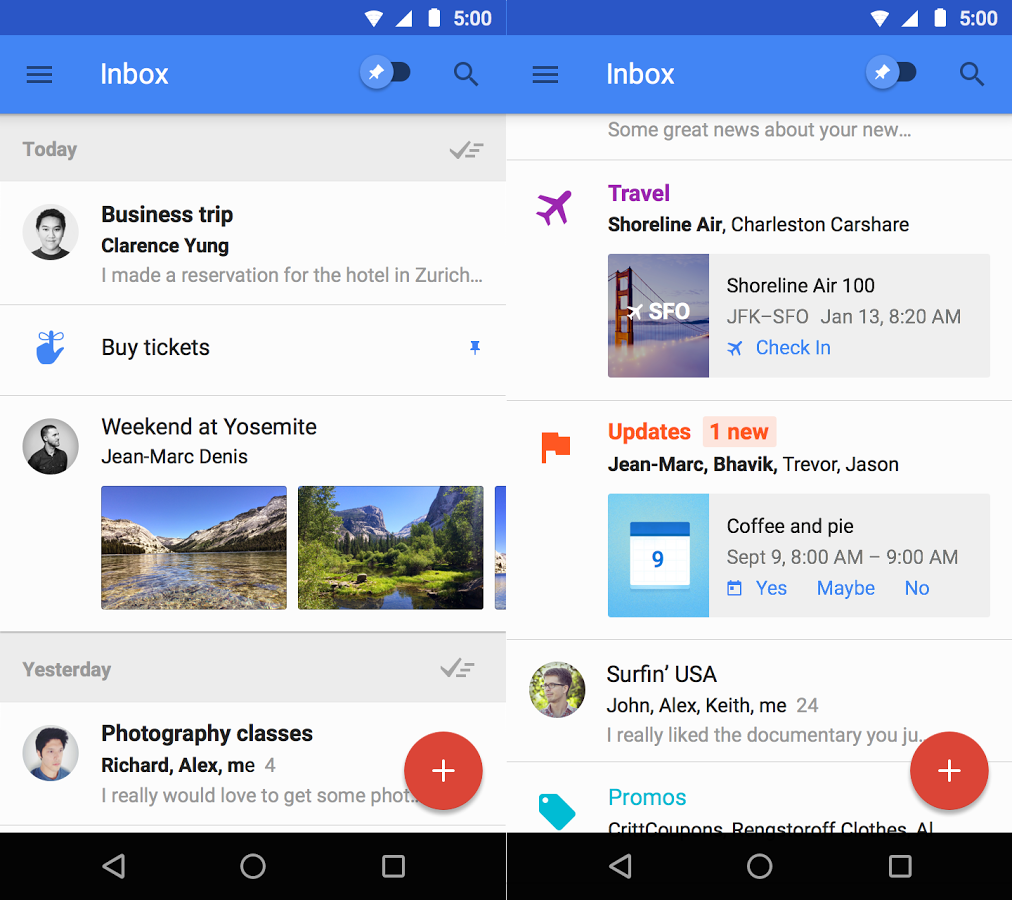
inboxEn vez de pelearte con una interminable lista de correos, Inbox ordena tus mensajes en categorías. Obviamente los e-mails con promociones y ofertas no son igual de importantes que los de tu banco. En vez de borrar mensajes, los categorizas como “hechos”, y el mensaje queda archivado para más tarde. También puedes crear recordatorios sin necesidad de usar otra app.

Descarga Inbox

Feedly

feedlyLeer las noticias de todas las páginas que te gustan lleva mucho tiempo. Los canales RSS te solucionan el problema pero no es fácil encontrar un buen lector. Feedly es un excelente lector que categoriza los distintos temas y los guarda para leer más tarde. Si solo quieres leer de un tema, usa la barra lateral y selecciónalo. Feedly Pro tiene más opciones, pero la versión gratis será suficiente para empezar.

Descarga feedly

Nova Launcher

nova launcherTouchWiz no es para todos. La interfaz de Samsung está algo anticuada con esos iconos y widgets gigantes. Si quieres algo más personalizable, prueba Nvba Launcher. Nova Launcher es un lanzador compatible con cualquier dispositivo Android. En vez de usar TouchWiz, con Nova Launcher reemplazarás toda la pantalla de inicio. Puedes personalizar su aspecto con opciones como el tamaño de los iconos y las transiciones. Si buscas todavía más personalización, puedes descargar paquetes de iconos para cambiar el aspecto de las apps en tu S6. Nova Launcher es gratis, pero algunas funciones  avanzadas requieren pagar.

Descarga Nova Launcher

Pushbullet

pushbulletAunque el Galaxy S6 viene con NFC, es difícil enviar archivos de un dispositivo a otro. Podrías enviarlos por email o subirlos a algún sitio de almacenamiento, pero es un aburrimiento. Pushbullet se puede conectar a cualquier dispositivo como PC, iOS y Android. Soporta texto, enlaces y archivos e incluso puede mostrarte las notificaciones de tu teléfono en el PC. También puedes responder a mensajes de texto desde tu PC.

Descarga Pushbullet

Waze

wazeSi necesitas información general sobre rutas y mapas, Google Maps es genial, pero si quieres conocer el tráfico en tiempo real, Waze es la mejor app. Los informes de su comunidad de usuario te muestran información actual sobre el tráfico y atascos. También te muestra nuevas rutas para evitar una carretera congestionada. Otras opciones son informes sobre policía en las proximidades, semáforos y accidentes.

Descargar Waze

Yelp

yelpSi alguna vez has necesitado recomendaciones de restaurantes, Yelp es una de las mejores apps. Es muy fácil encontrar restaurantes a tu alreadedor y leer los comentarios de los comensales para saber si merece la pena comer ahí o no. Puedes refinar las búsquedas por precio, tipo de cocina y si el restaurante está abierto en ese momento. Siempre que busques un sitio para comer, Yelp es el mejor lugar para buscar en primera instancia.

Descarga Yelp

Artículos relacionados

Los mejores juegos gratis para Android

5 apps Android para mejorar tu productividad

Apps para personalizar tu Android

Sígueme en Twitter: @chrislikesrobot
¿Cómo visualizar idiomas Unicode en Windows?

Lenguas como el chino, el coreano y el vietnamita, que se escriben con símbolos y no con letras, pueden provocar problemas de visualización en Windows.

Para mostrar estas lenguas se necesita un sistema llamado Unicode, que según Wikipedia es “un estándar de codificación de caracteres diseñado para facilitar el tratamiento informático, la transmisión y la visualización de textos de múltiples lenguajes y disciplinas técnicas, además de textos clásicos de lenguas muertas”. El estándar incluye un gran abanico de lenguas, incluyendo idiomas con escritura de derecha a izquierda como el árabe.

Sin embargo, si quieres visualizar lenguas extranjeras en Windows, el sistema operativo no siempre es el problema. Algunos programas no están diseñados para trabajar con idiomas distintos. En Internet, los navegadores toman la información de codificación de las webs, pero si el navegador no puede leer la información correctamente, el Unicode no se mostrará adecuadamente.

Esto no significa que no puedas ver los caracteres. Solo tienes que seguir unos pasos para hacer que Unicode funcione en Windows y en los navegadores.

Configuración regional en Windows

Un problema frecuente es que los programas no son compatibles con Unicode, pero es bastante sencillo hacer que funcione.

Ve al Panel de control y busca Configuración regional y de idioma.

windows control panel clock language and region

Selecciona Cambiar ubicación.

Change location

Se abrirá el menú Configuración regional y de idioma. Selecciona la pestaña Administrativo. En esta pestaña verás Idioma para programas no Unicode. Haz clic en Cambiar configuración regional del sistema. Ten en cuenta que tienes que ser el administrador para modificar el sistema local.

Region and Language

Marca la ubicación apropiada para la lengua que quieres usar. Es posible que tengas que reiniciar Windows para que se apliquen los cambios. Ahora tendrías que poder ver idiomas que antes no se mostraban.

Region and Language Settings

En general, no deberías tener necesidad de ajustar este aspecto con programas actuales, pero otros más antiguos pueden provocarte problemas.

Mírate el tutorial a continuación para ver cómo cambiar el idioma de Windows 8. Start of Brightcove Player

Google Chrome

Si actualizaste a Chrome 64-bit, es posible que haya un problema en el navegador que esté causando errores para mostrar Unicode. Me di cuenta al tratar de leer en coreano. Para arreglarlo, tendrás que desactivar DirectWrite en el modo de desarrollador de Chrome 64 bits.

Si usas una versión más antigua es posible que también tengas algún inconveniente, pero aquí tienes como usar Unicode en Chrome:

Detectar automáticamente la codificación en Chrome

Chrome es compatible con muchas lenguas y puede resultar molesto ir cambiando de una a otra. La mejor opción es que el navegador detecte automáticamente la codificación. Sigue estas instrucciones para activar esta opción:

Menú de Chrome (tres barras) > Más herramientas > Codificación > Detectar automáticamente.

google chrome auto detect encoding

Esto puede afectar la velocidad de Chrome porque hay que comprobar cada página que visitas. Sin embargo, no debería notarse una bajada importante del rendimiento.

Mozilla Firefox

Las versiones recientes de Firefox no tienen opciones directas para controlar Unicode. En cambio, el navegador permite a los sitios escoger sus propias fuentes. Por defecto, esto es lo que está activo, pero a continuación te explico cómo deshabilitarlo.

Selecciona el menú (tres barras) y haz clic en Opciones. En la pestaña de Contenido selecciona Avanzado.

firefox options

Bajo Avanzado está la opción Fuentes, donde puedes modificar las fuentes por defecto.

firefox options content advanced

En este apartado, mira si Permitir que las páginas escojan la fuente en vez de Mis selecciones está marcado. Si no lo está, Firefox mostrará las fuentes que le hayas indicado en la parte superior, lo que puede significar que algunas webs no se vean correctamente.

firefox options content advanced choose your own fonts

Con la opción seleccionada, podrás visualizar la fuente del sitio en Firefox. En el caso de Unicode, Firefox debería poder mostrar todas las fuentes existentes.

Internet Explorer

Si utilizas Internet Explorer, tienes una opción similar a Chrome. Ve al Menú, que por defecto no se muestra en Internet Explorer 11. Puedes permitir que se muestre si le das con el botón derecho del ratón en el encabezado.

internet explorer menu bar

Haz clic en Ver y busca Codificación. Por defecto, Internet Explorer 11 tiene seleccionado Unicode (UTF-8) y eso debería cubrir todas las lenguas. Si te encuentras con algún problema, puedes permitir Seleccionar automáticamente. Esta opción hará que el navegador use la codificación correcta para cada página.

internet explorer menu bar view encoding auto select

Compatible con Unicode

Unicode no es algo en que la gente que siempre entra en las mismas páginas tenga en cuenta. Sin embargo, si hablas otras lenguas y visitas otros sitios, te puedes encontrar con inconvenientes. Aunque la mayoría de programas son compatibles con múltiples idiomas y los navegadores están diseñados para integrar Unicode, las dificultades pueden surgir con programas más antiguos.

No deberías tener problemas con Unicode si tienes el software actualizado, pero siempre surgen inconvenientes, como es el caso de Chrome 64 bits. Al actualizar los navegadores, fíjate en la configuración para asegurarte de que no ha cambiado y así no te encontrarás con ningún contratiempo.

Artículo original de Softonic EN. Adaptado del inglés. Sígueme en Twitter: @chrislikesrobot
Análisis de The Last of Us Remasterizado para PS4

Cuando The Last of Us fue publicado en Playstation 3 el 3 de junio del 2013, Naughty Dog demostró que sabía hacer más cosas que “juegos de Nathan Drake”. La saga Uncharted es como una película de acción veraniega, con grandes escenarios, muchas explosiones, puzles y una gran historia. Sin embargo, The Last of Us es un juego más minimalista, con numerosos pero pequeños momentos de tensión. En resumen: The Last of US es un drama de terror.

La experiencia de la historia de The Last of Us es inolvidable. Desde la introducción inicial hasta los capítulos por Estaciones, es muy fácil hundirse en la historia de Joel y Ellie. El capítulo añadido por DLC, Left Behind, añade un poco más de historia al trasfondo de Ellie.

¿Pero es esta nueva versión The Last of Us Remasterizado tan diferente a la de Playstation 3?

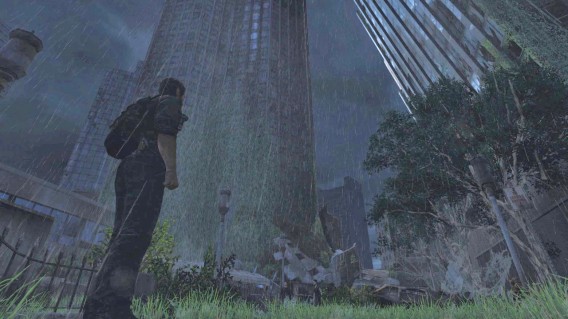
Si hablamos de contenido, no hay nada diferente porque la versión de PS4 contiene todo lo que salió para PS3. La gran diferencia es, obviamente, la mejora visual que es impresionante. Además de eso, el nuevo Modo Foto te permite crear impresionantes capturas de pantalla, al estilo de inFamous: Second Son.

La misma historia, pero nos gusta igual

Considerando que ya ha pasado un año desde el lanzamiento del juego original, regresar a The Last of Us se siente familiar, pero no repetitivo.

Al margen de las grandes sorpresas del juego, volver a la historia es refrescante porque terminas cogiendo detalles que te perdiste la primera vez. La historia de The Last of Us es una de las mejores en el mundo del videojuego. La actuación de voz te hace creer en los personajes, y el último tercio del juego tiene muchísima tensión.

Básicamente, al margen de problemas menores, la historia es increíble y debe experimentarse otra vez.

60 FPS vs 30 FPS bloqueados

El gran cambio en la versión remasterizada está en los gráficos. Si consideramos que la versión de PS3 se desarrolló específicamente para el hardware de la consola, el trabajo de Naughty Dog para moverlo a PS4 es increíble. Todo en el juego ha recibido su mejora visual: los personajes son muy realistas, los entornos te dejan embobados, y los efectos meteorológicos son brutales.

El aumento en la tasa de frames por segundo provoca una mejora en la respuesta al control. Puedes dejar que el juego se mueva a 60 fps (por defecto) o bloquearlo a la mitad, 30 fps, en las opciones. Esta segunda opción le da The Last of Us una ligera mejora en la iluminación, pero definitivamente jugarlo a 60 fps es la opción recomendada.

Al igual que en el modo un jugador, esta mejora de respuesta ayuda también en el multijugador. En la versión PS3 cualquier mínimo fallo significaba morir a manos de tus enemigos. Jugar en el multijugador de PS4 es más fácil, puedes correr y escaparte con más posibilidades porque sencillamente el control responde más rápido.

El multijugador está más enfocado con sólo tres modos y una lista de mapas que ha crecido gracias a los niveles que llegaron posteriormente por DLC.

Modo Foto para creativos

En la actualización del día uno Naughty Dog añadió el Modo Foto al juego. Este modo te permite tomar capturas de pantalla libremente, en cualquier momento y desde cualquier ángulo. También puedes añadir diferentes efectos y filtros.

Hay miles de personas compartiendo sus creativas fotos del juego. Es muy fácil engancharse a este modo, intentar tomar originales fotografías y ver hasta dónde llegan los límites del motor gráfico. Un gran trabajo.

Directo a tu librería

Si nunca has jugado a The Last of Us, entonces queda fuera de toda duda que tienes que comprar Remastered para PS4. Es una versión completísima de uno de los mejores juegos de PS3, con todos los añadidos y mejoras gráficas que puedes desear.

Si ya has jugado a The Last of Us entonces, sinceramente, no es tan necesario que te hagas con él. El paquete de contenidos que ofrece Naughty Dog es lo suficientemente atractivo como para atraparte, pero debes ser tú el que valore si merece la pena o no el desembolso extra.

Puntuación: 9

Disponible en: PS4

Sígueme en Twitter: @chrislikesrobot
Las mejores aplicaciones para guardar los artículos para “leer más tarde”

Todos tenemos unas páginas web que visitamos de forma regular, pero en lugar de visitar cada página y desplazarte por los últimos posts,  puedes agregarlos a un lector de RSS.

Sin embargo, una vez que vacías las búsquedas, es difícil encontrar ese artículo en concreto. ¿Qué pasa si quieres guardarlo para leerlo más tarde? Hay algunos servicios fantásticos que pueden guardar los artículos para que puedas leerlos más tarde, cuando te venga bien. Algunos sólo guardan el texto, mientras que otros pueden guardar toda la página, incluso si el sitio en cuestión retira el artículo.

Mientras que los lectores de RSS hacen un buen trabajo a la hora de agregar contenido de tus páginas web favoritas, éstos esencialmente hacen que tengas que leerlo en el momento. Sin embargo, las aplicaciones que exponemos a continuación son ideales si quieres leer algo más tarde.

Pocket

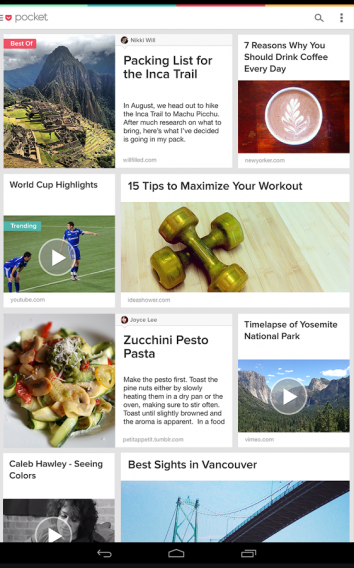
Originalmente conocida como Read It Later, Pocket es una de las aplicaciones más populares para guardar contenido. No solamente es compatible con artículos, sino que también tiene la posibilidad de guardar vídeos y enlaces de otras aplicaciones. La cantidad de aplicaciones compatibles es bastante asombrosa, y seguramente estén incluidas la mayoría de tus favoritas.

Aunque puedes navegar con tu navegador móvil, los diseños para móviles de algunas páginas web aún no están perfeccionadas. La capacidad de Pocket para guardar el contenido para leerlo sin conexión es otra excelente característica, junto con la sincronización de dispositivos.

Pocket es compatible con iOS, Android, Koko, y navegadores, así que tienes acceso prácticamente desde todos los dispositivos. Si estás interesado, el servicio premium de Pocket amplía el apoyo permanente de las copias de seguridad, búsqueda interna y etiquetas sugeridas.

Instapaper

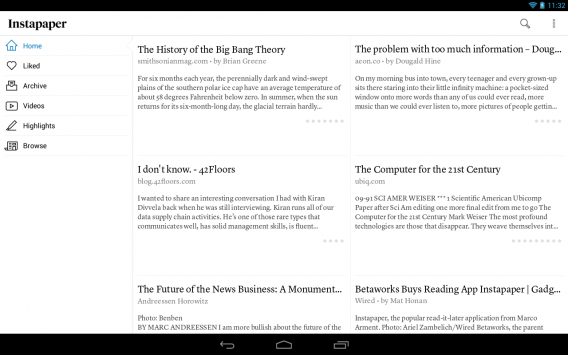
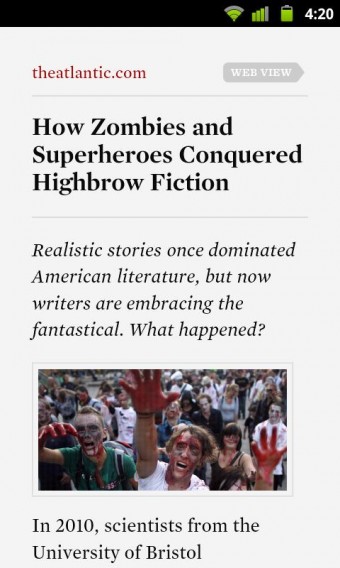
Cuando sólo te interesa el texto de un artículoInstapaper es la app que necesitas. En lugar de guardar un artículo completo incluyendo las fuentes, las imágenes y los vídeos, el propósito de Instapaper es ofrecerte un artículo limpio y fácil de leer. La aplicación permite personalizar la fuente, el tamaño del texto y los márgenes. Junto con un diseño optimizado para smartphones y tablets, esta es la mejor app para artículos de formato largo que, de otro modo, estarían llenos de fotos que no siempre necesitas.

Después de descargar un artículo, éste está disponible sin conexión, por lo que no tienes que preocuparte por  tener una conexión de datos para verla de nuevo. Para los dispositivos móviles se pueden guardar hasta 500 artículos, mientras que  la página web te permite guardar un número ilimitado de artículos. Su precio es $ 2.99, pero si quieres disfrutar de la lectura, en contraposición a “ver” los artículos, esta es la app ideal para ti.

Readability

Otra aplicación multiplataforma, Readability, está diseñada para limpiar los artículos de manera que resulten más fáciles de leer. Disponible en Android y en iOS, junto con una versión del navegador, Readability te ayuda en la gestión de artículos que has guardado para leer más tarde. Además, podrás compartir los artículos en Facebook, Twitter o enviarlos por correo electrónico para que puedas comentar con otros tus artículos favoritos.

Readability  es como una mezcla de Pocket e Instapaper que guarda y da un nuevo formato los artículos para que sean más fáciles de leer y de entender. Si lees artículos de páginas web muy pesada, pero aún así quieres seguir viendo el contenido de imágenes, es probable que Readability sea la mejor app para usar a diario.

Evernote Web Clipper

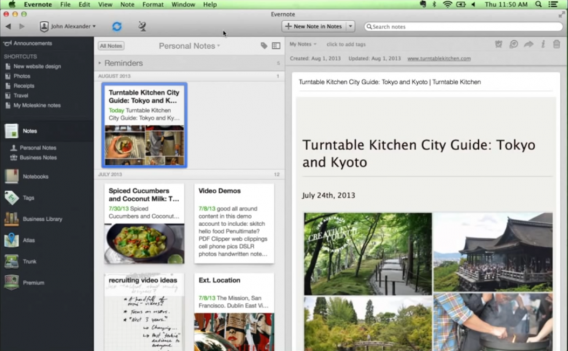
Aunque no es una app que te permita “leer más tarde” estándar, Evernote Web Clipper funciona de forma similar. Te ofrece la posibilidad de tomar instantáneas de las páginas web y guardarlas en tu cuenta Evernote. Puede ser una parte de un artículo, o el artículo entero, tal y como se muestra en la web. Como Evernote se sincroniza mediante todas sus aplicaciones, podrás verlas en cualquier lugar desde donde puedas acceder a tu  cuenta.

Lo mejor de Evernote Web Clipper es que l,o guarda todo, independientemente de que el original haya sido eliminado de la fuente. El uso de Evernote Web Clipper va mucho más allá de simplemente poder leer los artículos más tarde. Puede usarse para una gran variedad de finalidades, demasiadas para ennumerarlas aquí. Una diferencia es que sólo está disponible como complemento para los navegadores, aunque se pueden ver los contenidos guardados a través de la app.

Feedly

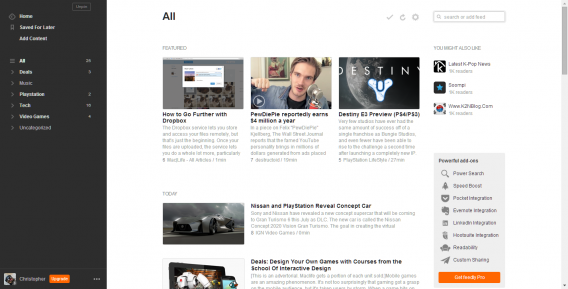
Feedly es una aplicación que comenzó como una improvisada sustitución de Google Reader.Puede agregar fuentes RSS y contenido de páginas web en una secuencia. Feedly extrae contenido de muchas fuentes y lo muestra en una secuencia fácil de leer. También puedes guardar los artículos para leer más tarde, pero esto depende de que la fuente original esté disponible.

Con la sincronización entre la web y los dispositivos móviles, siempre tendrás los artículos más actualizados de las fuentes que elijas. También puedes compartir artículos a través de diferentes redes sociales como Facebook y Twitter. Feedly también se integra con Pocket, Instapaper, y Evernote.

No te vuelvas a perder ni un artículo

Aunque esto es sólo una selección de las aplicaciones compatibles que permiten leer un artículo más tarde, son probablemente las mejores que admiten esta función; algunas incluso son compatibles y pueden trabajar juntas. Mi sugerencia es que las pruebes para ver cuál te va mejor. Feedly es un gran punto de partida, pero si  prefieres tener una experiencia de lectura simplificada, puede que prefieras Instapaper o Readability.

Evernote tiene un montón de diferentes usos, y Evernote Web Clipper es una herramienta ideal si te gusta guardar los artículos favoritos y mantenerlos por mucho tiempo.  Dado que todas las aplicaciones funcionan entre web y móvil, siempre tendrás los artículos que quieras, cuando quieras. Leer sin conexión es genial para quienes viajan cada día de su casa al trabajo sin una conexión estable a internet, pero es posible que no sea necesario todo el tiempo.

Artículo original de Softonic EN. Adaptado del inglés.

Probando Android Wear [vídeo]

La plataforma Android Wear, anunciada en la Google I/O 2014 es el primer paso que da Google para expandirse hacia las plataformas disponibles en las que Android puede alojarse. Google está difundiendo estas plataformas Android para mantener tu vida constantemente conectada a la cuenta de Google. Android Wear es una extensión de Android que parte de tu teléfono y llega a tu muñeca. También la podemos encontrar en formato Android Auto y Android TV.

Solo pude pasar un par de días en San Francisco antes de tener que volver a las oficinas de Softonic en Barcelona, pero esto me dio la oportunidad de evaluar el LG G. De este modo pude ver cómo funcionaba Android Wear en situaciones reales.
Mira cómo me fue en este vídeo.

Estamos trabajando para que puedas reproducir este vídeo. Mientras tanto, prueba en la app oficial de Softonic para iOS y Android.


brightcove.createExperiences();

Entérate de todas las novedades del Google I/O 2014: