Los juegos que nunca deberías probar: los títulos más difíciles para móviles

Juegos difíciles, casi imposibles, que nos dejan casi agotados y que, sin embargo, no
nos decimos a abandonar. Te presentamos los cinco títulos más duros que pudimos
encontrar.

Los títulos al límite de lo imposible no son una novedad. Pero cuando Flappy Bird alcanzó los primeros puestos en la clasificación de la App Store, y Dark Souls II despertó la fascinación de los jugadores por superar niveles superdifíciles, también resurgió nuestra pasión por este tipo de apps.

Al límite del masoquismo y con un smartphone en la mano, me puse a buscar los juegos con curvas de aprendizaje casi verticales. Juegos que me hicieran desesperar y resultaran una amenaza para la integridad física de mi móvil, que más de una vez estuvo a punto de ser lanzado contra la pared.

Si eres intrépido y no le das ninguna importancia a tu salud mental o a la integridad física de tu móvil, ¡respira bien hondo y prueba estos juegos!

Super Hexagon: un laberinto geométrico infinito

Difícil y frustrante, Super Hexagon también es fascinante y curioso. Los hexágonos se mueven hacia el centro de la pantalla e intentan atrapar a tu personaje, un pequeño triángulo. Deberás moverlo muy
rápidamente para encontrar la salida.

Pero no todo es tan simple, porque la pantalla rota (¡puede hacerlo en ambos sentidos!), los hexágonos se hacen más pequeños, la música mete presión y la velocidad no deja
de aumentar…

Descarga Super Hexagon para iPhone

Descarga Super Hexagon para Android

Swing Copters: un Flappy Bird, pero más difícil

Un muñeco dotado de una hélice sale volando hacia las alturas en medio de gráficos de 8 bits. Puede moverse hacia los costados, pero no puede desplazarse en línea recta. Cada vez que pulsas la pantalla, cambia rápidamente de dirección: si quieres evitar todos los obstáculos a lo largo de tu recorrido deberás tener una excelente coordinación. Yo no logré reunir más que tres puntos, aunque en la red circulan vídeos de personas que han llegado mucho más lejos.

Descarga Swing Copters para Android

Descarga Swing Copters para iPhone

QWOP: un clásico de los teclados en dispositivos móviles

¿Nunca probaste un juego imposible donde debes controlas a un atleta y hacerlo correr a lo largo de una pista con los botones del teclado QWOP? Esta versión trata de reproducir el mismo concepto en un smartphone, sólo que lo hace un poco menos difícil.

Pero no te preocupes, QWOP te volverá totalmente loco y, aunque logres pasar de nivel, ¡la
paciencia no te durará para siempre!

Descarga QWOP para Android

Descarga QWOP para iPhone

Geometry Dash: un demonio en un cubo

Se trata sólo de un cubo que debe superar obstáculos geométricos. Nada emocionante, ¿no te parece? Todo lo contrario. Gracias a la velocidad, los comandos sencillos y, por supuesto, su nivel de dificultad extremo, Geometry Dash te mantendrá pegado a tu smartphone, a pesar de toda tu desesperación.

En este juego de deslizamiento horizontal lo único que debes hacer es pulsar la pantalla para que tu cubo salte sobre los obstáculos. Las modalidades disponibles para cada
nivel son Normal y Practice. En la segunda puedes utilizar checkpoints, pero sólo la primera
resulta verdaderamente desafiante.

Descarga Geometry Dash Lite para Android

Descarga Geometry Dash Lite para iPhone

Descarga Geometry Dash para Windows Phone

League of Evil: un juego de plataformas de la vieja escuela

Si echas de menos la dificultad de los viejos juegos de plataforma —tales como Mega Man— League of Evil es lo que estás buscando. Podrás revivir la dura y pixelada experiencia de esos tiempos lejanos en los nuevos dispositivos portátiles Android e iPhone.

La historia es simple y predecible: en cada nivel debes encontrar y matar a un científico de
la Liga. Los primeros niveles te parecerán simples, pero a partir del cuarto nivel la dificultad aumenta, y mucho.

Descarga League of Evil para Android

Descarga League of Evil para iPhone

¡Ármate de paciencia!

No podemos negarlo: debes ser un maestro zen, un experto en yoga o un asceta para pasar cinco minutos con estos juegos y no maldecir contra todo el universo. Pero, por
otro lado, muchos de estos títulos se hacen famosos justamente por su capacidad
de irritar a los jugadores.

La solución ideal es dedicarles cinco minutos por día, no más. Poco a poco tus habilidades mejorarán y, aunque quizás no logres alcanzar los 100 puntos en Swing Copters, ¡seguramente superarás mi triste récord de 3 puntos!

¿Quieres poner a prueba tu velocidad y tu coordinación? Lee nuestro artículo sobre los 5 mejores juegos de Android para poner a prueba tus reflejos.

Artículo traducido del italiano. Sigue a Daniel Barranger en Twitter

Mi primer vídeo con la GoPro: cómo editar una grabación con GoPro Studio

Los vídeos de la GoPro tienen una calidad excepcional y, si los editas adecuadamente, puedes conseguir vídeos realmente espectaculares. Para ello, basta con disponer de unas buenas grabaciones y un programa gratuito. En este artículo te explicamos cómo hacerlo.

Antes de que se extendiese la GoPro Hero, los vídeos de eventos deportivos, sobre todo aquellos en movimiento, eran un privilegio reservado a profesionales del sector y a deportistas con un gran patrocinio. Con la llegada de estas cámaras de dimensiones reducidas, todos nos hemos convertido en operarios de cámara en nuestra práctica amateur de deporte. Y de repente nos encontramos ante tantas grabaciones con este dilema: ¿cómo montar los fragmentos para componer un vídeo bonito?

Para editar los vídeos grabados con la GoPro se pueden utilizar muchos programas, desde el sencillo Windows Movie Maker hasta el software más profesional, como Adobe Premiere y Final Cut. Pero hay uno creado expresamente para vídeos grabados con este dispositivo, que es una fusión perfecta entre la sencillez y la calidad: GoPro Studio.

En este tutorial, veremos cómo crear un vídeo con grabaciones realizadas con la GoPro Hero, desde la importación hasta la exportación, pasando por toda la fase de edición.

Antes de comenzar:

1. Importa y convierte los archivos para el proyecto

Lo primero que tienes que hacer es importar los vídeos que has grabado. Para ello, abre GoPro Studio y pulsa la tecla azul Import new files, que se encuentra arriba a la izquierda. Escoge las grabaciones que quieras utilizar para el vídeo y pulsa Open (Abrir).

Antes de empezar a montar los vídeos, puedes empezar por recortarlos, en caso de que haya partes superfluas que quieras eliminar. Selecciona una de las grabaciones de la columna izquierda y pulsa la tecla play, abajo en el centro, para verla.

A la izquierda del reproductor verás dos corchetes. Puedes utilizarlos para seleccionar las partes que quieres conservar. Utiliza el corchete de la izquierda para marcar el inicio del fragmento y el de la derecha para cerrarlo. Se pueden escoger varios trozos dentro de una sola grabación.

Mediante la tecla Advanced settings, abajo, se cambia la configuración. Puedes escoger las dimensiones del vídeo y la cantidad de frames por segundo, aumentar la velocidad, cambiar el formato, regular la calidad y eliminar el efecto “ojo de pez” (fisheye), típico de la GoPro. Deja seleccionada la última opción, si quieres que el programa recuerde la configuración que has escogido la próxima vez que lo utilices. Pulsa OK.

Para pasar la grabación a la lista de conversión, pulsa Add clip to conversion list (1), abajo a la derecha. Repite estos pasos con todos los vídeos que quieras añadir; durante la fase de edición, siempre puedes volver atrás y añadir más vídeos, pulsando la pestaña superior de Import & Convert. Cuando hayas acabado de añadir los vídeos a la columna de la derecha, haz clic abajo en Convert all (2).

Una vez que los vídeos se hayan convertido, aparecerá el mensaje de Proceed to step 2 en la tecla inferior derecha. Púlsalo para proceder al siguiente paso.

2. Agrega un título

En la siguiente pantalla, GoPro Studio te propone dos alternativas: crear un vídeo partiendo de cero o utilizar una de las plantillas del programa, donde solo tendrás que sustituir las grabaciones existentes por las tuyas. Aquí vamos a ver cómo crear uno partiendo de cero. Pulsa Blank, a la izquierda, y luego Create, abajo a la derecha.

En primer lugar, puedes crear un título para el vídeo. Para ello, haz clic en Title (1), arriba a la izquierda. A continuación, escribe en la casilla superior derecha, llamada Title properties (2), el texto que quieres que aparezca. En la columna derecha puedes modificar el formato del texto: la fuente, el color, la duración del fundido (fade) o seleccionar uno de los formatos predeterminados de la lista de abajo.

A continuación, arrastra el título de la columna izquierda al cronograma inferior, en la línea donde aparece la cámara de vídeo y el mensaje Drag video here, como se muestra en la imagen. Si, por el contrario, quieres que el texto aparezca sobreimpreso en el vídeo, arrástralo a la segunda línea, donde pone Drag title here.

3. Edita el vídeo

Ahora añade el vídeo. Selecciona la grabación que importar primero, arrástrala y suéltala en el cronograma, junto al título que has añadido ya antes. En la columna derecha puedes ajustar varios parámetros, como la velocidad del vídeo, la duración del fade, los niveles de audio, el balance de blancos y la configuración de la imagen y el marco. En la parte inferior, encontrarás también opciones predeterminadas para conceder al vídeo un efecto vintage o de visión nocturna.

Al igual que en la fase de importación, también puedes variar la duración de cada grabación (clip) utilizando los corchetes en la parte de abajo a la izquierda, en la pantalla de vista previa, o bien arrastrando las barritas amarillas de la barra.

El botón con el símbolo de la cuchilla sirve para dividir el clip en dos (1), en caso de que quieras aplicar distintos efectos, como ralentizar solo una parte del vídeo. Haciendo clic en el símbolo de “+” entre los dos clips, se crea un efecto de fade (2), un fundido entre los fragmentos.

Una vez que hayas terminado de añadir las grabaciones, puedes crear un fundido para hacer desaparecer paulatinamente el vídeo, sin que se interrumpa bruscamente. Para hacer esto, haz clic en el último clip del cronograma y, en la columna de la derecha, en Video controls, aumenta la línea del fade out.

4. Añade música

Si quieres darle un poco de ritmo a tu vídeo, puedes añadir pistas de audio. Para ello, pulsa en Media, arriba a la izquierda, y después selecciona la música que quieres importar. A continuación, arrastra tus archivos de audio al cronograma, en la línea donde pone Drag your title here.

5. Exporta el vídeo

Una vez que hayas terminado de editar el vídeo, solo queda exportarlo. Pulsa la pestaña de Export, arriba. Se abrirá una ventana donde podrás elegir el formato del vídeo. Hay muchos tipos de formato, cada uno adaptado a dispositivos y necesidades distintos.

Si, por ejemplo, quieres subirlo a YouTube tienes que escoger la primera opción; pero si quieres verlo en el ordenador o proyectarlo en la televisión de casa, selecciona HD 1080p. Mediante la opción Custom, puedes configurar tú mismo los parámetros que prefieras. Una vez que hayas decidido, pulsa Export.

¡Y dale al play!

¡Ya está! Ya has editado tu primer vídeo grabado con la GoPro; ahora ya puedes subirlo a Vimeo, importarlo a tu smartphone o proyectarlo en la pantalla de casa para enseñárselo a quien quieras.

Si el proceso te ha parecido complicado, no te desesperes: manejar la edición de vídeo requiere tiempo, pero con un poco de práctica, todo te resultará más fácil. Si no te ha costado nada montar el vídeo, puedes probar a utilizar programas más profesionales, como Adobe Premiere Pro, que te permitirán añadir muchos más efectos y personalizar más el vídeo.

Si te interesa la edición de vídeos, también puedes leer este tutorial sobre cómo crear vídeos con fotos.

Artículo original adaptado del italiano.

Cómo enviar una canción desde el PC al móvil

Desarrollar una actividad en el ordenador y continuar en el smartphone es mucho más fácil de lo que crees. En este artículo veremos cómo enviar y escuchar la misma canción en ambos dispositivos.

“White riot, I wanna riot, White riot, a riot of my own”. Te has obsesionado con los Clash y últimamente no haces más que escuchar su discografía entera. Y a lo mejor quieres escuchar White Riot en tu smartphone y también seleccionar la canción como melodía del móvil.

Con Pushbullet, hacerlo es un juego de niños. No hacen falta cables y no hay obstáculos de compatibilidad entre sistemas operativos. Bastan dos aplicaciones: una en el ordenador o en el navegador y una en tu smartphone. Te explico cómo se hace.

1. Instala las aplicaciones

Lo primero que tienes que hacer es descargar la app en el móvil. Pushbullet está disponible para AndroidiPhone, aunque para Windows Phone, todavía no.

Después, tienes que hacer lo mismo en el ordenador. De momento, Pushbullet solo está disponible para Windows, pero si tienes un Mac, o si prefieres, puedes instalar la extensión para Chrome o Firefox.

2. Crea la configuración de PushBullet y conéctalo a una cuenta de Google

Una vez que has instalado Pushbullet, tienes que conectarlo a una cuenta de Google,
tanto en tu smartphone, como en el ordenador o en el navegador: lo importante es que sea la misma cuenta para todos los dispositivos. En el caso de que no tengas cuenta, tendrás que crearla.

Pushbullet para el móvil funciona a través de notificaciones, por lo cual es importante que le des el acceso al sistema de notificaciones de tu móvil. La app te guía en el proceso, ya sea en Android o en iPhone.

Activa las notificaciones push en iPhone (izquierda) y facilita el acceso a las notificaciones en Android (derecha)

3. Envia la canción

Ahora puedes empezar a intercambiar mensajes, enlaces, direcciones, archivos y, obviamente, canciones de un dispositivo a otro. Lo primero, abre el programa en el ordenador y selecciona el icono del adjunto que está abajo (el del clip).

Pantalla de Pushbullet para Windows para compartir adjuntos

Después, puedes mandar la canción a tu móvil simplemente arrastrando el archivo desde el escritorio o Explorar recursos en la interfaz de Pushbullet, como se ve en la imagen.

4. ¡Descárgala, compártela y escúchala!

Una notificación en tu móvil te avisará de que la pista se ha pasado a tu dispositivo. Basta con pulsar encima para escucharla.

Si tocas en el icono de compartir (el que tiene dos líneas formándo un ángulo), puedes, por ejemplo, compartir la canción en WhatsApp (si lo quieres hacer en iPhone, lee este artículo, donde te explicamos cómo) o en otros servicios. ¡Y ya está!

Compartir las canciones y mucho más

Entre las ventajas más recientes de la tecnología, la de poder desarrollar la misma actividad en el móvil, tablet y ordenador seguramente sea una de las más útiles. Gracias a la sincronización entre dispositivos, podemos escuchar una canción en el ordenador y enviarla sin cables al smartphone, casi de inmediato.

Sígueme en Twitter @zoltan__v

Artículo original adaptado del italiano.

WhatsApp: no te salgas del grupo, siléncialo durante un año

Cada día que pasa formamos parte de más grupos de WhatsApp. Si salir del grupo te parece de mala educación, puedes ponerlo en silencio durante ocho horas, una semana o un año. Te explicamos cómo hacerlo.

¿Has perdido la cuenta de todos los grupos de WhatsApp en los que estás? Yo, sí. Desde el día en que instalé esta app, no han dejado de aumentar exponencialmente. Así que empecé a quitar el sonido del teléfono y a dejarlo sólo en vibración; pero no era suficiente, porque el móvil no dejaba de temblar constantemente.

Después, descubrí la función para poner en silencio a los grupos durante una semana y comencé a silenciar los chats con más personas.

Desde que WhatsApp ha introducido la opción de poner en silencio los chats de grupo durante un año, soy una persona más relajada y feliz. A continuación te explico cómo activar esta función.

1. Entra en el grupo de WhatsApp

Primero, entra en la aplicación y pulsa el chat de grupo que quieras silenciar. Después, abre las opciones, que en muchos modelos de Android y en iPhone se encuentran arriba a la derecha.

Pulsa sobre los tres puntitos de arriba a la derecha en Android (foto de la izquierda) o sobre el icono del grupo de arriba a la derecha en iOS (foto de la derecha)

2. En las opciones, pulsa Mute

Una vez abiertas las opciones del chat de grupo, escoge Silenciar (Mute).

A la izquierda, las opciones de chat de grupo de WhatsApp en Android; a la derecha, las de iPhone

3. Escoge durante cuánto tiempo quieres poner el grupo en silencio

A continuación, aparecerán tres opciones para poner el chat en silencio. En Android, se puede hacer durante ocho horas, una semana o un año; en iPhone, sin embargo, solo durante ocho horas, un día o una semana.

Las opciones de Silenciar en los chats de grupo de Android: a la izquierda, y de iOS, a la derecha.

En Android, si desmarcas la casilla Mostrar notificaciones (Show notifications) no te llegará ni siquiera el aviso en la barra de notificaciones del teléfono, pero seguirás viendo los mensajes una vez que estés dentro de la aplicación.

Ni los sonidos ni las notificaciones hacen la vida mejor

Entre el smartphone, la tablet y el ordenador de casa, vivimos eternamente conectados. Si bien es cierto que WhatsApp es un instrumento útil para comunicarse ahorrando, a través de los numerosos grupos, también se está convirtiendo en una herramienta demasiado invasiva.

Poner en silencio y desactivar las notificaciones de grupitos que no nos interesan o que están llenos de cotorras dactilógrafas es un modo de recuperar un mínimo de paz e incluso ¡de ahorrar batería de móvil!

Si estás interesado en más trucos y tutoriales de WhatsApp, lee nuestra guía completa.

Sígueme en Twitter @zoltan__v

Artículo original adaptado del italiano.

Tu futuro smartphone podría estar lleno de aplicaciones como Yo

Aplicaciones que solo sirven para hacer una cosa, a menudo creadas como una broma, pero que se convierten en virales y se descargan en todo el mundo: ¿por qué?

Increíblemente sencillas, minimalistas, monofuncionales. Son apps como Yo, que se ha hecho famosa porque te permite comunicarte con tus amigos diciendo solo… “¡Yo!” Pero no es la única, porque últimamente se han creado otras como La-la, Emojli, Lo…

Nos hemos preguntado el motivo de esta proliferación de aplicaciones y, sobre todo, se lo hemos preguntado a sus creadores, y hemos obtenido respuestas interesantes. Puede que tú también puedas descubrir argumentos válidos para tener aplicaciones monofuncionales en tu smartphone.

¿Qué hacen estas aplicaciones?

El elemento común de estas apps es una hipersimplificación de funciones que, en ciertos casos, parece ir en contra de la evolución de la tecnología… y del sentido común. ¿Acaso te compras un smartphone para mandar solo un Yo o un emoticono a tus amigos? ¿Es posible que la comunicación se deba reducir a esto?

Son muchas las aplicaciones monofunción o one-task disponibles en la tienda y lo que te permiten hacer varía de una a otra. Pero tienen en común la comunicación entre usuarios, utilizando distintos métodos.

Yo,
por ejemplo, te permite mandar un solo mensaje a tus contactos: precisamente “Yo”, (que en inglés americano es como decir “eh”). La-la sirve para mandar canciones a un amigo, pero solo música, ¡nada de palabras!

Captura de la aplicación La-la

Lo, por otro lado, es una aplicación para enviar tu ubicación: un amigo te pregunta dónde estás con un aviso y tú respondes con la ubicación, nada más. Muy similar es 1minlate, que sirve para compartir tus desplazamientos con quien tú quieras durante media hora, como para decir “ya llego, estoy aquí”.

Con Emojli te comunicas con emoticonos, incluso tu nombre de usuario y el de tu interlocutor son emoticonos.

A la sencillez de funciones se añade en todas estas aplicaciones una simplificación máxima de la interfaz. Botones grandes, colores chillones y un reclamo al bidimensionalismo plano lanzado por Windows 8 y recuperado por iOS 7 y por el rediseño de Material Design de Android.

Necesidadades reales, apps reales

¿Pero cómo se les ha ocurrido desarrollar una aplicación así? ¿Qué necesidad hay detrás de apps aparentemente inútiles? Son preguntas legítimas que te habrás planteado tú y que nosotros también nos hemos hecho.

Sorprendentemente, aplicaciones como Yo y Lo nacen de necesidades reales. Or Arbel, el creador de Yo, recibió la petición de su jefe de crear una app para mandar avisos a su  ecretaria. “Tras descartar inicialmente esta necesidad como algo inútil, me acordé de que tengo un amigo con el que me comunico del mismo modo, exclusivamente con mensajes sin significado, como Yo”.

El smartphone de la izquierda solicita la localización y a la derecha aparece el aviso de la petición.

En el caso de Lo, los cuatro desarrolladores viven juntos en un apartamento de dos habitaciones. “Un día, hablando del modo en el que trabajamos y nos comunicamos, nos preguntamos cuál era el mensaje que más nos mandábamos“, cuenta Evan Bullington. “La respuesta fue unánime: ‘¿Dónde estás?'”.

Jason Hadjioannou cuenta, por otro lado, cómo le vino a la cabeza la idea de La-la: “un día le iba a mandar un mensaje a mi novia y pensé que estaría chulísimo poderle mandar una canción, en vez del mensaje. No me gusta chatear y muchas veces no sé qué decir, pero una canción podría decir muchas más cosas sin resultar molesta. Y así creé la aplicación y le mandé 17 segundos del estribillo de Hello de Lionel Richie”.

Otras, como Emojli, se crearon más en broma. Matt Gray y Tom Scott, los desarrolladores de la app, leyeron sobre el éxito de Yo y del lanzamiento de los nuevos emoticonos.
“Tuvimos la idea, pero no estábamos seguros. Cuando se nos ocurrió que el nombre de usuario fuesen emoticonos, estallamos en carcajadas y decidimos que teníamos que desarrollar esta app.”.

¿Por qué escoger una app monofunción?

Esta pregunta es la base de todo: ¿para qué voy a escoger una aplicación así de simple en vez de otras más complejas? Si lo piensas, se puede enviar un emoticono, decir “Yo” o mandar tu geolocalización o una canción perfectamente con una sola aplicación como WhatsApp, pos ejemplo. ¿Es realmente necesario tener una app monofunción?

Tras estas aplicaciones está el lema keep it simple
(simplifica). “¿Por qué complicar las cosas cuando pueden ser simples?”, se pregunta Arbel. Según Bullington, la ventaja de utilizar estas aplicaciones reside precisamente en su extrema sencillez, “puedes hacer lo que quieras sin distracciones. Entras y sales de la app”. Gray afirma: “este tipo de apps no me impide utilizar otras, son interesantes complementos a otras que ya uso”.

¿Por qué complicar las cosas cuando pueden ser sencillas?

Pero hay más. Estas aplicaciones cuentan con la ventaja de la inmediatez,
responden a una necesidad concreta de la vida cotidiana. Si quiero realizar una acción en concreto y hay una app que permite hacer solo esto, ¿por qué tengo que pasar por una más compleja? Hadjioannou pone un ejemplo de una red social: “No todos queremos todas las funciones de una red social. Puede que haya usuarios a los que les interesen solo algunas. Con las apps monofunción, podemos elegir lo que realmente queremos de una aplicación.”

En palabras de Bullington, “la ventaja para el usuario de utilizar Lo reside en el formato petición-respuesta y en el funcionamiento mediante un solo toque. Es la respuesta al nuevo fenómeno de la tecnología como pérdida de tiempo.

Nos estamos dando cuenta de que pasamos demasiado tiempo con aplicaciones llenas de funciones. Con apps como Lo se pueden realizar acciones sin depender de interfaces complejas”.

Es la respuesta al nuevo fenómeno de la tecnología como pérdida de tiempo.

Además, estas aplicaciones estimulan la creatividad, enfrentándote a situaciones a las cuales no te habías expuesto, señala Gray. “La limitación de utilizar solo emoticonos supone un reto que te obliga a ser más creativo”.

Para qué te pueden servir: ejemplos de uso concreto

Si me acuerdo de una canción que escuchaba con mi novia y se lo quiero hacer saber, mandarle una estrofa podría valer más que muchas palabras. Preguntarle a un amigo con quien has quedado dónde está es mucho más fácil con Lo, así como decir “estoy pensando en ti” con Yo o “estoy feliz” con Emojii.

Pero además de esto, las aplicaciones como Yo poseen usos alternativos.
Aparte de comunicarte con familia y amigos, puedes “enterarte de cosas que no podrías saber de otra manera o para las que tendrías que descargarte una aplicación entera solo para tener una notificación”.

Captura de la aplicación Yo

En la página web de Yo te puedes suscribir a varias fuentes que te notifican con un Yoogni cada vez que sucede una cierta cosa. Por ejemplo, Largeearthquake te avisa si hay un terremoto con magnitud superior a 6,0, mientras que RedalertIsrael te dice cuándo se lanza un cohete sobre Israel. También puedes utilizar la aplicación para llevar la cuenta de cuánta agua bebes al día con Yowater o para encontrar otras personas felices con HappyYo.

Creemos que las personas inteligentes del mundo seguirán inventándose nuevas formas sorprendentes de utilizar Yo.

En la oficina de Yo lo utilizan también para otros motivos más baladíes y divertidos, como la máquina expendedora del pasillo, a la cual basta con mandar un Yo para recibir una bebida. O también una tostadora a la cual se le puede mandar un Yo para que se encienda y te avisa con otro Yo cuando está lista la tostada.

Durante un concierto fue posible que te invitaran a consumiciones con La-la. “Un
grupo anunció desde el palco que a quien mandase un mensaje con La-la con los versos Buy me a drink (invítame a una bebida), se le invitaría a una consumición”, dice Hadjioannou.

¿Apps monofunción o complejas?

Instalar o desinstalar una app en el smarthpone es tan rápido que no cuesta nada, la memoria cada vez es más grande y la variedad de tareas cada vez más amplia. Si las aplicaciones monofunción responden a necesidades concretas, ¿se puede esperar un futuro en el que este tipo de aplicaciones sean la norma?

Los autores de estas están todos de acuerdo en que keep it simple funciona y que de que existe una tendencia hacia aplicaciones más sencillas e inmediatas, aunque no necesariamente en detrimento de las más complejas.

Una cosa interesante será ver cómo se integram con los wearables, donde las pantallas son reducidas y las posibilidades de ejecutar más operaciones en una misma aplicación limitadas. “Si quiero saber dónde se encuentra mi hermano, pero sé que va en la bici, sé que no recibiré un mensaje de texto de respuesta. Si, por el contrario, solo tengo que dar un toque en el reloj o pronunciar una orden de voz, es más seguro y más rápido, esto es un valor añadido real”, dice Bullington. Y, de hecho, Yo ya está disponible para Google
Glass y pronto llegará a otros wearables. La idea de Arbel es expandirlo a todos los dispositivos.

Las apps monofunción podrían ser ideales para los wearables

El concepto clave de estas apps, y del cual depende también el éxito en los wearables, tiene que ver con la inmediatez de las notificaciones push.

“Yo nos ha mostrado que las aplicaciones pueden existir en el contexto de las notificaciones push. En Lo, llevamos más allá este concepto. Es fácil ver las notificaciones push convertirse en el centro principal de estas aplicaciones monofunción,
simplemente por el hecho de que son de uso muy sencillo e instantáneo”, dice Darshan Desai, cofundador de Lo.

Es fácil ver las notificaciones push convertirse en el centro principal de estas aplicaciones monofunción.

Además, en un periodo en el que vivimos preocupados por nuestra privacidad, estas aplicaciones cuentan con la ventaja de ser menos invasivas respecto a otras más complejas. Además de requerir menos permisos, “no disponen de acceso a tantos datos personales”, afirma Hadjioannou.

Simplicidad, minimalismo y futuro incierto

Ya hemos visto con Yo que podemos accionar cosas en el mundo real, gracias a la aplicación. Los desarrolladores de Lo quieren “ver a estas ideas mejorar el mundo, ese es nuestro objetivo”.

Gran parte del éxito de este tipo de aplicaciones dependerá de la forma en que sepan ejorar nuestra relación con la tecnología, ampliando los campos de uso, en algunos casos, y adaptándose a más dispositivos, en otros.

Hadjioannou, piensa que se consigue “digerir y comprender la información de una app monofunción mucho más fácilmente y sin una curva de aprendizaje escarpada. Si la hipersimplificación significa también accesibilidad para todos e inmediatez, ¿por qué no creer en ella?

Bullington prevé una convergencia de tecnologías de aplicaciones sencillas con otras más complejas. No tardaremos en descubrir si el futuro será así o si continuarán coexistiendo apps multifuncionales, por una parte, y apps de una sola tarea, por la otra, quizás en dispositivos especiales.

Puedes leer también Uber, Airbnb y compañía

Sígueme en Twitter @zoltan__v

Artículo original adaptado del italiano.

Cómo pagar WhatsApp en Android

¿Tu WhatsApp está a punto de caducar y no sabes cómo pagarlo? Para poder seguir utilizándolo, basta con seguir los pocos y sencillos pasos que te indicamos en este artículo.

Sí, WhatsApp se paga. Tras miles de dudas, bulos y desmentidos, se ha confirmado que este servicio de mensajería es de pago en todas sus versiones y para cualquier plataforma.

Al cabo de un año de uso, se te pedirá que abones la suscripción a WhatsApp. Existen tres tipos de cuota: para un año, tres años (con 10% de descuento) y cinco años (con el 25% de descuento).

Veamos cómo renovar el servicio y seleccionar la forma de pago.

Accede a la información de pago desde tu cuenta

En primer lugar, dirígete a la página de tu cuenta. Abre WhatsApp y dirígete a las opciones. Desde allí, pulsa en Ajustes (Settings). Ve a Info de cuenta y después a Información de pago (Payment Info), como se ve en esta imagen:

Menú Ajustes, Info de cuenta e Información de pago de WhatsApp

Elige la duración del servicio

En la página de tu cuenta, puedes ver cuánto tiempo de servicio te queda en el apartado Caducidad del servicio (Service expiration), antes de que se te solicite el pago. El periodo de prueba de WhatsApp es de un año, por lo que, si lo acabas de instalar, puedes esperar unos meses antes de pagarlo.

En cualquier caso, WhatsApp te avisa dos semanas antes de que vaya a caducar. Es aconsejable no esperar a pagar el mismo día que termina el servicio, ya que la operación podría tardar unas horas en confirmarse.

Duración del servicio de WhatsApp en el menú Información de pago

Más abajo, puedes elegir durante cuánto tiempo abonarte al servicio. WhatsApp no se puede adquirir para siempre, sino que hay pagar por un periodo de tiempo determinado . Los precios son:

  • 0,89 € por un año
  • 2,40 € por tres años (-10%)
  • 3,34 € por cinco años (-25%)

Elige la duración de la suscripción de WhatsApp

Elige durante cuánto tiempo quieres renovar el servicio y avanza al paso siguiente.

Modalidad de pago

Más abajo, en la misma pantalla, encontrarás las dos opciones de pago:

  • Google Wallet: es el mismo modo de pago que se utiliza para Google Play. Si lo seleccionas, en el paso siguiente se te ofrecerá también la opción de PayPal o el pago con crédito de teléfono.
  • Envíar enlace de pago (Send payment URL): esta opción te permite enviar a una dirección de e-mail el enlace para pagar WhatsApp, una opción cómoda si prefieres pagar desde el ordenador, marcando los números de la tarjeta de crédito con un teclado real, para evitar errores en la marcación. Las opciones a las que se accede desde este enlace son las mismas que utilizando el método Google Wallet.

Escoge el modo de pago de WhatsApp

Una vez has escogido Google Wallet, te encontrarás con la siguiente pantalla. Pulsa Continuar (Continue).

A continuación, aparecerán tres opciones:


  • Pagar con tarjeta de crédito o débito: si todavía no tienes una tarjeta asociada a tu cuenta, tendrás que introducir los datos de la tarjeta y pulsar en Guardar (Save) para continuar con el pago.
  • Con un código: si dispones de un código, solo tienes que introducirlo para renovar tu suscripción.
  • Mediante PayPal: introduce los datos de tu cuenta de PayPal y pulsa en Iniciar sesión (Log in). A continuación, se te redirigirá a la página de PayPal para confirmar la operación.

Los tres modos de pago de WhatsApp (tarjeta, código y PayPal)

Pagar para un amigo

¿Te sientes generoso? ¿Quieres ayudar a un familiar que está lejos y no consigue pagar WhatsApp? No hay problema, puedes hacerlo desde tu teléfono.

En la pantalla Información de pago, pulsa el botón de opciones (tres puntitos verticales o o tres líneas en horizontal) y elige Pagar para un amigo (Pay for a friend).

En la siguiente pantalla, pulsa en Selecciona un contacto (Choose a contact) y escoge la persona a quien vas a regalarle WhatsApp. Si no figura entre tus contactos, primero tendrás que añadirla a la agenda del teléfono y después sincronizar los contactos de WhatsApp.

Los tres pasos que seguir para pagarle WhatsApp a un amigo

Cuando hayas seleccionado el contacto, aparecerá en la parte superior de la misma pantalla. Ahora, sigue el procedimiento que te hemos explicado antes para continuar con el pago.

Miles de mensajes por unos pocos céntimos

¡Enhorabuena, has renovado tu suscripción a WhatsApp! En pocos pasos te has asegurado uno, dos o tres años de infinitos mensajes que puedes mandar desde tu móvil a familiares y amigos. Pero el mundo de la principal aplicación de mensajería está repleto de cosas que descubrir. Continúa leyendo si quieres saber más.

[Actualización de un artículo publicado el 26/06/2013 y modificado el 31/07/2014]

Artículo original adaptado del italiano

Con Google+ Photo, modifica las fotos que sacas directamente con tu smartphone

Tanto si tienes Android como iPhone, con Google Plus puedes modificar tus fotos directamente desde el móvil, con multitud de filtros y distintos efectos, para dar un toque especial a tus instantáneas.

Has sacado una foto al Coliseo, la Torre Eiffel o al Empire State Building, has activado la copia de seguridad automática de las fotos con Google Plus y la has colgado en la nube, a salvo de todo peligro.

Pero cuando la miras, te das cuenta de que se parece mucho a la que sacó el año pasado tu amigo o a la que ha publicado en Facebook tu antiguo compañero de colegio. Además, es bastante anónima, y antes de compartirla con el grupo de WhatsApp o en redes sociales, necesitas darle un toque especial.

Google Plus cuenta con herramientas fantásticas para ello: veamos cómo modificar las fotos directamente desde la interfaz del smartphone.

Accede a Google Plus desde el iPhone, o a Photo desde el Android

Para utilizar las herramientas de edición, deberás utilizar distintas aplicaciones según el tipo de sistema operativo de que dispongas. Para Android, basta con acceder a Foto
(Photo), la app con el símbolo de la veleta roja, azul, verde y amarilla, que se instala con Google+ para Android. Con iOS, tienes que acceder a Google+ para iPhone.

En Android, una vez que accedes a la app, basta con elegir una foto entre las que se muestran o entre todas las disponibles y pulsar el símbolo del lápiz de la parte inferior izquierda.

En iOS, escoge la foto y pulsa en el icono de la rueda de engranaje, situada arriba a la derecha. En el menú que se despliega, pulsa Edit (Modificar).

Edita las fotos con Google Plus (Photo). A la izquierda, en Android y a la derecha, en iPhone

Escoge filtros, efectos y modifica la foto

Has accedido ya al menú de edición. Pero ahora, ¿cómo aclararse con la cantidad de opciones de la barra inferior? Echémoslas un vistazo.

Todas las funciones de edición disponibles en Google Plus Photos

Como se puede ver en la imagen, dispones de muchísimas opciones para modificar una foto en Google Plus Photo. Vamos a verlas en detalle:

  • Auto: mejora automáticamente el color y la exposición de la foto. Está disponible en modo normal y en alta resolución.
  • Recortar (Crop): sirve para recortar la imagen. Utiliza los dedos para elegir la porción de foto que recortar.
  • Girar (Rotate): te permite girar la foto.
  • Efectos (Looks): incluye 15 filtros distintos para modificar la imagen como prefieras.
  • Tune Image: te permite regular el brillo, contraste, saturación, sombras y temperatura (brightness, contrastsaturation, shadows, warmth). Desplaza el dedo en vertical para elegir el parámetro y en horizontal para modificarlo.
  • Selección (Selective): modifica solo algunas partes de las fotos. Puedes cambiar la luminosidad, saturación, contraste y tamaño centro (brightnesssaturation, contrast, center size). Pulsa para escoger la parte que editar, pulsa fuera de la foto y desliza el dedo en vertical para elegir el parámetro y en horizontal para modificarlo.
  • Detalles (Details): sirve para destacar los detalles (estructura – structure) y mejorar la nitidez (sharpness). Los parámetros se modifican como en los otros campos.
  • Vintage: te permite desenfocar la foto con el botón desenfoque (blur) y añadir uno de los 12 estilos vintage con estilo (style). Pulsando y deslizando el dedo en vertical, se regula el brillo, la saturación, la intensidad del estilo aplicado y del efecto viñeta (brightness, saturation, style strength y vignette strength).
  • Drama: te permite añadir seis efectos de contraste elevado y regular la intensidad del filtro y la saturación (filter strength, saturation) deslizando el dedo.
  • Blanco y negro (Black & White): dispones de seis tipos de blanco y negro y cinco filtros de “color” de la imagen. Deslizando el dedo, puedes regular el brillo, el contraste y la granulosidad (brightness, contrast, grain).
  • HDR (HDR scape): aquí encontrarás cuatro tipos de filtros HDR, y tres parámetros que se regularn deslizando el dedo: intensidad del filtro, luminosidad y saturación (filter strength, brightness, saturation).
  • Retrolux: para añadir 13 estilos retro de tipo película. Te permite modificar la luminosidad, el contraste, la intensidad del estilo, rayas e infiltraciones de luz (brightness, saturationcontrast, style strength, scratches, light leaks).
  • Enfoque centrado (Center focus): te permite centrar el enfoque de la imagen por medio de seis estilos distintos y realizar el desenfoque (fuerte o débil) de forma manual en prácticamente cualquier punto de la imagen. Entre las modificaciones también figuran los parámetros regulables de intensidad del desenfoque, luminosidad interna y dimensión de centro (blur strength, outer brightness, inner brightness y centre size).
  • Tilt-shift: puedes añadir el clásico efecto miniatura con pocos clics. Hay una versión horizontal y una vertical. Acercando y alejando los dedos, se escogen las dimensiones del desenfoque. Deslizando el dedo se seleccionan transiciones, intensidad del desenfoque, brillo, saturación y contraste (transition, blur strength, brightness,
    saturation, contrast).
  • Marco (Frames): 23 marcos distintos para la imagen; puedes ajustar las dimensiones deslizando el dedo por la pantalla. El botón colorized añade un tono amarillo al marco.

Si pulsas en el icono de la foto dividida en dos, podrás ver la diferencia con la imagen original, para poder apreciar los cambios realizados.

En Google Plus foto, además, todas las modificaciones que realices se pueden eliminar con un par de toques; y cada vez que edites una foto, puedes regresar fácilmente a la versión original, incluso después de haberla guardado.

En Android, basta con pulsar en el menú de opciones (los tres puntos o las tres líneas horizontales, según el modelo), y después en Restaurar (Revert). En iOS, pulsa el símbolo de la flecha curva y en Restaurar (Revert) .

¿La pantalla es demasiado pequeña? ¡Hazlo desde el escritorio!

Google Plus Photos es una excelente herramienta para modificar las fotos al momento, darles un toque original antes de compartirlas con los amigos y familiares o a través de las redes sociales. Pero si quieres trabajar más cómodamente en una pantalla más grande para editar las imágenes, puedes modificarlas en Google Plus desde el escritorio.

Lee nuestra guía del editor de fotos de Google+.

Artículo original adaptado del italiano.

Personaliza tu Android con estos maravillosos lanzadores

La lista de los lanzadores más atractivos, personalizables o inteligentes para tu Android, en un único artículo. ¿Cuál elegirás?

Soy un seguidor de la personalización y a menudo pierdo mucho más tiempo del necesario probando temas, packs de iconos y fondos para mi Nexus 4, buscando la combinación perfecta, que, luego, durará como máximo una semana.

También soy un apasionado de los lanzadores, porque logran cambiar la pantalla de inicio y la organización de las aplicaciones, modificando mucho la apariencia y el comportamiento del smartphone.

Y a fuerza de buscar en la red en páginas web especializadas, descargar, instalar y desinstalar estas aplicaciones, he incluso redactado una lista de las mejores con las que me he topado. Entre ellos no podía faltar mi preferido, que puedes encontrar al final
de la lista.

Los mejores lanzadores para Android son…

Nova Launcher – pon a punto los detalles

Entre los preferidos de siempre estaba él, Nova Launcher. La ventaja con respecto a otros es que deja prácticamente invariable el comportamiento de tu Android, incluso permitiéndote modificar el aspecto en los detalles: desde la página de inicio a los gestos con la versión de pago. Además, la aplicación importa la configuración desde otro lanzador, si ya tenías uno instalado.

Descarga Nova Launcher para Android

Descarga Nova Launcher Prime para Android

GO Launcher EX – el preferido de los usuarios

Probablemente el lanzador más descargado del Google Play, tiene una grandísima cantidad de temas personalizados y de efectos de transición elaborados. También este es capaz de satisfacer a los más exigentes por la variedad de las opciones y la elegancia de sus características.

Descarga GO Launcher EX para Android

Smart Launcher 2 – el diseño minimalista

Modificar la pantalla de inicio puede no ser suficiente. Si quieres ir más allá, Smart Launcher 2 añade las categorías en la barra lateral para orientarte mejor entre las aplicaciones que tienes instaladas en el Android. En la pantalla de inicio, por el contrario, añade un miniset de iconos personalizables. Todo con un diseño sencillo y minimalista.

Descarga Smart Launcher 2 para Android

Launcher 8 – para los seguidores de Microsoft

Si, como sistema operativo, Android tiene la personalización de su lado, Windows Phone tiene la elegancia delinterfaz. Si tú también piensas que el look basado en Microsoft en sus nuevos productos es atractivo, Launcher 8 free lleva la estética de Windows Phone de Windows en tu móvil, junto a muchos otros temas.

Descarga Launcher 8 free (fake wp8) para Android

Start – más que una pantalla de inicio

No es realmente un lanzador, Start es una aplicación que precede a la pantalla principal, colocando las aplicaciones que necesitas en la pantalla de bloqueo del móvil. En el momento mismo en el que mueves el candado, decides que aplicación quieres abrir, saltando de hecho un paso. En especial, se concentra en notificaciones, noticias y redes sociales, haciéndote el acceso a estas tres categorías todavía más rápido.

Descarga Start para Android

… ¡Y mi preferida!

Yahoo Aviate Launcher- organización variable

Tras haber probado todos los lanzadores, me he quedado con Aviate, o mejor, he vuelto. La compra por parte de Yahoo!, que también ha hecho que el icono sea horrible, me ha fastidiado especialmente, empujándome a abandonar la aplicación. Pero después del nuevo giro, he dado una segunda oportunidad, y ha sido como volver a enamorarme.

En la pantalla de inicio, tengo una foto de las vacaciones de hace años, sin molestos iconos que la cubren (por otra parte, parece que usamos realmente pocas aplicaciones al mes). Deslizando hacia la derecha, tengo widgets que varían según el lugar en el que me encuentro o de la hora del día.

De derecha a izquierda: la pantalla de inicio de Aviate y las siguientes pantallas que aparecen deslizando con el dedo hacia la derecha

Deslizando hacia la izquierda, puedo encontrar las aplicaciones organizadas por categorías
(modificables) o bien todas las aplicaciones ordenador por orden alfabético.

Las pantallas de Aviate deslizando desde la página de inicio hacia la izquierda

Luego, he dado con un pack de iconos Moonshine, que hace que el smartphone sea todavía más
elegante.

Descarga Yahoo Aviate Launcher para Android

¡A cada uno su lanzador!

Es inútil discutir sobre los gustos de las personas. A mí me gusta Aviate, pero a muchas personas les gusta Google Launcher EX, que tiene muchas más descargas y también votos más altos en Google Play.

En cada uno encontrarás puntos a favor y otros en contra. Pero la ventaja de tener un Android es la facilidad con la que puedes instalar y desinstalar aplicaciones, por lo que nada te impide probarlas todas y también alternarlas periódicamente.

Leetambién Cómo hacer que Android vaya más rápido: 5 trucos que funcionan

Sígueme en Twitter: @zoltan__v

Artículo original de Softonic IT. Adaptado del italiano.

Google crea historias en vídeo con tus fotos: ¡personalízalas!

Google+ Photos es una herramienta potente que recoge fotos y vídeos en un único lugar. Pero es importante controlar las opciones y gestionarlo lo mejor posible. Te explicamos cómo debes hacer.

Después de haber vuelto del E3 de Los Ángeles, Google Plus me ha avisado con una notificación en mi Nexus 4 que ha creado una presentación con las fotos y los vídeos que he hecho y grabado durante el viaje. ¿Quién lo había montado?

Si tienes un dispositivo Android de última generación, también a ti te pasará que veas una notificación de Google que te avisa que acabas de hacer una copia de seguridad de tus fotos, que ha aplicado el filtro Auto Awesome o bien que ha generado un vídeo con las fotos de tu viaje.

Todo esto se puede hacer también si tienes un iPhone o un Android más antiguo. E incluso si tienes un smartphone con el SO de Google de última generación, puedes aprender a controlar mejor las opciones de Google Plus y de la aplicación Photo, para reforzar la privacidad o para ayudar a big G a crear álbumes y vídeos hechos aún mejor.

Veamos cómo funciona Google Plus Photos y cómo cambiar la configuración según tus necesidades.

Las historias creadas por Google

Entre los menús de la aplicación puedes gestionar y ver las Historias creadas desde Google para ti. Las Historias son los álbumes digitales con tus fotos que recogen un viaje que has hecho o un evento especial. Las puedes encontrar en el menú de la aplicación.

Historia creada por Google en Android

A pesar de que Google las genera automáticamente, puedes modificarlas a tu gusto.
Para hacerlo, accede a la sección Historias, elige la que quieres modificar, toca otra vez sobre la imagen y luego presiona sobre el símbolo del lápiz. Desde aquí puedes deseleccionar las imágenes que no quieres que no quieres que se incluyan en la Historia.

Presiona sobre el lápiz que se encuentra arriba y luego elige las fotos

Auto Awesome, tu foto imaginaria

La categoría Auto Awesome por el contrario, recoge diferentes tipos de archivo. Por un lado están las presentaciones y vídeos creados por Google, por otra las fotos modificadas desde Big G. Todos se pueden identificar por el símbolo con las tres estrellas que se encuentra arriba a la derecha de la thumbnail.

Si, por ejemplo, haces una serie de al menos cinco fotos una tras otra (con pocos segundos de distancia o incluso menos), una vez cargadas por Google, automáticamente se creará una
presentación con tus imágenes.

O bien, Google podría decidir si añadir nieve a tus imágenes o darles un efecto vintage. Todo esto lo puedes encontrar en la misma sección, sin que las fotos originales sean sustituidas por estas.

Auto Awesome creados por Google

Algunas de estas, pero no todas, se pueden editar. Para modificarlas debes seguir el mismo procedimiento que para las Historias: o bien las seleccionas y presionas sobre el lápiz.

En Android puedes también crear vídeos, presentaciones y collage de fotos a partir de cero. Para hacerlo debes sólo presionar sobre la tecla “+” que se encuentra arriba, seleccionar el formato que quieres usar y luego elegir las imágenes.

Crea tu Auto Awesome en Android

Ayuda a Google a crear Historias y Auto Awesome o desactiva la función

Para permitir a Google crear Historias y Auto Awesome con tus imágenes, debes haber descargado la aplicación y tenerla instalada en tu smartphone. Si no la tienes, descarga Google+ para iPhone o para Android.

Activa luego la copia de seguridad automática (que, de todos modos, será visible sólo para ti) y la cronología de los lugares. De este modo, Google será capaz de organizar mejor las fotos y reunirlas en historias según los lugares que has visitado.

Configura la copia de seguridad y activa las historias (captura de pantalla de iOS)

También es importante habilitar el geoetiquetado en la cámara de fotos de tu smartphone para ayudar a Google a reconocer el lugar de las imágenes.

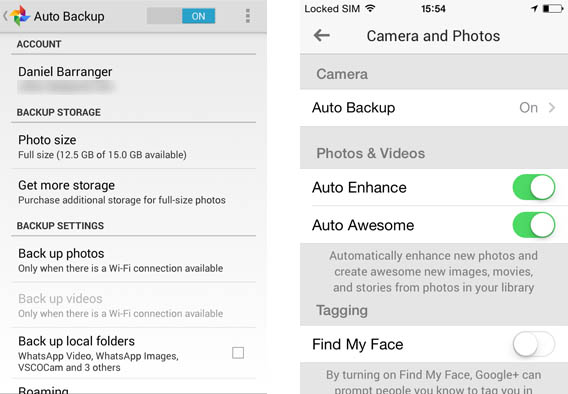
Si quieres que Google mejore las fotos para ti y cree vídeos e historias, asegúrate de que la configuración Auto EnhanceAuto Awesome estén activadas (en Android las puedes
encontrar presionando sobre tu nombre). También en Android, puedes elegir de qué carpetas hacer copia de seguridad.

En cualquier momento, puedes eliminar la carga de las imágenes en Google+ deseleccionando
el Auto Backup de la configuración de la aplicación.

Las opciones de Google Plus en Android (izquierda) y en iOS (derecha)

Tus fotos en la nube… con efectos especiales

Sin embargo, Big G carga las fotos en la red social Google+, estas permanecen siempre privadas, a menos que tú no decidas compartirlas con tus contactos. La ventaja de usar Google Plus es que la sincronización es automática y, sobre todo, que se crean
fascinantes álbumes y presentaciones sin ningún esfuerzo, y que puedes editar fácilmente también desde el PC.

Pero si quisieras usar otro servicio para tener todas las fotos en un único lugar, lee nuestro artículo sobre Shoebox.

Sígueme en Twitter: @zoltan_v

Artículo original de Softonic IT. Adaptado del italiano.

Buscando olas: las 6 mejores apps para surfistas

Descubrir nuevos lugares, averiguar cuándo es el mejor momento para tu sesión de surf,
encontrar la tabla perfecta para ti e incluso perfeccionar tu técnica: Todo esto es posible gracias a tu smartphone. En este artículo te presentamos las mejores apps para surfistas.

Los mejores breaks y las playas más hermosas se encuentran a menudo en lugares
aislados, lejos de las ciudades y cerca de caminos poco transitados. En estos casos, la tecnología no te será de gran ayuda, dado que no dispondrás de electricidad ni de una conexión móvil de Internet.

Sin embargo, la mayor parte del tiempo irás a surfear cerca de tu casa o en los alrededores de una ciudad. En estos casos, tu smartphone puede ser muy útil para elegir una tabla,
conocer las corrientes marinas de cada playa, o simplemente para ayudarte a registrar tus avances y mejorar tu técnica.

Si eres un surfista, deberías tener todas estas apps instaladas.

Buscando la ola perfecta

Todos queremos encontrar el break perfecto y más original
en un día ideal. Pero si esto no es utópico, está muy cerca de serlo, sobre todo si no estás dispuesto a dirigirte hasta las regiones más remotas del planeta y esperar durante un largo tiempo…

Sin embargo, existe una forma de encontrar lugares cercanos a donde te encuentras
y, principalmente, descubrir cuándo es el mejor momento para una sesión de surf: a través de tu smartphone y de algunas apps.

MSW Surf Forecast

Magic Sea Weed, que ofrece la app más antigua y además es el más famoso sitio de predicciones para surf, es una garantía de calidad. Incluye casi toda la información que puedes encontrar en la web, tal como la puntuación de las playas y las mejores condiciones de cada una.

MSW Surf Forecast también te brinda predicciones para los siguientes siete días —10
en el caso de los usuarios premium— del mar de fondo (swell) y del período, la dirección y la altura de las olas, así como de la calidad del surf. Si hay una webcam instalada en la playa, también te muestra imágenes, para que estés seguro de que vale la pena salir de tu casa.
Por último, incluye una gran cantidad de información sobre los lugares más interesantes ubicados en los alrededores.

Descarga MSW Surf Forecast para Android

Descarga MSW Surf Forecast para iPhone

Descarga MSW Surf Forecast para Windows Phone

Windguru

A diferencia de lo que su nombre parece indicar, WindGURU no sólo da indicaciones sobre el viento, sino que también es considerado por muchos como el mejor sitio de predicciones meteorológicas para deportes acuáticos.

Dirigido a los usuarios expertos, brinda predicciones superdetalladas sobre el mar de fondo, las mareas y las corrientes marinas. Si eres un surfista principiante o buscas apps con más gráficos, te recomendamos elegir MSW o Surfline.

Descarga Widnguru para Android

Descarga Windguru para iPhone

Surfline

Especializada en las predicciones oceánicas, Surfline presenta un modelo para evaluar el mar de fondo denominado LOLA. Si lo comparamos con MSW, posee una ventaja: al terminar la instalación utiliza tu GPS para encontrar las playas más cercanas.

Sus informes son detallados y presentan, además del viento y la altura de las olas, una
descripción del día. Los usuarios gratuitos pueden observar las predicciones para los siguientes dos días, mientras que las cuentas premium muestran el pronóstico de los siguientes cinco días.

Descarga Surfline para Android

Descarga Surfline para iPhone

Descarga Surfline para Windows Phone

Perfecciona la técnica y mejora el material

Kelly Slater no se convirtió en el actual campeón de un día para el otro, por mera gracia divina, sino que se dedicó a entrenar cada día, con fuerza y constancia. Por lo tanto, si quieres ser el campeón del mundo, debes entrenarte para mejorar, analizando tus sesiones de surf y buscando el material más adecuado para ti.

Surfboard Finder

Si no tienes un amigo surfistas experto que te acompañe y te aconseje qué tabla comprar, y tampoco estás al tanto de los últimos modelos que salieron al mercado, Surfboard Finder es la app que necesitas para elegir tu tabla de surf.

Surfboard Finder se basa en tu peso, altura, experiencia y condición física, así como en el tipo de tabla que buscas —la cual depende principalmente del tipo de ola que deseas surfear— para sugerirte el modelo más adecuado para ti.

Descarga Surfboard Finder para iPhone

Glassy Pro – Time to Surf

¿Grabas tus entrenamientos cuando sales a correr? ¿Y cuando vas en bicicleta? Glassy Pro transfiere el mismo concepto al surf. En cada sesión guardada en la app están registrados el lugar, la altura y la calidad de las olas, así como el viento, la tabla utilizada y, por supuesto, el tiempo que has pasado en el agua.

La app te permite «competir» con tus amigos e incluye también más información, como el
pronóstico del clima, las playas más cercanas y aquellas que hayas guardado.

Descarga Glassy Pro para Android

Descarga Glassy Pro para iPhone

GoPro App

Si tienes la suerte de tener una cámara GoPro, no deberías dejar pasar la oportunidad de montarla en tu tabla o al menos encontrar una manera de llevarla contigo durante tus sesiones.

La app GoPro te permite ver en tu smartphone los vídeos filmados con la cámara GoPro, sin tener que esperar a llegar a casa y transferir los vídeos y las fotos a tu disco rígido. Además, entre tus sesiones de surf puedes eliminar los vídeos defectuosos para liberar espacio en tu tarjeta SD.

Si quieres saber cómo crear un vídeo, puedes leer nuestro artículo «Cómo editar un vídeo con GoPro Hero».

Descarga GoPro App para Android

Descarga GoPro App para iPhone

Descarga GoPro App para Windows Phone

¡Es hora de lanzarse al mar!

Ahora que dispones de un completo kit de aplicaciones en tu smartphone, sólo tienes que verificar el pronóstico para los próximos días y esperar el momento más propicio. Antes de zambullirte en el agua, recuerda grabar tus sesiones y, si tienes GoPro, presiona REC antes de sumergirte bajo las olas. Por último… ¡diviértete mucho!

¿Utilizas otras apps relacionadas con el surf? ¡Dinos cuáles son en los comentarios!

Artículo original de Softonic IT. Adaptado del italiano.