Twitter: Cómo activar la función Mute para silenciar a los charlatanes

Twitter ha introducido una función Silenciar (Mute) gracias a la cual los tuits de un usuario no aparecerán en tu cronología. En este artículo te explicamos cómo silenciar una cuenta en la versión web y en la app para Android.

Puede haber varios motivos para seguir a una cuenta de Twitter. De la misma manera, puede haber otros tantos por los cuales no puedes o no quieres dejar de seguir a una persona: es tu jefe y no quieres hacerlo enfadar, es un gran amigo tuyo y no deseas decepcionarlo, o quizás se trata de un adicto a Twitter que satura tu cronología, pero te interesa seguirlo porque difunde tus tuits y los destaca como favoritos…

Gracias a la función Silenciar (Mute), los tuits de esa cuenta no aparecerán en tu cronología, mientras que la persona en cuestión nunca sabrá que la has “silenciado”. Sus respuestas y sus menciones (señaladas con el símbolo @) continuarán apareciendo en las notificaciones, sus mensajes privados te llegarán sin problemas y el usuario verá tus tuits en su cronología, como si nada hubiera ocurrido.

Te explicamos cómo esconder un usuario en la versión web de Twitter y en la app para Android, así como el proceso para “devolverle la voz” a una cuenta silenciada.

Esconder un usuario en la versión web de Twitter

En la versión de escritorio de la aplicación web puedes silenciar a un usuario tanto desde la cronología como desde su perfil.

El método más directo y rápido es el esconder los tuits del usuario en cuestión directamente desde la cronología. Primero, debes presionar el botón Más (More), el cual tiene un dibujo de tres puntos y se encuentra en la borde inferior derecho de todos los tuits. Después, pulsa Silenciar @nombredeusuario.

Cómo esconder un usuario desde la cronología en la versión web

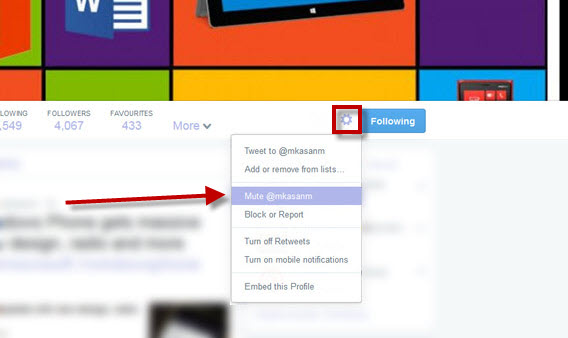
El otro método requiere dirigirse directamente al perfil de la cuenta que deseas esconder. Accede a la página del usuario y presiona el icono del engranaje, ubicado en el sector derecho. A continuación, selecciona Silenciar @nombredeusuario.

Cómo esconder un usuario desde el perfil del usuario en la versión web

Esconder un usuario en la app para Android de Twitter

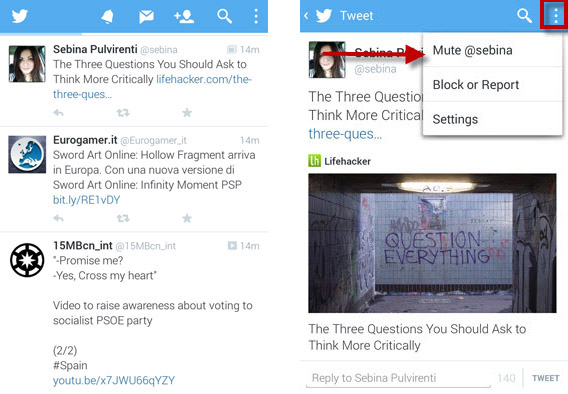
También en la versión para Android puedes silenciar a un usuario tanto desde la cronología como desde su perfil. En el primer caso, debes presionar sobre un tuit de la persona y luego sobre el botón con tres puntos que aparece en la esquina superior derecha del tuit. En el menú desplegable presiona Silenciar (Mute).

Selecciona un tuit, presiona sobre los tres puntos y, por último, pulsa Silenciar

En la pantalla siguiente verás una explicación sobre la función Silenciar (Mute). Pulsa Sí, estoy seguro para confirmar y silenciar al usuario en cuestión.

Sólo tienes que aceptar y no verás más los tuits del usuario

Puedes obtener el mismo resultado desde su perfil. Primero, accede a su página y presiona el icono del engranaje ubicado en el sector izquierdo. En la nueva ventana emergente debes pulsar la cuarta opción, Silenciar @nombredeusuario (Mute @username).

Accede al perfil, presiona el engranaje y después Silenciar (Mute)

Cómo devolverle la voz a una cuenta

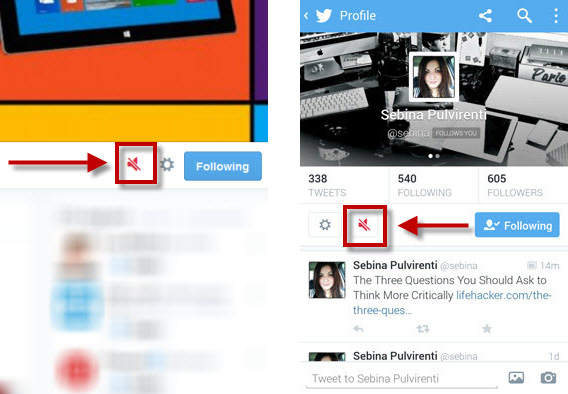
Ignorar o quitarle la voz a una cuenta no es para siempre. Si has cambiado de opinión, siempre puedes volver sobre tus pasos y aceptar los mensajes que antes habías escondido. El primer paso es acceder al perfil del usuario. Si le has quitado la voz o lo has silenciado, verás el símbolo rojo de un altoparlante cruzado con una línea, tal como se observa en la siguiente imagen.

Volviendo a aceptar una cuenta en la versión web (izquierda) y en la app para Android (izquierda)

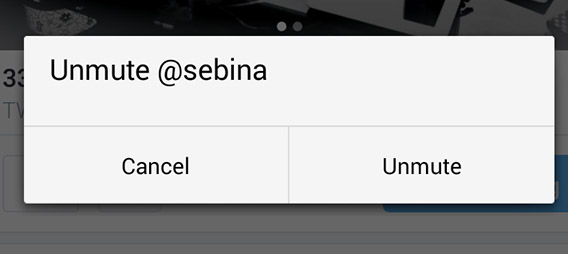
En la versión para smartphones se te preguntará si quieres recibir nuevamente los tuits del usuario seleccionado.

Confirma si quieres volver a visualizar los tuits de la cuenta

Pulsa Unmute para reactivar la visibilidad de los tuits del usuario en tu cronología. De este modo, sus mensajes estarán nuevamente disponibles.

Con la introducción de esta nueva función, Twitter intenta brindar una solución para el flujo masivo de mensajes que invade la cronología de muchos usuarios, sin tener que recurrir al fatídico botón Dejar de seguir.

Sin embargo, han surgido muchas críticas respecto de esta decisión, dado que Twitter, a diferencia de Facebook, no depende de la amistad. Por lo tanto, teóricamente somos libres de seguir a quien nos parezca conveniente sin ningún tipo de obligación. De acuerdo a Phil Pearlman, esta nueva función crearía confusión en las relaciones de esta red social. Además, los seguidores pasan a ser menos importantes, porque, literalmente, nadie podría estar leyendo tus tuits.

Si tenemos en cuenta el nuevo diseño del perfil así como la nueva función Silenciar, parece que Twitter es cada vez más similar a Facebook, ¿no lo crees?

Sígueme en Twitter @zoltan__v

Artículo original de Softonic IT. Adaptado del italiano.

Mundial de Fútbol 2014: cómo seguir a tu selección en redes sociales

La Copa Mundial de Fútbol 2014 de Brasil será el Mundial de las redes sociales. Por esto, te explicamos cómo mantenerte al día de los partidos, los jugadores y la selección de tu país a través de las redes sociales.

¿Cómo fue durante de la Copa Mundial 2010 de Sudáfrica? Seguramente viste los partidos por televisión, como mucho por streaming a través de Internet, y para informarte de los resultados probablemente combinaste la prensa escrita y online.

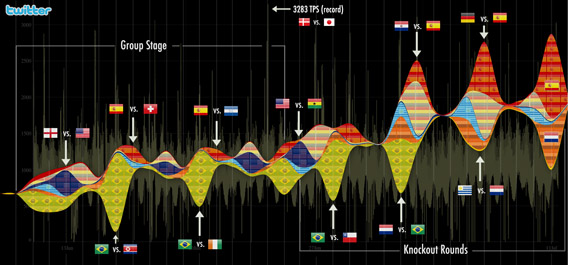
Pero incluso entonces hubo quienes utilizaron las redes sociales para publicar y compartir mensajes. ¿Crees que esto influyó en la victoria de Japón sobre Dinamarca por 3 a 1 para establecer un nuevo récord de tuits por segundo? En concreto, se publicaron 3.283. Y durante la final, estuvieron escribiendo en Twitter aficionados de 172 países en 27 idiomas distintos.


Uso de Twitter en el Mundial de Sudáfrica. Infografía creada por @miguelrios

Cuatro años después y ante la mayor importancia de las redes sociales y de los medios digitales, no es de extrañar que el presidente de marketing y ventas de ESPN considere que el Mundial de Brasil será “el evento más social hasta la fecha”.

Así pues, ¿cómo prepararse para la Copa Mundial de fútbol 2014? Para empezar, usando las herramientas adecuadas en Twitter, siguiendo las cuentas más importantes, haciendo “Me gusta” en las páginas de Facebook relevantes y ¡no te pierdas los temas que dominarán las redes sociales a partir del 12 de junio!

Sigue a los jugadores más importantes

El primer paso es seguir a los mejores jugadores que participan en el Mundial. Los campeonatos nacionales han llegado a su fin (o están a punto) y la atención de aficionados y jugadores está en el Mundial de Fútbol.

Algunos de ellos, en cuanto el equipo esté concentrado, no podrán publicar mensajes directamente en las redes sociales, para evitar distracciones. Es el caso de la selección francesa o de jugadores como Mario Balotelli.

A pesar de esto, es muy probable que los responsables de sus páginas de Facebook y de sus cuentas de Twitter sigan publicando para ellos.

Aquí está nuestra lista de las cuentas sociales de los jugadores que irán al Mundial de Fútbol 2014 de Brasil.

Sigue a tu selección

México

Alfredo Talavera Diego Reyes Héctor Moreno Carlos Salcido Miguel Layún Carlos Peña
Luis Montes Jiménez Giovani Dos Santos Javier Hernández Oribe Peralta Raúl Jiménez

España

Iker Casillas (Twitter, Facebook, Instagram) César Azpilicueta Gerard Piqué Sergio Ramos Jordi Alba Xabi Alonso
Pedro David Silva Cesc Fàbregas Andrés Iniesta Fernando Llorente

Argentina

Lionel Messi (Twitter, Facebook) Gonzalo Higuaín Sergio Agüero Javier Mascherano (Twitter, Facebook) Ángel Di Maria Pablo Zabaleta

Colombia

Radamel Falcao James Rodríguez Pablo Armero David Ospina Abel Aguilar

Chile

Arturo Vidal Alexis Sánchez Claudio Bravo Gary Medel

Sigue los canales y etiquetas oficiales del Mundial

Otra manera de seguir el Mundial de Fútbol y tener noticias de primera mano, incluso antes que las propias agencias de noticias o diarios, es seguir hashtags y cuentas concretas.

La FIFA tiene dos páginas de Facebook (FIFA World Cup y FIFA), las cuentas de Twitter (FIFA World Cup y FIFA) y una para Google+ (FIFA World Cup) donde publica información, fotografías y actualizaciones.

En Twitter también encontrarás la cuenta oficial de la organización dedicada a los medios de comunicación, FIFA Media, donde encontrarás información de prensa escrita, radio y TV. Por su parte, la cuenta de YouTube incluye vídeos y animaciones de la competición.

Por otro lado, hay muchas cuentas no oficiales que también son interesantes de seguir, como The FIFA.com Club (una cuenta para poner en contacto fans), FIFA World Cup 2014 (la guía no oficial del Mundial), Soccer World Cup 2014 (noticias) 2014 World Cup (noticias) o Fifa World Cup 2014 (una parodia).

Cuenta oficial de la Copia del Mundo FIFA 2014 en Brasil

Otro consejo esencial para seguir la Copa del Mundo de Brasil 2014 es seguir etiquetas (hashtags) que usan los usuarios de Twitter. Así puedes leer los mensajes más importantes y participar en conversaciones aunque no sigas a la cuenta que escribió un mensaje en particular.

Las etiquetas más usadas a nivel mundial será #WorldCup, #FIFA, #WorldCup2014, #Brasil2014, #FifaWorldCup y #FifaWorldCupBrasil. A éstas hay que añadir las que surgirán durante el transcurso del torneo. Para conocerlas es recomendable echar un ojo a las tendencias (trending topics) a nivel mundial y las de tu país.

La cuenta oficial de Twitter ha creado también una lista pública para seguir las cuentas de las selecciones nacionales y otros equipos y organizaciones.

Usa la herramienta adecuada para ti

Con todas estas cuentas y etiquetas, no te será fácil seguirlas todas. Pero tienes dos soluciones. La más sencilla consiste en crear listas en Twitter para tener en un único lugar todas las cuentas relacionadas y gestionar mejor el flujo normal de la red social.

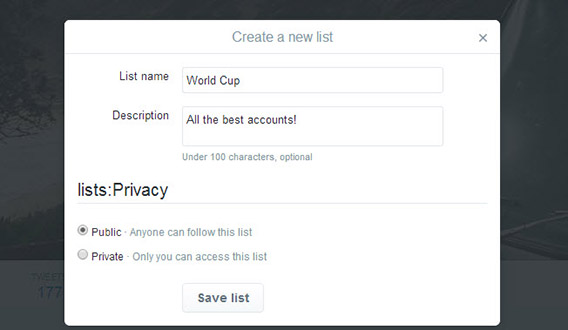
Para crear una lista, sólo tienes que entrar en Twitter, acceder a Listas desde la esquina superior derecha (icono en forma de tuerca dentada) o desde la esquina superior izquierda. Una vez ahí, haz clic en “Crear nueva lista”. Tendrás que configurar un nombre, una descripción y hacerla pública (visible a todos) o privada (sólo para ti).

Crea una nueva lista para el Mundial

Si buscas algo más avanzado, te recomiendo usar Hootsuite (disponible como aplicación web y para Android y iPhone). Esta aplicación te permite gestionar todas tus redes sociales desde un sólo lugar. Podrás gestionar, desde una sola pestaña del navegador, Facebook, Google+ y Twitter y crear un flujo personalizado de noticias y etiquetas para que no te pierdas nada.

¿Cómo seguirás el Mundial de Fútbol 2014? ¿Quién crees que lo ganará?

Artículo escrito en colaboración con José María López.

Síguenos en Twitter: @zoltan__v (Daniel Barranger) / @gilead1984 (José María López)

Redes sociales y chat anónimos: ¿por qué son tan atractivos?

Las aplicaciones de mensajería anónima de repente se han hecho populares. Veamos cuáles son, qué hacen y porqué se ha disparado esta tendencia.

WhisperSecretFirechatrumrTruth… las aplicaciones para enviar mensajes anónimos o para chatear con tus contactos sin revelar tu identidad se están multiplicando en el App Store y en Google Play, así como su base de usuarios.

Estas aplicaciones te permiten compartir contenidos de texto o visual de manera completamente anónima, públicamente o con tus contactos. El anonimato es el denominador común, pero cada una tiene características diferentes, que de algún modo la hace única y diferente de las otras.

Desde que se ha disparado esta tendencia, estas aplicaciones no han dejado de dar que hablar. ¿Cuáles son estas aplicaciones? ¿Cómo funcionan? ¿Para qué sirven? Y, ¿cuál es su futuro?

Chat, redes sociales, mensajes… ¡el anonimato sobre todo!

Algunas de estas aplicaciones, como Whisper, han sido lanzadas hace algunos meses, otras, como Secret y Firechat, han sido lanzadas hace sólo algunas semanas y aprovechando la moda han alcanzado, en pocos días, lo más alto de las listas.

Tan sólo hay que pensar en que Firechat “en 15 días ha entrado en el top 10 de las app store de 105 países en la categoría de redes sociales. En la segunda semana desde el lanzamiento, los inscritos aumentaban en un usuario cada dos segundos”, según nos revela el CEO Micha Benoliel.

Sin embargo, no todas estas aplicaciones de mensajería son iguales, es más, cada una mantiene una peculiaridad que la hace única. Whisper está a mitad entre una red social y una aplicación de IM, donde tu único identificador es un nombre de usuario de tu elección. Los mensajes, compuestos por texto y una imagen de fondo, se comparten públicamente con los otros usuarios que pueden responder o dar a “love”.

En Secret puedes mandar el mismo tipo de mensajes, pero la gran diferencia con Whisper es que aunque la compartición siempre es anónima, se realiza con tus contactos. Si tus mensajes gustan (tus amigos el darán a “love”) éstas tienen la posibilidad de llegar a más personas, empezando por los amigos de tus amigos. Pero el stream de mensajes tendrá siempre por protagonistas los mensajes de tus contactos.

Otras aplicaciones como Firechat van más allá, creando una especie de chat de grupo con las personas que te rodean, sin necesidad de conexión de datos o de red, gracias a la tecnología Open Garden.

Como nos cuenta Micha Benoliel, la idea de Firechat nació “de la petición por parte de los usuarios de una aplicación para poder usar sin red (off-the-grid) y de la voluntad de demostrar el potencial de la tecnología Open Garden de un modo claro para todos”.

Otras aplicaciones como rumr o Truth, incluso siendo aplicaciones anónimas, ofrecen una experiencia mucho más personal y unida a tus contactos. En rumr se crean salas de chat con tus amigos, cada persona que habla tiene su propio color, pero nadie sabe quién es quién. Como está escrito en la página oficial, “es como mantener una conversación con las luces apagadas”.

Truth va todavía más allá, permitiéndote mandar mensajes privados a contactos existentes en tu teléfono de manera anónima, incluso si la otra persona no tiene la aplicación instalada en su smartphone.

Rapidez y anonimato: el anti-facebook

Como muchas otras aplicaciones de mensajería, los usuarios que primero han empezado a usar estas aplicaciones, han sido los más jóvenes, para expresar sus sentimientos y liberarse del peso de sus secretos más inconfesables.

Como subraya Micha Benoliel “la ventaja ofrecida por estas aplicaciones es que es fácil empezar. No es necesario identificarse o crear una cuenta y dan a los usuarios una libertad mayor a la hora de expresarse y de decir lo que quieren”.

Según el Jefe de redacción de Whisper Neetzan Zimmerman, el anonimato es la característica principal de la aplicación haciendo un anti-Facebook. En este contexto, Whisper es el lugar donde puedes compartir lo que no puedes mostrar en las redes sociales, donde todo está vinculado a tu nombre y a tu imagen.

la ventaja de estas aplicaciones es que es fácil empezar, no es necesario identificarse y dan a los usuarios una mayor libertad para expresarse

Aplicaciones como Whisper, dirigidas a un amplio público no definido, realizan una función terapéutica que nos libera del estrés psicológico de mantener un secreto sólo para nosotros. Son lugares donde podemos gritar nuestros secretos y problemas a personas desconocidas sin dar a conocer nuestra identidad, y sin todas las consecuencias que comportaría el ser reconocido.

El alivio que se siente al publicar en esta aplicación debe ser una versión digital del proyecto “Exchange Secrets” de Nova Pan por las calles de New York, donde la estudiante invita a los transeúntes a escribir su secreto de modo anónimo en una hoja de papel, para luego publicarlo en su blog. La sonrisa (o shock) que se siente leyendo estas confesiones es el mismo tanto si se lee en papel o en una aplicación.

A menudo, lo que estas aplicaciones logran crear es una especie de círculo empático entre perfectos desconocidos. Pero, en realidad, hay algo intrínsecamente contradictorio, porque aunque se llamen Whisper o Secret, apuntan a difundir estos secretos, como si se tratase de una voz que (como la flecha de un arco se lanza y) vuela rápido de boca en boca.

Como admite el mismo Zimmerman, su objetivo es convertir Whisper en un social whistler-blower. Un lugar donde delatar confidencias, más que confesar secretos en el sentido más estricto de la palabra.

No sólo emociones y cotilleos

Aunque la mayor parte de los mensajes son confesiones privadas, y al contrario de lo que se pueda pensar, estas aplicaciones no son usadas sólo por jóvenes en un estado emocional confuso: no hay sólo mensajes de chicos universitarios que quieren compartir sus sentimientos.

Hace algunas semanas, por ejemplo, un mensaje en Whisper hacía circular el rumor de la traición de Gwyneth Paltrow a su marido. Un mes después la actriz anunciaba la separación de la pareja.

Como cuenta un artículo del Nieman Journalism LabWhisper colabora con el Huffington Post, que usa los mensajes compartidos en la aplicación para crear historias, como la de la difusión del uso de la marihuana, o bien otros más frívolos como los 10 motivos porque los abuelos son los mejores. Desde hace poco, la aplicación ha iniciado también una colaboración con BuzzFeed.

Hasta ahora, también el uso de Firechat parece más bien limitado, nos hace recordar el de los chat antiguos de los años 90, donde sólo hacía falta un nombre de usuario para empezar a escribirse con desconocidos, y todavía está limitado principalmente a los usuarios en busca de amigos virtuales con los que charlar un rato.

Pero el potencial de esta aplicación todavía está todo por descubrir y según Benoliel “la mayor ventaja para el usuario reside en la ventana nearby, gracias a la cual puedes intercambiar mensajes y fotos con personas que se encuentran a tu alrededor aunque no tengas acceso a Internet. Firechat se puede usar durante el festival donde casi no hay conexión como el Coachella o el Burningman. También puede ser usado en el metro, en el tren o en el estado “.

Con Firechat puedes intercambiar mensajes y fotos con personas que se encuentran a tu alrededor aunque no tengas acceso a internet

En este sentido Firechat podría convertirse en una especie de red social efímera donde compartir opiniones sobre los partidos, actualizaciones sobre las procesiones o estados de ánimo con las personas de tu alrededor “de un modo mucho más interactivo y en tiempo real con respecto a aplicaciones como Whisper o Secret”.

Amenazas y futuras posibilidades

Además de desarrollar la función de ágora virtual donde gritarle a todo el mundo tus confesiones, opiniones o frustraciones de manera anónima, las potenciales maneras de usar las redes sociales y aplicaciones de mensajería como Whisper, Secret y Firechat son muchas, así como son muchas las posibles amenazas inherentes en ellas.

De un lado, si el anonimato parecía favorecer la sinceridad y proteger a los usuarios, por el otro podría limitar la profundidad de las conversaciones. Además una identidad ficticia es más fácil que pueda dar cuerda al  troll y heater, sobre todo en aplicaciones de mensajería directos como Truth. Sin embargo, hasta ahora son muchas más las demostraciones de empatía que otra cosa.

En Whisper y Secret también se han publicado noticias falsas, como el presunto cambio de propiedad de Evernote, y también se han difundido cotilleos, como hemos visto en el caso de la relación de Gwyneth Paltrow. No se ha dicho que no puedan convertirse en lugares de acoso virtual, ni que en el futuro las políticas de anonimato no cambien.

Pero su potencial es mucho también. Primero, las ligadas al periodismo y a la compartición de información reservada de modo anónimo a través de la aplicación. De este modo, noticias importantes podrían encontrar una difusión inmediata sin revelar la identidad del autor.

Además, con respecto a las redes sociales como Facebook donde la publicidad de nuestra identidad nos hace ponernos una máscara social y actuar consecuentemente, en las aplicaciones anónimas podemos liberamos de estas opresiones, ser más sinceros y honestos, también con nosotros mismos. En este sentido, sobre todo las aplicaciones públicas como Whisper y Firechat podrían ser interesantes índices de las tendencias sociales y estados de ánimo.

¿Interesado en el anonimato y la privacidad en las aplicaciones de mensajería? Lee nuestra comparativa sobre la privacidad de las aplicaciones de chat 2014

Artículo original de Softonic IT. Adaptado del italiano.

Qué es Office 365 y por qué deberías elegirlo

Descubramos Office 365, la suite de escritorio de Microsoft por suscripción, y veamos si te conviene o no.

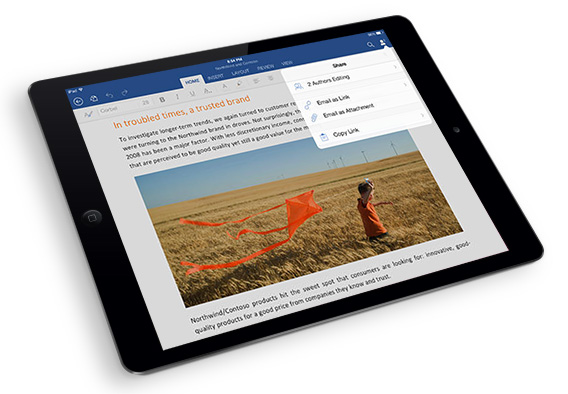
Office 365 Home es una versión por suscripción de Microsoft Office, que incluye los programas y las aplicaciones de la para PC, Mac, iPad, iPhone y Android como Word, Excel, PowerPoint.

Además de la modalidad de pago, la diferencia con la suite de escritorio Office 2013 tiene que ver con la posibilidad de instalar los programas en más de un ordenador, con diferentes usuarios y usar las aplicaciones de Office también en el iPad. Además, Office 365 Home incluye espacio de almacenamiento extra en la nube y minutos para llamar con Skype a teléfonos.

El servicio Office 365 está dirigido a muchos tipos de usuarios y prevé diferentes suscripciones según las necesidades de cada uno. Muchos de los planes de suscripción están dirigidos a pequeñas y medianas empresas, pero la opción Home está pensada para las familias que quieren aprovechar mejor la suite en diferentes dispositivos incorporados a ellos. En este artículo nos concentraremos en este tipo de suscripción.

La oferta de Office 365 Home

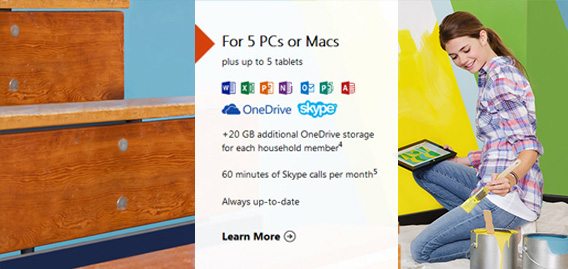
Office 365 Home cuesta 10€ al mes o 99€ al año e incluye:

  • Los programas Word, Excel, PowerPoint, OneNote, Outlook, Publisher y Access que puedes descargar e instalar en 5 PC (Windows 7 o superior), Mac (OS X 10.6 o superior) o tablet (iOS 7.0 o superior).
  • 20 GB extra de almacenamiento en la nube en OneDrive para cada cuenta (hasta 5).
  • 60 minutos al mes de llamadas a través de Skype hacia teléfonos.
  • Office 365 incluye las aplicaciones web de Word, Excel, PowerPoint y OneNote, ya incluidas en Office Online. Puedes usarlas desde el navegador y tienen las principales funciones de sus equivalentes en versión de escritorio.

¿Porqué deberías usar Office 365 Home?

La principal diferencia con Office 2013 está representada por la modalidad de pago: mientras con la suite para escritorio compras los programas, aquí pagas una suscripción para toda la familia, que te permite usar tanto la suite para PC y Mac como la versión para iPad (la versión para Android y iPhone es gratuita).

Entonces, ¿porqué Office 365 y no 2013, o la versión Online? La respuesta depende del uso que hagas de la suite de Microsoft. Si usas Word esporádicamente para abrir archivos que te envían por correo o que descargas de internet, abres sólo ocasionalmente Excel y PowerPoint y no necesitas un cliente de correo como Outlook, entonces la versión para escritorio de Office 2013, o incluso sólo Office Online, son dos alternativas más que suficientes.

Si, por el contrario, en casa hay más personas que hacen un uso masivo de los programas de escritorio de Microsoft, sobre todo para fines profesionales, Office 365 es la elección correcta. Además, si quieres usar Office en tu iPad, una suscripción a Office 365 es un requisito indispensable para poderlo hacer.

De este modo, pagando una única suscripción anual o mensual, tú y otras 5 personas podréis instalar los programas en vuestros dispositivos. Así te ahorras el tener que comprar una versión para cada ordenador y miembro de la familia.

La desventaja con respecto a Office 2013 es que nunca compras el software una vez sino que deberás continuar pagando la suscripción. Pero, de otro modo, con Office 365 siempre dispondrás del programa actualizado, estés donde estés y en todos los dispositivos. ¡La elección te espera!

¿No estás convencido de qué versión usar? ¡Descubre las ventajas de Office Online!

Sigueme en Twitter @zoltan__v

Artículo original de Softonic IT. Adaptado del italiano.

Qué puedo hacer con la tablet: mantener conversaciones a distancia

En este episodio de la Guía Android: Qué puedo hacer con la tablet veremos cómo puedes comunicarte gracias a tu dispositivo usando diferentes aplicaciones.

Con la tablet puedes hacer muchísimas cosas, entre ellas usarla para organizar tu trabajotransformarla en un álbum de fotos.

Pero uno de los motivos principales por el cual usamos estos dispositivos es sin lugar a dudas, para comunicarnos. El problema es que con la tablet, el panorama de las aplicaciones de mensajería instantánea y de VoIP (videollamadas) se restringe notablemente.

Para poder instalar y hacer funcionar aplicaciones como WhatsApp, Telegram o Viber a menudo debes eludir los problemas a través de tortuosos recorridos alternativos (workaround), sobre todo si tu tablet no tiene una SIM. Por estos motivos, te explicaremos cómo hacer conversaciones a distancia con aplicaciones para tablet, ¡de manera sencilla y sin complicaciones!

¿No sabes si tu tablet es Android? Lee nuestro artículo donde te explicamos ¡cómo reconocer el sistema operativo de tu tablet!

Skype: videollamadas con todos

El programa para comunicarse que no puede faltar en tu tablet es sin duda Skype. Casi todos la tienen instalada: ya sea en PC, Mac, iPhone, Android, BlackBerry y otras plataformas. La aplicación para tablet funciona bien y te permite comunicarte con cualquiera que tenga el programa instalado, además de llamar a teléfonos fijos y móviles desde tu dispositivo (de pago).

Para usarla tan sólo necesitarás una cuenta Microsoft (la misma del correo electrónico Hotmail o Outlook) que puedes crear gratuitamente. ¡Un programa indispensable!

Descarga Skype para Android

Facebook Messenger: chat en la famosa red social

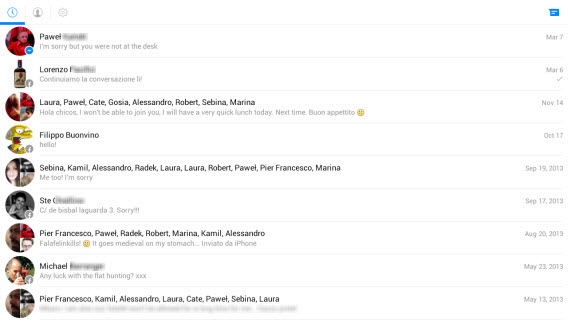
Si estás inscrito en Facebook, una de las manera más rápidas para comunicarte con tus amigos o contactos es a través de Facebook Messenger. Casi todos los inscritos ya tiene la aplicación también en su smartphone y mandándoles un mensaje aquí puedes estar tranquilo de que lo recibirán.

Aunque puedas usar la aplicación clásica de Facebook para hacerlo, Facebook Messenger ha sido diseñada específicamente para escribir y recibir mensajes, y hace la operación mucho más sencilla.

Descarga Facebook Messenger para Android

Zello PTT Walkie-Talkie: comunicación corto y cierro

Otro modo para comunicarte con quien quieras es a través de Zello PTT, una aplicación que vuelve a las conversaciones mediante walkie talkies. También aquí podrás hablar con cualquiera que tenga la aplicación instalada, en cualquier plataforma. Para hacerlo, debes crear una cuenta gratuita, elegir un contacto y mantener presionado el botón que se encuentra en el centro de la pantalla.

La otra persona oirá tu voz en directo, como con los walkie talkie. Si por el contrario la aplicación está cerrada, el volumen estará a cero o el estado estará configurado en ocupado, recibirá un mensaje de voz.

Descarga Zello PTT Walkie-Talkie para Android

Hangouts: la comunicación a través de  Google

Esta aplicación tiene la ventaja de usar las cuentas de Google para la comunicación y estar preinstalada en los dispositivos Android 4.x (y también ser unificada con los SMS en estos dispositivos). Con Hangouts puedes chatear con quien está comprobando el correo Gmail, así como hacer una videollamada con quien la tiene instalada en su iPhone o como cliente en su PC, e incluir hasta a 10 personas en una sola conversación a través del vídeo.

Descarga Hangouts para Android

¡1000 usos diferentes para un único dispositivo!

En este episodio hemos visto las aplicaciones esenciales para que puedas comunicarte con la tablet, desde videollamadas a otros dispositivos o teléfonos fijos hasta mensajes a través de Facebook. Si quieres usar tu dispositivo para hablar con amigos y familiares, no debes hacer otra cosa que instalar estas aplicaciones.

En los 10 episodios de la guía para tablet Android te he hemos mostrado muchos usos posibles para tu dispositivo, según el lugar donde lo uses, de tus exigencias y del momento del día. Pero los modos para aprovechar tu tablet son muchos más y dependen del uso que quieras hacer. Para descubrir nuevas aplicaciones y nuevos artículos para Android, permanece sintonizado a nuestras secciones AplicacionesArtículos.

Lee nuestra Guía Android: Qué puedo hacer con la tablet

Artículo original de Softonic IT. Adaptado del italiano.
Por qué abandoné Google Drive por Office Online

Después de utilizar durante años Google Drive, finalmente lo he abandonado por el nuevo Office Online. Las razones para hacerlo fueron muchas y quizás tú estés de acuerdo con algunas de ellas.

Anteriormente era un usuario enamorado de Google Drive. No fue un amor a primera vista, la interfaz no era tan sexy como para hacerme perder la cabeza, sin embargo era un software de primer nivel. Al principio, la relación fue de amistad, pero después de un tiempo, como sucede a menudo entre las apps y los usuarios, nos empezamos a ver cada vez más.

Comencé a tratarla con cuidado y a confiarle sus documentos privados, mientras ella  me regalaba nuevas y sorprendentes funciones. Entre documentos de texto y hojas de cálculo, nacieron nuevos formatos y antes de darnos cuenta nos estabamos jurando amor eterno, yo nunca tendría otra suite ofimática que no sea ella.

Pero, como dice una vieja amiga, todas las historias tienen un principio y un final. Después de una fantástica luna de miel, pasaron unos meses hasta que ella, Google Drive, pareció descuidar su interfaz y no renovar más sus funciones, que permanecían siempre iguales. Así que poco a poco dejé de interesarme por su app. Aunque seguía utilizándola, la pasión por su editor de texto no era la misma.

Entonces, de repente aparece ella. Sólo fue necesario un cambio de nombre, de Office Web Apps a Office Online, y ofrecer la opción de guardado en la nube, además de su sincronización y su perfecto diseño, para hacerme olvidar el que fuera el amor de mi vida.

Esta es la historia de un usuario apasionado de Google Drive que casi de un día para el otro decide cambiar de suite en línea. ¿Por qué? Por varios motivos…

Funciones de edición mucho más simples y completas

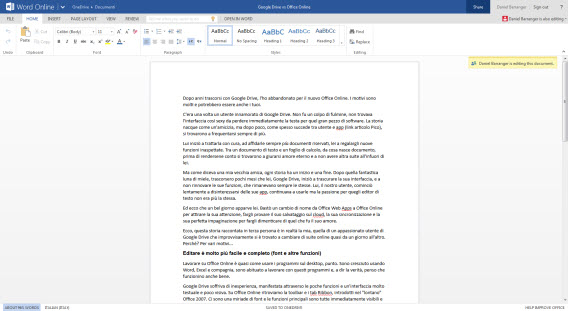
Trabajar con Office Online es casi como utilizar los programas de escritorio, lo cual es una enorme ventaja. Crecí con Word, Excel y compañía, por lo que estoy acostumbrado a trabajar con estos programas y, a decir verdad, creo que funcionan bien.

Google Drive sufría por su inexperiencia, que se evidencia en la poca cantidad de funciones y en su interfaz demasiado textual con pocas indicaciones visuales. En Office Online me reencontré con la barra de herramientas y la cinta de opciones (Ribbon), que apareció por primera vez en el “lejano” Office 2007. Dispone de una amplia variedad de fuentes y las funciones principales son inmediatamente visibles y fácilmente accesibles.

Otra gran ventaja es su corrector ortográfico, ya que el servicio de Google no brinda ninguno, empleando el del navegador. Por el contrario, Office Online te permite seleccionar entre todos los disponibles en la suite, pero mientras que en esta son de pago, aquí son gratuitos.

Integración con el paquete Office en el escritorio

Es verdad que, esté en mi casa o en la oficina, durante la mayor parte del tiempo en que utilizo Drive u Office estoy conectado a Internet. Sin embargo, también tengo que trabajar con documentos sin estar conectado, estando de viaje o en lugares aislados. Mientras que en Google Drive debía descargar los archivos y después cargarlos de nuevo, el servicio de Microsoft está directamente integrado con los programas del PC.

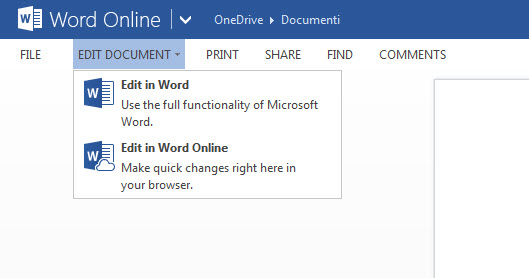
Creé un archivo de Word, lo modifiqué un poco y a continuación lo guardé en OneDrive. Al día siguiente abrí el documento y seleccioné la opción Modificar Documento > Modificar en Word en la barra superior. El archivo fue abierto sin problemas por el programa en mi ordenador.

De este modo pude modificar el documento mientras utilizaba mi portátil fuera de casa y, apenas tuve una conexión disponible, lo guardé en OneDrive directamente desde Word, como si fuera el disco rígido de mi PC.

Office 2013 te permite guardar archivos directamente en OneDrive

Además, ahora que la suite es gratuita para Android, puedo hacer lo mismo desde mi propio smartphone. También podrás hacerlo si tienes un iPad.

Convertir archivos de forma más lineal y eficaz

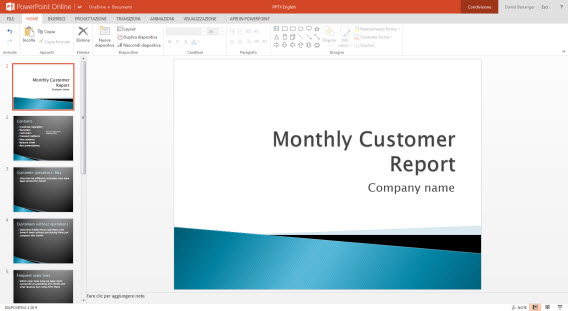
Tal como lo indica la compañía de Redmond en su blog, la conversión de archivos de Office Online funciona mejor que la de Google Drive, respetando casi siempre el formato y el diseño original de los documentos.

Una presentación abierta con Office Online

Obviamente, el contenido creado por las versiones de escritorio de Word, Excel y Powerpoint se integra mejor con el servicio en línea de Microsoft que con el de Google. Esta ventaja no es un detalle menor, si tenemos en cuenta que trabajamos a diario con archivos creados con las aplicaciones de escritorio de Office.

La misma presentación abierta con Google Drive

Google Drive siempre requiere un paso adicional cuando se trata de abrir un documento. Lo cargas en línea, visualizas la vista previa, lo abres y después lo conviertes al formato deseado en una de las aplicaciones de Google. Pero muchas veces no respeta el formato original, tal como se observa en la imagen anterior.

Además, en más de una ocasión tuve que cargar archivos PDF en Office Online para luego editarlos. Las pocas veces que debí hacerlo la conversión de PDF a DOC fue prácticamente perfecta.

Google Drive sigue teniendo su atractivo, pero la vida (digital) sigue adelante

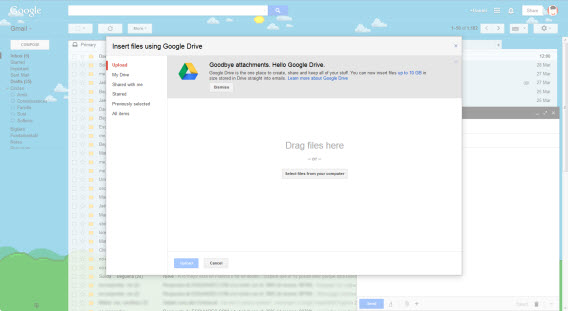
A pesar de que tengo muchos motivos por los cuales Office Online me agrada más, Google Drive sigue teniendo sus ventajas. En primer lugar, el hecho de que si utilizas varios servicios de Google, incluido Chrome, puedes hacer casi todo desde una solo cuenta, como por ejemplo adjuntar archivos de Drive directamente en Gmail.

Adjuntar un archivo de Drive en Gmail es muy simple

Google Drive también me parece más veloz y además brinda la posibilidad de elegir el formato de descarga así como de convertir los archivos al formato PDF antes de descargarlos. La organización del contenido es mejor y dispone de una buena función de búsqueda.

Por otro lado, la interfaz más atractiva, la potencia de sus herramientas y la integración con el paquete de escritorio me convencieron para cambiar de suite, optando finalmente por Office Online.

Pero donde hubo fuego, cenizas quedan, por lo que una parte de mi corazón permanecerá siempre con mi viejo amor. Aunque, tratándose de aplicaciones y no de una verdadera relación sentimental, tranquilamente puedo utilizar ambos servicios y disfrutar de las ventajas de cada uno, ¿no?

Descubre en nuestro detallado artículo las nuevas funciones de Office Online

Artículo original de Softonic IT. Adaptado del italiano.
Qué puedo hacer con la tablet: entrenar la mente mientras juego

En este episodio de la Guía Android: Qué puedo hacer con la tablet veremos cómo puedes entrenar la mente con juegos que puedes instalar en tu dispositivo, para mantener el cerebro activo mientras te diviertes.

La tablet puede ser útil para muchas cosas, desde las más exigentes como trabajar y leer, y otros más de entretenimiento como ver películas o escuchar música. Pero, seamos sinceros, uno de los usos más comunes de los dispositivos Android es para jugar.

Títulos para descargar en tu tablet hay a montones, tantos que podrías pasarte días enteros probándolos. Pero podrías aprovechar los momentos de ocio también para entrenar la mente mientras te diviertes, con los juegos correctos. Veamos cuáles son los mejores títulos para las tablet Android.

¿No sabes si tu tablet es Android? Lee nuestro artículo donde te explicamos ¡cómo reconocer el sistema operativo de tu tablet!

Puro entrenamiento mental

Fit Brains Trainer

Mens sana in corpore sano. Sin lugar a dudas, pero si el cerebro es un órgano, también necesita ejercicio diario. Esta es la idea de Fit Brains Trainer, una aplicación que realiza un seguimiento de tus progresos y de tu entrenamiento cerebral, así como una aplicación cualquiera de fitness. Son muchos los juegos que contiene y muy estimulantes, cada uno de los cuales está dedicado a entrenar una habilidad especial.

Descarga Fit Brains Trainer para Android

Coach memory! Brain trainer

Esta aplicación también te ofrece diferentes juegos para mantener en forma tu cerebro a través de las distintas zonas, cada una de ellas con juegos específicos. Podrás entrenar la memoria, la atención, la velocidad, la capacidad para resolver problemas y tu flexibilidad con juegos divertidos con un alto nivel de desafío.

Descarga Coach Memory! Brain Trainer

Juegos de puzle y rompecabezas

Pudding Monsters

De los mismos autores del mítico Cut the Rope, Pudding Monsters es un juego con simpáticos monstruos de pudín a encajar entre ellos, sin perderte ninguna pieza por el camino. Superar los cuadros requiere cada vez más resolución de problemas a medida que avanzas, pero la satisfacción será cada vez mayor.

Descarga Pudding Monsters para Android

World of Goo

También este mundo está poblado por extraños seres gelatinosos. Aquí, en vez de unirlos simplemente, deberás construir estructuras para poner a salgo a los Goo, pero para hacerlo deberás usar a los mismos seres que debes salvar. Los métodos cambian de nivel a nivel, y cuanto más avanzas en el juego descubrirás Goo de propiedades físicas diferentes.

Descarga World of Goo para Android

Quell Reflect+

Para ser atractivos, los juegos no tienen que tener obligatoriamente unos gráficos de lujo y una mecánica compleja: Quell Reflect+ es la prueba de ello. Por los laberintos geométricos deberás arrastrar una gota de lluvia a través del nivel y recoger las perlas  a lo largo del camino en el menor número de pasos posibles. ¿Parece sencillo? Prepárate para estrujarte el cerebro…

Descarga Quell Reflect+ para Android

Lógica y enigmística

Threes!

Combinar múltiplos de tres no es tan fácil como pueda parecer. Threes! tiene una dinámica similar al juego viral 2048, en donde debes mover las casillas, unir los números y alcanzar la puntuación más alta posible. Una mecánica sencilla, quizás demasiado, pero que se presenta como un juego capaz de implicarte desde el principio en la búsqueda del múltiplo de tres más alto posible.

Descarga Threes! para Android

QuizReto

Sobre la misma línea de juegos que Trivial Pursuit, QuizReto es un desafío de preguntas de cultura general. En este título, juegas contra otro usuario online al mejor de seis rondas, cada una de las cuales tiene tres preguntas. Útil para buscar recuerdos, fechas y conceptos aprendidos en la escuela para entrenar los reflejos de la mente.

Descarga QuizReto para Android

Sudoku

No podía faltar el clásico juego de números japonés, el Sudoku. Esta versión tiene 500 rejillas diferentes y cinco niveles de dificultad. La aplicación además realizará un seguimiento del tiempo que usas para resolver cada tabla y es adecuado también para los principiantes gracias a una función que te ayuda en el caso de que te encontrases con dificultades.

Descarga Sudoku para Android

Entrena la mente pero también es una excelente herramienta para comunicarte

Con la tablet podemos también entrenar nuestras facultades cognitivas jugando. Desde las aplicaciones específicas diseñadas para estos fines a los juegos de puzle y juegos de enigmística: instalando los títulos correctos podemos tener un gimnasio para la mente al alcance de la mano, en nuestra tablet Android.

La tablet puede servir también para muchas más cosas, y uno de los objetivos principales para los que se usa es para comunicarse. En el próximo episodio veremos cuáles son las aplicaciones que podemos usar para hablar y ponernos en contacto con personas cercanas y lejanas.

Lee nuestra Guía Android: Qué puedo hacer con mi tablet

Artículo original de Softonic IT. Adaptado del italiano.

Qué puedo hacer con la tablet: entretener a los niños

En este episodio de la Guía Android: Qué puedo hacer con la tablet, te explicamos cómo entretener a los niños con la tablet, qué juegos puedes descargar para hacer que los niños se diviertan y quizás también para que aprendan algo.

Si podemos usar la tablet para leertrabajar cocinar, ¿porqué no usarla también para entretener a los niños? Muchos podrían presentar objeciones al respecto, como no querer dejar un dispositivo tan caro en las manos de un niño pequeño, o no querer dejarlo solo con tantas aplicaciones potencialmente poco educativas.

Pero en este artículo te presentamos aplicaciones que puedes usar con los más pequeños, con las cuales puedes enseñarles las matemáticas básicas, ayudarles a desarrollar su creatividad o simplemente entretenerlos con gusto. Y también aplicaciones que pueden usar ellos solos, mientras los vigilas a distancia.

Para aprender lo básico

Una de las mejores maneras para usar la tablet como una niñera es el de darle un uso educativo al mismo tiempo, aprovechándola para enseñarle algo al niño.

Kids ABC Trains Game

¿Qué mejor manera de aprender las letras del alfabeto para los amantes de los trenes? Kids ABC Trains Game une el divertido mundo de los transportes sobre vías con la enseñanza de las letras. En el juego hay cinco actividades diferentes que van desde recorrer las vías del tren en forma de letra con el dedo, a identificar el sonido de la letra y mandar al tren al garaje correcto.

Descarga Kids ABC Trains Game para Android

Numbers & Addition! Math games

Empezar a familiarizarte con los números antes incluso de la escuela básica es importante, y mejor si se hace con un juego. En Numbers & Addition! Math games hay tres tipos de actividad: en la primera debes establecer el orden de los números haciendo saltar una rana, en otra debes aprender a contar con bultos y, en la última aprendes a calcular con avestruces.

Descarga Numbers & Addition! Math games para Android

Gummies Playground

Tener gomas de colores como maestro es el sueño de cualquier niño. Esto podría hacer el aprendizaje de números, letras, formas, colores y animales más fácil, sobre todo si se combina con juegos y si se anima con estímulos constantes. Con tres niveles de dificultad puede acompañar al crecimiento del niño de dos a cinco años.

Descarga Gummies Playground para Android

¡Dibujar, colorear y tocar!

Las matemáticas y las letras a veces pueden aburrir, y luego los niños necesitan también dar rienda a su creatividad. Aplicaciones para colorear y familiarizarse con notas y sonidos diferentes hay un montón, pero no todas son de buena calidad. ¡Aquí tienes las mejores!

Kids Doodle – Color & Draw

Que los niños puedan dibujar sin embadurnar todo el salón es el sueño de cualquier padre. Si no tienes suficientes sofás con pintura de todos los colores, Kids Doodle es un buen sustituto de rotuladores y lápices. Se pueden colorear capturas de pantalla o pintar fotos y hay muchísimas herramientas diferentes a tu disposición. Además, incluye la posibilidad de guardar los dibujos y enviarlos a través de correo electrónico para compartirlos o imprimirlos.

Descarga Kids Doodle – Color & Draw para Android

colAR Mix

¿Qué bonito sería si los dibujos pudieran tomar vida? Bien, colAR Mix hace esto, o casi. Tan sólo deberás imprimir los dibujos desde la aplicación o desde la página oficial, colorearlos y luego escanearlos con la aplicación para ver a las criaturas tomar vida bajo la forma de realidad aumentada. Los dibujos se convierten en tridimensionales y se mueven con divertidas animaciones que se pueden observar desde diferentes ángulos.

Descarga colAR Mix para Android

Piano con animales

Si no tienes en casa un xilófono, o temes que en manos de un niño te deje sordo, tienes la app Piano con animales para estimular la creatividad musical de los más pequeños. Además de hacer música improvisada con los sonidos clásicos, se pueden también sustituir con la imitación de los sonidos de animales y realizar canciones ya grabadas.

Descarga Piano con Animales

¡Haz que juegue solo!

A veces también puedes cogerte unos minutos de paz y dejar jugar al niño solo, incluso mientras lo tienes vigilado. Antes de darle la tablet y dedicarte a lo que quieres, ¡es mejor que instales las aplicaciones justas!

Modo Niño

Si tienes programado dejar el control de la tablet a un niño, Modo Niño es una aplicación necesaria para tu dispositivo Android. Esta aplicación te permite bloquear el acceso a las aplicaciones, la posibilidad de realizar compras, llamar o eliminar correos electrónicos valiosos. Lo que, por el contrario, el niño podrá hacer es acceder y jugar a los juegos instalados, dibujar y leer libros.

Descarga Modo Niño para Android

Peppa Pig’s Holiday

No podía faltar un juego que tiene por protagonista a la pasión de los niños. En Peppa Pig’s Holiday tu bebé podrá revivir las aventuras de los cerditos durante las vacaciones en siete aventuras diferentes, sólo o con los amigos. La aplicación no contiene compras in app y, por lo tanto, es perfecta también para ser usada mientras lo vigilas a distancia.

Descarga Peppa Pig’s Holiday para Android

Una niñera para los más pequeños, pero también juegos para los más mayores

Hemos visto como, acompañado de un adulto, la tablet puede convertirse en una excelente herramienta para entretener a los más pequeños. Puedes usarlo para enseñarles las matemáticas básicas o las letras jugando, para estimular su creatividad artística y musical o simplemente para hacer que se diviertan con sus dibujos animados.

Pero, aparte de los pasatiempos para los niños, hay también muchas aplicaciones y juegos para los más mayores, que además de para entretener sirven para estimular y mantener activa su mente. En el próximo capítulo veremos cómo usar la tablet para ejercitar la memoria.

Lee nuestra Guía Android: Qué puedo hacer con mi tablet

Artículo original de Softonic IT. Adaptado del italiano.

Cómo enviar fotos y vídeos desde tu iPad y iPhone con WeTransfer

La forma más simple para transferir fotos y vídeos a tu ordenador, así como para enviarlas a un amigo con tu iPad o iPhone, es a través de WeTransfer. Aquí te mostramos cómo hacerlo.

WeTransfer es un servicio que te permite enviar archivos de gran tamaño. Durante años hemos utilizado la aplicación web en el ordenador de casa para enviar fotos, vídeos y documentos.

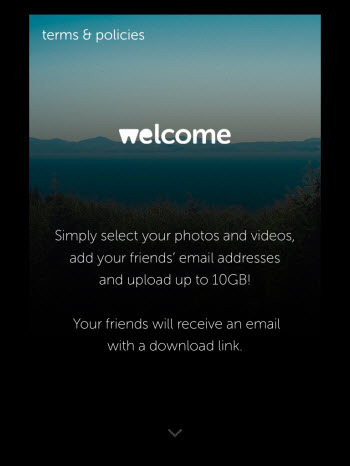
Pero sentíamos que faltaba una versión para iOS. Finalmente, desde el 5 de marzo está disponible Wetransfer para iOS.

WeTransfer para iOS te permite enviar imágenes y vídeos desde tu dispositivo en el formato original, y se ha revelado como la mejor app para trasferir fotos a tu PC o tu Mac sin utilizar cables.

Con WeTransfer puedes enviar hasta 10 GB de fotos y vídeos al mismo tiempo, aunque es de lamentar que no te permita recibirlas directamente en tu dispositivo. Después de seleccionar y cargar los archivos, tú y el destinatario recibirán un correo electrónico con un enlace desde donde descargarlos. Veamos los detalles de cómo hacerlo.

1. Inicia la aplicación

Descarga WeTransfer para iOS y ábrela. Una vez en la pantalla principal, desliza un dedo hacia arriba.

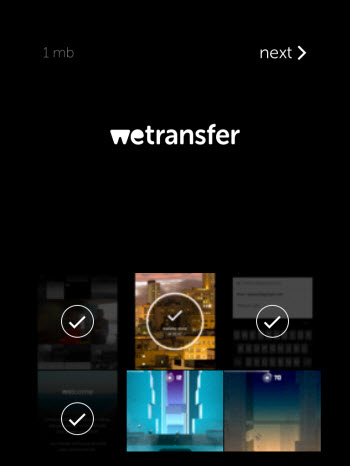
2. Selecciona las imágenes y los vídeos a enviar

También debes elegir los archivos a transferir (Es posible que WeTransfer te pida permiso para acceder a tu colección de fotos, en ese caso debes presionar OK). Manteniendo presionada una imagen o un vídeo podrás visualizar una vista previa.

Las fotos y los vídeos están dispuestas en orden cronológico, deslizando dos dedos cambias al siguiente mes. Si pulsas dos veces sobre una imagen y a continuación una sola vez sobre otra, seleccionarás automáticamente todas las imágenes que se encuentren entre estas dos. Cuando hayas terminado de elegir los archivos, presiona next, ubicado arriba a la derecha.

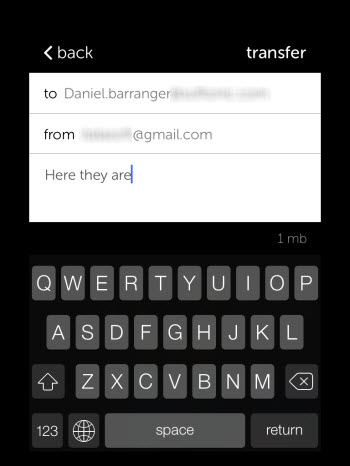
3. Envía los archivos

Escribe la dirección de correo electrónico del destinatario, la tuya y, opcionalmente, un mensaje. Finalmente, pulsa sobre transfer, arriba a la derecha.

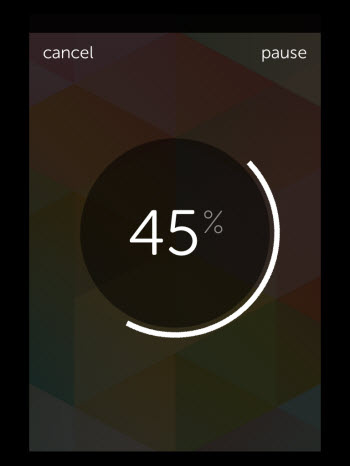
4. Espera mientras se cargan los archivos

WeTransfer comenzará a subir los archivos. Es posible pausar el proceso presionando el botón pause, ubicado en la esquina superior derecha, para después reanudarlo más tarde.

5. Terminando la transferencia

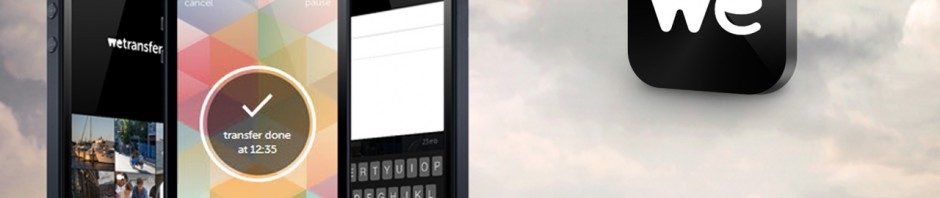
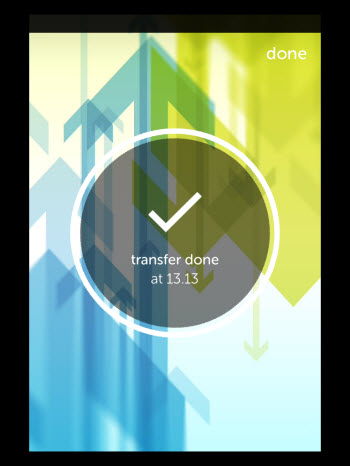
Al terminar la carga de los archivos, WeTransfer te mostrará una pantalla como la que se observa a continuación. Presiona done para salir.

El destinatario recibirá un correo que incluye un botón para comenzar la descarga. Sólo deberá pulsar sobre él y, una vez redirigido a la aplicación web, presionar download.

Comparte y crea copias de seguridad de fotos y vídeos

WeTransfer para iPhone e iPad puede ser utilizada para enviar fotos y vídeos a tus amigos y parientes, así como para exportarlos de tu ordenador con el fin de hacer una copia de seguridad o de editarlas con más comodidad.

La gran ventaja de esta app sobre otros servicios para enviar archivos, como por ejemplo Dropbox, es su simplicidad así como la posibilidad de transferir varios archivos sin necesidad de comprimirlos, a diferencia de lo que ocurre con WhatsApp.

¿Usarás WeTransfer en tu iPhone y iPad?

Artículo original de Softonic IT. Adaptado del italiano.
Potencia tu cuenta de Gmail con estas 8 modificaciones

Gmail es un excelente servicio de correo electrónico, pero para disfrutarlo al máximo es conveniente personalizarlo con trucos y funciones extra. A continuación te presentamos las 8 mejores modificaciones para tu correo.

Han pasado 10 años desde la primera aparición pública del servicio de correo de Google, cuando fue lanzada una versión beta a la que sólo se accedía por invitación. En esta década Gmail ha cambiado mucho: el espacio disponible aumentó hasta los 15 GB, añadió pestañas, se integró con Hangouts y agregó nuevas funciones.

A pesar de la gran variedad de cambios introducidos y de que 10 años no son poco tiempo, muchas son las características que nos gustaría implementar, las modificaciones que querríamos añadir o los servicios que desearíamos crear.

La gran ventaja del correo de Google radica en las modificaciones adicionales que se pueden llevar a cabo a través de una amplia variedad de funciones diferentes, desarrolladas tanto por la misma compañía como por terceros. Por lo tanto, dado que todos sin excepción tenemos que utilizar nuestro correo diariamente, lo ideal es modificarlo para adaptarlo a nuestras necesidades.

Fijar pestañas y agregar el icono de mensajes no leídos

Si utilizas el correo electrónico con frecuencia, o si esperas mensajes importantes, es indispensable prestarle atención a Gmail. Los navegadores como Chrome, Firefox u Opera, te permiten fijar las pestañas para mantenerlas siempre abiertas sin que ocupen apenas espacio, simplemente pulsando el botón derecho y seleccionando Fijar pestaña.

El problema en este caso es que no sabrás cuántos correos nuevos has recibido ni tampoco serás notificado cuando llegue uno (sólo Firefox te informa iluminando la pestaña).

La solución es la función Icono de mensaje no leído de Gmail Labs, gracias a la cual podrás saber al instante si tienes un mensaje no leído en la carpeta Recibidos. Para instalarla dirígete a la sección Labs de Gmail, selecciona esta función en la lista y guarda los cambios.

Verifica quién lee los mensajes que envías

La impaciencia es una de las enfermedades más difundidas entre los usuarios asiduos de Internet. Del mismo modo que al utilizar un servicio de mensajería queremos saber inmediatamente si nuestro mensaje fue leído, en Gmail también estamos ansiosos por saber si nuestro destinatario ha abierto nuestro correo o no.

Si utilizas Chrome, puedes aprovechar el servicio MailTrack, que introduce el signo de visto de WhatsApp en Gmail: un solo signo si el correo fue recibido, dos si además fue leído.

La alternativa para los usuarios de Firefox, Internet Explorer y Opera (así como para los de Chrome) es el servicio Bananatag que te brinda un análisis detallado de todo las actividades relacionadas con tu mensaje: si fue abierto o eliminado, qué enlaces fueron pulsados y mucho más.

Deshacer el envío de mensajes

¿Has presionado Enviar por error? Quizás habías escrito un correo con información reservada para una sola persona y después de pulsar Enviar te diste cuenta de que habías seleccionado la opción Responder a todos en la conversación, por lo que de hecho has enviado tu correo a todo un grupo de personas.

En Gmail Labs encontrarás una práctica función que te brindará unos segundos para corregir este tipo de errores. Para activarla primero debes dirigirte a la página de Labs dentro de Gmail (Configuración > Labs) y pulsa Habilitar en el servicio Deshacer el envío. Por último, haz clic en Guardar los cambios en la parte inferior de la página.

Utilizar Gmail sin estar conectado

¿Viajas a menudo o no tienes una conexión a Internet permanente? Entonces consultar el correo y escribir mensajes puede convertirse en un verdadero problema, debido a que es imposible acceder a este servicio de Google si no estás conectado a la red.

Google Chrome te permite solucionar fácilmente este problema con el complemento Google Offline. Una vez instalado necesita tu autorización para guardar los datos en el ordenador y a partir de ese momento podrás utilizar el servicio de correo cuando no estés en línea.

Cada vez que el ordenador se conecte a Internet el complemento se iniciará automáticamente para actualizar tu cuenta de correo.

Unroll.me

¿En cuántas newsletter o boletines informativos estás registrado? Yo no lo recuerdo, pero de lo que estoy seguro es que entre Facebook, Twitter, Flipboard y compañía, cada día me llegan decenas de mensajes. Probablemente a ti te suceda lo mismo, sobre todo si sueles utilizar solamente el servicio de correo de Google.

Si no deseas verte abrumado diariamente por una multitud de mensajes muy poco interesantes, e incluso correr el riesgo de descuidar los más importantes, Unroll.me te ayudará a administrar tu cuenta, ofreciéndote cada día una única cuenta de correo con todas las suscripciones que hayas seleccionado.

Sólo tienes que brindarle acceso a tu correo electrónico, seleccionar los correos a recolectar y, ¡listo! Además, te permite cancelar tu suscripción a las listas de correo directamente desde la app o enviando un mensaje a Unroll.me.

Temas personalizados

También el ojo necesita ser mimado Entonces, si utilizas Gmail, ¿por qué no decorarlo y hacerlo más fascinante? En la sección Temas de Gmail (Configuración > Temas) puedes elegir entre diferentes temas o crear uno personalizado con tus fotos e imágenes preferidas.

Establecer Gmail como cuenta predeterminada

¿Estás cansado de ser redirigido a Outlook o al servicio de búsqueda de programas de Windows cada vez que haces clic en un enlace de correo electrónico? Si utilizas Chrome puedes instalar el complemento Send from Gmail, gracias al cual, al presionar en una dirección de correo, se abrirá un nuevo mensaje en la página web de Gmail. También agrega un botón en tu navegador para compartir enlaces rápidamente a través de mensajes de correo.

Añadir cualquier gadget mediante URL

Si utilizas Gmail con mucha frecuencia, salir de la página para buscar en Wikipedia, para hacer una cuenta o para revisar la agenda no deja de ser una molestia. Entonces sería conveniente habilitar en la sección Labs de Gmail el complemento Añadir cualquier gadget mediante URL.

La nueva sección Gadgets de Gmail te ofrece una barra de búsqueda para agregar aquellos que prefieras. ¿Pero, cómo encontrarlos? Esta publicación en el blog oficial de Gmail te presenta diez que podrás añadir a través de una URL. Además del gadget Chuck Norris Fact Generator, existen otros muy útiles, como Remember the Milk, Google Calendar o el correspondiente a Wikipedia.

Un correo personalizado es lo más importante

Como ves, es posible modificar tu cuenta de Gmail con estos y muchos otros complementos y extensiones. Personalmente, después de haber probado todos, sólo conservé el bloqueo de la pestaña de Gmail, pero sin el icono de los mensajes no leídos, ya que utilizó Firefox que me informa cada vez que llega un correo.

También dejé la confirmación de lectura de mensajes a través de Mailtrack para Chrome en el ordenador de mi casa, así como la función Deshacer y el servicio Unroll.me. Por el contrario, abandoné otros servicios, como los gadgets, dado que siempre los utilicé poco o han dejado de funcionar.

La clave para tener un correo electrónico eficiente es probar diferentes extensiones, experimentar con Labs y con los temas de colores hasta hallar la configuración que te parezca más conveniente. Al igual que en un coche de Fórmula 1, es necesario hacer una puesta a punto para ajustar y modificar los componentes hasta encontrar el orden ideal. Sólo de esta manera podrás tener el correo electrónico que siempre soñaste.

¿A pesar de todo estás pensando en cambiar de servicio de correo? Entonces no te pierdas nuestro artículo sobre cómo hacer una copia de seguridad de Gmail y Calendar.