Cómo crear tu propia firma en Microsoft Outlook

Microsoft Outlook es un servicio enormemente popular para enviar correos electrónicos en un entorno empresarial. Empresas de todos los tamaños pueden beneficiarse de las funciones de comunicación avanzadas disponibles en el software. Por supuesto, la profesionalidad es fundamental cuando envías mensajes a tu jefe o compañeros.
Microsoft Outlook DESCARGAR

Una forma sencilla de mostrar un tono profesional es agregar tu firma personal a los correos electrónicos importantes que envías a otras personas en la oficina. El proceso es increíblemente fácil y se logra en unos pocos pasos. Después, tu firma personalizada aparecerá automáticamente en los correos electrónicos que envíes. Si no quieres firmar todos los mensajes, también puedes elegir firmar cada mensaje de manera individual.

  1. Iniciar sesión en Outlook

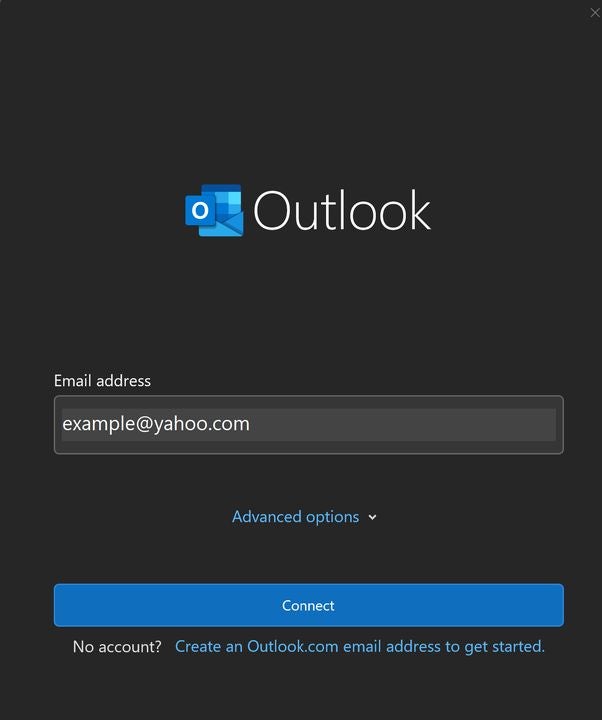
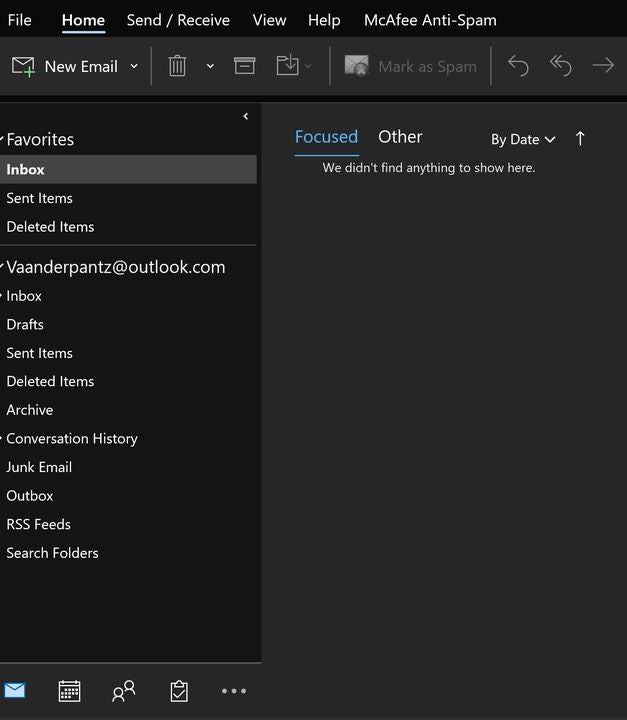
    Iniciar sesión correctamente hará que aparezca la pantalla de inicio de Outlook. Tendrás que escribir un correo electrónico antes de añadirle tu firma. Para crear un mensaje nuevo, haz clic en el botón “Nuevo correo electrónico” para abrir una ventana nueva para tu mensaje. La nueva ventana funciona como cualquier otra aplicación de correo electrónico. Selecciona el destinatario, dale un título para el mensaje y escribe tu texto en el campo cuerpo.

  2. Redactar tu correo electrónico

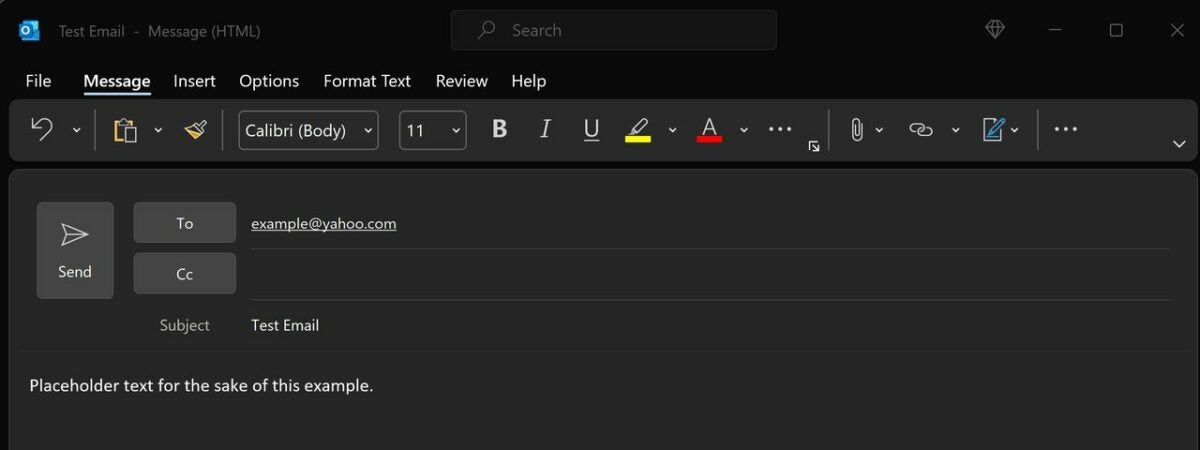
    Iniciar sesión correctamente hará que aparezca la pantalla de inicio de Outlook. Tendrás que escribir un correo electrónico antes de añadirle tu firma. Para crear un mensaje nuevo, haz clic en el botón “Nuevo correo electrónico” para abrir una ventana nueva para tu mensaje. La nueva ventana funciona como cualquier otra aplicación de correo electrónico. Selecciona el destinatario, dale un título para el mensaje y escribe tu texto en el campo cuerpo.

  3. Agregar una firma al mensaje

    Después de redactar tu correo electrónico, solo hay que firmarlo antes de enviarlo. Para ello, tendrás que asegurarte de que la pestaña Mensaje está seleccionada en la parte superior de la pantalla. El botón firmas está en el extremo derecho de la barra de herramientas del mensaje. Haz clic en el icono del lápiz y el papel para abrir la pantalla de opciones de firma. Si no hay datos en este panel, haz clic en firmas para hacer la primera.

    En la nueva ventana que aparece, busca el cuadro con la etiqueta “Seleccionar firma para editar“. Como es tu primera firma, el cuadro debería estar vacío. Haz clic en el botón Nueva para escribir un nombre para la firma. Escribe lo que quieras en el campo, aunque se recomienda ser profesional.

  4. Edición de firmas y funcionalidad avanzada
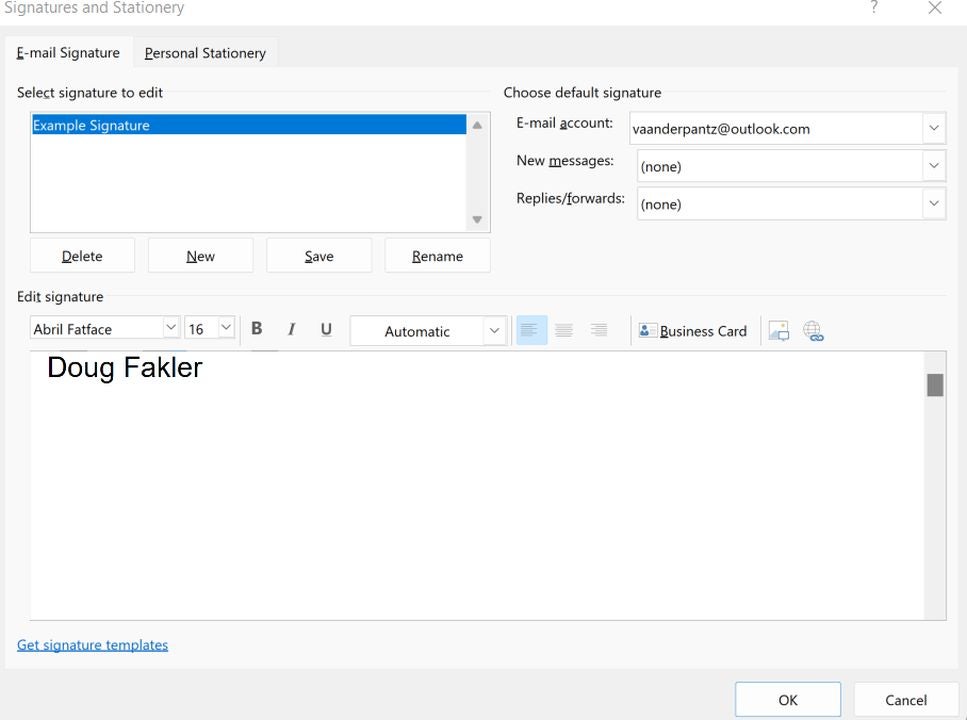
    Outlook te permite agregar muchos elementos a tu firma además de texto plano. Puedes agregar imágenes, una tarjeta de visita, un logotipo o incluso escritura manual. Haz clic en Editar firma y selecciona el nombre que has creado en el paso anterior. Esta pantalla permite ajustar el tamaño de la fuente, el color y todas las funciones del procesador de textos que se esperan del software moderno. Copiar texto sólido desde otro programa puede ayudarte con el formato de viñetas y otras cadenas complejas.

    Esta misma pantalla permite agregar imágenes de logotipo o tarjetas de visita a la firma. Haz clic en Insertar y seleccionar imágenes para elegir una imagen de tu dispositivo. O haz clic en el botón Tarjeta de presentación para agregar un escaneo de tus documentos físicos.

  5. Seleccionar la frecuencia de la firma
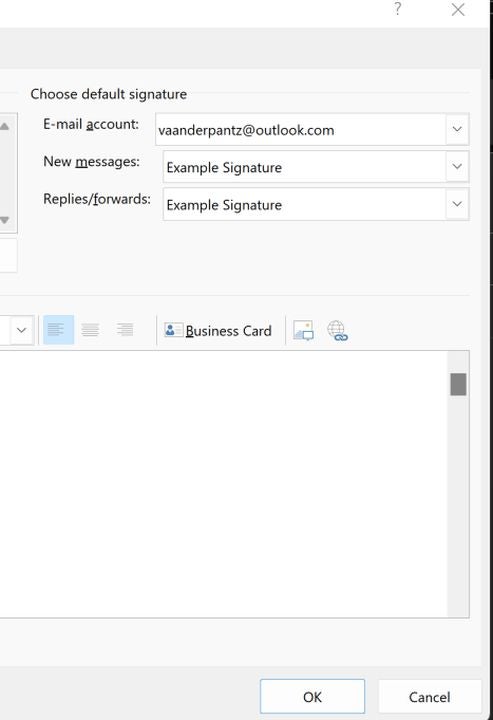
    Con una firma seleccionada, puedes configurar con qué frecuencia se aplica a los correos electrónicos que envías. A la derecha del cuadro Editar firma está la configuración de correo electrónico. Asegúrate de que tu cuenta deseada aparece en el cuadro de arriba. Luego, selecciona qué sucede con los mensajes nuevos y las respuestas o reenvíos de mensajes. La opción (ninguno) hará que la firma no aparezca de forma predeterminada. De lo contrario, haz clic en tu plantilla de firma deseada para los mensajes nuevos y las respuestas.

Otra opción para correos electrónicos

Si prefieres no crear una cuenta Microsoft o pagar el servicio de suscripción, hay alternativas gratuitas para enviar correos electrónicos. Por ejemplo, Mozilla Thunderbird ha arrasado gracias a su facilidad de uso y escasos obstáculos para acceder.

Este artículo es una traducción del post publicado por Douglas Fakler.
Cómo usar la función recortar y mover capas con Alight Motion

Alight Motion es un recurso sólido para los diseñadores de gráficos dinámicos. Esta aplicación gratuita de Android te permite crear imágenes personalizadas o realizar ediciones profesionales en capas individuales dentro de tus proyectos de animación sobre la marcha.

Alight Motion APK DESCARGAR

En general, la interfaz de usuario es fácil de usar pero al principio puede ser un poco abrumadora. Las funciones simples como recortar un video o mover capas individuales son lo suficientemente sencillas cuando sabes dónde buscar en la interfaz de usuario.

  1. Recortar imágenes y videos en Alight Motion

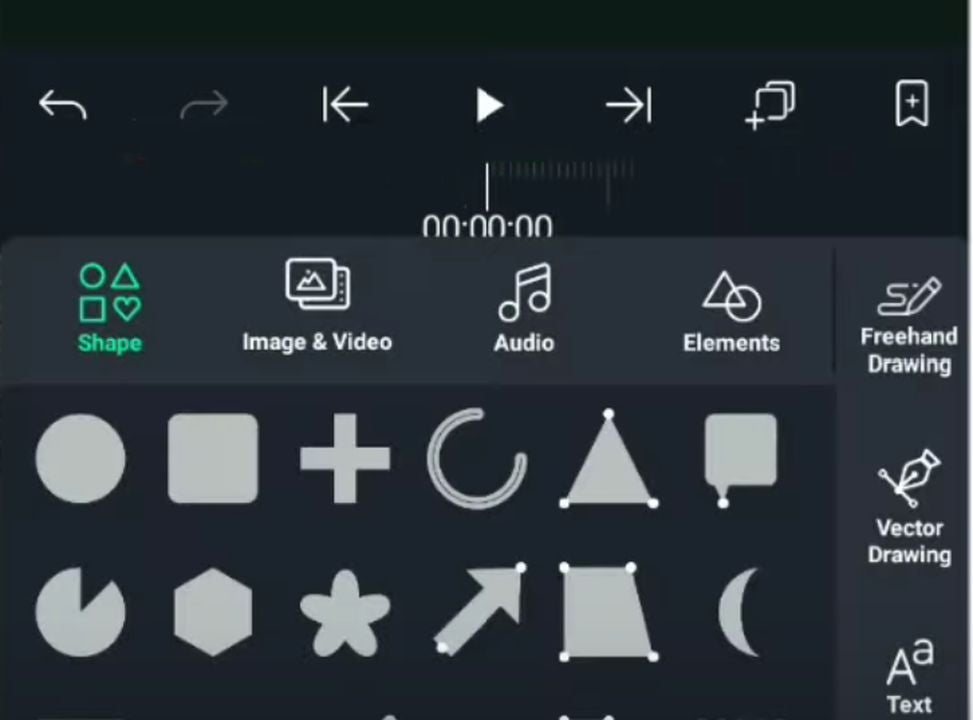
    Cuando quieras usar solo una parte de la pantalla al editar imágenes o videos, puedes recortar el espacio no deseado. Con un proyecto abierto en Alight, haz clic en el botón con un símbolo más en la parte inferior derecha de la aplicación. En el menú de nuevas opciones que aparece hay una lista de formas para elegir. Toca cualquier forma para seleccionar el perímetro para el recorte. Un cuadrado o un rectángulo son los más fáciles para trabajar con ellos, aunque puedes usar otras formas como estrellas o triángulos para ediciones originales.

    Con la forma deseada seleccionada, arrastra un perímetro alrededor de la zona de la imagen o video que te gustaría mantener usando tu dedo. Todo lo que esté fuera de la forma verde creada se eliminará de la pantalla cuando pulses el botón recortar. Después de realizar los ajustes finales al límite, selecciona las capas que quieres aplicar al recorte. A la izquierda de la pantalla de la aplicación aparece una lista de las capas del proyecto. Toca en cada capa para incluirla en el recorte. Cuando todo esté finalizado, toca el botón con el texto recortar que aparece encima del visor de proyectos. Ahora solo deberías ver la zona que has determinado al arrastrar el ratón.

  2. Crear un proyecto con múltiples capas en Alight Motion

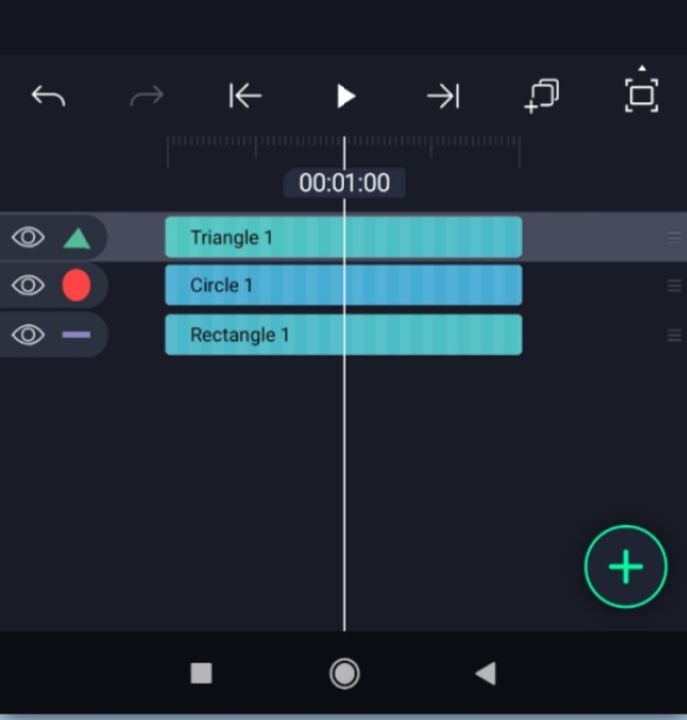
    Si aún no tienes un proyecto con varias capas, puedes crear uno en solo unos minutos. Abre un proyecto en blanco en Alight Motion. Puedes hacerlo pulsando el botón más y seleccionando “crear nuevo proyecto”. A continuación, vuelve a pulsar el icono más para ver muchas opciones adicionales, incluido un montón de formas para elegir. Tocar una forma la agregará al proyecto y creará una capa única para ella. Crea dos formas más para que tengas tres capas en total para la siguiente sección.

  3. Mover capas hacia arriba y hacia abajo

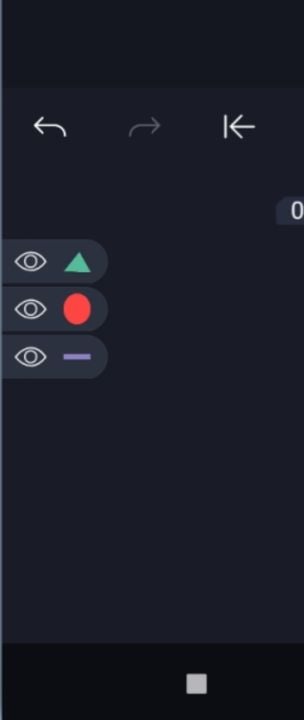
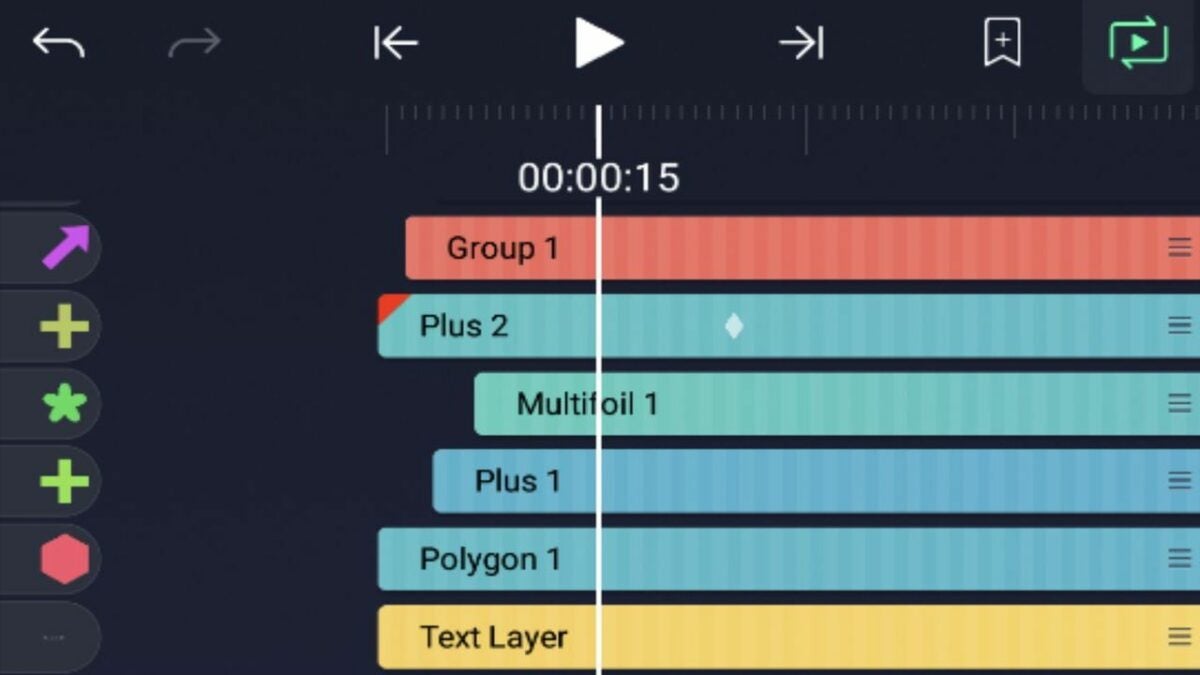
    La capacidad de colocar cada capa le permite hacer cuadrar todas las partes de una imagen mientras la animas. Para mover una capa, vuelve a la línea de tiempo del proyecto cerrando el menú del botón más. La línea de tiempo es la pantalla principal que muestra cada capa y muestra dónde aparece en el videoclip. Para seleccionar una capa para moverla, coloca el dedo cerca del extremo derecho de la capa en cuestión. Toca y mantén pulsado el botón con tres puntos que aparece cuando el dedo está en el lugar correcto. Arrastra el dedo para seleccionar todas las capas que te gustaría mover. Usando el ejemplo del paso anterior, selecciona las tres capas arrastrando el dedo.

    Con cada capa resaltada en azul, simplemente toca la capa que quieres mover y arrástrala hacia arriba o hacia abajo hasta que esté en la ranura deseada. La capa superior será el primer elemento visible en la superficie de primer plano y la capa inferior será el componente de fondo más profundo.

Hacer más con la edición móvil de video

Alight Motion es estupendo para diseñadores gráficos que trabajan con animaciones simples y videoclips cortos. Sin embargo, los proyectos de video más largos requerirán un tratamiento de edición completo. Afortunadamente, existen varias soluciones de edición de video efectivas para dispositivos Android. Una de las mejores aplicaciones móviles para aumentar tus clips es Video Star. Al combinar aplicaciones como Alight Motion y Video Star, puedes crear clips de calidad profesional en cualquier parte del mundo.

Este articulo es una traducción del post publicado por Douglas Fakler.

Cómo grabar la pantalla con Windows 11

Windows 11 ofrece una sólida línea de características nuevas y funcionalidades añadidas con respecto a las iteraciones anteriores del sistema operativo. El software renovado también reorganiza la interfaz familiar a la que los usuarios de Windows 10 se han acostumbrado.

Windows 11 DESCARGAR

Si te preguntas cómo encontrar y utilizar el grabador de pantalla con la actualización de Windows 11, sigue leyendo para ver a dónde se han trasladado todas las opciones de captura de pantalla.

  1. Cómo abrir la barra de juegos de Xbox

    Aun cuando no seas un jugador, tendrás muchas razones para aprovechar algunas de las funciones de Xbox que vienen de serie con los sistemas operativos de Windows 11. En concreto, la posibilidad de capturar la pantalla se esconde entre el conjunto de opciones de la barra de juegos de Xbox.

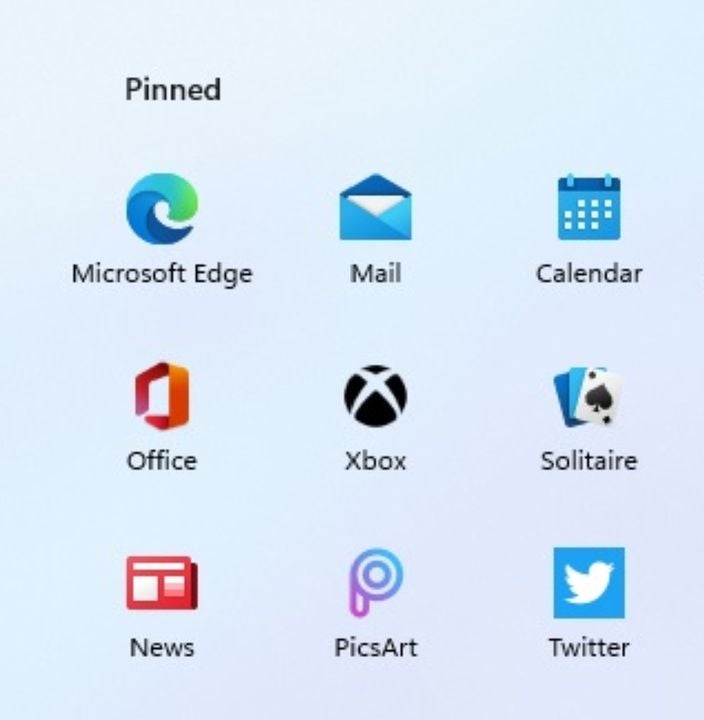
    Para abrir la barra de juegos de Xbox y llegar al grabador de pantalla hay tres formas. Si tu barra de tareas tiene un icono con el logotipo de Xbox, al hacer clic en él aparecerá la barra de juegos. En caso de que el icono de Xbox no se encuentre en tu barra de tareas, puedes encontrarlo en el menú de inicio. Para acceder al menú de inicio, haz clic en el icono de Windows con cuatro paneles en tu barra de tareas. Por último, el atajo de teclado, “Windows + G” abrirá de inmediato la interfaz de la barra de juegos desde cualquier punto de tu ordenador.

  2. Cómo utilizar el grabador de la barra de juegos para hacer capturas de pantalla

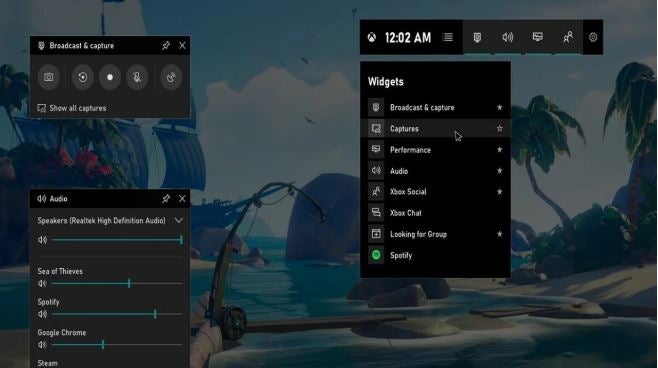
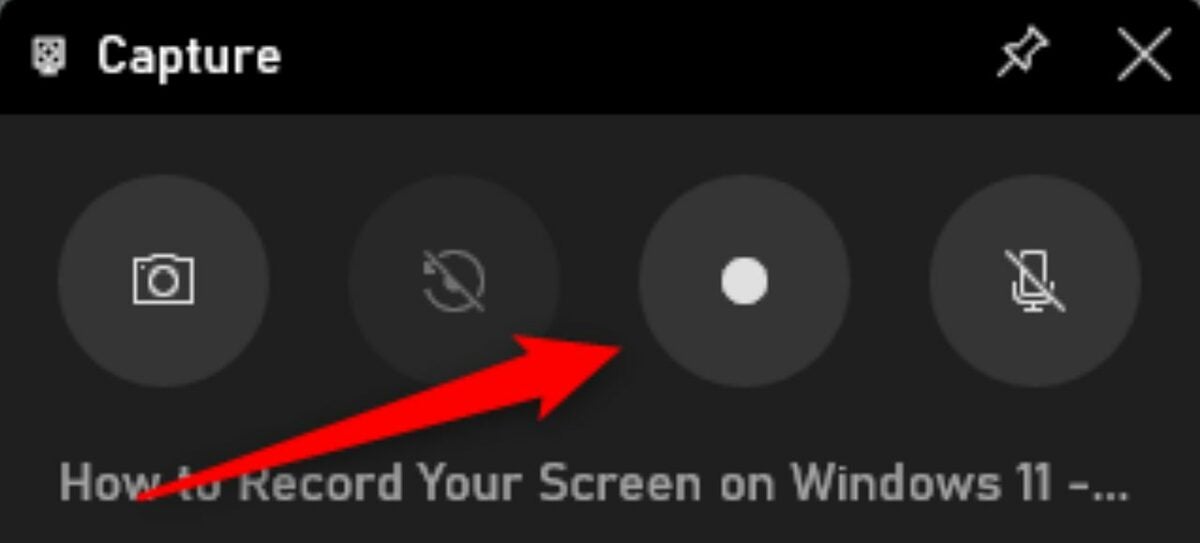
    Una vez abierta la barra de juegos de Xbox, busca el icono de la cámara que aparece arriba. Al hacer clic en el icono de la cámara, se abrirá un nuevo menú con la etiqueta de captura. En este punto es donde puedes grabar tu pantalla tanto con imágenes como con vídeo. Antes de grabar un vídeo, asegúrate de activar o desactivar el micrófono con el botón de la derecha. Si se silencia el audio, el icono del micrófono tendrá una línea horizontal dibujada a través de él.

    Si deseas grabar una captura de pantalla, simplemente haz clic en el botón que tiene el icono de la cámara. De este modo, podrás determinar el área de tu pantalla que se capturará al arrastrar el ratón hasta que el perímetro de la ventana de captura se sitúe a tu gusto. Vuelve a hacer clic en el icono de la cámara para realizar la captura de pantalla. La imagen se guarda de manera automática, por lo que puedes verla más tarde si haces clic en el botón “ver todas las capturas”, situado en la parte inferior de la ventana de captura.

  3. Cómo utilizar el grabador de la barra de juegos para capturar vídeo

    La grabación de vídeo supone un proceso similar a la realización de una captura de pantalla. Desde el menú principal de captura de la barra de juegos de Xbox, haz clic en el icono de grabación  que se ve como un pequeño círculo blanco. Toda la pantalla se graba cuando se hacen vídeos. Al finalizar las tareas deseadas para crear el vídeo, puedes detener la grabación si haces clic en el icono con un diminuto cuadro blanco que reemplaza al icono del círculo que seleccionaste con anterioridad. Si deseas ver tus archivos de vídeo, haz clic en el botón “ver todas las capturas” situado en la parte inferior de la ventana.

  4. Método alternativo: usa PowerPoint

    Existe otro método que te permite grabar tu pantalla y que no requiere descargas externas. La advertencia es que necesitarás una suscripción activa a Microsoft Office para aprovechar al máximo PowerPoint. Si ya te has suscrito a Microsoft Office, puede que te resulte preferible utilizar la interfaz de PowerPoint sobre todo si planeas grabar imágenes de una presentación de todos modos.

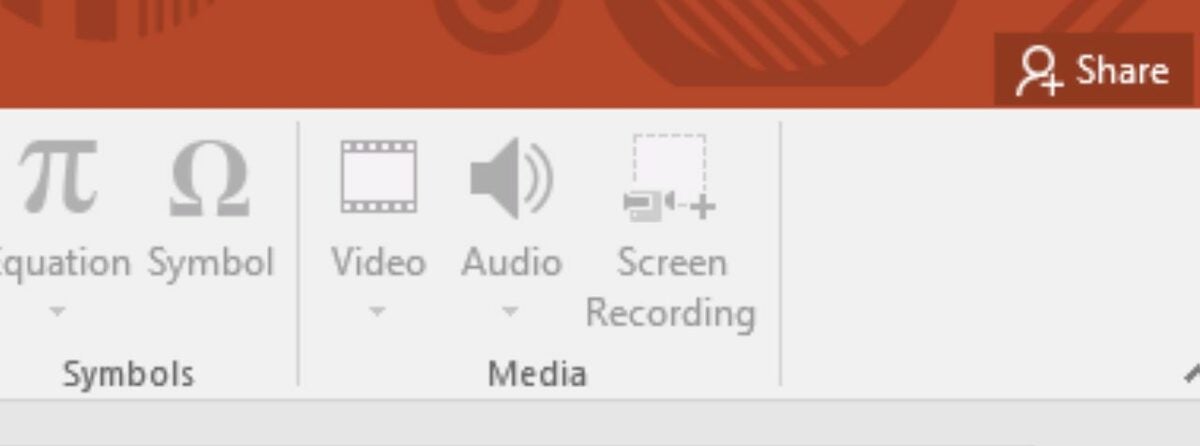
    Abre PowerPoint desde el menú de inicio de Windows y navega hasta la pestaña “Insertar”. Verás una opción de grabación de pantalla en la parte superior derecha de la pantalla, como se muestra arriba. Al hacer clic en ella, aparecerá un menú de captura. Al hacer clic en el círculo rojo se iniciará una grabación, pero hay varias opciones que debes considerar primero. Puedes especificar el área de la pantalla que se grabará al hacer clic en el botón de seleccionar área y arrastrar el ratón hasta que el rectángulo rojo del perímetro se alinee correctamente. Si deseas saber si se va a capturar el cursor del ratón, haz clic en el botón “grabar puntero” del menú de captura. Al igual que con la barra de juegos de Xbox, también puedes activar/desactivar el audio con el botón del micrófono.

    Al pulsar grabar, tienes la opción de detener o pausar el vídeo. Puedes parar con el botón del icono cuadrado como antes, o puedes pausar mediante el botón con dos líneas verticales.

Opciones de grabación de pantalla además de Windows 11

Aunque las opciones de grabación de pantalla gratuitas para Windows 11 son todas buenas, es posible que busques descubrir otras opciones que funcionen con Google Chrome. Para ello, puedes encontrar varias extensiones gratuitas de Chrome que ofrecen funciones especiales, como una mayor velocidad de fotogramas y la posibilidad de cambiar las fuentes de audio. Si quieres conocer más, echa un vistazo a nuestra lista de las 10 mejores extensiones gratuitas de grabador de pantalla para Chrome.

Este artículo es una traducción del post publicado por Douglas Fakler.
Cómo quitar el fondo de las imágenes en Adobe Creative Cloud Express

Creative Cloud Express es una potente herramienta en línea para personalizar archivos de imagen y crear plantillas multimedia. Es similar a Photoshop, pero no requiere descarga ni instalación. En su lugar, puedes usar una cuenta de Adobe para subir las imágenes en las que quieres trabajar.

Creative Cloud Express PRUEBA GRATIS

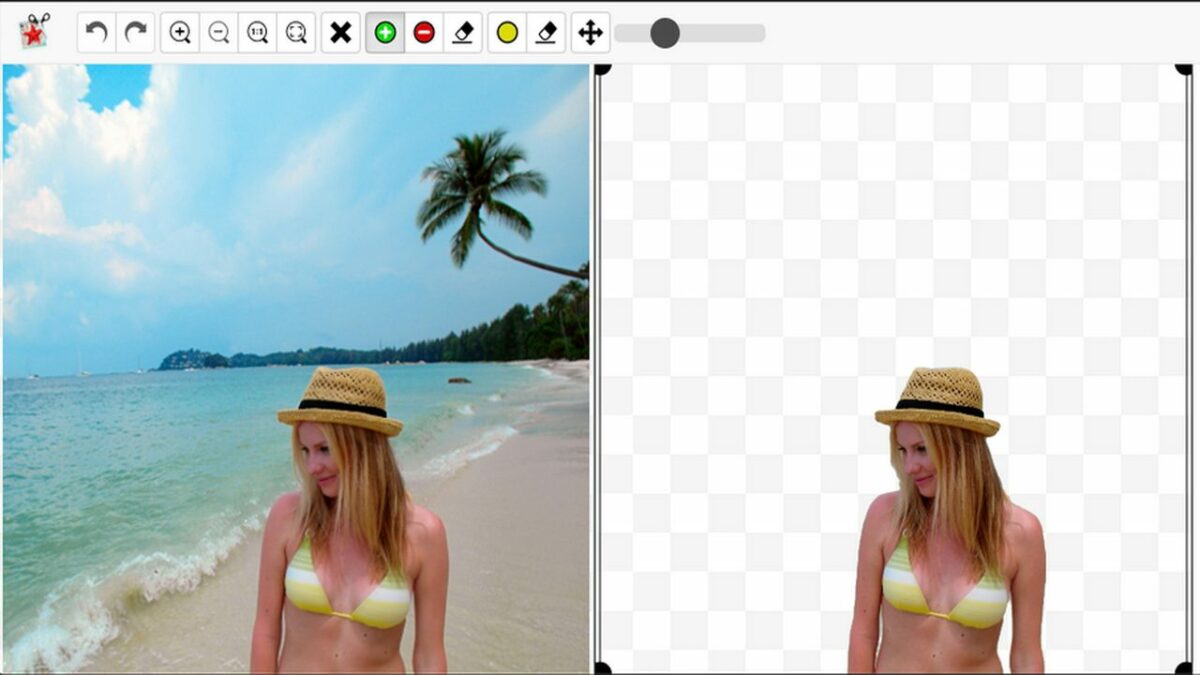
Una de las características más prácticas de Creative Cloud Express es la opción eliminar el fondo de tus imágenes. Las imágenes de fondo transparente pueden hacer que tus proyectos creativos destaquen de verdad. La mejor parte es que no necesitarás ninguna habilidad específica para hacer el trabajo. Solo se requieren unos minutos para seguir los seis sencillos pasos que se describen a continuación.

  1. Inicia sesión en Adobe Creative Cloud

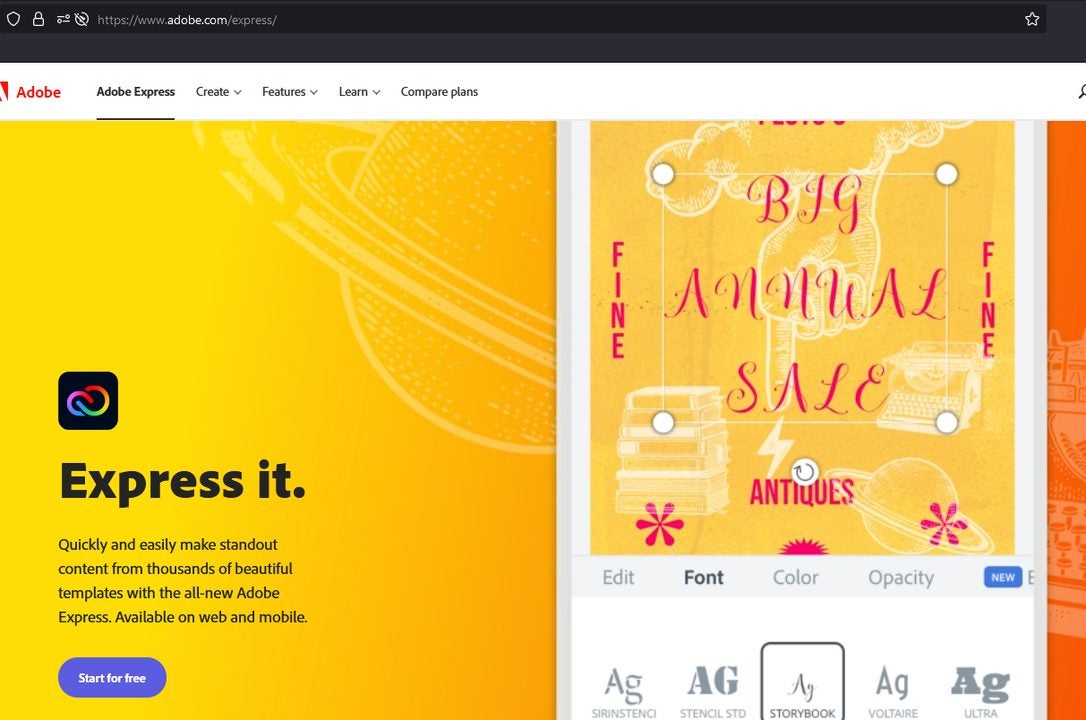
    El primer paso es iniciar sesión con tu cuenta en Adobe.com. También puedes crear una cuenta gratis si eres nuevo en el servicio.

  2. Habilitar el editor de eliminación de fondos

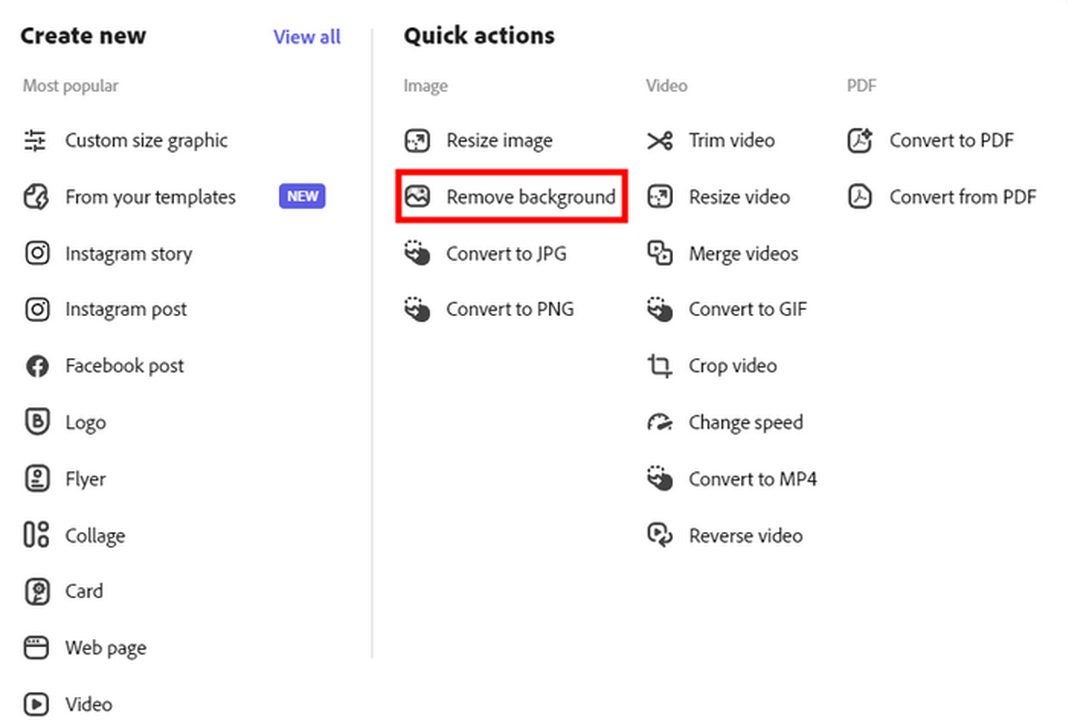
    La función de eliminación de fondo está completamente disponible en línea. Esto significa que no es necesario que descargues el software de eliminación de fondo opcional. Hazlo solo si prevés eliminar los fondos sin tu conexión a Internet. Tendrás que acceder al menú acciones rapidas para encontrar la herramienta de edición adecuada. Para eso, haz clic en el icono + en la página principal después de iniciar sesión. En la lista de opciones de la derecha, selecciona quitar fondo.

  3. Subir tu imagen

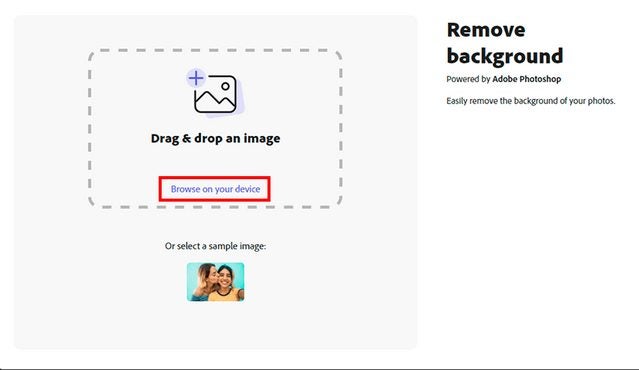
    Una vez que aparezca la ventana de vista previa de la imagen en tu pantalla, haz clic en el enlace del navegador en tu dispositivo para abrir el explorador de archivos. En el navegador, selecciona la foto de la que deseas eliminar el fondo. Como alternativa, también puedes arrastrar y soltar tu imagen en la ventana si ya tienes abierto un explorador de archivos o una unidad flash.

  4. Deja que trabaje el procesador automático

    Uno de los aspectos más convenientes del proceso de eliminación de fondo es que está completamente automatizado por Creative Cloud Express. Simplemente siéntate y deja que la magia suceda. Tendrás la opción de personalizar el aspecto de tu imagen en un momento.

  5. Guarda o comparte la imagen modificada

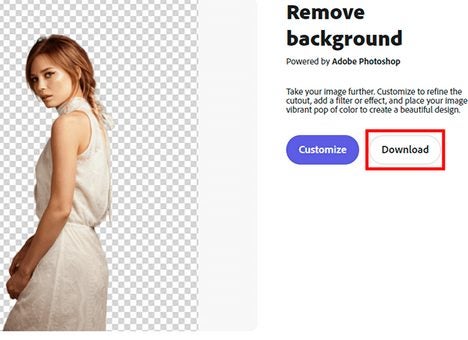
    Cuando se completa el proceso de eliminación de fondo automatizado, tienes la opción de guardar la imagen y luego enviarla a una fuente externa. Puedes guardar la imagen directamente en el dispositivo actual como un archivo PNG haciendo clic en el botón de descarga grande. La imagen nueva aparecerá en tu carpeta de descargas en el explorador de archivos. Si primero quieres personalizar tu imagen, continúa con el siguiente paso y termínalo antes de hacer clic en el botón de descarga.

  6. Añadir un estilo personalizado y refinar tu imagen

    Cuando estés viendo una vista previa de tu imagen modificada, haz clic en el botón personalizar para acceder a una serie de opciones nuevas. Si ya has descargado tu imagen por error, puedes acceder a las mismas funciones seleccionando empezar a crear en el menú principal.

    Con tu imagen seleccionada en la pantalla de creación/personalización, tienes numerosas opciones a tu disposición. Puedes crear texto y elegir entre muchas fuentes o colores. Puedes convertir la imagen en publicaciones de redes sociales, miniaturas, fondos de pantalla y muchos otros formatos de diseño multimedia. Elige entre la variedad de plantillas de Adobe o selecciona elementos de diseño individuales para empezar. Si descargas otras imágenes de la web, también puedes incorporarlas a tus diseños.

Lleva tus imágenes al siguiente nivel

Cuanto más tiempo utilices Creative Cloud Express, más te familiarizarás con la amplia gama de servicios que se ofrecen. Se trata realmente de una ventanilla única para todas tus ideas de diseño creativo. A medida que te tomes cada vez más en serio tu producción creativa, es posible que desees consultar nuestra Revisión experta de Creative Cloud Express. Te lo explicamos todo, incluidas las otras opciones del mercado. Siempre es recomendable obtener más información sobre la gama de opciones disponibles para los creativos en la web.

Este articulo es una traducción del post publicado por Douglas Fakler.