Cómo jugar gratis a Minecraft en el PC

Cuando enseñé Minecraft a mis sobrinos quisieron bajar el juego de inmediato. Pero había un problema: estaba jugando con mi cuenta. Y al fin y al cabo, dejársela siempre conlleva algunos peligros, como que tuvieran acceso a mis datos personales. Tenía, por tanto, que buscar alguna solución alternativa para que los pequeños pudieran jugar sin tener que pasar por caja.

Minecraft

Porque sí, no podemos olvidarlo: Minecraft para PC no es gratis. Para que mis sobrinos jugasen, la solución más rápida hubiese sido que sus padres les compraran una copia del juego, pero ya sabes cómo son los padres: primero hay que convencerlos de que tienen que desembolsar una cantidad de dinero para un videojuego… y luego que les dejen jugarlo.

Con todo esto en mente, me informé a fondo de cómo conseguir jugar a Minecraft gratis  y le envié un correo a la familia para que por fin mis sobrinitos pudieran jugar al juego en su casa. ¿Te gustaría también saber cómo jugar a Minecraft sin gastarte un céntimo?

En el artículo de hoy voy a compartir contigo las opciones que propuse. No te preocupes pues todas ellas son perfectamente legales, así que espero que también te sirvan de ayuda.

1. Juega con la demo oficial de Minecraft (sin límites)
Demo de Minecraft

Desde hace un tiempo, Minecraft tiene una demo que se puede descargar gratis tras crear una cuenta en la página oficial. La meta es la habitual en este tipo de casos: que el jugador se haga una amplia idea de qué puede ofrecerle Minecraft, pero siempre con una serie de limitaciones para que no se ofrezca el juego al completo. En otras palabras, dar lo más importante que tiene el producto, pero guardando en su haber aquellas características a las que se les puede sacar partido.

La demo permite jugar durante casi dos horas en un solo mundo y en modo supervivencia. Se ofrece, como se puede observar, una de las señas de identidad de Minecraft, que no es otra que la del modo supervivencia en un mundo creado desde cero. Además de su versión para  PC, también puedes disfrutar de la demo en tu PlayStation o en dispositivos Android e iOS.

El problema de la demo… es que es una demo. Por tanto, a las dos horas, esta se bloquea y no permite seguir jugando. Para seguir haciéndolo deberíamos crear otra cuenta en la web de Microsoft, volver a meter usuario, etc. Sin embargo, hay un pequeño exploit para subsanar este percance.
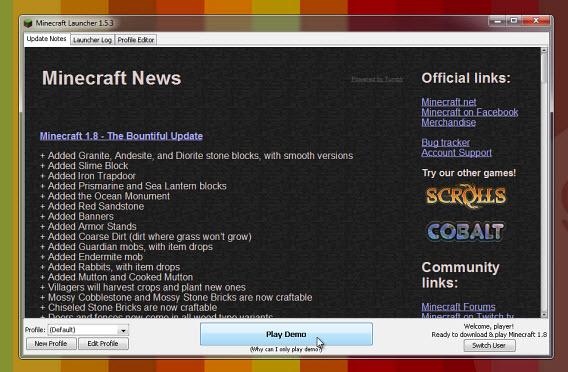
Este sencillo truco no te va a dar acceso al juego completo, ojo, ya que eso sería ilegal, sólo va a servirte para romper la limitación de dos horas de la demo. Para ello, abre el Explorador, escribe “%AppData%” seguido de Intro, entra en la carpeta “saves/Demo_World” de Minecraft y borra los archivos level.dat y level.dat_old. Luego, vuelve a iniciar la demo. ¡La restricción de dos horas ha desaparecido!

Gracias a este simple movimiento, que no es más que eliminar dos archivos de la carpeta de la demo, tendrás acceso a otras nuevas dos horas de demo. El problema, eso sí, es que borrarás todo aquello que has creado en la partida anterior, por lo que te toca empezar de nuevo. Ya se sabe: hecha la ley, hecha la trampa. En Mojang son conocedores de este pequeño truquito, así que también limitan el mismo. Lo bueno es que los enanos de la casa tendrán otras dos horas más para disfrutar de Minecraft sin tener que gastarte un céntimo.
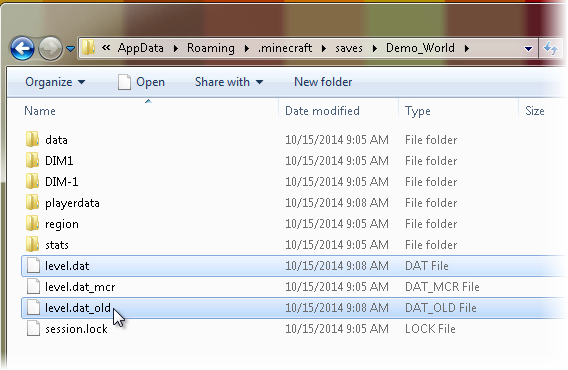
2. Juega a Minecraft Classic en el navegador

En un principio no era necesario instalar Minecraft para poder jugar al juego. Sí, puede parecer que el instalador lleva toda la vida entre nosotros, pero no es así. El juego fue concebido en primer lugar para disfrutarse desde el mismo navegador sin necesidad de utilizar los recursos de tu equipo.

El problema, cómo no, es que las primeras versiones carecían de muchos de los objetos y criaturas del juego actual, pero los elementos básicos estaban ahí. ¿Sabes que todavía puedes acceder a esta versión primigenia de Minecraft y disfrutar de la misma sin límites?
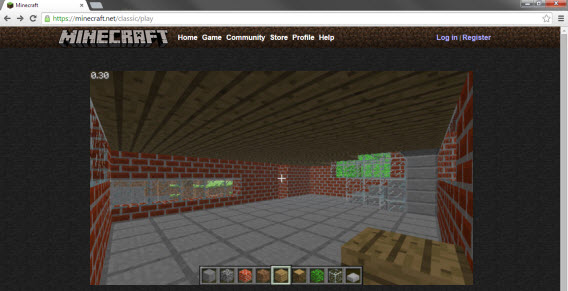
Para jugar a esta versión web de Minecraft tan sólo debes hacer clic aquí. Esta edición de Minecraft original cuenta con muchas restricciones, dado que estamos hablando de los orígenes del juego. Por tanto, no te esperes las principales funcionalidades que posee el título ya en estos momentos (aviso a navegantes).

Minecraft Classic Juega gratis
8

Por ejemplo, no se puede guardar la partida, lo que se traduce en que una vez cierres la pestaña del navegador, todo aquello que hayas creado desaparecerá para siempre. La única solución es dejar el PC encendido todo el tiempo, y esto no es algo que recomendemos por el simple hecho de jugar a una versión limitada de Minecraft…

Así mismo, esta versión para navegador web sólo cuenta con el modo creativo. Si no estás muy familiarizados con este modo, el creativo permite al jugador disfrutar del poder de la construcción más puro. No hay que sobrevivir ante los peligros del bioma que genera el juego, así como tampoco estar pendiente de la salud, la comida y un largo etcétera de factores. Es el crear por el puro placer de crear. Tu personaje es una especie de semidios que no necesita recoger materiales ni prácticamente craftear.

Dedícate a colocar bloques en el escenario, a experimentar con los controles básicos, a navegar sin rumbo por el bioma y un amplio etcétera. Mientras tengas en cuenta todos esas limitaciones que te pondrá el tiempo, perfecto.

Otro punto importante a mencionar de la versión para navegador de Minecraft es que ésta necesitará tener Java activado. Para habilitarlo es necesario que accedas al menú de herramientas o ajustes de tu navegador y, dentro de la opción de seguridad, habilites el plugin de Java.

3. Juega con las versiones antiguas de Minecraft (betas incluidas)

El nuevo lanzador de Minecraft permite ejecutar versiones antiguas del juego incluso si no has pagado por él. Mojang y Microsoft entienden que no deben cobrar por ello, y esto es digno de elogio.

Para jugar a una versión antigua de Minecraft sólo tienes que crear un nuevo perfil y permitir el uso de versiones “Alpha” y “Beta” de Minecraft (las antiguas). Mira la imagen que colocamos a continuación para repetir el proceso exacto que debes seguir:
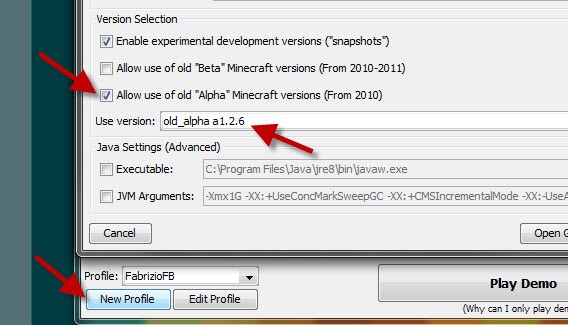
En “Use version” elige una cualquiera de las versiones antiguas (yo recomiendo la old_beta b1.6.4), guarda el perfil y luego haz clic en “Play Demo”. Verás que el juego no es una demo, sino una versión antigua completa.

Al igual que decíamos en los puntos anteriores, el utilizar versiones antiguas de Minecraft conlleva sus propios problemas. Por ejemplo, no te vas a encontrar con las opciones de rendimiento más actuales, esas que hacen que el juego vaya más fluido, sin cuelgues o posibles bugs que rompan tu partido. De igual manera, tampoco vas a toparte con las últimas inclusiones realizadas por parte del equipo de desarrollo, así que irás un poco (o bastante) por detrás del resto de jugadores.
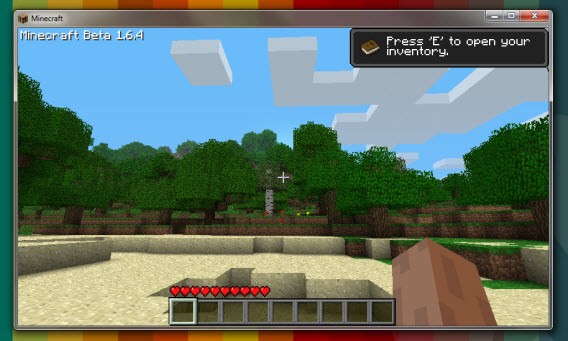
A pesar de todo esto, supone una nueva forma de jugar a Minecraft sin pasar por caja (y sin que tengas repercusiones añadidas, véase la de borrar la partida con todo lo creado).

4. Juega a Minecraft gratis desde el smartphone

Minecraft

Todas estas soluciones que te hemos dado tenían como punto en común la versión de Minecraft para PC. Esta es, al final, la más importante de todas y de las que surgen las demás. Pero no por ello tenemos que dejar de lado las ediciones de consolas o, sobre todo, la que más auge está cogiendo ahora mismo: la de smartphone.

¿Quién no tiene un teléfono móvil o una tableta hoy en día? Lo más probable es que incluso los más peques también posean uno. Pues bien, puedes instalar Minecraft en su dispositivo Android (en iOS no está disponible) gracias a una versión de prueba que liberó la propia compañía hace ya unos años.

Versión de prueba Minecraft Descargar
8

Al igual que sucede con la versión de PC, esta edición para smartphone está bastante capada a nivel de opciones, aunque al menos vas a tener acceso a las principales características del juego. Por ejemplo, el modo creativo está disponible en todo su esplendor, así que no vas a tener problema a la hora de crear edificaciones a tu libre albedrío. Así mismo, también se habilita el modo multijugador en esta demo, lo que garantiza el poder jugar con otros amigos.

El hándicap de esta versión para smartphones está en que todo el proceso guardado no se traspasa al juego final una vez se adquiera, por lo que piénsatelo dos veces por si vas a dedicarle muchas horas y luego tienes pensado comprar la última versión.

5. Juega a Minecraft gratis desde la consola

Minecraft

Tal y como sucede con las versiones para móviles, también puedes disfrutar de las demos de Minecraft dentro de las tiendas digitales de cada consola.

Si eres usuario de PlayStation 4, PlayStation 3 o PlayStation Vita tendrás que visitar la PlayStation Store (haz clic aquí para ello). Te recordamos que si quieres utilizar Minecraft en PS3 o PS Vita, deberás adquirir la demo desde la tienda digital dentro de la misma consola, pues su versión web ya no permite hacer descargas a estos dispositivos.

Si eres usuario de Xbox 360 o Xbox One deberás visitar la Xbox Live Store (haz clic aquí para ello). Por el contrario, si eres usuario de Nintendo Switch no vas a poder acceder a la demo, simplemente podrás comprar directamente el juego desde su eshop.

Como sucede con sus hermanas mayores, la demo de Minecraft para consolas está limitada. Ésta únicamente te va a permitir jugar al mundo tutorial del juego y tan sólo podrás utilizar el multijugador local para tus partidas. Además de ello, todo lo que hagas no quedará guardado en una partida, al igual que el modo de juego está limitado al tutorial y poco más.

Si Minecraft te gusta mucho, lo mejor es comprarlo
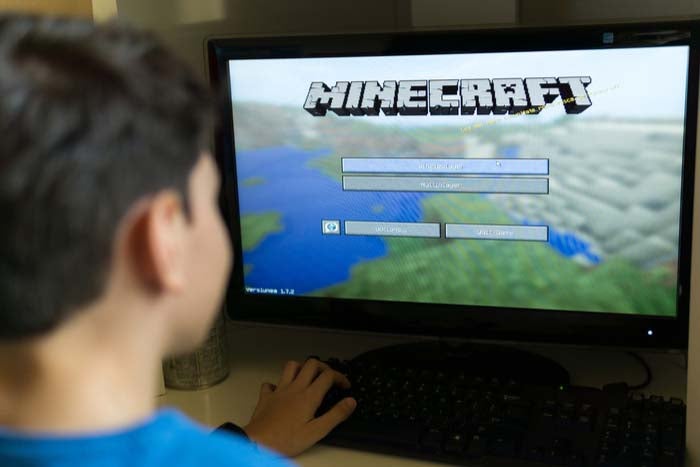
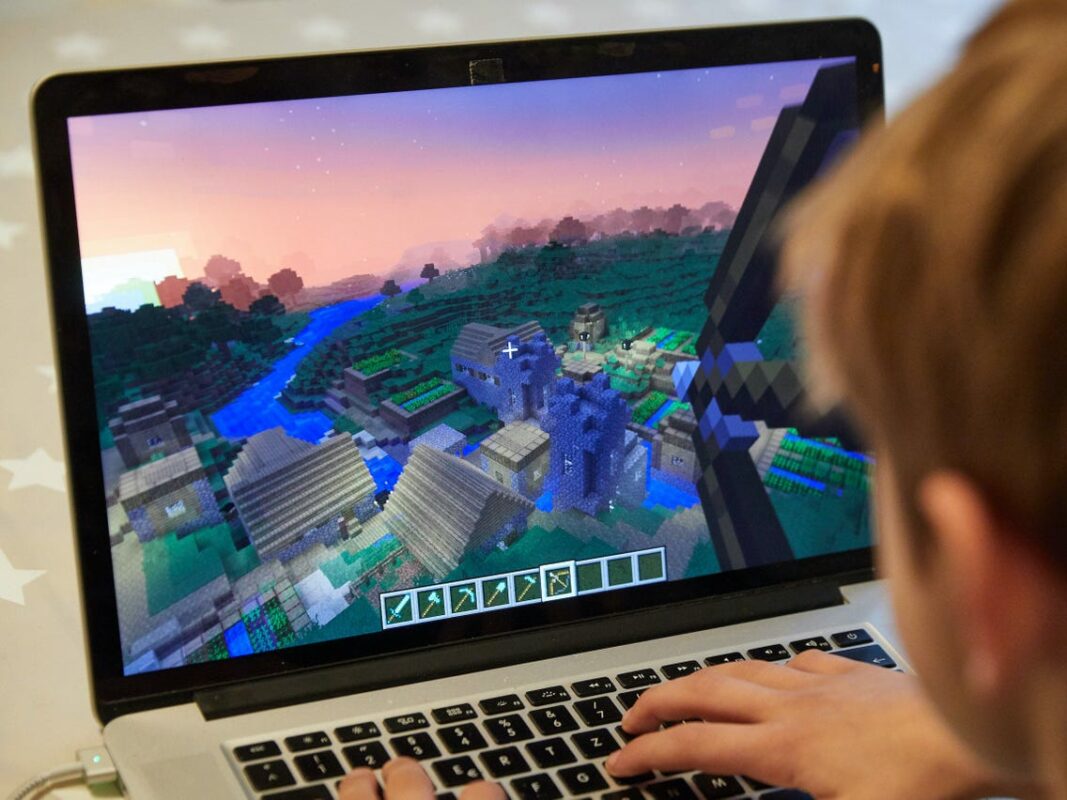
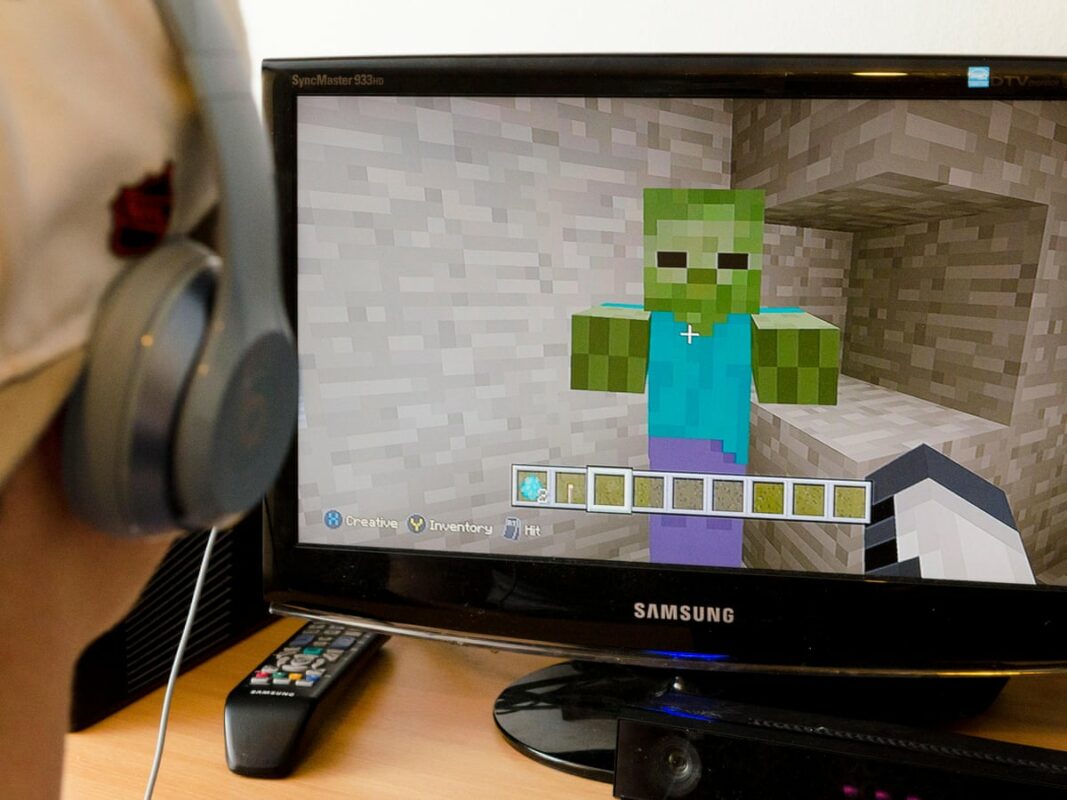
Niño jugando a Minecraft

Todas las soluciones que he compartido me ayudaron a ganar tiempo y familiarizaron a mis sobrinos con los elementos esenciales de Minecraft. Pero al final logré convencer a sus padres para que compraran el juego y dejaran la forma gratuita. En definitiva ha sido una decisión sabia porque ahora pueden domar caballos y matar dragones gracias la versión más reciente del juego. Además no tienen que lidiar con el inconveniente que su partida se borre cada vez que dejen de jugar a la versión gratuita.

Recuerda, además, que puedes adquirir Minecraft en muchas promociones y ofertas que van saliendo con el tiempo. Es un juego muy popular por lo que no es de extrañar que de forma periódica puedas adquirirlo por un precio mucho más bajo. Todo ayuda.

¿No te convence comprar el juego? Prueba ROBLOX, la mejor alternativa gratuita a Minecraft
Roblox

Es probable que si llegaste a este artículo es, precisamente, porque no puedes permitirte comprar una copia de Minecraft. Lamentablemente esta es la forma más segura y también efectiva de poder jugar al juego con todas sus características y también pudiendo grabar tu partida.

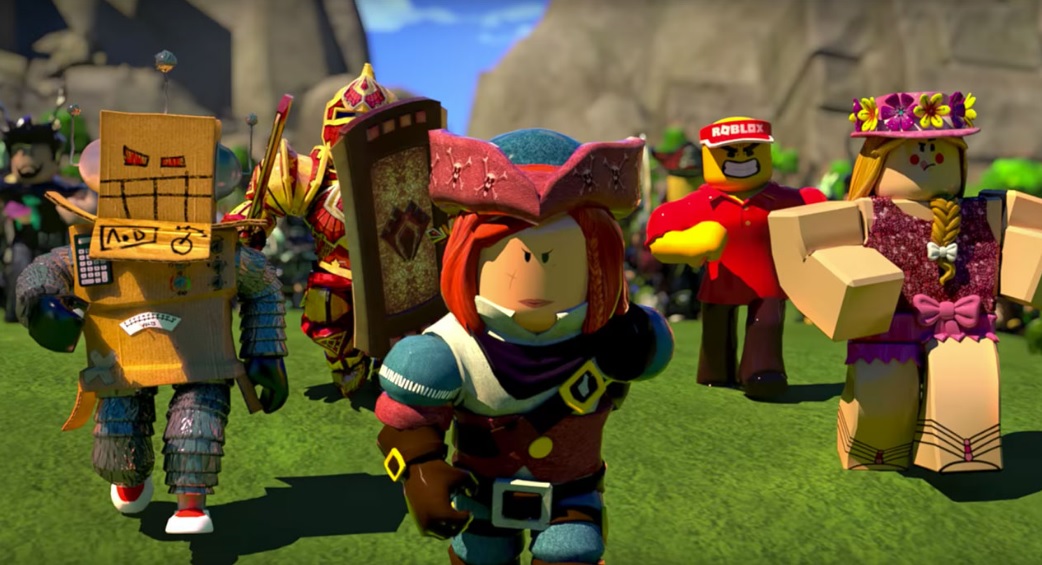
Sin embargo, existen alternativas a Minecraft completamente gratuitas. La más conocida de ellas es ROBLOX, el precursor de Minecraft y un excelente título donde tendrás no sólo acceso a miles de juegos sino también podrás crear los tuyos propios.

Roblox es un divertidísimo sandbox multijugador gratuito donde podremos crear nuestros propios mundos virtuales. Éste se presenta con unos simpáticos gráficos muy parecidos a las figuritas de LEGO donde podremos crear lo que queramos. ¿Un juego de lucha? ¿Un RPG? ¿Un shooter Battle Royale? Desde ROBLOX podrás jugar a lo que desees o, si eres una mente creativa, crear tus propias aventuras.

Puedes descargar ROBLOX de forma rápida y cómoda bajo estas líneas.

ROBLOX DESCARGAR
9

Espero que este artículo te haya servido de ayuda a la hora de poder jugar a Minecraft de forma gratuita… o como mínimo de poder probar el juego y luego adquirirlo de forma convencional. ¿Qué es lo que más te gusta de Minecraft? ¡Cuéntamelo en la sección de comentarios!

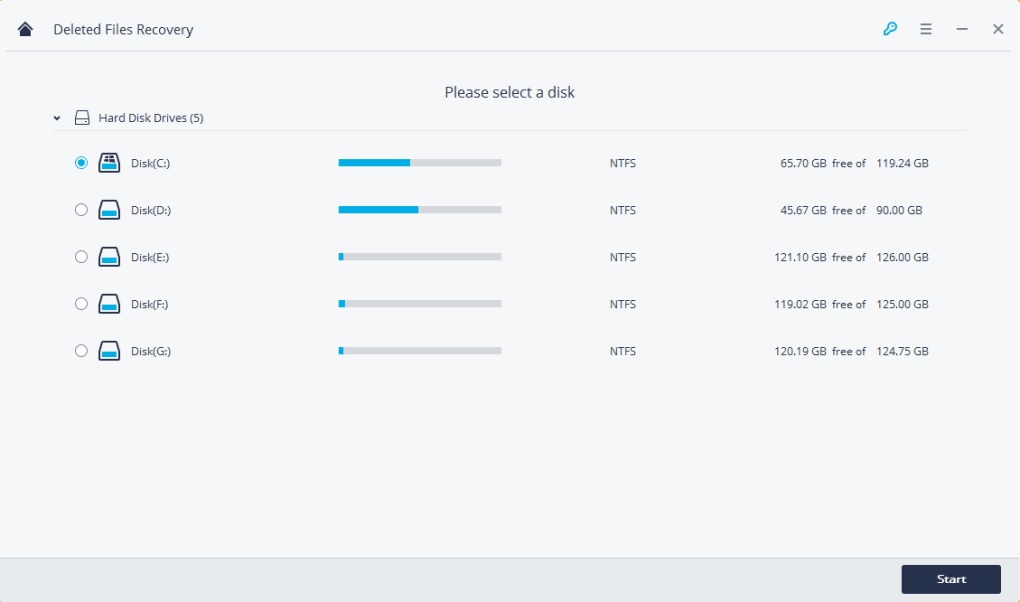
10 recuperadores de archivos borrados gratis para Windows

¿Has perdido un archivo o lo has borrado? ¿Necesitas recuperar imágenes, vídeos o MP3 desaparecidos? TRANQUILIDAD. Aquí tienes 5 recuperadores de archivos totalmente gratis. Entra ahora y recupera la información perdida.

¿Has borrado ese informe que necesitas presentar mañana o has enviado por error las fotos de tus vacaciones a la papelera de reciclaje? Tranquilo, todos nos hemos encontrado en algún momento en una situación parecida y ya sea por despiste o por acción de algún virus, en la mayoría de casos es posible recuperarlos. Y es que afortunadamente, los usuarios de Windows 10 tenemos muchas herramientas a nuestro alcance para poder recuperar archivos borrados en un abrir y cerrar de ojos.

Recuperador de archivo

En el artículo de hoy te  vamos a hablar un poco acerca de los recuperadores de archivos, cómo recuperar archivos borrados en Windows 10 y por supuesto, ofrecerte una buena selección de programas gratis para conseguir restablecer estos archivos que ya dabas por perdidos. El proceso acostumbra a ser muy rápido y sencillo y en la mayoría de casos podrás volver a disfrutar de tus archivos borrados en apenas segundos. Eso sí, ¡no olvides crear una copia de seguridad una vez terminado el proceso! ¿Empezamos?

¿Qué son los recuperadores de archivos?

Los recuperadores de archivos son, valga la redundancia, una herramienta de recuperación que permite rescatar cualquier archivo eliminado de tu equipo y volver a unir todas sus piezas de una forma parecida a hacer un puzzle.

Seguro que habrás visto muchos de estos programas en series de televisión policíacas donde los investigadores recuperan por ejemplo un disco duro, un pendrive o una tarjeta SD aparentemente limpia y en apenas unos segundos son capaces de recuperar todos los archivos que el criminal había borrado. Y es que te parezca raro, los archivos no se borran para siempre. Cuando vaciamos la papelera de reciclaje o los eliminamos de forma “definitiva”, su espacio queda libre para ser sobrescrito. Si ese espacio en el disco sigue libre, los archivos anteriores pueden ser rescatados fácilmente.

¿Qué necesito para poder recuperar algún archivo borrado?

Como ya te hemos adelantado, el proceso de recuperar archivos borrados es muy habitual y las herramientas destinadas a ello funcionan realmente bien. Es por ello que en principio no dejes que cunda el pánico. Eso sí, para que cualquier recuperación sea exitosa necesitarás que se cumplan las siguientes condiciones:

  • Tener un disco duro saludable.
  • Que se hayan borrado recientemente los archivos a recuperar.
  • Que no se hayan utilizado técnicas o programas de borrado seguro.
  • Que los archivos a recuperar no estuvieran cifrados.

Si los cuatro puntos anteriores se cumplen, respira tranquilo porque volverás a disfrutar de tus archivos en apenas unos minutos. Tan sólo necesitarás descargar alguna herramienta de recuperación de archivos gratuita de nuestra lista, analizar y hacer un escaneo profundo de tu disco duro y recuperar los datos perdidos. Si hay algún punto del que dudes (como por ejemplo si los datos están cifrados) recomendamos que igualmente intentes utilizar un recuperador de archivos.

Recuperadores de archivos gratis para Windows 10

1. Recuva

Recuva es desde hace años el recuperador de archivos gratis más popular entre los usuarios de PC. Y no es de extrañar: sus creadores son los mismos tras el excelente limpiador CCleaner y sus resultados hablan por si mismos.

Recuva para recuperar archivos borrados

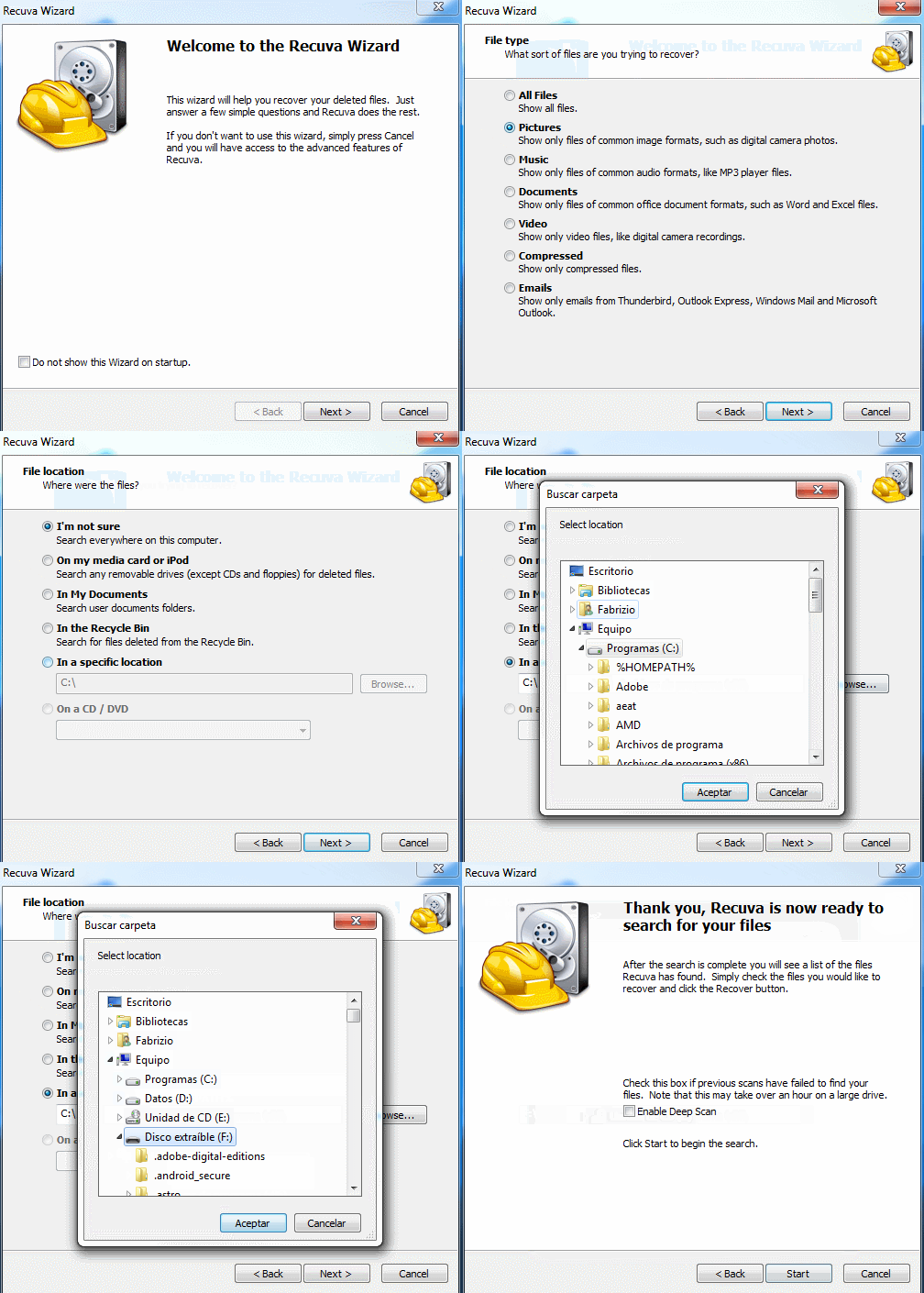
Uno de los puntos fuertes de Recuva es que el proceso de recuperación se efectúa a través de un asistente paso a paso. Esto es especialmente interesante para usuarios poco experimentados con la informática y que simplemente quieren recuperar su archivo de forma rápida y efectiva.

El asistente de Recuva permite elegir el tipo de documento que quieres recuperar, la modalidad de escaneo (puedes optar por hacer  tanto un análisis superficial y rápido como uno a fondo) y por supuesto la ruta de guardado. Si tienes prisa y acabas de eliminar el archivo por error, con el escaneo rápido tendrás más que suficiente. Además de todo ello, Recuva también ofrece la opción de eliminar de forma segura cualquier archivo, aunque te advertimos que si la usas tu archivo quedará perdido para siempre.

Recuva DESCARGAR
8

2. TestDisk + PhotoRec

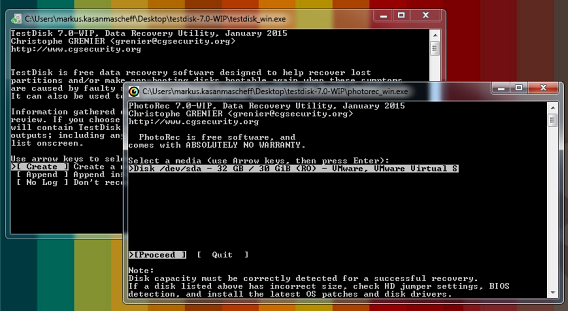
El dúo TestDisk / PhotoRec se define con una palabra: potente. Mientras TestDisk se encarga de la recuperación de discos y particiones perdidas, PhotoRec ayuda en la recuperación de los datos propiamente dichos, con un acento en las fotos y vídeos.

testdisk recuperador de imagenes, vídeos y archivos borrados

Al ejecutarse en línea de comandos, su facilidad de uso es menor que la de Recuva y otras aplicaciones, pero se ve compensada por un magnífico tutorial paso a paso. Además es un gran recuperador de fotos y vídeos.

La combinación de TestDisk y PhotoRec es ideal si deseas escanear y recuperar cualquier tipo de archivo de forma eficiente. Sin embargo, es una opción únicamente recomendable para usuarios ya experimentados con el tema y que no les importe dedicar unos minutos a aprender su funcionamiento. Puedes descargar ambos programas de forma gratis bajo estas líneas.

  • TestDisk
TestDisk DESCARGAR
8
  • PhotoRec
PhotoRec DESCARGAR
9

3. MiniTool Power Data Recovery Free

MiniTool Power Data Recovery Free es un programa completo, potente y que ofrece todas las herramientas necesarias para recuperar archivos borrados de tu equipo. Aunque existe una versión de pago de este mismo programa, comprobarás que su edición gratis es completamente suficiente para recuperar tus archivos.

Utilizar MiniTool Power Data Recovery Free es realmente sencillo. Tan sólo necesitarás cargar el programa y realizar un análisis de tu disco duro. A diferencia de otros programas parecidos, estos análisis son muy rápidos y también eficientes. Únicamente tendrás que seleccionar la unidad de disco (ya sea el disco duro interno, externo, pendrives, tarjetas de memoria, etc.) y si deseas acelerar el proceso, seleccionar el tipo de archivo que buscas.

Al tratarse de un software profesional, MiniTool Power Data Recovery Free es capaz de recuperar la mayor parte de los archivos borrados, aunque se encuentren en las particiones más escondidas de tu disco duro. Su única desventaja es que al tratarse de una versión gratuita, únicamente podrás recuperar archivos de hasta 1 GB.

MiniTool Power Data Recovery Free DESCARGAR
9

4. Disk Drill

Interfaz de Disk Drill

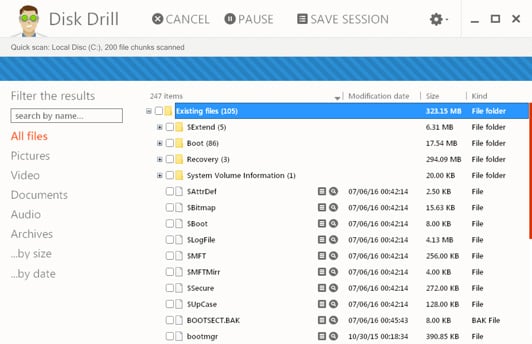
Disk Drill ofrece un perfecto balance entre un programa rápido, gratuito y sencillo de utilizar con unos resultados francamente excepcionales. Esto se consigue gracias a un interfaz muy claro, con las opciones justas y sin ofrecer un derroche de herramientas innecesarias que a la larga confunden al usuario.

Recuperar un archivo con Disk Drill es realmente fácil. Tan sólo necesitarás descargar e instalar el programa y realizar un análisis de la unidad de disco que desees. Como ya es habitual en programas de estas características, Disk Drill permite que analices tanto unidades internas (discos duros) como externas (tarjetas SD, pendrives, etc.), ofreciendo resultados excepcionales.

Un punto muy interesante de Disk Drill es que durante el proceso de recuperación de datos te ofrece una vista previa de los archivos. Esto es especialmente útil si por ejemplo lo que quieres es recuperar fotografías pero no estás seguro del nombre del archivo. Ideal para quienes buscan un programa sencillo pero potente para solventar cualquier pérdida de datos.

Disk Drill DESCARGAR
8

5. EaseUS Data Recovery Wizard Free

Interfaz de EasyUS Data Recovery Wizard Free

EaseUS Data Recovery Wizard Free es un programa completísimo y muy sencillo de utilizar que consigue recuperar la mayor parte de los archivos perdidos de tu equipo. Esto lo convierte en una opción excelente para cualquier usuario que busca un buen programa con el que restablecer un archivo en un tiempo récord.

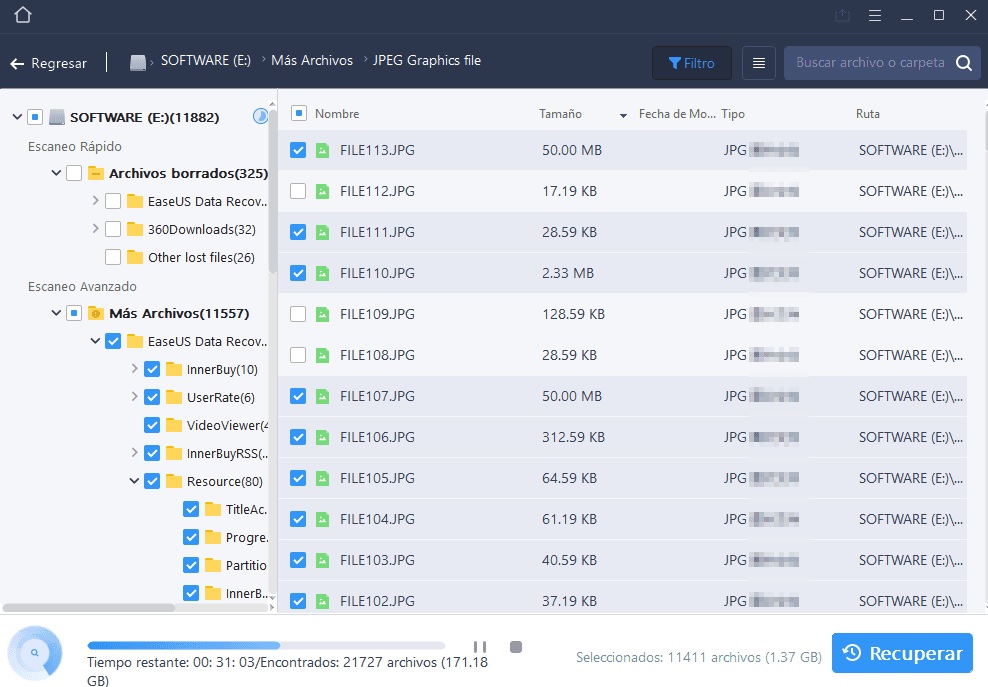
Una de las principales ventajas de utilizar EaseUS Data Recovery Wizard Free frente a otras opciones es que no necesitarás configurar nada para empezar a utilizarlo. Simplemente selección la unidad de disco donde estaba el archivo perdido y pulsa el botón “Scan”. El software de recuperación de datos se ocupará del resto.

Una vez terminado el análisis, todos los archivos eliminados se presentarán en un interfaz parecido al del explorador de archivos de Windows. Esto hace que navegar por los resultados sea una experiencia familiar e intuitiva aunque no seamos unos expertos en tecnología. El único punto flojo del programa es que al tratarse de una versión gratis, únicamente podrás recuperar un total de 2 GB de datos.

EaseUS Data Recovery Wizard Free Edition DESCARGAR
7

6. Recoverit

Es uno de los programas de recuperación de archivo que más fama está ganando durante estos últimos años, sobre todo gracias al constante bombardeo de actualizaciones que sufre por parte del equipo de desarrolladores: Recoverit. Este software tiene una modalidad de prueba gratuita para sacarle jugo, aunque una vez finaliza este plazo, el programa te obliga a pasar por caja.

Con Recoverit podemos recuperar archivos perdidos, eliminados, formateados y dañados por algún percance inesperado. El programa cuenta con algunos detalles muy curiosos, como la posibilidad de escanear y previsualizar aquellos archivos que podemos recuperar, desde fotos hasta vídeos pasando por audios, documentos y más.

Por otro lado, y esta característica es relativamente nueva, también se ha incorporado la reparación de vídeos corruptos por partes. Gracias a esta función, el software escanea, reúne y hace coincidir los diferentes fragmentos de los vídeos que están corruptos, lo que da la posibilidad de restaurar los clips para su posterior visionado en uno solo.

Recoverit es capaz de recuperar más de 1.000 tipos y formatos diferentes, lo que habla bien por sí solo del trabajazo que tiene tras de sí este programa. Además, también permite crear una unidad de arranque para el PC cuando este tenga problemas (por si se ha bloqueado y no se pueden acceder a los datos). Merece la pena que lo pruebes… incluso que pagues por él si te da resultado en el campo audiovisual.

Recoverit DESCARGAR
8

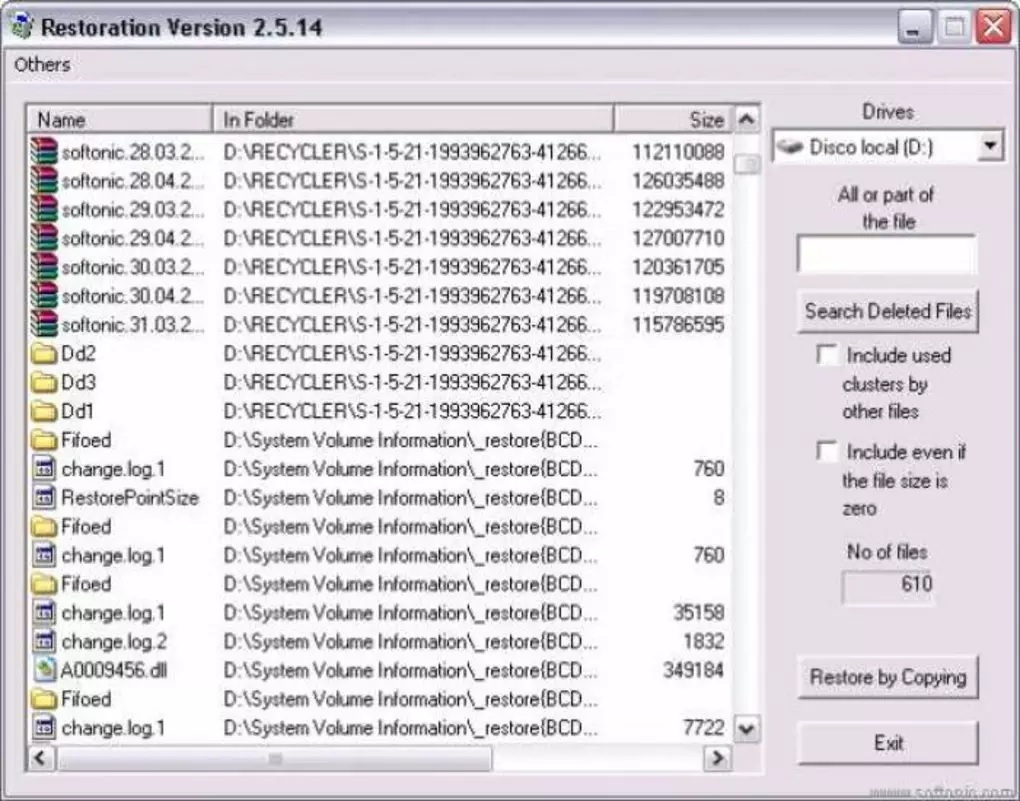
7. Restoration

A veces confundimos la palabra “simple” o “sencillo” con “baja calidad”, cuando esto no significa lo mismo. Un programa de recuperación de datos sencillo es aquel que cumple con su cometido desde el minuto uno sin tirarse adornos y florituras, yendo al meollo de la cuestión. Y un ejemplo perfecto de ello es este Restoration.

Tras este nombre encontramos un software de recuperación de datos que sirve para, precisamente, recuperar archivos que hemos borrado por accidente. Sin más. La interfaz es antigua y un tanto desfasada, más propia de una década pasada que de la actual, pero tiene las funciones claves para no perderse nada y que vayas a tiro hecho en la tarea que estás realizando.

El método de funcionamiento es muy simple –como decíamos antes-: el software te va a pedir que analices el disco duro en cuestión donde has borrado ese archivo que quieres recuperar. Así mismo, también se te va a solicitar una ubicación para guardar el documento resultante. Cuando tengas ambas cosas, escanea la unidad y espera el tiempo que haga falta. Cuando aparezca el archivo borrado, tan sólo hay que recuperarlo.

El proceso es bastante rápido por regla general, aunque el tiempo de recuperación va a depender mucho de factores como cuánta capacidad tiene el disco duro o lo lleno que esté (a más archivos, más búsquedas y, por lo tanto, más tiempo empleado). Eso sí, como ya te contábamos, siempre es igual de fácil a la hora de ejecutarse las búsquedas.

Restoration DESCARGAR
8

8. PC Inspector File Recovery

Es muy probable que en la batería de nombres que se suele dar cuando se habla de programas de recuperación aparezca este: PC Inspector File Recovery. Es uno de los programas de Windows más antiguos del catálogo a la hora de recuperar archivos borrados, y buena prueba de ello es que en Softonic acumula más de un millón de descargas en todo este tiempo.

Con PC Inspector File Recovery tenemos uno de los primeros programas que surgieron para este proceso. Esto garantiza un sello de calidad de años de experiencia, pero también que se ha quedado desfasado en algunas cosas, como que la interfaz es también de décadas pasadas (al igual que ocurre con Restoration).

Si se deja esto de lado, este programa es capaz de detectar archivos eliminados, datos perdidos y unidades inaccesibles con una gran eficacia y velocidad. El funcionamiento del programa es simple: sólo tienes que elegir una opción entre recuperación de archivos, búsqueda de datos perdidos y rescate de unidades perdidas.

La primera casilla es la más rápida, ideal para un escaneo del equipo rápido a la hora de obtener esos datos eliminados que necesitamos recuperar. La segunda, por su parte, sí se toma algo más de tiempo, por lo que es sólo es recomendable utilizarla si vemos que con la primera no se han obtenido los resultados adecuados. Y la tercera, para finalizar, está dedicada a los discos duros en general, es decir, se sale un poco del estándar.

Como nota a tener en cuenta, PC Inspector File Recovery es compatible con ficheros FAT y NTFS, así que no vas a contar con problemas de compatibilidad.

PC Inspector File Recovery DESCARGAR
8

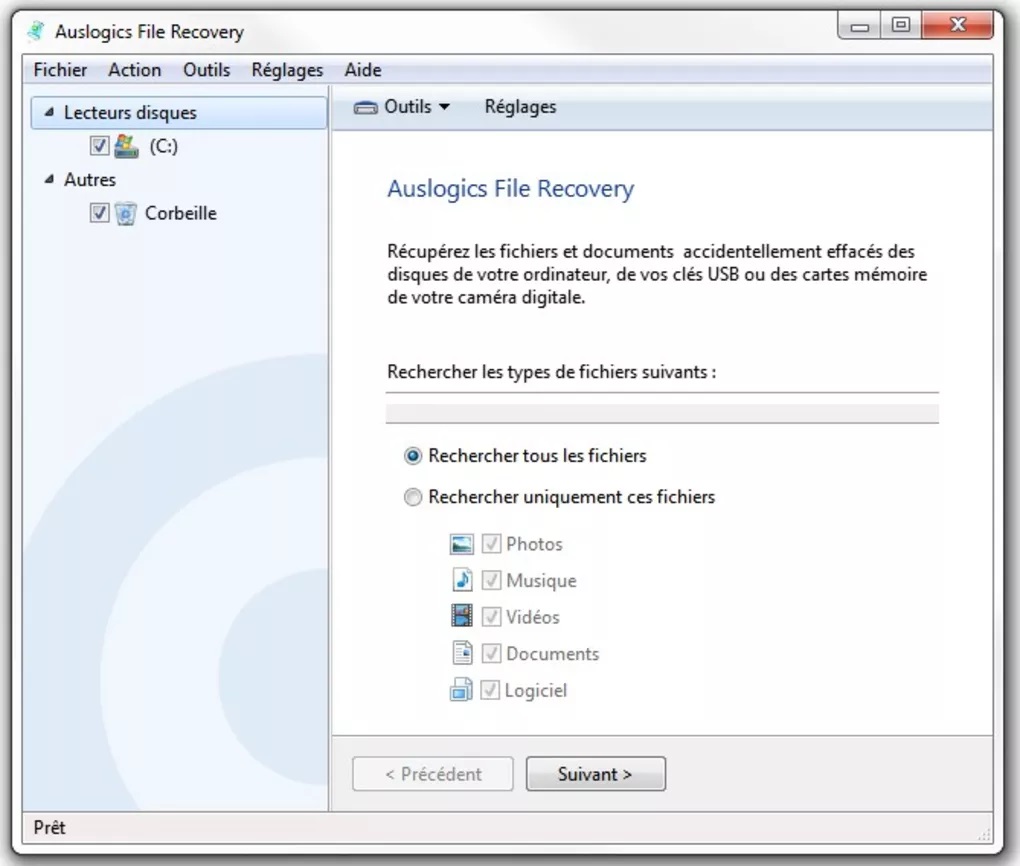
9. Auslogics File Recovery

Continuamos con otro programa que es de pago, pero que cuenta con una modalidad de 30 días gratuitos para sacarle partido y ver si merece la pena: Auslogics File Recovery. Con este software podemos recuperar documentos, música, fotos, vídeos y cualquier archivo que se haya borrado del PC, ya sea por error o por algún fallo que haya tenido el sistema operativo.

El programa cuenta con el sello de certificación de Microsoft Silver Application Developer, lo que garantiza la experiencia de los desarrolladores que se encuentran tras de él. Además, y como curiosidad, no sólo funciona en discos duros internos, sino también en un disco duro externo e incluso unidades USB o tarjetas de memoria, algo perfecto para cuando se borran los archivos de una cámara de fotos o de vídeo, por ejemplo.

Auslogics File Recovery DESCARGAR
6

10. Stellar Data Recovery Standard

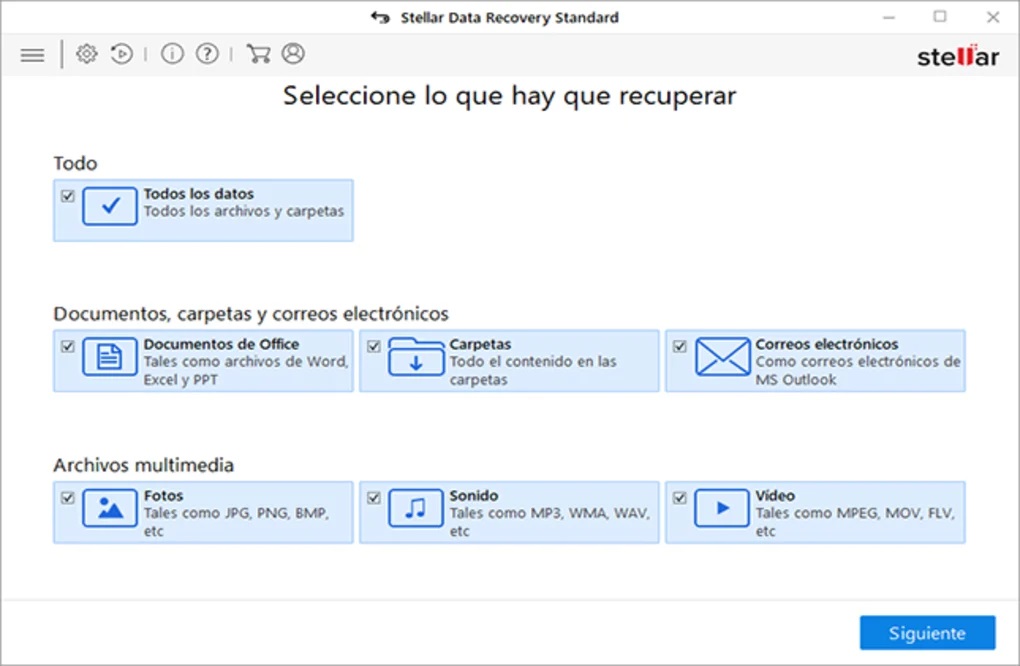
No es muy conocida entre el gran público, pero su funcionamiento es bastante eficiente y nada tiene que envidiar a los grandes del sector: Stellar Data Recovery Standard. Esta herramienta de recuperación de archivos tiene algunas particularidades a las que puedes sacarle partido, como la posibilidad de buscar los archivos por la fecha en la que fueron eliminados, localizarlos a través del nombre de pila o simplemente la terminación de los mismos.

El programa es capaz de reconocer cientos de formatos diferentes, por lo que no vas a tener problemas a la hora de buscar algo (salvo que el tipo de archivo eliminado sea muy raro). Así mismo, el diseño de la interfaz es una auténtica maravilla, muy ergonómico para que el usuario pueda aprovecharlo. Por ejemplo, cada archivo que se vaya a recuperar aparece previsualizado antes para si finalmente se quiere obtener.

Cabe recalcar que este programa tiene varios métodos de escaneo, al igual que muchos de sus competidores. Por tanto, elige bien qué procedimiento quieres llevar a cabo para obtener mejores o peores resultados.

Stellar Data Recovery Standard DESCARGAR
9

Bonus: UnDeleteMyFiles Pro

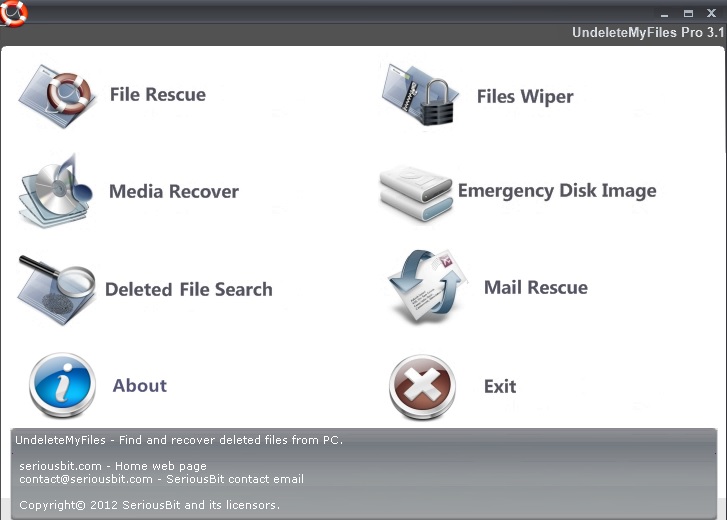
Interfaz de UndeleteMyFiles Pro

Como programa extra queremos recomendarte UnDeleteMyFiles Pro, una herramienta totalmente gratis que aunque no es tan vistosa ni ofrece un interfaz tan bonito como el resto de opciones, resulta igual de efectiva.

UnDeleteMyFiles Pro viene acompañado de todas las herramientas necesarias para recuperar algún archivo perdido. Simplemente escanea tu equipo, selecciona los archivos que desees y haz clic en la opción para recuperarlo. Su única desventaja es que a diferencia del resto de programas, no sabrás la calidad del archivo resultante hasta que lo hayas restablecido.

Además de poder recuperar archivos, UnDeleteMyFiles Pro ofrece otras interesantes herramientas para proteger tus datos. Entre ellas encontramos la posibilidad de crear copias de seguridad de tu disco duro o si lo deseas, también permite que elimines archivos de forma segura. Eso sí, ten en cuenta que si usas esta última opción no podrás recuperar tu archivo aunque lo desees.

UnDeleteMyFiles Pro DESCARGAR
7

Esperamos que esta lista de recuperadores de archivos para Windows 10 te haya resultado útil. Si lo que necesitas es recuperar archivos borrados de tu smartphone Android, iPhone o iPad, también podemos ayudarte. Simplemente sigue los pasos de los siguientes artículos.

¿Conoces algún otro recuperador de archivos para Windows que creas que debería estar en esta lista? ¡Háznoslo saber en la sección de comentarios!

Las 10 dudas más estresantes de WhatsApp

No importa cuántos años pasen desde su primera aparición y cuánto creamos conocer WhatsApp pues esta aplicación de mensajería sigue generando el mismo número de dudas que en su primer día. ¿Ha leído alguien mi mensaje? ¿Apareceré en la lista de contactos de Fulano? ¿Me ha bloqueado Mengano? ¿Por qué mi cuenta aparece como suspendida? La cantidad de incógnitas y malentendidos que produce WhatsApp es enorme.

Si bien es probable que los desarrolladores de la app añadieran sus funciones con las mejores intenciones, todavía a día de hoy generan confusión. Y es que más allá del “doble check azul”, WhatsApp apenas nos dice nada acerca del impacto de nuestros mensajes.

Decididos a despejar estos misterios, hemos recopilado algunas de las dudas más angustiosas y frecuentes acerca de WhatsApp e investigado a fondo para darles respuesta. Esperamos que al terminar la lectura te sientas algo más tranquilo.

Antes de empezar:

Para utilizar WhatsApp con total seguridad es necesario que tengas la aplicación siempre actualizada en tu smartphone. Ten presente que muchas de sus nuevas características únicamente aparecerán o estarán disponibles si utilizas la versión correcta de la app.

Puedes descargar la última versión de WhatsApp para Android e iPhone de forma rápida y cómoda bajo estas líneas.

  • WhatsApp para Android
WhatsApp (Android) DESCARGAR
8
  • WhatsApp para iPhone
WhatsApp (iOS) DESCARGAR
8

1. Quiero que un contacto no sepa que estoy en WhatsApp. ¿Es posible?

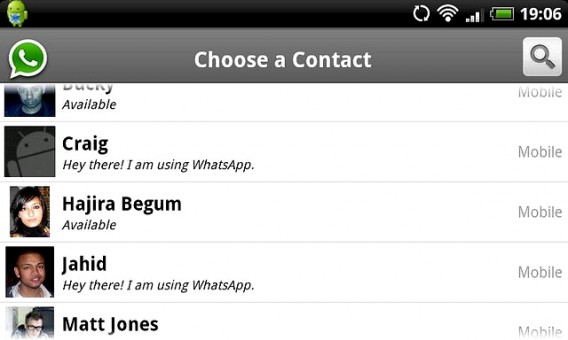
No. Incluso cuando bloqueas a un contacto, éste seguirá teniéndote en su lista de contactos. Esto es así porque te tiene agregado en la agenda de su móvil. La única manera de no aparecer es que la otra persona no tenga tu número de teléfono almacenado en el móvil o simplemente no utilizar WhatsApp.

La agenda de WhatsApp es un reflejo de la agenda del móvil

¡Ojo! El hecho de que tú no veas a esa persona en la lista de contactos no significa que ella no pueda verte a ti y viceversa. Ten en cuenta los contactos de WhatsApp estarán siempre vinculados a los números almacenados de tu móvil: si la persona que has eliminado te tiene en la agenda, te verá. Lo único que puedes hacer en estos casos es pedirle que borre tu número.

Si sospechas que no te tiene en la agenda, no le des tu número ni tampoco le envíes un mensaje. Y es que cuando agregas a alguien a tu agenda, lo verás en tu cuenta de WhatsApp sin que él lo sepa. De esta forma, si la otra persona no tiene tu número, no te verá hasta que tú le digas algo.

2. ¿Puedo evitar que un contacto sepa cuándo me he conectado por última vez?

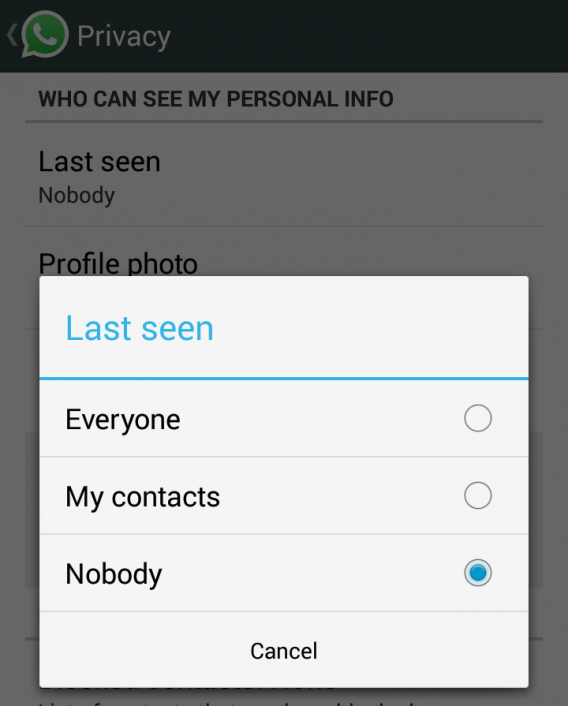
, es posible ocultar tu hora de última conexión. Para hacerlo basta con hacer clic en el icono de los tres puntos verticales que aparece en la esquina superior derecha de la pantalla y, una vez abierto el menú desplegable, pulsar en Ajustes. Una vez hecho esto pulsa en la opción Cuenta y selecciona el botón “Privacidad”. Esto te llevará a una nueva ventana donde deberás pulsar en “Hora de últ vez” y seleccionar “Nadie”.

Es importante que tengas en mente que esto no evita que se muestre el estado “En línea”, simplemente hace que tus contactos no puedan saber la última vez que estuviste conectado a la app. Además de ello, si la activas tampoco podrás ver la última conexión del resto de tus contactos.

3. Si alguien registra WhatsApp con mi viejo número ¿Podrá descargar mis mensajes y ver mis contactos?

No. No verá los contactos ni tampoco podrá acceder a las conversaciones antiguas pues esas se guardan en tu teléfono. Eso sí ,podría recibir mensajes dirigidos al viejo número (sin saber quién los envía, obviamente).

WhatsApp saca sus contactos de la agenda del móvil. Es improbable que la persona que utilice tu número viejo los tenga agregados a no ser que estuvieran almacenadas en tu SIM. Por otro lado, si la otra persona instala WhatsApp, tus amigos verán que esa persona no tiene nada que ver contigo.

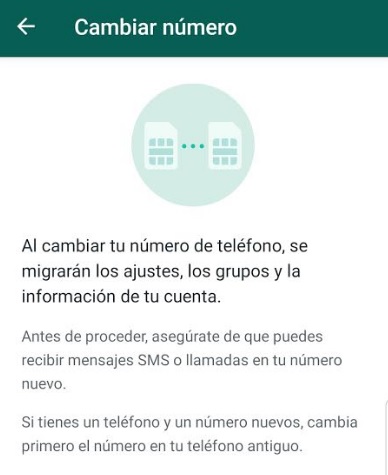
Para evitar problemas, WhatsApp recomienda que si cambias de número o tarjeta SIM siempre migres tu cuenta al nuevo número. Con ello toda la información que tienes almacenada en WhatsApp (tu perfil, grupos, contactos, etc.) pasarán al nuevo número y los amigos que ya te tengan agregado podrán seguir en contacto contigo sin realizar ningún cambio.

Para migrar tu cuenta de WhatsApp a un nuevo número desde un móvil Android simplemente abre los ajustes de tu teléfono (es el icono de los tres puntos verticales de la esquina superior derecha de la pantalla) y y pulsa en tu foto de perfil. Una vez hecho esto, pulsa en “Teléfono” para introducir tu nuevo número y empezar a migrar tus datos. WhatsApp solicitará tanto tu número antiguo como tu número nuevo.

Una vez hecho esto, WhatsApp te hará saber que puede informar a todos tus contactos (o simplemente a los que decidas) de tu nuevo número para que actualicen tu agenda. Tras verificar que tu nuevo número funciona, habrás migrado todos tus datos de un número a otro, inutilizando tu antigua cuenta de WhatsApp.

Si el proceso anterior no te parece cómodo o simplemente prefieres empezar desde cero, puedes eliminar tu antigua cuenta de WhatsApp. No es el proceso más adecuado puesto que como te informamos, al migrar de un número a otro tu cuenta antigua ya queda borrada por defecto. Es por ello que la compañía recomienda encarecidamente utilizar el proceso anterior.

4. ¿Es WhatsApp gratis o de pago?

WhatsApp es completamente gratuito, por lo que no necesitarás realizar ningún pago ni introducir tu información bancaria para poder utilizar esta aplicación.

De hecho, a diferencia de otras aplicaciones parecidas, WhatsApp ofrece la totalidad de sus funciones (mensajes, llamadas y videollamadas) sin necesidad de gastar un solo céntimo. Tan sólo necesitarás un teléfono móvil compatible, la aplicación descargada e instalada y una conexión ya sea Wi-Fi o de datos.

5. ¿Hay una forma de borrar contactos para siempre?

Sí. Basta con que los quites de la agenda tu teléfono. Para ello simplemente entra en los contactos de tu móvil y elimina a la persona que no quieres que aparezca en tu lista de WhatsApp. Recuerda que si esta persona te tiene en sus contactos de móvil, vas a aparecer en su lista.

Otro aspecto a tener en cuenta es que si quieres que esa persona no pueda enviarte mensajes o hacer llamadas a tu móvil a través de la app necesitarás  bloquearla primero. Si quieres conocer en detalle cómo bloquear un contacto de WhatsApp, recomendamos que le eches un vistazo a nuestra guía a fondo sobre el tema.

Haciendo todo esto habrás borrado a un contacto de WhatsApp definitivamente de tu móvil e impedirás que se ponga en contacto contigo. Pero recuerda: si te tiene en la agenda, te seguirá viendo en la lista de contactos, aunque ya no sabrá si estás conectado o no.

6. ¿Hay alguna forma de saber si alguien ha leído mis mensajes?

Depende de si la persona con la que estás hablando tiene activado el polémico sistema del doble check azul. En caso positivo podrás saberlo de forma fácil cuando aparezcan ambos iconos de color azulado junto a la entrega de cada mensaje.

A modo de recordatorio, esto es lo que significa cada icono tras un mensaje de Whatsapp:

: El mensaje no ha salido todavía de tu teléfono. Es probable que haya problemas con el servidor o que no estés conectado a Internet. Si ves este icono nadie habrá leído nada todavía por lo que podrás borrar el mensaje antes de que se envíe definitivamente.

: El mensaje ha sido entregado al servidor de WhatsApp. Tu mensaje ha salido con éxito y ha sido enviado al móvil de la otra persona, aunque todavía no lo ha recibido. Normalmente esto significa que el smartphone de tu amigo está fuera de cobertura, apagado o sin conexión a Internet. Otra opción posible es que tenga desactivado el doble check azul o si no te responde nunca, que te haya bloqueado.

: El mensaje ha sido entregado. Está en el móvil de la persona a la que se lo enviaste y a la espera de que lo lea. Si la persona tiene desactivado el doble check azul este icono aparecerá de color gris.

: El mensaje ha sido leído por el destinatario. Es decir, tu contacto ha entrado en la ventana del chat que mantiene contigo. En las conversaciones grupales el doble check azul se muestra cuando todos los miembros de esa conversación han leído el mensaje. Si alguno de los contactos de una conversación grupal tiene desactivado el doble check azul, puedes comprobar si lo leyó mirando en la información de cada mensaje.
¿Quieres saber más sobre los iconos de estado de WhatsApp? Entonces echa un vistazo a este artículo.

7. Si bloqueo a una persona, ¿puede saberlo?

No, si bloqueas a alguien ésta no sabrá de ello, aunque es muy probable que a la larga lo intuya.

Esta opción es realmente útil especialmente si alguien te hace la vida imposible por WhatsApp y deseas un poco de espacio.


8. ¿Puedo saber si alguien me ha bloqueado a través de WhatsApp?

Del mismo modo que alguien a quien bloqueas no sabrá acerca de ello, es imposible saber a ciencia cierta si un contacto te ha bloqueado. Sin embargo, existen pequeños trucos con los cuales podrás imaginarte que algo va mal en tu relación de amistad.

Un síntoma habitual de bloqueo es que ya no podrás ver el estado “últ vez” o “en línea”. Aunque, cuidado, porque como te hemos comentado en el punto 2 de esta guía, es posible eliminar el estado “últ vez” de tu perfil así que el que no veas a alguien conectado no significa que te haya bloqueado.

Otro síntoma del bloqueo es que los mensajes se quedan únicamente con un check verde. Pero esto también podría deberse a otras causas, como un móvil apagado o extraviado o simplemente se ha eliminado la opción del doble check azul.

Si se dan ambos fenómenos, la probabilidad de que alguien te haya bloqueado es alta, pero no total. La mejor forma de salir de dudas es esperar un tiempo prudencial a que contesten tus mensajes y si eso no funciona, envíes un SMS o llames.

9. ¿Puedo chatear en WhatsApp para PC sin tener el móvil encencido?

No. Aunque WhatsApp cuenta con la herramienta de WhatsApp Web, ésta se nutre de tu teléfono y solo funciona si WhatsApp está instalado en tu teléfono y recibe una conexión Wi-Fi o de datos. Para conocer todos los detalles de esta función entra en nuestro tutorial.

” link=”https://www.softonic.com/articulos/whatsapp-pc-windows-mac-como-chatear” CTA=”LEE MÁS” ]

10. Si borro un mensaje o foto en móvil, ¿se borrará en el móvil de la otra persona?

Únicamente podrás borrar un mensaje o una foto a través de WhatsApp en el móvil de una persona si:

  1. Borras el mensaje o el archivo enviado antes de 68 minutos desde que lo mandaste.
  2. La otra persona no ha abierto ni visto el mensaje.

Si cumples ambos requisitos podrás eliminar el mensaje o las imágenes de WhatsApp del móvil de la otra persona sin que pueda tener acceso a ello.

Para ayudarte con este tema a fondo hemos escrito una pequeña guía paso a paso con la que podrás borrar los mensajes de WhatsApp que desees sin que nadie pueda leerlos. La encontrarás haciendo clic en el enlace bajo estas líneas.


BONUS 1: Me envían tantos archivos y fotos que se llena el almacenamiento de mi móvil

Es muy común que si estás en grupos de WhatsApp o tienes al clásico amigo o familiar aficionado a reenviar memes, tengas la galeria y el almacenamiento de tu móvil lleno de imágenes inútiles. Esto ocurre debido a que por defecto, WhatsApp tiene activada la opción de descarga automática de archivos recibidos.

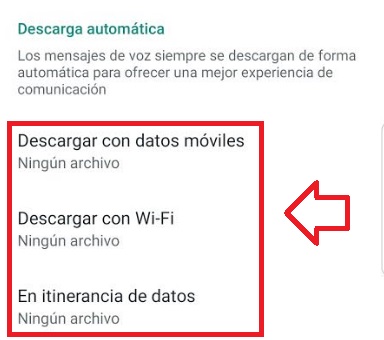
Para ahorrar espacio y evitar la avalancha de archivos inútiles, lo mejor es que desactives la descarga automática de archivos y únicamente guardes en tu dispositivo aquellos que te interesen. Para ello entra en los ajustes de WhatsApp (haz clic en el icono de los tres puntos de la esquina superior derecha de la pantalla) y pulsa en la opción “Datos y almacenamiento”.

Esto abrirá una nueva ventana donde debes pulsar tanto en “Descargar con datos móviles”, “Descargar con Wi-Fi” y “En itinerancia de datos” y seleccionar la opción “Ningún archivo”. Si has realizado los pasos correctamente, únicamente descargarás aquellos archivos sobre los que pulses.

BONUS 2: ¿Puedo hablar con alguien que me haya bloqueado a través de WhatsApp?

Desgraciadamente no hay ningún método sencillo con el que poder ponerte en contacto con alguna persona que te haya bloqueado utilizando WhatsApp. Si te encuentras en esta situación y  deseas pedir explicaciones o simplemente recuperar el contacto con esta persona, no desesperes pues no todo está perdido. En esta pequeña guía te damos unos consejos acerca de cómo poder hablar con alguien que por la razón que sea, te ha bloqueado a través de WhatsApp.

BONUS 3: ¿Es posible que WhatsApp bloquee o elimine mi cuenta?

Efectivamente es posible que tu cuenta de WhatsApp quede suspendida o eliminada por decisión de la compañía. Esto normalmente se debe a que has incumplido de forma voluntaria o sin darte cuenta alguno de los términos y condiciones de WhatsApp.

Si has abierto WhatsApp y tu cuenta está suspendida, no te preocupes, existen métodos para reactivarla y que puedas seguir utilizando la app de mensajería sin problema. Te lo explicamos todo en el siguiente artículo.

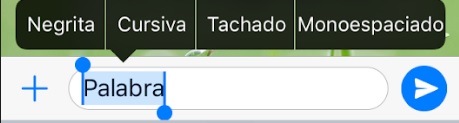
BONUS 4: ¿Es posible cambiar el formato del texto de WhatsApp?

Aunque muchos no lo sepamos, es posible cambiar el formato del texto que estemos escribiendo a través de WhatsApp. Esto es especialmente interesante a la hora de dar énfasis a algunas palabas y de este modo evitar los ya clásicos malentendidos de esta app de mensajería.

Para cambiar el formato de una palabra o frase en WhatsApp simplemente hemos de añadir un código al inicio y al final de ésta. Es muy sencillo, bajo estas líneas te enseñamos a hacerlo.

Cómo escribir con negrita en WhatsApp

Añadir negrita a WhatsApp

Para añadir una palabra o frase en negrita, simplemente añade un asterisco (*) al inicio y al final de ésta.

Cómo escribir en cursiva en WhatsApp

Escribir en cursiva por WhatsApp

Para escribir una palabra o frase en cursiva, tan sólo añade un guión bajo (_) al inicio y al final de ésta.

Cómo tachar una palabra o frase en WhatsApp

Tachar una frase en WhatsApp

Si lo que quieres es tachar una palabra o una frase entera en WhatsApp, añade una virgulilla (~) al inicio y al final de ésta.

Cómo utilizar el monoespaciado en una palabra o frase de WhatsApp

Monoespaciado en WhatsApp

¿Quieres separar tus letras en una palabra o frase sin necesidad de pulsar la barra espaciadora? Añade monoespaciado iniciando y terminando tu mensaje con tres acentos abiertos (“`).

Si necesitas una guía a fondo que te ayude a dominar esta técnica, la encontrarás bajo estas líneas.

BONUS 5: ¿Hay algún método infalible para que nadie cotillee mis conversaciones?

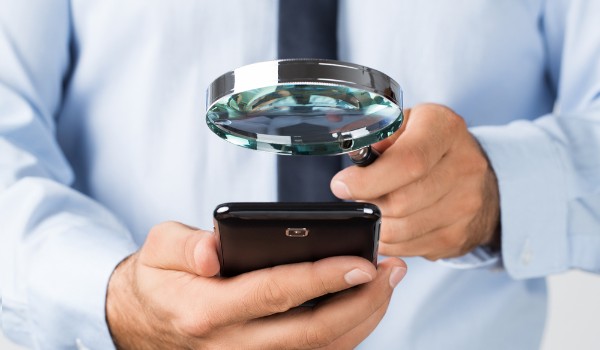
Hombre con una lupa y teléfono móvil

WhatsApp es una app de mensajería genial, aunque también es cierto que genera celos y discusiones sin fin. Es por ello que en muchas ocasiones es habitual pillar a algún amigo o incluso a nuestra pareja espiando en nuestras conversaciones. Si no tienes nada que esconder pero a la vez no te apetece que alguien lea tus conversaciones privadas, tienes una opción infalible para que nadie pueda acceder a ellas: el bloqueo con huella dactilar.

Gracias al bloqueo con huella dactilar, WhatsApp tan sólo se abrirá tras escanear nuestra huella en el lector de nuestro móvil. Para activarlo simplemente pulsa en el botón de los tres puntos verticales de la esquina superior derecha de la pantalla y  selecciona la opción “Ajustes”.  Ahora pulsa en “Cuenta” seguido de “Privacidad” y finalmente selecciona “Bloqueo con huella dactilar”. Activa el interruptor… ¡Y ya está! Tu WhatsApp está protegido a prueba de mirones.

BONUS 6: ¿Puedo cambiar el fondo de WhatsApp?

fondos de WhatsApp

Seamos realistas, el tema predeterminado de WhatsApp no es muy atractivo y muchos de nosotros no vemos el día para poder cambiarlo. ¿Sabías que hacerlo es mucho más sencillo de lo que parece? Hay dos métodos para hacerlo, bajo estas líneas te explicamos cómo.

El primer método para cambiar el fondo de WhatsApp es pulsando los tres puntos de la esquina superior derecha de la pantalla y seleccionando la opción “Ajustes”.  Tras ello pulsa en la opción “Chats” y selecciona la opción “Fondo”. Ahora podrás elegir entre utilizar cualquier foto de la galería de tu móvil, utilizar un color sólido, eliminar cualquier fondo o si lo prefieres, descargar un paquete de fondos de la biblioteca de WhatsApp.

El segundo método para cambiar el fondo de tus conversaciones de WhatsApp es todavía más sencillo que el primero. Entra en cualquier chat y pulsa en el botón de los tres puntos verticales de la esquina superior derecha de la pantalla. Ahora simplemente pulsa la opción “Fondo” y elige cualquier imagen de tu galería, un color sólido, elimina el fondo o descarga uno de la biblioteca de WhatsApp.

BONUS 7: Me estoy dejando la vista con WhatsApp cada noche ¿Hay alguna forma de configurar la aplicación para que sea menos agresiva para los ojos?

Tema oscuro de WhatsApp

Una forma de evitar que nuestros ojos sufran al estar mirando la pantalla de WhatsApp durante la noche es utilizar el Tema Oscuro de la aplicación. Éste resulta mucho más agradable para entornos con poca luz y además te ayudará a ahorrar batería en tu móvil.

Para activar el Tema Oscuro de WhatsApp abre la aplicación y pulsa en el icono de los tres puntos verticales de la esquina superior derecha de la pantalla. Una vez aparezca el menú desplegable pulsa en la opción “Ajustes” y selecciona el botón “Chats”. Para finalizar el proceso simplemente selección la opción “Tema” y pulsa en la opción “Oscuro”. Créenos, tus  ojos lo agradecerán.

BONUS 8: ¿Hay alguna forma de saber quién ha leído mis mensajes en los chats de grupo?

Jóvenes utilizando el móvil

Los chats de grupo de WhatsApp son un método excelente para mantener el contacto con amigos y mantener conversaciones distendidas a cualquier hora del día. Si bien es muy sencillo saber quién ha leído nuestros mensajes en una conversación directa con un contacto, la cosa se complica cuando estamos en un chat de grupo. ¿Existe alguna forma de saberlo?

La respuesta es sí, hay un método muy sencillo para ver quién del grupo ha leído tu mensaje. Para ello simplemente mantén pulsado tu mensaje dentro del chat hasta que éste quede seleccionado y a continuación, pulsa en el icono de los tres puntos verticales seguido del botón “Info.”. En la siguiente ventana aparecerá el nombre de todos los contactos que han visto tu mensaje.

Esperamos haber resuelto gran parte de vuestras dudas acerca de WhatsApp. ¿Tenéis alguna pregunta sobre la aplicación o truco que queráis compartir? ¡Nos encantará ayudaros!

Artículos recomendados:

Actualización de un artículo original publicado el 14 de junio de 2013.

Cómo instalar mods en Minecraft

No hay límite a lo que puedes conseguir en Minecraft a través de los mods. Y es que estos pequeños paquetes de archivos permiten que moldees a tu antojo no sólo los objetos y parajes del juego, sino todas y cada una de sus características. Si siempre soñaste en mejorar los gráficos de Minecraft, añadir nuevas texturas y objetos o cambiar sus mundos o dimensiones, no busques más. Los mods de Minecraft permite esto… ¡y muchísimo más!

A día de hoy encontrarás miles de mods para Minecraft repartidos por todo Internet pero si los descargas, seguramente te preguntes cómo instalarlos. El proceso no resulta nada intuitivo y de hecho, Minecraft no tiene ningún menú específico para ello. Si quieres instalar los mods sin romperte la cabeza hay que recurrir a herramientas no-oficiales que facilitan el proceso aunque como es habitual, hay muchas y no todas son de fiar. Para hacerte la vida más fácil, he encontrado por ti el sistema más sencillo para instalar mods en Minecraft. ¿Te gustaría conocerlo? Sígueme.

¿Qué son los mods?

Como ya te hemos adelantado, los mods son modificaciones que extienden o cambian aspectos de Minecraft. Los autores de estos geniales archivos son jugadores que echan de menos alguna característica en el juego estándar y deciden crearlas ellos mismos. También existen los paquetes de recursos, éstos son imágenes que reemplazan las de Minecraft para que los cubos del juego luzcan diferentes.

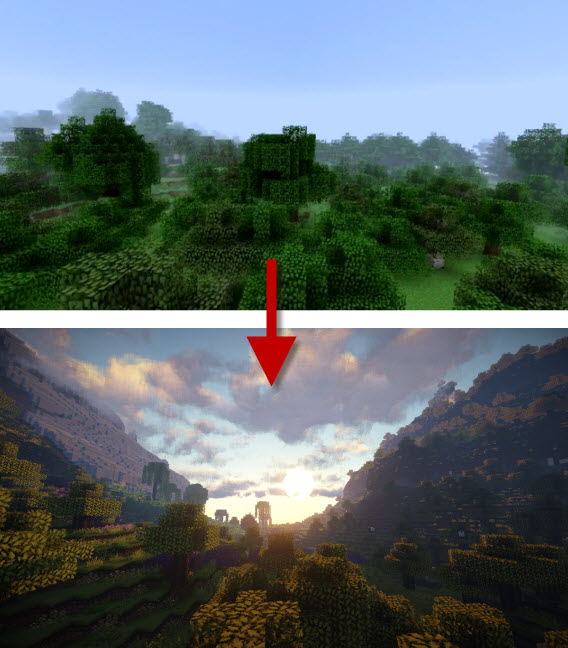
Un ejemplo de lo que se puede conseguir con mods lo tienes en esta imagen, en la que se compara el Minecraft clásico sin mods con un Minecraft que usa un mod gráfico. La diferencia salta a la vista y resulta impresionante.

Minecraft antes y después de aplicar el mod SEUS y el paquete Chroma Hills (fuente)

Minecraft Forge, el sistema todo-en-uno para los mods

¿Cómo se instalan los mods de forma fácil y sin complicaciones? El método que más nos gusta es Minecraft Forge, una herramienta de inicio del programa (launcher) que con tan sólo unos clics instala los mods que desees.

Antes de la llegada de estos launchers, los mods de Minecraft solían instalarse a mano. Para ello uno tenía que abrir los archivos originales del juego (que están en minecraft.jar), copiar los del mod y borrar una carpeta llamada META-INF. Si bien estos pasos no eran muy complicados para usuarios experimentados, podían llevar a confusiones y eliminar archivos que impedían volver a jugar al juego con normalidad. Es por ello que este método ya no está permitido por las últimas versiones de Minecraft. ¿Significa esto que ya no es posible utilizar mods?

Afortunadamente a día de hoy existen launchers como Minecraft Forge que agilizan el proceso tanto de creación como instalación de mods. Se actualiza regularmente y evita que debas modificar archivos originales. Bajo estas líneas te enseñaremos paso a paso cómo utilizarlo.

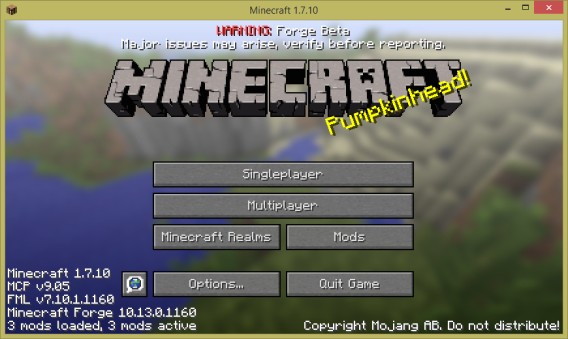
El menú principal de Minecraft tras instalar Minecraft Forge

1. Haz una copia de seguridad de los archivos

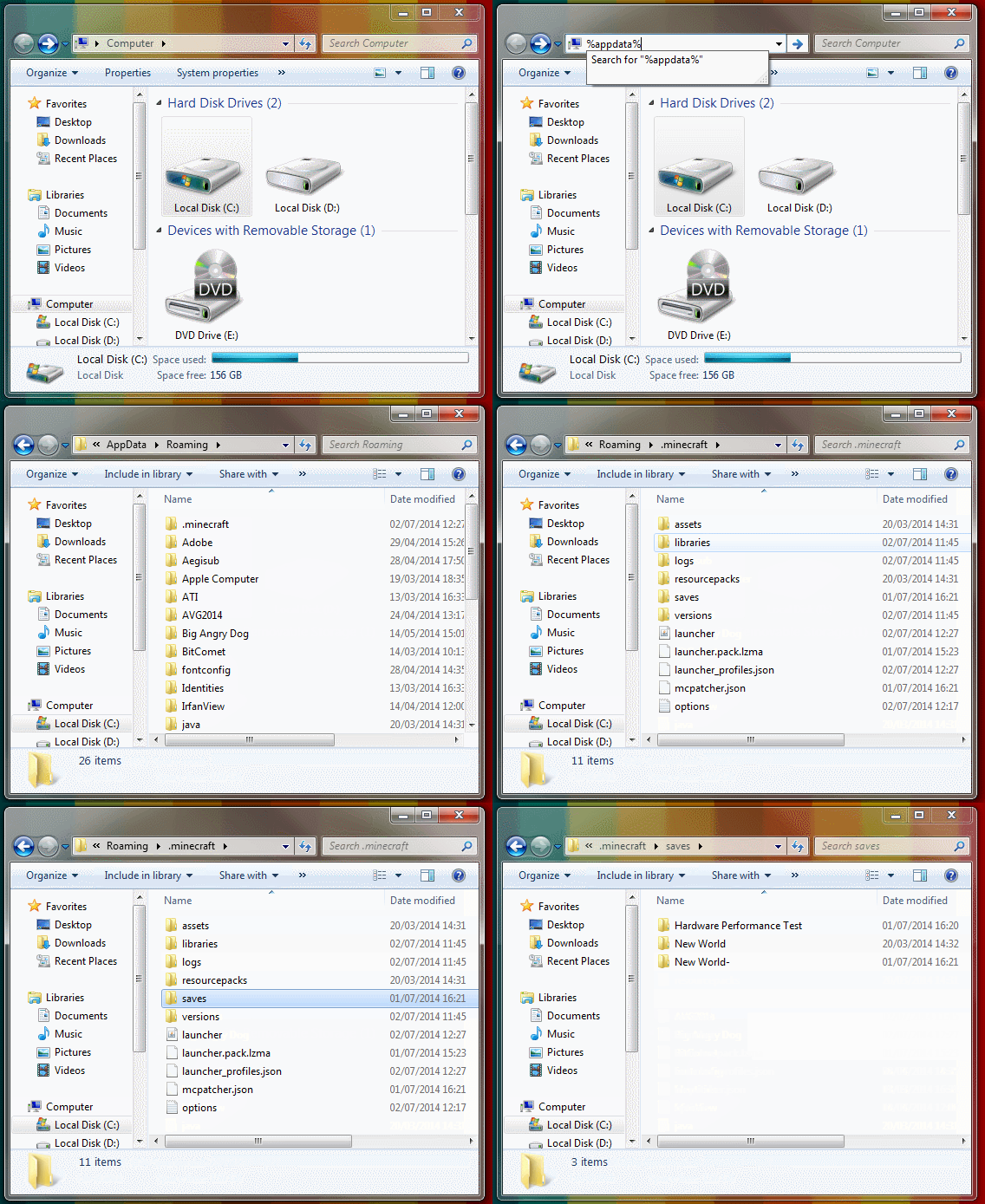
Antes de hacer nada, haz una copia de seguridad de tus mundos de Minecraft. Abre el explorador, escribe %appdata% y presiona la tecla Intro. Luego, ve a /Roaming/.minecraft/saves.

Se abrirá una carpeta con subcarpetas correspondientes a tus mundos. Cópialos a otra carpeta y si algo va mal, bastará con traerlos de vuelta a la carpeta original.

2. Descarga e instala la última versión de Minecraft Forge

Descarga la última versión de Minecraft Forge haciendo clic aquí o de forma rápida y segura bajo estas líneas.
Minecraft Forge DESCARGAR
7

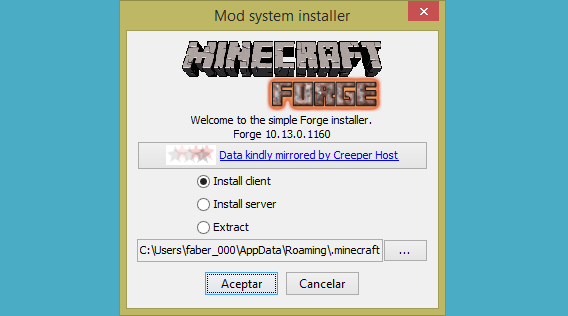
Una vez descargado el archivo, haz doble-clic para abrirlo e iniciar la instalación.

Deja marcada la primera opción (Install client) y haz clic en Aceptar. Al cabo de unos minutos, la instalación habrá finalizado.

3. Lanza el juego

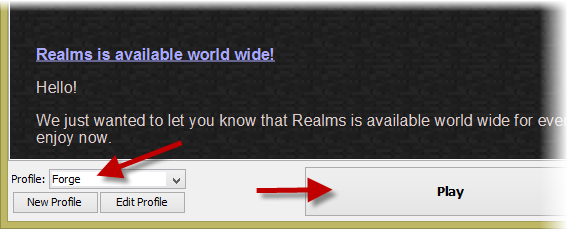
Para comprobar que la instalación ha tenido éxito, abre Minecraft, elige el perfil Forge y lanza el juego.

4. Descarga e instala los mods y paquetes de recursos

Encontrar mods puede ser complicado si no sabes dónde buscar. Debes tener cuidado con virus, malware y estafas pues los hackers acostumbran a utilizar este tipo de archivos para infectar tu ordenador. Por si fuera poco, ciertos mods están obsoletos y ya no funcionan en Minecraft, y unos cuantos entran en conflicto con otros mods, impidiendo jugar al juego con normalidad.

Si solo descargas mods para Forge, evitarás muchos de estos inconvenientes además de tener la seguridad que siempre funcionarán de forma óptima con el juego. Si no sabes cuáles vale la pena instalar en tu equipo, no te preocupes, consulta mi lista de 8 mods imprescindibles para Minecraft, podrás usarlos de inmediato con Forge.

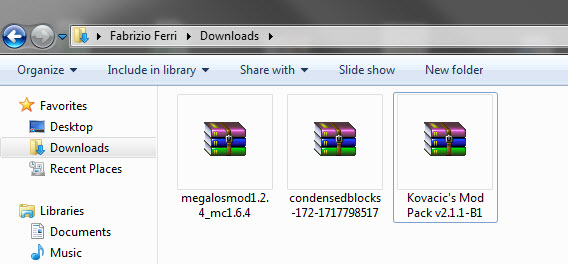
Tres mods recién descargados. Con Forge no hace falta descomprimir archivos

Los mejores sitios que conozco para bajar mods y paquetes de recursos para Minecraft Forge son la lista del wiki oficial y las páginas PlanetMinecraft y ResourcePack. Todos los mods y paquetes de recursos están comprimidos en formato ZIP, RAR o JAR. Para abrirlos será necesario que tengas algún programa para descomprimir este tipo de archivos, recomendamos especialmente WinRAR. Éste es gratuito y compatible con la gran mayoría de formatos y puedes descargarlos bajo estas líneas.
WinRAR DESCARGAR
8

5. Copia los archivos comprimidos a la carpeta /mods/

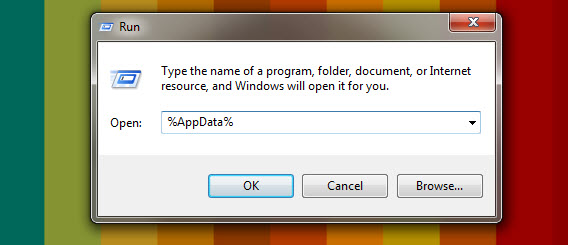
Para instalar tus mods será necesario que muevas todos los archivos del paquete a su carpeta correspondiente. Para ello presiona Windows+R para abrir la ventana Ejecutar, escribe %AppData% y presiona Intro. Haz doble clic en Roaming y luego en .minecraft. Ahí verás la carpeta mods.

Copia los archivos que has bajado a la carpeta mods. Cuando ejecutes Minecraft de nuevo, Forge se encargará de revisar esa carpeta en busca de las modificaciones.

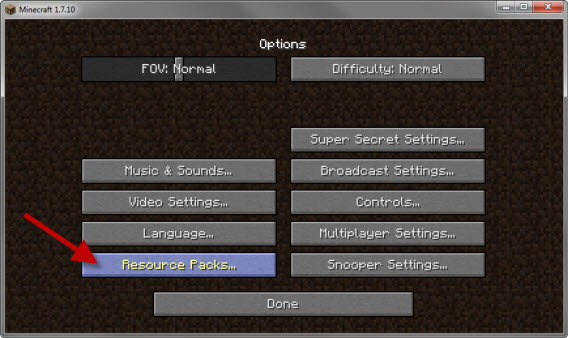
En cuanto a los paquetes de recursos, estos se abren desde el menú Opciones > Paquetes de recursos de Minecraft. Los ZIP deben copiarse a la carpeta /resourcepacks. Algunos mods requieren paquetes concretos.

6. Ejecuta Minecraft y disfruta de los mods

¡Ya puedes disfrutar de los mods! Ten en cuenta que cada mod tiene controles e interfaces distintas: lee siempre las instrucciones que los acompañan, suelen estar en el web original del mod o en los archivos de texto que van incluidos.

7. ¿Y si algo va mal? Por suerte están los perfiles

Uno de los puntos fuertes de Minecraft es que tiene perfiles. Lo que ocurra en cada perfil no afecta a los demás, así que puedes un perfil con Forge y otro independiente. Si el de Forge se corrompe, puedes crear otro fácilmente.

Alternativas a Minecraft Forge

Aunque Minecraft Forge es un launcher o gestor de mods excelente, siempre es recomendable tener alternativas. Debido a la popularidad de videojuego de Mojang existe un amplio abanico de programas con los que podrás instalar mods de forma rápida y sencilla. Recomendamos especialmente los siguientes:

FTB Launcher

FTB Launcher DESCARGAR
8

MultiMC

MultiMC DESCARGAR
7

ATLauncher

AT Launcher DESCARGAR
7

ModLoader

ModLoader DESCARGAR
7

Bukkit

Bukkit DESCARGAR
8

Cómo instalar y utilizar mods de Minecraft en Twitch

Si te gusta el mundo del streaming de videojuegos, seguro que ya conoces Twitch. Gracias a esta plataforma podrás jugar a Minecraft , retransmitir tus partidas y además instalar mods de una forma muy rápida y muy sencilla.

1. Descarga la app

Para poder instalar mods utilizando Twitch primero necesitarás descargar la aplicación. Puedes conseguirla de forma gratuita bajo estas líneas.

Twitch DESCARGAR
9

2. Inicia una sesión

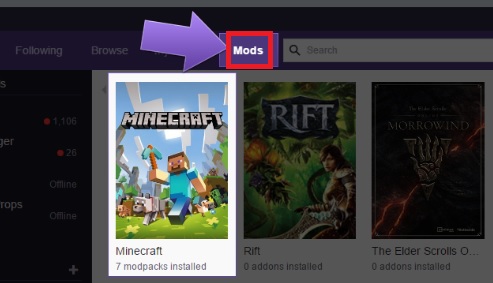
Una vez con Twitch en tu equipo, abre la app e inicia una sesión en ella. Twitch detectará automáticamente todos los juegos instalados en tu equipo que son compatibles con esta aplicación. Pulsa en el botón Mods y verás como en la lista aparece Minecraft.

Pulsa en el botón del juego para que Twitch instale todo lo necesario para poder jugar a Minecraft desde la aplicación.

3. Crea un perfile

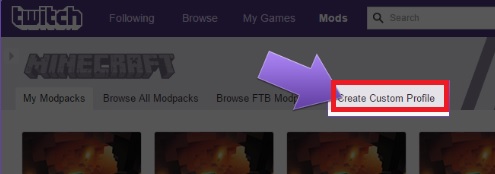
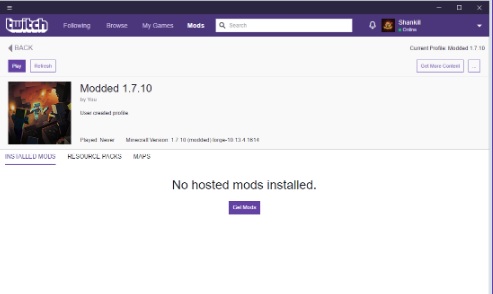
Para crear una partida de Minecraft con mods, simplemente pulsa en el botón “Create Custom Profile” y crea un perfil para jugar con mods. Una vez creado, localiza este perfil y pulsa en el botón “View Profile”. Esto abrirá una nueva ventana donde aparecerán todos los mods que vas a utilizar en tu partida.

Pulsa en el botón violeta “Get Mods” para buscar y descargar mods directamente desde la aplicación de Twitch. Los mods que aparecerán disponibles dependerán siempre de la versión de Modloader que hayas seleccionado a la hora de realizar el perfil.

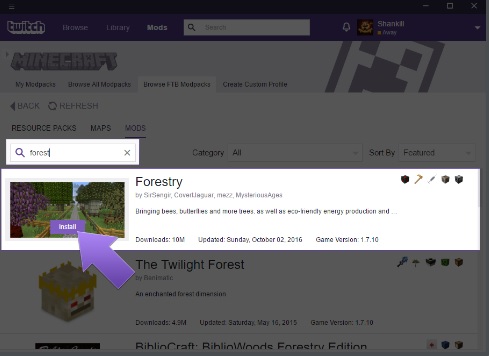
4. Instala el mod

Localiza el mod que quieras instalar y pulsa en el botón morado “Install”. En unos instantes éste se descargará en tu equipo y podrás empezar a jugar a Minecraft con los mods deseados. ¡Así de sencillo!

Si quieres aprender más:

Cómo recuperar archivos borrados de tu móvil Android

Cómo recuperar archivos borrados de un teléfono Android: fotos borradas del móvil, vídeos o cualquier otro archivo. Sigue estos pasos, es fácil recuperar la información perdida. Recupéralo ahora

Recuperar fotos borradas así como también mensajes, vídeos o documentos es mucho más fácil de lo que puedas pensar. Y es que a todos nos ha pasado que alguna vez hemos eliminado por error ese recuerdo o archivo tan importante y luego no hemos sabido qué hacer para recuperarlo.

Si eres de los que los que tiene el dedo fácil y a menudo envía archivos que no debería a la papelera de reciclaje de tu smartphone, no te preocupes. En el artículo de hoy te vamos a enseñar los mejores métodos para rescatar archivos borrados en Android así como también trucos y consejos para mantenerlos siempre a salvo. ¡Esperamos que te sirva de ayuda!

Recuperar archivos borrados en un móvil Android

Al igual que ocurre en Windows, los archivos borrados en Android no desaparecen al instante. Aunque en apariencia ya no se encuentren en la tarjeta de memoria de nuestro móvil, todavía hay restos en la memoria interna del teléfono que, con las herramientas y aplicaciones correctas, pueden volver a unirse. Así pues, y como si de un puzzle se tratara, podemos reconstruir los archivos eliminados y recuperar de este modo gran parte de los datos que hayamos borrado por error.

Ahora bien, el método para recuperar archivos borrados difiere dependiendo de la forma en la que tu teléfono o tablet se conecte al PC (si tu smartphone admite tarjeta SD o se conecta como un disco duro o si por el contrario no lo hace). No te preocupes pues en ambos casos la recuperación de fotos borradas o cualquier otro tipo de archivo es muy rápida y sencilla. Para ello simplemente deberás seguir nuestra guía paso a paso.

Método 1:  el teléfono Android se conecta como un disco duro

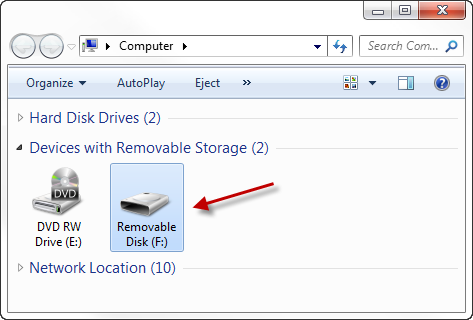
Si tienes tus archivos en la tarjeta SD/microSD de tu móvil o bien en su memoria interna, es probable que éste se conecte como un disco duro. Para comprobarlo simplemente utiliza el cable USB compatible con tu modelo de móvil o tablet y conéctalo en tu ordenador. Tras ello podrás ver cómo en el administrador de archivos aparecerá una unidad de disco duro externo, con su letra de unidad y su icono. Ésta corresponde a tu tableta o smartphone.

recuperar archivos borrados android

Para recuperar los archivos borrados de tu móvil puedes usar un recuperador de archivos que puedes descargar fácilmente en Google Play o en la tienda virtual de Windowa. Recomendamos Recuva por su fiabilidad y sus buenos resultados.

RECUVA- RECUPERADOR DE ARCHIVOS BORRADOS RECUPERA TUS ARCHIVOS
7
Recuva recupera las foto, vídeos o archivos borrados en disco duros, tarjetas de memoria y discos extraíbles. Es GRATIS y no tiene limitaciones.

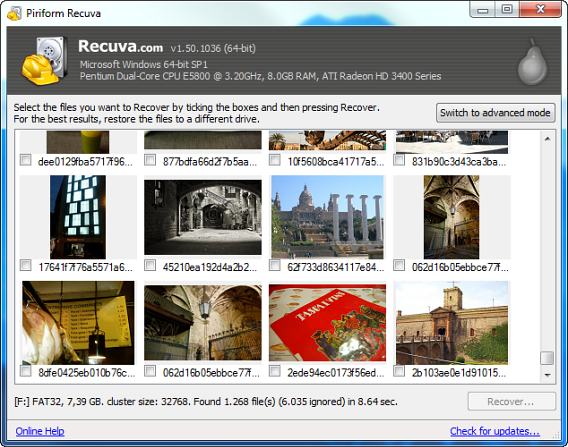
Ya con Recuva instalado, conecta tu teléfono móvil a tu PC y abre la app. A continuación elige la unidad de disco duro que corresponde a la memoria del teléfono (o a su tarjeta SD) y sigue los pasos que te indica su asistente. Tras escanear la memoria interna de tu teléfono, podrás recuperar sin muchos problemas los vídeos borrados o cualquiera de los archivos perdidos que pensaba que nunca más volverías a ver.

recuperar fotos borradas del móvil

Como ves este sistema de recuperación de archivos es realmente sencillo y apto para usuarios sin muchos conocimientos de tecnología. La clave es poder conectar tu móvil al PC y tratarlo como si fuera una unidad de disco duro extraíble.

Si por desgracia tu móvil no utiliza tarjeta de memoria o no aparece reconocido como unidad de disco duro, no te preocupes. El siguiente método es ligeramente más complejo pero sigue en el terreno de lo sencillo. Tan sólo asegúrate de ir siguiendo los pasos que te mostramos y podrás recuperar archivos eliminados en un santiamén.

Método 2: el teléfono Android NO se conecta como disco duro

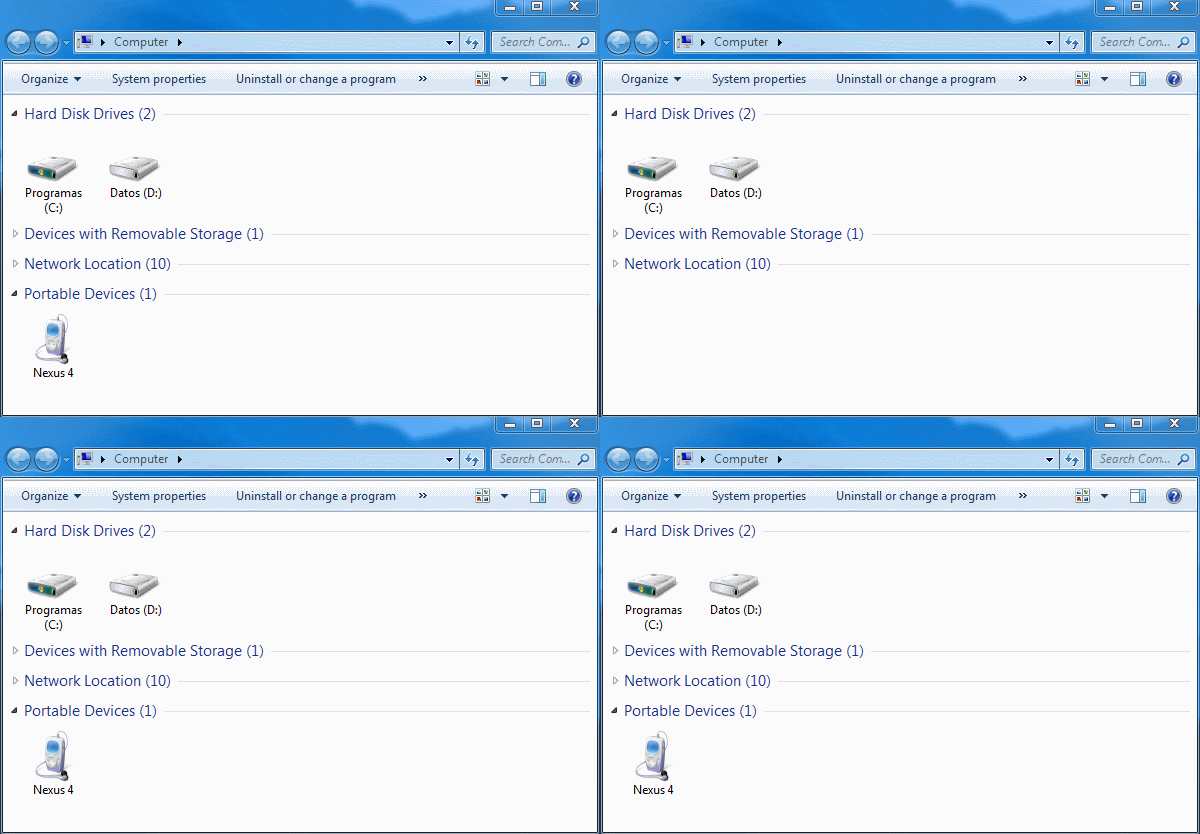
Los usuarios de una tablet o un móvil Android recientes (sobre todo aquellos modelos que no admiten tarjeta SD o microSD) no se conectan al ordenador como un disco duro, sino que son etiquedados como reproductores multimedia. Para comprobarlo conecta tu dispositivo a través de un cable USB y verás que el icono que aparece en el administrador de archivos de Windows es distinto. Bajo estas líneas puedes ver un ejemplo de cómo aparece un móvil Android reciente cuando se conecta al PC: no tiene letra de unidad.

recuperar archivos eliminados de un móvil

Existe un método con el que podemos obligar un teléfono Android a conectarse como un disco duro, pero es un procedimiento muy complicado y poco recomendable para usuarios novatos. Éste implica rootear (desbloquear o liberar) el dispositivo e utilizar aplicaciones no sólo difíciles de manejar sino que también pueden terminar estropeando tu móvil.

Afortunadamente hay un programa que puede realizar todo este proceso de forma segura y con tan sólo unos clics de tu ratón. Se llama Wondershare Dr.Fone y es una aplicación muy parecida a Recuva pero especializada en móviles con sistema operativo Android. Ésta se encarga de realizar todos los pasos necesarios para recuperar datos borrados y archivos perdidos en la mayoría de teléfonos sin que por ello tengas que poner en riesgo tu equipo.

WONDERSHARE DR. FONE PARA RECUPERAR ARCHIVOS ANDROID DESCÁRGATELO AQUÍ
5
Recupera los datos borrados de tu teléfono Android. Es una forma sencilla de recuperar los archivos borrados.

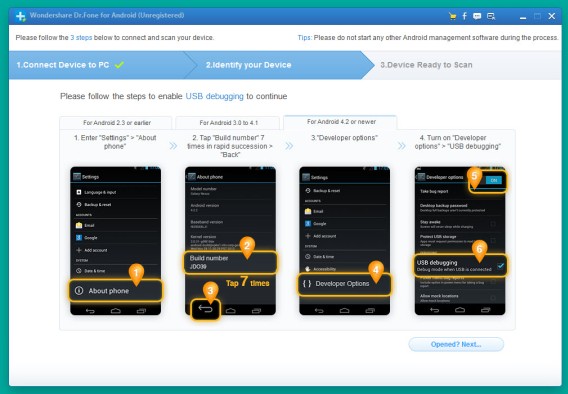
Una vez hayas instalado Dr. Fone, ejecuta la app y conecta tu teléfono al PC a través del cable USB. Asegúrate tener habilitado el modo “Depuración USB” de tu teléfono móvil.

Si no sabes cómo encontrarla, no te preocupes. Accede a los ajustes de tu teléfono móvil y busca la opción “Opciones de Desarrollo” o “Desarrollo”. Una vez en este menú, activa el modo de Depuración USB. Ten en cuenta que dependiendo del fabricante de tu móvil (Samsung, Huawei, Xiaomi, etc.) o de la versión del sistema operativo que tengas instalada, el nombre de dichos menús puede cambiar.

recuperar archivos eliminados en movil android

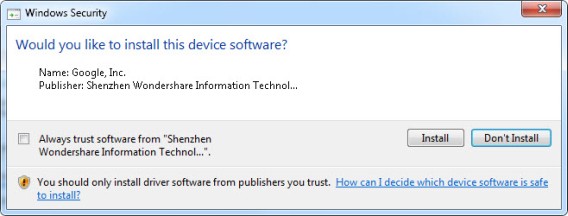
Tras conectar tu teléfono o tablet, Dr. Fone empezará a ejecutar una serie de diagnósticos. Es muy importante que no desconectes el teléfono durante este proceso y que si aparecen ventanas pidiendo confirmar la instalación de un controlador, aceptes todas ellas.

ejecutar programa para recuperacion de archivos en Android

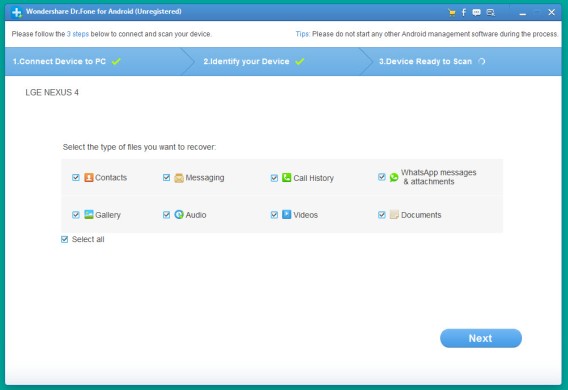
Acto seguido, elige el tipo de información que quieras buscar y recuperar (archivos borrados, fotos eliminadas, vídeos, mensajes, etc.) Dr. Fone puede buscar contactos de la agenda que hayas eliminado por error, mensajes, llamadas, chats y archivos adjuntos de WhatsApp, fotos, música, vídeos y documentos.

recupera tus documentos eliminados

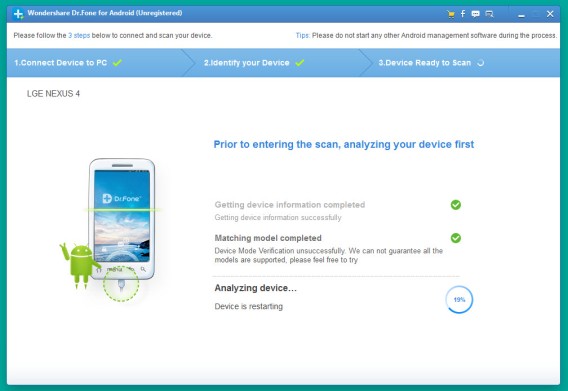
A continuación, Dr. Fone se instalará en el teléfono. Ten paciencia pues es un proceso largo que puede durar hasta quince minutos y es muy importante que bajo ningún concepto lo interrumpas. Verás que tu teléfono se reiniciará varias veces, pero no te asustes, el programa solo avanza si es seguro que puede instalarse.


Dr. Pone recuperador de archivos borrados

El escaneo propiamente dicho se inicia tras la instalación y configuración de Dr. Fone. Si el tamaño de la memoria interna es grande y has elegido buscar todo tipo de archivos, la búsqueda puede durar varias horas así que ten paciencia.

Dr. Fone programa para recuperar archivos borrados

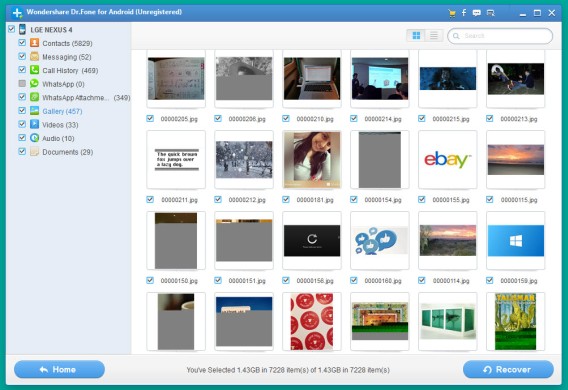
Cuando el proceso haya terminado, verás una pantalla similar a la de Recuva mostrándote todos con los archivos encontrados y vistas previas de los mismos.

version de pago dr. Fone para recuperar archivos eliminados

Recuerda que aunque Wondershare Dr.Fone tiene una versión gratuita, únicamente la de pago permite recuperar los archivos borrados. Sin embargo, es interesante primero descargar y utilizar esta versión gratis para saber el funcionamento de la app y ver si es capaz de encontrar los archivos que deseas antes de pagar por recuperarlos.

Otros programas que pueden serte de ayuda

Si ninguno de los dos métodos anteriores te convence, te aconsejamos que pruebes alguno de los siguientes programas. Todos ellos son gratuitos y muy fáciles de utilizar.

EaseUs Mobisaver

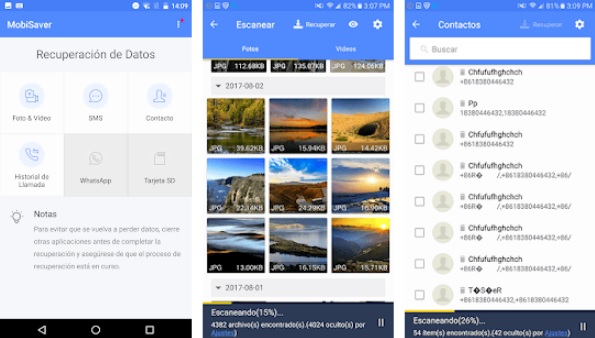
EaseUS Mobisaver es para muchos unos de los mejores programas para recuperar archivos perdidos en Android. Esta aplicación fácil de utilizar, muy versátil y también funciona en otros tipos de móviles como puede ser un iPhone.

EaseUS Mobisaver permite recuperar tanto documentos, vídeos, fotografías e incluso mensajes de WhatsApp que se encuentren tanto en la memoria interna del dispositivo como en la tarjeta SD/microsd. Entre los principales formatos que EaseMobisaver es capaz de reconocer encontramos los archivos JPG, JPEG, PNG, GIF, BMP, MP4, 3GP, AVI y MOV.

EaseUS MobiSaver DESCARGAR
7

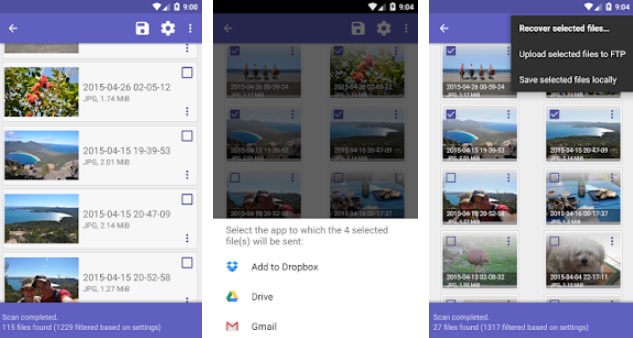
DiskDigger

DiskDigger es una aplicación excelente si has borrado por error fotografías o imágenes importantes de tu móvil y no sabes qué hacer para recuperarlas. La app es muy sencilla de utilizar y está pensada para usuarios con pocos conocimientos de tecnología. Es por ello que es perfecta tanto para novatos como para todos los que quieren recuperar sus fotos sin sufrir quebraderos de cabeza.

Para utilizar DiskDigger únicamente necesitamos descargar la app, seleccionar el directorio donde se encontraba el archivo borrado y esperar a que se complete el análisis. Una vez hecho esto, simplemente selecciona el archivo borrado y guárdalo en el dispositivo. Más sencillo imposible.

DiskDigger DESCARGAR
9

Recover Deleted All Files, Photos And Contacts

Su nombre lo dice todo. Esta cómoda app gratuita de Android permite restaurar cualquier foto de tu móvil así como también contactos de tu agenda, archivos comprimidos, documentos, vídeos, etc.

Uno de los puntos fuertes de Recover Deleted All Files, Photos And Contacts es que se trata de una aplicación muy sencilla de utilizar. Además de ser completamente gratis ofrece distintos métodos para recuperar tus archivos y llegar hasta ellos, por lo que difícilmente vas a encontrar alguno que se te resista.

Recover Deleted All Files, Photos And Contacts DESCARGAR
8

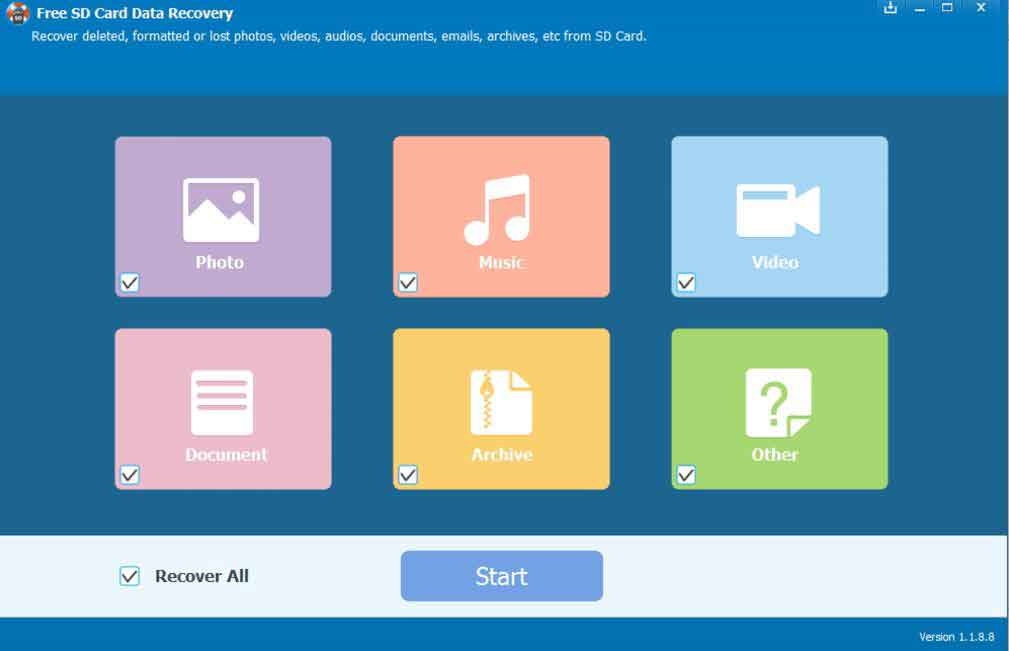
SD Card Data Recovery Photo Video

Para terminar recomendamos SD Card Data Recovery Photo Video, una sencilla pero potente app gratuita para Android especializada en recuperar fotografías e imágenes que hayas eliminado de la memoria interna de tu teléfono.


SD Card Data Recovery Photo Video no requiere tener tu teléfono rooteado y es muy fácil de utilizar. Tan solo descarga y abre la app y analiza la memoria interna o la tarjeta SD de tu dispositivo para detectar fotos borradas. Una vez hecho esto tendrás una vista previa de las imágenes y podrás guardarlas en tu dispositivo.

SD Card Data Recovery Photo Video DESCARGAR
8

Cómo mantener siempre a salvo todos tus archivos

Como ves, recuperar archivos en Android es muy sencillo, pero todavía lo es más hacer copias de seguridad. Como bien dice el refrán “más vale prevenir que curar” y con el amplio abanico de servicios de almacenamiento en la nube que existen actualmente, no hay excusa para borrar y perder un archivo importante.

Gracias a los servicios de almacenamiento en la nube como Dropbox, Google Drive o OneDrive, no tienes porque preocuparte por la pérdida de dato.  Además, todos ellos ofrecen apps gratuitas que subirán automáticamente tus archivos a la nube para tenerlos siempre protegidos. ¿Por qué no te animas a probarlos?

Dropbox DESCARGAR
7
Google Drive DESCARGAR
8
OneDrive DESCARGAR
8

Una vez tengas la aplicación instalada en tu móvil, simplemente sube manualmente el contenido que desees a la nube o, si prefieres, configura tu cuenta para que tus fotos, vídeos o archivos de interés se vayan subiendo de forma automática a medida que los hayas creado. Eso sí, si eliges esta última opción asegúrate siempre de estar conectado a una red WiFi, de lo contrario crear tus copias de seguridad pueden agotar fácilmente tu tarifa de datos.

¿Te han servidos estos métodos para recuperar archivos? Déjanos un mensaje en la sección de comentarios si tienes algún otro método o herramienta para recuperar archivos borrados en Android.

Cómo escribir con fuentes distintas en Facebook, Twitter, Instagram o YouTube

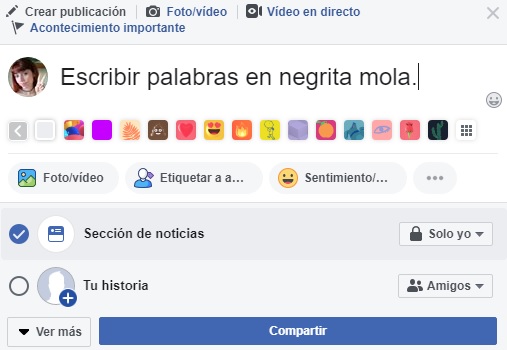
Para convertirse en el rey de las redes sociales es necesario crear buen contenido, dedicar horas a nuestras publicaciones pero también llamar la atención con nuestros textos. A primeras esto puede parecer complicado, pues sólo tenemos un aburrido estilo de letra disponible. Pero… ¿Sabías que puedes escribir con fuentes distintas en Facebook, Twitter, Instagram o YouTube?

Para ello sólo tienes que recurrir a un ingenioso y sencillo truco que te contaremos a continuación. Únicamente es necesario que sigas los siguientes pasos.

Primero de todo: Asegúrate de tener tu red social actualizada

Antes de empezar a editar nuestros textos, es recomendable que actualices tus redes sociales, de este modo te asegurarás que los trucos funcionen. Puedes actualizar las aplicaciones a través de Google Play, la Play Store o si lo deseas, descargando su última versión de forma completamente segura bajo estas líneas.

  • Facebook para Android
Facebook DESCARGAR
9
  • Twitter para Android
Twitter DESCARGAR
8
  • Instagram para Android
Instagram DESCARGAR
8
  • YouTube para Android
YouTube DESCARGAR
8

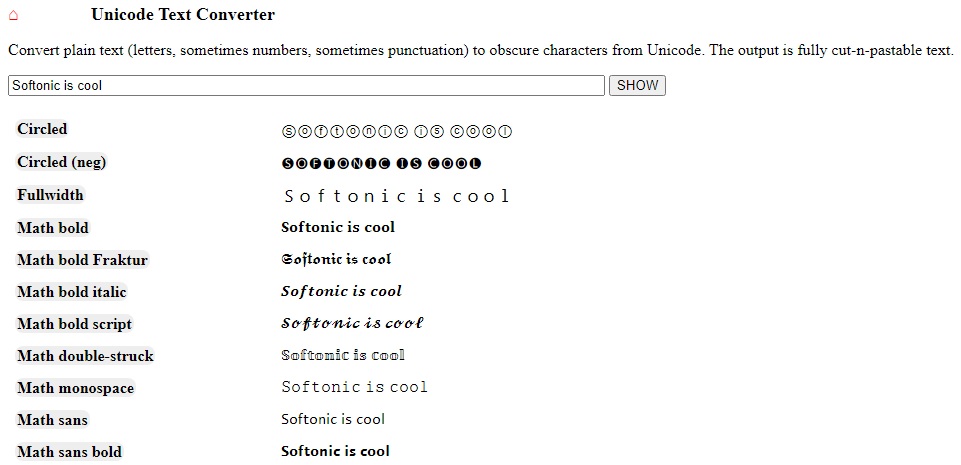
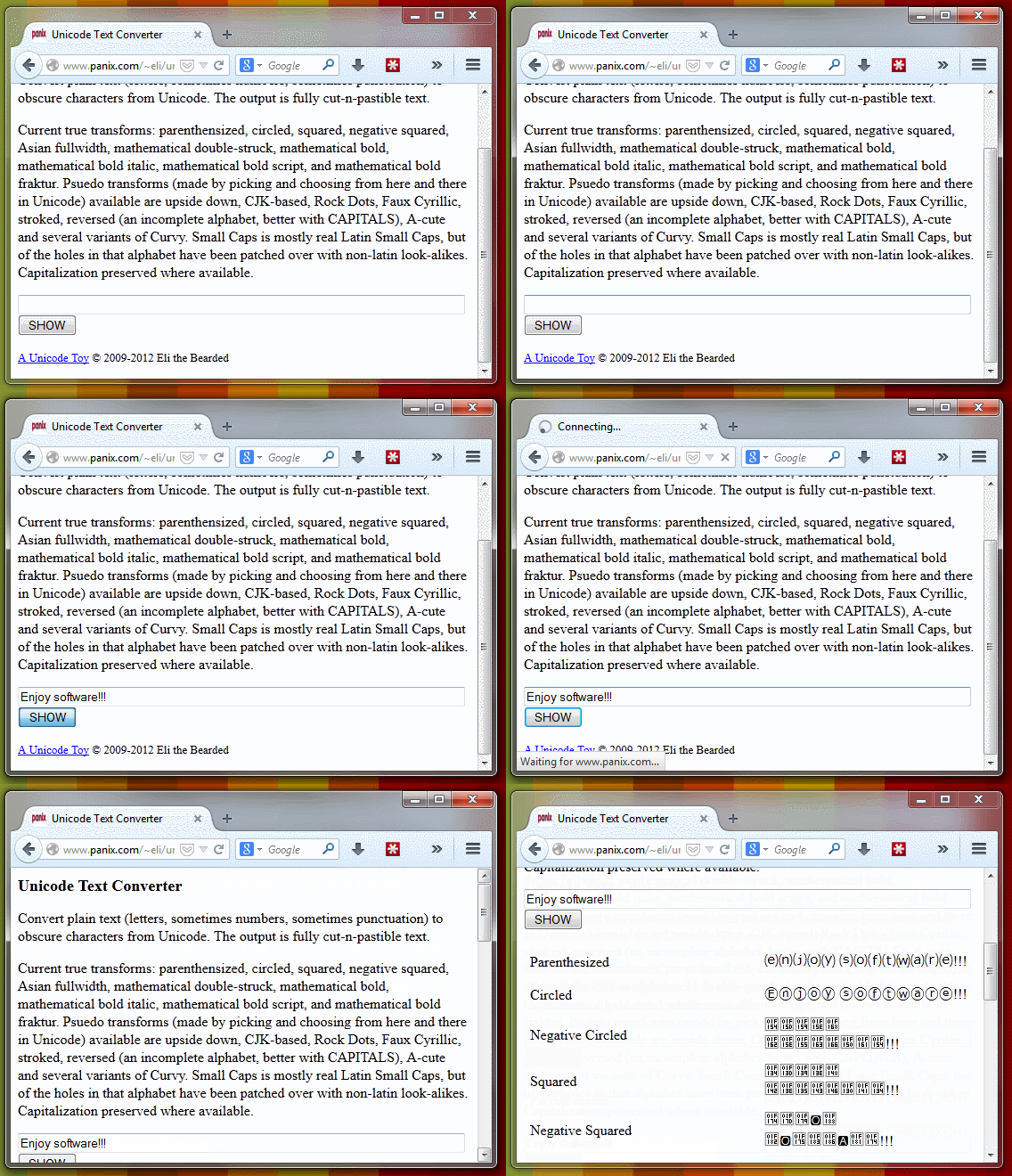
1. Abre Unicode Text Converter

El primer paso para cambiar el estilo de fuente de nuestras publicaciones es tan sencillo como acceder a la página de Unicode Text Converter.

Unicode Text Converter

2. Escribe el texto que quieres convertir

Una vez tengas el conversor abierto, reemplaza el texto de ejemplo con la frase que tú quieras y haz clic en el botón “SHOW”. Ten en cuenta que los caracteres con acentos y otros símbolos se van a mostrar con el tipo de letra estándar, así que es mejor evitarlos.

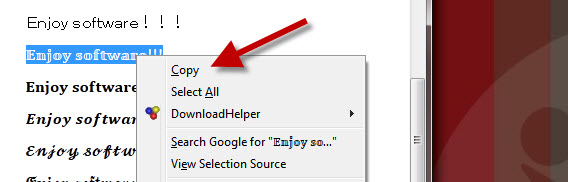
3. Copia el texto transformado

Selecciona el texto con el tipo de letra deseado haciendo clic y arrastrando el cursor sobre la frase. Luego, haz clic con el  botón derecho del ratón sobre el texto resaltado y pulsa en “Copiar”. El texto se habrá transferido al portapapeles de Windows o de tu dispositivo móvil.

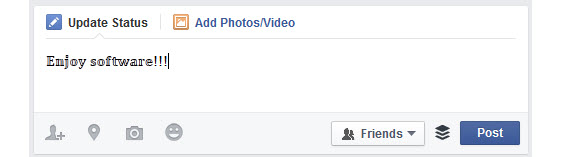
4. Pega el texto y publica

Ahora solo tienes que ir a Facebook, Twitter, Instagram o la red social que desees y pegar el texto en la caja donde escribes las actualizaciones de estado. Un clic en el botón de publicar y… ¡magia!

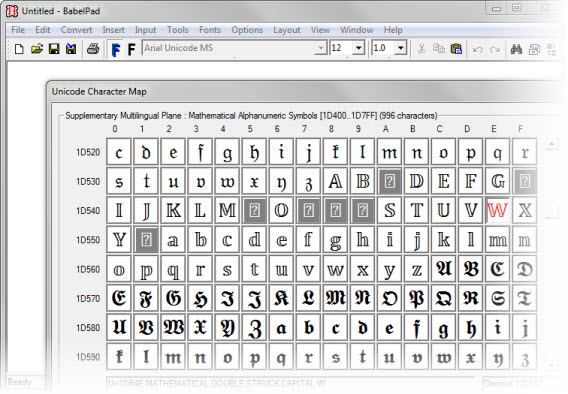
Otra opción es usar BabelPad

BabelPad es una alternativa gratuita al Bloc de notas de Windows que cuenta con soporte para los caracteres que acabas de ver.  Para acceder a todos estos caracteres especiales únicamente debes seguir estos pasos:

  • Descarga e instala BabelPad.
  • Abre la aplicación y pulsa en “Input”.
  • A continuación haz clic en “Unicode” y luego ve a “Tools”.
  • Pulsa en “Character Map”.
  • Usa el menú “Select Unicode Block” para poder moverte más rápido entre caracteres.

 Puedes descargar el programa de forma completamente gratuita bajo estas líneas.

BabelPad DESCARGAR
7

Cómo escribir en negrita o cursiva

Para terminar, vamos a enseñaros otro truco con el que además de cambiar el estilo de fuente, podrás escribir en negrita o cursiva. Para ello utilizaremos YayText, una página con la que te resultará muy fácil conseguir esto. Bajo estas líneas encontrarás una guía paso a paso enseñándote cómo hacerlo.

Esperamos que nuestro truco para escribir con fuentes distintas te haya gustado. ¿Conoces algún otro? ¡Háznoslo saber en la sección de comentarios!

Cómo encontrar tu dispositivo Android perdido o robado [teléfono o tablet]

¿ Cómo localizar tu dispositivo Android extraviado? Te ayudamos a encontrar tu dispositivo perdido o robado. Sigue estos pasos y descubre dónde está. ENCUENTRA TU ANDROID

Hasta ahora no había forma de localizar un teléfono Android perdido o robado. Lo mismo ocurría con las tabletas o tablets Android. Por suerte, Google dispone de un Administrador de dispositivos Android.

Administrador de dispositivos Android ACCEDE DESDE AQUÍ GRATIS
8
Localiza en el mapa dónde están tus dispositivos Android. Este programa te ayuda a encontrar tu móvil cuando lo crees perdido.

Esto te ayudará a encontrar tu dispositivo Android de manera fácil. Hoy aprenderá a instalar este administrador y lograr localizar tu móvil cada vez que creas haberlo extraviado.

Localiza tu móvil con el Administrador de dispositivos Android

El Administrador de dispositivos Android, conocido también como Android Device Manager, es una página a través de la cual puedes localizar tus dispositivos Android en el mapa, ya sean teléfonos (smartphones) o tabletas (o tablets).

Una vez localizados, puedes:

➡️ Solicitar que el dispositivo Android emita un sonido (incluso si está en modo silencio)

➡️ Bloquear el dispositivo para evitar que terceros lo usen

➡️ Borrar remotamente todos los datos del teléfono

Qué requisitos tiene esta función

El Administrador de dispositivos Android funciona en cualquier dispositivo con Android 2.2 o superior. No requiere instalar ninguna app ni actualizar el sistema operativo.

Si tu dispositivo está dado de alta en Google, puedes usar el Administrador de dispositivos. Normalmente, si usas Google Play, ya puedes usar esta función.

Cómo usar el Administrador de dispositivos para localizar tu móvil

Puedes usar el Administrador de dispositivos Android desde este mismo instante.

Sigue estos sencillos pasos y verás que fácil es localizar tu móvil o tablet.

1. Entra en tu cuenta de Google

Puedes entrar a través de la página Android.com/devicemanager con tu cuenta Google.

2. Elige tu dispositivo si tienes más de uno

Si tienes más de un dispositivo Android, puedes elegirlo haciendo clic en la flecha que aparece a la derecha del nombre. Nombre que aparece seleccionado por omisión.

Encontrar mi dispositivo android

3. Espera hasta localizar dónde está tu dispositivo

Dependiendo de la situación, Google puede tardar más o menos tiempo en localizar tu dispositivo, sobre todo si se encuentra en tránsito o en lugar con poca señal.

localizar mi móvilUna vez localizado, verás su última posición como un punto azul sobre el mapa, con una indicación de la precisión. Para actualizar el mapa, haz clic en el icono de flechas.
4. Envía un tono, bloquea el dispositivo o borra sus datos

Si el dispositivo está cerca de tu posición actual o de una posición amiga, el Administrador de dispositivos de Android puede hacer sonar tu teléfono o tableta con un sonido a máximo volumen durante cinco minutos, incluso si está en modo silencio o vibración.

buscar mi móvil robado

Por otro lado, si has habilitado el borrado remoto en las opciones de Google (“Permite restablecer datos de forma remota”), podrás eliminar todos los datos almacenados en el dispositivo de forma remota: fotos, contactos, correos, apps… todo.

Finalmente, si sabes que has perdido el dispositivo Android, en lugar de que te lo hayan robado, quizás te interesará bloquear el aparato, especialmente si has introducido un código de seguridad. En caso contrario bloquearlo te servirá de más bien poco.

5. Ponte en contacto con las autoridades

No juegues a ser el héroe de la película. Si crees que tu dispositivo Android ha caído en manos equivocada, contacta con las autoridades y presenta una denuncia.

¿Por qué no funciona la localización?

Sin conexión a Internet, el dispositivo no puede comunicar con Google, y por lo tanto no puede indicar su posición. El WiFi es necesario para localizar el dispositivo en el mapa. Y si tienes el GPS habilitado, la precisión será todavía mayor.

El Administrador de dispositivos de Android no funcionará si:

➡️ El teléfono o tableta está apagado o fuera de cobertura

➡️ El teléfono o tableta no tiene acceso a una red WiFi

➡️ El dispositivo ha sido restablecido con los datos de fábrica


encontrar móvilPara estar seguro de que tu dispositivo podrá ser localizado, conviene que actives dos opciones en los Ajustes de Google.

Entra en Seguridad > Administrador de dispositivos y activa las dos opciones.

Por otro lado, en Ajustes de Google > Ubicación, activa “Acceder a la ubicación”.
Si necesitas una alternativa para encontrar tu móvil…

En el artículo 5 programas para encontrar tu portátil o móvil robado recomendamos varias aplicaciones que pueden ayudarte a localizar tus dispositivos perdidos:

Ahora ya sabes cómo encontrar tu móvil o dispositivo Android. Recuerda activar la geolocalización para que sea más fácil encontrarlo.

Recuerda que otra opción para localizar tu móvil, antes de emitir el pitido, es llamar a tu propio móvil. Si tu dispositivo ha caído en buenas manos puede que lo recuperes sin necesidad de localizarlo.


Cómo viviré el eclipse solar de 2017 con mi smartphone

El último gran eclipse solar que recuerdo fue el del 3 de octubre de 2005. Eran casi las diez y media de la mañana. El cielo oscureció de repente mientras atravesaba el campus universitario. Por aquel entonces, mi móvil era un Nokia 6600, un robusto ladrillo sin conexión a Internet y una cámara de 0,3 megapixels. No guardo ningún recuerdo digital del aquel espectacular evento astronómico. Apenas había redes sociales donde colgar las diminutas fotos del móvil.

El eclipse del 3/10/2005 nos pilló dos años antes de la llegada de Android y iPhone (fuente)

Más de una década después, los tiempos han cambiado. Tengo un teléfono quince veces más potente y apps capaces de grabar vídeos en calidad HD y subir decenas de fotos gracias a una conexión permanente a Internet que, entre otras cosas, me permitirá emitir el evento en directo. El próximo eclipse solar visible desde España será lunes 21 de agosto; sé cuándo llegará, qué aspecto tendrá y cuánto durará. El móvil me ayudará a disfrutar de este espectáculo celestial.

eclipse

¿Cómo será? Te lo dice Eclipse Calculator

Nada más saber del eclipse instalé Eclipse Calculator, una aplicación desarrollada por la Universidad de Barcelona que proporciona predicciones fiables para eclipses solares y lunares, así como para otros tránsitos planetarios. Una vez elegido el tipo de evento y la ciudad, la app muestra un listado de los próximos eclipses visibles desde la zona.

Con Eclipse Calculator es posible “ver” la forma de cualquier eclipse antes de que ocurra

¿Lloverá? A ver qué dice AccuWeather…

Además de decirme la hora exacta del punto de mayor oscurecimiento, Eclipse Calculator también me permitió simular el eclipse a través de un control deslizante. AccuWeather me mostró las predicciones meteorológicas para el lunes: se esperan precipitaciones ligeras sobre la ciudad. ¿Veré un arcoiris, además de un eclipse?

¿Habrá nubes el día del eclipse? Las apps meteorológicas te lo pueden decir

Ya tengo el sitio ideal desde donde verlo

Para no perderme el eclipse, programaré un alarma en el móvil. O mejor todavía, le pediré a Siri o al asistente de Google que me avisen con antelación. La notificación aparecerá en la pantalla una hora antes y me indicará un sitio panorámico que habré elegido con antelación a través de Google Maps. El lugar es algo que me queda por decidir: ¿desde dónde lo veré? SunCalc me da la posición exacta del sol a la hora del eclipse: decidido, será en la playa.

SunCalc me indica que a la hora elegida (barra naranja) el sol estará justo delante de la playa

Hey, ¡nada de grabaciones peligrosas!

En ningún momento miraré el sol sin protección. Es muy peligroso para los ojos. Muchos estaremos tentados de tomar la cámara y sacarnos un selfie, pero mirar el sol aunque sea durante unos segundos puede causar graves daños a la vista (¡y también al sensor de la cámara!). Por eso, llegado el momento, sacaré el móvil y, en lugar de grabar directamente el eclipse, tomaré fotos de la ciudad bajo un cielo que pocas veces suele verse.

Un método seguro para ver el eclipse: agujerea una hoja para proyectar la luz (fuente)

Retransmite el eclipse

Con Periscope o desde la propia app de Facebook emitiré vídeo en directo desde mi móvil, para que otras personas vean lo mismo que estoy viendo yo. El lunes las redes sociales se llenarán de vídeos en directo que mostrarán el eclipse desde varios puntos del planeta. news_photo_71105_1454192294

¿Instagram? Mejor un time-lapse

¿La alternativa? Tal vez sacar fotos o vídeos con Instagram (un poco manido, ¿verdad?) o grabar un vídeo con Hyperlapse o Lapse It. Esta última idea, la de crear un vídeo donde el tiempo discurre más rápido, es particularmente atractiva, sobre todo para un evento astronómico de esta importancia. Imaginad un vídeo de vuestra casa con el cielo oscureciéndose y volviendo a la normalidad en solo un minuto: esa es la hazaña de Hyperlapse y Lapse It.

La magia de Hyperlapse es comprimir el tiempo en vídeos muy breves (fuente)

Que la música te acompañe

Saque fotos o no, lo que sí tengo claro es que estaré escuchando música. He preparado mi propia lista de reproducción en Spotify con una docena de piezas atmosféricas. Pink Floyd, Brian Eno y Vangelis acompañarán mi excursión matutina bajo el eclipse. Y es que si finalmente decido no capturar un recuerdo de ese día, al menos me quedará la sensación de haberlo disfrutado con mi banda sonora favorita…


¿Cómo disfrutarás tú del eclipse solar de 2017?

16 apps para maestros y profesores de cualquier nivel educativo

Son apps listas para el aula, asistentes que te ayudarán a dar lo mejor en tus cursos. Con ellas puedes construir el aula virtual que te ayudará a ser un docente del siglo XXI.

Enseñar no es fácil, y menos cuando los alumnos están distraídos con WhatsApp o Clash Royale. Pero esa tecnología que llevan consigo puede ser el vehículo perfecto para lecciones más interactivas e interesantes.

Las aplicaciones que he elegido para esta lista están pensadas para que tú, profesor o maestro de cualquier nivel, puedas enriquecer tus métodos de enseñanza. Son apps válidas para casi cualquier materia.

Nearpod, lecciones en cualquier dispositivo
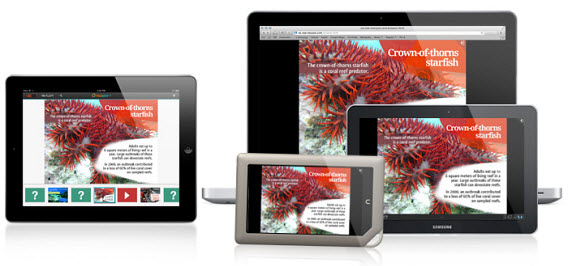

Imagina crear una presentación multimedia, compartirla con tus alumnos y que estos la carguen en sus teléfonos, sin importar la marca o modelo. Es la proeza que consigue Nearpod, una app pensada para facilitar la enseñanza digital.

Tanto el servicio como las apps para Android y iPhone son gratis. Puedes darte de alta haciendo clic aquí. Y si tienes prisa, en lugar de crear los materiales puedes comprarlos en la tienda oficial.

Descarga Nearpod para Android

Descarga Nearpod para iPhone y iPad

Viper, el detector de plagios para Windows

¿Qué profesor no ha detectado trabajos plagiados de la Wikipedia? Es un problema común. Por suerte, hay detectores de plagio potentes, como Viper (Windows), que busca en documentos locales y en Internet.

Para usar Viper hay que crear una cuenta gratuita. Ya en el programa, eliges los documentos a analizar y Viper compara el texto y te dice cuál es la probabilidad de que el documento haya sido copiado sin modificaciones.

Descarga Viper para Windows

Attendance, la lista de asistencia para el móvil

Una lista de asistencia de papel es muy útil, pero con Attendance (Android) puedes llevar un seguimiento visual y rápido de quién falta más a tus lecciones. Hay vistas de estudiantes, grupos, clases y una vista general de calendario.

El inconveniente de Attendance es que necesita bastante configuración previa: hay que crear nombres y cursos, así como subir fotos. Pero una vez que está lista, merece la pena.

Descarga Attendance para Android

TooNoisy, el detector de ruido ambiente con alarma

TooNoisy es un divertido detector de ruido para iPhone y Android que muestra un gráfico y hace sonar una alarma en caso de que el ruido supere un umbral excesivo. Cuando el ruido sube demasiado, la imagen cambia.

Obviamente, las consecuencias dependen del maestro. Si la superación del umbral de ruido se asocia a algún tipo de acción (por ejemplo, quedarse más tiempo en el aula), es más probable que los alumnos respeten el límite.

Descarga TooNoisy para Android

Descarga TooNoisy para iPhone y iPad

ThingLink, imágenes que dicen más que mil palabras


Las imágenes son un excelente recursos educativo. Pero pueden ser todavía mejores cuando se le añaden puntos interactivos. Es lo que hace ThingLink, una app que te ayuda a crear imágenes interactivas.

ThingLink funciona en todos los navegadores, y el alta es gratuita. Crear una imagen es tan sencillo como subirla desde el disco duro, Flickr o Facebook y luego añadirle puntos interactivos.

Accede a ThingLink desde el navegador

adobe-scanAdobe Scan, el escáner en tu móvil

Adobe Scan es útil para quien no quiere cargar con kilos de papel. Un toque y los documentos que encuadres con la cámara del teléfono quedarán guardados como archivos PDF, listos para ser enviados al PC.

Entre otras opciones, Adobe Scan reconoce los textos en las fotos para que puedes editarlos y seleccionar algunas de sus partes, por ejemplo, para mandar el texto en un mail. Además, puedes editar los PDF resultantes para que su calidad sea aún mayor.

Usar Adobe Scan es completamentre gratis, sólo necesitas tener una cuenta de Adobe ID para utilizarlo.

Descarga Adobe Scan para Android

adobe-scan-blog-header

Evernote, el bloc de notas del nuevo milenio

Toma notas en tu PC y ábrelas desde el móvil. Edítalos sobre la marcha. Clasifica, busca y comparte con alumnos y profesores. Todo esto y más es lo que puedes hacer con Evernote, el bloc de notas multiplataforma.

Algunos de los usos que los autores de Evernote sugieren a los profesores van desde tomar fotos de la pizarra hasta capturar páginas web para trabajos de investigación. Las posibilidades son infinitas.

Descarga Evernote para Windows

Descarga Evernote para Mac

Descarga Evernote para Android

Descarga Evernote para iPhone y iPad

Box, el disco duro para trabajar en equipo

En lugar de de enviar correos con archivos adjuntos que pueden acabar por error en la carpeta Spam, ¿qué mejor que usar un espacio en línea compartido para mandar tareas? Con Box tus alumnos y tú podéis crear carpetas donde los archivos se pueden descargar en todo momento.

La posibilidad de añadir comentarios o acceder a los archivos desde cualquier teléfono o tablet añade a Box una versatilidad que lo hace perfecto para el trabajo en el aula.

Descarga Box para Android

Descarga Box para iPhone

Trello, gestión de tareas, proyectos y mucho más

Trello es un tablón virtual en el que puedes colgar ideas, tareas, imágenes o enlaces. Es tan versátil y fácil de usar que puedes usarlo para cualquier tipo de tarea que requiera organizar información.

¿Quieres ejemplos de uso? Repartir tareas para trabajos en grupo, recopilar ideas para redacciones, recolectar fotografías para un mural o simplemente organizar y priorizar tus materiales de clase.

Descarga Trello para Android

Descarga Trello para iPhone

Paper.li, el periódico de aula en la red

Con Paper.li toda la clase puede recopilar noticias y crear una suerte de portada de periódico online. Con la posibilidad de añadir colaboradores, puedes convertirte en un redactor jefe… de tu aula.

Los pasos para crear un periódico virtual son sencillos: primero eliges las fuentes, luego personalizas el aspecto y finalmente compartes el resultado en las redes sociales. Y se ve bien en el móvil.

Accede a Paper.li en tu navegador web

socrativeSocrative

Nada exaspera más a un profesor que corregir decenas de exámenes. Con Socrative los exámenes se pueden contestar en el móvil, la tablet o el PC. Se integra con Google Drive e incluso tiene juegos educativos.

Es una alternativa interesante al papel y lápiz no solo para los exámenes, sino incluso para los tests semanales o diarios. Con Socrative, comprobar si los alumnos han seguido una lección es rápido y sencillo.

Descarga Socrative para Android

Descarga Socrative para iPhone y iPad

photoScreencast-o-Matic, vídeotutoriales sin necesidad de cámara

Con Screencast-o-Matic puedes grabar vídeos de lo que veas en el PC y añadir comentarios con el micrófono. Los vídeos se guardan en la web, se pueden subir a Youtube o los puedes descargar en tu PC.

Screencast-o-Matic es ideal para explicar programas (por ejemplo, Excel) o comentar páginas web. Y es mucho más fácil de usar que los costosos capturadores comerciales.

Accede a Screencast-o-Matic en tu navegador web

editingsilence

Calibre, el gestor de libros electrónicos por excelencia

Los libros de papel son costosos y pesan mucho. Y los apuntes, también. Si compilas libros electrónicos con Calibre, puedes enviarlos a tus alumnos para que los carguen en su móvil, tablet o lector de ebooks.

Calibre es la herramienta que necesitas para gestionar libros electrónicos, convertirlos a otros formatos y crearlos a partir de otros documentos. Imprescindible como bibliotecario virtual.

Descarga Calibre para Windows

Descarga Calibre para Mac

Animoto, vídeos sin esfuerzo a partir de textos y fotos

Un vídeo puede ser una herramienta poderosa en manos del profesor que sepa crearlos. Con sonido, música y efectos visuales, mantienen la atención de los alumnos mejor que un libro o una pizarra.

Animoto hace que crear vídeos con texto, fotos y sonido sea increíblemente sencillo. Si pagas por la versión Pro, tendrás acceso a más de 2.000 pistas de música y muchos elementos interactivos.

Accede a Animoto en tu navegador web

Google Forms, cuestionarios con calidad Google

¿Sabías que con Google Drive es posible crear encuestas y formularios de todo tipo? A día de hoy es quizá la mejor herramienta de creación de formularios en cuanto a relación calidad / precio se refiere.

Los usos te los dejamos imaginar, pero basta con echar un vistazo a las plantillas para alumnos y profesores para ver las muchas posibilidades que brinda Google Form para el aula.

Accede a Google Drive en tu navegador web

Remind, recordatorios seguros para alumnos

Remind es una aplicación que responde a una necesidad muy específica: poder enviar mensajes a los alumnos y mantener informados a los padres al mismo tiempo.

Como complemento a las reuniones con los padres, Remind es perfecto. Se pueden enviar recordatorios y deberes, así como mensajes a los padres, y todo ello sin divulgar los números de teléfono, a diferencia de lo que pasaría si creases el clásico grupo de WhatsApp.

Descarga Remind para Android

Descarga Remind para iPhone

La tecnología no sustituye tu labor, la enriquece

Las apps que acabo de mostrar pueden ser pequeños aliados en tu día a día docente. Se pueden usar juntas o por separado. Pero, las uses como las uses, requieren implicación tanto por tu parte como por parte de tus alumnos.

¿Eres profesor y maestro y conoces otras apps útiles para tu profesión? ¡Compártelas con nosotros!

13 apps que todo estudiante debe tener en su mochila digital

Aprobar los exámenes es importante, pero también lo es alimentarse bien o comunicar de forma discreta y segura. Hay apps que pueden ayudarte en todas las facetas de tu vida estudiantil, fuera y dentro del aula.

He seleccionado 13 aplicaciones que están en el estuche digital de millones de estudiantes de todos los niveles educativos. Con ellas puedes resolver muchos de los problemas típicos de la vida estudiantil.

Pushbullet: todo lo que pasa en el móvil… en tu PC

Con Pushbullet puedes mover fotos y enlaces entre el teléfono y el PC (y viceversa) sin perder tiempo en redactar correos, sincronizar archivos o enviarte mensajes. Algo muy interesante es la posibilidad de ver en el PC todas las notificaciones del teléfono, así como la opción de contestar mensajes SMS directamente desde el ordenador, sin tener que usar el móvil.

Descarga PushBullet para Android

Descarga PushBullet para iPhone

Descarga Pushbullet para Windows

SimpleMind: con mapas mentales se estudia mejor

Los mapas mentales son una fantástica herramienta para resumir información de cara a su estudio. SimpleMind es un editor de mapas mentales que funciona tanto en el PC como en el teléfono. La versión completa puede cargar mapas hechos con otros programas -como FreeMind– y guardarlos en DropBox, así como exportarlos a imágenes que puedes adjuntar a presentaciones o documentos Word.

Descarga SimpleMind para Android

Descarga SimpleMind para iPhone

Google Drive: el Office para llevar a todas partes

Tal vez en casa tengas Office, pero lo más cómodo de usar en el teléfono y el navegador web es Google Drive. Si tienes una cuenta Google, tienes un disco duro en línea donde guardar y editar archivos de forma segura, compartirlos y exportarlos a otros formatos. Además Drive tiene algo único: los formularios web. Para recabar información rápidamente (por ejemplo, para una encuesta) es ideal.

Descarga Google Drive para Android

Descarga Google Drive para iPhone

Descarga Google Drive para Windows

Noom: mente sana en un cuerpo sano

Estudiar es una actividad sedentaria, pero pasar demasiado tiempo sentados no es bueno para la salud. Conviene que vigiles tu alimentación y hagas ejercicio físico. Noom es un entrenador personal de bolsillo que te motiva a seguir un estilo de vida más saludable. La versión de pago incluye consejos dietéticos y grupos de soporte en los que animar a otros y compartir tus progresos.

Descarga Noom para Android

Descarga Noom para iPhone

Telegram: mensajes a prueba de profesor

Si no te fías de la seguridad de WhatsApp, te recomendamos Telegram, una app de mensajes que puedes usar incluso desde el navegador web, y que cuenta con mensajes privados que se autodestruyen. Ideal para transmitir rumores fuera del aula sin miedo a que te intercepten, y como alternativa a WhatsApp que no requiere usar el teléfono (importante para que no te pillen).

Descarga Telegram para Android

Descarga Telegram para iPhone

Cogi: graba todas las lecciones… ¡y mucho más!

cogi

En lugar de tomar apuntes, ¿por qué no grabas lo que dice el profesor? Podrás prestar más atención a sus explicaciones durante la clase y luego volver a escucharlas cuando llegues a casa para transcribirlas. Cogi es una de las mejores grabadoras de voz para Android y iOS porque no se limita a dejarte grabar las lecciones sino que te deja añadir imágenes de la pizarra o anotaciones en puntos de la grabación para complementar tus apuntes en audio.

Descarga Cogi para Android

Descarga Cogi para iOS

cogi1


Pocket: un bolsillo en el que guardar tus enlaces

Pocket es el bolsillo virtual donde puedes guardar enlaces que encuentras navegando. Es muy útil para preparar trabajos de investigación o simplemente para acumular artículos que leerás más tarde. Lo que está claro es que con Pocket no volverás a perder ese enlace tan interesante que había encontrado navegando o esa documento que te habían enviado a través de WhatsApp.

Descarga Pocket para Android

Descarga Pocket para iPhone

EasyBib: crear bibliografías nunca ha sido tan fácil

Si compilar bibliografías acaba con tu paciencia, usa EasyBib, que las crea automáticamente a partir de los códigos de barra o de los nombres de los libros. Una vez que tienes la lista de referencias bibliográficas, la puedes enviar a tu correo o pasarla a EasyBib.com, web asociada a la aplicación. Entre los formatos disponibles están los famosos MLA y APA, muy usados en ámbito universitario.

Descarga EasyBib para Android

Descarga EasyBib para iPhone

Evernote: un cuaderno digital imprescindible

Para un estudiante, Evernote es una app imprescindible. No solo permite compartir documentos con compañeros y profesores, sino también guardar copias enteras de páginas web con un clic. Sus funciones de búsqueda y organización son muy potentes, y los apuntes se pueden tomar y editar desde cualquier dispositivo.

Descarga Evernote para Android

Descarga Evernote para iPhone y iPad

Descarga Evernote para Windows

Duolingo: aprender idiomas puede ser un juego

Tanto si te vas de intercambio a otro país como si quieres mejorar tu pronunciación, Duolingo es la app para ti: gracias a sus ejercicios breves, el aprendizaje de otro idioma se vuelve rápido y divertido. La app premia tus esfuerzos con puntos y tiene un ingenioso sistema de “vidas” para penalizar los errores. ¿El resultado? Que  engancha igual que un videojuego.

Descarga Duolino para Android

Descarga Duolingo para iPhone

GoConqr: tu sala de estudio en el navegador web

unnamed

Prepararse para un examen no es trivial: hay que acumular y resumir apuntes, hacer simulacros y organizar sesiones de estudio. GoConqr es una aplicación web y app de móvil que te ayuda a hacer todo eso y más. Puedes crear mapas mentales, fichas de estudio y organizar tu propio calendario de objetivos. Y al ser una app en línea, los demás usuarios pueden compartir sus materiales con los demás.

Accede a GoConqr en tu navegador web

Descarga GoConqr para Android

Descarga GoConqr para iOS

GO

CamScanner: no copies apuntes, escanéalos con la cámara

En tu móvil o tablet pueden caber miles de páginas escaneadas, lo que supone un ahorro considerable de espacio y dinero (no tienes que imprimir ni tampoco fotocopiar libros o apuntes ajenos). Uno de los mejores escáneres para el teléfono es CamScanner, que cuenta con guardado en PDF, reconocimiento de caracteres (OCR) y opciones para trabajo en equipo.

Descarga CamScanner para Android

Descarga CamScanner para iPhone

Alarmy (Sleep if U Can): el despertador más efectivo

unnamed (1)

Definida por sus autores como “la app más molesta del mundo”, Alarmy es una de las app-despertador más originales y efectivas que hemos visto. El funcionamiento es sencillo: cuando suena la alarma debes tomar la foto de un objeto. Si eliges el lavabo, por ejemplo, tendrás que levantarte y andar hacia el cuarto de aseo. Una estrategia un poco cruel, pero muy eficaz…

Descarga Alarmy para Android

Descarga Alarmy para iPhone

La fuerza de voluntad la tienes que poner tú

Cada vez que alguien me pregunta por apps para estudiar le recuerdo que, por muy buenas que sean, solo el esfuerzo hará que se vuelvan útiles. Las aplicaciones hacen que estudiar sea menos difícil, pero en ningún caso aportan la motivación necesaria para aprobar exámenes o escribir trabajos impecables. Ese impulso lo tienes que poner tú.

¿Qué apps recomiendas para estudiar mejor?