Comparativa de antivirus gratis y de pago para Windows 2016

¿Cuáles son los mejores antivirus para proteger Windows en 2016? Analizamos los resultados de las comparativas independientes más prestigiosas para dar con cinco ganadores. ¡Y no te pierdas el vídeo dónde te lo resumimos todo!

Windows 10 está ganando cada vez más adeptos. Su seguridad, y la de los navegadores web, es cada vez mayor. Muchos se preguntan si hace falta instalar un antivirus cuando Windows ya lleva uno integrado.

La respuesta es sí: hay que usar antivirus. Incluso los usuarios expertos pueden caer ante virus como Cryptolocker. El mero hecho de que Windows 10 lleve antivirus es en sí una prueba de que todavía hacen falta.

El poder de las comparativas independientes

Igual que hicimos el año pasado, recopilamos y analizamos los resultados de cuatro comparativas independientes. Hemos elegido antivirus que tuvieran datos de detección en al menos dos comparativas, y hemos reducido la selección a los más populares en Europa.

AV-Comparatives

AV-Comparatives se convirtió en noviembre en el primer laboratorio con certificado EICAR, un reconocimiento a su excelente labor a lo largo de todos estos años. Para esta comparativa usamos los datos de protección en escenarios reales del mes de octubre de 2015. También hemos usado los resultados del test de rendimiento, siempre del mismo mes.

AV-TEST

AV-TEST es un clásico de las pruebas independientes. Su prueba de ataques de día cero es similar a la efectuada por AV-Comparatives. Usamos los datos de octubre 2015 en el sistema Windows 10. AV-TEST también proporciona datos de rendimiento relativos a la velocidad con que se ejecutan operaciones frecuentes.

Dennis Technology Labs

Son el laboratorio menos conocido, pero su metodología tiene en cuenta la precisión del escaneo. Además, es una de las pocas pruebas que incluye resultados para Norton, un antivirus tradicionalmente reacio a dejarse analizar. Los resultados más recientes, relativos al periodo julio-septiembre de 2015, contienen puntuaciones para los antivirus más populares.

Virus Bulletin (VB100)

VB es desde 1989 una de las máximas autoridades en antivirus y análisis de malware. Su índice VB100 somete los antivirus a una rigurosa prueba de detección en la que no se admiten falsas alarmas ni tampoco intentos fallidos. Hemos tomado la datos de detección reactiva y proactiva (RAP), que mide el porcentaje de virus desconocidos que han sido bloqueados con éxito.

Resultados de protección: ¿cuál detecta mejor el malware?

¿Cómo de eficaces son los antivirus a la hora de detener las amenazas más recientes? La media entre las cuatro comparativas arroja puntuaciones de protección para cada antivirus. Este año los antivirus que tienen todos los datos son AVG, BullGuard, ESET y Kaspersky; quizá no ganen un premio de detección, pero merecerían ganar uno de transparencia.

Tabla de datos de protección - Comparativa antivirus 2016

Puntuaciones de protección de 0 a 100. Una puntuación más alta es mejor

Los antivirus que salen mejor parados en cuanto a protección son Norton, Panda y F-Secure. Como el año pasado, Norton no participa en AV-Comparatives ni tampoco en VB. Microsoft sale de la cola, que cede a Vipre.

Resultados de protección - Comparativa antivirus 2016

Antivirus ordenados por el promedio de protección. Una puntuación más alta es mejor

Resultados de rendimiento: ¿cuál carga menos el PC?

¿Afectan los antivirus el rendimiento del PC? Para saberlo convertimos las puntuaciones de rendimiento de AV-Comparatives y AV-TEST a porcentajes y las promediamos. En la tabla siguiente puedes ver los resultados para los antivirus analizados.

Tabla de rendimiento - Comparativa antivirus 2016

Puntuaciones de rendimiento de 0 a 100. Una puntuación más alta es mejor

Norton, que solo participa en una comparativa de rendimiento, ocupa el primer puesto. Le siguen Avira y Avast. Este último ha recuperado puestos de manera espectacular. En cola, igual que el año pasado, encontramos Vipre y Lavasoft.

Resultados de rendimiento - Comparativa antivirus 2016

Antivirus ordenados por el promedio de rendimiento. Una puntuación más alta es mejor

Puntuaciones globales y ganadores de la comparativa

En nuestra comparativa solo usamos datos de protección y rendimiento, y ambos tienen el mismo peso, un 50%. Consideramos que el impacto en el sistema operativo es hoy en día tan importante como la seguridad proporcionada.

El resultado se muestra a continuación en una escala de 0 a 10 (barras verdes), junto con la cantidad de pruebas de protección y rendimiento en las que ha participado cada producto (línea naranja, hasta un máximo de seis).

Puntuaciones globales y datos disponibles - Comparativa antivirus 2016

Nota final de protección y rendimiento (verde) y número de pruebas disponibles (naranja)

Para premiar los antivirus que participaron en todas las comparativas (frente a otros que solo participaron en un par), aplicamos un factor de corrección: 1 – número de pruebas / 4. Los únicos antivirus que salen penalizados son los que han participado en tres pruebas. Los resultados finales varían levemente y pueden apreciarse en esta gráfica final:

Puntuaciones finales corregidas - Comparativa antivirus 2016

Puntuaciones finales tras aplicar el factor de corrección por cantidad de pruebas efectuadas

Los mejores: Avira, Kaspersky, Norton, Avast y AVG

Este año en la cima de los mejores antivirus tenemos dos productos de pago —Norton y Kasperky— y tres clásicos gratuitos —Avast, AVG y Avira—. El mejor, por rendimiento y eficacia, es el alemán Avira.

El antivirus de Microsoft ha mejorado mucho, tanto que se plantea como una aceptable solución para quien no quiere gastar dinero ni instalar programas adicionales. Ha mejorado sobre todo en la detección de malware.

En cola siguen productos como Vipre y G Data, penalizados sobre todo por un rendimiento muy por debajo de la media, un aspecto que hoy en día no puede pasarse por alto.

Si no ves el vídeo, míralo en Youtube haciendo clic aquí.

¿Cómo queda el Top 10 de los Antivirus con respecto al año pasado? Lo podemos ver en la siguiente tabla, junto con las subidas y bajadas.

Top 10 - Comparativa antivirus 2016

Este año Avira recupera el liderato, algo que no había ocurrido todavía en nuestra comparativa. Kaspersky, en un sólido segundo puesto, se mantiene como la mejor solución de pago, mientras que Norton sube una posición.

Más espectaculares son las escaladas de Avast y AVG: está claro que se han puesto las pilas, sobre todo en términos de rendimiento. Caen ligeramente Bitdefender y ESET; recordemos que en estos niveles bastan décimas para perder puestos.

Aunque Windows 10 sea un sistema más seguro, y su antivirus un producto mejor con respecto al pasado, tener protección adicional es muy aconsejable. ¿Seguirá siendo así el año que viene? Todo depende de Microsoft…

¿Qué antivirus recomiendas tú para 206?

Comparativas anteriores:

Sígueme en Twitter: @remoquete

Minecraft: los 11 mejores paquetes de mods

Imagina convertir Minecraft en un apocalipsis zombi. O en una galaxia repleta de naves espaciales. O en El Señor de los Anillos. Todo eso es posible gracias a los paquetes de mods. Te presento los 11 mejores.

Estamos trabajando para que puedas reproducir este vídeo. Mientras tanto, prueba en la app oficial de Softonic para iOS y Android


brightcove.createExperiences();

Minecraft se puede ampliar a través de mods, ampliaciones no-oficiales que alteran aspectos concretos del juego. Instalar mods es fácil, sobre todo si se trata de los más famosos, pero a veces no se llevan bien entre ellos, y por eso hay que tener especial cuidado al combinarlos.

Cuando alguien combina varios mods en uno y los distribuye, hablamos de mod packs o paquetes de mods, conjuntos de mods que, desplegados juntos, cambian todavía más la mecánica de Minecraft. Estos paquetes ya han sido probados para que no tengas que preocuparte por las incompatibilidades.

La mejor opción es usar los lanzadores (launchers)

Un mod de Minecraft consta de código y gráficos empaquetados en un archivo comprimido. Un paquete de mods es un archivo de archivos: contiene varios mods que en teoría funcionan bien juntos. Digo “en teoría” porque a veces las cosas salen mal, bien por culpa de la versión de Minecraft, bien por alguien empaquetó mods incompatibles juntos.

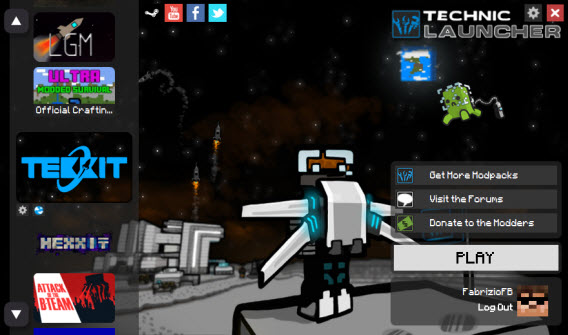
Con el lanzador Technic, descargar paquetes de mods solo requiere un par de clic

Los mod packs más importantes tienen su propio lanzador. Los launchers o instaladores principales son Technic Launcher, ATLauncher y VoidLauncher. Instalar paquetes de mods sin lanzador es posible, pero no lo recomendamos: entre errores y maniobras con archivos se pierde demasiado tiempo.

Kovacic’s, la selección más cuidada

Kovacic’s es uno de los paquetes de mods más famosos. Destaca por una selección de mods muy cuidada y por usar Minecraft 1.7.2, cuando la mayoría de paquetes usan versiones más antiguas. No es el paquete que más mods tiene, pero es quizá el más equilibrado y estable. Para gourmets de Minecraft.

Descarga Kovacic’s Mod Pack para Windows

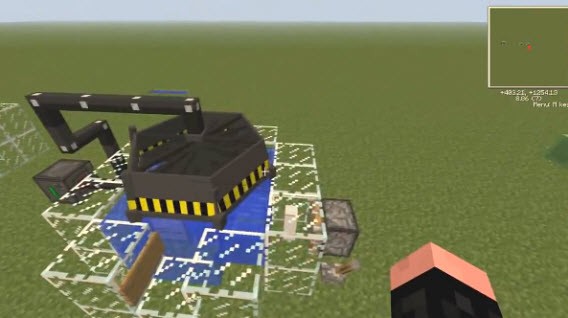
Uno de los mods incluidos en Kovacic permite crear aviones de madera (fuente)

Hexxit, un épico mundo medieval

Hexxit convierte Minecraft en una aventura de fantasía. Monstruos, armas y armaduras se cuentan por decenas, y algunos de los mods enriquecen el mapa con mazmorras enormes, barcos pirata, castillos y torres siniestras. Es el paquete más indicado para jugar al estilo Dragones y Mazmorras.

Descarga Technic Launcher para Windows

En Hexxit los barcos piratas se generan al azar en los oceános (fuente)

Tekkit, hasta el infinito y más allá

Tekkit te lleva al futuro. Sus mods permiten viajar al espacio (Galacticraft), construir fábricas (Buildcraft), viajar por el tiempo, abrir puertas a otras dimensiones o construir sofisticados trajes de batalla (Modular Powersuits). Tekkit también tiene wiki propia para que puedes documentarte.

Descarga Technic Launcher para Windows

Una estación espacial hecha gracias al mod Galacticraft (fuente)

Attack of the B-Team, ciencia ficción de la buena
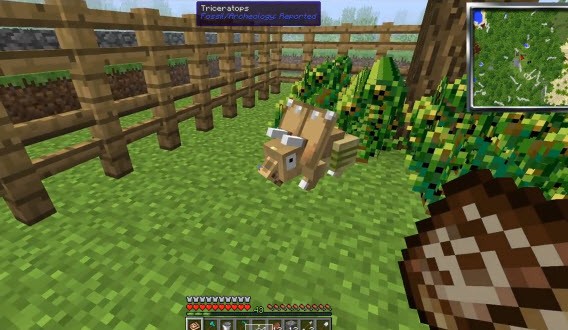

Piensa en un tema clásico de la ciencia ficción de los años 50 y lo encontrarás en Attack of the B-Team, un paquete de mods que incluye dinosaurios, nigromantes, experimentos de ingeniería genética y anomalías espacio-temporales. Cuenta con qCraft, un mod que añade principios de física cuántica.

Descarga Technic Launcher para Windows

Con los mods de Attack of the B-Team puedes criar dinosaurios (fuente)

Crafting Dead, apocalipsis zombi al cubo
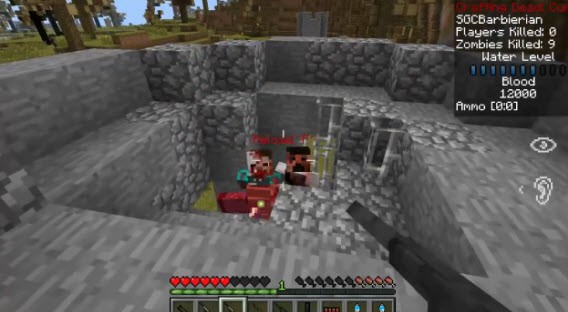

Hay muchos mod packs apocalípticos, pero pocos tan buenos como Crafting Dead. Si eres de los que no se pierden ningún episodio de la serie The Walking Dead, este es el paquete de mods para ti, con toneladas de armas de fuego y armas blancas, zombis y un sistema de supervivencia realista.

Descarga Technic Launcher para Windows

¡Zombis! Por suerte, Crafting Dead cuenta con un buen surtido de rifles (fuente)

Yogscast Complete: casi 300 mods en un solo paquete
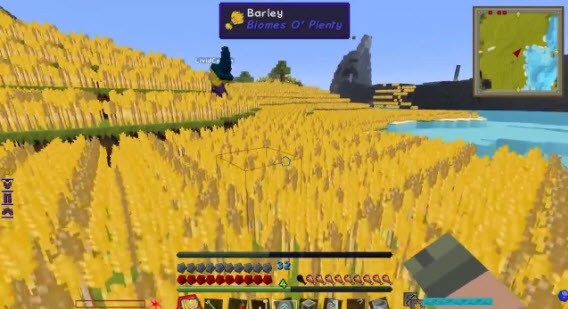

Yogscast tiene la friolera de 283 mods. El tiempo que tarda en arrancar está justificado por la impresionante cantidad de posibilidades que brinda. Lo tiene todo, desde tecnología avanzada hasta hechizos poderosos. Si eres de los que lo quieren todo, Yogscast es imprescindible.

Descarga ATLauncher para Windows

Un día cualquiera en Minecraft con el pack Yogscast (fuente)

FTB Monster: un megapack con mucha magia
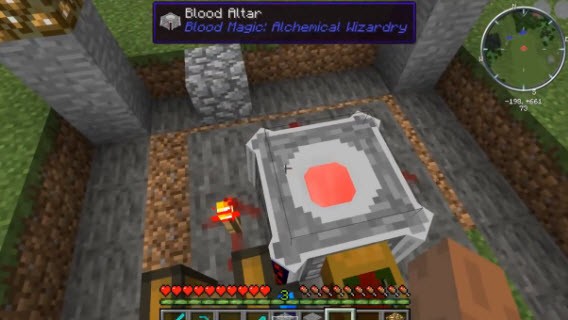

Monster es un gran paquete mixto. Es el más completo de los distribuidos a través del lanzador FTB, y puede considerarse una alternativa a Yogscast en términos de cantidad de mods includos (más de 200). Uno de sus mods más destacados es Blood Magic, que añade un rico sistema de magia y hechizos a Minecraft.

Descarga FTB Launcher

El mod Blood Magic es uno de los platos fuertes de FTB Monster (fuente)

Big Dig, minería a lo bestia

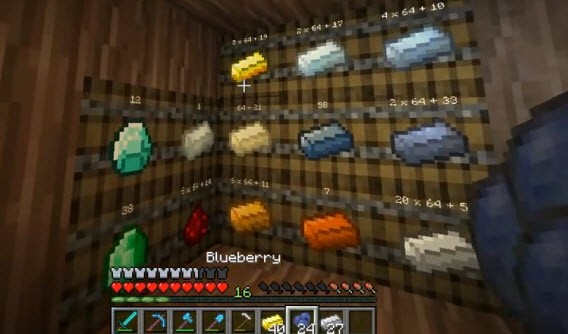
Pasar horas buscando venas de diamante a cientos de metros de profundidad no es divertido. Por suerte, ahí está Big Dig, un paquete de mods que genera mundos mucho más ricos en minerales -petróleo incluido- y que incluye mods para construir fábricas y aprovechar mejor los recursos.

Descarga Technic Launcher para Windows

Big Dig es el paquete de mods para amantes de la minería (fuente)

Voltz, para amantes de la electricidad

Construir circuitos con piedra roja es solo el principio: instala el paquete Voltz y podrás diseñar reactores nucleares, redes eléctricas, misiles y mucho más. Es un paquete de mods ideal para enseñar conceptos de electrónica, pero requiere conocimientos previos. Imprescindible leer el wiki oficial.

Descarga Technic Launcher para Windows

¿Quieres aprender física? ¿Por qué no construyes un reactor nuclear? (fuente)

The Fellowship, el Señor de… las minas

Fans de El Señor de los Anillos, alegraos: con el paquete The Fellowship es posible recrear las aventuras de Frodo, Aragorn y compañía en Minecraft. El paquete está preparado para conectar al servidor público de The Fellowship, en el que se ha recreado la Tierra Media con todo lujo de detalles.

Descarga VoidLauncher para Windows

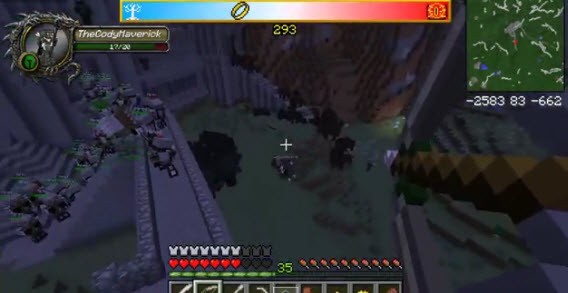
La batalla de Helm’s Deep, recreada fielmente en The Fellowship (fuente)

Crazy Craft, el paquete más surrealista
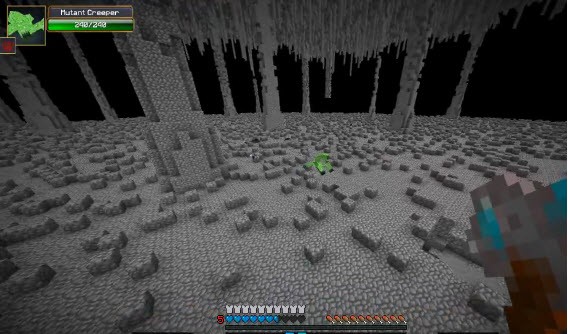
Uno de los paquetes de mods más “excesivos”, que busca la sorpresa por encima de todo. Sus más de 50 mods convierten Minecraft en un lugar imprevisible, pero también muy divertido, donde nada es lo que parece y donde puede ocurrir de todo. Si la tranquilidad del Minecraft estándar te aburre, bájalo.

Descarga VoidLauncher para Windows

Una extraña dimensión oscura. ¿Cómo hemos llegado aquí? ¡No importa! (fuente)

Recuerda hacer siempre una copia de seguridad

Cuando instales un paquete de mods, conviene que hagas una copia de seguridad de tus mundos y archivos. Abre el Explorador de archivos, escribe %appdata% en la barra de direcciones y presiona Intro. Luego ve a la carpeta /Roaming/.minecraft/saves y copia lo que encuentres ahí. Así, si algo sale mal, no perderás los mundos que tanto te costó crear.

Para saber más:

Sígueme en Twitter: @remoquete

Cómo guardar una copia de seguridad de Fotolog

Fotolog cierra el 20 de febrero de 2016. Todavía puedes recuperar todas las fotos y páginas de tu cuenta. Para ello solo necesitas bajar una herramienta gratuita y seguir los pasos que describimos a continuación.

Fotolog no proporciona una opción para descargar una copia de los datos, como hacen Facebook o Twitter. Hacer una copia manual es pesado, pues hay que abrir y guardar decenas de páginas y fotos por separado. Puede llevar horas.

Por suerte, hay programas que automatizan la descarga de sitios web y reducen enormemente el tiempo de copiado. Son utilidades que bajan webs enteras al disco duro. Para usarlas solo hace falta tener una conexión a Internet y algo de paciencia.

A continuación te explico cómo bajar una copia completa de tu Fotolog con Cyotek WebCopy, un clonador de sitios web gratuito y fácil de usar. Sigue los pasos y en cuestión de media hora tendrás un backup de tu viejo diario fotográfico.

Paso 1: Descarga la utilidad de copiado e instala

Baja Cyotek WebCopy e instálalo. Es compatible con Windows 7, 8 y 10. Para funcionar requiere .NET Framework 4.5. El programa solo está en inglés, pero verás que usarlo es muy, muy sencillo.

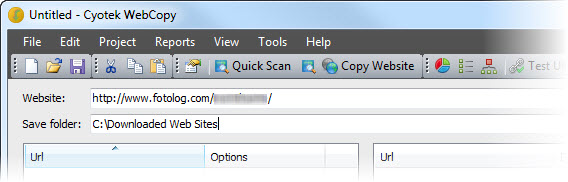
Paso 2: Pega la dirección de tu Fotolog en Website

Una vez abierto WebCopy, copia o corta la dirección de tu Fotolog desde el navegador (por ejemplo, http://www.fotolog.com/lalalala/) y pégala en el cuadro Website.

Paso 3: Añade una dirección adicional para las fotos

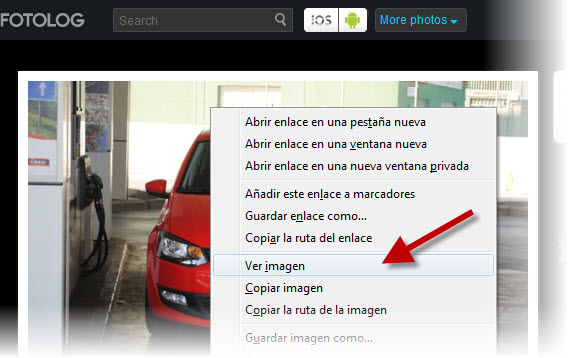
Fotolog almacena las fotos en servidores separados. Para que WebCopy las baje tienes que decirle dónde están. Haz clic derecho sobre una imagen de tu fotolog y ábrela aparte.

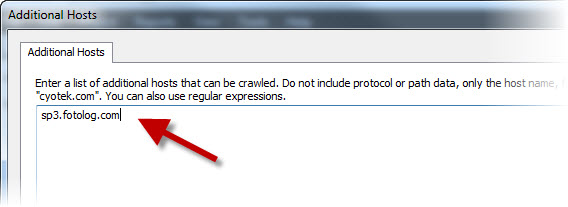
Copia la primera parte de la dirección (por ejemplo “sp4.fotolog.com”) y pégala en Project > Additional hosts. Puedes hacer lo mismo para más direcciones que quieras incluir.

Esta ventana se abre desde el menú Project > Additional hosts

Paso 4: Inicia la descarga del sitio y espera

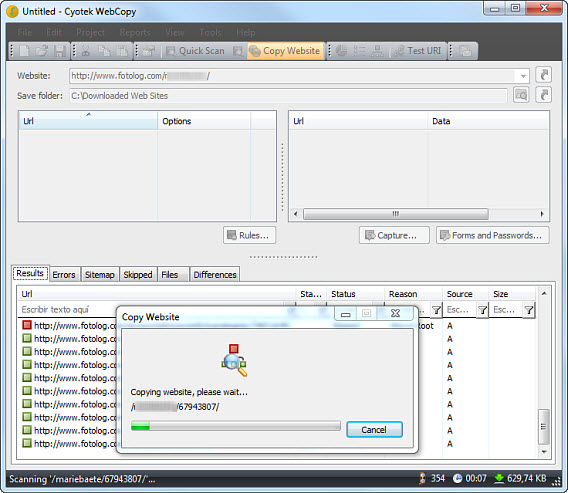
Presiona el botón Copy Website y el programa empezará la descarga. Verás aparecer una lista de archivos. WebCopy te dice cuáles se bajan (verde) y cuáles no (rojo). Según la cantidad de fotos que subiste a tu cuenta, el proceso tardará más o menos tiempo.

Paso 5: Disfruta de tu copia

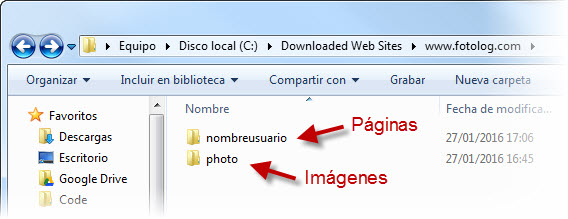
Una vez terminada la descarga, ve a la carpeta que contiene los archivos (por defecto es c:\Downloaded Web Sites). En la carpeta de Fotolog verás dos subcarpetas, una con el nombre de usuario de tu cuenta y otra llamada photo.

La primera contiene las páginas y la segunda las imágenes. Para navegar por la copia, abre el archivo index.htm de la carpeta con nombre de usuario. Lo único que no se cargará pasado el 20 de febrero son las imágenes de otras personas.

Haz tu copia antes del 20 de febrero

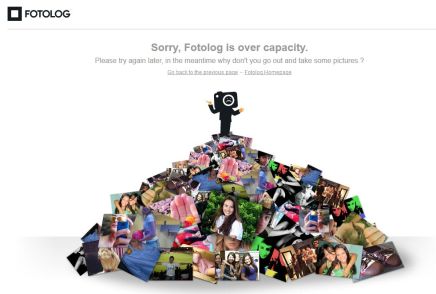
Si la descarga falla, puede que se deba a la sobrecarga de los servidores de Fotolog. Muchos de los 32 millones de usuarios que llegó a tener intentan guardar también una copia de sus archivos.

Si te aparece el mensaje que ves sobre estas líneas, intenta la descarga en otro momento (por ejemplo, por la noche). En caso de no conseguirlo pasada la fecha límite, puedes recurrir a las copias caché de la red, como explica este artículo.

Sígueme en Twitter: @remoquete

Comparativa de navegadores para Android

¿Cuál es el mejor navegador web para Android? Hemos comparado los más populares para ver cuál de todos ellos es el que mejor se ajusta a tus necesidades.

El navegador es quizá la app más interesantes. Lo usamos para leer noticias, buscar información, jugar o bajar archivos. Junto con los mensajes, llamadas y mapas, navegar ocupa la mayor parte de nuestro tiempo cuando usamos el móvil o la tablet. Puesto que un navegador lento o ineficiente afecta negativamente la experiencia al usar Android, elegir uno de alto rendimiento y que se acomode a nuestras necesidades es importante. Pero elegir no es una tarea sencilla.

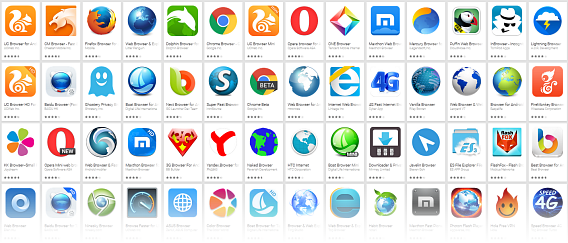
Hay decenas de navegadores para Android. ¿Cuál es el mejor para ti?

Y es que jamás hubo tantos navegadores para Android como ahora. Todos los grandes nombres tienen su navegador en Google Play -excepto Microsoft-. Pero mientras algunos acaparan más del 30% del mercado, otros no superan el millón de descargas. A través de esta comparativa queremos ayudarte a elegir el navegador que más te conviene.

Nueve navegadores, nueve estilos diferentes

Los navegadores que hemos elegido para esta comparativa son los más populares del momento en Google Play. Además de los grandes nombres (Chrome, Firefox, Opera y Opera Mini), participan navegadores independientes muy importantes: UC Browser, Dolphin, Puffin, CM y Javelin, que usan tecnología ya existente, pero con funciones y mejoras distintas.

1. Chrome Browser: el navegador web a batir

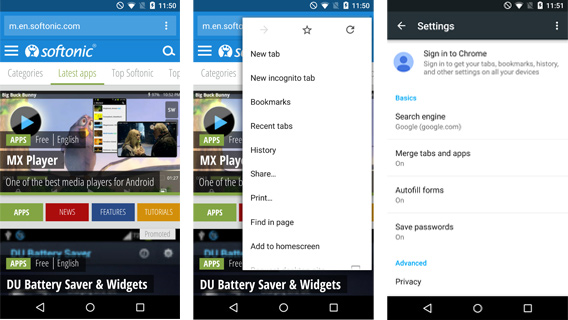
Chrome es el navegador oficial de Google, pero no el de Android, que a veces viene con otros navegadores instalados de fábrica. La popularidad de Chrome es innegable: está en casi todos los móviles y tablet, pero solo si usan Android 4.0 o superior. El punto fuerte: la sincronización de datos entre las distintas versiones.

Chrome cuenta con la ventaja (¿injusta?) de ser un producto de Google

2. Opera y Opera Mini: los más veteranos

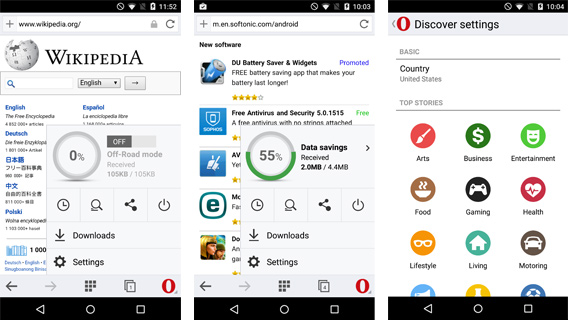
Opera fue uno de los primeros navegadores para móvil, y su experiencia se nota en la calidad de sus funciones. Tiene distintas versiones para Android, pero la más reciente es la renovada Opera Mini. En esta comparativa analizamos la normal y la Mini, pues responden a necesidades diferentes.

Con la última actualización, Opera y Opera Mini tienen un aspecto prácticamente idéntico

3. Firefox Browser: la opción verdaderamente libre

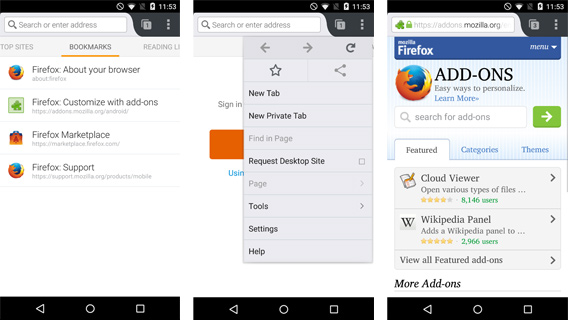
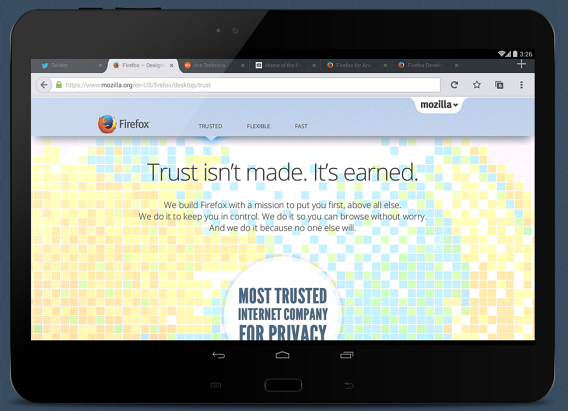
El navegador de Mozilla llegó hace poco a Android, pero ya tiene muchos seguidores. Su tecnología es diferente a la del resto de navegadores, para bien o para mal). Con sus extensiones y herramientas, Firefox tiene todo lo necesario para plantarle cara a los veteranos Chrome y Opera.

Si hay un navegador que puede competir contra Chrome y derivados, ese es Firefox

4. UC Browser: el independiente más famoso

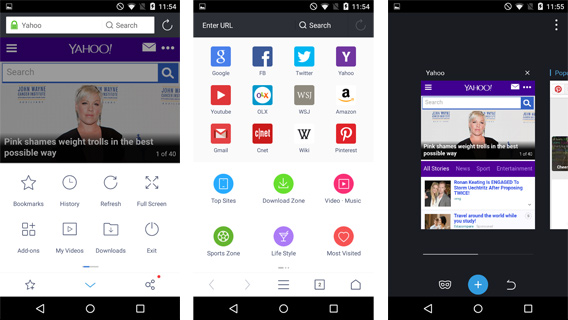
Fuera de los grandes nombres, el navegador más descargado para Android es UC Browser, disponible en distintas versiones. Aquí analizamos la estándar, que cuenta con funciones tan originales como un modo de lectura nocturno y temas. Es de los pocos con soporte para Flash.

Bien diseñado y repleto de herramientas: así es el popular UC Browser


5. Dolphin Browser: lo que Chrome pudo ser y no fue

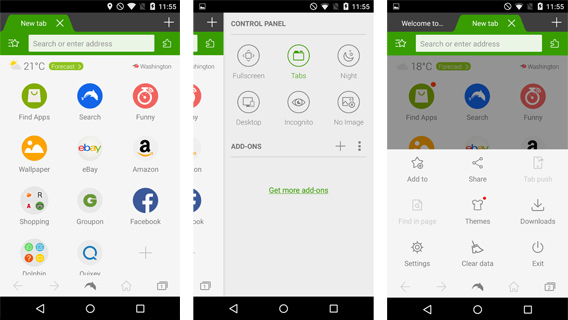
El clásico Dolphin, uno de los primeros navegadores alternativos para Android, es estable, atractivo, se puede ampliar a través de complementos y personalizar con temas. Con la instalación del motor Jetpack -opcional- es posible disfrutar de juegos web con la máxima calidad posible.

Extensiones, sincronización, soporte Flash… A Dolphin Browser no le falta nada


6. Puffin Web Browser: para los adictos a Adobe Flash

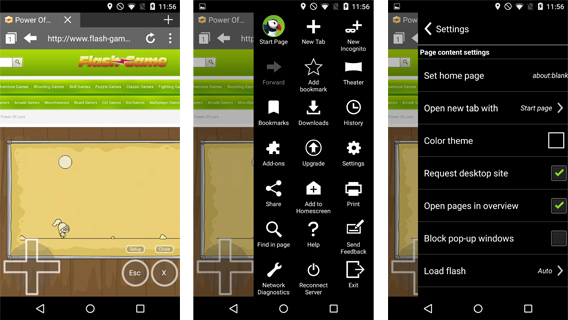
Más conocido en iOS, donde se usa para abrir páginas que usan Flash, Puffin para Android es un navegador rápido y optimizado para abrir juegos web. Incluso simula un pad de juego. La versión FREE tiene anuncios que aparecen de vez en cuando, pero se puede usar sin apenas limitaciones.

Puffin abre los sitios web igual que los verías en el PC -animaciones Flash incluidas-

7. CM Browser: el navegador Android más seguro

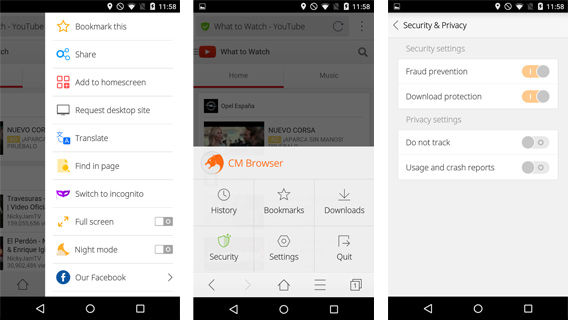
Los autores de Clean Master tienen su propio navegador, o mejor dicho, su propia versión de Chrome, ya que la tecnología es la misma. Se llama CM Browser, y pone el acento en la seguridad y privacidad al navegar: escanea las descargas con su excelente antivirus integrado y bloquea sitios peligrosos.

La especialidad de CM Browser es la seguridad: su antivirus integrado es uno de los mejores

8. Javelin Browser: el más prometedor y original

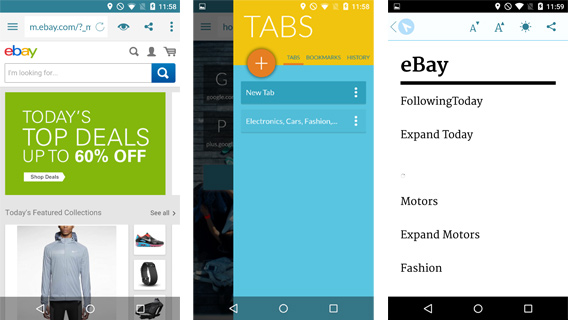
El interesante Javelin es un navegador distinto a todos los demás. Nuestro compañero Sam lo eligió como el navegador web revelación de 2014 por su diseño poco convencional y el modo de lectura, un añadido que encontramos en muy pocos competidores. Probarlo es entrar un universo paralelo.

Javelin no se parece a ningún otro navegador Android que hayamos probado


Y los ganadores son…

Hemos tenido una buena discusión sobre la elección de los ganadores de esta comparativa. Al final, hemos optado por premiar los navegadores más completos y los más ligeros. El ganador final es el que mantiene el equilibrio entre ambos aspectos. De esta forma, quien necesita ligereza frente a potencia -y viceversa- tiene un navegador de referencia.

El más completo: Dolphin Browser

Dolphin no solo lo tiene todo, sino que lo integra de manera elegante. Al soporte para Flash se añade una sincronización impecable, una lista de complementos cuidada y una tienda de aplicaciones web. Es verdad, no tiene el mejor rendimiento, pero es el mejor navegador para una tablet potente (y los juegos se ven de maravilla con el motor Jetpack).

Dolphin Browser, en su versión HD, es ideal para una tablet Android de última generación

El más ligero: Opera Mini

Cientos de millones de personas navegan con conexiones lentas y móviles poco potentes. Opera es la única empresa que ha pensado en esta mayoría silenciosa: Opera Mini tiene funciones modernas, pero es más ligero y ahorrador a la hora de consumir datos. Incluso como navegador de emergencia es imprescindible.

El nuevo Opera Mini tiene el mismo aspecto de su hermano mayor, Opera Browser

El mejor navegador para Android: Firefox

A día de hoy, pensamos que Firefox es el mejor navegador para Android. Y por varios motivos. Para empezar, su integración con Firefox para escritorio es impecable, y Firefox, no lo olvidemos, ganó la comparativa Windows.

De los navegadores analizados, el que mejor diseño tiene es Firefox. El aspecto de Firefox en Android es limpio y resulta familiar a quien usa el navegador para PC y Mac. No sobrecarga ni tampoco se pasa de abstracto.

En cuanto a rendimiento, si bien Firefox no destaca en la prueba Browsermark, sí lo hace en el clásico Sunspider. Firefox, además, tiene el tercer mejor consumo de memoria, superado solo por UC y Opera Mini.

Finalmente, Firefox significa independencia. Independencia de las grandes corporaciones de la red (Google, Microsoft, Apple) e independencia de empresas patrocinadoras (que abundan en los navegadores alternativos).

En resumen: ¿quieres una alternativa sólida y elegante a Chrome? Escoge Firefox, pero sin olvidar Opera Mini y Dolphin, que satisfacen necesidades concretas.

¿Qué navegador para Android recomiendas?


Sígueme en Twitter: @remoquete

50 programas gratuitos para empezar con Windows 10 en tu PC, Lumia o tablet Surface

¿Acabas de migrar a Windows 10 y no sabes por dónde empezar? No te preocupes. Win 10 nació como un intento por parte de Microsoft de paliar los errores cometidos con Windows 8. Los dos SO son parecidos así que la gran mayoría del enorme catálogo de programas para Windows, por lo tanto, seguirá siendo compatible.

Para que te inicies en Windows 10 con total seguridad y comodidad, vamos a presentarte una lista de 50 apps imprescindibles y gratuitas compatibles con Windows 10. En caso de que algunas de estas recomendaciones te dé problemas, te recomendamos que leas nuestra guía para que tus apps sean compatibles con Win 10.

Empecemos por lo básico

Empezamos la lista con Skype, la aplicación de chat y llamadas por antonomasia. Su adquisición por Microsoft y el cierre de Messenger la han lanzado al estrellato de la mensajería. Las alternativas para Escritorio, son pocas, pero puede que te interese Viber.

Lo siguiente es la navegación web. Aunque Windows 10 incluya Internet Explorer, tener otro navegador a mano es necesario. Nosotros nos decantamos por Google Chrome, cuya sincronización entre dispositivos y soporte para aplicaciones web es sobresaliente. Pero no te olvides de Opera.

Seguridad

Todo apunta a que Windows 10 es un sistema más estable y seguro que los anteriores, sobre todo gracias a Windows Defender. Pero una solución de seguridad extra no está de más. avast! o Norton Antivirus son buenas alternativas, según nuestra comparativa.

La seguridad no se garantiza instalando sólo un antivirus: hace falta reforzarla con un gestor de contraseñas (Dashlane), un programa de copias de seguridad (BitReplica), un antirrobo (Prey) y un detector de vulnerabilidades (Secunia PSI). Y por supuesto, no olvides mantener los plugins al día (como Java y Flash). ¡Ya tienes el kit de seguridad completo!

Rendimiento y ofimática

Windows 8 arrancaba muy rápido en su día así que es de esperar que Win 10 sea aún más veloz. Pero tarde o temprano sabes que ocurrirá: en cuanto tu Windows 10 acumule programas, habrá que ver cómo se desenvuelve. ¿Necesitas ayuda? Soluto (en versión clásica y moderna), CCleaner y, por supuesto, TuneUp.

El avance de la ofimática en versión online es imparable, pero la edición de documentos offline todavía es importante. A la espera de Office 2016, os recomendamos el dúo LibreOffice y PDFCreator (ideal si tu impresora no tiene aún drivers compatibles). Aliña el conjunto con Stickies y Microsoft OneNote 2013 y listo.

Para la gestión de archivos en el día a día, hazte con un compresor de archivos (PeaZip o 7Zip), un emulador de unidades CD/DVD (Daemon Tools) y, si aún grabas discos, CDBurnerXP Pro. Las necesidades de los jugones deberían estar cubiertas con SteamOrigin y uPlay.

Creatividad multimedia, y ocio

La creatividad también tiene cabida en Windows 10. Aplicaciones Modern UI como Fresh Paint, FL Studio y SketchBook Express (también clásico) aprovechan al máximo sus características. Para los aficionados a YouTube, la aplicación YouCam es todo lo que hace falta para convertir el PC en un estudio de televisión casero.

Presente también en tablets, Windows 10 invita a consumir contenido: música, vídeo, libros, fotos… Para ello, te recomendamos VLC media player (vídeo), Spotify (música) y Calibre (ebooks). No olvides instalar un pack de códecs (K-Lite) y conversores de formatos (Freemake Video Converter, dBPowerAMP).

Gracias a su legado, Windows 10 llega cargado de juegos gratuitos. Si te gusta el deporte no debes perderte por ejemplo FIFA 15 Ultimate Team. Si eres más bien un aficionado a la conducción entonces nuestra recomendación es Asphalt 8. Los fans de los puzzles también tienen su dosis de rompecabezas en forma de Cut the Rope 2 o Frozen Free Fall. ¿Quieres aún más juegos? Echa un vistazo a nuestro reportaje “Los 20 mejores juegos gratuitos para Windows 10 en tu PC, Nokia Lumia o tablet Surface“.

Finalmente, para que no te quedes aislado, instala un cliente de redes sociales como TweetDeck o  recurre al clásico Twitter. Para compartir archivos tienes muchas opciones aparte de la nativa SkyDrive, como Google Drive y DropBox. Para un P2P más tradicional, ahí tienes el incombustible uTorrent.

¿Qué otras aplicaciones recomiendas?

Nota: los iconos son obra de dAKirby309

Artículos relacionados:

101 apps que debes probar antes de morir

50 pequeños programas que deberías conocer

20 programas para empezar con Windows 7

Este artículo fue publicado por primera vez el 05/07/2012, y actualizado el 27/07/2015.

10 trucos de Google Maps que quizá no conozcas

Google Maps ya ha sobrepasado la década de vida. Todos sabemos usarlo, pero quizá desconocemos algunos de sus secretos. Descúbrelos en este artículo y pásaselos a amigos y familiares: les vendrán bien para no perderse.

Algunos de nosotros ya no podemos vivir sin Google Maps: escribimos una dirección o el nombre de un lugar, presionamos la lupa y el mapa se desliza hasta el lugar correcto. Arrastramos el monigote naranja y se abre Street View. Hacemos clic y vemos más información. Son las operaciones elementales de Maps.

Sin embargo, muchos no vamos más allá de lo básico, y nos perdemos así algunas de las funciones más interesantes de Google Maps. Si Google no les ha dado más visibilidad es porque no son esenciales, pero el poder adicional que otorgan estos trucos hacen que vale la pena conocerlos. Empecemos.

1. Guarda un lugar en tus favoritos para encontrarlo más tarde

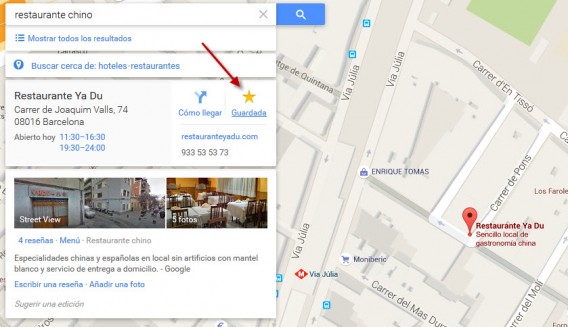
¿Ya tienes localizados los diez cajeros automáticos más cercanos? ¿Y los mejores restaurantes chinos? Genial. Para no perderlos de vista, lo mejor es guardarlos en tu mapa. Es como poner una chincheta de colores sobre un tablón de corcho. Para guardar un sitio solo tienes que presionar el icono de estrella.

2. Corrige la información errónea del mapa

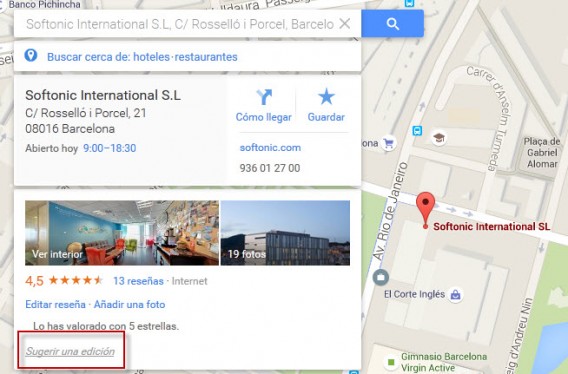
Seguro que alguna que otra vez has encontrado errores en Google Maps: una tienda que está en la calle equivocada, un nombre de calle erróneo, sitios que han cerrado, etcétera. Pues bien, Google Maps te permite corregir esta información desde el mismo mapa. Cuando estés sobre un lugar, presiona el enlace Sugerir una edición y haz clic en la información que quieras corregir.

Puedes mover el marcador hasta 200 metros sin revisión, editar los detalles del sitio o informar sobre un problema, como duplicados, cierres o sitios que no son públicos.

3. Haz zoom con una sola mano (en el móvil)

En el teléfono puedes controlar el zoom de Google Maps con una sola mano. ¿Cómo? Basta con presionar una vez y luego deslizar hacia arriba para acercar o hacia abajo para alejar.

Un toque y deslizar: así funciona el zoom con una sola mano (fuente)

4. Inclina el mapa usando dos dedos (en el móvil)

Otro gesto de Google Maps para el móvil que pocos conocen: si deslizas el mapa con dos dedos, este se inclina hacia delante o hacia atrás. Muy útil para apreciar la vista Satélite.

Puedes consultar la lista completa de gestos para Google Maps para móvil o tablet en esta página de soporte de Google.

5. Guarda mapas para consultarlos sin conexión (offline)

Google Maps permite descargar fragmentos del mapa en la memoria. Adoro esta función. La uso muchísimo cuando me voy de viaje a otro país en el que no quiero usar la conexión.

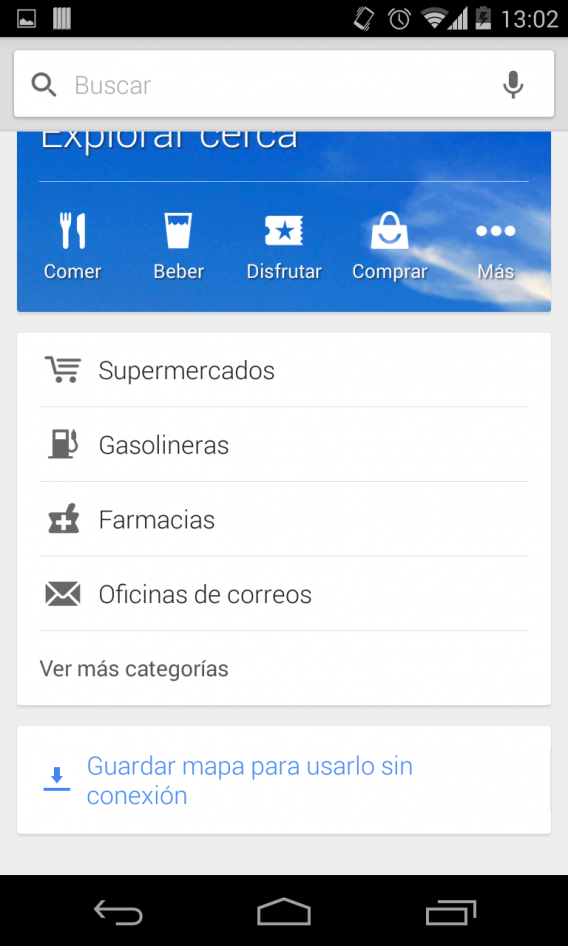
Para descargar un trozo de mapa en el teléfono, elige un área, presiona la búsqueda y, al final de todo, elige la opción Hacer zona mapa disponible sin conexión o busca “ok maps”. Ten en cuenta que la función de guardar mapas sin conexión no está disponible para todas partes.

6. Comprueba dónde está disponible Street View

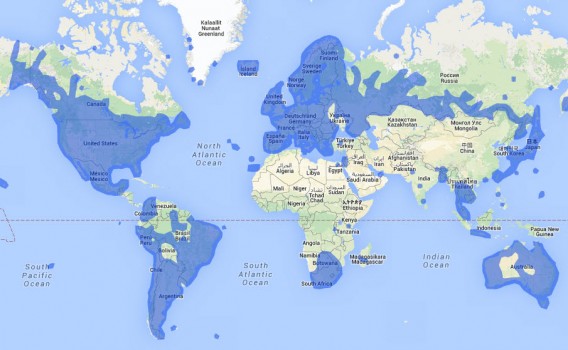
Cada día los coches de Google recorren las carreteras del planeta para sacar las fotos panorámicas que disfrutas en Maps. Pero todavía quedan muchas millas por recorrer.

Si quieres ver por dónde va Street View ahora mismo y qué partes del mundo han sido fotografiadas, ve a esta página oficial: allí encontrarás toda la información.

7. Saca rutas alternativas arrastrando los puntos

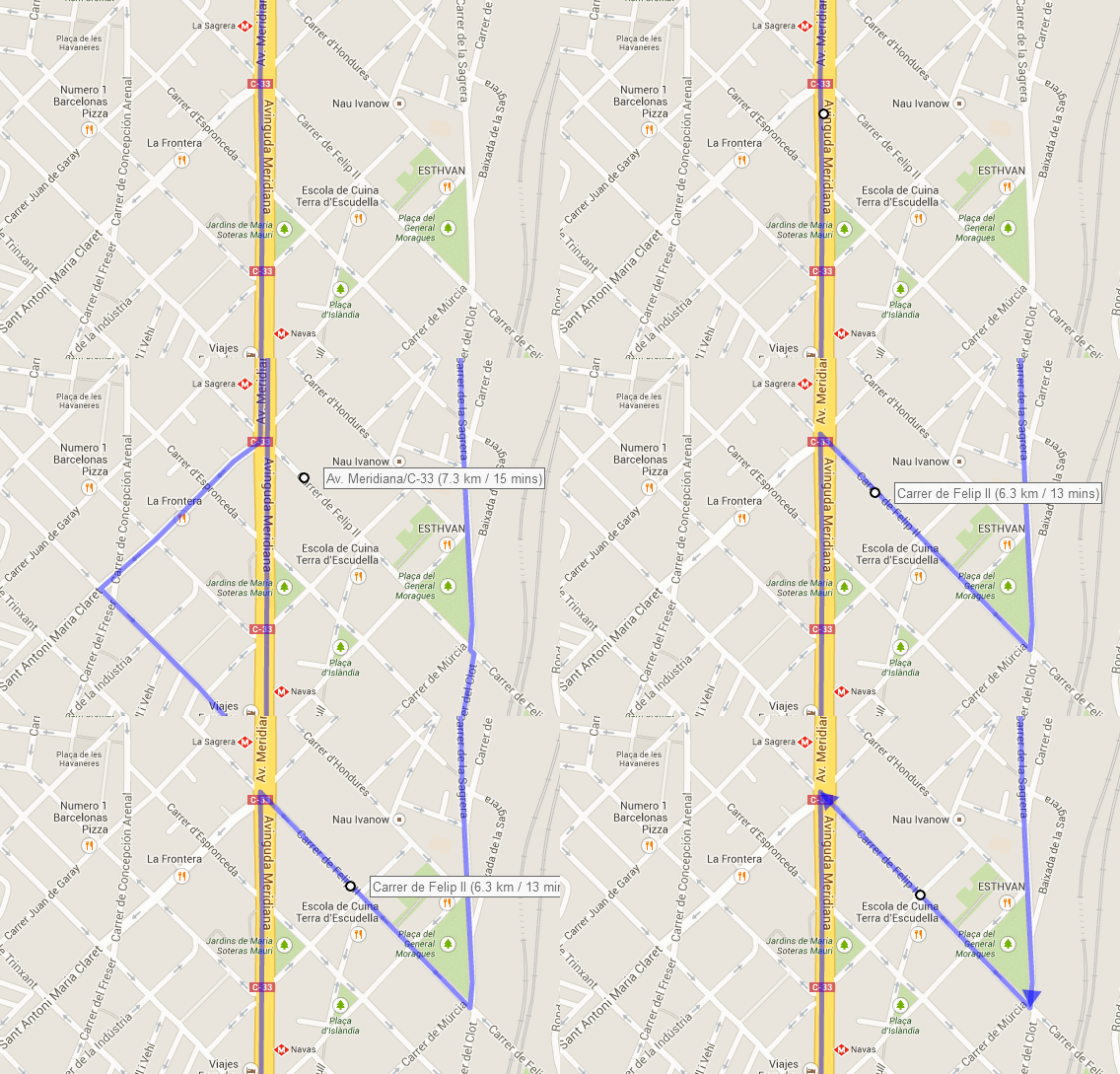
Google Maps no siempre ofrece la ruta más acertada. Para mejorarla, o para forzar que pase por los puntos que tú quieras, arrastra un punto cualquiera de la ruta.

8. Crea rutas con más de una parada

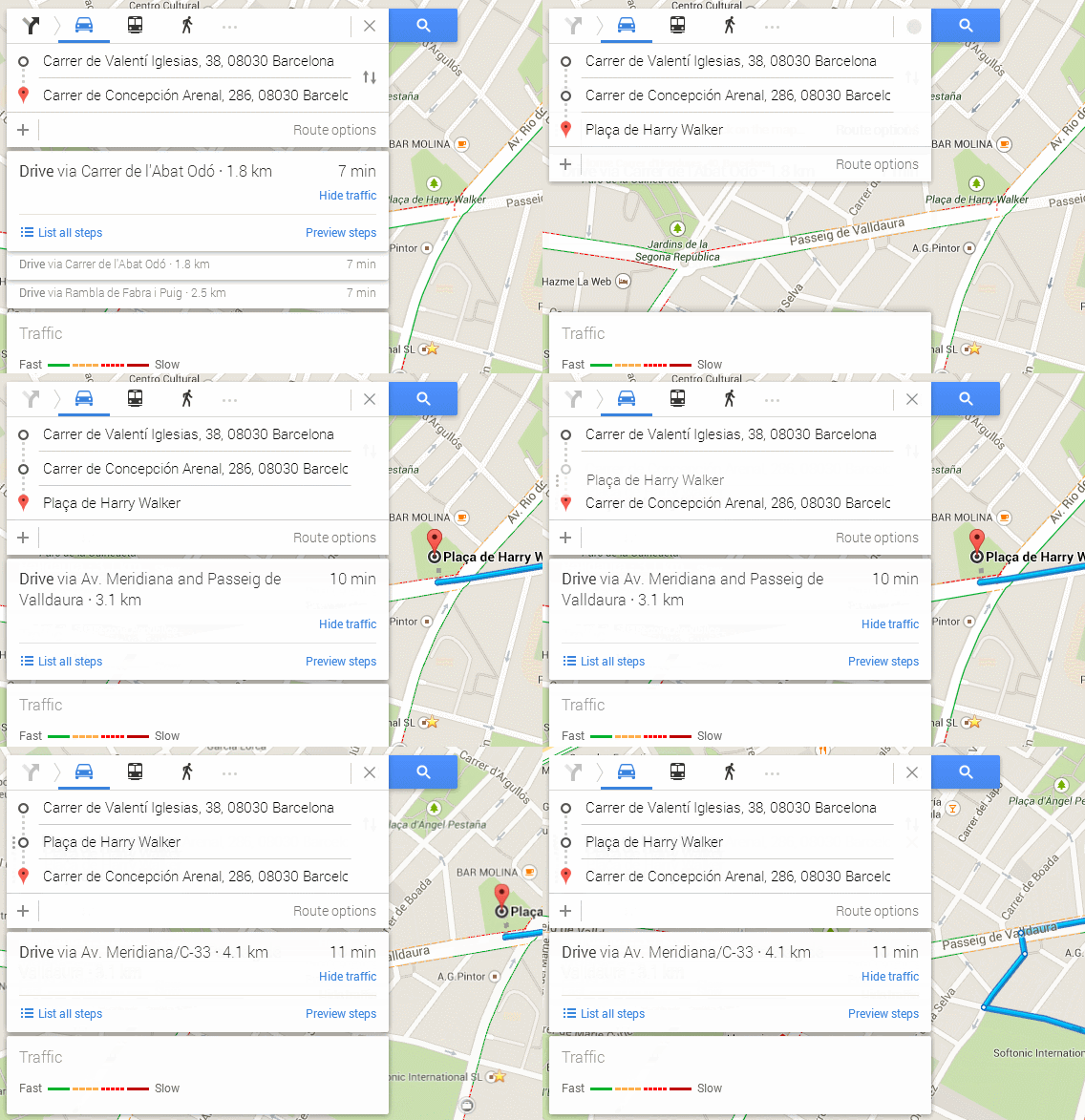
También puedes añadir más de una parada en tu ruta. Presiona el botón “+”, elige un lugar en el mapa y ya está hecho. Para reordenar los puntos de ruta basta con arrastrarlos presionando en los círculos de la izquierday la chincheta y arrastrándolos.

9. Consulta todas las recomendaciones para un área

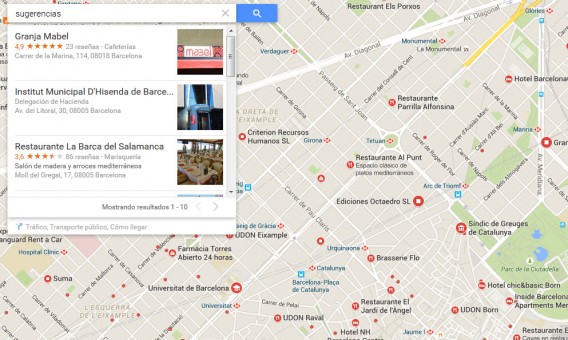
¿Te has quedado sin ideas? ¿Quieres explorar un área? Entonces haz zoom en un trozo de mapa y obtén todas las sugerencias de Google buscando “Sugerencias”. Estas se mostrarán en el mapas con puntitos rojos e incluyen restaurantes, museos, farmacias y toda clase de servicios en la zona.

10. Consulta toda tu actividad de Google Maps

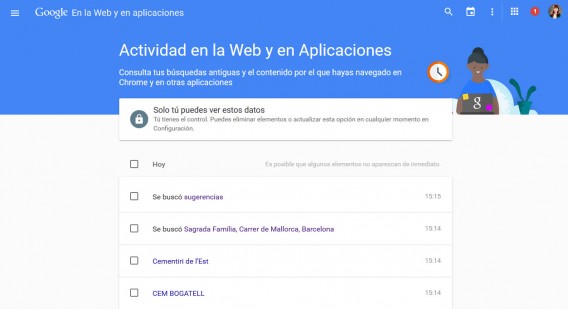
Puedes consultar el historial completo de tus búsquedas en Google Maps yendo a history.google.com y haciendo clic en la sección Maps. El historial se puede eliminar desde esa misma página.

Google Maps: fácil de usar, difícil de dominar

Como todas las apps de Google, Maps destaca por su gran sencillez, y oculta la mayoría de funciones avanzadas para no sobrecargar la interfaz básica. La mayoría de los trucos que he explicado requieren algo de curiosidad para ser descubiertos. No dejes de explorar, puede que encuentres alguno que no conocemos…

¿Cuáles son tus trucos favoritos para Google Maps?

Enlaces relacionados:

10 fantásticos trucos ocultos de Google

Test ¿Eres un adicto a Google?

Crea rutas entre varias personas con Google Maps

Actualización de un artículo original publicado el 10 de febrero de 2015. Sígueme en Twitter: @remoquete

Comparativa: Office 2016 vs. Office 2013, Office 2010, Office 2007 y Office 2003

El lanzamiento de Microsoft Office 2016 es inminente. Después de los primeros pasos de Office 2013 con la Nube, Office 2016 va aún más allá para permitirte abrir, editar o guardar ficheros en la Nube. También contará con un nuevo motor de búsqueda interna para Word, PowerPoint y Excel  que te ayudará a encontrar las funciones más esquivas. Por si fuera poco, contarás con la posibilidad de ver el trabajo en tiempo real de tus compañeros con Office Online.

Lo más probable es que ya estés usando una de las versiones anteriores de Office, como la 2013, 2010, 2007 o 2003. La pregunta que quizás te estés haciendo ahora es: ¿vale la pena que actualices a Office 2016?

Por ahora no podemos darte una respuesta clara, ya que Microsoft tan solo ha lanzado la versión Preview de Office 2016. Mientras esperamos a la versión final, te repasamos de lo que nos ofrecieron los Office anteriores y cuál es su uso recomendado actual (¿crees que Office 2003 no sirve? ¡te sorprenderás!).

Tabla comparativa: 12 años y 5 versiones

Para ayudarte a poner las cosas en perspectiva, hemos resumido en una tabla las principales mejoras y novedades de Office desde la versión 2003 hasta la 2016, pasando por la 2007 y la 2010.

Office 2003 Office 2007 Office 2010 Office 2013 Office 2016
Word Panel lateral, control de cambios mejorado, comentarios de voz. Pocos cambios con respecto a Office XP Estilos, nuevas tipografías, corrector contextual, editor de ecuaciones, edición a pantalla completa Control de tipografías, nuevos controles de formularios, mejor recuperación de documentos Edición de PDF, modo de lectura en columnas, zoom para objetos, comentarios animados, formularios mejorados Colaboración en documentos en tiempo real, función Insights para descubrir más sobre palabras, términos…
Excel Listas, formatos XML, funciones estadísticas mejoradas Formatos condicional, mejor rendimiento, editor de funciones, autocompletado de fórmulas, tablas Pivot, filtros Sin límites de celdas, nuevos gráficos (sparklines), tablas pivot mejoradas, funciones con mayor precisión Herramienta de análisis rápido, llenado inteligente, recomendados de gráficas, nuevas funciones Análisis de datos más rápida y mejorada, integración de fuentes de datos SAP, Hadopp…
Powerpoint Navegación por las diapositivas mejorada, reproducción multimedia a pantalla completa Motor gráfico renovado, nuevas plantillas, gráficos 3D, soporte MP3, soporte para pantallas anchas (wide) Incrustado de vídeos, nuevas animaciones y transiciones, simulador de puntero láser. Ya no hay grabadora de macros Vista presentador (diapositivas + notas), comentarios, formas y animaciones mejoradas, soporte MP4 y AAC Una actualización muy continuista, pocas diferencias destacables con respecto a Powerpoint 2013
Outlook Filtro antispam mejorado, autocompletado, vistas mejoradas, soporte Unicode Sigue con interfaz clásica. Indexado de bandejas, barra “To do”. Pocos cambos com respecto a la 2003 Nueva interfaz ribbon, conversaciones en hilos al estilo Gmail, avisos anti-errores, vistas rápidas Interfaz más limpia y simple. Vista previa de mensajes y respuestas rápidas (estilo Gmail), agenda mejorada Interfaz más colorista, archivos adjuntos mejorados, búsqueda refinada, Portrait Mode depurado
Otros Incluye por primera vez OneNote. FrontPage alcanza su última versión. Reconocimiento de voz y escritura en XP Deshacer múltiple, inspector de documentos (metadatos), marcado de cambios, SmartArt Edición de imágenes mejorada, editor de ecuaciones en todas las apps, captura de pantalla, vídeos incrustables Funcionalidades predictivas, versión para tabletas, integración con la Nuve, soporte para Skype y Yammer Acceso rápido a funciones (Tell Me)
Formatos Solo admite formatos clásicos (DOC, XLS, PPT). Sin soporte PDF ni OpenDocument (OpenOffice.org) Formatos clásicos y XML (DOX, XLSX, PPTX). Soporte PDF, OpenDocument y XPS a partir del Service Pack 2 Formatos clásicos y XML, incluido OpenDocument. Soporte nativo para guardar como PDF o XPS Igual que en Office 2010. El formato PDF es editable en Word. Más formados multimedia incrustables. Ningún cambio relevante por ahora con respecto a Office 2013 (20/07/2015)
Interfaz Clásica y con colores. Es la última versión que usa la barra de botones tradicional Nueva interfaz ribbon (no en todas las aplicaciones). Vista previa instantânea, barra de acceso rápido, zoom fácil Ribbon mejorado y sin colores, nueva vista “backstage”, todas las aplicaciones usan el ribbon, integración total con Windows 7 Interfaz táctil, nuevos colores planos, integración nativa con Windows 8 y Windows 8 RT, movimiento de objetos mejorado Interfaces optimizadas para táctil con un acabado general más ligero y claro
Móviles Pocket PC, Windows Mobile Windows Mobile Windows Mobile, Symbian Windows Phone, IOS, Android Windows 10 Mobile, iOS, Android
Nube No Word puede publicar en blog. Outlook tiene un lector RSS Office Web Apps, con almacenamiento opcional. Soporte para Youtube en Powerpoint Office Web Apps, SkyDrive como opción de guardado. Integración con Outlook.com Integración desde su lanzamiento. Permite abrir, editar o guardar archivos desde la nube
Requisitos Pentium II 233mhz, 128mb RAM, 400mb en disco duro, resolución 800×600 a 256 colores CPU de 500mhz, 256mb de RAM, 2gb de disco, resolución 1024×768 CPU de 500mhz, 256mb de RAM, 3gb de disco, acelerador gráfico com 64mb de memoria Procesador a 1ghz, 1gb de RAM, 3gb de disco duro, acelerador gráfico compatible com DX10 Por ahora son los mismos requisitos que Office 2013 (20/07/15)
Compatible Windows 2000, XP, Vista, 7 Windows XP SP2, Vista, 7, 8 Windows XP SP3 (solo 32 bits), Vista SP 1, 7, 8 Windows 7, Windows 8, Windows 8 RT Windows 7, 8, 8.1, 10, RT, Mac OS X
Service Pack SP3 (17 Sept 2007) SP3 (25 Oct 2011) SP1 (28 Jun 2011) SP 1 (18 Feb 2014) Aún no ha salido (20/07/15)

¿Qué tal si a continuación repasamos un poco la historia de Office? En su día, el Office más innovador y más criticado fue Office 2007, que introdujo la interfaz Ribbon (la faja de botones con pestañitas) y los nuevos formatos DOCX, XLSX y PPTX, que causaron más de un quebradero de cabeza.

Y si Office 2007 fue el Vista de los Office, podemos decir que Office 2010 ha sido el Windows 7 de la suite ofimática de Microsoft, mejorando enormemente todo lo que se criticó en la versión 2007 (incluida la tan odiada interfaz).

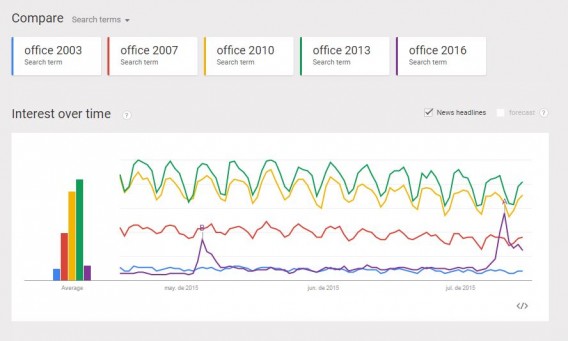
Búsquedas en Google (de mayo a julio de 2015). Las versiones 2010 y 2013 de Office siguen siendo muy populares

La integración con la nube hizo sus primeros pinitos con Office 2013, aunque sin ninguna prestación revolucionaria. Esta versión realizó además un esfuerzo tremendo para adaptarse a Windows 8 y a su control táctil. También apostó por Microsoft OneDrive, el disco online que originalmente se llamó SkyDrive.

¿Qué ocurrirá con Office 2016? ¿Cómo será recordado? ¿Será una versión polémica como Office 2007, una solucionadora de errores como 2010 o una integradora como 2013? Nos queda poco para averiguarlo.

¿Cuándo te conviene actualizar?

Office 2016 se acerca, y aunque todavía no podemos decirte si merece la pena actualizarte o no, podemos echarte una mano explicándote a qué tipo de usuario se dirige los Office anteriores. Si te sientes identificado con una de estas descripciones significa que has encontrado la versión que realmente necesitas. ¡Lo último no es necesariamente lo mejor para todos!

Office 2003: para PC viejos y para quienes odien el ribbon

Si tu ordenador ejecuta Windows 2000 o XP y te conformas con una experiencia ofimática clásica, Office 2003 es para ti. No está conectado a ninguna Nube, pero es sólido como una roca.
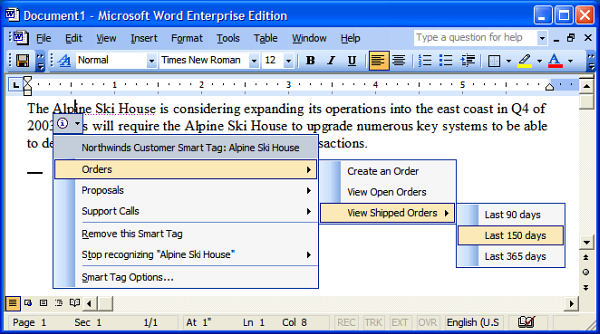

La versión 11 de Office es el representante más evolucionado del Office clásico, con sus barras de botones personalizables y un consumo de recursos mínimo. Funciona muy bien en un viejísimo Pentium II con Windows 2000. Y si necesitases abrir documentos DOCX, XLSX o PPTX, ahí tienes el Paquete de compatibilidad de Microsoft Office.

Microsoft Word 2003 en acción

Microsoft Word 2003 en acción. Como otros programas de la suite, fue el último en usar las barras clásicas

Eso sí, con Office 2003 te estarás perdiendo muchas novedades que han acontecido en los últimos años, como el nuevo motor gráfico de Powerpoint, el fin de las limitaciones en Excel y un corrector de textos muy mejorado.

Office 2007: no hay motivo para seguir usándolo

Office 12 fue un revolucionario incomprendido: introdujo el ribbon y los estilos en Word, mejoró el editor de ecuaciones, añadió autocompletado en Excel y permitió guardar en los nuevos formatos OpenDocument.

Pero no hay motivo para seguir usándolo. Las versiones 2010 y 2013 toman todo lo que introdujo la versión 2007 y lo mejoran. La compatibilidad y los requisitos de la versión 2010, además son prácticamente idénticos.

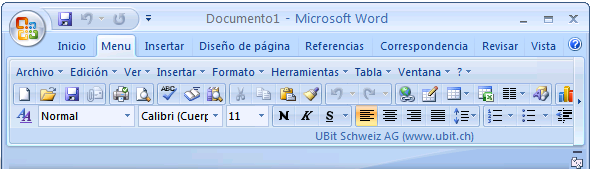
El criticado "ribbon" de la nueva interfaz de Office 2007

El criticado “ribbon” de la nueva interfaz de Office 2007. Tardamos mucho en acostumbrarnos a él

Cuidado, no estamos diciendo que Office 2007 sea una mala versión: tras aplicar el Service Pack 2, la experiencia de uso de Office 2007 mejora mucho (entre otras cosas, el SP2 añade la posibilidad de guardar documentos como PDF).

En resumen: quédate con él solo si te gusta el tema ribbon coloreado o no puedes aplicar el Service Pack 3 de Windows XP. Para todo lo demás, Office 2010 y 2013.

Office 2010: ideal para eficientes

Disponible tanto para sistemas de 32 bits como para sistemas de 64 bits, Office 2010 es un himno a la eficiencia. Ha eliminado todos los límites en Excel, permite incrustar vídeos en Powerpoint y ha transformado a Outlook para bien.

Office 2010: un aspecto más limpio

En Office 2010 el ribbon sigue presente, pero es mucho más limpio y discreto que en la versión 2007

Tanto si sigues usando Windows XP como si has dado el salto a Windows 7 y quieres quedarte con él, Office 2010 debe ser tu primera elección, especialmente si sigues usando Office 2003 (no actualices primero a 2007 en ese caso).

El único motivo de peso para no actualizar a Office 2010 es el salto a Windows 8. Lo que nos lleva a hablar de la decimoquinta versión de Office…

Office 2013: para quienes usen Windows 8

¿Trabajas mucho con archivos PDF y los quieres editar? ¿Usar Windows 8? ¿Tienes cuenta en OneDrive y la usas? ¿Te gusta incrustar vídeos de YouTube en tus presentaciones? ¿Trabajas con tabletas Windows RT?
Si la respuesta a las preguntas anteriores es afirmativa, entonces la versión de Office que más te conviene es la 2013. Y es que, mejoras aparte, está pensada para integrarse con la Nube de Microsoft y con Windows 8 a la perfección.

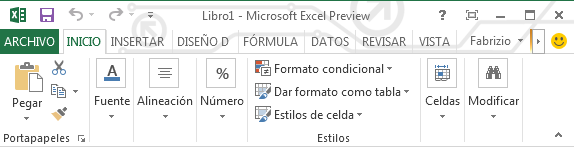
La nueva interfaz de Office 2013: colores planos y mayúsculas

La interfaz de Office 2013: colores planos y mayúsculas. Para muchos, un cambio innecesario

El problema es que, si estás leyendo esto, quizá no estés usando Windows 8, una versión a la que le está costando mucho despegar. Y olvídate de usar Office 2013 en XP: es misión imposible.

Pero quizás te guste estar a la última también en Windows 7. En ese caso, Office 2013 ofrece ventajas interesantes. Además de la edición de PDF, tienes el Outlook más parecido a Gmail de todos los tiempos y un montón de mejoras inteligentes.

Office 2016 Preview: para los osados

Existen dos tipos de personas en este mundo: los que se atreven a probar cosas nuevas y los que no. La versión Preview de Office 2016 ya está disponible para que eches un vistazo a algunas de sus novedades. ¿Te atreves a adentrarte en terreno desconocido o mirarás desde lejos como otros exploradores lo hacen a ti? Veamos si logramos convencerte de lo primero.

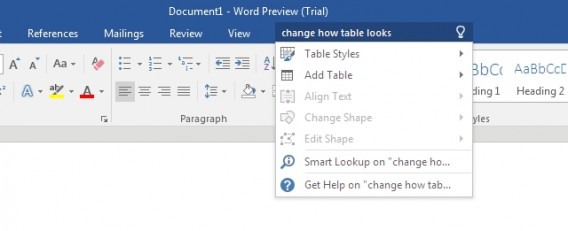
Office 2016 logra simplificar las revoluciones que vimos en las versiones anteriores. Por ejemplo, en Outlook podrás ver automáticamente los archivos más recientes en los que hayas trabajado cuando quieras adjuntar algún fichero en el correo que vas a enviar. ¿No sabes dónde se encuentra la función que quieres usar? La nueva búsqueda interna de Office 2016 te la pondrá en bandeja de plata.

¿Quieres hacer algo pero desconoces cuál es la función o dónde se encuentra? Usa la nueva búsqueda interna

Hoy en día el trabajo en colaboración tiene más relevancia que nunca. Office Online garantiza que siempre estés actualizado sobre los últimos cambios que realizan tus compañeros en vuestros documentos compartidos.

Mayor protagonismo de la Nube, acceso fácil a todas las funciones de sus programas, Office Online… ¿Sientes un cosquilleo en el estómago? ¡Es tu curiosidad, que anhela probar todas estas novedades!

Y tú, ¿te pasarás a Office 2016?

Sígueme en Twitter: @remoquete

Actualización de un artículo original del 29/01/2013, actualizado el 20/07/2015

Cómo abrir programas antiguos en Windows 10

Con Windows XP fuera de combate y la posibilidad de descargar la actualización gratis, pocos resistirán la tentación de instalar Windows 10. El salto desde versiones anteriores, sin embargo, puede ser fatal para el software más antiguo, sobre todo cuando se efectúa el salto a 64 bit. Muchas aplicaciones obsoletas son todavía vitales para los negocios: la actualización a Windows 10 podría impedir su uso.

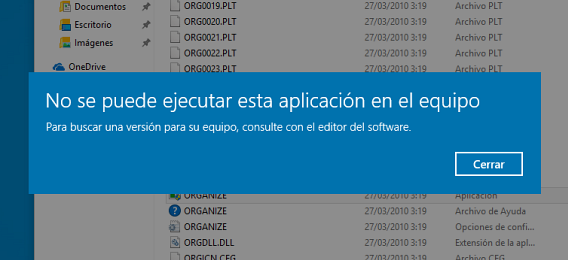
Este mensaje de error informa acerca de programas incompatibles en Windows 10

Por suerte, Microsoft incluye en Windows 10 el mismo asistente de compatibilidad con programas anteriores que introdujo con éxito en Windows 7. Su uso permite ejecutar la mayoría de programas antiguos u obsoletos para Windows, incluso aquellos que fueron diseñados para Windows 95 o Windows 3.1. Sigue estas instrucciones y verás lo sencillo que resulta.

Ejecutar programas en el Modo de compatibilidad

El Modo de compatibilidad hace que Windows se “disfrace” como una versión anterior, como Windows 98 o Windows Vista. El programa cree así que se encuentra en equipo compatible. Este útil engaño es el método principal para ejecutar programas antiguos.

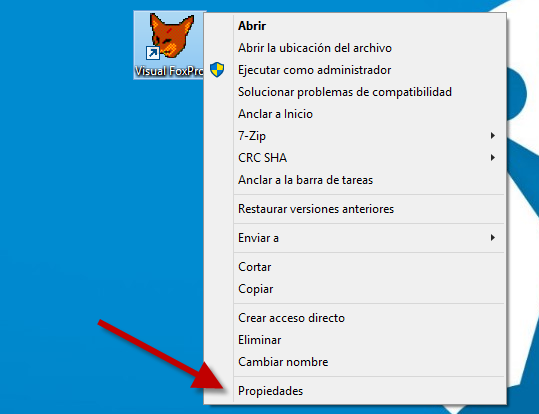
1. Abre las Propiedades del archivo ejecutable

Haz clic derecho con el ratón sobre el icono del programa y a continuación elige la opción Propiedades. En este caso hemos elegido una vieja pero famosa aplicación de bases de datos, Microsoft Visual FoxPro 3.0, que se diseñó para el vetusto Windows 95.

Puedes hacer clic dere

2. Selecciona el sistema operativo en Compatibilidad

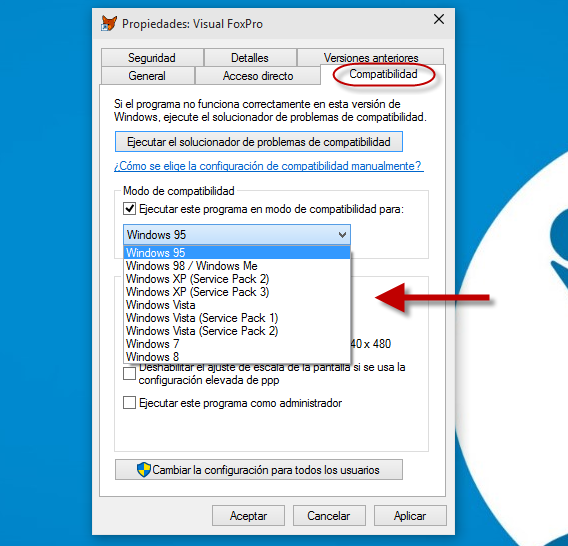
Selecciona la pestaña Compatibilidad y activa la casilla Ejecutar este programa en modo de compatibilidad  para. Luego, selecciona una versión anterior de Windows para ejecutar la aplicación.

Puesto que FoxPro 3.0 se diseñó para Windows 95, elegimos esa opción en el menú desplegable

También puedes forzar una resolución y un modo de color reducido, lo que es particularmente útil en aplicaciones gráficos y juegos antiguos. En cuanto a los permisos de administrador, no los concedas a menos que estés seguro de que el programa es inofensivo.

3. Intenta ejecutar el programa

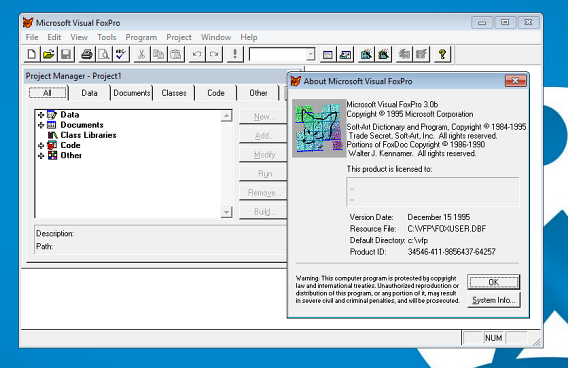
Pulsa Aceptar e intenta abrir el programa. Ahora debería funcionar sin inconvenientes en Windows 10. Mira, aquí tienes la prueba de que pudimos abrir sin problemas el viejo FoxPro como si estuviéramos en 1995.

El viejo zorro vuelve a funcionar después de casi veinte años… ¡Increíble!

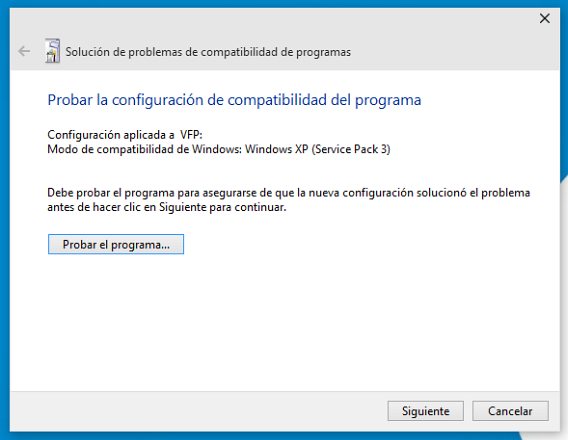
Si tu primera elección no da resultado, prueba otra versión de Windows. Si no sabes cuál es la mejor, hay dos opciones: buscar el nombre y versión del programa en Google para ver qué ha funcionado o bien usar el solucionador de problemas de compatibilidad.

El solucionador, que se abre desde la pestaña Compatibilidad, sugiere qué versión usar

La alternativa es emular un PC antiguo en tu PC moderno

A veces el método anterior no funciona. Suele pasar al intentar abrir aplicaciones de 16 bit (pensadas para Windows 3.1) en sistemas de 64 bit. Pero puede haber más razones, como la presencia de hardware incompatible o la falta de componentes de software esenciales.

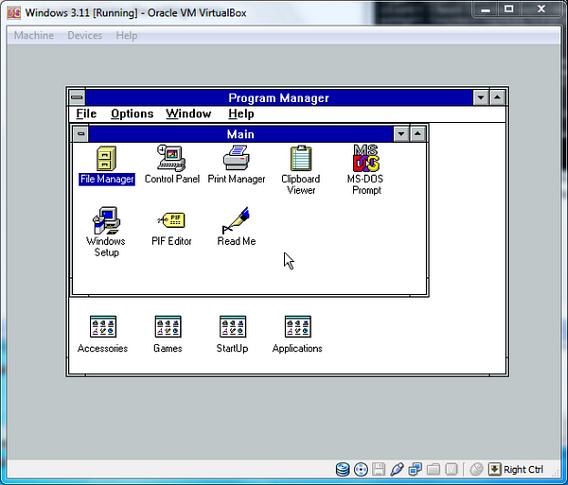
La solución definitiva a tales problemas es la virtualización, esto es, ejecutar un ordenador virtual (huésped) dentro de tu ordenador principal (anfitrión). Tienes varios programas para ello. El que recomendamos es VirtualBox.

Windows 3.11 ejecutándose en una máquina virtual de VirtualBox (fuente)

En este tutorial te explicamos cómo se instala Windows 7 en una máquina virtual con VirtualBox; puedes usar el mismo método para cualquier otra versión de Windows. Las ventajas son obvias: estabilidad y ejecución perfecta de programas antiguos.

Para saber más:

Actualización de un artículo original publicado el 6 de noviembre de 2014.

Sígueme en Twitter: @remoquete

15 plugins y complementos que no deben faltar en Windows (2015)

Estas utilidades mejoran tu PC y lo hacen más seguro. Y lo mejor de todo es que son gratis. ¿A qué esperas para descargarlas?

Cuando formateas un PC o compras uno nuevo, instalar una lista de utilidades esenciales es un buen comienzo, pero no es suficiente para disfrutar plenamente de Windows. Hay que dar un paso más y añadir todos los plugins, códecs, parches, actualizaciones y bibliotecas que el PC necesita para desenvolverse con soltura.

Muchos de estos componentes esenciales no están incluidos en el sistema operativo, y por ello te presentamos aquí una lista rápida con todo lo que necesitas para sobrevivir en un Windows recién instalado.

Service Pack para Windows

Lo primero que debes poner en tu mochila es el Service Pack de Windows 7 o el Update 1 de Windows 8. Los paquetes de servicio contienen todas las actualizaciones de seguridad y rendimiento más importantes, y en ocasiones son un requisito para que los programas funcionen. En el caso de Windows XP, la actualización al Service Pack 3 es imprescindible si quieres que tu equipo sobreviva más tiempo el temido XPocalipsis.

Descarga Windows 8.1 Update 1

Adobe Flash Plugin 15

Para quien disfruta con los juegos Flash y algunas páginas de vídeos, Adobe Flash Player, el plugin oficial de la tecnología de animaciones más usada en Internet, es una descarga obligada. La última gran versión de Flash está disponible para Internet Explorer en esta versión; si no, tienes la alternativa para Firefox, Chrome y Opera. Ten en cuenta que se trata de un plugin a veces inseguro, así que valora bien su instalación.

Descarga Adobe Flash Player 13

Java Runtime Environment 8 (JRE)

Gran parte de los servicios más complejos para el web y muchas aplicaciones todavía necesitan Java para funcionar. Por suerte, se instala en dos minutos. Descarga el instalador de Java Runtime Environment (para 32 bits o 64 bits)  y disfruta de applets y aplicaciones. La versión 8 es la más segura y estable hasta la fecha, y en teoría evitará muchas de las infecciones por virus más espectaculares del pasado, como la del virus de la policía.

Descarga Java Runtime Environment 8 para 32 bits o 64 bits

K-Lite Mega Codec Pack

Un buen paquete de codecs dará a tu Windows la habilidad para reproducir toda clase de películas y canciones. Nosotros te recomendamos el excelente K-Lite Mega Codec Pack. El paquete incluye, además de los codecs, toda suerte de utilidades de configuración para que puedas definir al dedillo la calidad de reproducción para cada formato de vídeo.

Descarga K-Lite Mega Code Pack

Daemon Tools Lite

Aunque Windows 8 sea capaz de montar imágenes ISO de CD y DVD como discos duros, hay muchos otros formatos que se le escapan, y no tiene opciones avanzadas para el montaje de imágenes de discos. Daemon Tools, utilidad ya clásica de montaje de imágenes, es un componente imprescindible para todas las versiones de Windows, y más desde que las unidades de lectura de CD/DVD se han vuelto opcionales en los ordenadores. Eso sí, aunque cuenta con varias versiones te recomendamos Daemon Tools Lite, su versión básica pero, a la vez, muy completa, ademñas de fácil de usar y configurar.

Descarga Daemon Tools Lite

Unity Web Player

Antaño, los juegos complejos que se cargaban en el navegador eran pocos y solían usar el plugin Shockwave. Ahora, la mayoría opta por Unity Web Player, el plugin para navegadores del motor gráfico Unity. Echa un vistazo a la galería de ejemplos de Unity para ver de lo que es capaz este pequeño gran plugin. Y si quieres probar un juego que usa esta tecnología, no puedes dejar escapar Ori and the Blind Forest o Pillars of Eternity, dos juegos realmente impresionantes.

Descarga Unity Web Player

Adobe Reader

Tarde o temprano, tu ordenador deberá abrir documentos en formato PDF. Es por ello que la instalación de Adobe Reader es altamente recomendable. Se integra con todos los navegadores y en sus últimas versiones se ha vuelto más ligero que algunas de sus alternativas. La otra opción es abrir los documentos directamente en el navegador (Chrome, por ejemplo, lo permite), pero si quieres un mayor control, Reader es indispensable.

Descarga Adobe Reader

PDFCreator

Como ves, el PDF se ha convertido en un formato estandar para documentos de todo tipo. La razón es que si entregas un informe en PDF a otra persona te asegurarás que lo verá correctamente sí o sí, cosa que no siempre ocurre si usas otros formatos, como el propio de Word.  El problema es crear un documento en ese formato, ya que no todas las aplicaciones ofrecen este tipo de guardado o exportación. Una solución sencilla y gratuita es PDFCreator, que se instala como una impresora virtual en Windows y que produce archivos PDF listos para ser enviados.

Descarga PDFCreator

Service Pack para Office

Si eres un usuario de Microsoft Office en cualquiera de sus versiones, la instalación de un Service Pack es tan necesaria como en el caso de Windows. Ahí tienes el Service Pack 3 para Office 2007, el SP2 para Office 2010 y el SP1 para Office 2013. Estos paquetes son gratuitos y añaden numerosas mejoras de estabilidad y rendimiento a tus herramientas favoritas, como Word, Excel y Powerpoint.

Descarga Service Pack 1 para Office 2013

Classic Shell

En Windows 8 y 8.1, esta utilidad se ha vuelto imprescindible para quienes pasan la mayor parte de su tiempo en el Escritorio clásico. Classic Shell no solo recupera el botón Inicio en las versiones más recientes de Windows, sino que también modifica las combinaciones de teclado para que pasar de un escritorio a otro sea más fácil. Su rendimiento y opciones de personalización hacen que se ajuste al sistema como un guante.

Descarga Classic Shell

DisplayFusion

Aunque con Windows 8 ha mejorado mucho, la gestión de múltiples pantallas sigue dejando bastante que desear. DisplayFusion es una utilidad de sistema que añade barra de tareas en pantallas adicionales, permite definir fondos de pantalla diferentes y añade botones a las barras de título. En Windows 8 es incluso capaz de transportar apps Metro al Escritorio clásico a través de un simple atajo de teclado.

Descarga Display Fusion

DirectX

Para jugar bajo Windows, además de los controladores gráficos, necesitas que las librerías DirectX estén al día. Aunque muchos juegos las incluyan junto con otras librerías, no está de más asegurarse de antemano de que has instalado la última versión. Eso sí, descuida de cualquier descarga que afirme ser un paquete auto-instalable (full) de DirectX 11: la última versión que se ha distribuido como descarga oficial es la 9.

Descarga DirectX Redistributable

.NET Framework

.NET Framework es otro conjunto de librerías necesario para ejecutar muchísimos programas en Windows. Es recomendable instalar todas las versiones recientes: 4.0, 3.5 y 2.0. Para saber cuáles tienes, baja y ejecuta la sencilla utilidad .NET Framework Version Checker. Algunos de los mensajs de error más frecuentes al ejecutar aplicaciones en Windows son consecuencia de no tener instaladas estas librerías.

Descarga .NET Framework 4.0

Driver Booster

Mantener actualizados los drivers de tu PC es algo fundamental para que éste funcione correctamente. Aunque la mayoría de hardware te ofrece notificaciones para que lo actualices en Windoes, a veces no les prestamos demasiada atención y pueden pasar días hasta que actualicemos. Driver Booster soluciona este incordio, ofreciéndote un chequeo rápido de tu sistema para ver qué falta por actualizar y ocuparse por ti de hacerlo.

Descarga Driver Booster y descubre aquí como funciona

Un antivirus portátil de tu elección

Los antivirus clásicos son cada vez menos eficaces a la hora de detectar amenazas, y su consumo de recursos es cada vez más difícil de justificar. Si quieres todo el poder de un antivirus sin la sobrecarga que supone tener uno ejecutándose en la memoria a todas horas, descarga un antivirus portable y déjalo en tu Escritorio o en tu barra de tareas. Un doble-clic y será como soltar a un equipo de busca y captura en tu disco duro.

Descarga Norton Power Eraser

Nos dejamos algunos no tan populares…

En la última edición de este artículo mencionamos viejas glorias como Adobe Shockwave, Quicktime, Adobe Air y Silverlight. Hoy en día, estos plugins apenas son necesarios. Tampoco hemos puesto controladores / drivers gráficos y de sonido, aunque si una utilidad para tenerlos todos bajo control. Por otro lado, si hay plugins que crees que deberían estar aquí, hazlo saber en los comentarios.

¿Cuáles son tus plugins imprescindibles?

Este artículo fue publicado por primera vez el 1/08/2011, actualizado el 05/05/2014 y revisado de nuevo el 21/05/2014.

Los emoticonos y emoji de Facebook

Te presentamos todos los emoticonos de Facebook conocidos hasta la fecha, así como sus emoji, los emoticonos estándar que se han creado en Japón, ahora compatibles con Facebook.

La lista de emoticonos y emojis de Facebook

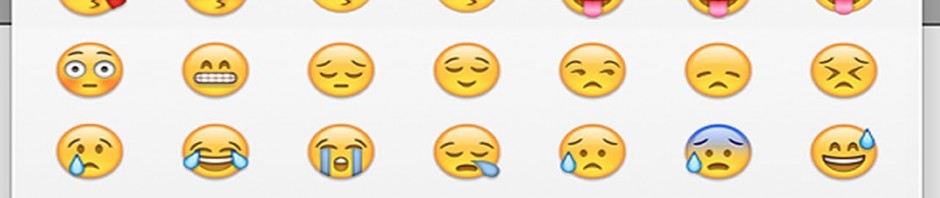
Aquí estan los emoticonos originales y los emoji que Facebook muestra con imágenes. Puedes cortar y pegar cada emoji desde este listado. Si algunos se ven como un cuadrado, no te preocupes: cuando los envíes se verán correctamente.

🙂 Sonrisa

😀 Carcajada

🙁 Tristeza

:’( Llanto

😛 Enseñar la lengua

O:) Ángel

3:) Diablo

o.O Confusión

😉 Guiño

:O Sorpresa

-_- Ojos entrecerrados

>:O Indignado

:* Beso

<3 Corazón

^_^ Alegría

😎 Gafas

8| Gafas de sol

(^^^) Tiburón

:|] Robot

>:( Irritado, enfadado

:v Pac-man, comecocos

:/ Duda, incerteza

:3 Morritos, labios fruncidos

<(“) Pingüino

(y) Afirmativo, OK, Pulgar arriba

:poop: Caca

:putnam: Chris Putnam (uno de los fundadores de Facebook)

☺ Vergüenza, avergonzado

✌ Símbolo de la victoria (V con los dedos)

☀ Sol

☁ Nube

☔ Paraguas

⚡ Rayo

✨ Estrellas

⭐ Estrella blanca o polar

✳ Copo de nieve

⛄ Muñeco de nieve

☕ Taza de café

♨ Plato caliente

⛵ Barco

⛽ Surtidor de combustible

✈ Avión

⛲ Fuente

⛺ Tienda de campaña

⛪ Iglesia

☎ Teléfono fijo

✉ Carta o sobre

✂ Tijera

Inodoro o WC

Bañera

Bikini

Barra de labios

⚠ Señal de alerta

⛔ Prohibido el paso

❕ Exclamación (blanca)

❓ Exclamación (negra)

❗ Exclamación (roja)

❔ Interrogante (blanco)

❌ Prohibido, X roja

❎ Cuadrado de prohibición

✖ Multiplicar

♥ Carta con naipe de corazón

♠ Carta con naipe de pica

♦ Carta con naipe de diamante

♣ Carta con naipe de trébol

Prohibido fumar

⚽ Balón de fútbol

⚾ Pelota de baseball

⛳ Golf (banderita)

Balón de fútbol americano

Pelota de baloncesto

Pelota de ténis

Bola de billar negra (8)

Diana, dardos

Esquís

Banderas japonesas

Bandera de cuadros

Trofeo, copa

Todo OK

Pulgar abajo, No

✊ Puño alzado

☝ Dedo arriba

✋ Mano abierta, choca ese cinco

Dos manos levantadas

Bíceps, brazo musculoso

Puño

Aplauso

Mano señalando hacia arriba

Mano señalando hacia la derecha

Mano señalando hacia la izquierda

Mano señalando hacia abajo

Corazón roto o partido

Corazón azul

Corazón verde

Corazón amarillo

Corazón rojo

Corazón triple

Corazón con flecha de Cupido

Corazón latiendo

Corazón regalado

Corazón brillante

Corazones enlazados

Corazón blanco sobre cuadrado rojo

Carta de amor

Pareja de enamorados

Beso, marca de labios

Boca, labios sensuales

Enamorado

Besito

Beso

Sonrisa tímida

Sonrisa tonta, media sonrisa

Satisfacción

Sonrisa amplia

Feliz

Decepción

Lágrimas

Máscara médica, enfermedad

Sudor, vergüenza

Asustado, preocupado

Alivio

Somnoliento, con sueño

Susto

Terror

Incapacitado, atontado

Lágrimas copiosas

Valor, determinación, coraje

Sorpresa y vergüenza

Shock, suceso inesperado

Sonrisa forzada con dientes

Guiño sacando la lengua

Burla

Guiño

Triste

Meh, decepción

Llorando de felicidad

Rojo de ira

Demonio

Alienígena, OVNI

Alienígena verde, marciano

Fantasma

Ángel con alitas

Conejita de Playboy

Soldado, guardia de honor, húsar

Turbante

Papá Noel, Santa Klaus

Agente de policía

Constructor, ingeniero

Princesa

Hombre anciano

Mujer anciana

Hombre

Mujer

Niño

Niña

Bebé

Mujer que llora

Pareja

Pareja anciana

Bailarina

Oreja

Nariz

Ojos

Estrella

Luna

Nota musical

Notas musicales

Ronquido, dormir

Fuego, llamas, fogata

Campana

Globo rojo, globo de feria

Confetti

Vaso de cóctel con aceituna

Jarra de cerveza

Jarras de cerveza en brindis

Jarra y vaso

Infusión

Tenedor y cuchillo

Pan

Huevo frito

Patatas fritas

Bol de comida

Sushi

Espaguetis

Ramen, fideos japoneses

Trozo de pastel

Helado

Sorbete

Hamburguesa

Manzana

Fresa

Naranja

Sandía

Tomate

Berenjena

Brote de planta

Palmera

Cactus

Hoja seca

Hoja amarilla

Hoja verde que revolotea

Flor de cerezo

Rosa

Tulipán

Girasol

Hibiscus

Ramo de flores

Árbol de Navidad

Cachorro

Osito

Mono

Ratón

Hámster

Lobo

Tigre

Caballo

Cerdo

Gato

Conejo

Caniche

Oveja

Pingüino

Koala

Vaca

Jabalí

Gallina

Pollito

Pájaro

Elefante

Caballo

Macaco

Camello

Delfín

Ballena

Pez tropical

Pez

Pez globo

Pulpo

Concha

Sapo

Cobra, serpiente

Insecto, bicho

Viento

Ola

Gotas de agua, llovizna

✴ Copo de nieve

Arco Iris

Receptor de teléfono fijo

Fax

Altavoz

Radio

Cámara de fotos

Cámara de vídeo

Cinta de vídeo, cinta VHS

Antena parabólica

TV, pantalla

PC, ordenador personal

Disquete, floppy disk

CD, Disco

Tablet, smartphone

Regalo cerrado

Banderas

Ira, rabia

Esmalte de uñas, pintar las uñas

Huellas frescas

Trébol de la suerte

Sombrero de graduación

Calabaza de Halloween

Calavera

Cajero automático, ATM

Bolsa de dinero

Billete de dinero

Billete de yen

Bicicleta

Coche azul, utilitario

Coche rojo, todoterreno

Camioneta, furgón

Autobús

Coche de bomberos

Coche de policía

Ambulancia

Taxi

Tren

Tranvía

Tren de alta velocidad

Estación

Lancha

Nave

Montaña rusa

Cohete

Entrada

Parada de autobús

Semáforo de tres luces

Señal de obras, barrera luminosa

Poste de barbero

Barritas de señal móvil

Prohibición de edad (menores de 18)

Modo silencio o modo vibración

Móvil apagado o fuera de cobertura

Amanecer sobre terreno llano

Amanecer entre las montañas

Puesta de sol urbana

Anochecer urbano

Noche estrellada

Montaña, monte Fuji

Castillo japonés

Casa oriental

Castillo medieval

Banco

Estatua de la libertad

Noria, rueda de feria

Torre de comunicaciones

Hotel, pensión

Motel, hotel de carretera

Oficinas

Escuela

Fábrica

Hospital

Centro comercial

Tienda 24 horas

Capilla de bodas

Casa de campo

Casa

Buzón de correo vacío

Buzón de correo lleno

Buzón de correo (envío)

Carta, enviar una carta

Carta recibida

Bloc de notas

Mochila escolar

Libro abierto

Paleta de pintura

Micrófono

Megáfono

Auriculares

Saxo

Trompeta

Guitarra acústica

Megáfono

Candado cerrado

Candado con su llave

Llave

Candado abierto

Lupa, lente de aumento

Bombilla

Símbolo del dólar, dinero

Revólver, pistola de tambor

Bomba con mecha

Cigarrillo con filtro

Píldora, medicamento, droga

Jeringa, vacuna

Máscaras de teatro

Claqueta de cine

Rollo de película

Baño público, aseos

Icono masculino, hombre

Icono femenino, mujer

Icono infantil, bebé

VS (versus, duelo)

¡Ánimo!

Cool (¡mola!)

♿ Discapacidad, silla de ruedas

➿ Doble bucle

WC, aseo, inodoro

⬜ Cuadrado blanco

⚪ Círculo

➡ Derecha

⬇ Abajo

⬅ Izquierda

⬆ Arriba

↗ Diagonal arriba a la derecha

↖ Diagonal arriba a la izquierda

↘ Diagonal abajo a la derecha

↙ Diagonal abajo a la izquierda

⤴ Curva en sentido antihorario

⤵ Curva en el sentido de las agujas

Camiseta

Kimono

Vestido

Bota de piel

Zapato de tacón rojo

Sandalia

Maletín de piel

Bolso

Corbata azul

Sombrero de copa

Sombrero elegante de mujer

Corona

Anillo

Lazo

Paraguas cerrado

Gota de agua

Martillo de tribunal

Banco, asiento

〽 Señal de karaoke (empieza a cantar)

Tridente

Medalla

Pieza de Mahjong

Diamante puro

Piedra preciosa engastada

Diamante azul, záfiro

Ópalo, piedra naranja o dorada

Arroz

Decoración de bambú

Adorno japonés

Minidisc

Ciclón, espiral, tornado

Manos rezando

Palmada

DVD o CD

Pareja enamorada

Arroz con curry

Bento (comida japonesa en bandeja)

Bola de arroz

Galleta de arroz

Dango

Oden

Bol de arroz blanco

Zapatilla de ténis

Candado con estilográfica

Teléfono o tablet con flecha entrante

Buzón de correo abierto y lleno

Buzón de correo abierto y vacío

Gema azul pequeña

Gema anaranjada o dorada pequeña

⚫ Círculo pequeño

Círculo rojo fino

⭕ Círculo rojo grueso

Cuadrado blanco

Cuadrado gris

⬜ Marco blanco grande

◻ Marco blanco mediano

◽ Marco blanco pequeño

▫ Marco blanco minúsculo

⬛ Marco negro grande

◼ Marco negro mediano

◾ Marco negro pequeño

▪ Marco negro minúsculo

Existen más emojis (puedes consultar una lista completa aquí), pero los de arriba son de momento los únicos que se muestran tanto en el móvil como en el navegador.

Una manera rápida de poner emoticonos: Facebook Secret Emoticons

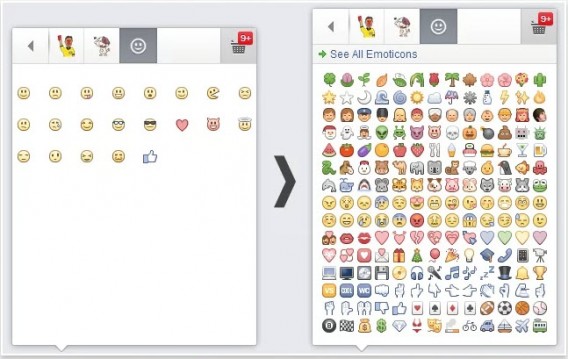
Aunque con la lista de comandos de arriba es cuestión de cortar y pegar para añadir emoticonos a Facebook, existe otra manera de hacerlo, al menos parcial, si no tienes la lista a mano. Con la extensión de Google Chrome Facebook Secret Emoticons se añadirán a la pestaña de emoticonos disponibles de Facebook Web un total de 200 emojis, bastantes más que los que vienen por defecto con el botón de la carita.

Más emoticonos para Facebook: el arte ASCII

El muñeco CharlieOtra forma de darle más vida al chat de Facebook es creando tus propios emoticonos a través de arte ASCII o cortando y pegando las creaciones más famosas, como el muñeco Charlie o las caritas lunáticas.

A la larga, los dibujos más grandes pierden frescura y se convierten en cansinos. Las caras y símbolos que reportamos a continuación son más agradables.

Caras: ๏̯͡๏ ٩(●̮̮̃•̃)۶ ٩(-̮̮̃-̃)۶ ٩(͡๏̯͡๏)۶ ٩(-̮̮̃•̃)۶ ٩(×̯×)۶ (●̮̮̃•̃) (•̪●) ಠ_ಠ ಥ_ಥ

Símbolos: ☮ ♩♪♫♬ ☎ ★ ☯ ☀ ☻☺☹ ♨ ♥ ☁ ☂ ♀ ♂ ☝☞☟

¿Quieres más? Busca “ASCII art” en Google para encontrar la inspiración o crea tu propio arte a con estos programas.

Y luego están los stickers

Desde hace un tiempo Facebook tiene stickers, grandes pegatinas como las que se usan en LINE y apps similares.

¡Son preciosos! Puedes consultar una lista de stickers aquí. ¿Sigues prefiriendo los emoticonos? El debate está servido.

¿Conoces más emoticonos para Facebook?

Sígueme en Twitter: @remoquete

Artículo original publicado el 17/03/2010, actualizado el 15/07/2014 y de nuevo el 20/05/2015