¿Te gustaría sacarle más partido a tus aplicaciones favoritas? ¿Quieres que te echemos una mano?
Abrimos un consultorio semanal en el que resolveremos tus dudas sobre software.
Esta semana comenzamos con programas compatibles con Windows.
Simplemente tienes que rellenar este pequeño formulario y expresar con la mayor claridad posible tus dudas y el nombre exacto del programa al que te refieres. No vale pedirnos cosas ilegales, ni tampoco que te hagamos los deberes:
Seleccionaremos las preguntas más interesantes y las contestaremos aquí. Será una forma de compartir con los demás lectores inquietudes reales y soluciones útiles.
Añadir texto a un archivo PDF es una de las tareas básicas a las que nos enfrentamos día a día. Y es que estamos ante uno de los formatos de texto más utilizados, por lo que es muy habitual rellenar formularios o firmar documentos utilizando este tipo de archivo. Para conseguirlo, muchos de nosotros imprimimos el archivo PDF, lo rellenamos a mano y lo volvemos a escanear pero.. ¿Sabías que puedes añadir texto a un PDF directamente desde tu ordenador con Adobe Reader?
Gracias a Adobe Reader podrás rellenar fácilmente tus archivos PDF, firmarlos e incluso añadir anotaciones al documento. ¿Te gustaría saber cómo? Sigue leyendo para descubrirlo.
Paso 1: Descarga Adobe Acrobat Reader DC
La forma más cómoda y sencilla de añadir texto a un archivo PDF es utilizando Adobe Acrobat Reader DC. Puedes descargar la aplicación de forma rápida y segura bajo estas líneas.
Estamos trabajando para que puedas reproducir este vídeo. Mientras tanto, prueba en la app oficial de Softonic para iOS y Android
Paso 2: Selecciona la herramienta Rellenar y firmar
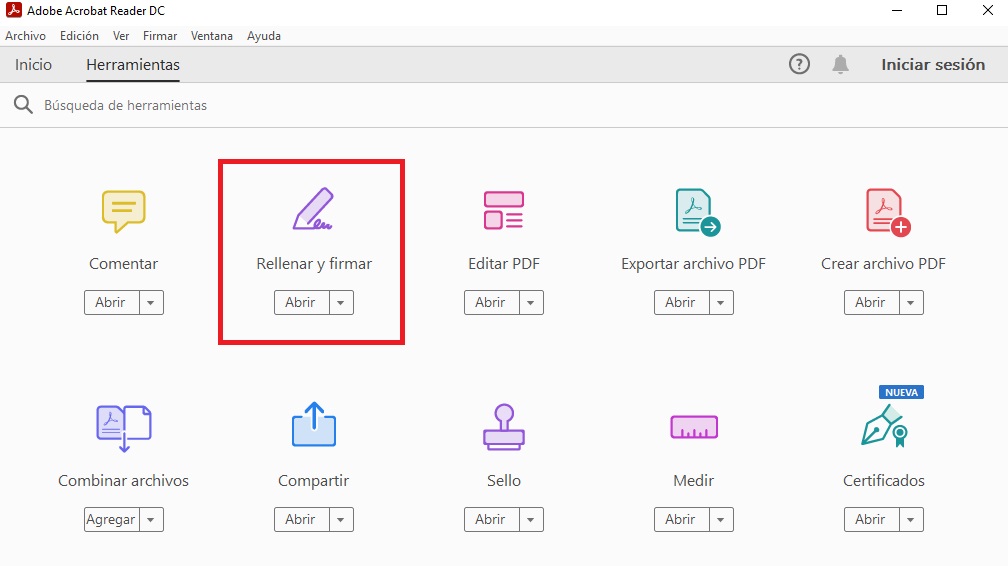
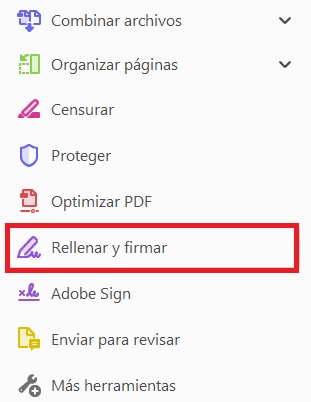
Una vez hayas abierto Adobe Acrobat Reader DC, haz clic en la pestaña “Herramientas” y selecciona la opción “Rellenar y firmar”.
Paso 3: Abre el documento PDF
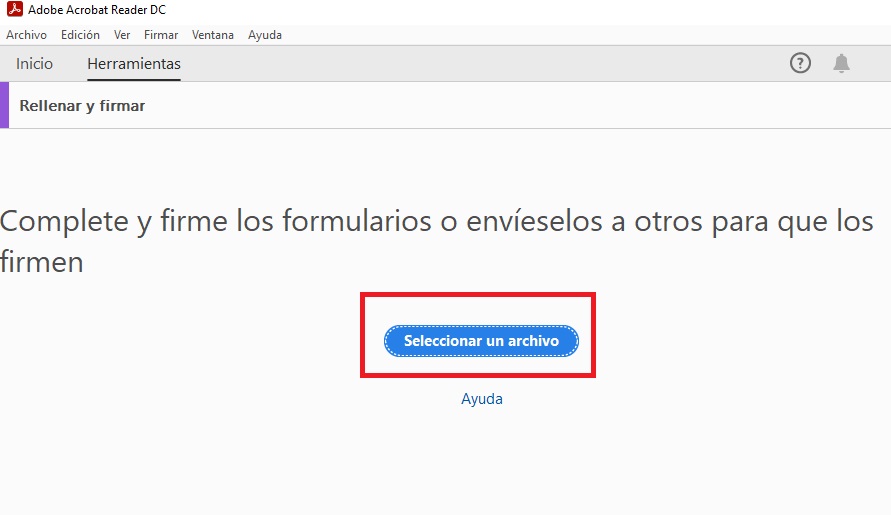
A continuación abre el PDF al que desees agregar texto pulsando la opción “Seleccionar un archivo”. Una vez hecho esto, pulsa en el botón “Rellene, firme y envíe documentos”.
Paso 4: Escribe en tu PDF
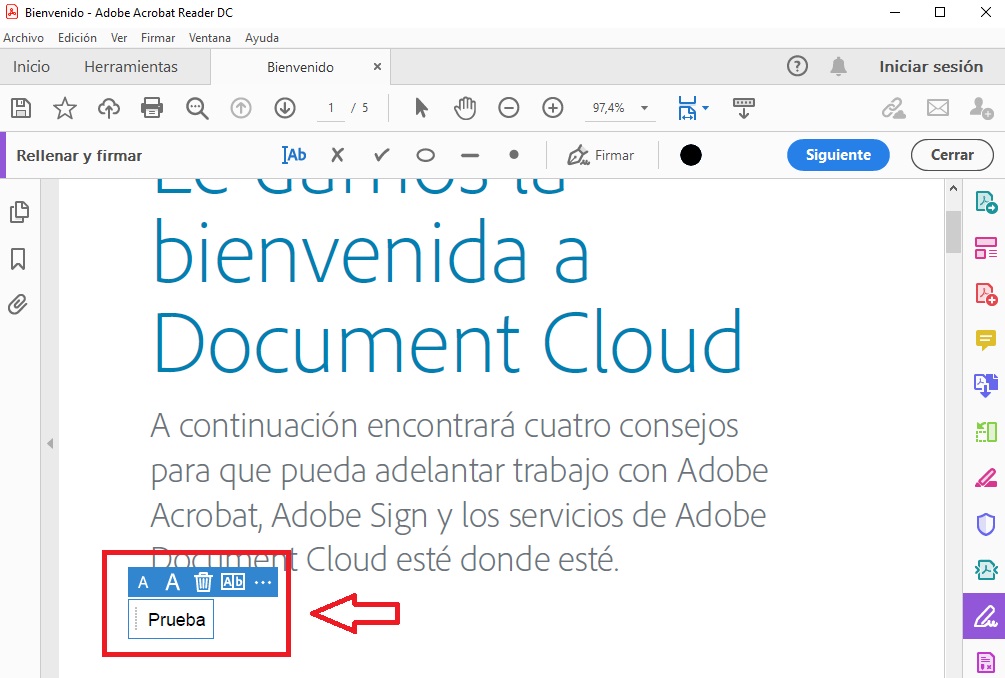
Una vez en tu PDF verás como el cursor de tu ratón toma la apariencia de las letras “Ab”. Pulsa en la sección del documento que quieras escribir y haz clic en ella. Tras ello podrás añadir el texto que desees en tu PDF además de editar su tamaño. Una vez terminado el proceso puedes exportar tu documento pulsando en “Archivo” seguido de “Guardar como”.
Cómo editar un documento PDF
Para editar un documento PDF necesitarás utilizar Adobe Acrobat Pro DC. Puedes elegir el plan que más te convenga y descargar el programa de forma segura bajo estas líneas.
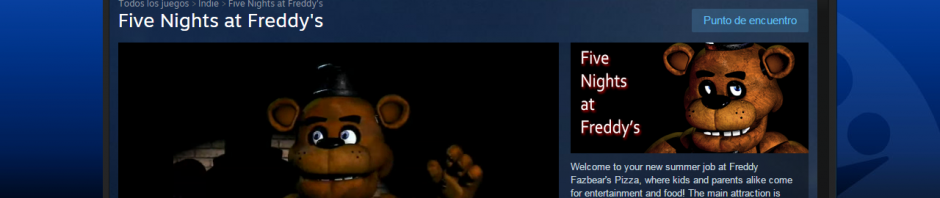
¿Te gustaría ser el vigilante de seguridad de una cadena de pizzerías? Dicho así no suena muy interesante pero… y si te dijeran que en esa pizzería por las noches una banda de criaturas animatrónicas te van a hacer pasar las cinco noches más aterradoras de tu vida pudiendo dejarte sin cerebro… ¿Sí, verdad?, ahora ya suena más interesante.
Descubre como descargar, instalar y jugar a Five Nights at Freddy’s con esta guía que te ofrecemos en el siguiente vídeo.
Estamos trabajando para que puedas reproducir este vídeo. Mientras tanto, prueba en la app oficial de Softonic para iOS y Android
brightcove.createExperiences();
Descarga “Five Nights at Freddy’s” desde Steam (plataforma de descarga digital de juegos). Es muy sencillo. Sigue los siguientes pasos:
1. Abre Steam (si no lo tienes puedes descargarlo desde aquí)
2. Identifícate con tu cuenta de usuario Steam o bien créate una
3. Busca “Five Nights at Freddy’s” en el buscador de Steam.
4. Inicia la compra haciendo clic sobre el botón “Añadir al carro” y avanza en el proceso hasta finalizarlo.
5. Finalizada la compra accede a tu biblioteca de juegos.
6. Haz clic sobre “Five Nights at Freddy’s”.
7. Haz clic sobre el botón Instalar.En unos segundos visualizarás una ventana en la que se indica el espacio que se necesita para la instalación, el espacio que dispones en tu equipo para efectuarla y el tiempo aproximado que tardará el juego en descargarse.8.
8. Haz clic en el botón Siguiente para iniciar la descarga e instalación.
9. Marca o desmarca las casillas que aparecen en la siguiente ventana para añadir accesos directos del juego en tu equipo y pulsa sobre el botón Siguiente.A continuación comenzará la descarga e instalación. Puedes pulsar “Gestionar descargas” para ver cómo avanza el proceso.
10. Si por cualquier motivo cerrases la aplicación de Steam en este punto, la descarga se pausaría y se reactivaría al abrirla de nuevo.
11. Ahora haz clic sobre el botón Jugar y ¡defiende tu cerebro! Para comenzar una nueva partida sólo tienes que seleccionar New game.
Desde tu oficina de seguridad podrás controlar todos los movimientos de estas criaturas mediante cámaras de vigilancia y podrás impedirles el paso a tu espacio mediante el cierre de dos puertas. El inconveniente es que tienes una batería que se puede agotar de tanto activar las cámaras, encender los interruptores de luz y cerrar las puertas.
Así que, ¿crees que podrás superar cinco noches en la pizzería?
¿Quién no conoce hoy en día al reproductor de vídeo y sonido VLC Media Player? Gracias a este reproductor hemos podido invertir horas y horas de nuestro tiempo viendo películas, documentales, conciertos e incluso escuchar listados de música.
Cómo grabar con VLC Media Player
VLC Media Player para Windows incluye una función que te permite extraer las partes que más te interesan de un vídeo.
Estamos trabajando para que puedas reproducir este vídeo. Mientras tanto, prueba en la app oficial de Softonic para iOS y Android
Paso 1. Utilizar esta función que incluye VLC Media Player
Abre el programa (si no lo tienes instalado descárgatelo aquí).
Haz clic sobre el menú Ver.
Entre las opciones que se muestran clica sobre Controles avanzados.
Ahora se mostrarán cuatro iconos justo encima de la barra de opciones de reproducción. El primero de ellos es el botón de grabación.
Ya tienes listo VLC Media Player para grabar las escenas que te interesen de un vídeo.
Paso 2. La grabación
Abre el vídeo del que quieras extraer la escena.
Una vez abierto reprodúcelo y ve a la escena que te interese.
Es en este instante pulsa sobre el botón de grabación para indicar el punto de inicio.
Tras finalizar la escena pulsa de nuevo sobre el botón de grabación para indicar el punto final.
Todos los vídeos que generes se irán almacenando en la carpeta del sistema “Vídeos”.
Esta es solo una de las muchas funciones ocultas de VLC. Lee más en nuestro artículo o, mejor, ve nuestros vídeos sobre el tema.

 Seleccionaremos las preguntas más interesantes y las contestaremos aquí. Será una forma de compartir con los demás lectores inquietudes reales y soluciones útiles.