Cómo establecer Adobe Reader como predeterminado fácilmente

Aprende a establecer Adobe Reader como lector predeterminado para abrir archivos PDF en tu equipo con Windows.

Adobe Reader es el programa por excelencia para leer y editar documentos PDF. Sin embargo, éste no es el lector predeterminado que ofrece Windows para abrir este tipo de archivos. Esto se traduce en el incómodo proceso de tener que ejecutar primero Reader y luego abrir el documento para poder leerlo o editarlo. Por suerte, tiene fácil solución.

En Softonic te explicamos cómo asignar Adobe Reader como la aplicación predeterminada para abrir archivos PDF. De este modo, cuando hagas doble clic en ellos se abrirán de forma automática en el programa. ¿A que suena cómodo? Además de ello, el proceso es muy sencillo y se logra en pocos pasos. ¿Te gustaría saber cómo? Únicamente debes seguir nuestro tutorial.

Adobe Reader DC DESCARGAR
9

1. Accede a las propiedades del archivo PD

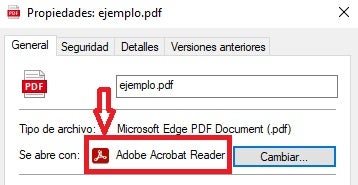
El primer paso para definir Adobe Reader como tu lector predeterminado es muy simple. Sólo tienes que localizar un archivo PDF y hacer clic sobre este con el botón derecho del ratón. Una vez abierto el menú desplegable, selecciona “Propiedades”.
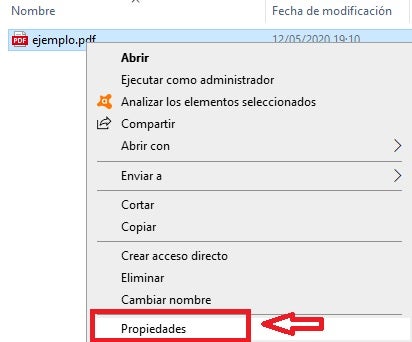
Propiedades de un archivo PDF

2. Cambia el programa predeterminado para abrir archivos PDF

Una vez en las propiedades del archivo PDF verás qué programa tiene asignado para abrir este tipo de archivo. Pulsa en el botón “Cambiar” que encontrarás junto a la sección “Se abre con”.
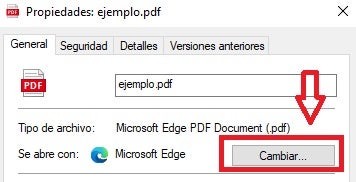
Cambiar el programa predeterminado

3. Establece Adobe Reader como programa predeterminado

Tras pulsar “Cambiar”, Windows solicitarás que elijas un nuevo programa con el que abrir los archivos PDF a partir de ese momento. Busca Adobe Acrobat Reader DC dentro de la lista  de opciones y pulsa “Aceptar”.
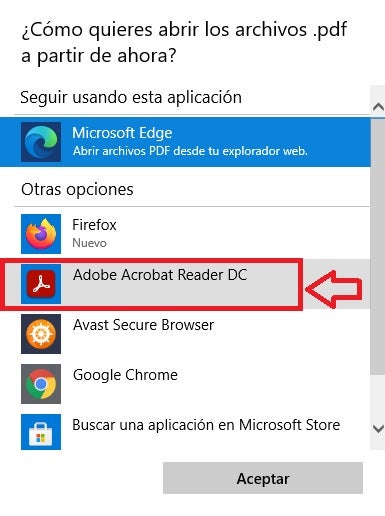
Selección de Adobe Acrobat Reader DC

4. Comprueba que los cambios han surtido efecto

Como último paso recomendamos comprobar si Adobe Reader ha sido asignado correctamente como lector de PDF predeterminado. Para ello, vuelve a acceder a las propiedades del archivo y chequea si Adobe Acrobat Reader aparece como el programa por defecto para abrirlo. Alternativamente puedes hacer doble clic sobre un archivo PDF y ver si realmente se abre de forma automática utilizando Adobe Reader.
¿Qué diferencia hay entre Adobe Acrobat Reader DC y Adobe Acrobat Pro DC?

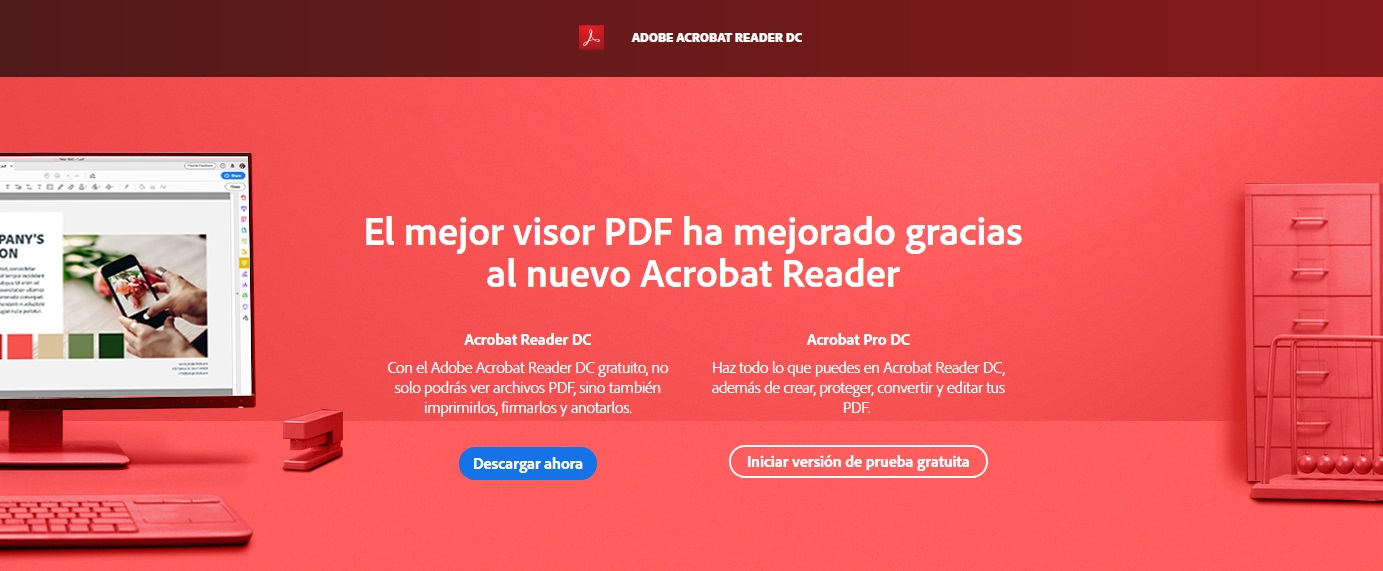
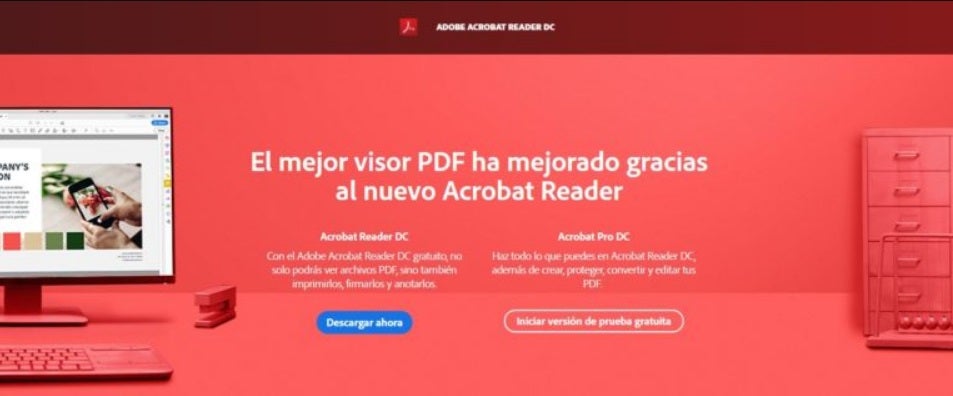
A día de hoy, Adobe ofrece dos programas distintos para acceder a los archivos PDF, Adobe Acrobat Reader DC y Adobe Acrobat Pro DC. Si bien ambos nombres son conocidos por todos, no es tan sencillo conocer sus diferencias. Es por ello que intentaremos resumirte sus principales características bajo estas líneas.

A grandes rasgos, Adobe Acrobat Reader DC es el visor PDF por excelencia de Adobe. Éste es gratuito y permite tanto abrir archivos PDF como añadir comentarios, subrayar un texto e incluso firmar documentos. Por decirlo de un modo sencillo, es el visor básico de PDF que todo ordenador debería tener instalado.

Adobe Acrobat Pro DC es la suite profesional de Adobe para la edición de documentos PDF. Desde ella podrás crear archivos, exportarlos, añadir contraseñas, editar el texto a tu antojo y por supuesto firmar documentos.

Si quieres conocer con más detalle ambos programas, recomendamos que la lectura de nuestro análisis de Acrobat Reader DC y Pro DC.
Anuncio de Acrobat Reader

¿Cuál elijo como predeterminado?

Vamos con una pregunta del millón. Si en el PC tenemos instalados Acrobat Pro DC y Acrobat Reader DC, ¿Cuál es el mejor programa para elegir como predeterminado? La respuesta, aunque parezca que no, es fácil: Acrobat Pro DC.

De acuerdo a la página oficial de Adobe, es recomendable elegir el primer programa, es decir, Acrobat DC. Esto se debe a que este software es más completo, lo que no quita que Acrobat Reader DC sea una excelente opción (esto es sólo en caso de tener dos).
Logotipo de Adobe Acrobat Reader

¿Puedo usar versiones antiguas?

Como bien se sabe, Adobe Acrobat Reader y Adobe Acrobat DC se actualizan de manera constante, sobre todo para arreglar posibles bugs y fallos de seguridad que pudiera tener el software.

Si decimos todo esto anterior es porque cualquier usuario puede seguir usando versiones anteriores de Acrobat Reader sin ningún tipo de problema. Al fin y al cabo, hay gente que las prefiere por la interfaz que tenían. Eso sí, desde la compañía ya avisan que recomiendan actualizar y que no se hacen responsables de los posibles problemas de compatibilidad.
Logotipo de Adobe

Cómo actualizar Adobe Reader

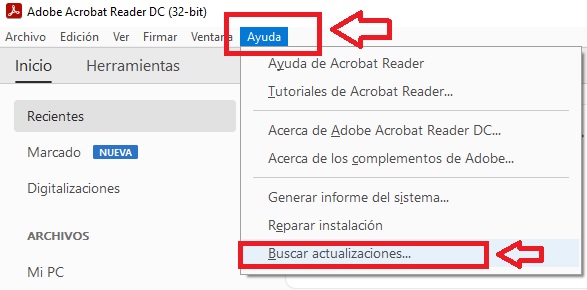
Tal y como te hemos adelantado en el punto anterior, si dispones de una versión antigua de Adobe Reader es recomendable actualizarla. ¿No sabes cómo? Únicamente debes abrir Adobe Reader y hacer clic en la opción “Ayuda”. Tras ello se abrirá un menú desplegable donde deberás pulsar en la opción “Buscar actualizaciones”. Si no consigues actualizar el programa o necesitas una explicación más detallada, recomendamos que el eches un vistazo a nuestro tutorial para actualizar Adobe Reader.
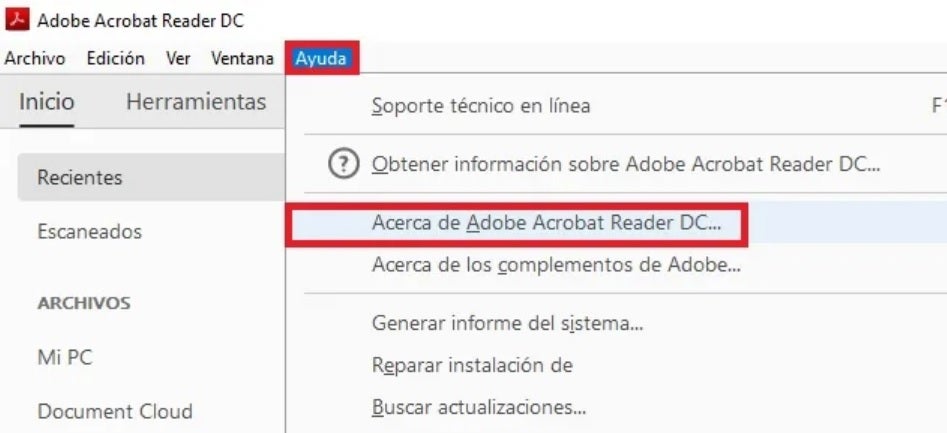
Pasos para actualizar Adobe Reader

¿Por qué elegir Adobe Acrobat?

Cerramos este tutorial con una pregunta muy simple: ¿por qué elegir Adobe Acrobat como el programa predeterminado para abrir archivos PDF? Aunque Windows tiene a Edge como software predilecto para hacer esta tarea, lo recomendable es instalar un visor y/o lector de PDF, y aquí es donde Adobe Acrobat gana por goleada.

Tal como destaca la propia página web, Adobe Acrobat Reader DC es el estándar gratuito que más confianza ofrece para visualizar, imprimir, firmar y crear comentarios en PDF. Además, es el único visor de PDF gratuito que permite abrir e interactuar con todos los tipos de contenido PDF, incluidos formularios y multimedia.

No hay que olvidar que el formato PDF es una creación de la propia Adobe. Por tanto, nada mejor que recurrir al programa de la compañía que ha creado todo

Hombre utilizando un PC

Alternativas a Adobe Reader

Si por alguna razón te arrepientes de seleccionar Adobe Reader como visor de PDF predeterminado, no te preocupes. Existe un buen número de alternativas gratuitas a Adobe Reader con las que podrás abrir archivos PDF de forma igual de cómoda y rápida.

Éstos son los que más nos gustan:

Foxit Reader

Foxit Reader es el visor de PDF más conocido y descargado tras Adobe Reader. Éste cuenta con una interfaz muy parecida a Word y destaca por permitir no sólo abrir archivos, sino también editarlos.

Foxit Reader DESCARGAR
9

PDF-Xchange

PDF-Xchange es un veterano dentro de los lectores de PDF. Destaca por ser un programa muy simple de utilizar, por lo que carece apenas de curva de aprendizaje. Tiene tanto una versión gratuita como de pago, ambas perfectamente funcionales y útiles a la hora de visualizar documentos.
PDF-Xchange DESCARGAR
8

FreePDF XP

FreePDF XP es un visor gratuito que permite abrir y crear documentos PDF de forma rápida y sencilla. Aunque el programa carezca de una interfaz moderna, no tiene nada que envidiar a otros competidores de pago. Ideal para quien quiera un programa ligero y fácil de usar con el que crear documentos PDF de una forma económica.
FreePDF XP DESCARGAR
7

¿Ninguno te ha llamado la atención? Échale un vistazo a nuestra lista completa con las mejores alternativas gratis a Acrobat Reader.

Abre tus archivos PDF fácilmente con Adobe Reader

Como puedes comprobar, establecer Adobe Reader como el programa por defecto para abrir archivos PDF es muy sencillo. Apenas vas a tardar un minuto de reloj en conseguir el proceso al completo.

¡Esperamos que nuestro pequeño tutorial te haya servido de ayuda!
Cómo crear archivos PDF en Adobe Acrobat Reader

Si tu trabajo gira alrededor de los documentos electrónicos, estarás más que familiarizado con los archivos en formato PDF. También sabrás que son bastante difíciles de editar o modificar, pero para esta tarea, Adobe Acrobat Reader nos viene de perlas, ya que es un editor bastante completo y con muchas funcionalidades. En el artículo de hoy os vamos a enseñar una de estas, que es la de cómo crear archivos PDF en Adobe Acrobat Reader.

Adobe Reader DESCARGAR
8

Cómo crear archivos PDF en Adobe Acrobat Reader

Es importante que sepas de antemano que Adobe Reader necesita de una suscripción al servicio Adobe PDF Pack para poder crear o exportar archivos PDF. Si ya lo tienes, solo tienes que seguir estos pasos:

Paso 1: Inicia sesión

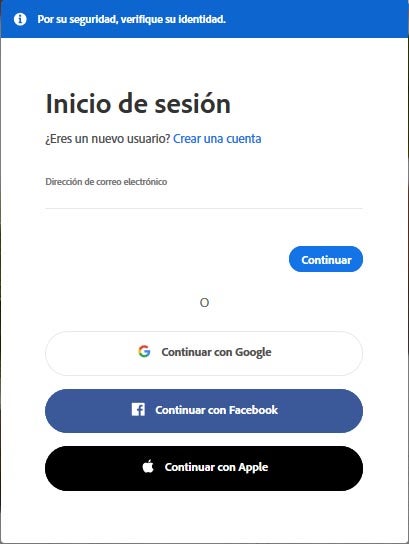
Una vez tengamos el programa instalado con su correspondiente suscripción, deberemos irnos a la esquina superior derecha de la ventana de Adobe Reader. Haz clic en iniciar sesión, con tu respectivo Adobe ID y contraseña. Si no tienes una cuenta, aprovecha en este paso para crear una dentro de la plataforma (te servirá, además, para los demás servicios de la familia Adobe).

Paso 2: Creación de archivo PDF

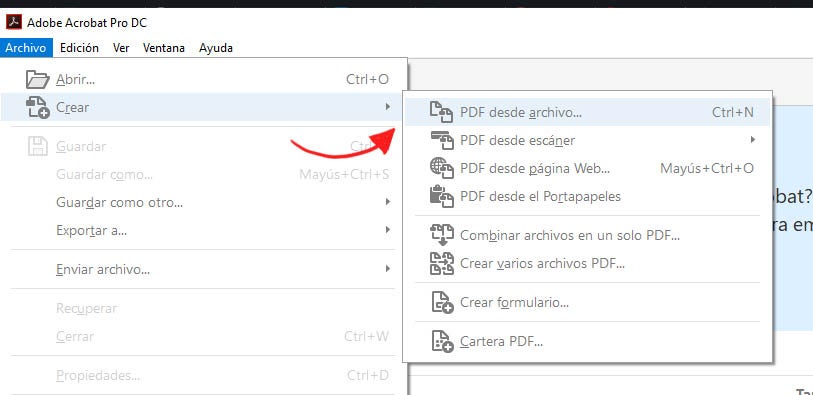
Cuando ya esté abierto el programa, nos dirigimos a Archivo, luego Crear y después, a PDF desde archivo. Justo aquí, seleccionamos el archivo que queramos que se convierta a PDF. Acto seguido, nos saldrá una previsualización de cómo quedaría el documento si se convirtiera a PDF.

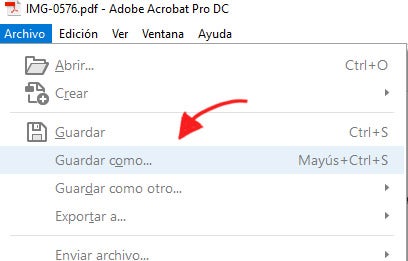
Por último, solo nos quedará clicar en Archivo de nuevo y darle a Guardar como para exportar nuestro PDF a la localización deseada de nuestro PC.

Este documento se guarda también en nuestra cuenta de Adobe PDF Pack y puedes verlo si haces clic en Abrir o en Ver archivos convertidos, donde puedes ver también los documentos PDF que hayas convertido recientemente. Comprueba que el PDF se haya guardado correctamente y ya tendrías tu archivo listo.

Exporta tantos archivos como quieras

Como ya has podido comprobar, el crear archivos PDF es coser y cantar. Aprovecha esta funcionalidad para tener todos tus documentos en orden y poder sacarles mas partido a los mismos.

Cómo extraer páginas de un PDF en Adobe Acrobat Reader

El formato PDF está ya tan interiorizado en nuestro día a día que ha dejado de ser un extraño. Con la popularización de la extensión también ha ocurrido que las herramientas relacionadas con el PDF son muy populares, ¿pero sabes que puedes usar el Adobe Reader para casi todo? Hoy te contamos cómo extraer páginas de un PDF en Adobe Acrobat Reader.

Adobe Reader DESCARGAR
8

Cómo extraer páginas de un PDF en Adobe Reader

Paso 1: el acceso

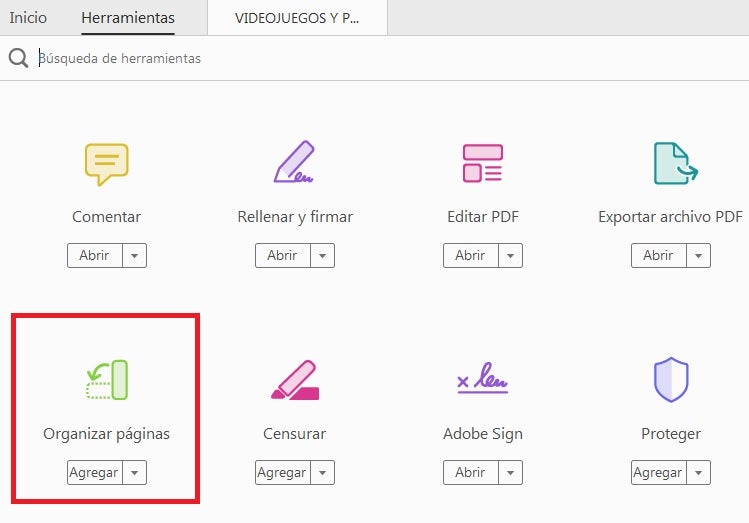
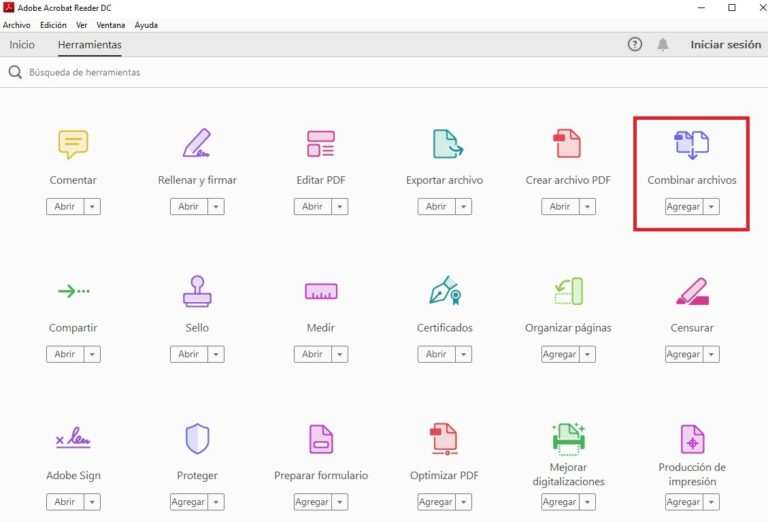
El primer paso de todos, y posiblemente el más importante de todos, es localizar la opción para cambiar las páginas. Para ello, abre el PDF con Adobe Acrobat Reader al igual que harías siempre. Una vez lo tengas, vete hasta arriba donde pone “Herramientas” y pincha sin miedo. Justo ahí se desplegarán muchas opciones diferentes, pero hay una que es la clave de todo: “Organizar páginas”. Clica de nuevo para que surja una barra con todos los comandos de edición.

Paso 2: modifica a tu gusto

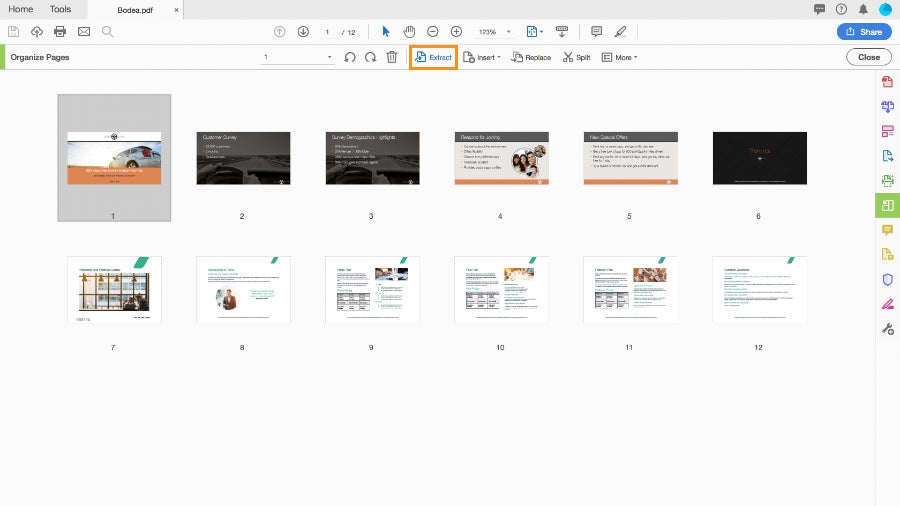
Una vez tengas la barra a tu disposición, fíjate que aparecen bastantes opciones diferentes. No obstante, queda claro cuál es la que tenemos que seleccionar, ¿no? Pulsa sobre “Extraer” para que el PDF nos abra de nuevo otra barra donde vamos a elegir qué queremos eliminar.

Ahora tenemos que especificar qué paginas nos gustaría borrar, ya sean pares o impares, retrato, panorámicas, etc. Cuando lo tengas bien claro, hay tres opciones para qué podemos hacer con esas páginas:

  • Eliminar páginas tras extracción (se borran para siempre y el PDF se queda sin ellas).
  • Extraer páginas como archivos independientes (cada página extraída es un PDF aparte).
  • No marcas ninguna opción y se crean dos PDFs: el primero combina todas las páginas que has extraído; el segundo contiene las páginas originales, pero ya sin las extraídas.

Aprovecha las herramientas

Como has podido ver, Adobe Acrobat Reader posee una gran cantidad de herramientas en su barra de edición. No sólo puedes extraer, sino también mover las mismas de sitio, rotarlas en cualquier dirección y mucho más. De ti depende sacarle partido tanto a este apartado como a los otros ya comentados.

Cómo subrayar un PDF en Adobe Reader

Adobe Reader DC es el lector y editor de archivos PDF más utilizado en todo el mundo. Además de ser completamente gratuito, Adobe Reader es una completa herramienta que permite realizar cambios tan interesantes como reducir el tamaño de un documento o combinar distintos PDF en un mismo archivo. Otra de sus funciones más aplaudidas tanto a nivel laboral como pedagógico es su capacidad de subrayar textos en apenas un par de clics. ¿Te gustaría saber cómo hacerlo? Únicamente debes seguir estos pasos.

Cómo subrayar un texto con Adobe Reader

Paso 1. Asegúrate de tener actualizado el programa

Antes de empezar a subrayar textos utilizando Adobe Reader, es importante que te asegures de tener actualizado el programa a su última versión. Para ello haz clic en el botón “Ayuda” que encontrarás en la parte superior de la pantalla y selecciona la opción “Buscar actualizaciones”.

Alternativamente puedes descargar e instalar la última versión de Adobe Reader DC de forma rápida y segura bajo estas líneas.

Adobe Reader DC DESCARGAR

Cómo subrayar con Adobe Reader

Paso 2. Abre el archivo PDF

A continuación pulsa en la opción “Archivo” seguido de “Abrir” y selecciona el archivo PDF que quieres subrayar.

Adobe PDF Reader

Paso 3. Selecciona el texto a subrayar

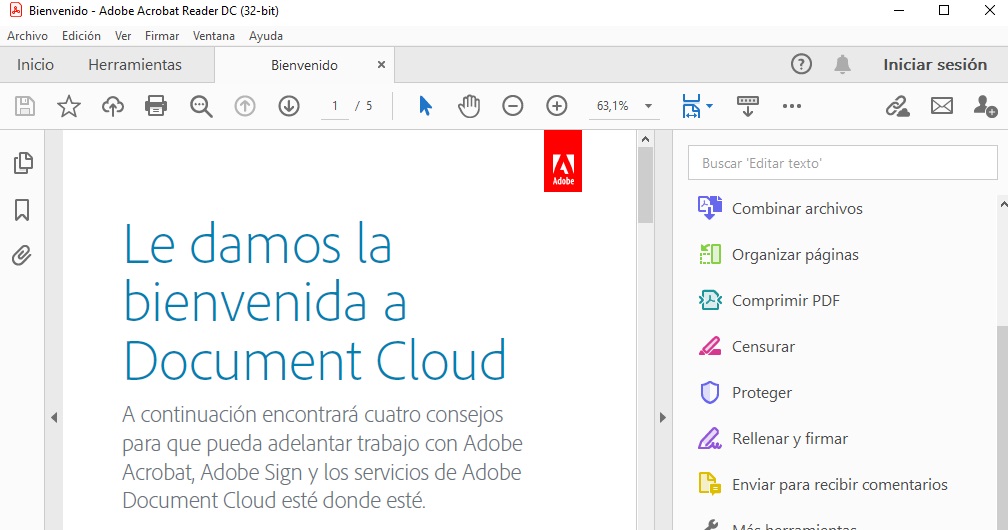
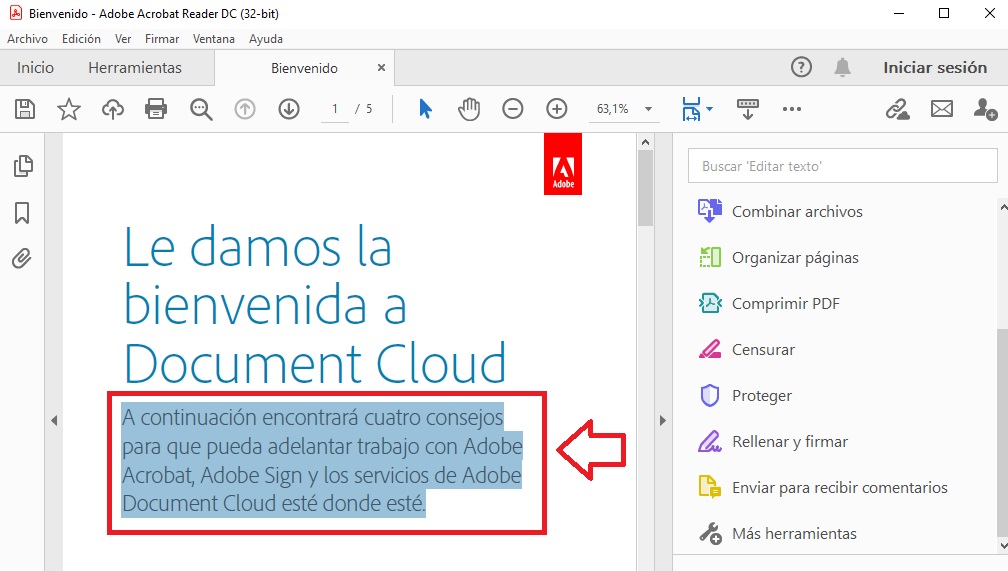
Una vez tengas el documento PDF en pantalla, selecciona la sección de texto que quieres subrayar. Para ello mantén pulsado el botón izquierdo del ratón y arrastra el cursor sobre la palabra o frase que desees marcar.

Subrayar con Adobe Reader

Paso 4. Utiliza la herramienta de resaltar texto

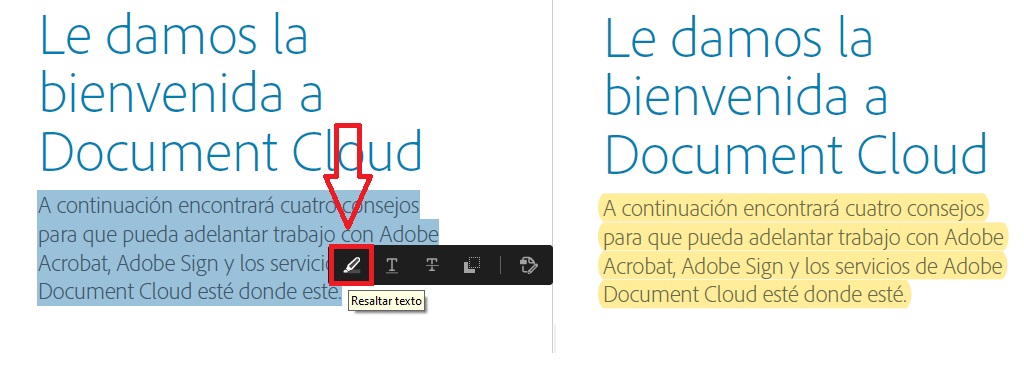
Tras seleccionar parte del texto, verás que aparecerá en pantalla un pequeño menú de herramientas flotante. Selecciona la opción “Resaltar texto” para que éste quede subrayado digitalmente en el documento. Repite esta acción con todas las secciones del documento que quieras subrayar.

Una vez finalizado el proceso, puedes guardar el documento y compartirlo con todas las secciones que hayas marcado en el PDF.

Cómo subrayar con Adobe Reader

Subraya fácilmente un documento PDF

Subrayar el texto de cualquier documento PDF es realmente sencillo con Adobe Reader. Simplemente selecciona la sección del documento que quieras marcar y pulsa en la herramienta para resaltar el texto. Como resultado, el texto seleccionado aparecerá en un llamativo color amarillo, siendo fácilmente localizable dentro del documento.

Cómo separar páginas de un PDF con Adobe Reader

Vivimos en un mundo informatizado donde día a día enviamos y todo tipo de documentos electrónicos. Estos normalmente se encuentran en formato PDF, asegurando de este modo que conservan el aspecto del documento original. Como contrapartida, los documentos PDF son complicados de editar y necesitamos de un buen editor si queremos hacer cambios en ellos. En el artículo de hoy os vamos a enseñar cómo dividir y separar las páginas de un documento PDF utilizando Adobe Acrobat Reader DC.

Cómo dividir un archivo PDF con Acrobat Reader

Paso 1. Abre el documento PDF

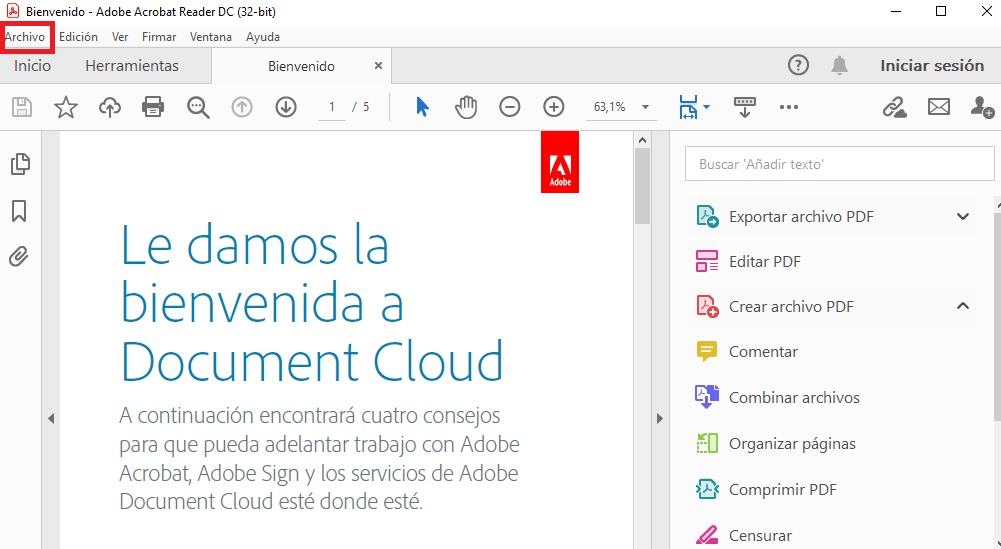
Si quieres separar las páginas de un documento PDF, primero abre el archivo utilizando Acrobat Reader. Para ello ejecuta el programa y pulsa en la opción “Archivo” seguido de “Abrir”. Tras ello, selecciona el documento que te gustaría editar.

Cómo dividir un archivo PDF

Paso 2. Selecciona la opción “Organizar páginas”

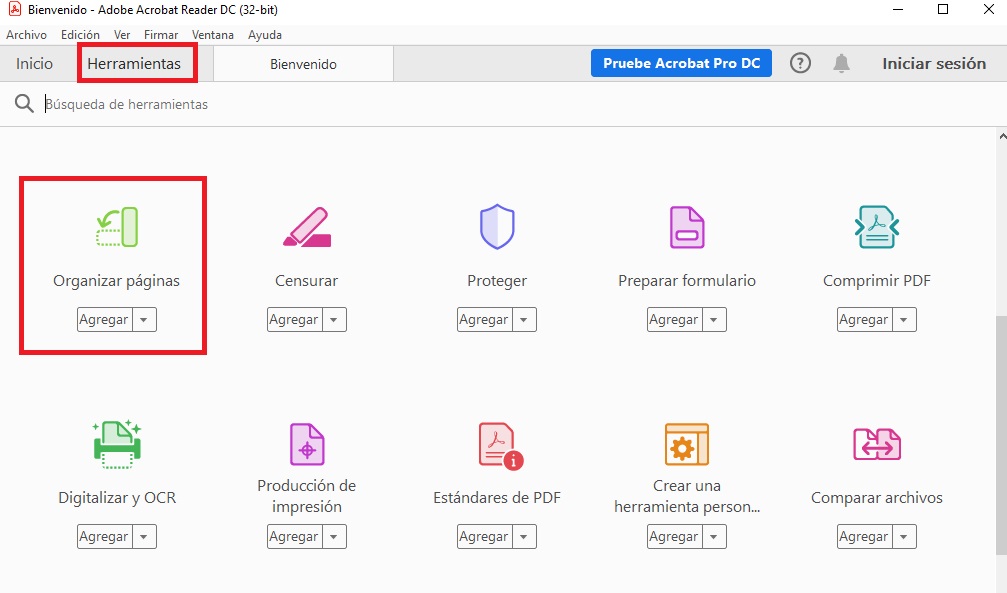
A continuación, selecciona la opción “Organizar páginas” que encontrarás en el menú lateral derecho. Alternativamente puedes hacer clic en la pestaña “Herramientas” y desde allí acceder a “Organizar páginas”.

Cómo dividir un PDF con Reader

Paso 3. Activa la versión de prueba de Adobe Acrobat Pro DC

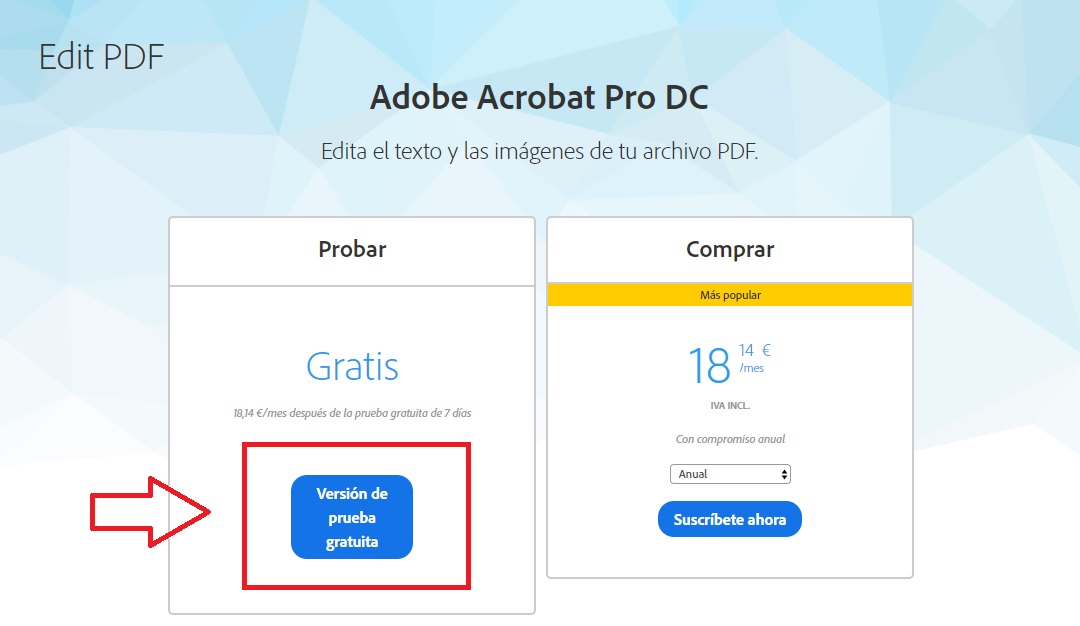
Puesto que la opción para dividir páginas se incluye únicamente en la versión de pago de Adobe Acrobat, serás redirigido a la web de Adobe. Desde allí podrás activar de forma gratuita la versión de prueba de 7 días de Adobe Acrobat Pro DC. Si lo prefieres, también puedes descargarla de forma rápida y segura bajo estas líneas.

Adobe Acrobat Pro DC DESCARGAR
8

Cómo dividir un PDF con Adobe Reader

Paso 4. Divide tu PDF

Con tu versión de prueba de Adobe Pro DC activa podrás dividir tu archivo PDF en un abrir y cerrar de ojos. Tan sólo pulsa en la opción “Organizar páginas” seguido de “Dividir” y decide el número de las páginas que quieres separar y exportar como archivo independiente. Para finalizar, da nombre a tu nuevo PDF y selecciona dónde quieres que Adobe lo guarde. ¡Así de sencillo!

Hombre con ordenador

Separa las páginas de un PDF de forma rápida y cómoda

Con Adobe Acrobat Pro DC podrás dividir y separar las páginas de un archivo PDF en apenas unos segundos. Simplemente selecciona su herramienta para organizar las páginas del archivo y exporta tu nuevo documento.

Cómo reducir el tamaño de un PDF con Adobe Reader

Los archivos PDF son el formato más utilizado a la hora de compartir documentos tanto a nivel laboral como educativo. Éstos conservan el aspecto gráfico del original, convirtiéndolos en óptimos para compartir informes, formularios o documentos de carácter oficial. Sin embargo, en ocasiones los archivos PDF pueden pesar demasiado y ser difíciles de compartir. Afortunadamente, existen modos de reducir su espacio gracias a Adobe Reader. En el artículo de hoy vamos a enseñarte cómo comprimir un archivo PDF utilizando el software de Adobe. Únicamente debes seguir estos pasos.

Pasos para reducir el tamaño de un PDF con Adobe Reader DC

Paso 1. Abre el archivo PDF que quieras comprimir

Para reducir el tamaño de un PDF, en primer lugar ejecuta Adobe Reader y pulsa en “Archivo” seguido de “Abrir”. Ahora simplemente selecciona el documento que quieres comprimir y pulsa en “Aceptar”.

Cómo reducir el tamaño de un PDF

Paso 2. Inicia la compresión del PDF

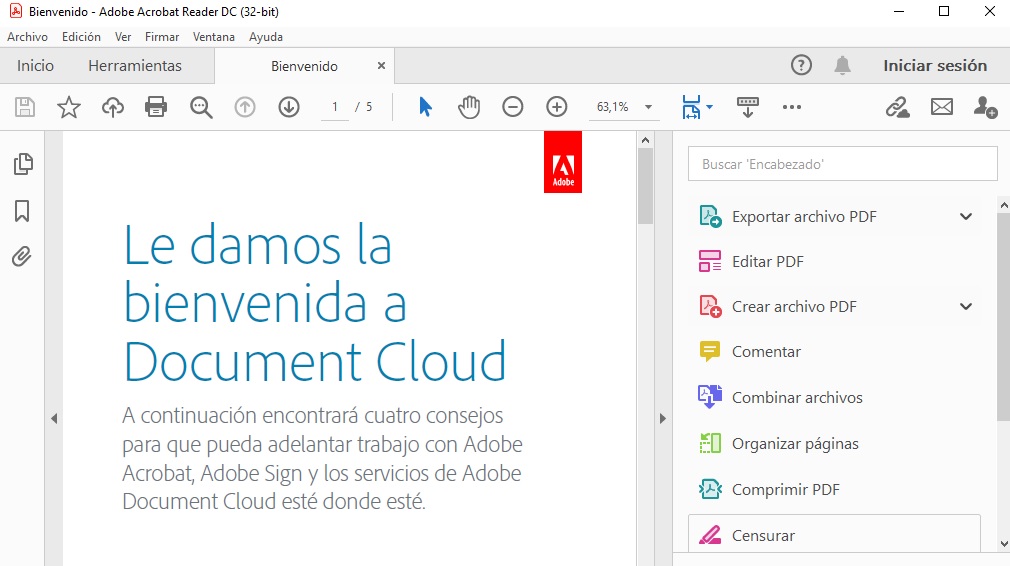
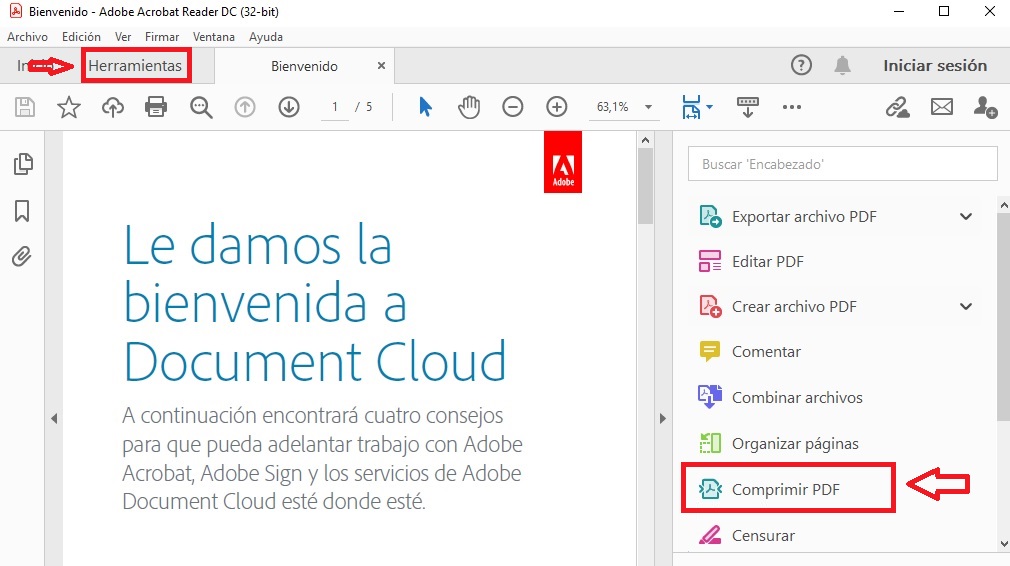
A continuación, pulsa en la opción “Comprimir PDF” que aparece en el menú lateral derecho de la pantalla. Alternativamente puedes pulsar en la pestaña “Herramientas” y a continuación hacer clic en “Comprimir PDF”.

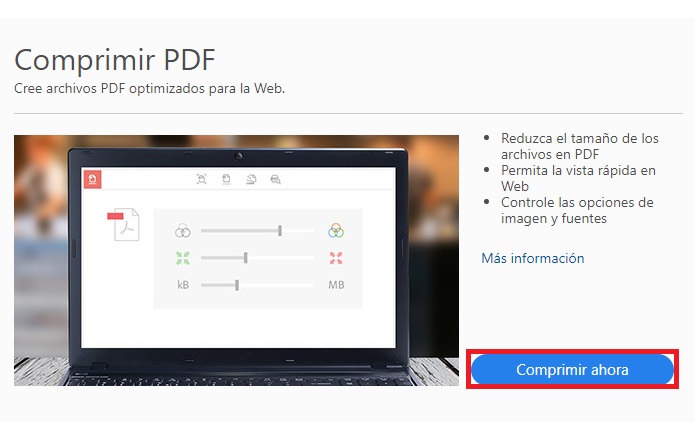
Una vez hecho esto, aparecerá una nueva ventana donde Adobe te informará acerca de las ventajas de esta función. Para seguir con el proceso, pulsa en “Comprimir ahora”.

Cómo reducir el tamaño de un PDF

Reducir el tamaño de un PDF

Paso 3. Activa tu prueba gratuita de Adobe Acrobat Pro DC

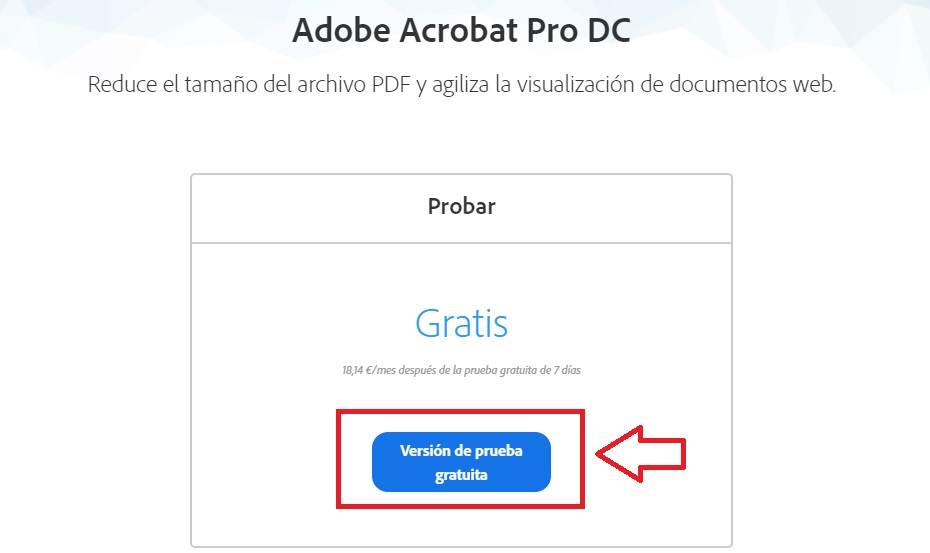
Puesto que la compresión de archivos PDF es una función exclusiva de Adobe Acrobat Pro DC, serás redirigido a la web de Adobe. Desde ella podrás activar tu prueba gratuita de 7 días con la que conseguirás reducir el tamaño del archivo sin necesidad de adquirir una suscripción. Si lo deseas, también puedes descargarla de forma segura y libre de coste bajo estas líneas.

Adobe Acrobat Pro DC DESCARGAR
9

Prueba gratuita de Adobe Acrobat DC Pro

Paso 4. Comprime tu archivo PDF

Para finalizar, selecciona la carpeta donde quieres guardar tu archivo PDF comprimido y haz clic en “Guardar”. ¡Así de sencillo!

Mujer utili

Reduce el tamaño de tus PDF en un abrir y cerrar de ojos

Gracias a Adobe Reader y Adobe Acrobat Pro DC podrás comprimir tus archivos PDF de forma rápida y sencilla. Únicamente selecciona el documento a reducir y pulsa en el botón “Comprimir PDF”.

Cómo poner Adobe Reader en español

A poco que utilices el formato PDF en tu día a día, lo más probable es que recurras a Adobe Reader para leer los mismos. Este programa de Adobe se ha convertido en la herramienta estrella para la lectura del PDF, además de incluir una extensa variedad de opciones para potenciar dicho formato. Si eres de los que acaba de descargar el programa y lo tiene complemente en inglés, hoy te enseñamos a cómo poner Adobe Reader en español.

Adobe Reader DESCARGAR
8

Cómo poner Adobe Reader en español

Paso 1: entra en “Preferencias”

Aunque puede parecer complejo, el proceso para poner en español Adobe Reader es realmente sencillo. No hace falta acceder a las entrañas del programa, sino que desde la propia base se puede conseguir todo.

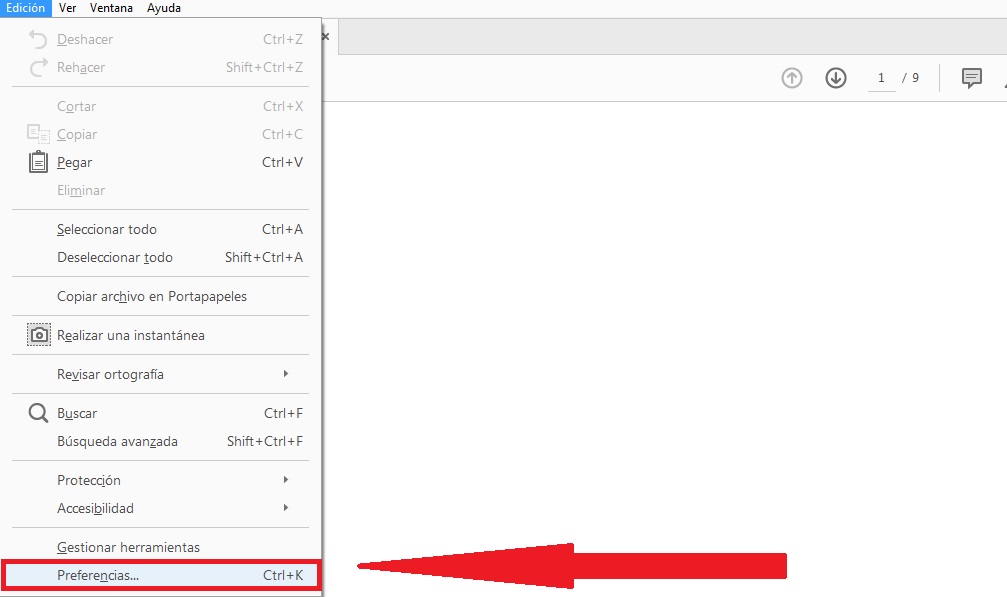
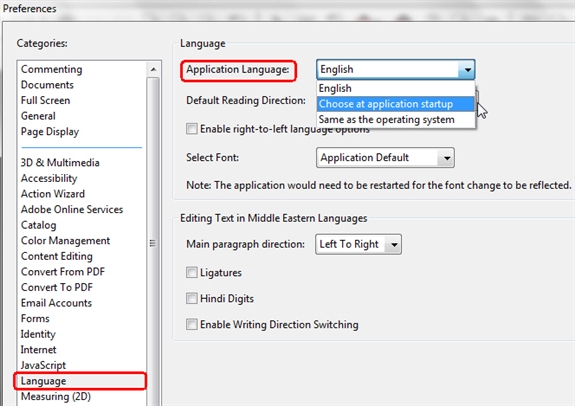
Para ello, abre un archivo PDF o el propio Adobe Reader y fíjate en la parte superior, justo donde pone “Edición”. Haz click ahí y observa bien todas las categorías que aparecen desplegadas. De todas las que hay, sólo debes cliquear en “Preferencias”.

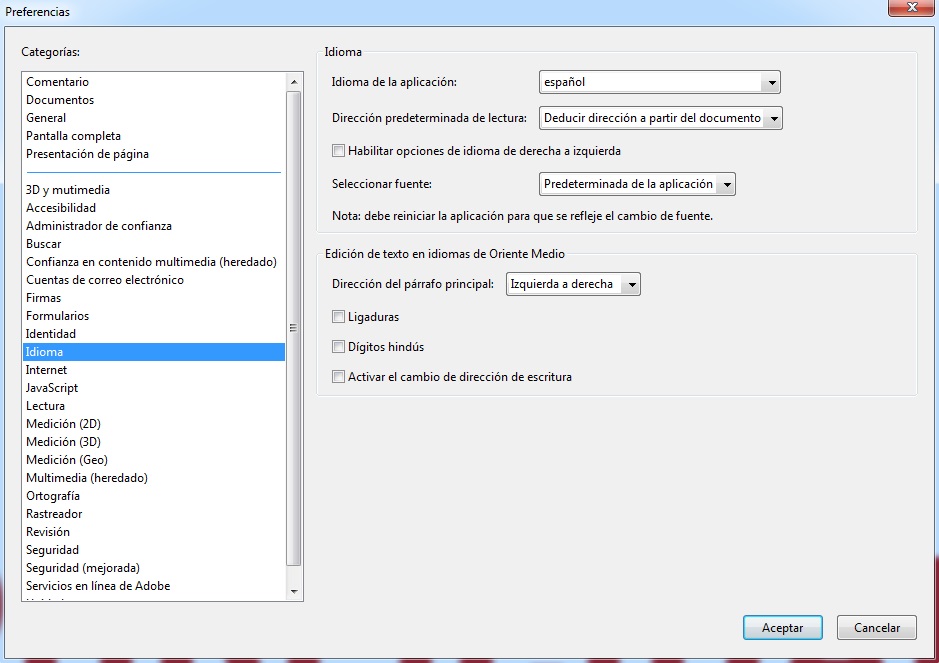
Cuando se abra la ventana de “Preferencias”, vas a descubrir todavía más opciones, tantas que puede llegar a abrumar. Ahora bien, echa un vistazo hasta que localices “Idioma”. Dentro de esta categoría, la primera casilla no deja lugar a dudas: “Idioma de la aplicación”. Selecciona el español y no olvides pulsar en “Aceptar” justo abajo del todo.

Paso 2: Aplica los cambios

Nuestra recomendación es que cierres Adobe Reader o el PDF abierto para que los cambios surtan efecto. Así mismo, en “Idioma” también podrás modificar la fuente habitual del texto y otras opciones relacionadas con el texto.

Más opciones

Adobe Reader es uno de los programas más importantes a la hora de leer PDFs. Aunque en este tutorial hayas aprendido a cambiar el idioma a español de la herramienta, el propio software incluye más opciones muy variopintas para sacarle partido.

Recomendamos que se entre en la categoría de “Edición” -> “Preferencias” y se eche un vistazo a otras opciones con las que cuenta el programa en la actualidad, ya que también se pueden mejorar las categorías de accesibilidad que aparecen en pantalla para un mejor y correcto visionado.

Cómo desinstalar Adobe Reader

Adobe Reader DC es un programa que pertenece a Adobe y sirve para visualizar documentos PDF.  El PDF es un formato muy usado en el mundo laboral a la hora de compartir documentos. Con la aplicación Adobe Reader puedes ver, editar e imprimir estos documentos de una manera muy rápida y sencilla. 

¿Cómo desinstalar Adobe Reader DC?

En este artículo, puedes encontrar el paso a paso de cómo desinstalar el programa Adobe Reader, tanto si dispones de un dispositivo Windows como si es un iOS.   

Si tienes un dispositivo iOS y quieres desinstalar el programa Adobe Reader DC, a continuación te mostramos los pasos:

Método 1. Desinstalar Adobe Acrobat DC en iOS

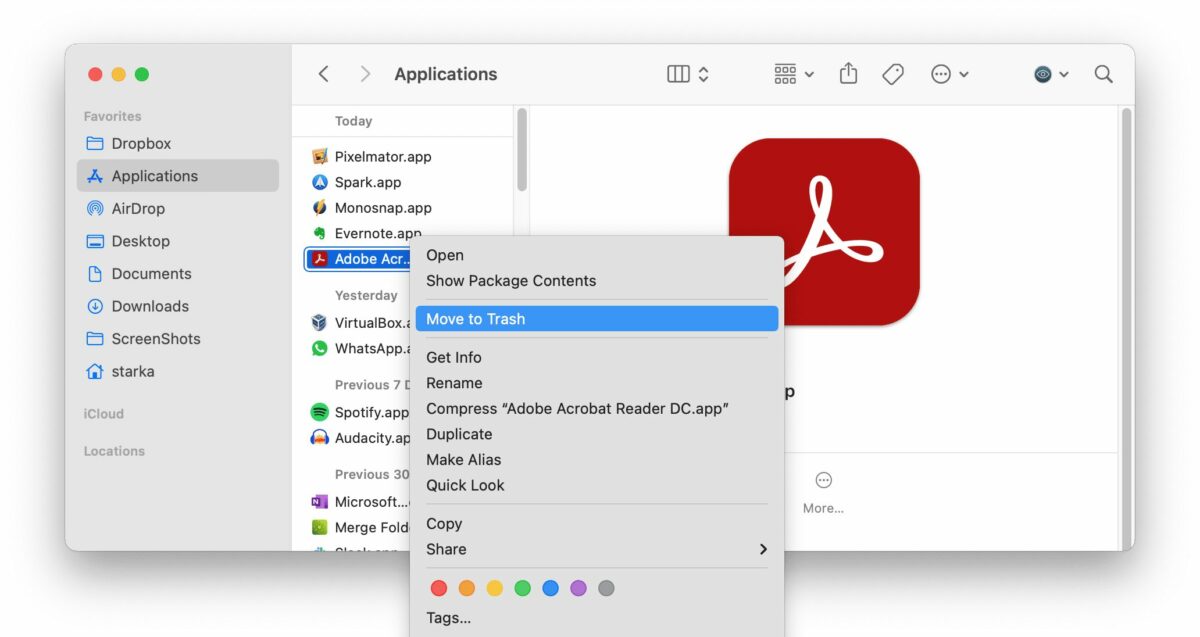
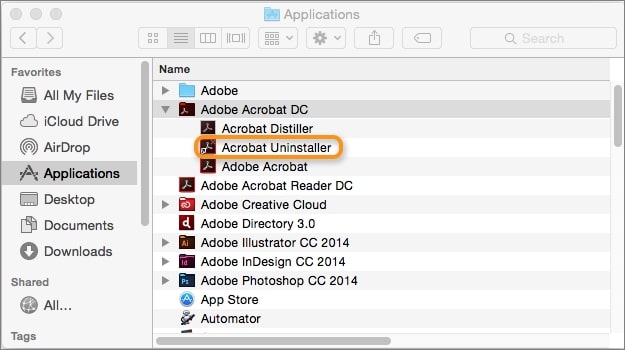
  • En primer lugar, debemos desinstalar Adobe Acrobat DC. Para ello, haz clic en la pestaña de Aplicaciones dentro del Finder, busca Adobe Acrobat DC y aparecerá una subcarpeta en la que debes seleccionar Adobe Uninstaller.

Método 2. Desinstalar en Creative Cloud

Una vez que hemos eliminado Adobe Acrobat DC, accedemos a la aplicación Creative Cloud, hacemos clic en Todas las aplicaciones y seleccionamos Desinstalar para Acrobat DC. 

Método 3. Desinstalar Adobe Acrobat DC en Windows

Para desinstalar el programa Adobe Reader en un dispositivo Windows, hay que seguir estos sencillos pasos:

Preparar el ordenador para desinstalar el programa

Antes de proceder a eliminar el programa Adobe Reader de tu dispositivo Windows se debe:

  • Cerrar todas las aplicaciones.
  • Descargar las instrucciones para la eliminación del programa (es posible que se desactive internet).
  • Eliminar Adobe Reader Speed Launcher.lnk accediendo a Documentos y ajustes/Todos los usuarios/Menú Inicio/Programas/Inicio.
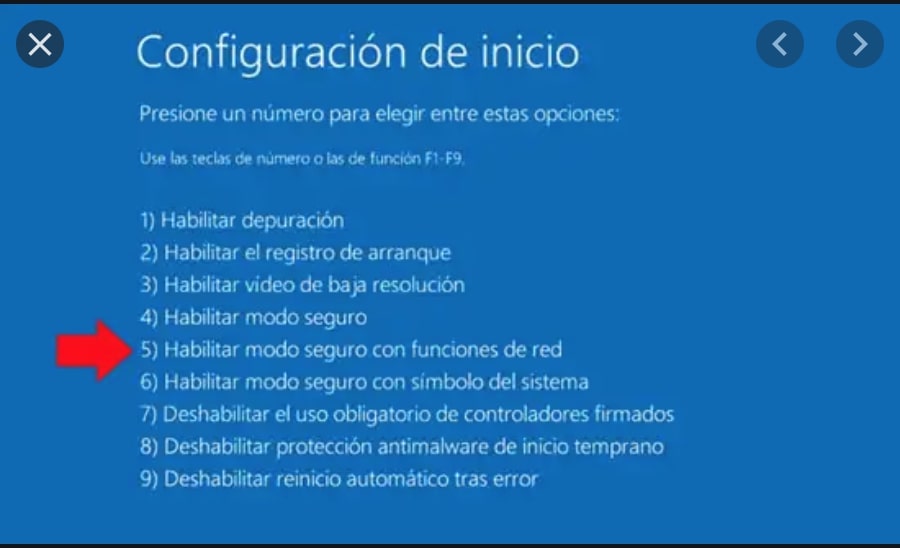
  • Activar el modo de diagnóstico para Windows.

Desinstalar Adobe Reader DC

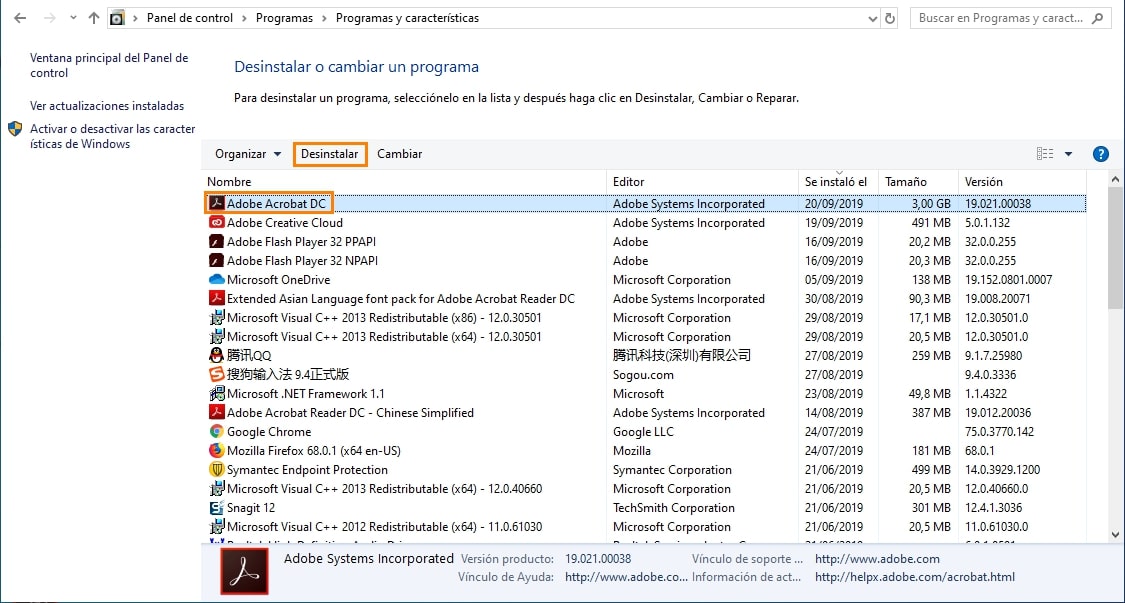
Con la ayuda del programa de desinstalación, procedemos a eliminar Adobe Reader. Hacemos clic en Inicio/Panel de control/Agregar o quitar programas. 

  • En el caso de que se haya instalado el programa desde un CD o un DVD Adobe Reader, selecciona Adobe Reader y haz clic en Quitar. 
  • En el caso de que se haya instalado el programa desde un CD o DVD Creative Suite, selecciona Creative Suite y haz clic en Quitar. Seguimos las indicaciones que nos marca el programa hasta proceder a eliminar el componente Adobe Reader.

Sin complicaciones

Hemos comprobado que Adobe Reader es fácil de desinstalar de los dispositivos Windows e iOS. Debemos seguir todos los pasos que aparecen en pantalla para una desinstalación completa. 

Cómo solucionar el error al instalar Adobe Reader

Adobe Reader DC es la herramienta más utilizada a nivel mundial para leer y editar archivos PDF. Sin embargo, instalarla en nuestro equipo no es siempre tarea fácil y en algunas ocasiones puede sorprendernos un mensaje de error. En el artículo de hoy vamos a ayudarte a solucionar los errores más comunes a la hora de instalar Adobe Reader en tu PC.

Adobe Acrobat Pro DC DESCARGAR
8

Soluciones al error de instalación de Adobe Reader

Método 1. Utiliza AcroCleaner para eliminar una versión anterior del programa

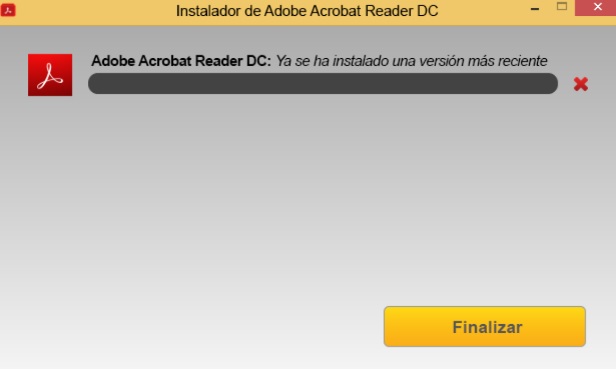
Uno de los errores más habituales a la hora de instalar Adobe Reader es que el programa de instalación te informe que ya existe una versión más reciente del programa. En estos casos es recomendable utilizar AcroCleaner, una herramienta de Adobe con la que podrás eliminar por completo cualquier rastro del programa. Puedes descargarla desde la web de Adobe haciendo clic aquí.

Alternativamente puedes utilizar CCleaner para eliminar restos de anteriores instalaciones.

CCleaner DESCARGAR
8

Adobe Reader no puede instalarse

Método 2. Utiliza el solucionador de problemas de Microsoft

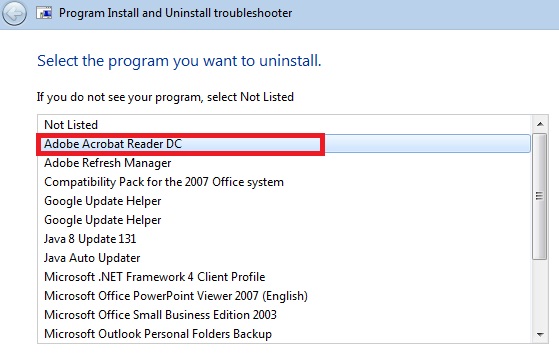
Otro método muy efectivo para solventar el error de instalación de Adobe Reader es utilizar el solucionador de problemas de Microsoft. Éste repara automáticamente errores que no permiten instalar o eliminar programas. Puedes  descargarlo de forma segura haciendo clic aquí.

Solucionador de problemas de Microsoft

Método 3. Instala Adobe Reader como administrador

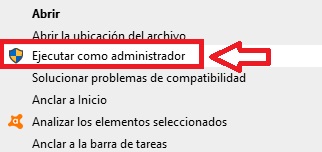
Para evitar problemas a la hora de instalar un programa, es siempre recomendable que hagas uso de los permisos de administrador. Para  ello haz clic sobre el instalador con el botón derecho del ratón y selecciona la opción “Ejecutar como administrador”.

Ejecutar archivo como administrador

Método 4. Actualiza Windows

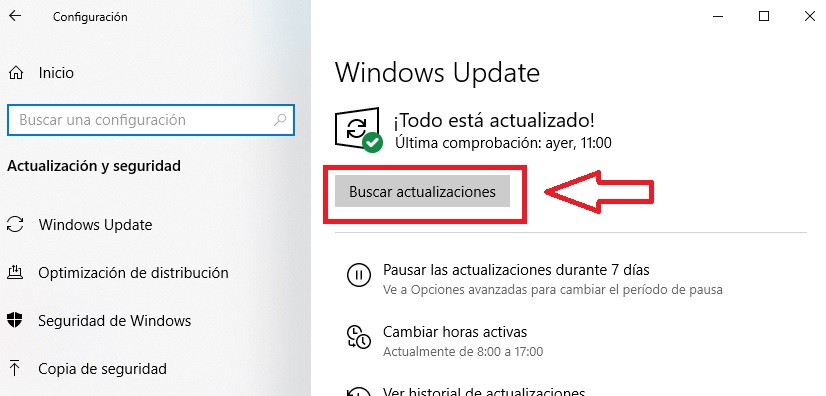
Tener Windows desactualizado puede generar problemas a la hora de instalar Adobe Reader. Para actualizar tu sistema operativo entra en la configuración de Windows (Tecla de Windows + I) y haz clic en “Actualización y seguridad”. Tras ello pulsa en “Buscar actualizaciones”.

Cómo actualizar Windows

Método 5. Actualiza Visual C++

Por último lugar, recomendamos actualizar Microsoft Visual C++ en tu equipo. Tras ello reinicia tu PC e intenta volver a instalar Adobe Reader.

Visual C++ Redistributable Packages DESCARGAR
8

Microsoft Visual C++

Esperamos que esta guía te haya servido de ayuda a la hora de instalar Adobe Reader en tu PC.

¿Qué versión de Acrobat Reader debo elegir? ¿DC o Pro DC?

El formato PDF es el tipo de archivo estrella si queremos compartir archivos de una forma segura y fiable, manteniéndose siempre fiel al texto original. No es por ello de extrañar que sea el formato favorito a la hora de enviar documentos oficiales en el trabajo así como también en nuestros estudios.

Si bien el formato PDF es uno de los más utilizados, también resulta uno de los más complicados de editar. Es por ello que necesitamos de programas especializados para sacarles el mayor partido.

En la actualidad Adobe ofrece dos programas con los cuales editar cualquier archivo PDF: Adobe Acrobat Reader DC y Adobe Acrobat Pro DC. ¿Sabes qué diferencias hay entre ambos?

En este pequeño artículo os vamos a hablar un poco de ambos para que así sepáis cuál de las dos publicaciones se ajusta más a vuestras necesidades. ¡Esperamos que os sirva de ayuda!
¿Qué versión de Acrobat Reader debo elegir? ¿DC o Pro DC?

Adobe Acrobat Reader DC

Acrobat Reader DC es quizá el visor de PDF más conocido de Adobe que además de permitirnos abrir este tipo de archivos, también nos ofrece la posibilidad de editarlos. Puedes descargar Adobe Acrobat Reader DC bajo estas líneas de forma completamente gratis.

Adobe Acrobat Reader DC DESCARGAR
7

Aunque Acrobat Reader DC pueda considerarse como la versión “Lite” de ambos programas, éste permite realizar muchas acciones distintas con nuestros documentos PDF. Por ejemplo, éste permite añadir anotaciones a un texto y añadir comentarios.

Ésto hace que Acrobat Reader DC sea un editor de PDF muy útil en tareas grupales en las que necesitamos feedback de nuestros compañeros.

¿Qué versión de Acrobat Reader debo elegir? ¿DC o Pro DC?

Otra función realmente útil de Acrobat Reader DC es que éste permite firmar documentos PDF desde nuestro mismo ordenador. Ésto es realmente útil si tenemos en cuenta que en el pasado teníamos que imprimir el documento, firmarlo, escanearlo y volverlo a enviar.

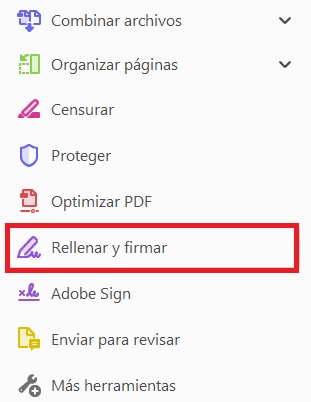
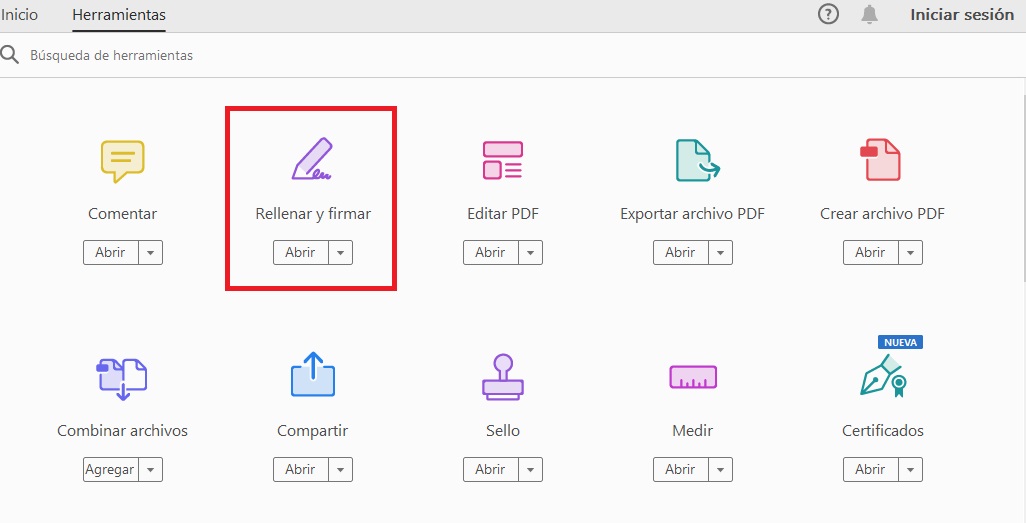
Para ello simplemente debemos hacer uso de la opción “Rellenar y firmar” de Adobe Acrobat Reader DC e insertar nuestra firma o iniciales. Si quieres conocer con más detalle este proceso, tenemos un artículo paso a paso que te enseñará a firmar archivos PDF en un abrir y cerrar de ojos.

Finalmente tan sólo queda subrayar que con Acrobat Reader DC no sólo podemos firmar con nuestro garabato personal, sino también con el certificado digital. Esto es especialmente importante si por ejemplo somos autónomos y necesitamos firmar documentos a menudo.

Acrobat Pro DC

Acrobat Pro DC es, como puedes imaginar, la versión mejorada de Acrobat Reader DC. A diferencia de la anterior versión, Acrobat Pro DC es de pago, aunque puedes probar el programa de forma gratuita durante unos pocos días.

Adobe Acrobat Pro DC DESCARGAR
7

Una de las grandes diferencias de Acrobat Pro DC es que no nos encontramos únicamente ante un visor de archivos PDF, sino también ante un programa capaz de crearlos. Así pues, si te interesa crear archivos PDF a partir de cualquier topo de archivo, éste es el programa que estabas buscando.

¿Qué versión de Acrobat Reader debo elegir? ¿DC o Pro DC?

Además de poder crear archivos PDF, Adobe Acrobat Pro DC es también capaz de convertir cualquier archivo PDF en otro tipo de archivo de texto.

Los formatos compatibles con el programa son Word (DOC, DOCX), PowerPoint (PPT, PPTX), Excel (XLS, XLSX), Microsoft Publisher (PUB), archivos de texto (TXT), PostScript® (PS), InDesign (INDD), Adobe Fill & Sign (FORM), archivos de imagen (JPEG, GIF, TIFF, PNG), archivos de OpenOffice y de StarOffice (ODT, ODP, ODS, ODG, ODF, SXW, SXI, SXC, SXD, STW).

Finalmente, Acrobat Pro DC también permite que editemos en su totalidad un archivo PDF. De este modo podemos copiar, pegar, eliminar o añadir texto a un archivo PDF a nuestro alcance.

Además de ello también podemos añadir imágenes, añadir vínculos web, recortar páginas, añadir marcas de agua, firmar y básicamente hacer todos los cambios que queramos a un archivo PDF.

¿Cómo puedo conseguir Adobe Acrobat Pro DC gratis?

¿Qué versión de Acrobat Reader debo elegir? ¿DC o Pro DC?

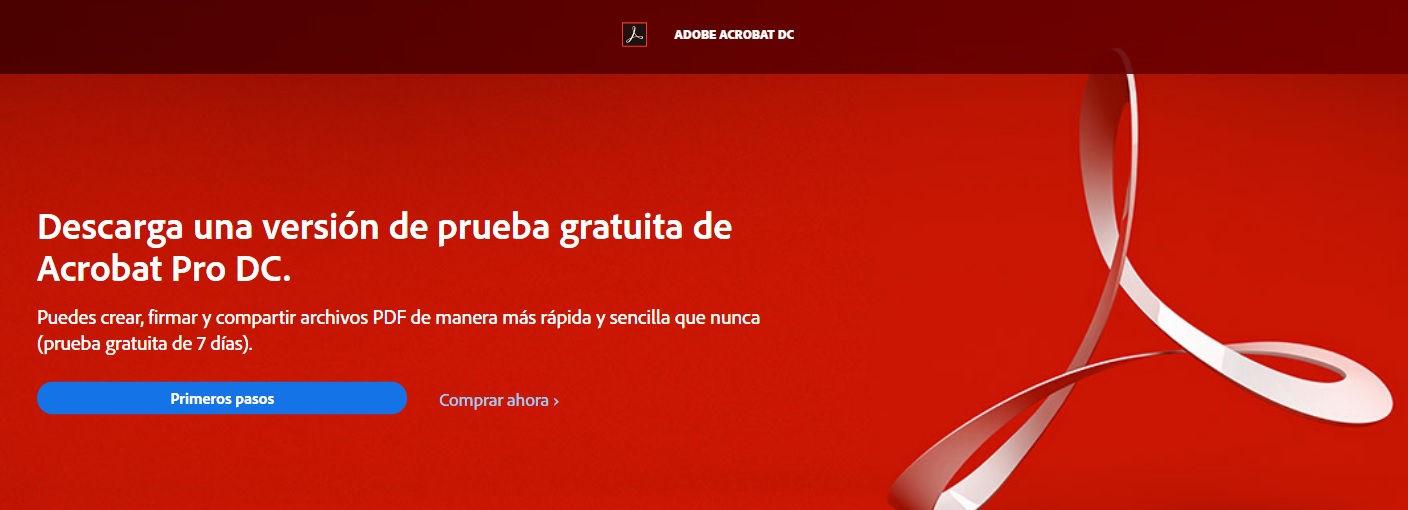
Como os hemos comentado, la versión Pro de Adobe Acrobat Reader DC no es gratuita, aunque no por ello necesitaremos pagar para poder utilizarla. La página oficial de Adobe brinda la opción de descargar el programa y poder utilizarlo gratis durante un periodo de 7 días haciendo clic aquí.

Una vez finalizado este tiempo, será necesario que adquieras una licencia de Adobe Acrobat Pro DC desde la misma página de Adobe. Los planes de  pago  son los siguientes:

  • Suscripción Pro Anual- 18 ,14 € al mes.
  • Suscripción Pro Prepago Anual- 216,57€ al año.
  • Suscripción Pro Mensual- 30 ,24 € al mes.

Esperamos que esta pequeña guía os sirva de ayuda a la hora de elegir entre Adobe Acrobat Reader DC y Acrobat Pro DC.