¿Acrobat sigue siendo la mejor aplicación para documentos PDF?

Adobe Acrobat ha estado con nosotros desde 1993 cuando aterrizó simultáneamente en nuestros radares junto con aquello para lo que fue creado: el documento PDF. Y en ese tiempo, Adobe y Acrobat han experimentado muchos cambios.

Pero ya sea que esos cambios se hayan producido en forma de marca, precio, paquetes o versiones, una cosa se ha mantenido constante: fue y sigue siendo hoy la referencia respecto a la que se miden todos los otros editores de PDF (y a menudo se quedan cortos).

¿Qué es Adobe Acrobat?

No mucho después del exitoso lanzamiento de Photoshop, el mundo conoció a Adobe Acrobat PDF. Adobe Acrobat es un programa de software utilizado para, entre otras cosas, crear, ver, editar, previsualizar e imprimir documentos PDF. PDF significa formato de documento portátil, y fue el primero de su tipo en permitir la transferencia de cualquier tipo de archivo a cualquier máquina (incluso, especialmente, aquellas que antes no eran compatibles) conservando la apariencia del archivo original. El Dr. John Warnock, uno de los fundadores de Adobe, tuvo la idea mientras soñaba con el concepto de una oficina sin papeles. En 1991 dijo que este tipo de herramienta cambiaría la forma de gestionar la información, y tenía razón.

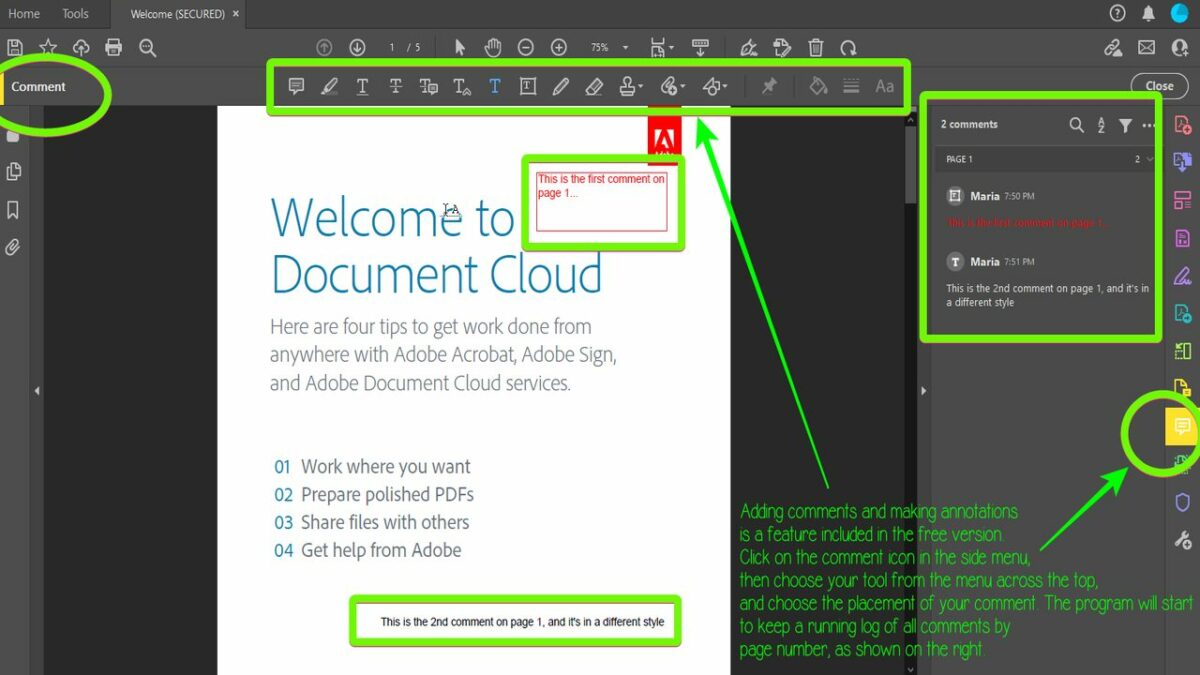
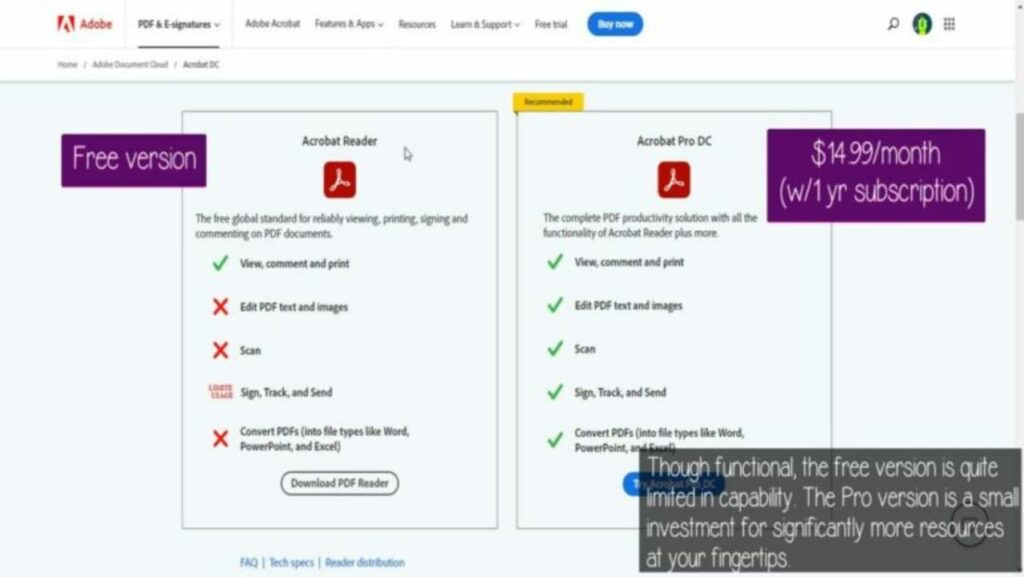
Como suele suceder en la actualidad, hay una versión gratuita y al menos una versión de pago (dos, en este caso). Adobe Acrobat Reader DC es la versión gratuita que permite ver, imprimir, firmar y añadir notas. El DC en el nombre significa “nube de documentos”, que es el servicio gratuito de Adobe para almacenar, compartir y acceder a documentos PDF en la nube desde cualquier dispositivo, en cualquier lugar y en cualquier momento.

Acrobat ofrece dos paquetes de pago para aquellos que necesitan algunas campanas y silbatos más. Un paso hacia Adobe Acrobat Standard DC (12,99 USD/mes) o Pro DC (14,99 USD/mes, y ambos requieren compromisos de un año) bien vale la pena debido a la funcionalidad adicional y la facilidad de uso que tienen ambos respecto a la versión gratuita. Nota: los precios mensuales aumentan si la suscripción es inferior a un año.
Pagar o no pagar

Aunque en teoría uno podría arreglárselas con Adobe Acrobat Reader DC gratuito, mejorar al menos al paquete estándar da acceso a una serie de funciones útiles que el Acrobat Reader gratuito no tiene. Algunas de ellas son la capacidad de proteger archivos PDF y formularios con contraseña, compatibilidad con archivos PDF encriptados, la capacidad de agregar etiquetas y marcadores a archivos PDF y funciones sin conexión como la integración automática con la nube. La protección con contraseña es una actualización digna de ser tenida en cuenta, porque Adobe Acrobat DC permite a los usuarios proteger con contraseña los archivos PDF con esquemas de página básicos, como formas o textos, que se pueden ocultar detrás de contraseñas para controlar el acceso a ellos y evitar cambios no autorizados de cualquier tipo.

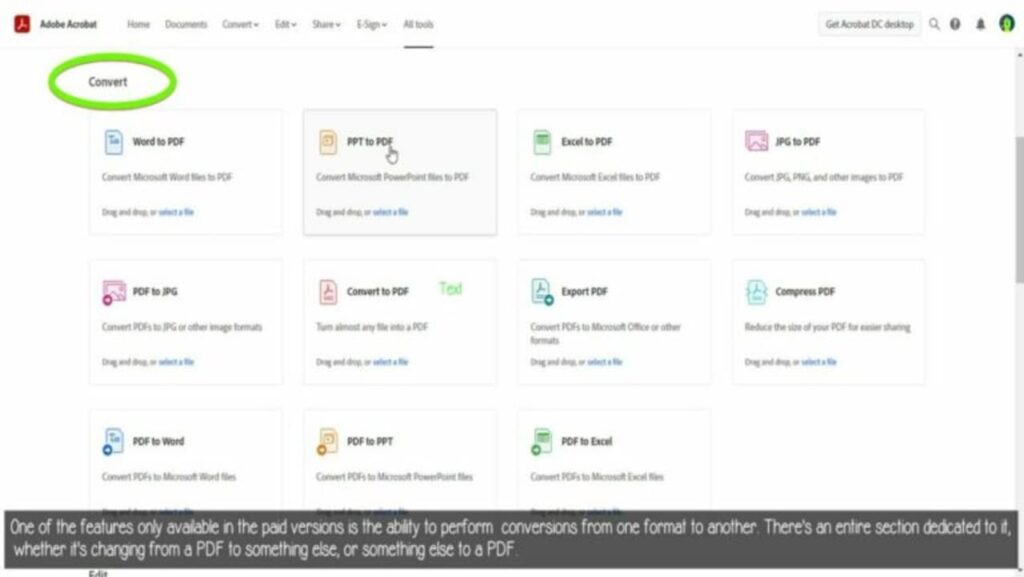
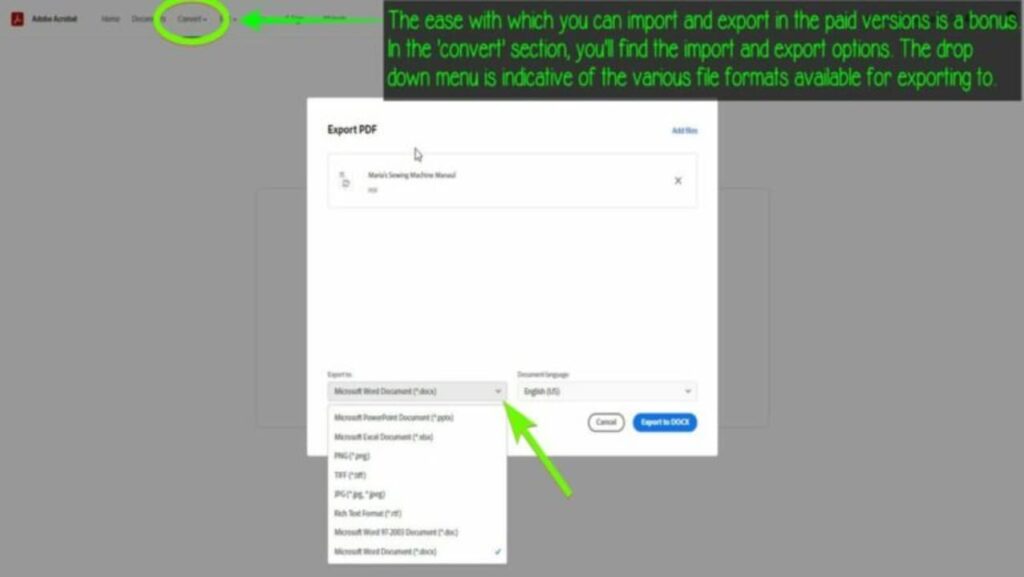
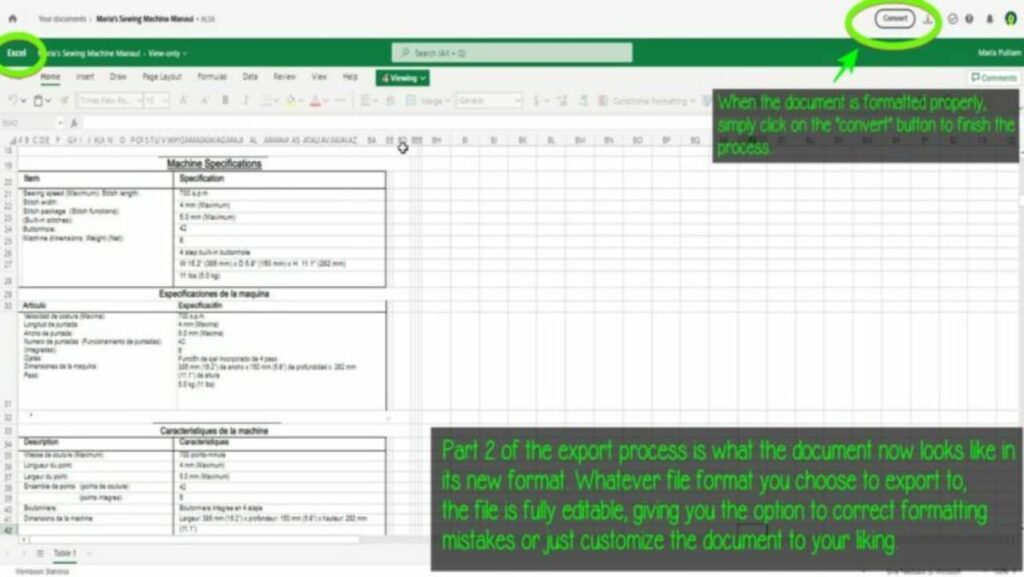
Exportar e importar también son grandes funciones incluidas en los paquetes de pago. Los usuarios pueden exportar formularios a Word u otro software compatible sin problemas y con rapidez. La función importar también permitirá texto de diversas fuentes distintas, pero solo se importa el texto exacto con las atribuciones.

La función Formularios dejará que los usuarios creen un formulario de plantilla para permitirles repetir fácilmente los mismos datos de campo una y otra vez, incluso cuando varios usuarios estén involucrados en completar los formularios. Esto los hace muy adecuados para campañas de marketing por correo electrónico o recopilación de información sobre clientes potenciales específicos que probablemente necesiten algo similar a encuestas, cuestionarios o formularios para varios sitios web.

Por último, está la función archivos adjuntos. El uso de la capacidad de archivos adjuntos dentro de los documentos permite que los archivos adjuntos almacenados en Acrobat se editen y vean como si fueran parte del documento principal original, creando un archivo dentro de un PDF de Acrobat que también puede tener información adicional vinculada a él. Esta capacidad ofrece a los usuarios infinitas posibilidades en términos de poder intercambiar archivos con otros por correo electrónico o incluso sistemas similares a Dropbox, a los que otros artistas pueden necesitar acceso pero no están en el sistema en la nube de Adobe, lo que facilita la colaboración.
Comparación de planes de pago: ¿estándar o profesional?

Es una buena decisión mejorar a un paquete de pago. La pregunta es, ¿cuál? Desde el principio, ambos planes vienen con dos características geniales: Adobe Acrobat PDF Pack y Adobe Acrobat Export PDF.

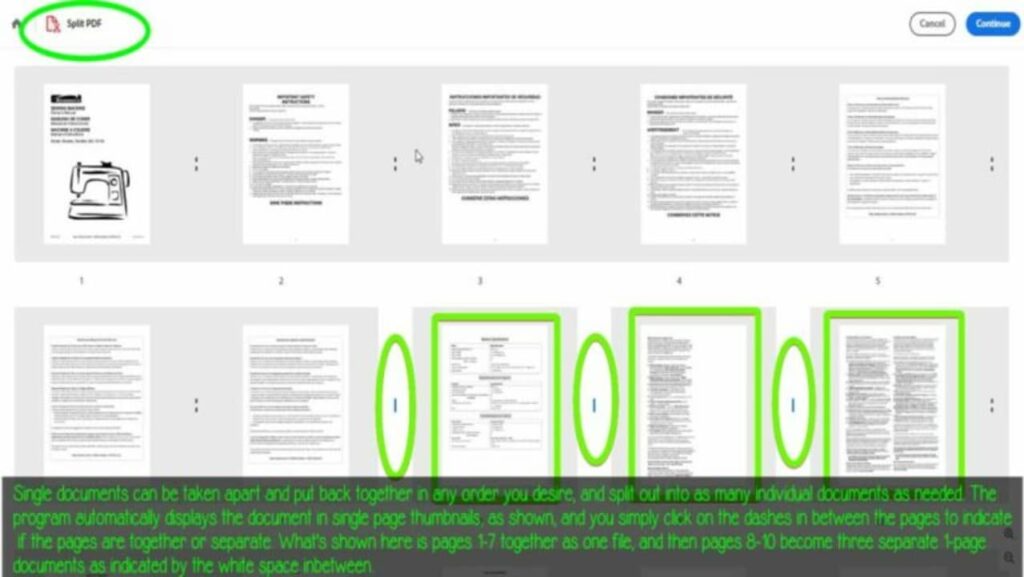
Adobe Acrobat PDF Pack es un paquete de los servicios en línea de Adobe Acrobat. Con él, puedes crear, combinar, organizar, firmar y enviar fácilmente archivos PDF en línea. También puedes convertir archivos PDF en archivos editables de Word o Excel.

Adobe Acrobat Export PDF es un servicio de Adobe Document Cloud que permite reutilizar contenido valioso almacenado en archivos PDF. En lugar de volver a escribir la información, puedes usar tu suscripción Export PDF para convertir archivos PDF en documentos editables de Microsoft Word, Excel y RTF (formato de texto enriquecido).

Esos están incluidos en ambas opciones de pago, pero Adobe sigue intentado facilitarte la elección. El plan estándar se diseñó pensando en el usuario personal, y viene con un amplio conjunto de herramientas para la gestión de documentos. Permite convertir cualquier archivo a formato PDF, editar, compartir y firmar documentos. Y al igual que su equivalente Creative Cloud Express, contiene numerosas plantillas, configuraciones flexibles para la seguridad de los documentos y da acceso a las cuentas de Box, Dropbox, Google Drive y Microsoft OneDrive. Y no olvides el acceso a la nube extremadamente práctico.

El plan profesional presenta una interfaz intuitiva al igual que el plan estándar, pero fue diseñado para profesionales y oficinas. Dicho esto, solo hay una diferencia de 2 USD/mes para disfrutar de la rica y satisfactoria funcionalidad que el plan profesional agrega a las funciones dentro del plan estándar. Esta versión puede optimizar archivos PDF; añadir numeración, archivos de audio y varios objetos a un documento; crear archivos PDF técnicos en Autodesk, AutoCAD o Visio; y quizás lo más destacable de todo es que es compatible con Windows y con Mac.
¿Qué pasa con los otros?

Lo creas o no, Adobe no es la única opción cuando se trata de editores de PDF. Hay bastantes alternativas, algunas de menor precio o incluso gratuitas. Pero la principal ventaja de Adobe Acrobat es algo que otras herramientas de creación de archivos PDF no pueden igualar, y es su compatibilidad universal.

Esto significa que se puede usar para crear y editar varios tipos de archivos PDF, incluidos documentos comprimidos y encriptados. También hay una amplia gama de funciones que incluyen la capacidad de crear múltiples tipos de documentos, agregar anotaciones o campos de formulario, hacer anotaciones en páginas usando el ratón, ajustar la configuración del tamaño de fuente y corregir diferentes tipos de errores tipográficos como serifas o pares de interletraje. Puedes abrir cualquier formato de archivo compatible con Adobe Reader (se incluyen los formatos más comunes) y también puedes editar cualquier archivo de documento en tu ordenador preparado con una versión anterior de Acrobat Reader.

Otra ventaja de usar Adobe Acrobat frente a otras herramientas de creación de PDF es que puedes crear archivos sin problemas para varios dispositivos. Por ejemplo, puedes usar el programa para convertir documentos en diferentes formatos de archivo para que sean compatibles con ciertos teléfonos móviles o tabletas, o editarlos y formatearlos de la manera más adecuada para la publicación electrónica en plataformas de sitios web modernos como Google Docs.

Entonces, aunque existen alternativas, su funcionalidad es limitada en comparación con el auténtico. Esto es especialmente cierto cuando se trata de velocidad, precisión y versatilidad. Estas son las características por las que Adobe Acrobat es conocido, y forman parte de las que hacen que Adobe Acrobat siga siendo único en su clase.
¿El veredicto? Es el mejor.

Adobe inventó el PDF y es difícil de vencer. En general, se considera el mejor software de autoedición porque tiene una amplia gama de funciones y capacidades, así como una interfaz amplia y amigable. También ofrece muchas funciones avanzadas de edición e impresión, lo que lo convierte en una herramienta versátil para crear documentos de alta calidad. Hay muchas razones por las que sigue siendo el software de autoedición estándar del sector para crear documentos ricos e interactivos, y todavía se usa hoy en día entre los diseñadores gráficos que necesitan manejar las revisiones usando múltiples navegadores con cada nuevo proyecto. En pocas palabras, Adobe Acrobat convierte automáticamente tu archivo en varios formatos para imprimir, por lo que no tienes que preocuparte por todos esos molestos archivos PDF que requieren un complemento y una licencia.

¿El veredicto final? Sigue siendo el mejor, y los 14,99 USD al mes por el paquete Pro DC valen la pena.. Es una aplicación robusta de procesamiento de documentos, y aunque puede que no sea la opción más barata, lo compensa con herramientas increíblemente rápidas y adaptables para hacer tu vida y tu trabajo mucho más fáciles. Si estás buscando una aplicación para crear tus propios sitios web, proporcionar servicios más especializados, o realizar alguna otra tarea de almacenamiento de documentos digitales que requiera más que las funciones básicas de Adobe Reader, entonces Acrobat Pro es un claro ganador. Esta bestia de carga a menudo imitada pero nunca duplicada funciona bien en todos los ámbitos, ofrece herramientas avanzadas para ayudar a procesar archivos de manera más rápida y precisa, y aún tiene un precio razonable. Está disponible en una amplia gama de plataformas, incluidas Windows, Mac y Linux.
Pros

  • Acrobat sigue siendo el estándar industrial original para archivos PDF
  • Importar y exportar sin problemas en la versión de pago
  • Opciones de impresión versátiles

Cons

  • A la versión gratuita le faltan algunas funciones importantes
  • El paquete Pro DC es caro

Adobe Photoshop review | Lo que hay que saber sobre las últimas actualizaciones

Muchos antiguos usuarios de Adobe Photoshop desconfiaban cuando en 2013 el software de Creative se convirtió en un servicio solo por suscripción. No quedó claro de inmediato cómo se podría justificar la nueva tarifa anual a través de mejoras continuas en la aplicación. Estas preocupaciones en la comunidad de fieles usuarios de Photoshop (PS) no cayó en saco roto. En muchos aspectos, las nuevas expectativas de los usuarios elevaron la aplicación de edición de fotos a muchos niveles de rendimiento nuevos y sin precedentes.

Aunque Adobe Photoshop sigue siendo la opción abrumadoramente popular entre fotógrafos, diseñadores y artistas gráficos de todos los niveles de habilidad, varios avances innovadores de recién llegados como Affinity Photo y Luminar han hecho de estos dos unos competidores a tener en cuenta. Lightroom, el homólogo de Photoshop que se puede comprar a Adobe por separado, también sigue posicionándose como un competidor fuerte en este mismo segmento.

¿La última entrega de Photoshop está a la altura?

Photoshop de Adobe experimentó actualizaciones significativas en octubre de 2020 y luego en febrero de 2021, que condujeron a la última edición Photoshop 23.2.2 actualizada, lanzada en marzo de 2022. Esta versión actual del programa ofrece las funciones más avanzadas que Adobe ha creado nunca. La empresa implementó la tecnología de aprendizaje automático de Sensei para automatizar ediciones específicas avanzadas y lentas desde la nube.

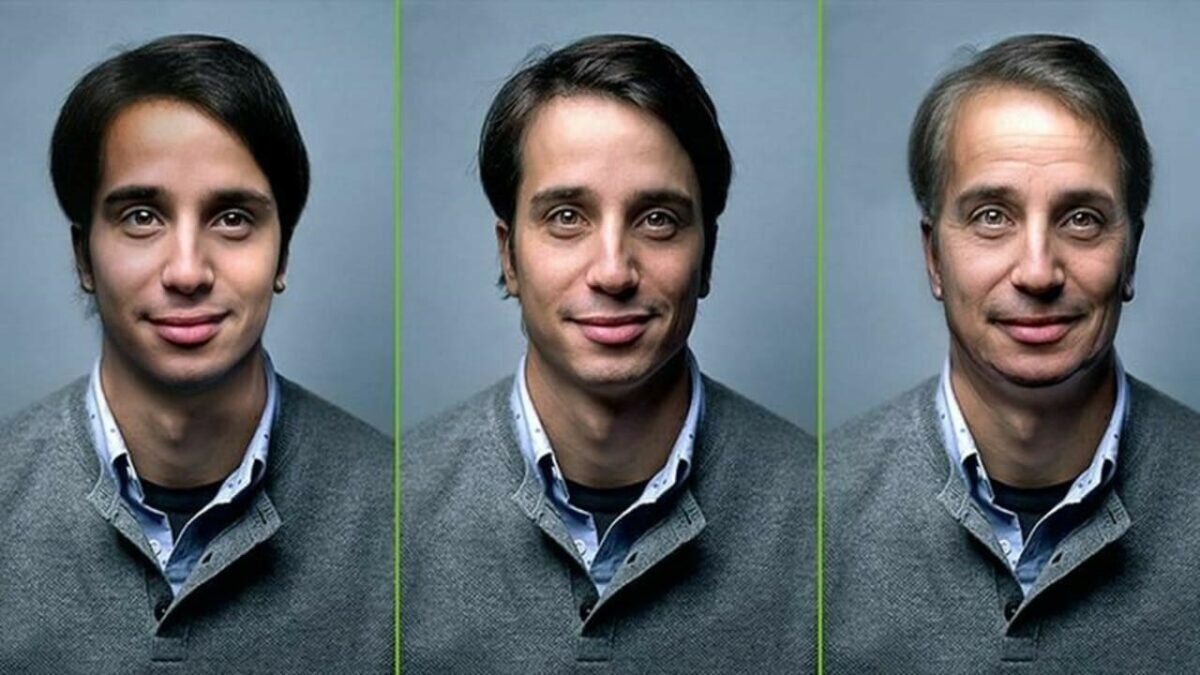
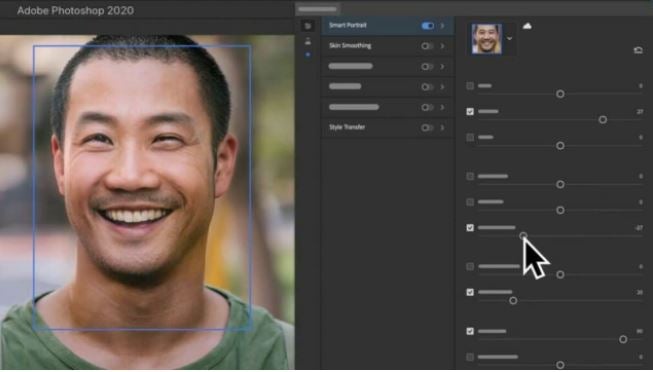
Por primera vez en la historia, la última aplicación de PS permite realizar ajustes con un solo clic que alterarán la apariencia del estado de ánimo de tu retrato. El estado de ánimo depende del control deslizante que elijas y puede variar desde más feliz hasta más triste, desde más enojado hasta más viejo e incluso una expresión de sorpresa. A diferencia de la aplicación Lightroom, que se orienta a los conceptos tradicionales de edición de fotos, Adobe PS es una potente herramienta de diseño gráfico. Por ejemplo, con Be Happy, un filtro de Photoshop, el control deslizante de ajuste permite dibujar la boca del sujeto abierta con la expresión deseada porque la llena de dientes.

¿Qué distingue a las características más recientes de Photoshop?

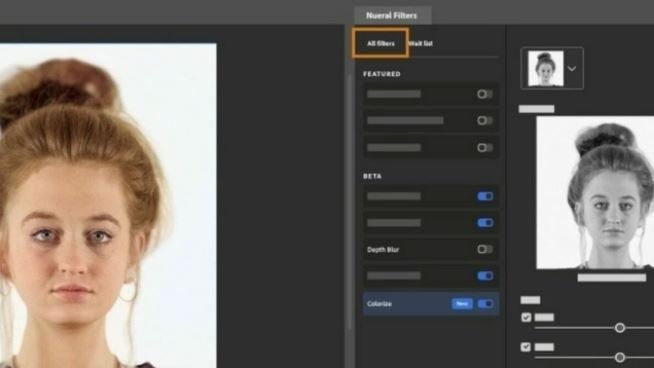
Los últimos filtros de Adobe para fotografía de retratos son consistentes hasta ahora porque son irreproducibles por otras aplicaciones de edición de fotos. A diferencia de sus competidores, los filtros más recientes de Photoshop permiten lograr resultados técnicos avanzados con poca o ninguna intervención del usuario. Pero hay una advertencia. Aunque estos filtros siempre generan resultados asombrosamente realistas, en un segundo los espectadores involuntarios notan invariablemente algo peculiar en la expresión del sujeto.

Los expertos de la industria y los iniciados describen este tipo de reacción crítica como “beta”. Esto significa que el filtro no está completo, y los desarrolladores todavía están resolviendo los detalles más finos. Cuando se suscriba a los servicios Cloud de Adobe, es de esperar que estas funciones incipientes de aprendizaje automático que la compañía ha introducido recientemente mejoren drásticamente en poco tiempo. Y aunque algunos filtros excelentes ya forman parte del repertorio actual, como por ejemplo Suavizado de la piel para y Regulador de luz, no todos los filtros neuronales nuevos son tan avanzados.

¿Cuáles son los mejores filtros neuronales de Photoshop?

Suavizado de la piel es un filtro muy avanzado que ahorra tiempo a los usuarios. Hasta ahora, los fotógrafos de retratos orientados a la moda han confiado en una técnica llamada “separación de frecuencia” para tener el máximo control sobre las delicadas texturas y colores de sus imágenes. En épocas pasadas, cuando el soporte fotográfico era estrictamente el celuloide, el proceso equivalente de edición de fotografías se conocía como “retoque”. La separación de frecuencia implica el uso de múltiples herramientas, desenfoques, pinceles y varias capas para generar imágenes profesionales de aspecto de alta gama, mientras que Suavizado de la piel puede producir estos resultados fuera de la nube con un solo clic.

Los otros dos filtros impresionantes,Regulador de luz y Refinar el cabello son filtros potentes a los que recurren con frecuencia fotógrafos y editores profesionales. Regulador de luz crea una imagen que parece como si estuvieras moviendo una fuente de luz física alrededor del sujeto en ese lugar. Refinar el cabello también ayuda a acelerar el flujo de trabajo porque permite ajustar cómo seleccionas el cabello del sujeto. Aunque no son herramientas perfectas y es probable que no te hagan conseguir un codiciado puesto de editor de fotos en una agencia líder, aún así las dos producen resultados sorprendentes con tan solo un clic.

Sustitución de cielo de Photoshop

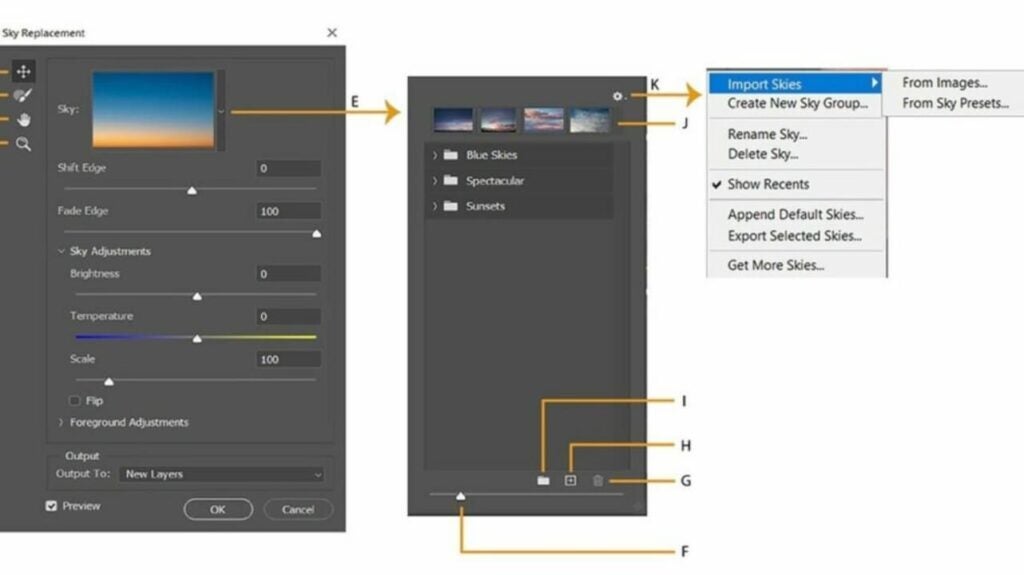
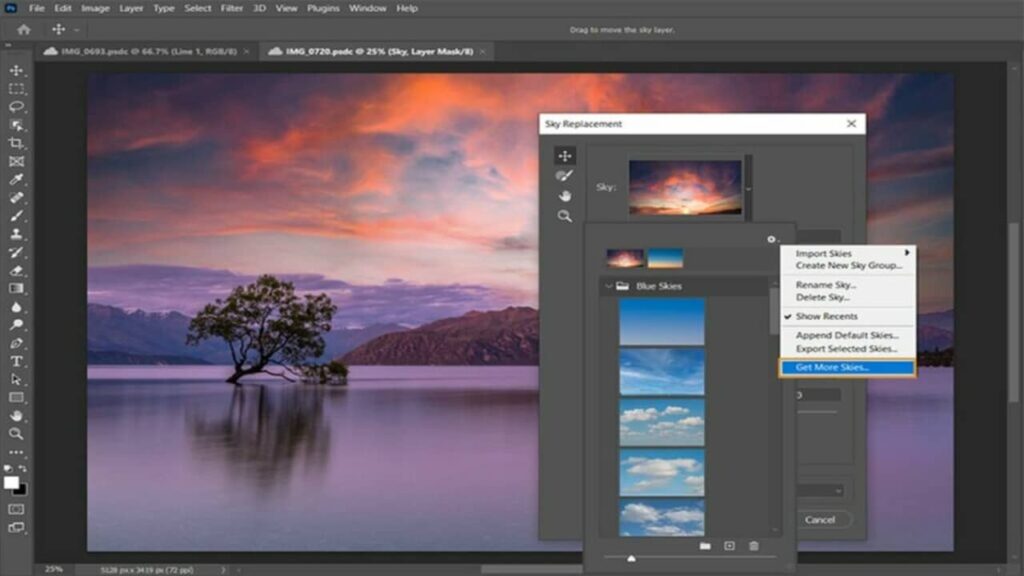
Los usuarios experimentados de Photoshop pueden pensar que los filtros neuronales no están perfeccionados, pero seguramente no pensarán lo mismo de otra función reciente de Photoshop. Sustitución de cielo es decididamente una de las incorporaciones más avanzadas de Adobe Photoshop y cualquier editor de fotos desde que la tecnología apareció por primera vez. Con Sustitución de cielo, puedes elegir su cielo preferido de una serie de opciones preestablecidas, o puedes personalizar uno propio.

Cuando despliegas esta función, Photoshop detecta automáticamente el horizonte de la imagen, lo enmascara para ti y coloca tu nuevo cielo dinámico. Sustitución de cielo también detecta y ajusta el equilibrio de blancos para asegurarse de que la inserción se combina correctamente con la imagen. El único inconveniente de esta función es manejar montañas cubiertas de nieve. Si los picos están  sobre un cielo azul pálido, es posible que Photoshop no reconozca la pequeña diferencia de contraste e inserte el cielo sobre el primer plano. En este caso, recurrirías al proceso de enmascaramiento manual tradicional.

Usos prácticos de Sustitución de cielo

Al igual que con muchas de las herramientas que hemos comentado aquí, el fotógrafo comercial puede comenzar a sentirse incómodo al depender de las funciones de un solo clic, especialmente si busca una apariencia exclusiva de alta gama. Dicho esto, todas estas herramientas y características pueden reducir bastante el tiempo de flujo de trabajo habitual y son extremadamente prácticas si no estás siempre bajo la presión de producir imágenes ganadoras de un premio.

Por razones obvias, los fotógrafos inmobiliarios emergentes se benefician rápidamente de Sustitución de cielo, mientras que la pestaña Descubrir les permite permanecer en la aplicación Photoshop y aprender más sobre las funciones más recientes sin filtrar horas de material relevante en Google y YouTube. Del mismo modo, CMD+F permite escribir rápidamente una palabra clave para buscar diverso material instructivo de alta calidad sobre el tema.

Veredicto final: a pesar de los impresionantes recién llegados, Photoshop sigue siendo el rey

Photoshop ha liderado la industria de edición de fotos de escritorio desde 1990, y su servicio basado en la nube solo ha ampliado su búsqueda para seguir innovando por igual en nombre de sus usuarios más antiguos y de los más recientes.

La gestión del color, el manejo de la distribución, las herramientas de selección de precisión, las herramientas neuronales y las nuevas funciones automatizadas de Photoshop hacen que gane con facilidad a sus rivales en 2022. Si estás manejando muchas imágenes de manera semiprofesional para su pequeña empresa, Photoshop hará su trabajo más fácil. Si eres un profesional de la industria, podemos asumir que ya lo sabes.

Pros

  • Aplicación potente y estable.
  • La mejor herramienta de Sustitución de cielo en el sector
  • Nuevas herramientas colaborativas

Desventajas

  • Servicio solo por suscripción
  • Sin organización de magos como en la función de Lightroom

Cómo usar el símbolo del sistema para una instalación limpia de Windows 11

Al empezar de cero, la mejor forma de instalar Windows 11 es usando una unidad de disco de arranque. Esta unidad flash USB ayuda a solucionar problemas comunes mientras garantiza una instalación limpia en varios PC cuando no estás conectado. Cuando tu disco duro está vacío, arrancar tu ordenador con una unidad USB para la instalación de Windows 11 es la única manera.

Puedes usar varios métodos para crear una unidad flash USB para instalar Windows 11. La forma más fácil de renderizar los medios de instalación es mediante la Herramienta de creación de medios de Microsoft. Sin embargo, el símbolo del sistema es otra alternativa sólida. En esta guía, aprenderás cómo instalar Windows 11 usando el símbolo del sistema.

  1. Descarga la imagen de disco de Windows 11 (ISO)

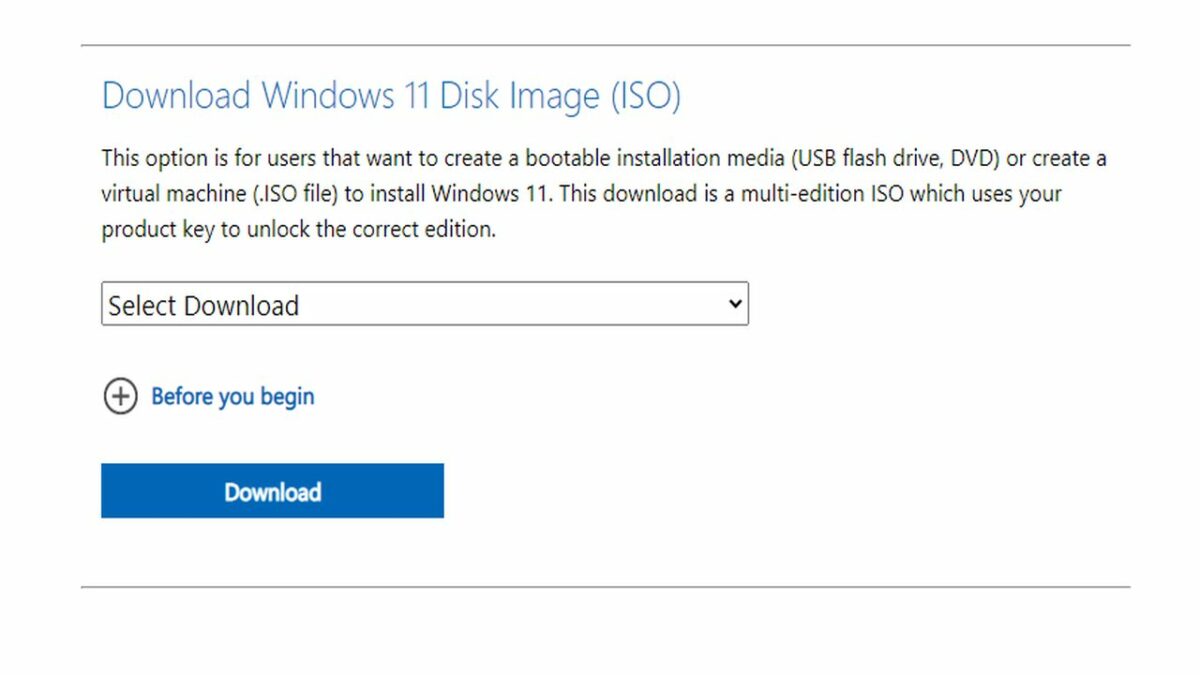
    La descarga de Windows 11 a una unidad de arranque USB requiere un archivo de imagen de disco ISO de Windows 11. Este tipo de archivo se conoce más comúnmente como imagen ISO. Antes de crear el archivo de instalación de arranque en una unidad flash USB o DVD, necesitarás descargar la ISO multiedición de Microsoft en tu dispositivo. Para descargar la ISO de Windows 11 en tu PC, sigue estos pasos:

    – Descargar Sistema operativo Windows 11.

    – Desplázate hacia abajo y localiza la sección titulada Descargar Windows 11.

    – Accede al menú desplegable y haz clic en Windows 11.

    – Ahora, haz clic en el icono Descargar para continuar.

    – La página te pedirá que selecciones el idioma del producto. Elija tu idioma preferido y haz clic en Confirmar para continuar.

    – El paso anterior carga la sección donde eliges el icono Descargar de 64 bits.

    – Espera a que finalice la descarga de la ISO de Windows 11.

  2. Instalación de Windows 11 con símbolo del sistema

    Usar el símbolo del sistema para instalar Windows 11 es la mejor opción para los que desean evitar el uso de una herramienta de terceros para crear una unidad de arranque. El símbolo del sistema te permite implementar la función Diskpart Utility para establecer los medios de instalación necesarios. Este es el proceso:

    – Realiza una copia de seguridad de todos los archivos en tu unidad USB antes de conectarla a tu dispositivo. Recuerda, cuando reinstales el sistema operativo se borrará la memoria..

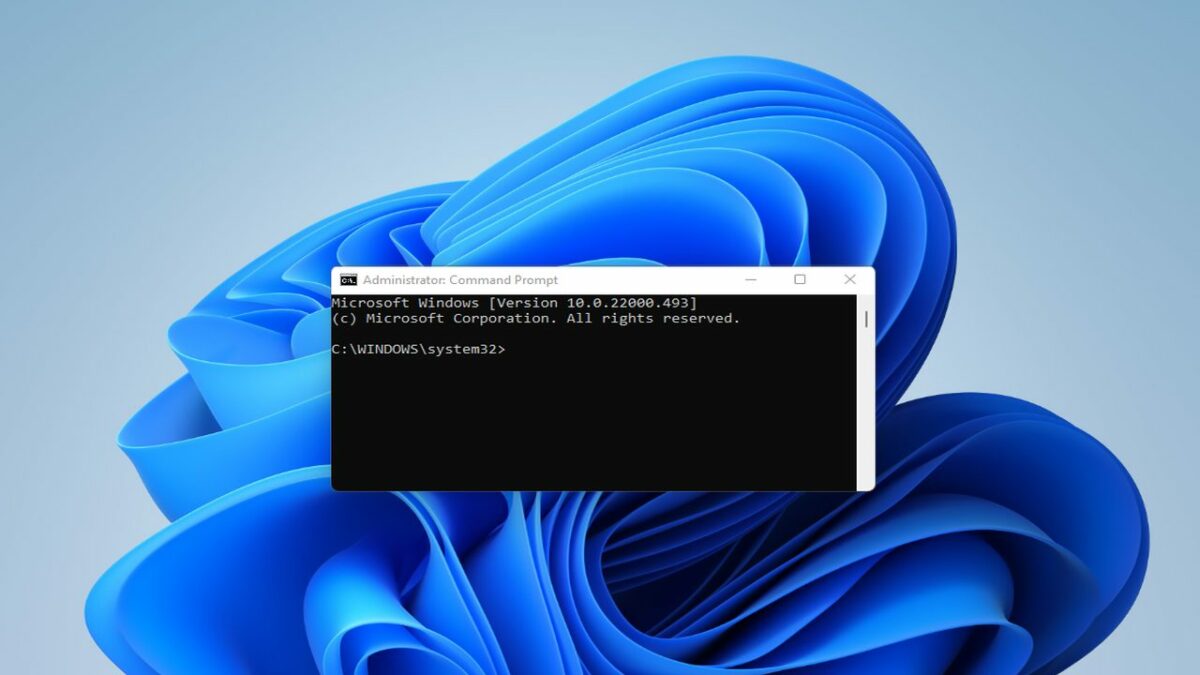
    – Tendrás que ejecutar el símbolo del sistema. La forma más rápida de hacerlo es escribiendo CMD en la búsqueda de Windows o Inicio. A continuación, seleccionarás Ejecutar como administrador para ejecutar el símbolo del sistema.

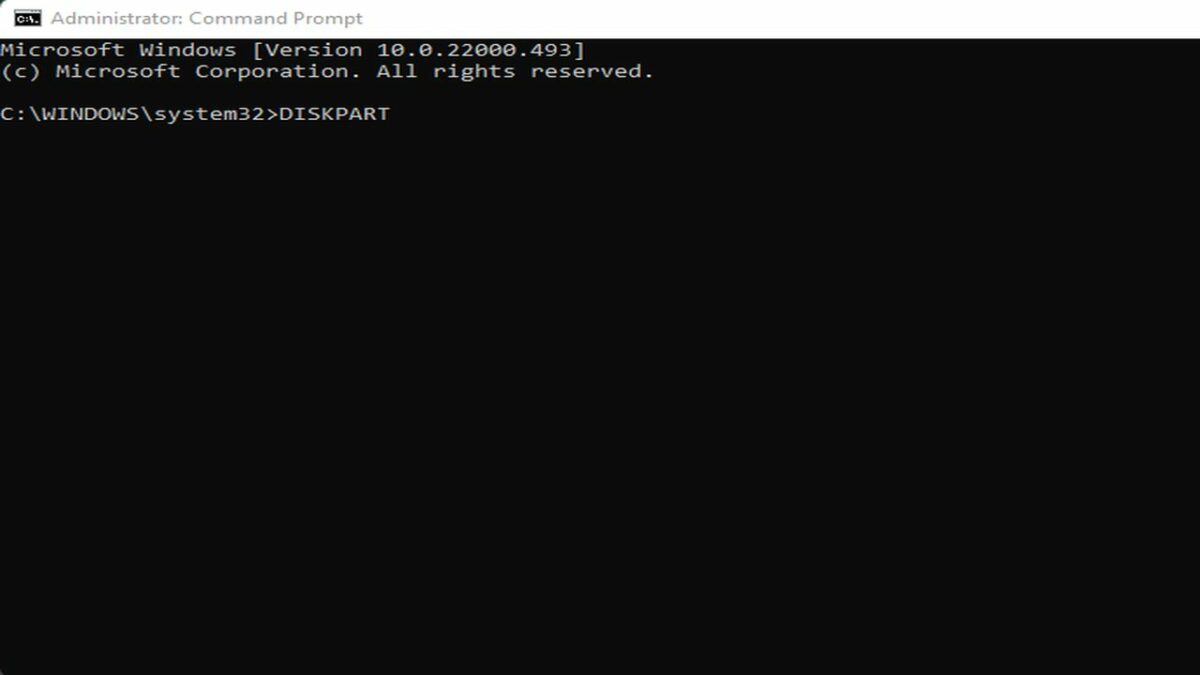
    Cuando aparezca la ventana del símbolo del sistema, introduce el siguiente comando: DISKPART.

    – Ahora, pulsa INTRO para iniciar Diskpart Utility de Windows.

    – Escribe LIST DISK en la ventana de la utilidad de discos. Este comando muestra los dispositivos de almacenamiento disponibles.

    – Busca tu unidad USB entre los dispositivos de almacenamiento que aparecen en la lista. Si la unidad flash no se ve inmediatamente, busca en la columna Tamaño para localizarla identificando el tamaño de tu disco.

    Supongamos, con fines ilustrativos, que la unidad está etiquetada como Disco 2. Escribe SEL DISK 2 en la ventana de la utilidad de disco. Este comando selecciona tu unidad.

    – Ahora, modifica el comando DISK 2 anterior con el número correspondiente a tu unidad USB. Si estás ejecutando una configuración SSD o SATA, tu unidad principal responderá al nombre DISK 0. La unidad USB responde al nombre DISK 1. Elegir la unidad correcta en este paso es vital porque el siguiente procedimiento limpia la unidad seleccionada.

    – Después de cambiar el nombre de las unidades, escribe CLEAN para eliminar todo el contenido de la unidad.

    – A continuación, escribe CREATE A PARTITION PRIMARY en la ventana del símbolo del sistema.

    – Ahora, introduce LIST PAR para elegir la partición principal.

    – Ahora, símbolo del sistema detallará la información de tu unidad USB.

    – Después de que aparezcan estos datos, escribe DRIVE y pulsa intro para activar la partición.

    – Ahora escribe FS=NTFS LABEL=“BootableUSB” QUICK OVERRIDE. Este comando formatea la unidad USB en formato NTFS para evitar errores de parámetros.

    – Después de completar este comando, escribe EXIT y pulsa intro para salir de Diskpart Utility.

  3. Montaje de la imagen ISO

    El paso final es montar la imagen ISO transfiriendo su contenido a la unidad USB. Para hacerlo, siga estos pasos:

    – En Diskpart, escribe PowerShell Mount-DiskImage -ImagePath “C:UsersNombreUsuarioDescargasWin11_English_x64v”.

    – Ahora, cambia la ruta del archivo anterior para reflejar la ubicación de tu ISO de Windows.

    – Después de que se monte la ISO, introduce el siguiente comando: DISKPART. Esto vuelve a iniciar Diskpart Utility.

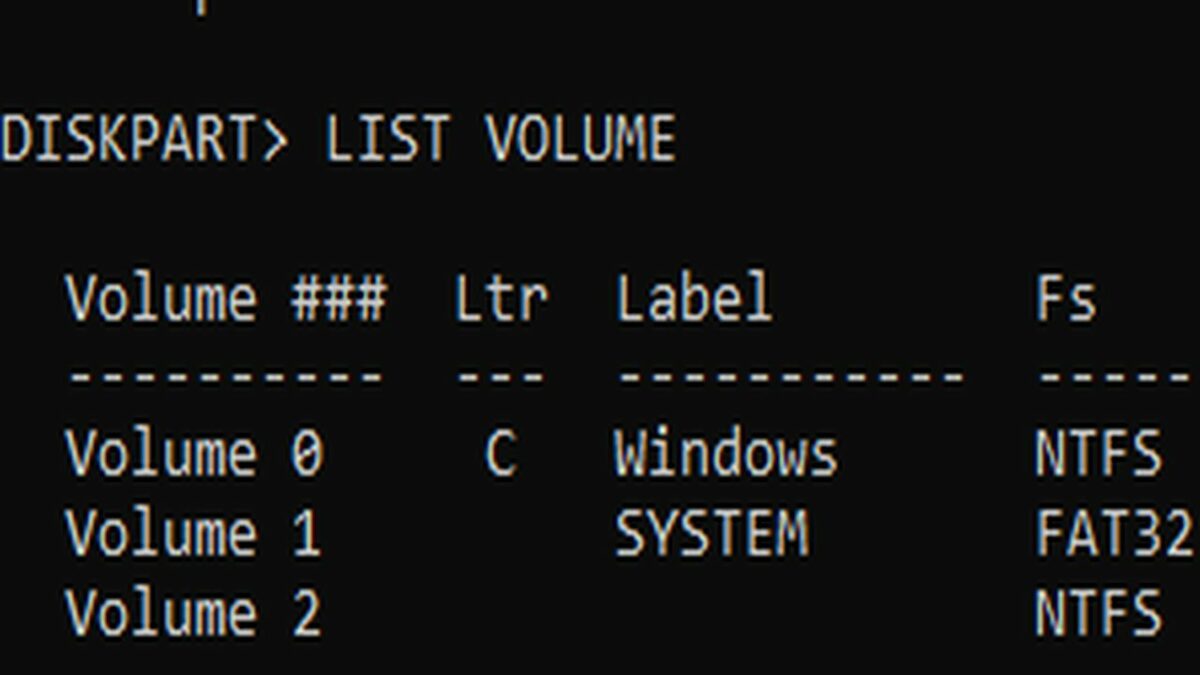
    – Escribe LIST VOLUME para mostrar el volumen disponible.

    – Listar el volumen te permite determinar la letra de unidad para tu ISO montada. Se muestra como DVD-ROM. Ltr Column proporciona la letra que se corresponde con el volumen apropiado. Registra los detalles del volumen ISO para que puedas seguir adelante conforme a ellos.

    – A continuación, escribe EXIT para salir de Diskpart.

    – Introduce la letra de la ISO montada asociada con el volumen de lista correcto. Si tu letra de volumen ISO es K, escribe K.

    – Escribe CD BOOT.

    – Introduce el siguiente comando: Bootsect /nt60 I:

    – Sustituye el comando anterior con K (o la letra correspondiente a tu unidad flash USB).

    – Escribe xcopy K:*.* I: /E /F/ H

    – A continuación, necesitarás sustituir K e I en el comando que acabas de introducir arriba. Sustituye la letra K por su Volumen ISO montado e I por tu Letra de unidad USB.

    Suponiendo que has introducido todos los comandos anteriores con precisión, verás aparecer un mensaje con el texto Archivos copiados.

Terminando

Microsoft proporciona un proceso de instalación perfecto para crear medios de instalación a través de su Herramienta de creación de medios. Sin embargo, el símbolo del sistema representa otra alternativa fiable para renderizar rápidamente una unidad USB de arranque de Windows 11.

Tanto la Herramienta de creación de medios como el símbolo del sistema proporcionarán una instalación limpia de Windows 11 en cualquier PC nuevo. También ayudan a solucionar problemas comunes del sistema operativo Windows y otros problemas diversos asociados con el arranque dual de Windows 10 con Windows 11.

Este articulo es una traducción del post publicado por Gabriel Paul Gomez