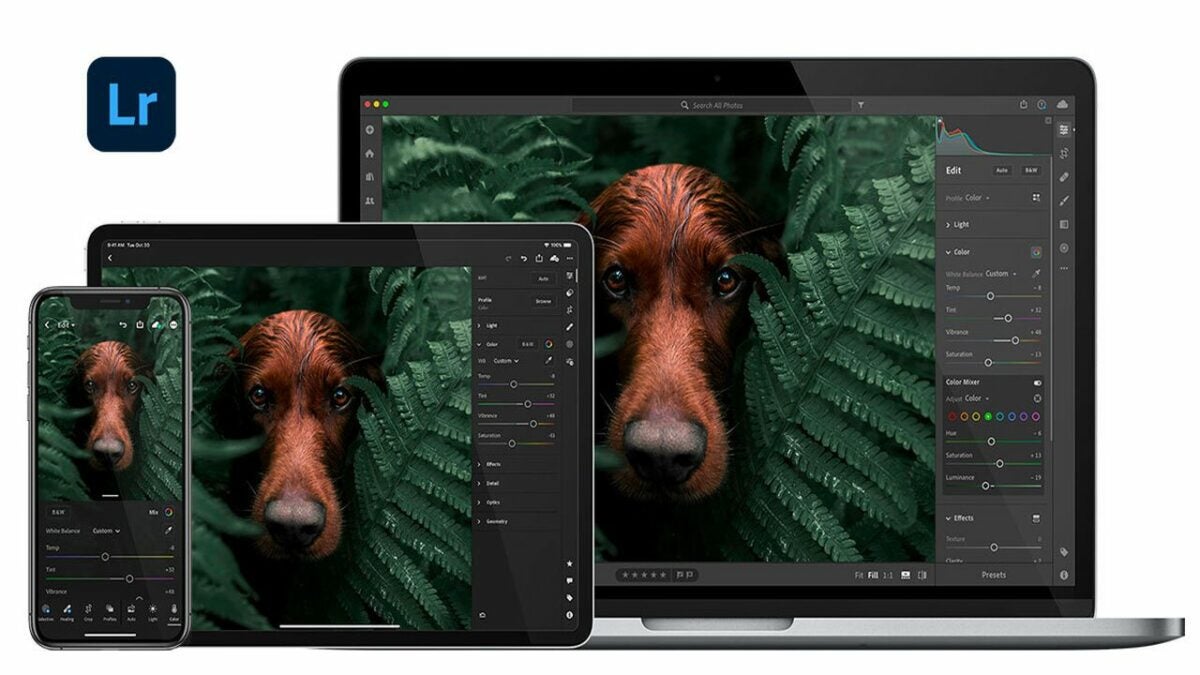
Cómo mejorar la calidad de la luz de los fotos con Adobe Lightroom

Por encima de la construcción y la calidad del objetivo, la iluminación adecuada es el elemento más decisivo para producir imágenes refinadas y de alta calidad. Todos los fotógrafos profesionales te dirán que el mejor enfoque para garantizar una imagen con exposición adecuada es encontrar los resultados que deseas en la cámara. Sin embargo, todos saben que iluminar bien un sujeto no siempre es posible. Ni siquiera los fotógrafos más hábiles consiguen hacer la foto perfecta en la cámara el 100% de las veces.

Son muchos los factores ambientales que pueden influir en la iluminación de las fotografías. A menos que trabajes en un estudio controlado, deberás recurrir a las técnicas de edición de postproducción para salvar tus fotos menos perfectas. Si te preguntas cómo recuperar las fotos mal iluminadas, te explicaremos las mejores técnicas para corregir tus fotos con mala iluminación en Adobe Lightroom en cinco sencillos pasos.

Adobe Photoshop Lightroom DESCARGAR
  1. Configura tus fotos en la cámara

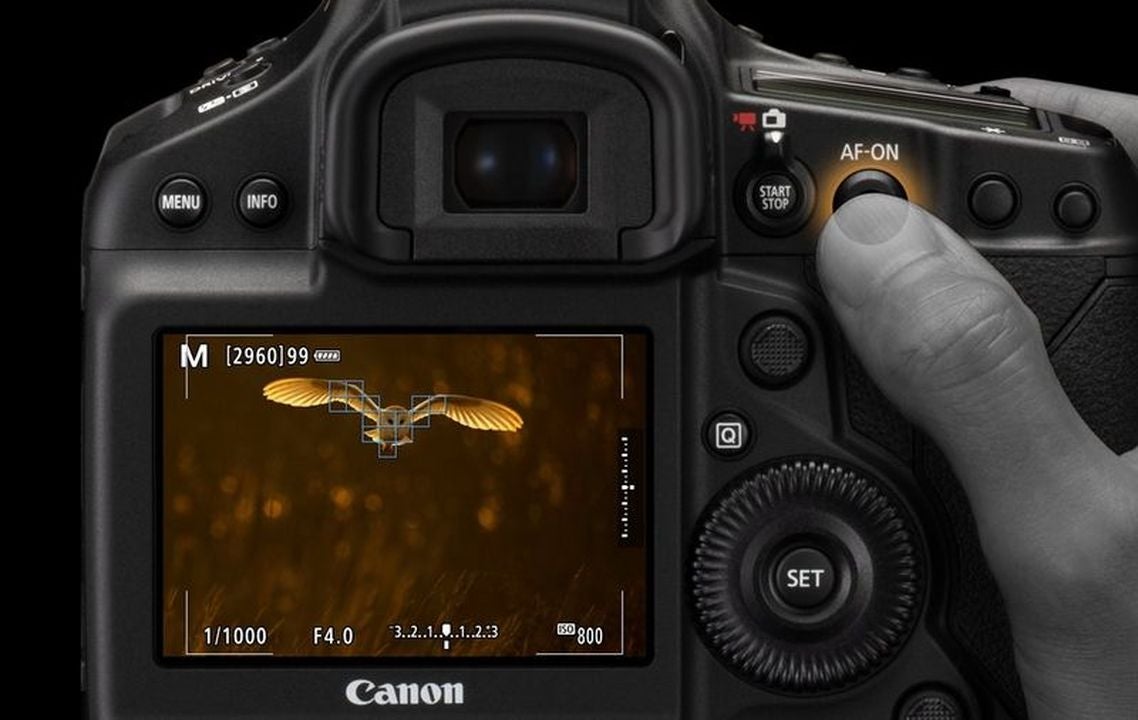
    Aun cuando se hagan fotos sobre la marcha, es necesario tomar medidas de antemano para garantizar la máxima calidad de la iluminación. A no ser que un fotógrafo se enfrente a problemas de almacenamiento de datos, la mayoría de los profesionales y aficionados avanzados fotografían en formato RAW. Este formato de archivo permite capturar la mayor cantidad de información posible, incluidas las diversas cualidades de la luz existente.

    Reconoce cómo interpretar el medidor de luz de tu cámara y compensa cualquier lectura que pueda ser un poco errónea. Si deseas obtener los resultados más precisos, prueba a utilizar un medidor de luz externo de calidad profesional para identificar la velocidad de obturación, la apertura y los ajustes ISO adecuados. Los medidores externos ayudan a optimizar el detalle de las sombras y las luces, a la vez que te dan una lectura precisa de la luz ambiental.

  2. Modifica la exposición

    En el supuesto de que hayas seguido al pie de la letra el primer paso, deberías comprobar que la mayoría de tus fotos presentan una exposición adecuada. No obstante, incluso después de prestar atención a los ajustes de tu cámara, seguirás encontrando fotos en las que la iluminación no es la adecuada. Empieza a corregir tus imágenes mal iluminadas por ajustar la exposición en Adobe Lightroom. Inicia la exposición con un clic derecho en la imagen y elige Editar en.

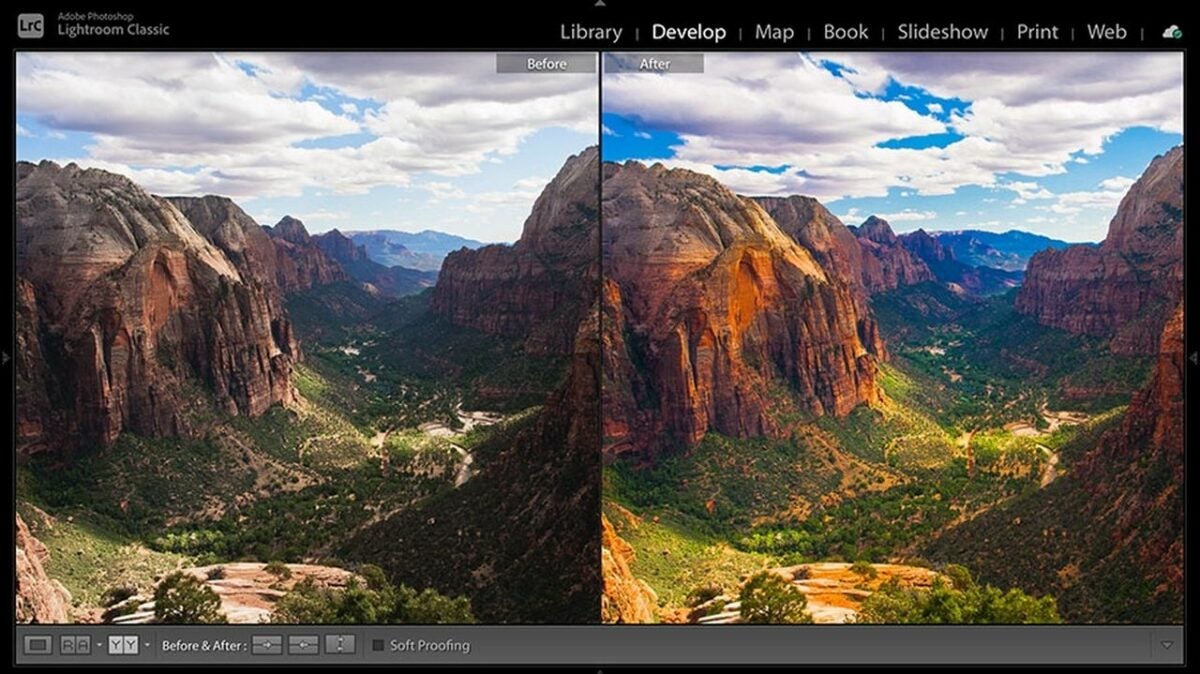
    Si toda la imagen está subexpuesta, puede bastar con un simple ajuste hacia abajo en el control deslizante de la exposición. En cambio, cuando hay fuentes de luz contrastadas, como un primer plano sombreado frente a un fondo brillante, notarás rápidamente que las partes bien iluminadas de la imagen aparecen sobreexpuestas. En tal caso, realiza el siguiente paso para restaurar cualquier área específica en la que la sobreexposición o subexposición haya provocado una pérdida de detalle en la imagen.

  3. Corrige las luces y sombras recortadas
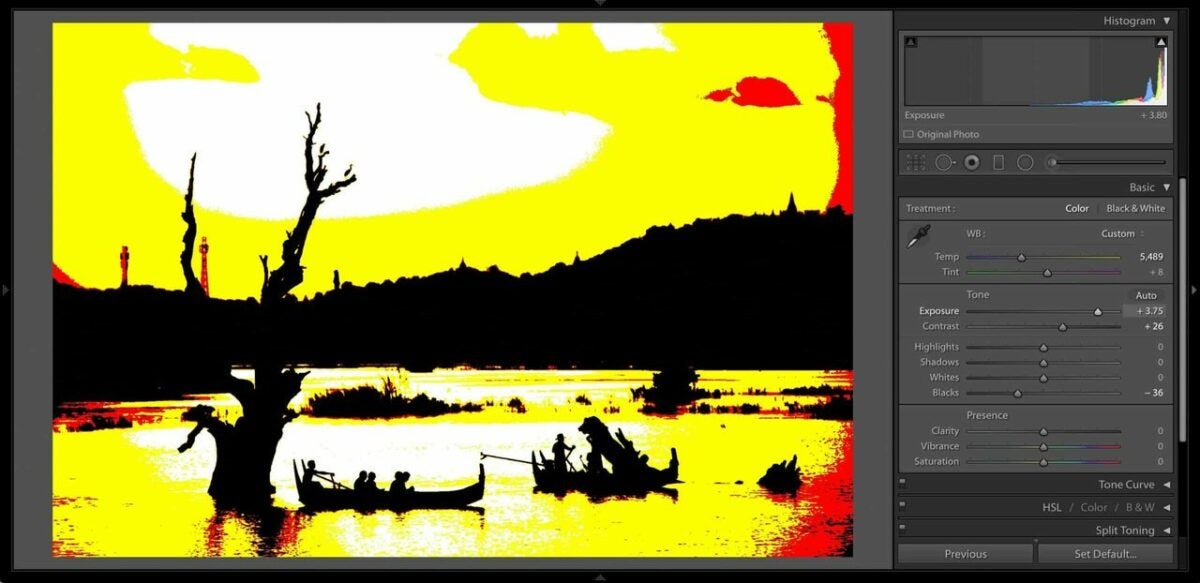
    Al ajustar las luces y las sombras recortadas, podrás centrarte en áreas específicas de tu imagen que se han vuelto negras debido a la subexposición o en las partes “cálidas” y sobreexpuestas de la imagen que se han vuelto blancas. Lightroom es una de las mejores soluciones para ajustar las sombras y las luces recortadas y puede hacer maravillas para restaurar los detalles perdidos de la imagen.

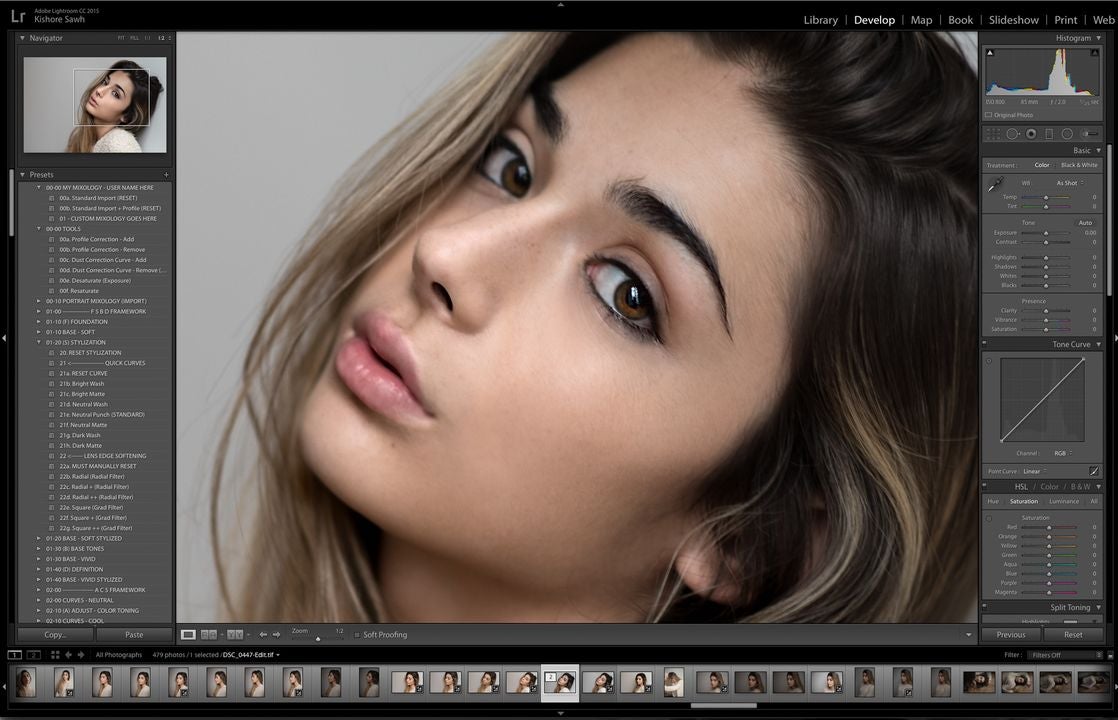
    Haz clic con el botón derecho del ratón en la imagen de nuevo para mostrar las herramientas y funciones de edición de Lightroom, o localiza el panel básico en el módulo de desarrollo que se encuentra debajo de la pantalla de Histograma. Al desplegar este panel, aparecerán todos los controles básicos de Lightroom. Busca el control deslizante de ajuste de luces y sombras. Comienza por disminuir las luces y mueve el control deslizante hacia la izquierda. De esta forma, se reduce la intensidad de las luces en las zonas sobreexpuestas de la imagen. Si buscas identificar las zonas más brillantes y oscuras de tus imágenes, accede al control deslizante de Blancos y Negros. Así podrás encontrar las secciones subexpuestas y sobreexpuestas de tu foto.

  4. Mejora el contraste de la imagen

    Cada vez que realices ajustes en elementos como las luces y las sombras de tus fotos, perderás el contraste original. Para restaurarlo, localiza el control deslizante de Contraste. Usa esta herramienta para aumentar o reducir el contraste hasta que empiece a parecerse más al archivo de imagen original. Otra opción es utilizar la Curva de Tono para ayudarte a elegir la gama de tonos de la imagen que debes alterar, como el contraste, las luces y las sombras.

  5. Corrige el balance de blancos

    Los fotógrafos principiantes suelen pasar por alto este último paso, ya que tienden a subestimar los retos que supone fotografiar con poca luz. Si la hora es después de la puesta de sol o si te has trasladado hace poco a espacios interiores, un cambio como este puede exigir un objetivo más rápido o un ajuste de la configuración para evitar que las imágenes parezcan demasiado cálidas a causa de un balance de blancos desviado.

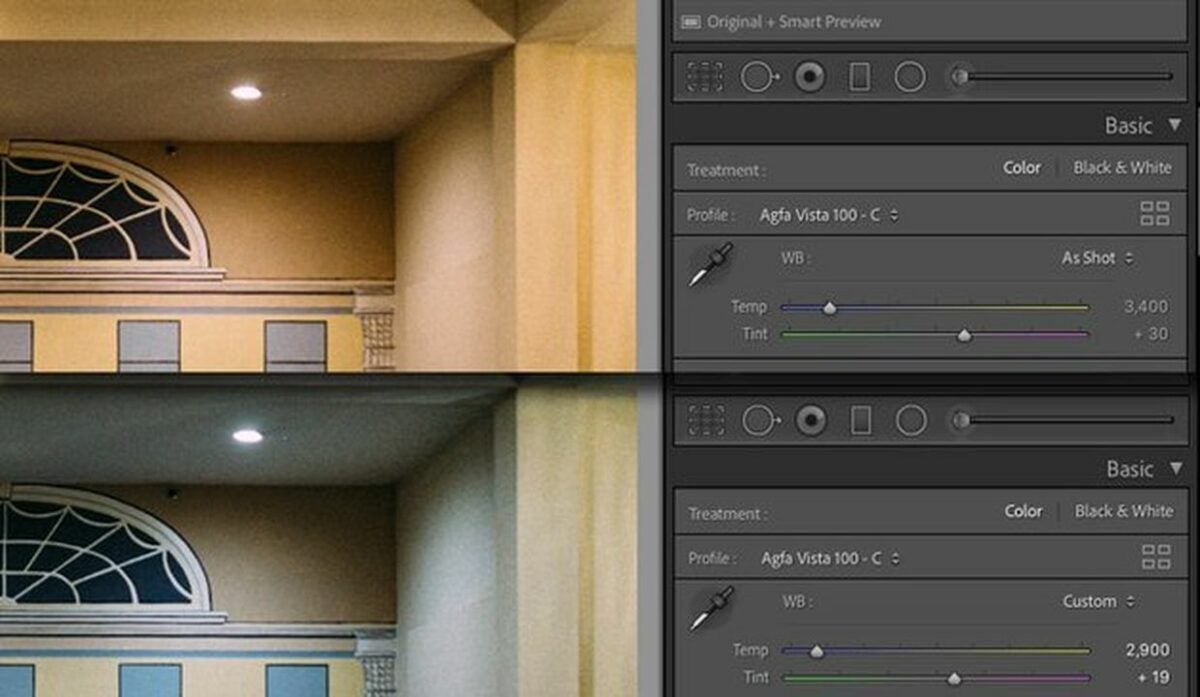
    Si te olvidaste de corregir el balance de blancos en la cámara, la mejor manera de corregirlo es hacerlo en el backend de Lightroom. Hay dos formas de conseguirlo en la aplicación. La mayoría de los fotógrafos utilizan los controles deslizantes de Temperatura y Tinte para restaurar los colores y entonaciones naturales de la imagen. También puedes utilizar la herramienta EyeDropper en la sección de Colores del panel básico. A continuación, busca un área blanca en la imagen con el ratón. Después de apuntar con el cuentagotas y hacer clic en ella, Lightroom ajustará automáticamente el balance de blancos de todo el encuadre.

Lightroom te permite fotografiar en todo tipo de situaciones

En función de tu cámara y tu kit de objetivos, podrías limitar el lugar y el momento en que puedes producir imágenes de alta calidad. El acceso a Lightroom y a su impresionante conjunto de herramientas de edición te permite arreglar cualquier foto que hayas tomado con una iluminación poco ideal. Lightroom amplía las áreas en las que puedes disparar con eficacia y, sin duda, ayudará a que tu fotografía se distinga de la de quienes no utilizan la aplicación. Si quieres una opción sin coste para las herramientas de edición de fotos de Adobe, considera probar PhotoScape para retocar imágenes básicas y más.
Cómo pintar acuarelas asombrosamente realistas con la aplicación Procreate

Aunque es discutible que no se pueden sustituir los resultados ricos y dinámicos que puede conseguir un artista con pintura real sobre lienzo, no cabe duda de que la aplicación Procreate se acerca. La mayor ventaja de cualquier aplicación de ilustración digital es que puedes crea tu obra de arte sobre la marcha.

Procreate DESCARGAR

En este tutorial de Procreate, veremos algunas técnicas para crear acuarelas digitales de aspecto auténtico dentro de la aplicación. Te mostraremos cómo aprovechar mejor las herramientas y los pinceles digitales en Procreate para conseguir acuarelas asombrosamente realistas. Para comenzar, solo necesitas una tableta, un lápiz óptico y la última versión de Procreate.

Procreate es una opción excelente para usuarios de tableta y iPad que quieren hacer acuarelas realistas a partir de cero sin la carga de un pincel y un caballete que manchan.

  1. Seleccionar tu conjunto de pinceles de acuarela

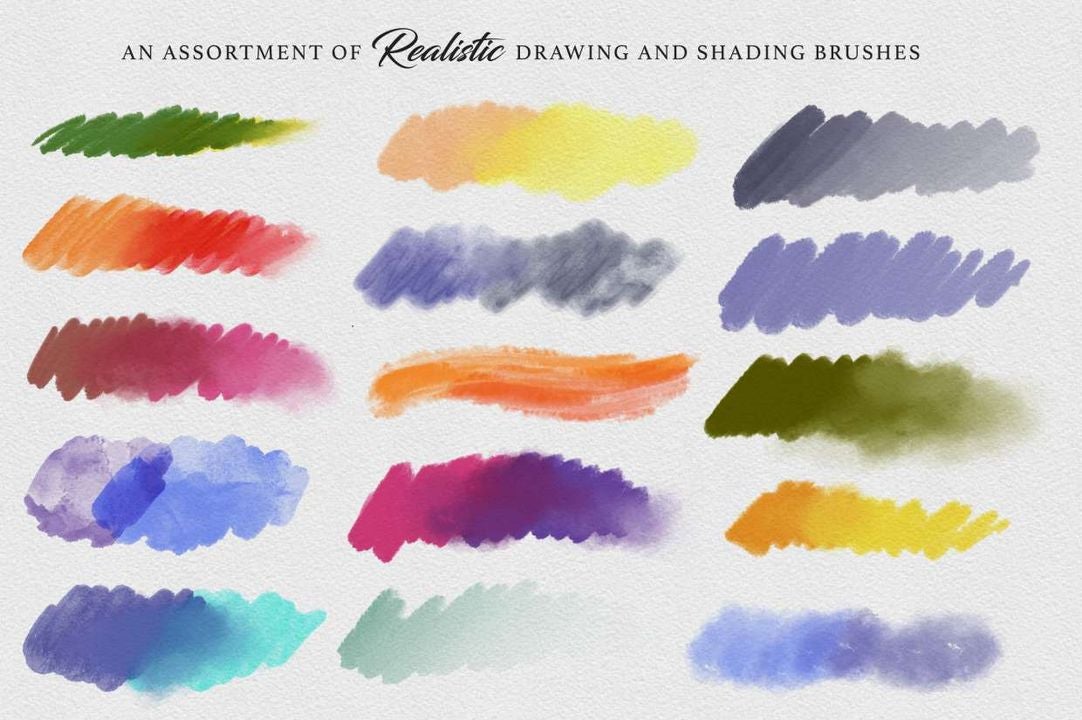
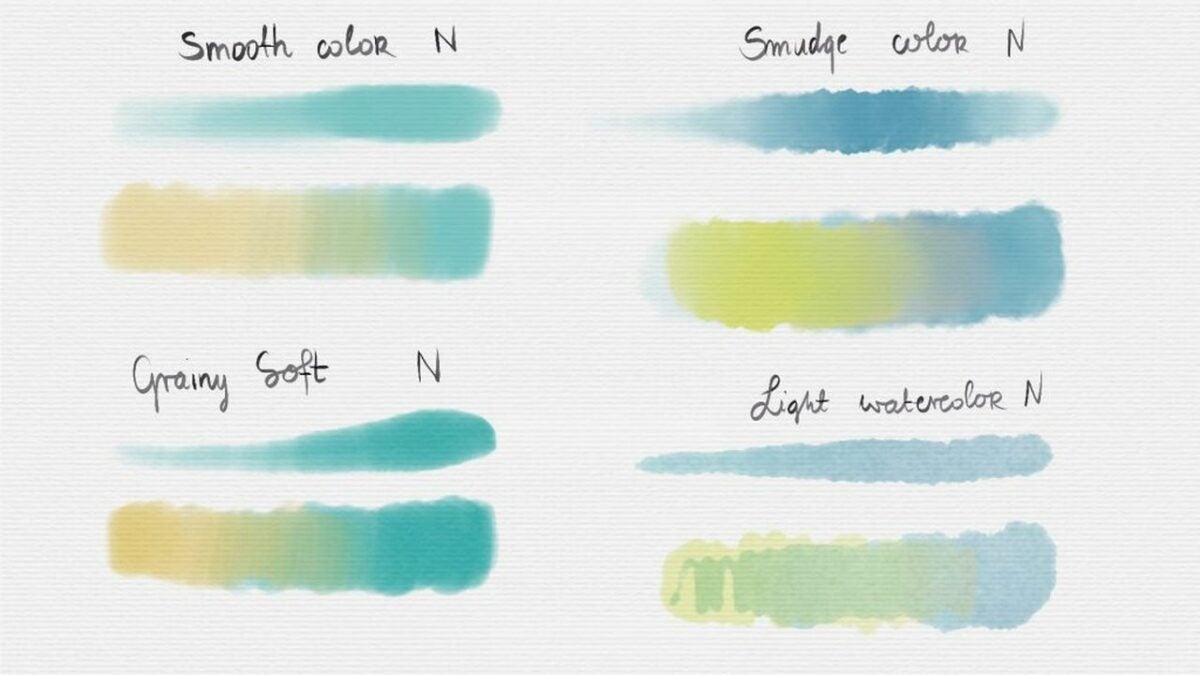
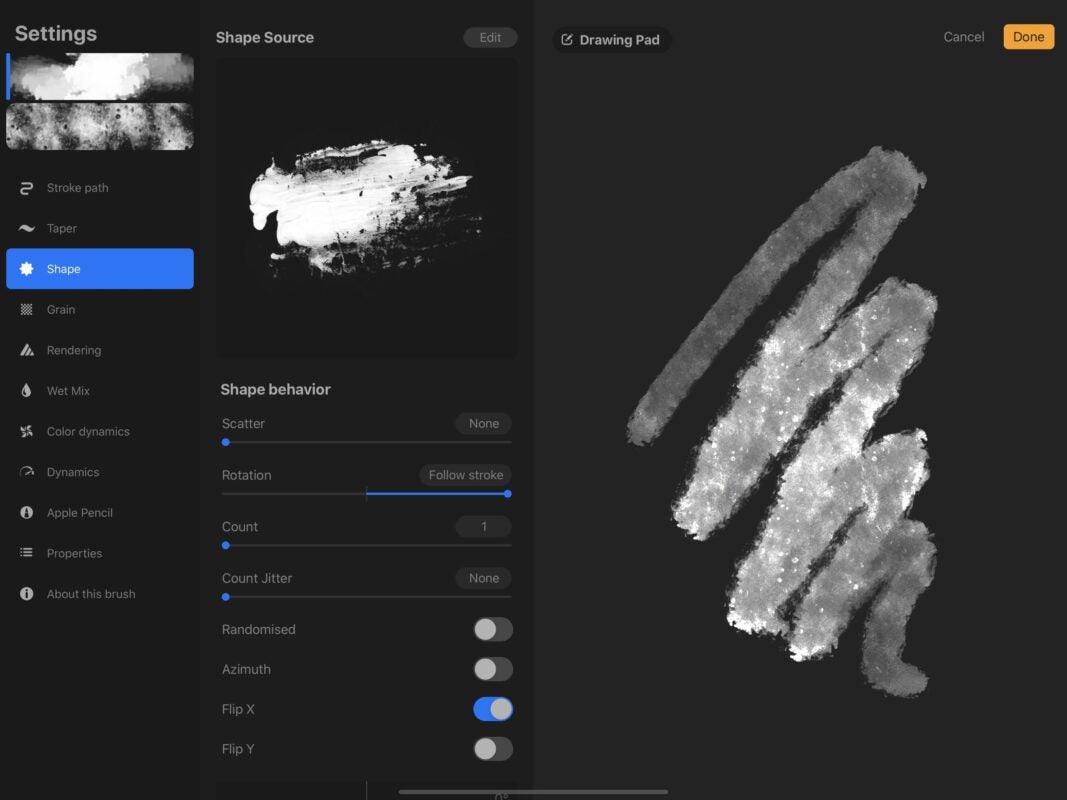
    Si quieres crear una acuarela de aspecto realista en Procreate, tu producto final debe parecer seco. Para conseguirlo, la selección del pincel es crucial. Varios pinceles en Procreate dejarán tu obra terminada con un aspecto húmedo, lo que dificulta tu capacidad para replicar un auténtico cuadro de acuarela.

    Cuando generas una acuarela con pintura, el lienzo se seca, produciendo el aspecto abstracto e imperfecto que la mayoría de nosotros reconocemos de inmediato. La mejor manera de conseguirlo en Procreate es elegir pinceles para pintar y mezclar que le den a tu acuarela digital el acabado perfecto. Procreate ofrece una gama de paquetes y conjuntos de pinceles digitales gratuitos y premium para ayudarte a encontrar el aspecto exacto que buscas. Los pinceles de Rowwenic y BasicX son excelentes opciones gratuitas para difuminar acuarelas digitales realistas y preciosas.

  2. Elegir un color base claro

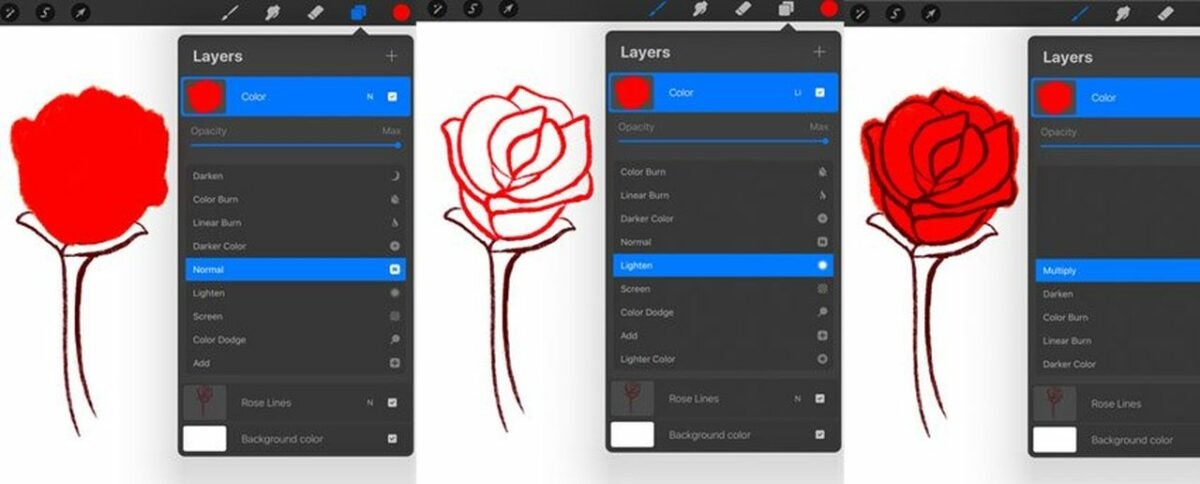
    Si estás familiarizado con la pintura de acuarela, sabes que el proceso requiere el uso continuado de un pincel de estampar. Hay un método similar en Procreate. Una vez que hayas seleccionado tu conjunto de pinceles ideal, comienza superponiendo el color base elegido con tu pincel de estampar. El proceso requiere las máscaras de recorte y los modos de fusión de Procreate para obtener resultados óptimos.

    También puedes experimentar con el Multiplicar en la función Procreate, que amplifica la luminosidad del color base mediante el color de fusión. El efecto te ayuda a generar una imagen más oscura y de aspecto más intenso, ya que multiplica los distintos niveles de oscurecimiento en la luminosidad de la capa de fusión. Multiplicar ayuda de manera similar con la creación de salpicaduras y sombras para conseguir más profundidad de imagen. Minimizar tu selección de la paleta de colores también producirá el aspecto seco de una pintura de acuarela real.

    Idealmente, quieres seleccionar un color base claro al principio. Cuando implementas la herramienta pincel de estampar para agregar estampados, tu color base solo se vuelve más oscuro. Un color base claro ayuda a evitar que la obra final tenga un acabado húmedo y te da la intensa variación de color de una pintura de acuarela real. Lo bueno de las acuarelas es que permiten la imperfección. No te dé miedo ser creativo con las herramientas Estampar y Difuminar. Úsalos generosamente para agregar más sombras y contraste a tu pintura digital.

  3. Hacer esbozos en su tema

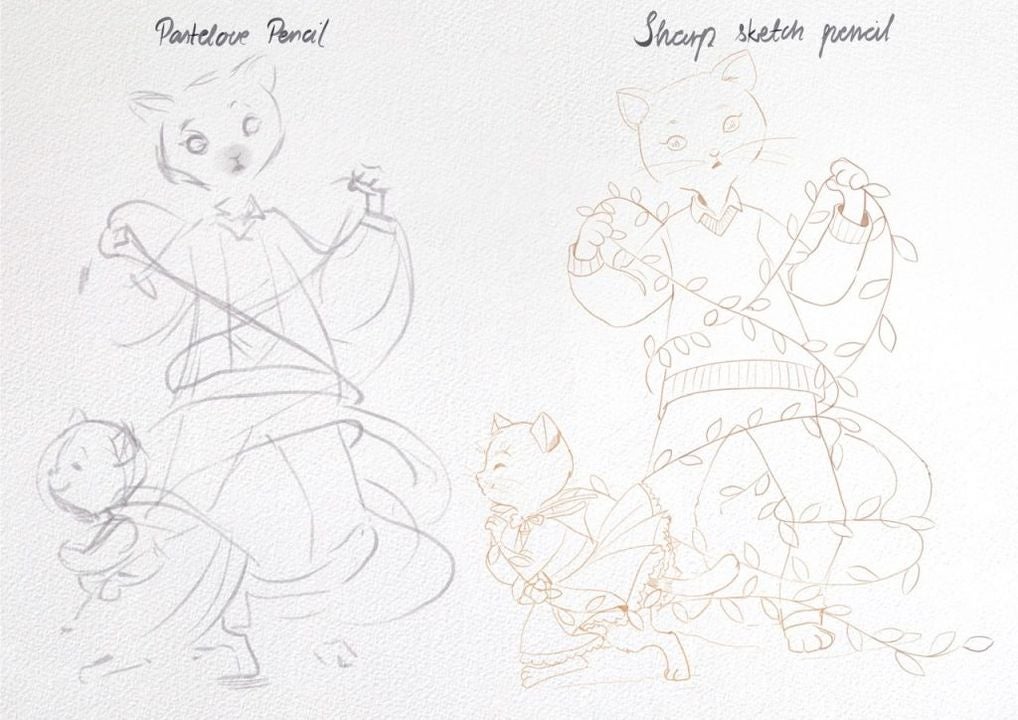
    Procreate no es una aplicación basada en plantillas, para que puedas crear lo que quieras. Las acuarelas no tienen que ser simétricas. El medio permite un grado considerable de abstracción. Por ejemplo, si quieres pintar un cactus, introduce gradualmente la figura en tu cuadro dibujando una línea central con tu lápiz o lápiz óptico, generando curvas sueltas en ambos lados.

    Ahora, accede a la herramienta Licuar para continuar generando los tallos y formas adicionales. Cuando hayas esbozado el cactus, usa Forma versátil para completar el contorno deseado. A continuación, usa tus pinceles de acuarela seleccionados en Procreate para seguir con la obra sin levantar el lápiz óptico. Accede a tus pinceles para empezar a rellenar el cactus con un color verde natural, manteniéndolo aproximadamente dentro de las líneas de tu boceto inicial.

  4. Agregar una capa nueva

    El paso final, que repetirás sucesivamente para completar tu imagen, es agregar una Capa nueva y elegir una máscara de recorte. Configura esta capa para Multiplicar y selecciona un estampado esbozado grande de tu paquete de pinceles digitales. Usa esta herramienta y un difuminador para empezar a dar cuerpo a tu figura de cactus. Sigue con los modos de fusión y selecciona un color más oscuro para añadir profundidad a la imagen.

    Considera la posibilidad de colocar sombras a los lados del cactus para establecer el ambiente y la hora del día. Procreate te permite girar y cambiar el tamaño de la figura todo lo que quieras. Ahora, estampa alrededor de tu cactus con el Pincel de estampar bloom mientras ajustas la escala hasta que consigas las dimensiones perfectas. Por último, vuelve a la capa base y acceda a la herramienta Difuminar para hacer que tu acuarela parezca lo más auténtica posible.

    Sigue añadiendo detalles a tu gusto y reduce el tamaño del pincel para mezclar espinas abstractas dentro del cactus. Usa Efecto Bloom para introducir un color más dinámico en tu figura. A continuación, accede al pincel de estampar para mezclar la imagen. Este paso permite que los elementos más vibrantes del pigmento se expandan como una auténtica acuarela.

Sigue experimentando en Procreate

Pintar acuarelas digitales con la aplicación Procreate puede ser tremendamente gratificante tanto para aficionados como para profesionales, especialmente después de familiarizarse con el impresionante conjunto de herramientas. ¿Quieres saber más sobre los principios básicos de Procreate? Consulta nuestra guía para dar tus primeros pasos artísticos en Procreate.

Este artículo es una traducción del post publicado por Gabriel Paul Gómez.

Cómo usar Tor para navegar por la web como un profesional

La web oscura tiene fama de ser un espacio aterrador para llevar a cabo actividades delictivas graves. Aunque es un análisis imparcial, esta subsección de la internet profunda también proporciona un medio para que activistas y periodistas en naciones autocráticas compartan información de forma anónima. Para acceder de forma segura a los subsegmentos más profundos de internet, necesitarás un navegador especial como Tor.

Tor Browser DESCARGAR

Como una herramienta de privacidad en línea, Tor es totalmente legítimo, con muchas ventajas, pero usar el navegador Tor conlleva riesgos. La internet oscura sigue siendo un refugio para los ciberdelincuentes y el malware. Seguir el enlace incorrecto puede exponer tus datos personales y causar un desastre de TI significativo. Lo mejor para navegar de forma segura en Tor es conectarse a una red privada virtual (VPN). Este artículo analiza cómo funciona el navegador Tor y cómo puede aprovecharlo de manera segura para permanecer en el anonimato en línea.

Y aunque Tor es un gran solución para la privacidad en línea, es fundamental entender cómo usarlo de manera que proteja tu información sensible.

¿Qué son la internet superficial, internet profunda e internet oscura?

La internet superficial, también conocido como la World Wide Web normal que usamos todos los días, representa solo alrededor del 0,03 % de internet. Esto incluye todos los sitios web, redes sociales, páginas de comercio electrónico, blogs y cualquier otra cosa indexada por Google. El resto de internet es la internet profunda, que es todo lo que no está indexado por los rastreadores web. Estos sitios incluyen todo desde tu correo electrónico personal y portales de pago hasta foros privados y páginas web de backend ocultas. La web oscura es un segmento pequeño de sitios web en la internet profunda con direcciones IP ocultas a las que solo pueden acceder navegadores especiales como Tor. Mientras que las internet superficial y profunda contienen en su mayoría sitios benignos, los sitios de la web oscura utilizan software de encriptación para mantener ocultos a sus usuarios y ubicaciones.

¿Qué es Tor?

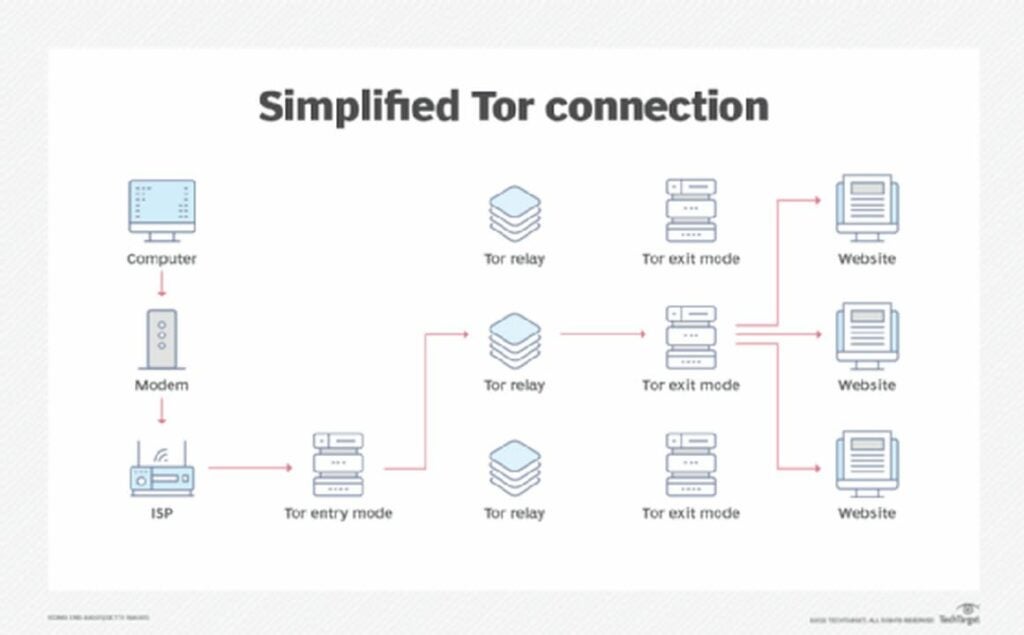
Abreviatura de The Onion Router, Tor es un software de código abierto gratuito que permite navegar por internet de forma anónima. El navegador Tor se basa en capas de cifrado para anonimizar tu tráfico a través de una retransmisión aleatoria. Este proceso se repite tres veces a través de una red descentralizada de nodos o un circuito, mantenido y operado por voluntarios y defensores de la privacidad en línea. En resumen, este método de navegación hace que su información sea difícil de rastrear. Y, en términos generales, Tor evita que los sitios determinen la ubicación de tu dirección IP.

A medida que tu tráfico cifrado pasa a través de estos nodos aleatorios, Tor elimina tu historial de navegación quitando las cookies después de cada sesión de navegación. Asimismo, Tor implementa muchos otros mecanismos para bloquear y reducir tu exposición a los rastreadores. El navegador identifica rastreadores de vigilancia que siguen a los usuarios web a través de diferentes sitios e introduce un circuito adicional que engaña a los rastreadores de vigilancia para que interpreten las conexiones como dos usuarios distintos. Esto significa que los sitios web cuestionables no pueden rastrear tu actividad ni identificarte cuando inicias sesión en otro sitio.

  1. Descargar y usar Tor

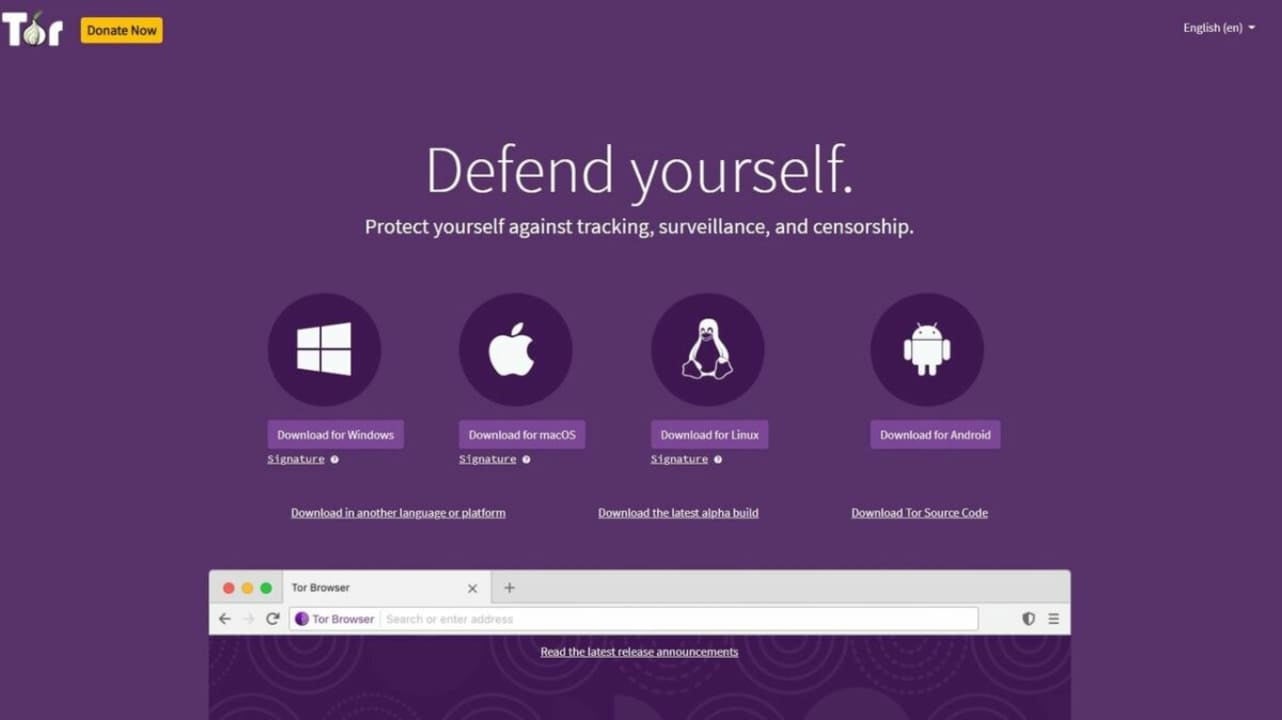
    Descargar Tor es simple y rápido, y puedes acceder al software en tu sitio de explroación de aplicaciones preferido. Hay versiones disponibles para tu PC de escritorio y dispositivos Android. También encontrarás una edición de navegación onion no compatible para iOS. Hay que tener en cuenta que Tor está bloqueado en varios países, y es posible que no puedas usarlo en redes específicas, como las controladas por corporaciones y universidades donde a menudo Tor está prohibido por razones de seguridad.

    Al iniciar una sesión Tor, el navegador presenta la opción de Conectar o Configurar. Si tienes que acceder al navegador Tor donde la red está prohibida, debes elegir Configurar. Esta opción permite eludir el acceso bloqueado a través de una serie de configuraciones de navegador personalizadas. La configuración del navegador bloquea tu tráfico a través de transportes conectables que aleatorizan el tráfico de Tor y, en lugar de conectarse a la red onion, hacen que parezca que tu tráfico se está desviando a sitios importantes como Amazon. En el caso de que no puedas acceder al navegador Tor, puedes probar una de las configuraciones recomendadas para evitar bloqueos en la red.

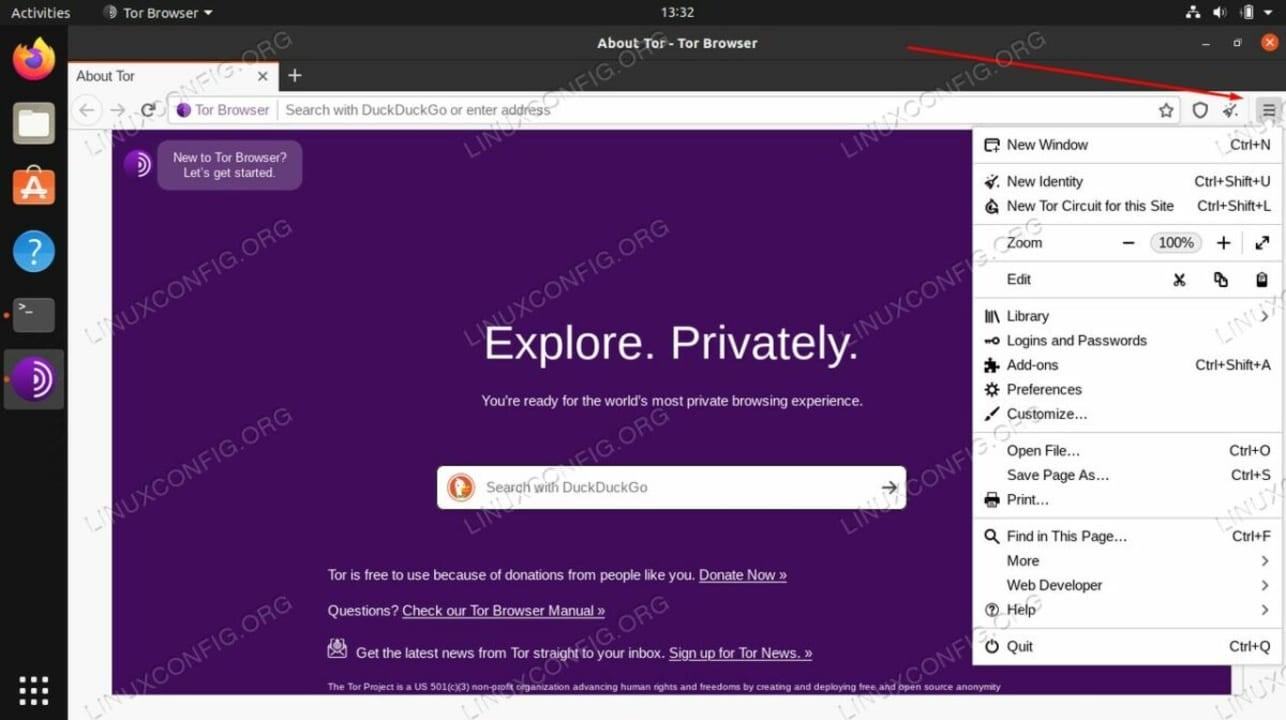
    Como ya hemos mencionado, la seguridad es una cuestión importante con Tor. El navegador ofrece varias configuraciones de seguridad que puedes consultar seleccionando el ícono de la cebolla en la parte superior izquierda de la pantalla. Haga clic en Configuraciones de seguridad para mostrar un control deslizante de intensidad que permite ajustar la configuración de seguridad de estándar a más segura. La configuración más segura media deshabilita JavaScript en sitios HTTP y te impide usar algunas fuentes, mientras que el audio y el vídeo nunca se reproducirán automáticamente. En otras palabras, debe presionar reproducir manualmente para ejecutar audio y vídeo en modomás seguro. La configuración de seguridad más segura deshabilita JavaScript por completo.

  2. Acceder al Dark Web con Tor

    Tor funciona como cualquier otro navegador, pero ejecutarlo es un poco más complicado. En teoría, podrías navegar siempre en Tor, pero es demasiado lento para hacerlo con una eficiencia razonable. Es más probable que encuentre más CAPTCHA de lo habitual porque el comportamiento de navegación es considerablemente diferente de las otras opciones convencionales.

    El uso de las VPN cuando se navega por la web oscura con Tor no se puede enfatizar lo suficiente. Sin embargo, la desventaja de las redes privadas virtuales es que crean cuellos de botella de seguridad. Todo el tráfico debe pasar necesariamente por la VPN. Esto significa que tienes que confiar en que el proveedor actúe como un ISP nuevo, mientras que Tor es una red descentralizada intrínsecamente privada.

Tor y tu privacidad en línea

Aunque Tor es una herramienta eficaz para navegar de forma anónima en línea, está lejos de ser perfecto. A pesar de que hacer ping a través de los nodos Tor es un desafío, todavía es posible. Además, la web oscura sigue siendo un refugio para piratas informáticos criminales, espías y otros maleantes. Es posible que Tor no sea una solución infalible, pero por ahora es la mejor opción para proteger tu información sensible en línea mientras navegas por la web oscura. ¿Estás interesado en mejorar tu seguridad de red? Considera la posibilidad de descargar estas soluciones gratuitas de software antivirus y VPN.

Este articulo es una traducción del post publicado por Gabriel Paul Gomez.

9 consejos y herramientas esenciales de AutoCAD para nuevos usuarios

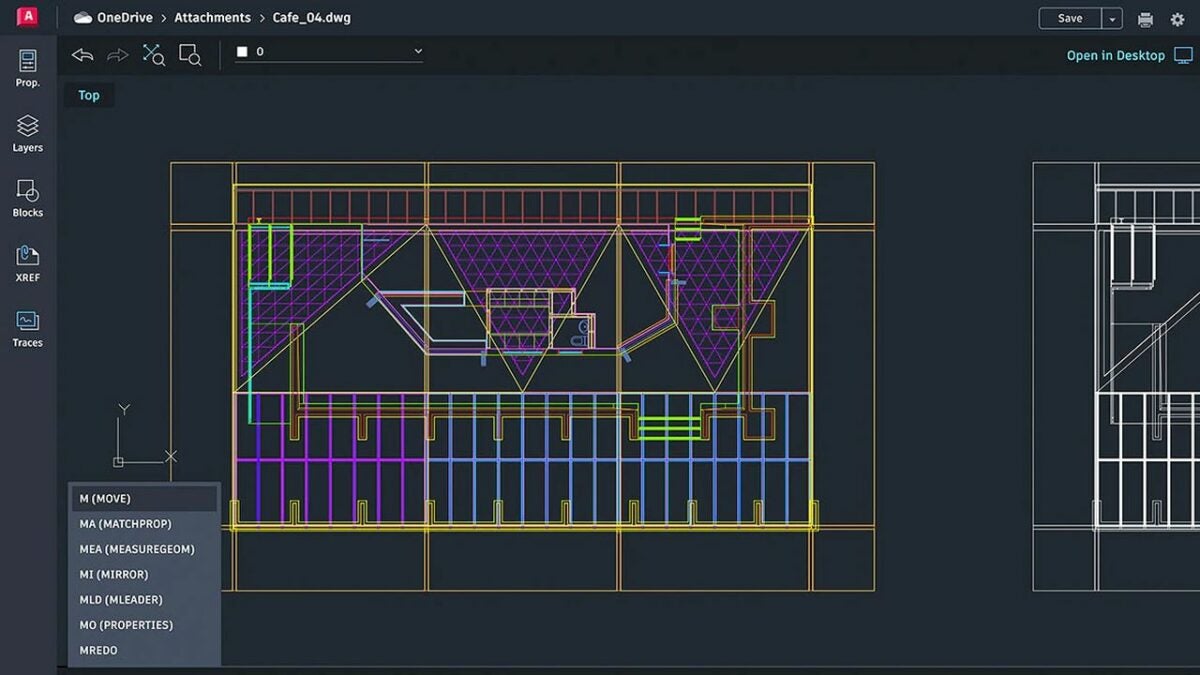
Si te dedicas a cualquier campo de diseño profesional, lo más seguro es que hayas oído hablar de AutoCAD. El software AutoCAD de Autodesk, una de las principales aplicaciones de diseño y dibujo asistido por ordenador,, permite a los usuarios crear representaciones bidimensionales y tridimensionales precisas para desarrollar infraestructuras y planificar edificios comerciales y residenciales.

AutoCAD DESCARGAR

Quienes se inician en el uso de AutoCAD deben conocer nueve consejos y herramientas esenciales para empezar a familiarizarse con este eficiente programa de modelado CAD.

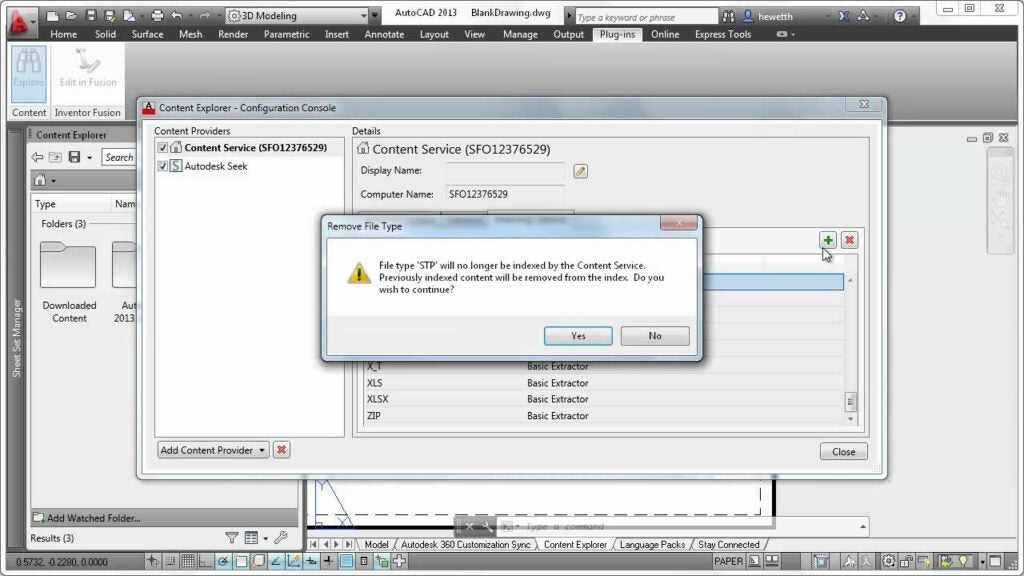
La herramienta Content Explorer

Una vez que hayas creado una cuenta de Autodesk y descargado AutoCAD, empieza por familiarizarte con el panel de control, donde encontrarás la herramienta Content Explorer. Si quieres buscar algo relevante para tu proyecto actual, haz clic en Content Explorer e introduce los términos clave en la barra de búsqueda. Esta herramienta es la forma más rápida de localizar el contenido exacto que buscas y llegar hasta él. La herramienta Content Explorer resulta muy eficaz para ayudarte a distinguir entre las distintas capas de tus dibujos y te permite localizar cualquier texto que hayas insertado en ellas.

Encuentra todos los contenidos asociados a tu dibujo de AutoCAD con la herramienta Content Explorer

El comando Saveall

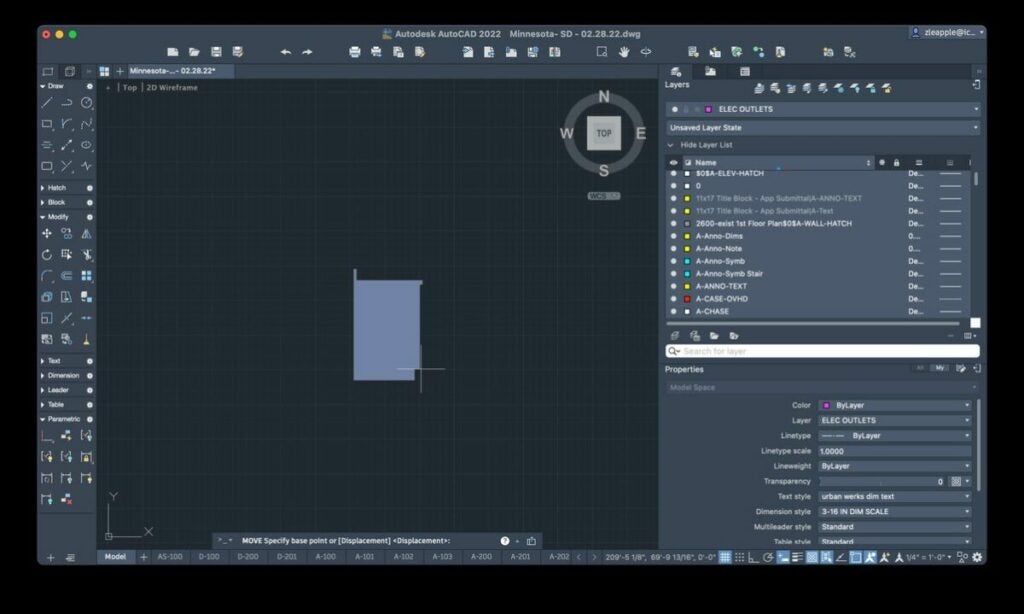
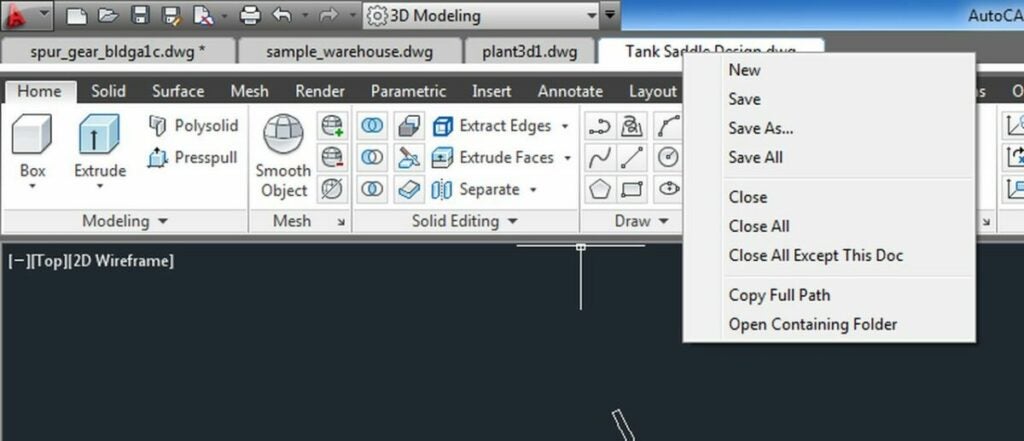
En el símbolo del sistema, no querrás perderte por error ninguno de tus dibujos al cerrar la aplicación sin antes guardar un proyecto abierto. AutoCAD te da una función Saveall para que conserves todos los modelos que tengas abiertos en ese momento. El comando te puede ayudar en caso de apuro, aunque también es la mejor manera de proteger tus valiosos trabajos en curso.

Guarda cada uno de tus proyectos abiertos a la vez con la función Saveall de AutoCAD

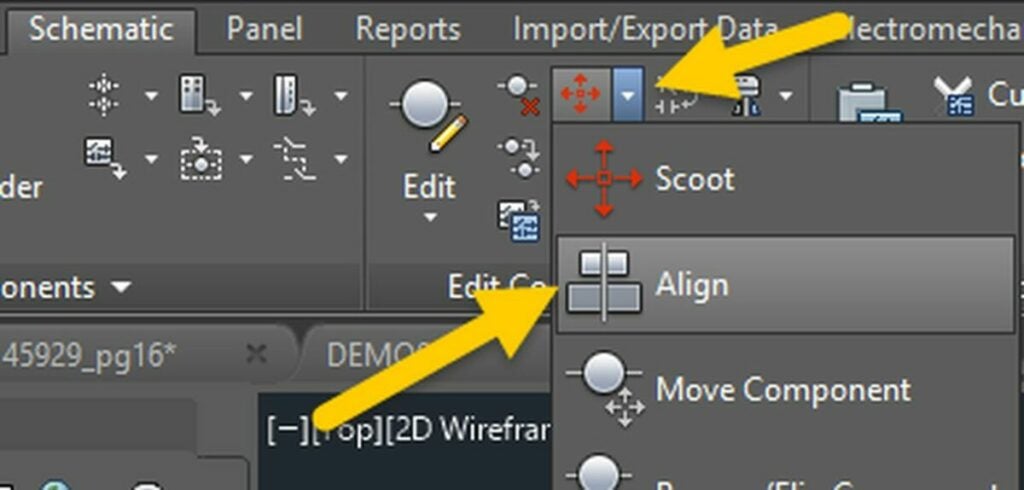
La herramienta Align

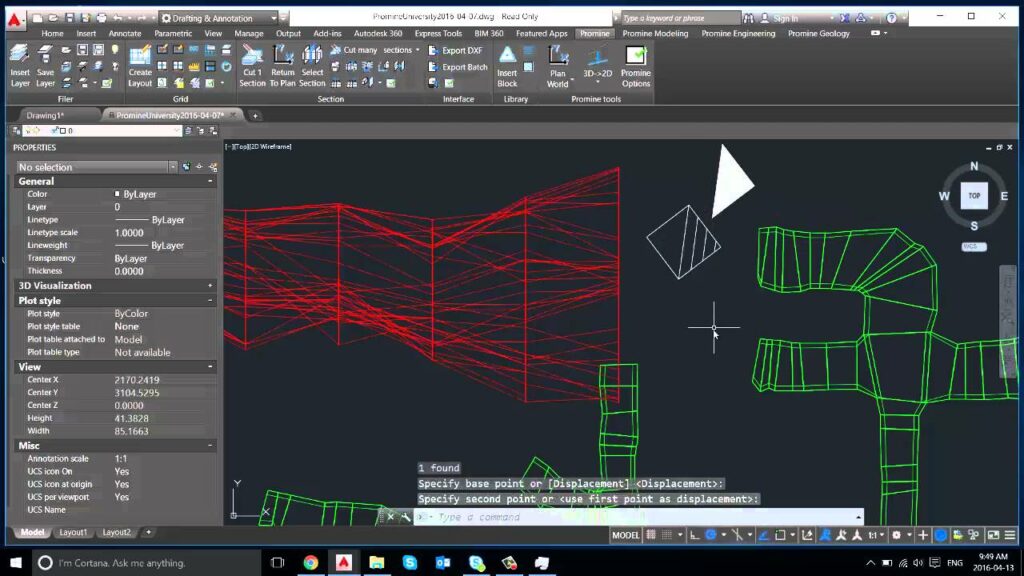
Cuando empieces a trabajar con AutoCAD y programas similares, te darás cuenta enseguida de lo difícil que es alinear tus dibujos de forma correcta. El simple proceso de escalar, rotar y reposicionar tu modelo lo desalinea. Por suerte, AutoCAD ofrece una práctica herramienta de alineación que restablece al instante la alineación de los dibujos. Align es una función que ahorra tiempo y que muchos usuarios experimentados de AutoCAD suelen olvidar.

La herramienta Align te permite alinear tu dibujo automáticamente después de hacer varios ajustes a tus modelos 2 y 3D

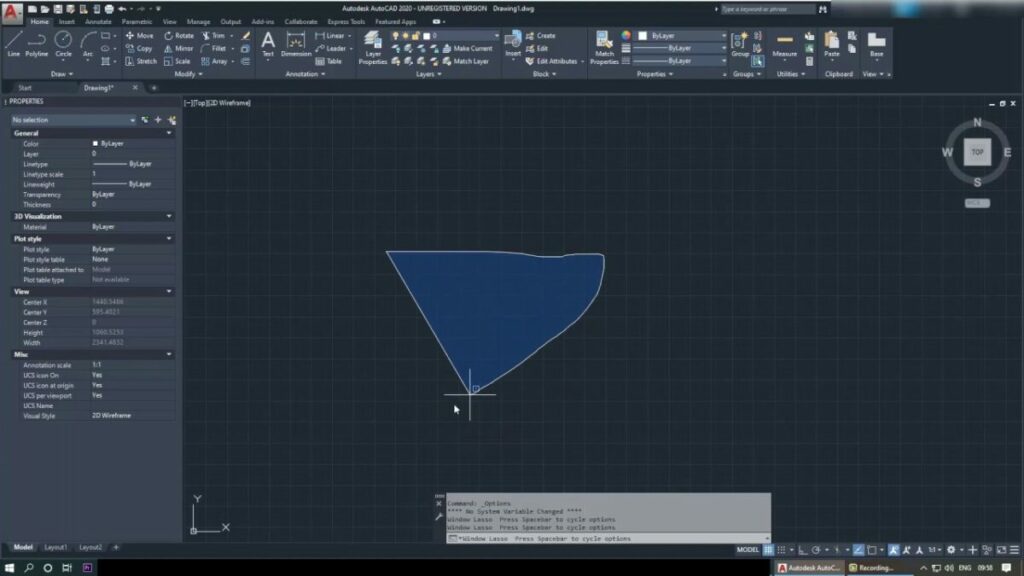
La herramienta Lasso Selection

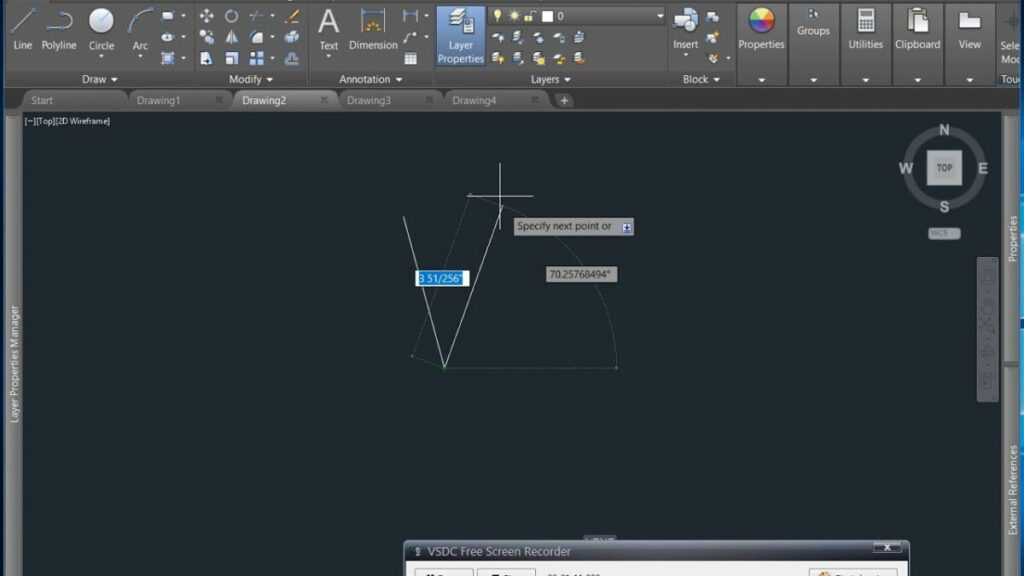
AutoCAD se inspiró en otras aplicaciones de diseño gráfico de primera línea al introducir su herramienta de Lasso Selection en 2015. Al tener el software más de 40 años, es posible que muchos usuarios antiguos ni siquiera sepan que existe esta función. Para activar la herramienta de Lasso Selection, haz clic y mantén pulsado el botón izquierdo del ratón. Crea tu lazo al arrastrar el cursor sobre la selección deseada. Puedes repetir este proceso varias veces hasta que hayas seleccionado todos los objetos necesarios en tu modelo.

Desde 2015, los usuarios de AutoCAD pueden activar la función de selección de lazo al hacer clic con el botón izquierdo del ratón

La herramienta Comando Burst

En caso de que necesites separar elementos de un objeto o bloque, utiliza la herramienta Comando Burst. Esta función es la vía más rápida para separar elementos seleccionados de tu objeto y mantener los atributos originales intactos. Para usar el Comando Burst, escribe “burst” en la línea de comandos. El comando separará cada elemento del objeto seleccionado y conservará los atributos originales.

Utiliza el comando Burst de AutoCAD para separar un bloque en sus componentes al tiempo que conserva sus atributos originales.

La herramienta Snap to Hatch

Las ediciones anteriores de AutoCAD permitían “ajustar un sombreado”. Para desgracia de muchos usuarios veteranos de AutoCAD, esta función se eliminó en las siguientes versiones del software, para volver a introducirse en la versión más reciente. Si deseas usar la herramienta Snap to Hatch, dirígete a Configuración del Borrador, y haz clic en la pestaña Opciones. Ve a Opciones de ajuste de objetos, y anula la selección de Ignorar objetos sombreados para restaurar la función original de “ajustar un sombreado”.

Ajusta las líneas a los límites de los sombreados existentes al activar la función Snap to Hatch de AutoCAD

La herramienta MATCHPROP

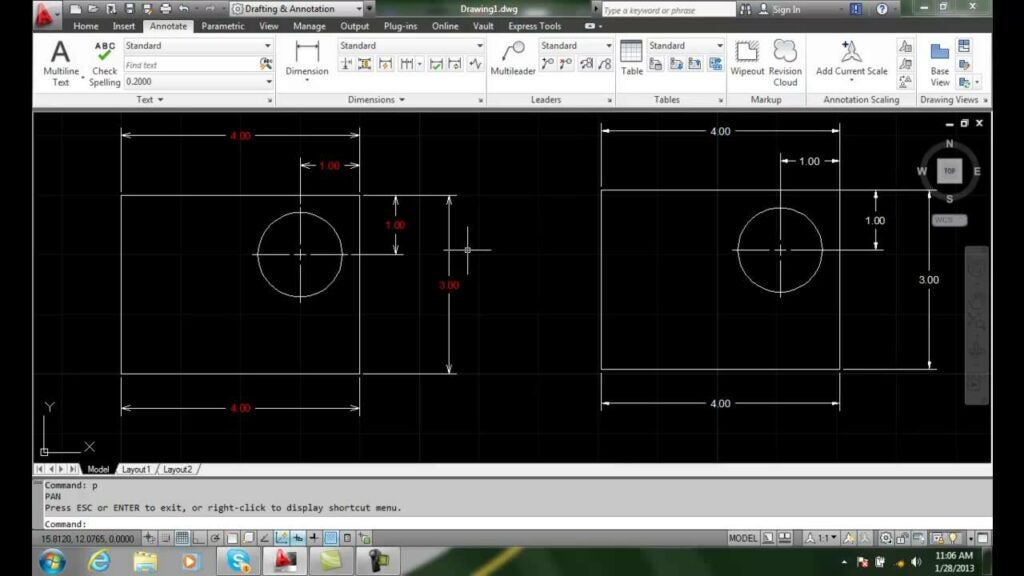
Al crear varios dibujos con diversas especificaciones, hacer coincidir los atributos relevantes de los distintos modelos es crucial. Una de las formas de conseguirlo es hacer coincidir las propiedades específicas tras completar cada dibujo individual. Sin embargo, para lograr un flujo de trabajo más eficiente, la herramienta MATCHPROP te permite elegir las propiedades de cada representación que quieras igualar en un solo lugar.

Usa la herramienta MATCHPROP para hacer coincidir los objetos seleccionados con otros objetos en AutoCAD

Creación de PDF

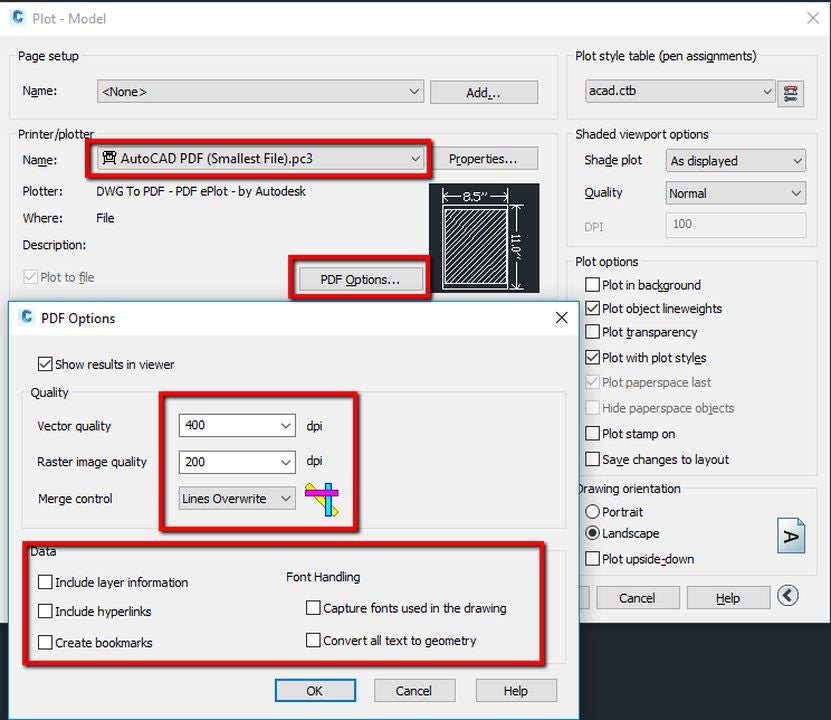
De vez en cuando, es posible que necesites crear una copia en PDF de tus dibujos de AutoCAD. La configuración predeterminada del programa te permite crear archivos PDF sin dificultad. Para cambiar la configuración original, selecciona Plot, elige DWG a PDF en el menú desplegable y modifica las propiedades del archivo como desees.

Convierte archivos a formato PDF directamente en AutoCAD

El comando Closeall

Al igual que la opción Saveall, la función Closeall te permite cerrar todos los dibujos que tengas abiertos a la vez. Antes de utilizar el comando, comprueba que has guardado todos los modelos abiertos para no perder el progreso. Si trabajas en varios dibujos a la vez, la posibilidad de cerrar tus proyectos al mismo tiempo te ahorra tiempo y te permite pasar a la siguiente tarea de forma más eficiente.

Escribe Closeall en el símbolo del sistema para que todos tus dibujos se cierren al mismo tiempo

Modela tu próximo proyecto con AutoCAD

Empezar a trabajar con AutoCAD es sencillo. Todo lo que tienes que hacer es descargar el software, crear un Nuevo proyecto en AutoCAD, y hacer clic en Iniciar dibujo. AutoCAD es un robusto programa de diseño y dibujo asistido por ordenador con uno de los mejores conjuntos de herramientas para generar dibujos en 2D y 3D. Conoce más sobre las soluciones de diseño fáciles de usar en esta reciente reseña de nuestro experto en Adobe Express.

Este articulo es una traducción del post publicado por Gabriel Paul Fomez.

Los 10 mejores plugins de Photoshop para diseño gráfico en 2022

Adobe Photoshop es el único conjunto de herramientas de edición más potente y ampliamente utilizado para ilustradores gráficos y diseñadores en todos los niveles de habilidad. Esta aplicación independiente es un peso pesado que te permite hacer maravillas con casi cualquier archivo de imagen, y varias funciones nuevas de IA de Adobe solo han hecho que el trabajo sea más fácil.

Adobe Photoshop CC DESCARGAR

Aunque las capacidades básicas de Photoshop lideran el sector, siempre hay capacidad de mejora. Los diseñadores profesionales comienzan a experimentar con los plugins porque presentan oportunidades claras para aumentar la eficiencia a través de un flujo de trabajo más simplificado. Con solo unos pocos clics, un plugin podría aclarar imágenes al instante o crear degradados. Otros te permiten obtener imágenes de archivo de alta calidad sin salir de la aplicación. Ahora, vamos a ver los 10 mejores plugins de Dropbox para 2022.

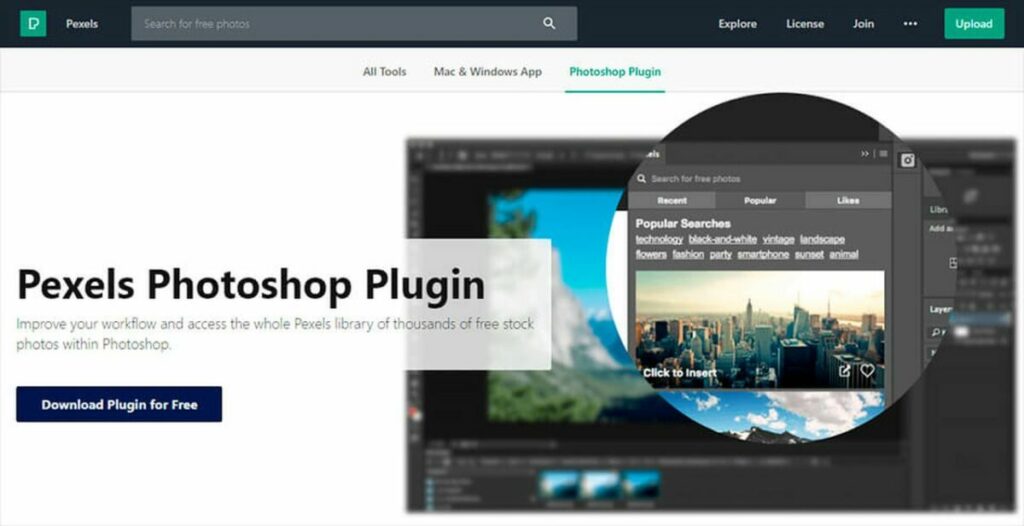
Plugin de Photoshop Pexels

El acceso fácil a un grupo diverso de imágenes de archivo gratuitas es crucial para los diseñadores. Las fotos de archivo mejoran los fondos y texturas y constituyen buenos puntos de partida para proyectos de diseño conceptual y experimental. Pexels les proporciona a los diseñadores un plugin gratuito de Photoshop en su página web. Además de su biblioteca de imágenes excepcional, la mejor característica de este plugin es que no tienes que abrir una ventana nueva o navegar a Chrome para conseguir la imagen de archivo que tienes en mente.

El plugin Pexels de Photoshop te permite acceder a innumerables imágenes gratuitas para tus proyectos de diseño gráfico

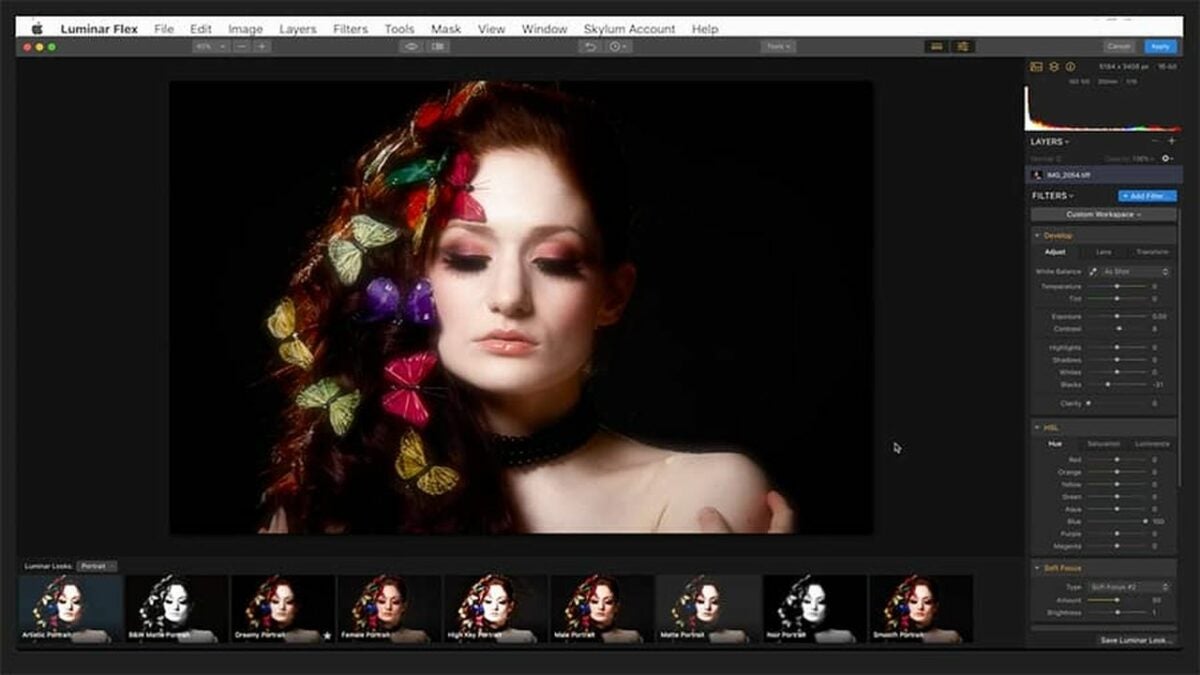
Luminar 4

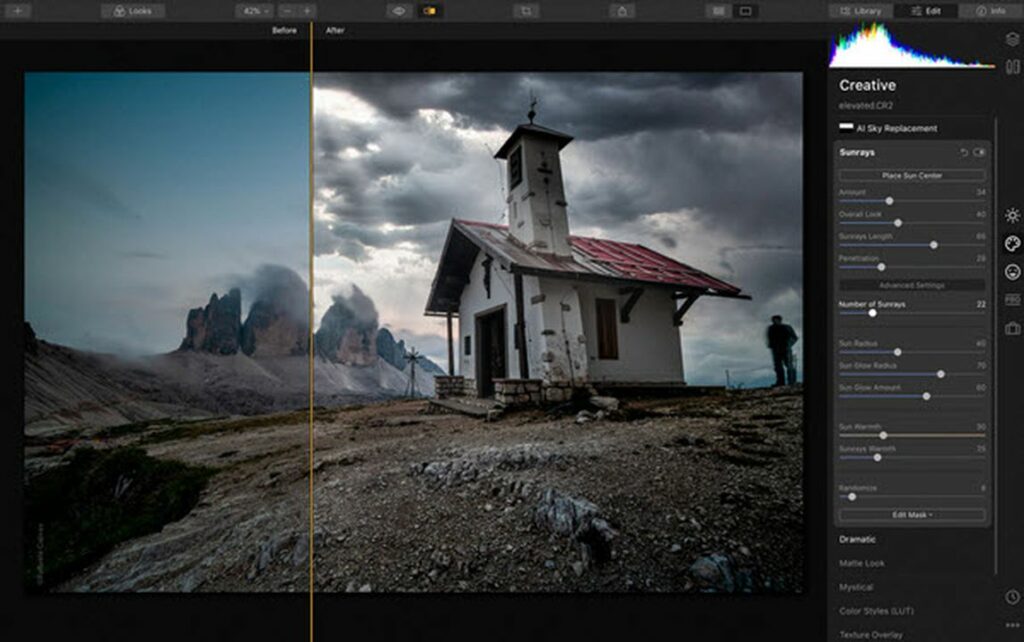
Para flujos de trabajo que implican una gran edición de fotos, el plugin Luminar 4 para Photoshop es una herramienta de valor incalculable. El plugin, que es esencialmente un spinoff de Lightroom, incluye más de 300 herramientas de edición específicas para fotografía, como preajustes de un solo clic, una larga lista de filtros y el filtro Accent AI. También se conecta directamente a Lightroom y está disponible para los usuarios de Mac y PC con una tarifa única y asequible.

Luminar 4 es un editor de fotos sencillo que utiliza IA para producir imágenes dinámicas

ON1 Effects

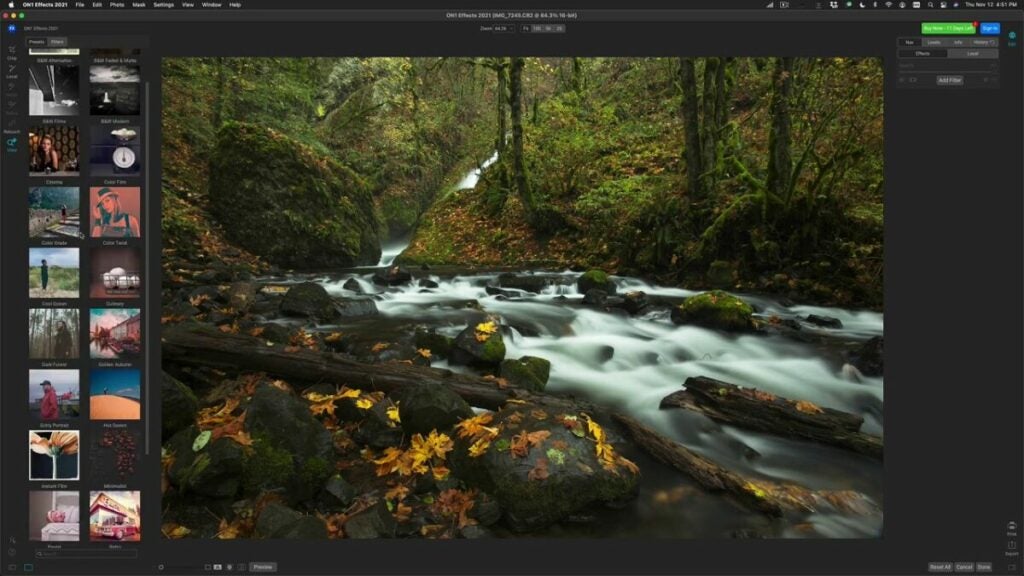
El plugin ON1 Effects proporciona a los usuarios de Photoshop un panel de un clic fácil de usar. Es muy interesante poder usar el plugin como una aplicación independiente y realizar muchas de las mismas funciones de edición como Photoshop y otras aplicaciones de diseño gráfico de Adobe. ON1 Effects te permite elegir entre una amplia selección de filtros que se muestran en un panel bien organizado y aplicarlos encima de tus capas de Photoshop con un solo clic.

ON1 Effects también funciona como una aplicación autónoma y aporta muchísimos efectos únicos a tu flujo de trabajo

RH Hover Color Picker

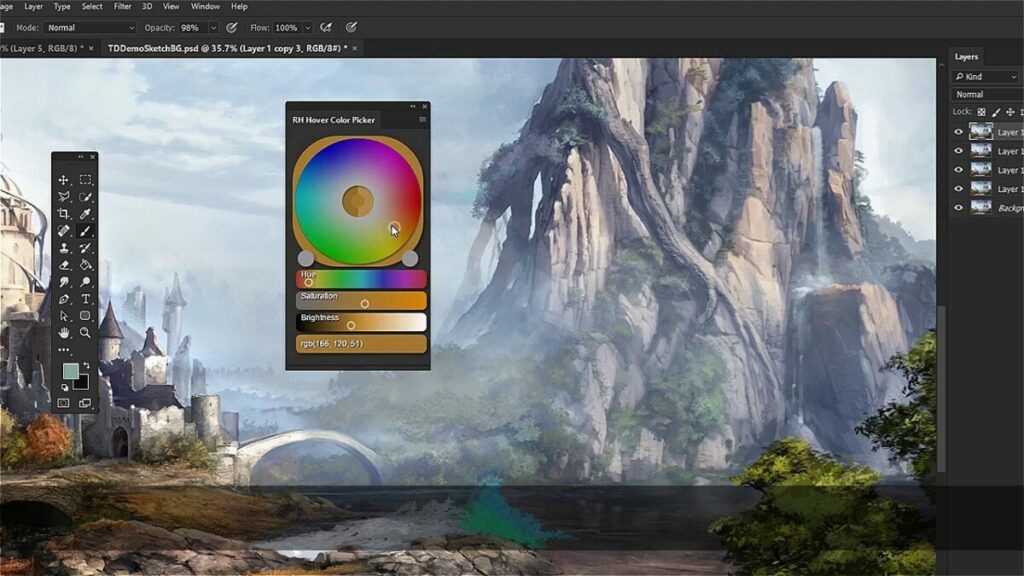
Los que están familiarizados con Photoshop saben que el software incluye un selector de colores perfectamente adecuado. Sin embargo, el plugin RH Hover hace que la elección de colores sea más fácil que con la función integrada de Photoshop, a la que muchos usarios consideran demasiado sensible e innecesariamente complicada. RH Hover Color Picker optimiza el proceso de selección del color simplificando el acceso a la misma amplia gama de colores que se encuentra en la versión de Photoshop de esta herramienta. Este plugin también te da una vista completa y sin obstáculos de tu proyecto.

El plugin RH Hover Color Picker ofrece una interfaz de color limpia y moderna para Photoshop

El plugin Fontself Maker

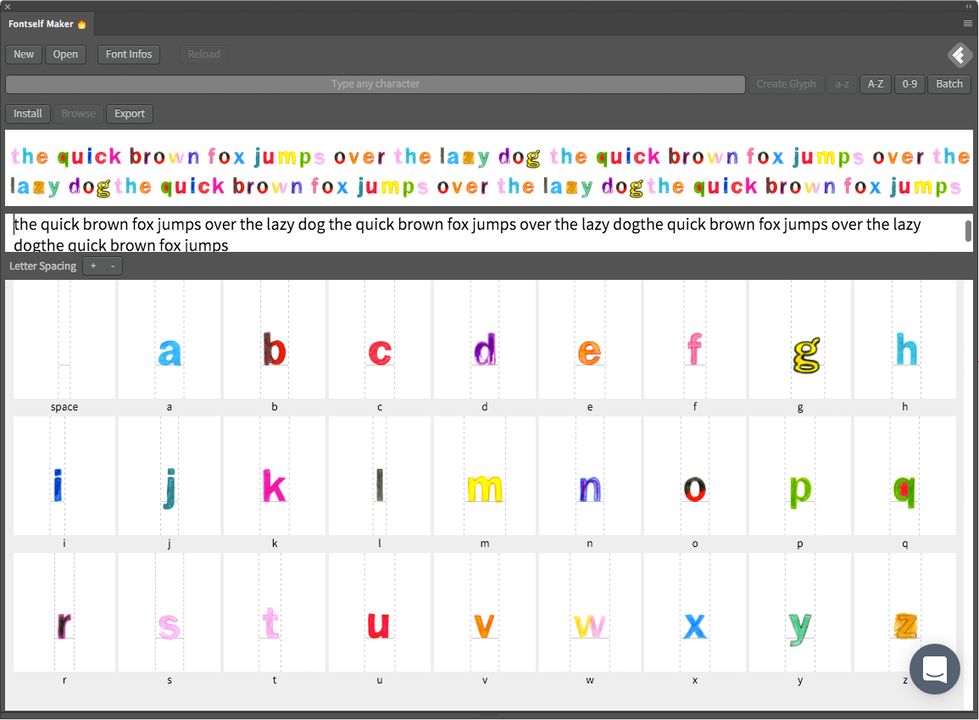
A pesar de los muchos recursos gratuitos para fuentes originales en línea, vale la pena invertir en Fontself para garantizar un resultado de proyecto consistentemente único. El plugin funciona con Illustrator y Photoshop, y te permite convertir tus fuentes en fuentes de OpenType sin esfuerzo.

Fontself Maker te permite crear fácilmente fuentes únicas OpenFace en Photoshop

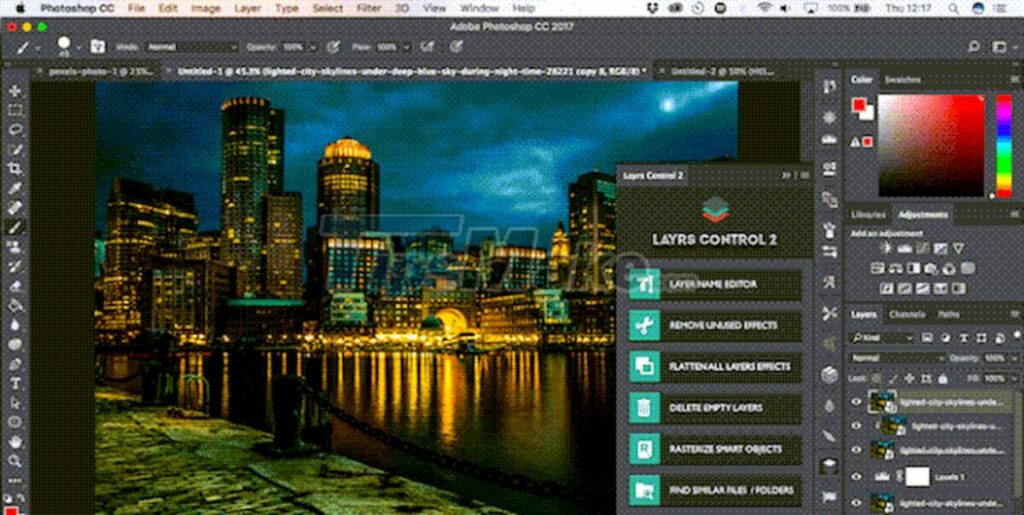
Layers Control 2

Los usuarios experimentados de Photoshop saben lo importantes que son las capas para el proceso de diseño. Algunos proyectos requieren tantas capas que hacer un seguimiento de todos ellas es casi imposible. Layers Controls 2 mejora la gestión de capas a través de varias acciones accesibles que se muestran en un panel fácil de interpretar. Puedes usar este plugin para todo, desde nombrar capas nuevas y cambiar el tamaño de proyectos inteligentes hasta quitar efectos no utilizados y eliminar capas vacías.

Layers Control 2 es un plugin para Photoshop totalmente gratuito que te ayuda a gestionar tus capas de proyecto

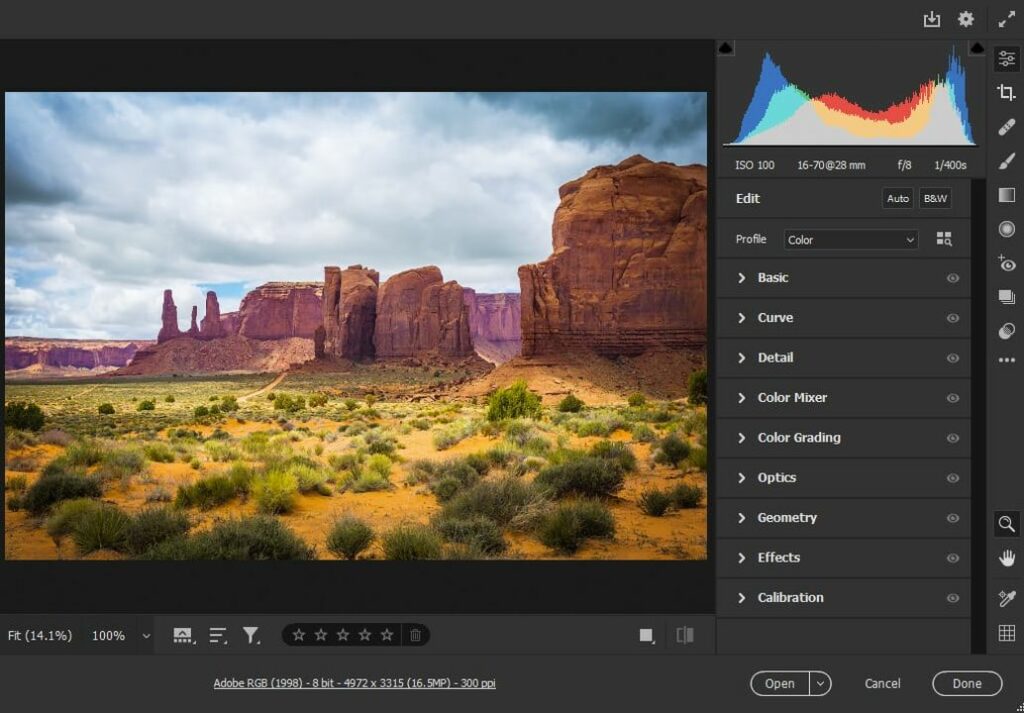
Camera Raw

Los diseñadores y editores de fotos serios capturan sus imágenes en formato raw. Si eres uno de ellos, el plugin Camera Raw para Photoshop es un imprescindible. Es una de las mejores herramientas para editar imágenes raw, e incluso puedes usarla para los formatos de archivo JPEG y TIFF. El aspecto más conveniente de Camera Raw es que ya no tienes que saltar de Photoshop a Lightroom. Puedes completar todas sus ediciones habituales de Lightroom en Camera Raw.

Camera Raw es imprescindible para diseñadores y fotógrafos que editan y capturan imágenes raw

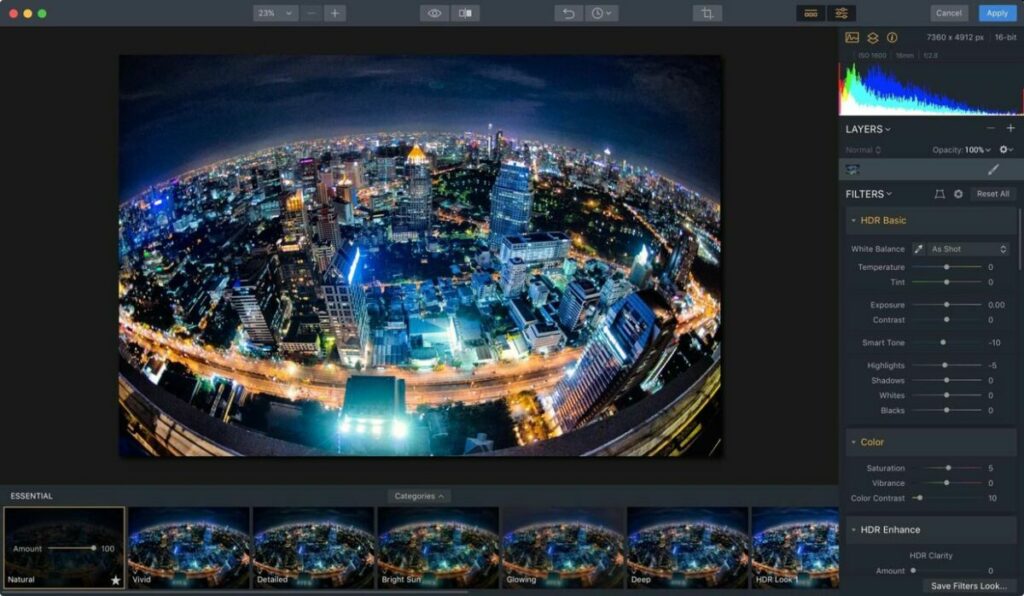
Aurora HDR

Si te interesa crear imágenes HDR ricas y quieres aprovechar al máximo este tipo de archivo, el plugin Aurora es tu mejor opción. La interfaz sencilla y las funciones de edición avanzadas de Aurora HDR facilitan el control de imágenes HDR.

Generar imágenes realistas de amplio rango dinámico con Aurora HDR

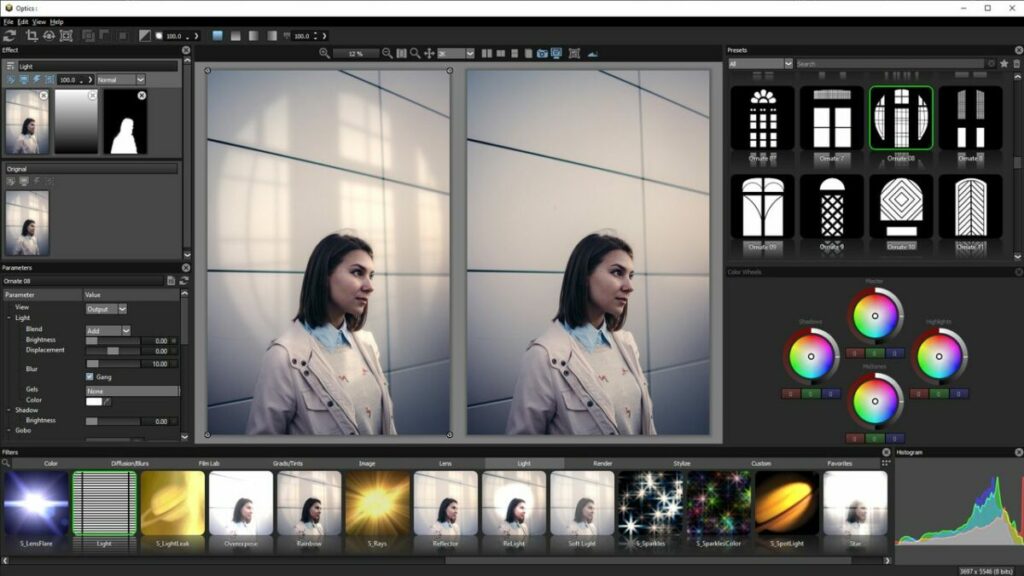
Boris FX Optics

El plugin Optics es nuevo en Photoshop, ofrece un conjunto sorprendente de destellos de objetivo, aspectos de película, efectos de iluminación y patrones gobo. Boris FX Optics es uno de los mejores plugins para aplicar el aspecto cinematográfico a tus fotos. Este complemento tiene más de dos décadas de experiencia ganadora en la producción de software de efectos de vídeo.

Boris FX Optics es una caja de herramientas de edición robusta basada en FX, y creada por profesionales de postproducción ganadores del premio Òscar

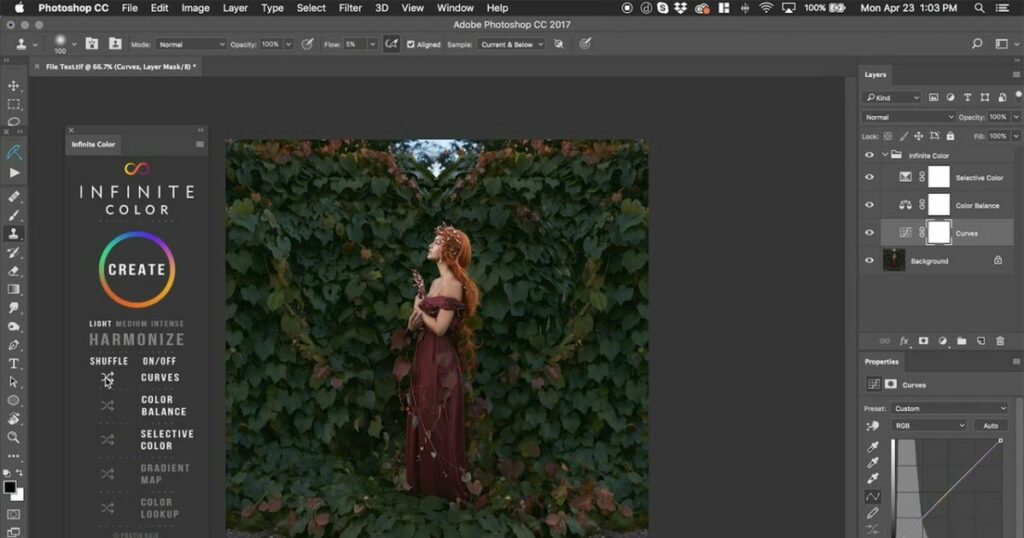
Infinite Color

Este plugin de Photoshop proporciona una herramienta de degradado de color inteligente accesible que le ayuda a crear una imagen realmente única a través de un conjunto aleatorio de capas de ajuste. El nombre Infinite Color es muy adecuado. Esta extensión representa tantas permutaciones de color diferentes que los resultados siempre son únicos. Es el plugin de Photoshop de referencia para los diseñadores que buscan ahorrar tiempo en el proceso de selección de color de Photoshop mientras consiguen los mismos resultados de aspecto profesional.

Infinite Color distribuye de manera aleatoria un conjunto de capas de ajuste para crear imágenes únicas

Sácale el máximo partido a Photoshop con los últimos plugins

Photoshop es una herramienta maravillosa y en general incomparable, pero cada uno de los plugins enumerados anteriormente tiene un propósito específico que te ayuda a aprovechar al máximo el software de edición de imágenes. Experimentar con plugins de Photoshop es una manera excelente de desbloquear y simplificar muchas funciones potentes de Photoshop que de otra manera se podría tardar meses en aprender. Para conseguir más informaciones, te recomendamos consultar la review de Photoshop.

Adobe Photoshop CC Pruébalo gratis
Pruébalo gratis

Este articulo es una traducción del post publicado por Gabriel Paul Gomez.

Instalar Windows 11 sin una cuenta Microsoft

El lanzamiento del sistema operativo Windows 11 en octubre de 2021 fue una actualización bien recibida. La mayoría de los consumidores consideran que el último sistema operativo es una mejora significativa de Windows 10.

Windows 11 DOWNLOAD

Aunque a todos no les gustó saber que Microsoft quiere que instales el software usando una conexión a Internet y una cuenta de Microsoft.

  1. Desconectarse de internet

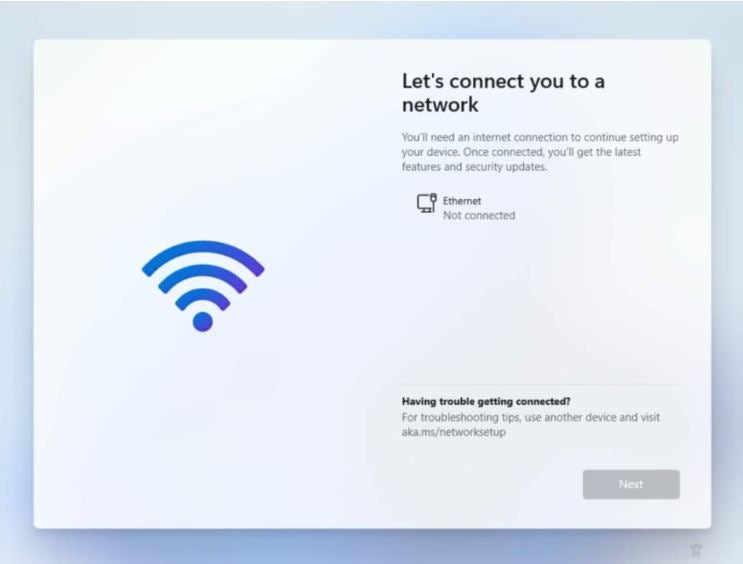
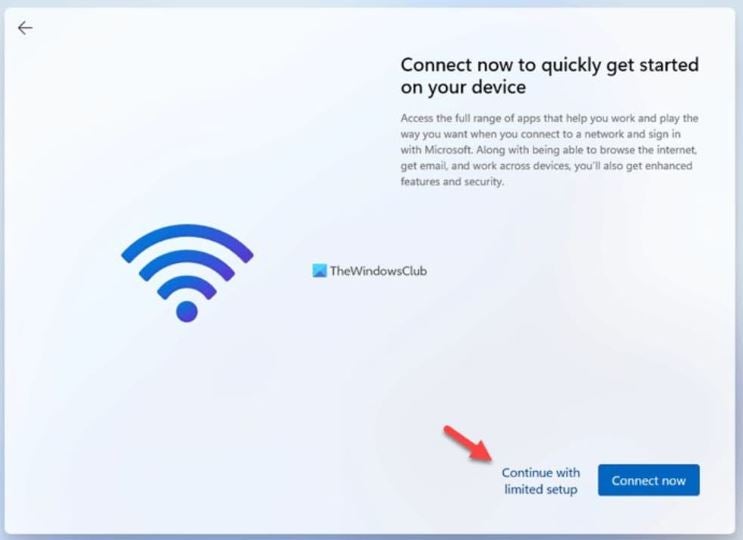
    Al iniciar el proceso de configuración, Microsoft supone que necesitas una conexión inalámbrica y una cuenta de Microsoft para proceder con la instalación. Una novedad para Windows 11. En ediciones anteriores del software, Microsoft sugirió encarecidamente crear una cuenta, pero podías esquivar el requisito no conectándote a Internet. Esta situación no es muy diferente para Windows 11. Sin embargo, Microsoft ha hecho que el proceso sea un poco más complejo. Para instalar el software utilizando una cuenta local no conectada solo hay que ejecutar unos pocos pasos adicionales.

    La creación de una cuenta local es más manejable con Windows 11 Pro que con la edición Home básica. No obstante, puedes instalar el software sin conexión a internet, independientemente de la versión del sistema operativo Windows 11 que utilices. Si continúas con la instalación mientras estás conectado a una red, el programa supone que debes crear una cuenta Microsoft. Puedes evitar este requisito de forma segura desconectándote de internet o, si no puedes, introduciendo algunos comandos básicos en la línea de comandos.

  2. Configurar una cuenta local

    Para establecer una cuenta local, verifica tu identidad y confirma que has cerrado sessión por completo en tu cuenta Microsoft, si tienes una. Asegúrate de que estás desconectado de internet y haz lo siguiente:

    – Abre la ventana de instalación.

    – Teclea Mayús+F10 en el asistente de instalación.

    – Introduce el comando: OOBEBYPASSNRO

    – Después de reiniciar selecciona No tengo internet.

    Haz clic en la opción Continuar con la configuración limitada Después pulsa Mayús+F10 para abrir la línea de comandos e introducir OOBEBYPASSNRO, tu ordenador comenzará a reiniciarse automáticamente antes de volver al asistente de instalación. Al lado del botón Siguiente en la parte inferior izquierda, selecciona No tengo internet. Entonces puedes proceder de forma segura eligiendo Continuar con una configuración limitada en lugar de Conectar ahora. Introduce tus datos para continuar.

  3. Instalar Windows 11

    Ahora estás listo para instalar Windows 11 con una cuenta local sin vínculos con ningún producto de Microsoft. Los mensajes te piden que introduzcas una contraseña y un nombre de usuario para una cuenta local nueva. Establecer una contraseña es opcional, pero muy recomendable. Siempre iniciarás sesión en Windows desde esta cuenta.

    Cuando hayas introducido un nombre de usuario y contraseña nuevos, haz clic en Cerrar sesión y terminar. Ahora, vuelve a iniciar sesión en tu cuenta local nueva desde la pantalla de bloqueo. La instalación de Windows 11 desde una cuenta local generalmente requiere que te desconectes de una fuente en línea, pero es posible proceder mientras estás conectado.

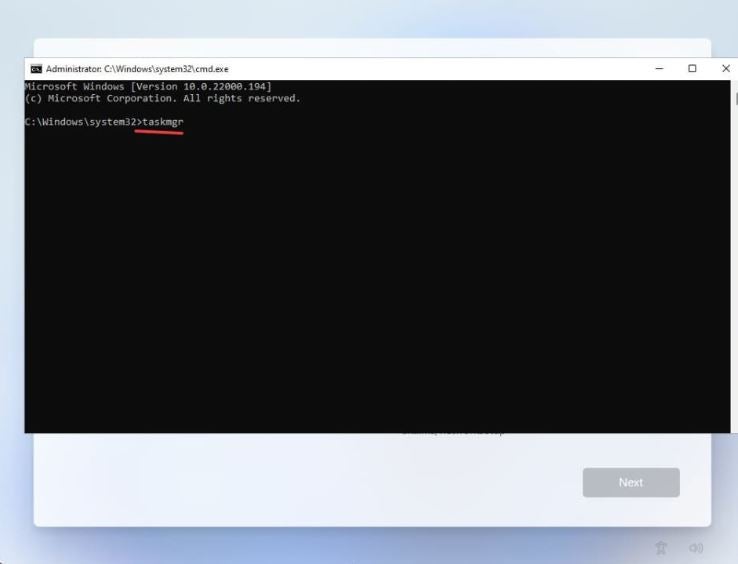
    Si tienes que conectarte a una red, cierra el Proceso de flujo de conexión de red que se está ejecutando en segundo plano. Para hacerlo, pulsa Mayús+F10. Esto abre la línea de comandos de nuevo, donde puedes introducir el comando taskmgr. Después de abrir el Administrador de Tareas, busca el proceso Flujo de conexión. Haga clic derecho en Flujo de conexión y selecciona Finalizar tarea. Esto te permite continuar con la instalación mientras estás conectado.

    Por último, para evitar los requisitos de la cuenta de Microsoft, escribe Mayús+F10 y accede a la línea de comandos una vez más. Introduce: taskkill /F /IM oobeneworkconnexionflow.exe. Este comando también cierra el Proceso de flujo de conexión de red si aún no lo has hecho en los pasos anteriores. Finaliza la instalación completando la información de tu cuenta local.
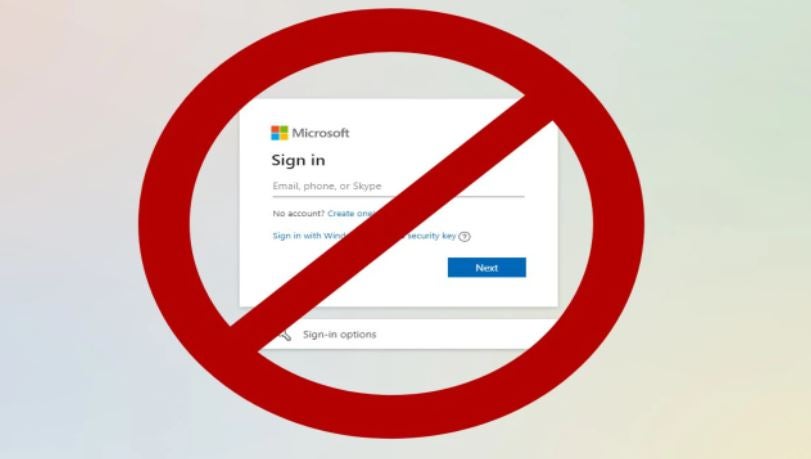
Instalar el sistema operativo Windows 11 sin una cuenta Microsoft

Cuando instalas Windows 11 utilizando una cuenta local, puedes omitir los requisitos de la cuenta de Microsoft. La cuenta local permanece desconectada de los servidores de Microsoft, lo que significa que puedes perderte algunos de los beneficios asociados con el acuerdo en línea de la empresa. La ventaja de una instalación de Windows 11 sin conexión es que te da más privacidad porque tu PC es indetectable por servidores privados.

Este artículo es una traducción del post publicado por Gabriel Paul Gómez.

Cómo añadir títulos animados usando Gráficos esenciales en Premiere Pro

Adobe presentó un enfoque nuevo para su flujo de trabajo de gráficos de movimiento cuando actualizó el espacio de trabajo Gráficos y el Panel de gráficos esenciales en abril de 2017. El nuevo Panel de gráficos esenciales abordó el problema del procesamiento de vídeo que requería mucho tiempo porque los editores tenían que alternar entre Adobe Premiere Pro y Adobe After Effects.

Premiere Pro PRUEBA GRATIS

La actualización de 2017 del espacio de trabajo Gráficos fue un intento de Adobe que tuvo éxito optimizando el flujo de trabajo de los editores profesionales que trabajan en entornos de producción de vídeos colaborativos. El resultado final produjo una función de Adobe ideal para los principiantes y mucho más manejable. Ahora los editores pueden animar y personalizar los títulos utilizando plantillas de After Effects de fácil acceso sin experiencia previa y sin abrir la aplicación After Effects.

Crear efectos de texto y animaciones en Premiere Pro

Adobe simplifies the motion graphics workflow by giving all the required tools iAdobe simplifica el flujo de trabajo de los gráficos de movimiento proporcionando todas las herramientas necesarias en un solo panel donde puedes diseñar y animar sin problemas texto y gráficos únicos para tus vídeos usando los preajustes suministrados en Premiere Pro. Crear efectos de movimiento originales para tus clips requiere una familiaridad básica con el espacio de trabajo. Aquí puedes ver cómo generar fácilmente animaciones de texto desde cero usando el Panel de gráficos sesenciales en Premiere Pro.

  1. Elige tu texto

    Empieza haciendo clic en Ventana > Gráficos esenciales.

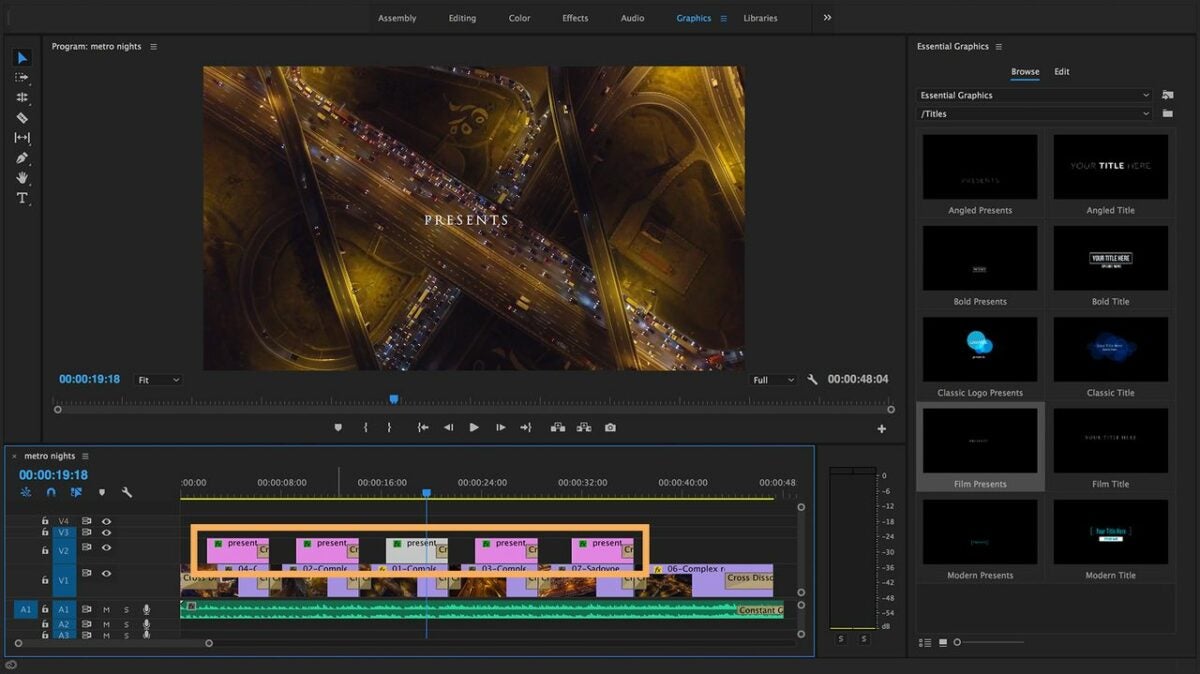
    El siguiente paso es usar la Herramienta de texto [T] para generar su título. Una vez añadido el texto, crea una capa nueva debajo de la pestaña Editar. Al seleccionar la capa Texto se muestran todas las propiedades y herramientas correspondientes.

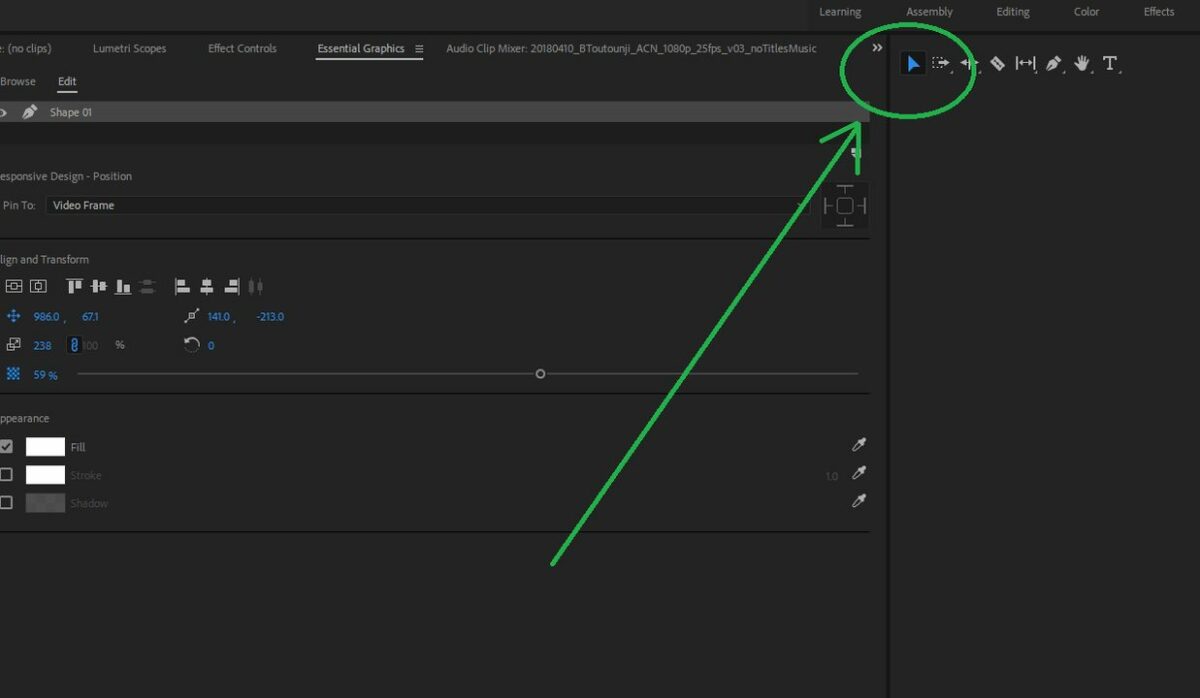
    Para alinear el texto en la posición deseada dentro del cuadro, acceda a él en Alinear y transformar. Este conjunto de herramientas te permite elegir entre una variedad de diferentes estilos de letra.

    Haga clic en Apariencia para ajustar el color del texto o insertar elementos visuales como sombra de caída, trazos múltiples y fondo responsivo.

  2. Selecciona tus elementos de fondo

    Para el fondo, empieza creando dos capas de Rectángulo. Haz clic en Capa nueva al lado de la existente en la parte superior del Panel gráficos esenciales. Los rectángulos deberían ser significativamente más grandes que el texto. El activo más grande te da suficiente espacio para cortar y agregar máscaras más tarde.

    Para cambiar el color de los rectángulos, navega hasta Relleno en el Aspecto situado en la parte inferior derecha del panel. Elige tus colores marcando la casilla junto a las opciones de fondo.

    Ahora, puedes organizar las capas. Pon un color en la parte superior y el otro en la parte inferior. Ahora, coloca el texto en la parte superior.

  3. Enmascara tu gráfico

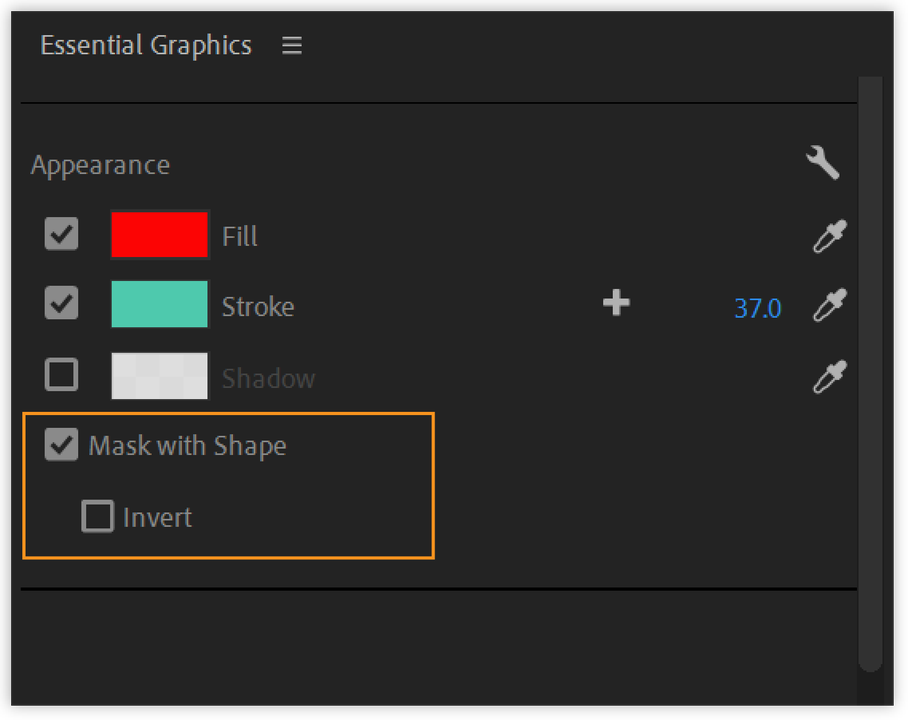
    Adobe presentó el enmascaramiento en la edición renovada del Panel gráficos esenciales, haciendo esta función accesible de manera directa en Premiere Pro. Antes de agregar una máscar, necesitas crear una capa nueva para tu forma rectangular. Cambia el tamaño y la posición de la forma como desees, y luego, seleccione la Máscara con forma en Aspecto, situada en la parte inferior derecha. Si trabajas con varias capas, el Panel de gráficos te da la opción de agruparlas para que la máscara se aplique a cada capa.

    Ahora, estás listo para animar tu gráfico.

  4. Establecer su fondo y texto en movimiento

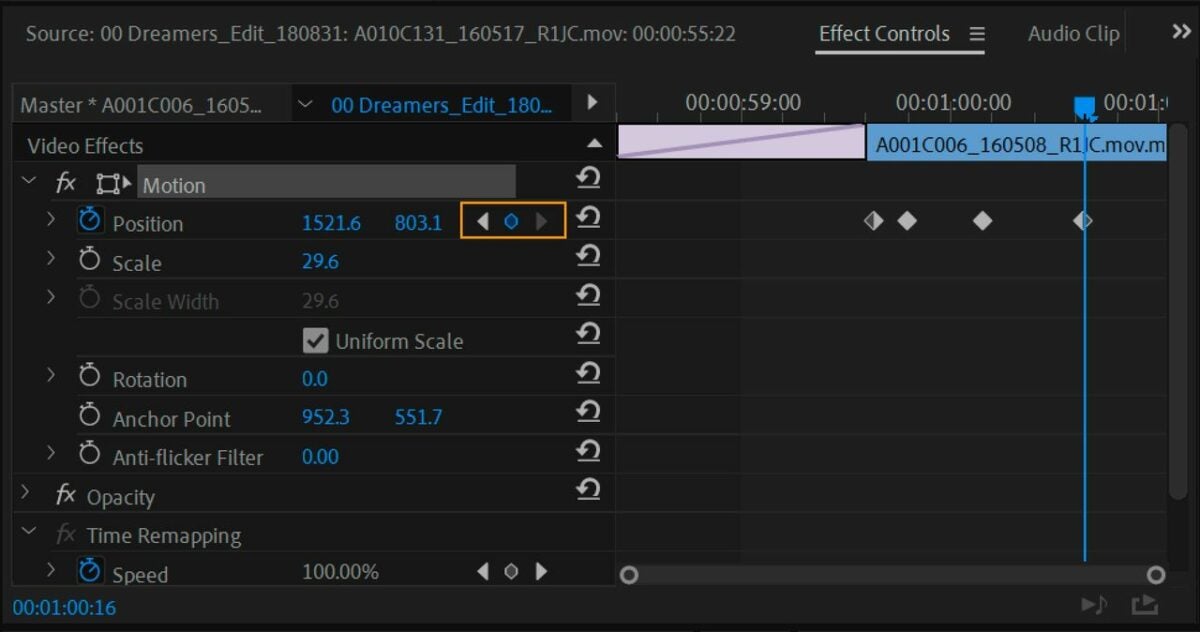
    Después de organizar todos los elementos siguiendo los pasos anteriores, ahora puedes animar el texto y los fondos siguiendo un enfoque simple llamado cambio de Posición Y. Empieza animando la capa de texto.rnrnAnima la Posición Y moviendo el Cabezal de reproducción sobre la marca de dos segundos en tu línea de tiempo. Esto temporiza la animación a intervalos de dos segundos para que aparezca primero un color, seguido del segundo color.

    Ahora que has establecido dónde termina la animación, elige la capa de Texto en el panel antes de seleccionar el icono de Posición en Alinear y transformar. Este paso activa la animación y agrega un fotograma clave en el indicador de tiempo.

    Verifica que el efecto de movimiento se aplica después de que los símbolos se vuelven azules. En este punto, puedes llevar tu cabezal de reproducción a la marca de un segundo.

    Ahora, ajusta el atributo Y para poner tu texto en la posición inicial apropiada dentro de su línea de tiempo. Cada vez que realices cambios en un atributo determinado, se genera un fotograma clave nuevo, agregándose a la ubicación.

    Ahora, puedes animar ambos rectángulos siguiendo los mismos pasos. Asegúrate de desplazar el tiempo para que cada forma produzca el efecto deseado.

Personalizar los títulos de vídeo es sencillo con Premiere Pro

Con su fluida interfaz de arrastrar y soltar y textos animados preestablecidos en un panel, encontrar el aspecto perfecto para tus títulos de vídeo no podría ser más fácil en Premiere Pro. El software viene equipado con varias funciones avanzadas para ayudarte a crear impresionantes vídeos de calidad profesional.

Premiere Pro. Prueba gratis. DESCARGAR

Cómo eliminar elementos no deseados de una imagen en Photoshop

Así que te has tomado unas vacaciones excepcionales en Córcega. Es la hora mágica. Acabas de encontrar el escenario ideal de la marina para tu última foto de vacaciones. Le pides a un transeúnte amistoso que tome la foto, justo cuando el sol se derrama en el mar. Una hora después, subes la imagen a tu portátil y observas un elemento peculiar en la distancia. Te sientas desanimado cuando te das cuenta de que un lugareño está estropeando la foto desde su yate.

Los elementos no deseados siempre encuentran la manera de colarse en las imágenes. Antes de la digitalización de escritorio había formas de recomponer las fotografías. Pero, en términos generales, los fotógrafos de nivel consumidor carecían de las herramientas para eliminar los objetos no deseados. Cuando se lanzó Photoshop en 1990, revolucionó la forma en que tanto los aficionados como los profesionales manipulaban las imágenes. A continuación, te mostramos cómo eliminar objetos no deseados con Photoshop para crear imágenes preciosas.

Photoshop PRUEBA GRATIS
9
  1. El Pincel de corrección puntual

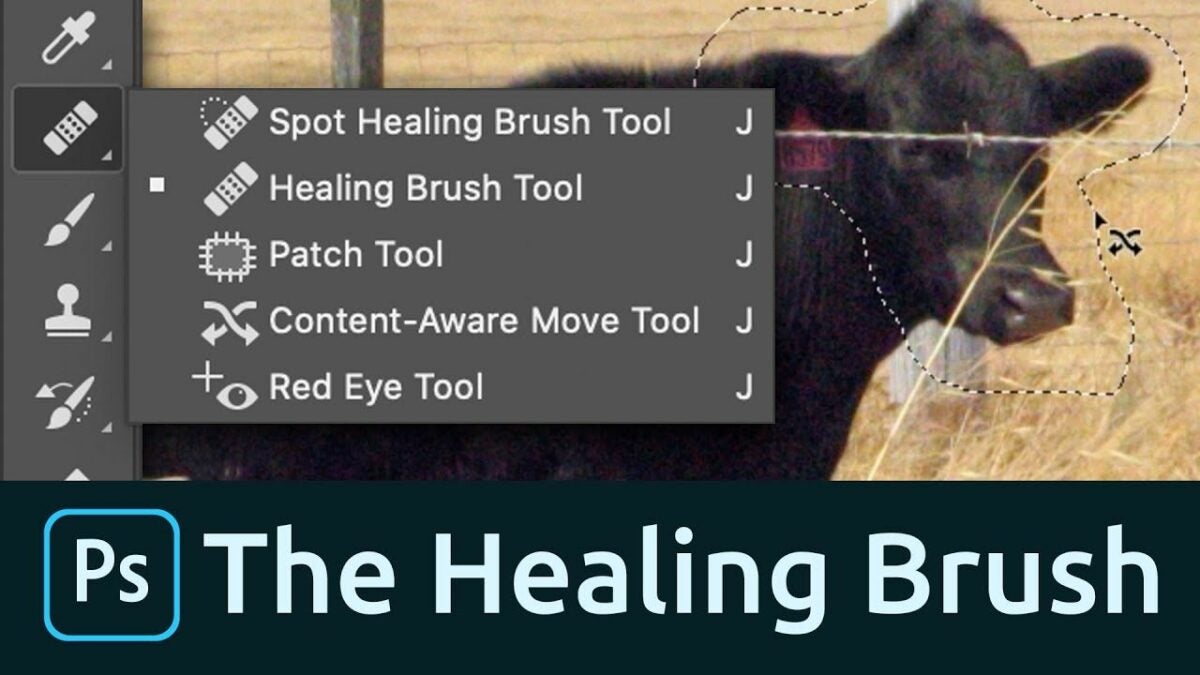
    El Pincel de corrección puntual, situado debajo del Cuentagotas, es la estrategia más rápida y sencilla para eliminar elementos no deseados de las imágenes. El Pincel de corrección puntual funciona mejor cuando el objeto no deseado se contrapone con un fondo simple, como el cielo, y el elemento es relativamente pequeño. Si notas que una gaviota se ha deslizado en un fondo que, si no estaría limpio, el Pincel de corrección puntual es tu herramienta de Photoshop preferida. Aquí se indica cómo usar el Pincel de corrección puntual:

    – El primer paso es crear una Capa duplicada. Para hacer esto, haz clic con el botón derecho en la capa de la imagen original y elige Duplicar capa antes de pulsar ACEPTAR. La Capa duplicada te permite alterar la imagen sin modificar el archivo original. Aunque Photoshop facilita deshacer y rehacer cualquier edición que realices, las Capas duplicadas garantizan que la foto se conserve sin modificar.

    – A continuación, puedes seleccionar el Pincel de corrección puntual, usando las teclas [ ] para cambiar el tamaño de tu pincel. Elige un tamaño de pincel proporcional al elemento que quieres eliminar.

    – Al igual que pintar, esta herramienta requiere un toque delicado. Pasa el pincel con cuidado sobre el objeto hasta que desaparezca y no haya artificios digitales en tus resultados.

    – Si quieres eliminar un objeto grande que requiere un tamaño de pincel grande, es probable que el Pincel de corrección puntual no sea la mejor solución.

    Luego hablaremos de una alternativa más adecuada, pero es importante recordar que la herramienta Pincel de corrección puntual es la mejor para eliminar manchas de imagen, no elementos completos de la imagen.

  2. Relleno según el contenido para eliminar objetos con Photoshop

    La herramienta Relleno según el contenido se diferencia del Pincel de corrección puntual en que es más eficaz para eliminar objetos grandes de un paisaje fotográfico. Photoshop sobresale en la sustitución de píxeles con colores y texturas consistentes, y el Pincel de corrección puntual siempre es una gran herramienta para hacerlo. Pero en imágenes más complejas, la aplicación tiene problemas de vez en cuando y produce efectos que no parecen naturales.

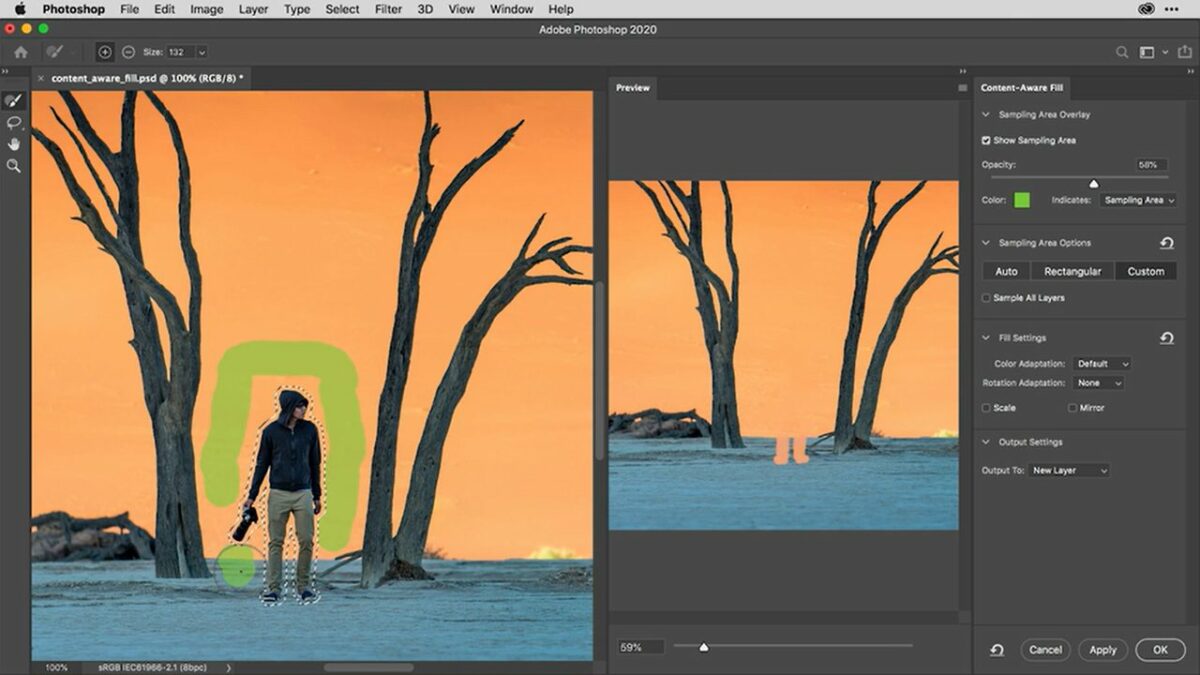
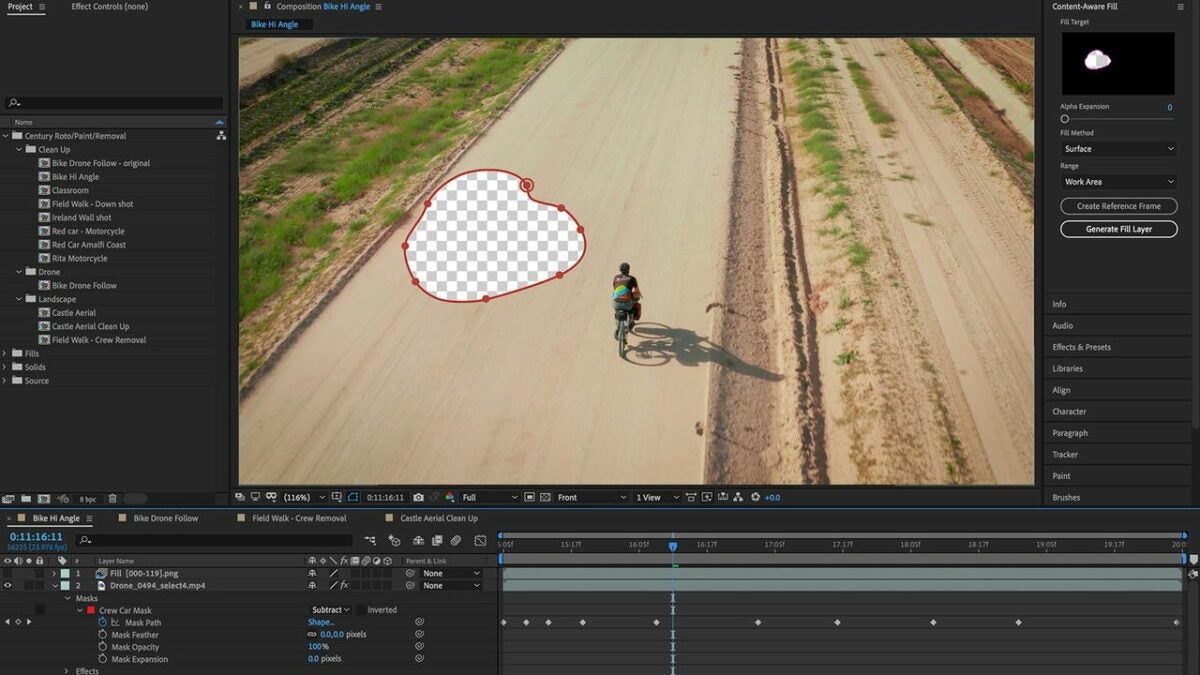
    El nuevo espacio de trabajo Relleno según el contenido de Photoshop te da más control sobre las imágenes. La herramienta ofrece más flexibilidad en la forma de reemplazar píxeles. Con el espacio de trabajo Relleno según el contenido, puedes seleccionar y eliminar elementos por completo o cambiarlos e integrarlos en otro espacio de imagen por completo. Photoshop usa aprendizaje automático para identificar el agujero que has dejado atrás, rellenándolo con un parche de alta precisión.

    – Para comenzar, crea una Capa duplicada nueva siguiendo los mismos pasos descritos anteriormente. Esto preserva la integridad del archivo original si cometes un error.

    – A continuación, selecciona el elemento de la escena que quieres eliminar con la Herramienta de selección rápida. Al igual que el Pincel de corrección puntual, las teclas [ ] te permiten controlar el tamaño del pincel.

    – Para agregar elementos de escena a la selección, pulsa Mayús + clic simultáneamente. Alt + clic te permite eliminar las selecciones no deseadas.

    – Si se trata de formas complejas que son difíciles de diferenciar del fondo, usa la Herramienta Lazo para ayudar con la selección del objeto. Trazarás a mano alzada alrededor del elemento.

    – Mantener pulsado Alt te permite eliminar partes del objeto seleccionado automáticamente para que puedas trazar alrededor. Pulsando Mayús te permite agregar a la selección. La herramienta te ayudará a guiarte y no requiere trazos extremadamente precisos hasta el punto en que necesites una tableta de dibujo.

    – Después de haber hecho tu selección, busca Editar en la barra de menú y selecciona Relleno según el contenido. Verás una vista previa dentro de la herramienta que muestra cómo se verá la imagen sin alterar el archivo.

    • Si los resultados parecen buenos, haz clic en Aceptar. El nuevo relleno se genera en otra Capa duplicada y puedes usar el Pincel de corrección puntual para retocar cualquier área que no se incorpore perfectamente.

Sacar el máximo partido a Photoshop

Photoshop ofrece varias alternativas más para eliminar objetos de las imágenes. El uso del Pincel de corrección puntual y la herramienta Relleno consciente del contenido basada en IA explican los dos métodos más populares. El espacio de trabajo Consciente del contenido de Photoshop ha mejorado considerablemente en los últimos años. Para obtener más información sobre cómo editar y recomponer tus fotos personales, considera la posibilidad de consultar Tutoriales avanzados de Photoshop.

Photoshop PRUEBA GRATIS
9

Cómo establecer un zoom predeterminado para marcadores en Adobe Acrobat

Adobe Acrobat es un programa versátil con funciones que permiten a los usuarios crear, editar y ver archivos PDF. Para ayudar a los usuarios con su flujo de trabajo, Acrobat ofrece varias opciones de personalización, incluida la capacidad de establecer el nivel de zoom para los marcadores. Esta función puede ser útil si abres con frecuencia archivos PDF que se han marcado en diferentes niveles de zoom.

Sigue leyendo para descubrir cómo establecer un nivel de zoom predeterminado para marcadores en Adobe Acrobat en tu ordenador y Android.

Adobe Acrobat Prueba gratis

Por qué deberías establecer un zoom predeterminado para marcadores

A veces, ver archivos PDF puede ser una experiencia frustrante. Las páginas a menudo son demasiado pequeñas para leerlas sin ampliarlas. Por otro lado, si las amplias demasiado, tienes que desplazarte para intentar encontrar dónde estabas. Esto puede ser increíblemente tedioso si estás tratando de leer un documento largo.

Al establecer un zoom predeterminado puedes ayudar a garantizar que siempre que abras un PDF, tendrá el nivel de zoom perfecto para tus necesidades. Esto es especialmente conveniente si trabajas con muchos archivos PDF o tienes una discapacidad visual que requiere establecer un tamaño de letra más grande.

Pasos para establecer un zoom predeterminado para marcadores

  1. Abrir el cuadro de diálogo Preferencias

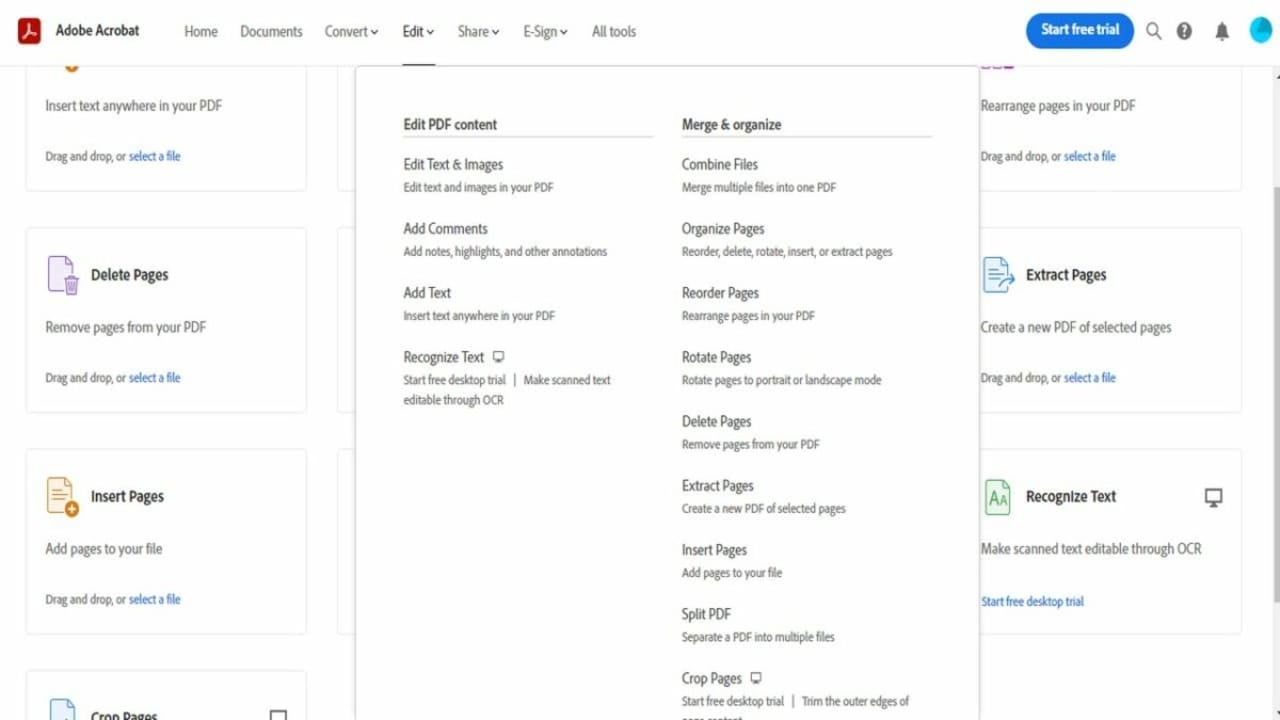
    – El primer paso en este procedimiento es abrir el cuadro de diálogo Preferencias. Puedes hacerlo haciendo clic en Edición y seleccionando Preferencias en el menú desplegable. El menú Edición se encuentra en la esquina superior izquierda de la ventana de Adobe Acrobat.

    – El siguiente paso es seleccionar Preferencias entre las Opciones situadas en el lado izquierdo del cuadro de diálogo.

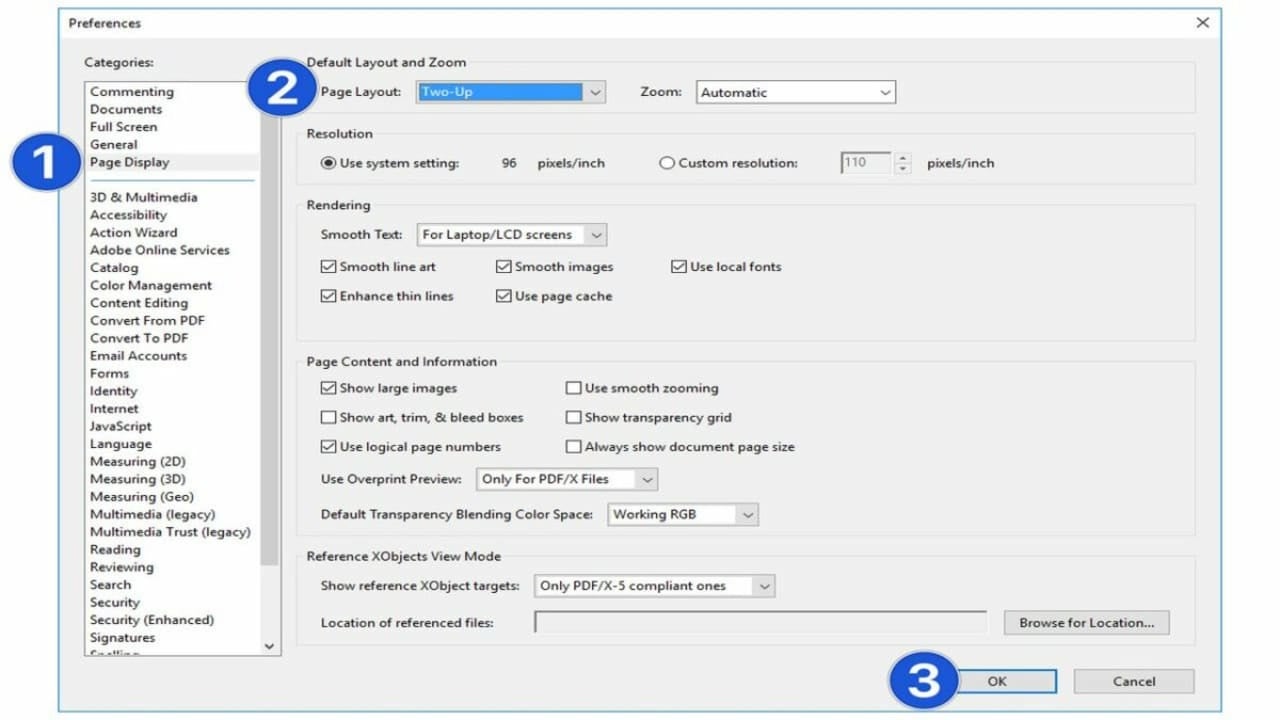
  2. Seleccionar Presentación de página

    – Después de seleccionar Preferencias en el cuadro de diálogo, aparecerá una ventana nueva con diferentes opciones que puedes configurar. Ve a la pestaña Categorías y selecciona Presentación de página de la lista que aparece en esta nueva ventana. Las opciones Presentación de página y Ampliación/reducción deberían estar en la parte superior cuando abras la página de presentación.

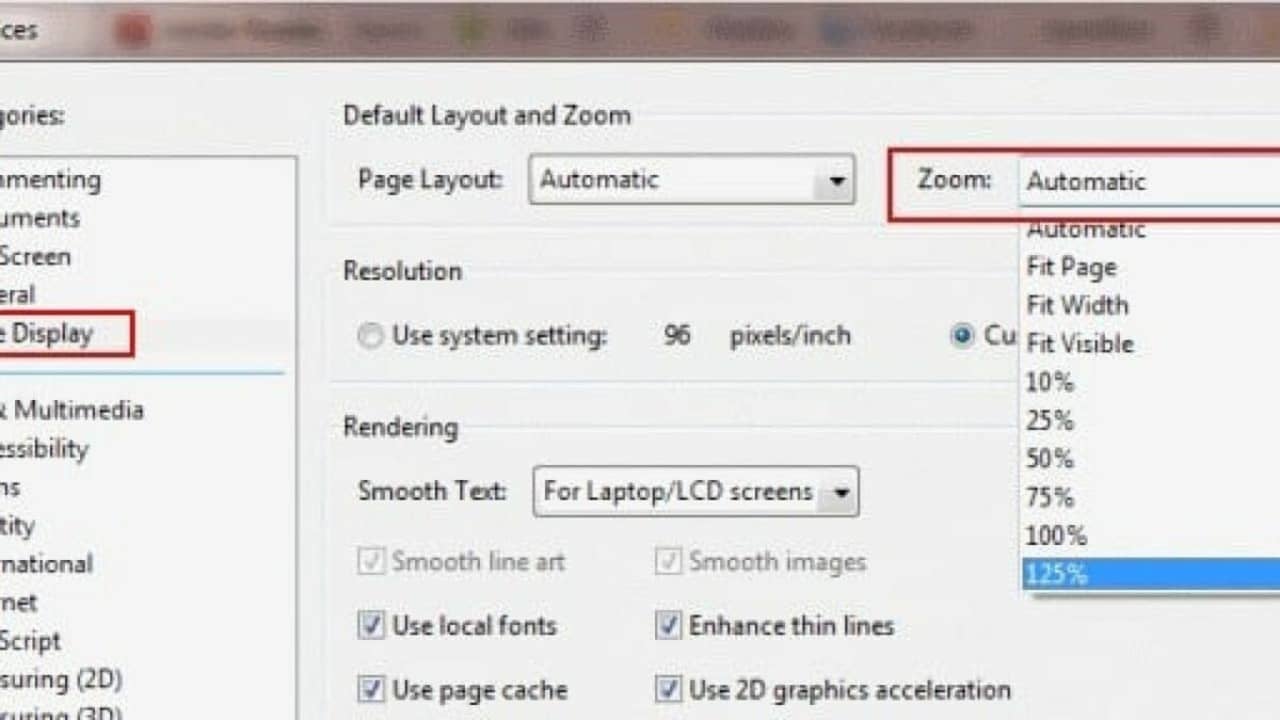
    – Selecciona Ampliación/reducción y elige Nivel de página en el menú desplegable para asegurarte de que tus marcadores siempre se abren con el zoom predeterminado que has configurado.

    – También puedes elegir Ajustar visible desde este menú desplegable, haciendo que las páginas marcadas se redimensionen automáticamente para ajustarse a la ventana de Acrobat.

  3. Establecer el nivel de zoom predeterminado

    – Lo siguiente que debes hacer es establecer el nivel de zoom predeterminado para tus marcadores. Puedes hacerlo escribiendo un porcentaje al lado de Ampliación/reducción, o seleccionando Ajustar ancho o Ajustar altura. Por ejemplo, en el menú desplegable Zoom predeterminado, puedes seleccionar una opción de zoom como Ajustar página, Ajustar ancho, o 100%.

    – También puedes especificar un nivel de zoom personalizado seleccionando Personalizado en el menú desplegable e introduciendo un número en el campo de porcentaje.

  4. Guardar tu nivel de zoom predeterminado

    Cuando hayas hecho tu selección, es hora de guardar tu nivel de zoom predeterminado. Para hacer esto:

    Simplemente haz clic en el botón Aceptar situado en la parte inferior del cuadro de diálogo Preferencias. Ahora tu nueva configuración de zoom predeterminada se aplicará a todos los marcadores nuevos que crees.

    ¡Ya no tendrás que volver a acercar y alejar cada vez! Sin embargo, si tienes marcadores existentes, tendrás que editarlos manualmente de forma individual y establecer el nivel de zoom.

  5. Configurar un zoom predeterminado para marcadores en Adobe Acrobat Reader en Android

    Si estás usando Adobe Acrobat Reader en tu dispositivo móvil, puedes establecer el nivel de zoom predeterminado en la configuración de la aplicación. Para hacer esto, solo tienes que seguir estos pasos:

    – Abre Adobe Acrobat Reader y ve al menú Ajustes.

    – Toca enAccesibilidad y selecciona Zoom y panorámica.

    – Activa el ajuste Nivel de zoom predeterminado y elige el nivel de zoom que quieres usar. Cada vez que abras un PDF en Adobe Acrobat Reader, estarás en el nivel de zoom que has configurado.

Formas sencillas de mejorar la visualización de PDF

Cuando se trata de archivos PDF, a menudo estás a merced del creador del documento. Si el documento se ha creado con una fuente más pequeña, por ejemplo, es posible que tengas que ajustar el nivel de zoom manualmente. Sin embargo, configurar un zoom predeterminado automático para marcadores en Adobe Acrobat garantizará que ste mantienes en el mismo punto inicial de visualización. Puedes obtener más información sobre cómo Adobe Acrobat sigue siendo la mejor aplicación para ver documentos PDF.

Adobe Acrobat. Descubre todo lo que tu PDF puede hacer. Prueba gratis

Cómo usar Photoshop para iPhone

Photoshop Express es básicamente una versión lite de Adobe Photoshop que puedes usar en tu iPhone. Puedes editar una sola foto o superponer varias imágenes en collages o fotografías compuestas.

La aplicación está llena de filtros y efectos que usan controles deslizantes para ayudarte a encontrar exactamente la configuración correcta. También puedes aplicar superposiciones de texto, bordes o adhesivos a sus imágenes para crear memes o agregar marcas de agua o leyendas. En este artículo, echaremos un vistazo a todas las funciones más interesantes de Photoshop en iPhone y te mostraremos cómo realizar algunas de las ediciones de fotos más comunes.

Adobe Photoshop FREE TRIAL
9
  1. Familiarízate con los paneles

    – Photoshop Express se divide en tres espacios. El Panel de herramientas está en la parte inferior, el Espacio de trabajo de imagen aparece en el medio, y el Panel de opciones más técnico está en la parte superior.

    – Cuando abres la aplicación, el Panel de opciones muestra iconos como Editar, Mezclar, Collage y Retocar. Comenzaremos con la sección Editar, donde puedes aplicar efectos y filtros a una sola foto.

  2. Cargar imágenes a través de la opción Editar

    – Haz clic en Editar en la parte superior y luego toca la cámara, el signo más o el ícono del globo terráqueo en el panel inferior para cargar la imagen que quieres editar. Una vez que se carga la imagen de tu cámara, galería de fotos o red, el Panel de opciones en la parte superior cambiará para mostrarte los botones Deshacer y Guardar y algunos más.

    – También verás que el Panel de herramientas en la parte inferior de la pantalla cambia para mostrarte las herramientas de edición más comunes. Toca cualquier icono de este panel y aparecerá un menú secundario justo encima del menú inferior. Todas las herramientas que aparecen en este menú vienen con un control deslizante para que puedas ajustar su intensidad.
  3. Uso de filtros a través del menú Looks

    – El primer icono en el panel inferior, que muestra tres círculos entrelazados, abre el menú de filtro, al que Photoshop Express llama Looks. Los Looks se dividen en categorías como Nature, B&W y Duo Tone.

    – Encontrarás muchas opciones de filtro individuales dentro de cada categoría. La miniatura grande sobre cada una te mostrará el aspecto que tendrá tu foto si aplicas el filtro.

  4. Accede a más efectos a través de Light Leaks

    El icono Light Leaks en el panel inferior parece dos círculos superpuestos, uno blanco y otro negro. Este menú tiene una enorme selección de destellos de objetivo, gotas de lluvia, bokeh y otros divertidos efectos de iluminación que pueden darle vida a tu imagen. Elige uno, y la IA hará la mayor parte del trabajo. Todo lo que tiene que hacer es ajustar el tamaño del efecto usando el control deslizante.

  5. Modificar tamaño y ajuste

    Para jugar con el tamaño y el ajuste de tu foto, toca el icono en el panel inferior que muestra dos ángulos de 90 grados que se cruzan. Puedes recortar tu imagen, cambiar la relación de aspecto para ajustar su composición artística, arreglar el horizonte, crear una versión invertida o reflejada, o corregir problemas de perspectiva con la herramienta Sesgar.

  6. Uso de herramientas de ajuste

    – El siguiente icono de la barra de herramientas inferior, que muestra dos controles deslizantes horizontales, te da acceso a las herramientas de ajuste de la aplicación. Estas incluyen Luz, Color, Efectos, Detalles, y Difuminar.

    – El menú Luz te permite ajustar las luces, las sombras, la exposición y el contraste de tu foto. El panel Color te permite ajustar la temperatura, el tinte y la saturación.

    – En el menú Efectos encontrarás mejoras fantásticas para resaltar texturas específicas, desvanecer colores y agregar efectos de niebla, granulado o viñeta para conseguir un aspecto antiguo. En la categoría Detalle, puedes enfocar la imagen y ajustar la cantidad de ruido. La sección Desenfoque permite agregar de forma selectiva diferentes tipos de efectos de desenfoque a diferentes partes de las imágenes para ayudar a dirigir la atención de los espectadores.

Cómo ajustar de manera selectiva los colores y el brillo

El espacio de trabajo Ajuste viene con una herramienta de selección automática que utiliza IA para identificar funciones específicas como el sujeto y el fondo. Para cambiar de manera selectiva el brillo o los colores de una parte determinada de la foto, usa la herramienta de selección para apuntar al área problemática con un solo toque y luego usa el control deslizante para decirle a la aplicación cuánto efecto agregar.

Agregar texto

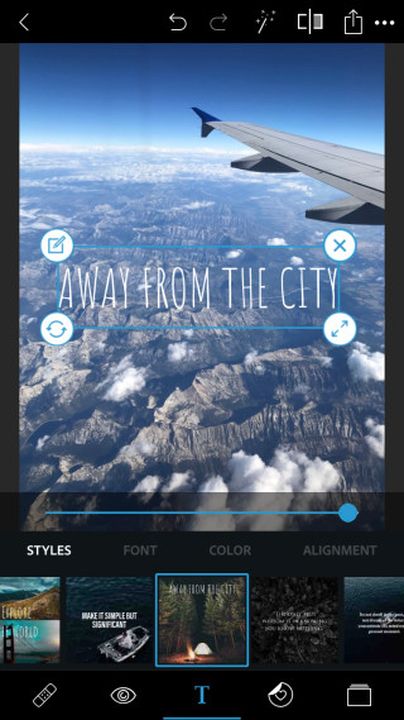
Si quieres agregar texto, toca el icono T en el panel inferior, y usa dos dedos para dibujar un cuadro de texto en la foto. Toca el icono lápiz en la esquina superior izquierda del cuadro de texto para escribir el mensaje, o girar, cambiar el tamaño o elimine el cuadro usando los iconos en las otras esquinas. Puedes cambiar el estilo, la fuente, el color o la alineación del texto en el menú Herramientas secundario que aparece en la parte inferior.

Agregar pegatinas y bordes

Al lado del icono Texto en el panel inferior está el icono Pegatinas, donde verás un pequeño corazón en un círculo. Las pegatinas se dividen en categorías convenientes, y puede cambiar su tamaño o girarlas usando dos dedos.

El icono Bordes en el panel inferior parece un marco cuadrado. Aquí es donde puedes desvanecer los bordes de la imagen o usar contornos y marcos decorativos para agregar estilo.

Combinar varias fotos

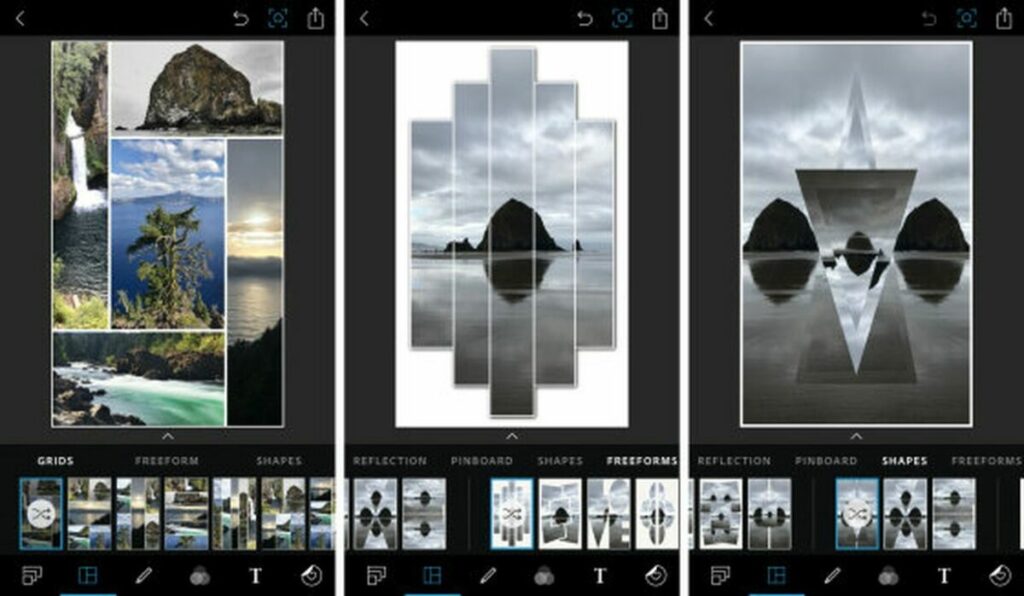
To make a collage from multiple photos, select Collage from the Options Menu when you first open the app. Once you choose the photos you want to use, the Para hacer un collage a partir de varias fotos, selecciona Collage desde el menú Opciones cuando abras la aplicación por primera vez. Una vez elegidas las fotos que quieres usar, la aplicación te mostrará su enorme colección de plantillas de collage para que puedas ser creativo. Puedes combinar varias fotos en tu iPhone, ajustar la posición y el tamaño de cada foto en tu collage, o incluso fusionar dos imágenes en una sola.

Mezclar imágenes

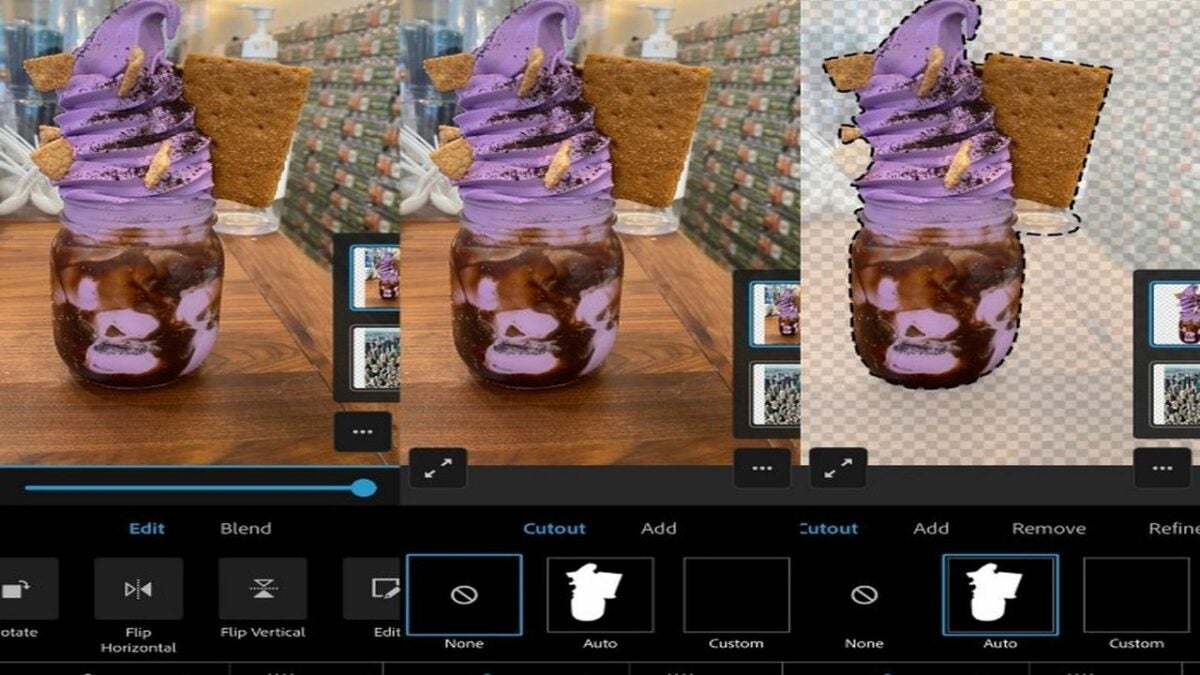
El espacio de trabajo Mezcla permite superponer varias imágenes una encima de otra. Puedes agregar una persona a una foto en tu iPhone usando la herramienta Recortar desde su panel inferior. La herramienta viene con un modo Manual y uno Automático que utiliza un algoritmo para permitirte seleccionar personas u objetos de una imagen con un solo toque y luego colocarlos sobre un fondo de otra imagen.

Retoque de rasgos faciales

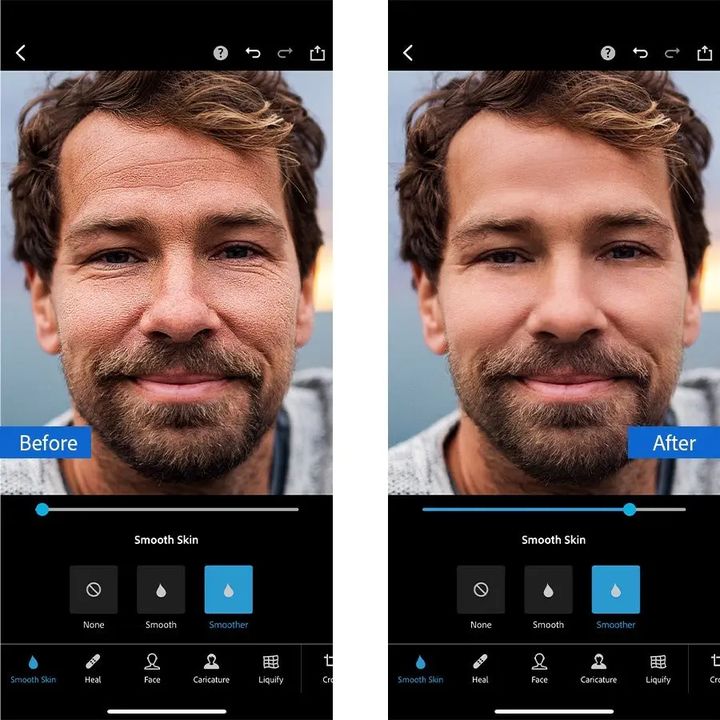
El espacio de trabajo Retocar está diseñado para retocar los rasgos faciales y la piel. En su panel inferior, el icono Piel suave, con forma de gota de agua, usa IA para encontrar áreas relevantes de la piel y suavizarlas tanto como quieras. La herramienta Rostro permite cambiar las dimensiones, los ángulos y los contornos de toda la cabeza a la vez o solo rasgos faciales específicos, como el labio inferior o la nariz.

La herramienta vecina Caricatura es como una versión exagerada de la herramienta Cara. Modifica rasgos faciales específicos para que parezcas una caricatura. También encontrarás una herramienta familiar, Licuar, de la versión de escritorio, que permite remodelar partes de la foto con giros, manchas y aumentos artísticos.

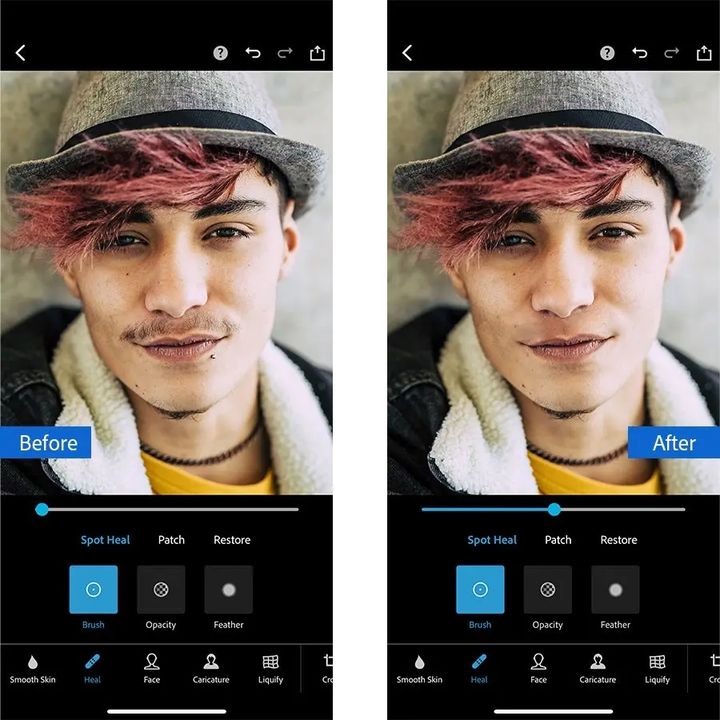
El icono que muestra un apósito adhesivo es una herramienta de curación inteligente. Funciona como la herramienta Consciente del contenido en la aplicación Photoshop de escritorio, con un enfoque algorítmico especial en las imperfecciones faciales.

Por ejemplo, para eliminar una peca no deseada:

  • Empieza usando dos dedos para acercar la peca.
  • Ajusta el disipador para establecer el tamaño de la mancha que quieres eliminar.
  • Toca sobre la marcha para sustituirla de forma automática e intuitiva con la mejor estimación de colores de píxeles de la aplicación tomados del área circundante.

Usar Photoshop con tu iPhone es más fácil que nunca

Los sistemas de menús de Photoshop Express pueden parecer un poco abarrotados, pero eso se debe a que la aplicación está repleta de características. Estas incluyen todas las funciones de las últimas aplicaciones de Adobe para iPhone, Photoshop Mix y Photoshop Fix, que se descatalogaron en 2021.

Photoshop Express es gratis para uso básico, y también hay una opción de suscripción y compras en la aplicación si necesitas una edición más avanzada.

Empieza a hacer obras maestras con Adobe Photoshop PRUEBA GRATIS
9