Cómo descargar, instalar y jugar a Yandere Simulator

Yandere simulator es el juego del momento. En él te pones en la piel de una linda colegiala que hará todo lo posible para conquistar a su enamorado. Y con todo nos referimos a…bueno, ¡descúbrelo tú mismo! Eso sí, recuerda que este juego es violento y puede herir la sensibilidad por lo que no es adecuado para menores de 18 años.

En este vídeo tutorial te explicamos cómo descargar, instalar y jugar a este original juego.

Cómo descargar, instalar y jugar a Yandere… por softonic-es

En primer lugar tienes que descargar el juego: Lo puedes hacer desde Softonic o desde la web del autor.

Una vez tengas el archivo guardado en tu ordenador localízalo y haz doble clic sobre él para abrirlo. El archivo que se descarga está comprimido por lo que necesitarás un programa descompresor para poder abrirlo, como Winzip o Izarc.

Cuando tengas descomprimido el archivo abre la carpeta que se ha creado y haz doble clic en el archivo ”yanderesim.exe”.

El juego tarda un poco en cargar ya que es portable, es decir, no necesita ser instalado.

Cuando aparezca la ventana del juego, selecciona la calidad de los gráficos, si quieres jugar en pantalla completa o en modo ventana y haz clic en “play”.

¡Y ya está! Ya podrás empezar a jugar a Yandere Simulator!

Cuando el juego haya cargado selecciona “new game” y presiona la tecla “E”.

Para moverte entre las opciones utiliza las teclas “W” para ir hacia arriba y “S” para ir hacia abajo”.

Ahora tendrás que seleccionar el género de tu amado.

Después podrás personalizarlo a tu gusto. ¡También su uniforme escolar! Y el tuyo, por supuesto.

¡Cuando termines empezará el juego!

Recuerda! Para moverte utiliza las letras: “W” para ir hacia delante, “A” para ir a la izquierda, “D” para ir hacia la derecha y “S” para ir hacia atrás. Para realizar acciones usa la letra “E” y para cancelarlas la letra “Q”.

Ahora, disfruta de este juego tan…tan…bueno, ¡dejo que lo decidas por ti mismo!

Por qué uTorrent no se abre

Acabas de instalar uTorrent, y al reiniciar el ordenador parece que este no se abre.

Normalmente haciendo doble clic en el icono de uTorrent del escritorio este debería abrirse pero a veces no funciona.

uTorrent es un programa que, una vez instalado, se abre automáticamente cuando se inicia Windows, por lo que queda minimizado en la bandeja del sistema. Por este motivo parece que a veces el programa no se abre porque realmente ya está abierto.

Ésta es una configuración predeterminada del programa y está pensada para reanudar las descargas lo más rápido posible en cuanto enciendes el ordenador, sin necesidad de abrir el programa para que estas continúen.

En este vídeo tutorial te explicamos cómo abrir uTorrent cuando parece que este no responde.

Por qué uTorrent no se abre por softonic-es

Para abrir la ventana de uTorrent primero de todo tenemos que localizar el icono de uTorrent situado en la bandeja de sistema, al lado del reloj de Windows.

Una vez localizado el icono de uTorrent hacemos doble clic encima de él para abrir la ventana del programa.

uTorrent se abre y ya podemos empezar a utilizarlo.

Si no queremos que uTorrent se abra automáticamente con Windows abrimos el programa, hacemos clic en “opciones” y seguidamente en “preferencias”. En la pestaña “general” encontraremos la opción de “iniciar uTorrent al inicio de Windows”. Si la desmarcamos uTorrent no se abrirá cuando encendamos el ordenador.

Si queremos cerrar uTorrent mientras estamos en el ordenador hacemos clic derecho en el icono de la bandeja del sistema y seleccionamos “salir”.

uTorrent tiene muchas opciones de configuración por lo que te recomiendo que les eches un vistazo y configures uTorrent a tu gusto.

¿Quieres eliminar las cosas innecesarias que aparecen en uTorrent? ¡Echa un vistazo a este artículo!

Cómo guardar contraseñas en Avast

En la edición 2016 de Avast se añadió una nueva funcionalidad muy interesante que te permite gestionar las contraseñas de tus páginas web. Las ventajas de esta nueva funcionalidad son que:

– Solo tienes que recordar una contraseña para acceder a tus sitios preferidos.

–  Al rellenar un formulario este se autocompletará con la información guardada.

– Te permitirá la sincronización de todas tus contraseñas en todos tus dispositivos.

– Tienes la posibilidad de crear contraseñas únicas y muy seguras para cada cuenta.

En este video tutorial te explicamos los pasos que debes seguir para activar y configurar esta funcionalidad de Avast.

Cómo guardar contraseñas en Avast por softonic-es

1.- Abre Avast, haz clic en la opción “contraseñas” y seguidamente en “visión general”.

2.- Haz clic en continuar” para empezar la configuración.

3.- Ahora Avast te pide que escribas una contraseña. Esta contraseña será la principal y es la que te permitirá acceder a tu perfil, ahorrándote tiempo al acceder a tus páginas web, formularios etc. Es muy importante que escojas una contraseña que sea fácil de recordar ya que, si la olvidas, Avast no la podrá restaurar.

Mientras vayas escribiendo la contraseña el sistema de Avast te irá indicando si es poco segura, si es segura o muy segura. Te aconsejamos que la contraseña que escojas incluya mayúsculas, números y/o caracteres poco comunes para hacerla mucho más segura.

Si quieres comprobar que has escrito correctamente la contraseña haz clic en la imagen del “ojo”.

4.-Una vez escrita la contraseña haz clic en “Crear contraseña principal”.

5.-Selecciona qué navegador utilizas por defecto para que Avast instale la extensión “contraseñas de Avast”.

Cuando selecciones el navegador este se abrirá y la extensión de Avast te solicitará que la actives. Haz clic en “habilitar extensión” para activarla.

6.- Una vez activada la extensión, vuelve a la ventana de Avast y haz clic en “continuar“.

Ahora contraseñas de Avast está activado y funcionado en el navegador que has seleccionado. Avast recomienda borrar las contraseñas del navegador. Si deseas hacerlo marca esta  casilla. Haz clic en “Empezar a utilizar contraseñas de Avast” para finalizar el proceso.

¡Y ya está! Ya tienes configurada esta nueva funcionalidad que te permitirá olvidarte de todas tus contraseñas.

Cómo limpiar la caché en Firefox

Firefox, como los demás navegadores, guarda temporalmente las imágenes, los enlaces, etc.  de las páginas web que visitamos. Estos archivos se guardan para cargar rápidamente las páginas que visitamos frecuentemente, y de esta manera, no tener que esperar a que se cargue cada vez todo el contenido.

Si quieres eliminar archivos antiguos, mantener tu privacidad o simplemente quieres borrar estos datos, en este vídeo tutorial te explicamos cómo hacerlo:

Cómo limpiar la caché en Firefox por softonic-es

1.  Abre Firefox, haz clic en el botón de “menú” y seguidamente haz clic en “opciones”.

2. Haz clic en la opción “avanzado” que aparecerá en el menú de la izquierda.

3. Haz clic en la pestaña “red”.

4. Busca el apartado “contenido web en caché”. Este apartado te indicará cuánto espacio están ocupando los archivos guardados en la caché.

5. Haz clic en “limpiar ahora” para limpiar la caché de Firefox.

Si quieres que la limpieza de caché se efectué automáticamente sigue estos pasos:

– Haz clic en “privacidad”, y en el apartado de “historial” selecciona la opción de “usar una opción personalizada para el Historial”.

– Marca la opción de “Limpiar el historial cuando Firefox se cierre” y haz clic en el botón “configuración”. Aquí podrás marcar qué quieres eliminar, en este caso sólo dejaríamos marcado “caché”.

–  Haz clic en “aceptar” para que se guarden los datos y ¡listo! La próxima vez que cierres Firefox se limpiará la caché automáticamente.

Si no tienes claro si Firefox es el navegador adecuado para ti, échale un vistazo a nuestra comparativa entre los distintos navegadores.

Cómo descargar, instalar y jugar a Five Nights at Freddy’s 2

Si has llegado hasta aquí es porque has superado con vida la primera parte de este espeluznante juego. Five Nights At Freddy’s 2 es la secuela de uno de los juegos más terroríficos de todos los tiempos.

¿Te atreves de nuevo a ser el vigilante de la pizzería Freddy’s y no morir en el intento?

Nuestro amigo Freddy, el oso, ha evolucionado y ¡no está solo! ¡Se le han unido otros personajes animatrónicos a cual más aterrador! Ve con cuidado porque ¡les gusta comer cerebros!

Para descargar Five Nights At Freddy’s 2 tienes que tener Steam, la plataforma líder en descarga de juegos digital. Si no tienes Steam descárgalo desde su web oficial o desde nuestra página web.

¿Estás preparado para descargar y jugar Five Nights At Freddy’s 2? En este vídeo tutorial te explicamos cómo. ¡Cuidado! Ya que el vídeo tiene algún que otro susto 🙂

Cómo descargar, instalar y jugar a Five Nights… por softonic-es

A continuación te ofrecemos las instrucciones paso a paso para que no te pierdas:

1.- Abre Steam e idéntifícate con tu cuenta. Puedes crear una si no tienes.

2.- Una vez identificado con tu usuario y contraseña, busca “Five Nights at Freddy’s 2” en el buscador de Steam.

3.- Haz clic en el botón “Añadir al carro” para iniciar la compra y sigue los pasos para comprar el juego.

4.- Una vez finalizada la compra haz clic en Biblioteca” para acceder a la descarga e instalación del juego.

5.- Haz clic en “instalar” para empezar la instalación del juego.En el momento aparecerá una ventana en la que se te indicará el espacio que se necesita para la instalación, el espacio que tienes disponible en tu PC y el tiempo estimado que tardará el juego en descargarse en tu equipo.

6.- Haz clic en “siguiente” para avanzar en el proceso.

7.- Revisa qué accesos directos del juego quieres crear en tu equipo y haz clic en “siguiente” para que empiece el proceso. La descarga e instalación empezará y podrás ver cómo va el proceso haciendo clic en “Gestionar descargas”. Recuerda que si sales de Steam la descarga e instalación se pausará hasta que lo vuelvas a abrir.

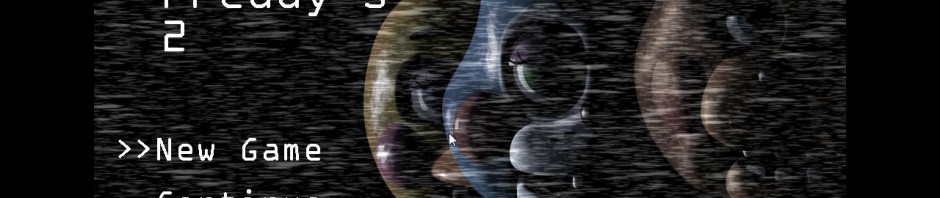
8.- Cuando termine la descarga haz clic en “jugar” y ¡ya podrás empezar a jugar a Five Nights at Freddy’s 2! Haz clic en “new game” para empezar a jugar.

El sistema de juego de Five Nights at Freddy’s 2 es similar al de la primera versión: tienes las cámaras de seguridad para ver qué están haciendo nuestros entrañables “amigos”, también tienes una linterna para ver el vestíbulo pero… ¡no hay puertas para impedir que los animatrónicos entren en tu oficina! Lo bueno es que tienes otro sistema de seguridad para evitar que los animatrónicos te ataquen si vienen a por ti: La máscara de oso Freddy Fazbear, que deberás ponerte para evitar que te ataquen. Pensarán que eres uno de ellos. Eso sí hazlo muy rápido porque si no…

¿Podrás aguantar toda la noche? Solo tu pericia y habilidad lo dirán…¡Mucha suerte!

Cómo descargar e instalar Google Chrome 64 bits

Google Chrome es uno de los navegadores más populares, y como no, dispone de una versión para los sistemas operativos Windows de 64 bits.
Si quieres saber qué es eso de los 64 bits y si realmente lo necesitas, echa un vistazo a la explicación en detalle de Fabrizio que encontrarás aquí.

En este video tutorial te mostramos cómo descargar la versión de 64 bits de Google Chrome.

Cómo descargar e instalar Google Chrome 64 bits por softonic-es

1.- Para descargar Google Chrome haz clic en este enlace.

Dentro de la ficha del programa encontrarás tanto la información básica del programa como nuestro análisis. Échale un vistazo ya que encontrarás consejos y recomendaciones útiles de nuestros editores.

2.- Haz clic en el botón “descargar gratis” para acceder a la página web de Google Chrome, donde podrás descargar el programa.

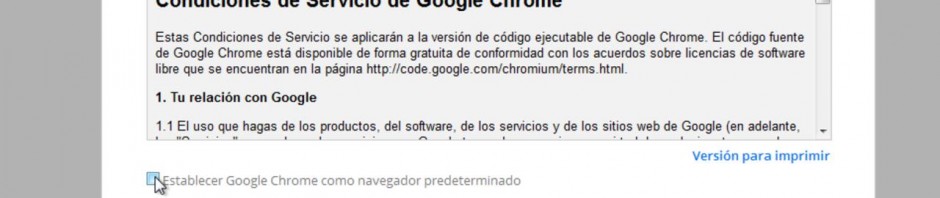
3.- Seguidamente, haz clic en “descargar Google Chrome” para empezar la descarga. Revisa las condiciones de servicio de Google Chrome, marca o desmarca las opciones que te interesen y haz clic en “aceptar e instalar” para seguir con la descarga.

4.- A continuación te aparecerá la ventana de descarga. Guarda el archivo en tu ordenador, y cuando termine la descarga, haz clic en el archivo para que empiece la instalación.

El proceso de instalación empezará automáticamente.

Cuando termine la instalación Google Chrome se abrirá y ya podrás empezar a usarlo.

Recuerda que también se habrá creado un icono de acceso directo de Google Chrome en tu escritorio, de esta manera lo podrás abrir rápidamente siempre que lo necesites.

¿Te ha gustado este artículo? Danos tu opinión en el apartado de comentarios.