{
"de-DE": "Künstler aus Berufung und Technikliebhaber. Seit ich denken kann, habe ich gerne an allen möglichen Gadgets herumgebastelt.",
"en-US": "Artist by vocation and technology lover. I have liked to tinker with all kinds of gadgets for as long as I can remember.",
"es-ES": "Artista de vocación y amante de la tecnología. Me ha gustado cacharrear con todo tipo de gadgets desde que tengo uso de razón.",
"fr-FR": "Artiste de vocation et amateur de technologie. J'aime bricoler avec toutes sortes de gadgets depuis que j'ai l'usage de la raison.",
"it-IT": "",
"ja-JP": "",
"nl-NL": "",
"pl-PL": "",
"pt-BR": "",
"social": {
"email": "",
"facebook": "",
"twitter": "",
"linkedin": ""
}
}
WhatsApp es una de las aplicaciones de mensajería más populares del mundo, caracterizada por ser muy accesible a cualquier persona, sea más maño con la tecnología o no. Una de sus funciones más conocidas son los grupos, ya que nos permiten hablar con varias personas dentro de una sala de chat, pero ¿qué ocurre si queremos tenerlos ocultos y acceder solo cuando lo necesitemos? Si estás un poco perdido, aquí te contamos cómo ocultar un grupo de WhatsApp.
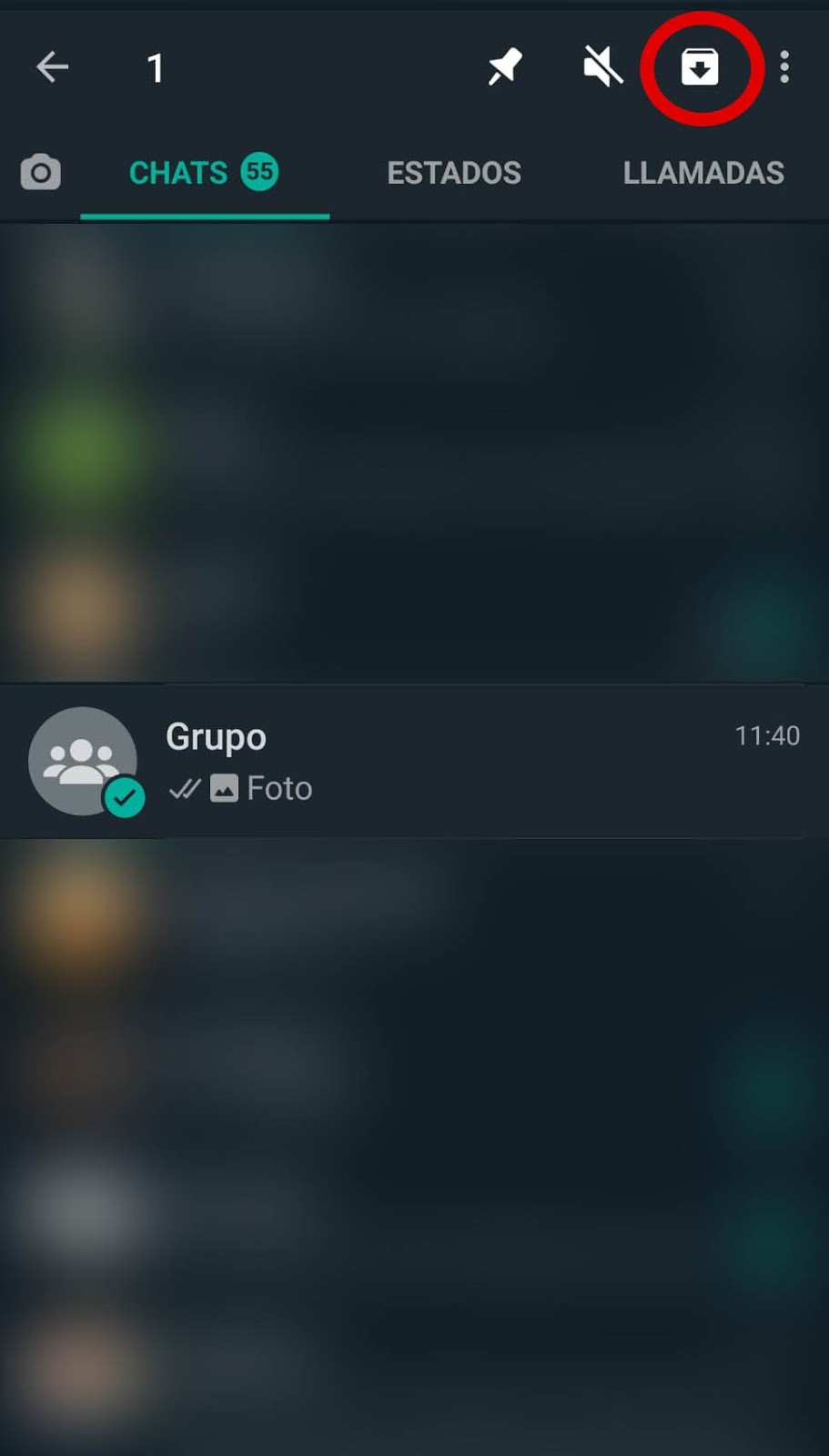
Procede a buscar dentro de la aplicación el grupo que quieres ocultar y pulsa encima de este durante unos segundos, sin entrar en él.
Cuando hayas completado el paso anterior, aparecerán varios iconos y tenemos que pulsar el tercero hacia la derecha. Esto lo que hará es archivar el grupo y ocultará el chat. Si quieres entrar al grupo, tendrás que ir al final de tus chats de WhatsApp y allí encontrarás la opción de Archivados. Esta acción es reversible, por lo que si ya no quieres mantenerlo archivado, puedes darle al botón de deshacer manteniendo pulsado el icono del grupo como hemos hecho anteriormente.
En el caso de iOS, la opción de Archivar la tendrás visible al deslizar el chat hacia la izquierda.
¿Cómo hago para bloquear un grupo sin que nadie lo sepa?
Lamentablemente, hoy en día no es posible bloquear grupos enteros de WhatsApp, solo podemos como mucho silenciarlos para que no nos molesten; aunque sí es posible evitar que nos incluyan en grupos. Aquí os explicamos el proceso.
Paso 1: entra en configuración
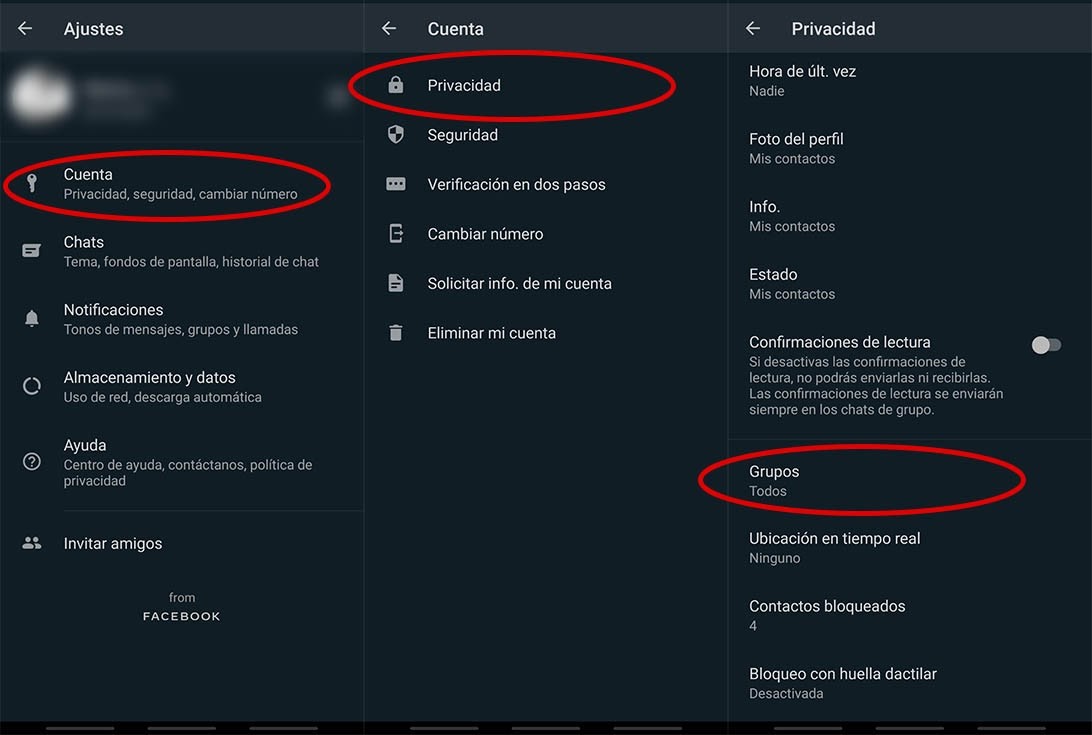
Al entrar en Ajustes (icono de tres puntos) deberemos irnos a Cuenta, luego Privacidad y, por último, nos tenemos que ir abajo en la lista hasta ver la opción Grupos.
Paso 2: escoge quienes no pueden incluirte en grupos
Cuando ya estés aquí, te dará a elegir entre varias opciones sobre quién tiene autorización de añadirte a grupos.
Aprovecha el ser invisible
Aprovecha estas virtudes de WhatsApp para poder tener el control de tus chats grupales en todo momento y ahorrarte tiempo en el futuro.
A todos nos ha pasado alguna vez que, mientras trabajamos con Microsoft Word, nos hemos encontrado que aparece en alguna parte de nuestro documento una página en blanco que no deseamos. Esto podría ser un mal menor si pudiéramos eliminarla fácilmente, pero en la mayoría de casos esto no es tan sencillo y por mucho que lo intentamos, la página en blanco insiste en seguir allí. ¿No hay ninguna forma sencilla de solucionar este problema?
Por suerte, hay diversos modos de solventar el frustrante ataque de la página en blanco de Microsoft Word. Es un proceso bastante intuitivo, pero para facilitaros el trabajo, hemos creado este pequeño tutorial para echaros una mano.
Borra la página en blanco
Seguro que ya lo has probado en varias ocasiones, pero a veces las soluciones más intuitivas son las que mejor funcionan. Antes de intentar borrar esa página en blanco utilizando métodos más complicados, intenta suprimirla a mano. Para ello ve hasta la página en cuestión y sitúa el puntero en el final ésta. Una vez hecho esto pulsa la tecla de borrar hasta que hayas eliminado la página por completo.
Elimínala desde el Panel de Navegación
Otra forma sencilla de borrar la página en blanco de Word es suprimiéndola desde el Panel de Navegación. Para ello haz clic en Vista y luego en Navegación.
Verás que en la opción Páginas aparecen unas miniaturas de cada una de las hojas de tu documento. Busca la página que aparece en blanco, haz clic sobre ésta y pulsa el botón suprimir.
Utiliza los atajos de teclado
Si quieres eliminar un página de tu documento rápidamente, también puedes utilizar los atajos de teclado. En este caso, dirígete a a la última página de tu documento y pulsa las teclas Ctrl + Fin a la vez. Después, pulsa de nuevo en la tecla de Retroceso o Delete y la página se habrá borrado.
Revisa las secciones
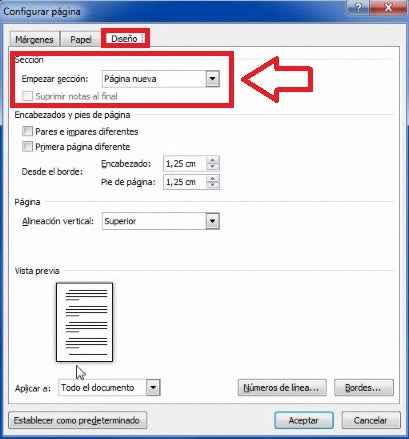
Si esto no funciona es que seguramente, tu documento tiene secciones con formato especial y, por ello, no vas a poder eliminarlos directamente del modo citado. Para solventar este problema ve a Diseño de Página, pulsa en Márgenes seguido de Márgenes Personalizados.
Ahora haz clic en el Diseño y en el menú desplegable justo al lado de Sección selecciona Nueva página. A continuación pulsa Aceptar y mira si la página ha desaparecido.
Suprime la hoja que viene después de una tabla
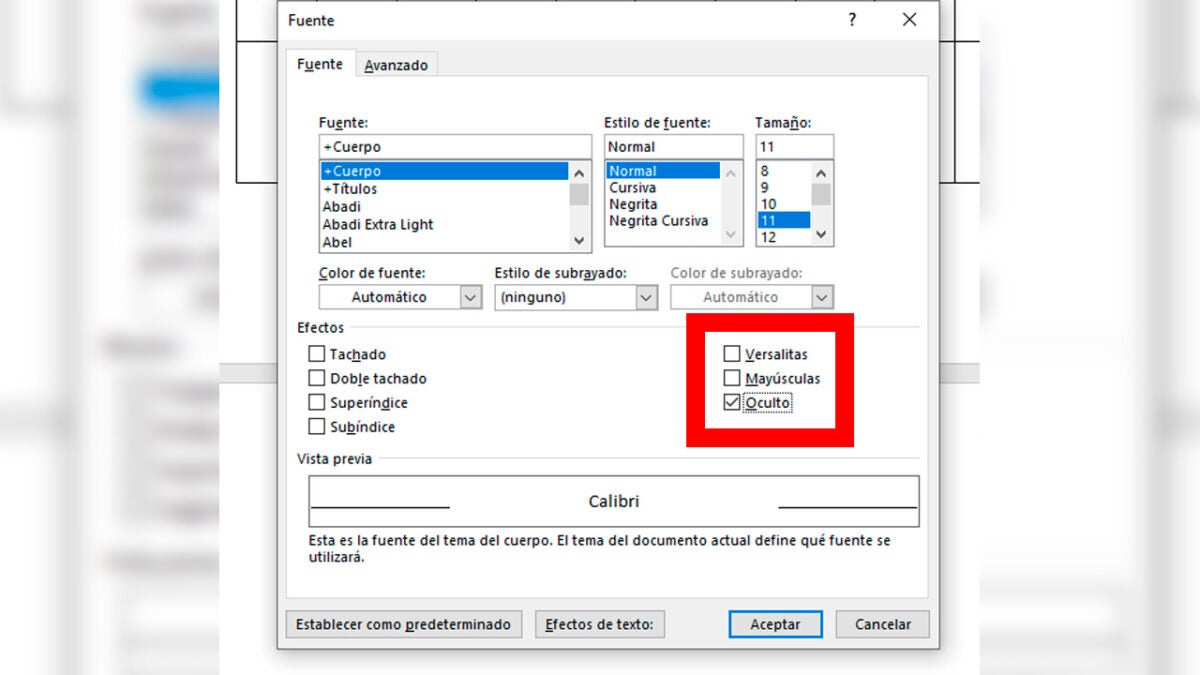
Seguro que esto te ha pasado alguna vez: creas una tabla en una página y sin motivo aparente, aparece una página en blanco a continuación. Esto ocurre ocurre porque Microsoft Word requiere siempre que exista un párrafo tras una tabla. Por eso, creará una hoja nueva a continuación si no hay espacio en la hoja donde se encuentre la tabla. Para quitar dicho párrafo, tendrás que seleccionar el lugar donde se encontraría dentro de la página en blanco y utilizar el atajo de Ctrl + M.
Al hacer esto, verás que aparece un nuevo menú llamado Fuente. Selecciona a continuación la casilla de Oculto. El párrafo no se habrá borrado (porque no se puede eliminar) pero si se ocultará y no tendremos esa molesta página en blanco en nuestro documento.
Saltos de sección
A veces, puede darse la situación donde nos encontramos con páginas que por mucho que lo intentemos, no desaparecen. Para quitarnos esas molestas páginas de encima, situamos el cursor del ratón delante del salto de sección y pulsamos el botón de Supr. Si quieres visualizar estos saltos, dirígete a Vista y luego, cambia el documento a Borrador. Ahí verás todos los saltos de tu documento y podrás ver si hay algún elemento fuera de tu vista.
Qué hacer si los seis métodos anteriores no han funcionado
Si estáis leyendo esta parte, es que probablemente ninguno de los seis métodos anteriores haya funcionado. Pero no os preocupéis, esto no significa que vuestro documento vaya a permanecer eternamente con varias páginas en blanco.
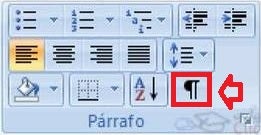
Para eliminarlas vais a tener que utilizar la herramienta de párrafos de Word. Para ello tenéis que pulsar el símbolo ¶ (en la pestaña Inicio). Una vez hecho esto podréis ver lo que sucede en vuestro documento de Word. En muchas ocasiones, las páginas en blanco no son tales, sino un salto de página en un lugar erróneo del documento y que genera por tanto una página suelta que debes eliminar.
Con el símbolo ¶ pulsado, ahora sí vas a poder eliminar todos los errores que veas y que han permanecido ocultos en tu documento. Para ello únicamente debes seleccionarlos y a continuación pulsar el botón Suprimir. Una vez hecho esto, esa molesta página o páginas en blanco dejarán de formar parte de tu documento de Microsoft Word. ¡Así de sencillo!
Cómo borrar una página en blanco de Word si utilizamos Office 365
Si utilizais la versión online de Microsoft Word, también podéis borrar las molestas páginas en blanco siguiendo estos pasos.
Si el problema son párrafos vacíos, únicamente vais a tener que seleccionarlos y eliminarlos manualmente. Si por el contrario se trata de saltos de página, vais a tener que hacer clic en éstos y seguidamente pulsar el botón Suprimir.
A diferencia de la versión de escritorio, en la versión de Office 365 no vamos a necesitar pulsar ¶ para poder ver cualquier salto de página en nuestro texto, siendo por tanto mucho más sencillo solucionar este problema.
Esperamos que este tutorial os haya servido de ayuda a la hora de borrar las molestas páginas fantasma de Word.