Cómo visualizar un mapa de Google Earth a través de los años

Desde la existencia de Google Earth, muchas personas han acudido a este programa para admirar las diferentes vistas de nuestro planeta, ya sean las cataratas del Niágara o incluso las de nuestro propio barrio. La Tierra ha ido cambiando exponencialmente a lo largo de los años y Google Earth nos enseña como se encuentra el planeta actualmente, pero también podemos ver como era todo antaño. Es por eso que hoy, vamos a ver cómo visualizar un mapa en Google Earth a través de los años.

Google Earth DESCARGAR
8

Cómo visualizar un mapa en Google Earth a través de los años

Paso 1: Busca en Google Earth la localización deseada

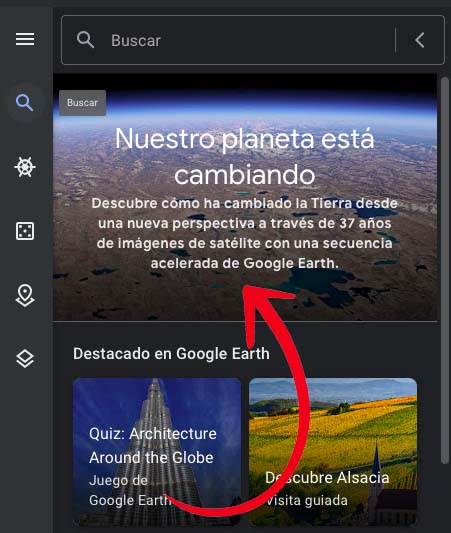
Google Earth por defecto siempre muestra la imagen actual del sitio que estemos observando, pero si quieres ver cómo ha ido cambiando, solo tienes que abrir Google Earth a través de tu navegador y darle a la imagen de debajo de la barra de búsqueda, que nos dará paso a la nueva función de Timelapse.
Paso 2: Ver las imágenes históricas

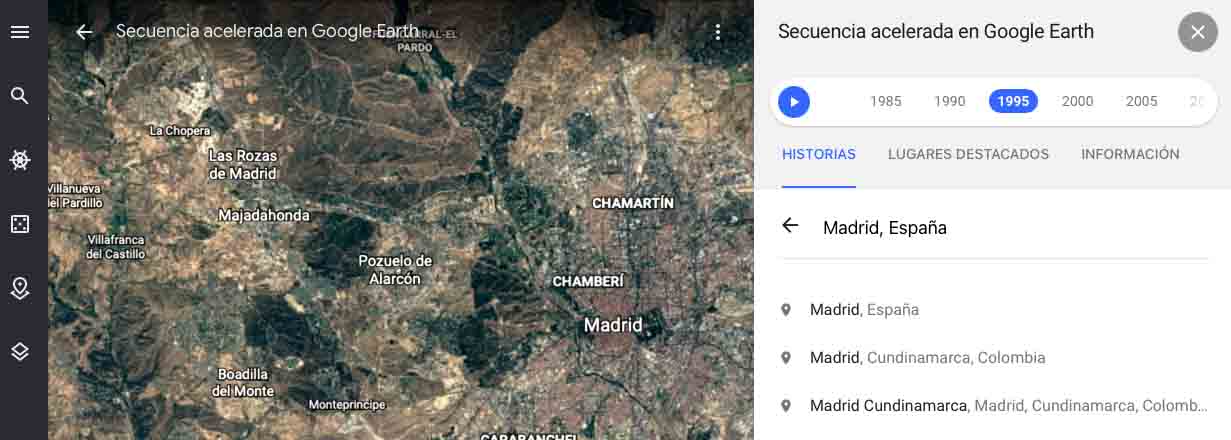
Una vez aquí, podemos seleccionar en la barra de la derecha los años para elegir cuál nos gustaría ver o podemos ver también un Timelapse con toda la cronología para observar el paso del tiempo en ese lugar.
Google Earth se reinventa

En estos últimos días, Google Earth se ha actualizado a lo grande y ha incluido una nueva funcionalidad de Timelapse. Las 24 millones de fotos que ha ido tomando el servicio a lo largo de 37 años han hecho posible esto y ahora podemos ver cómo ha ido cambiando el mundo a lo largo de estas casi cuatro décadas. Desde la propia Google Earth  es posible acceder muy fácilmente a esta herramienta, pero si no te apetece buscar, la misma Google ha subido más de 800 vídeos donde puedes verlos aquí e incluso descargarlos.

Recopilar toda esta información no ha sido nada fácil, ya que ha requerido de la colaboración de organizaciones de renombre como National Geographic, la NASA, el programa Landsat, la Unión Europea etc. Desde Google garantizan que actualizaran esta funcionalidad con nuevas imágenes a lo largo de estos años y así podremos ver como nuestro planeta evoluciona en el tiempo.
Cómo comprimir un vídeo con WinRAR

Comprimir archivos es una de las mejores maneras para intercambiar elementos con otros usuarios e incluso nos sirve para ahorrar un poco de espacio en el disco duro. WinRar es un buen ejemplo de programa que nos sirve para este cometido, y dentro de los archivos que mejor podemos comprimir están los audiovisuales. Hoy en Softonic te ayudamos a realizar esta tarea: cómo comprimir un vídeo con WinRar.

WinRAR DESCARGAR
8

Cómo comprimir un vídeo con WinRar

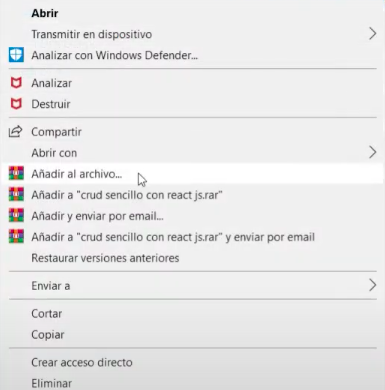
Paso 1: Haz clic derecho en el archivo

Una de las grandes cosas que caracterizan a este programa es que no es necesario abrirlo para realizar muchas de sus funciones. Una vez lo tengas ya instalado (si no, siempre puedes descargarlo desde nuestra ficha), el acceder a las opciones de WinRar es tan fácil como hacer clic derecho sobre el vídeo en cuestión y ahí, seleccionar Añadir al archivo.

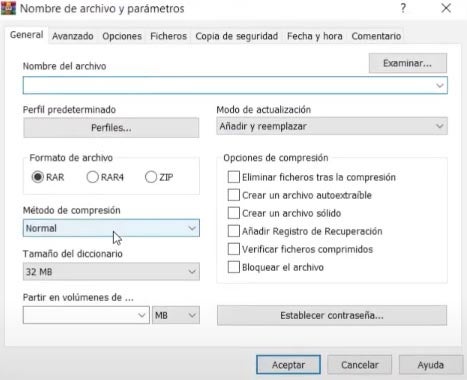
Paso 2: Elige los parámetros adecuados

En esta ventana te saldrán muchos parámetros a elegir, como por ejemplo, seleccionar si comprimirás el vídeo en .rar o .zip. El formato .rar solo se puede abrir con WinRAR, sin embargo, .zip es soportado por casi todos los programas de comprensión de ficheros. Otras de las opciones disponibles es la posibilidad de cambiar el método de compresión. Lo mejor es seleccionar La mejor ya que hará que pese menos (pero también te llevará más tiempo). También puedes elegir Partir en volúmenes si quieres que el archivo tenga un tamaño determinado y se dividirá en varios ficheros. Cuando ya te hayas decidido con el resto de las opciones, dale a Crear un archivo sólido y clica Aceptar. Ahora solo queda espera a que el programa haga el resto.

WinRar también nos facilita la tarea de descompresión de archivos. Si haces doble clic en el fichero .rar creado, nos saldrá una ventana con el vídeo que hemos comprimido anteriormente y puedes volver a descomprimirlo de nuevo para ver el vídeo tal y como estaba.

Sácale partido a WinRar

La mayor parte del tiempo damos por hecho que ciertos programas no dan de sí más allá de las funciones que les hicieron populares. Desde aquí, te animamos a que explores las cualidades que un programa como WinRAR tiene para ofrecerte.

Cómo eliminar a un contacto de WhatsApp

Nuestro día a día está marcado por el uso de aplicaciones de mensajería como Whatsapp, siendo esta una de las más utilizadas en todo el mundo. Es una forma cómoda de mantenerte en contacto con tus amigos y familiares, y en cierta forma también te puede ayudar a alejarte de esa persona que no te agrada tanto. Es por eso por lo que hoy te vamos a contar cómo eliminar a un contacto de WhatsApp.

WhatsApp DESCARGAR
9

Cómo eliminar a un contacto de Whatsapp

Para empezar, WhatsApp reconoce por defecto los números que tienes guardados en tu lista de teléfono, así que se sincronizará con los contactos que ya tengas. Esto es común en todos los dispositivos, así que tenlo en cuenta a la hora de eliminar el número del que quieras deshacerte.

Eliminar a un contacto desde Android

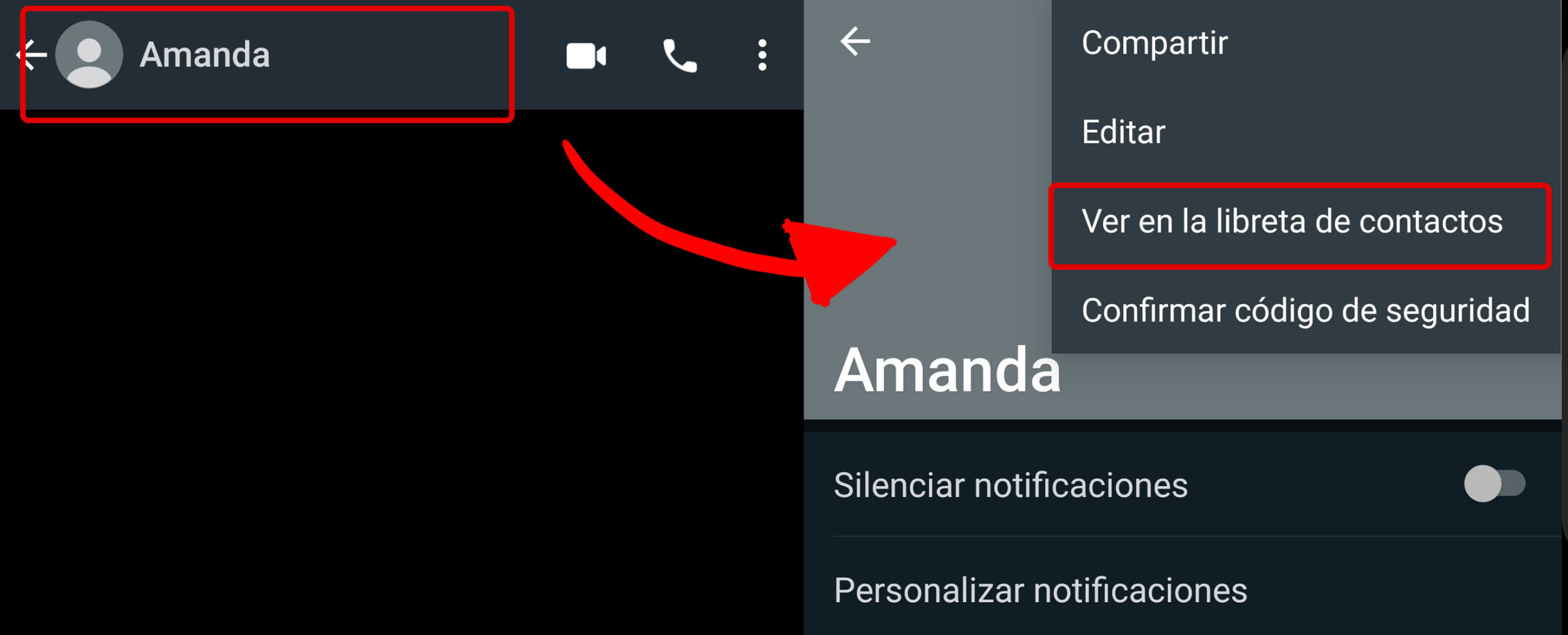
  • Si tienes un dispositivo Android, deberás irte al chat del contacto que quieras eliminar. Pulsa su nombre y nos llevará a la página donde está su foto de perfil, número de teléfono, etc. Ahí dentro, dale al icono de los tres puntos que verás a la derecha en la parte superior y pulsa Ver en la libreta de contactos.

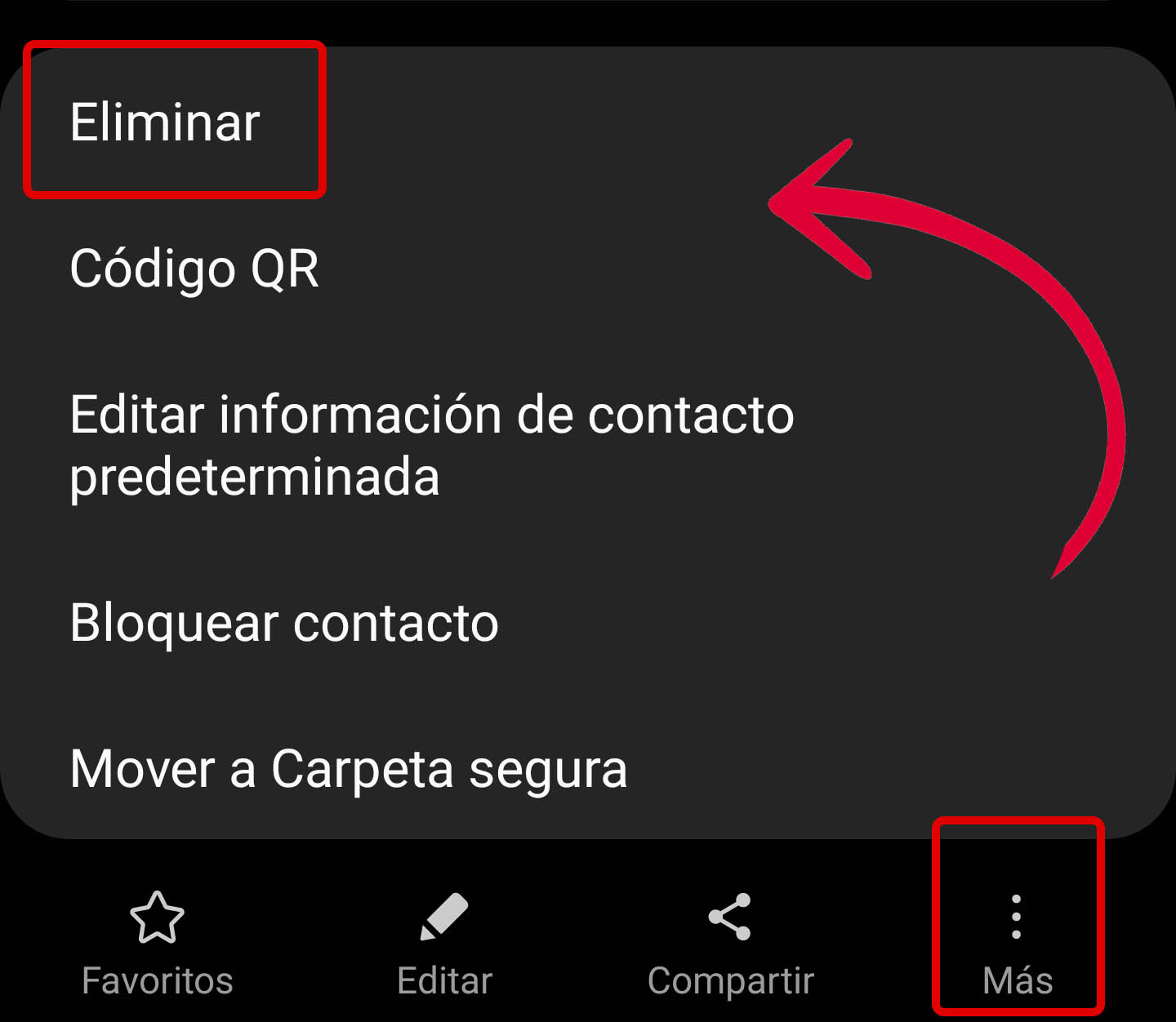
  • Se abrirá otra ventana nueva donde deberemos darle a Más y luego, Eliminar.

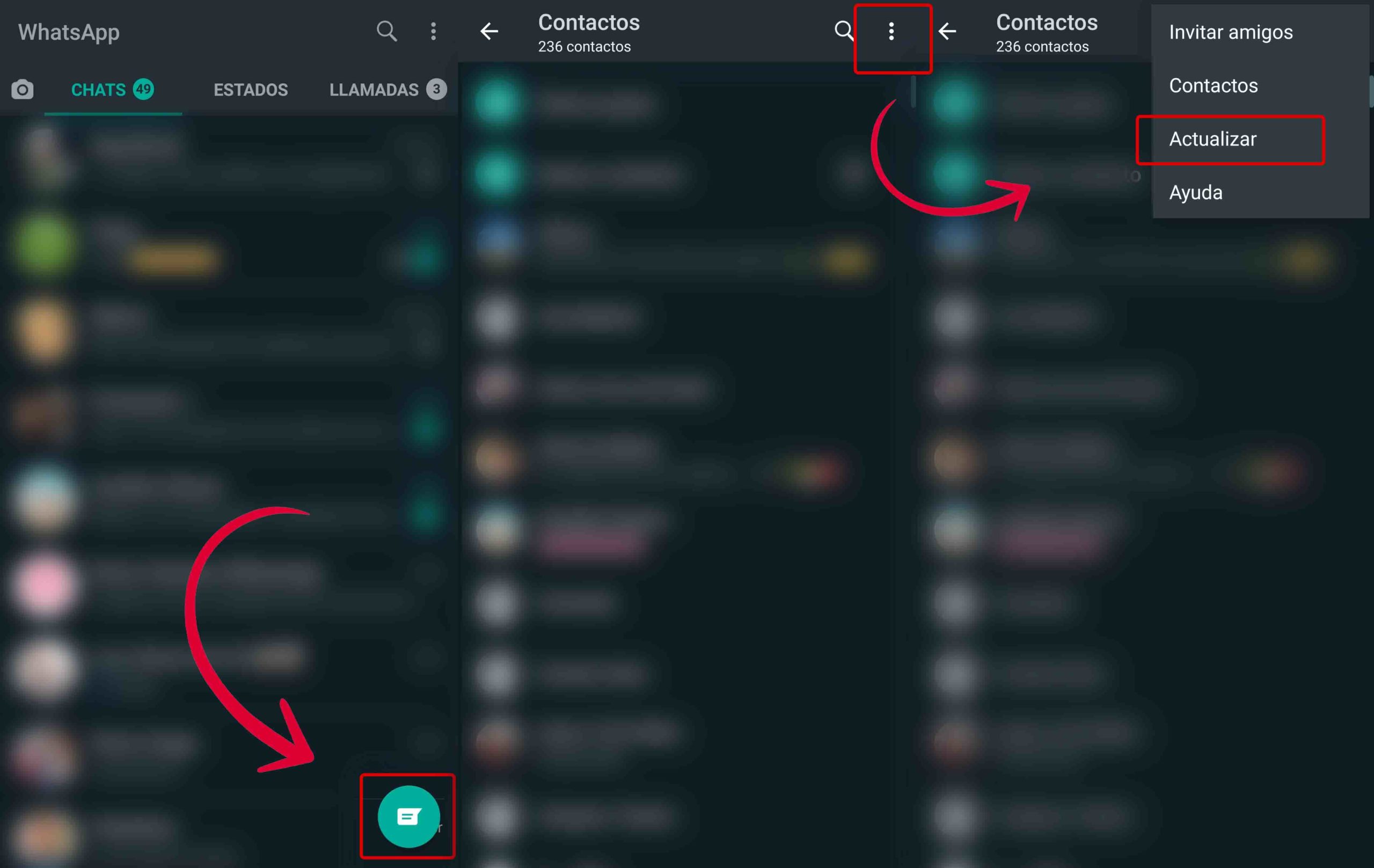
  • Por último, toca actualizar la lista de contactos en WhatsApp. Abre la aplicación, toca Nuevo chat, después Más opciones y en el icono de los tres puntos, dale a Actualizar.

Eliminar a un contacto desde iOs

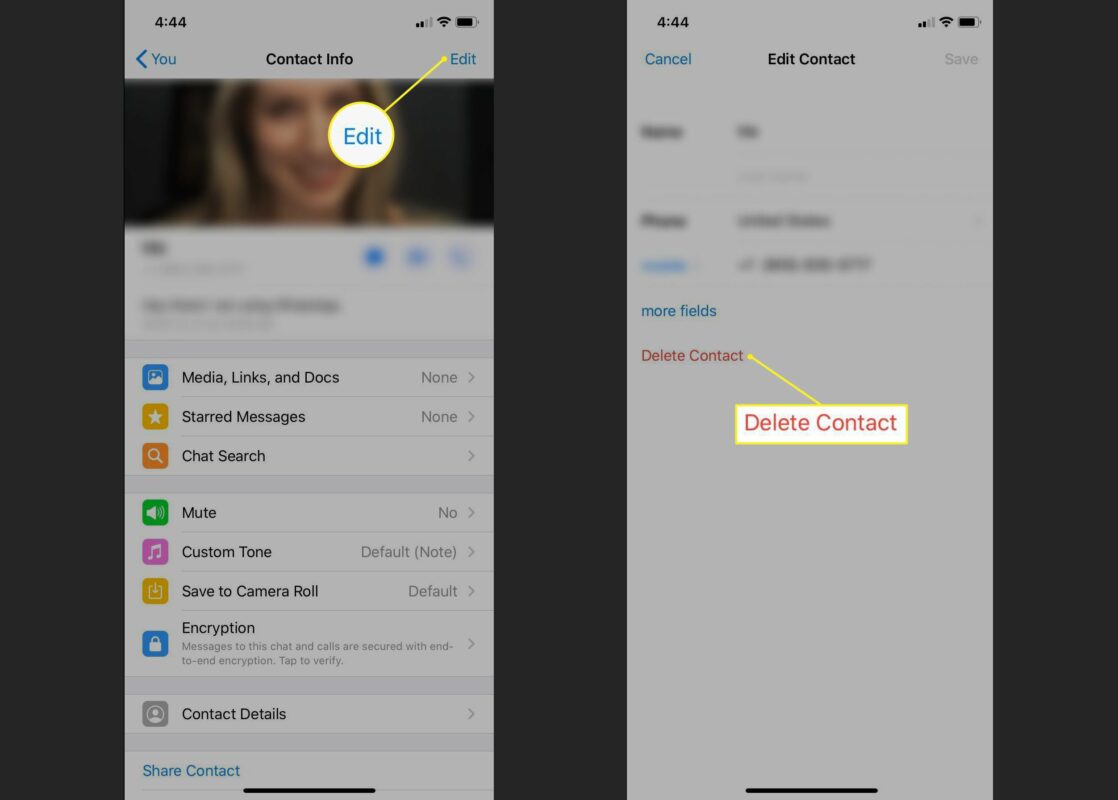
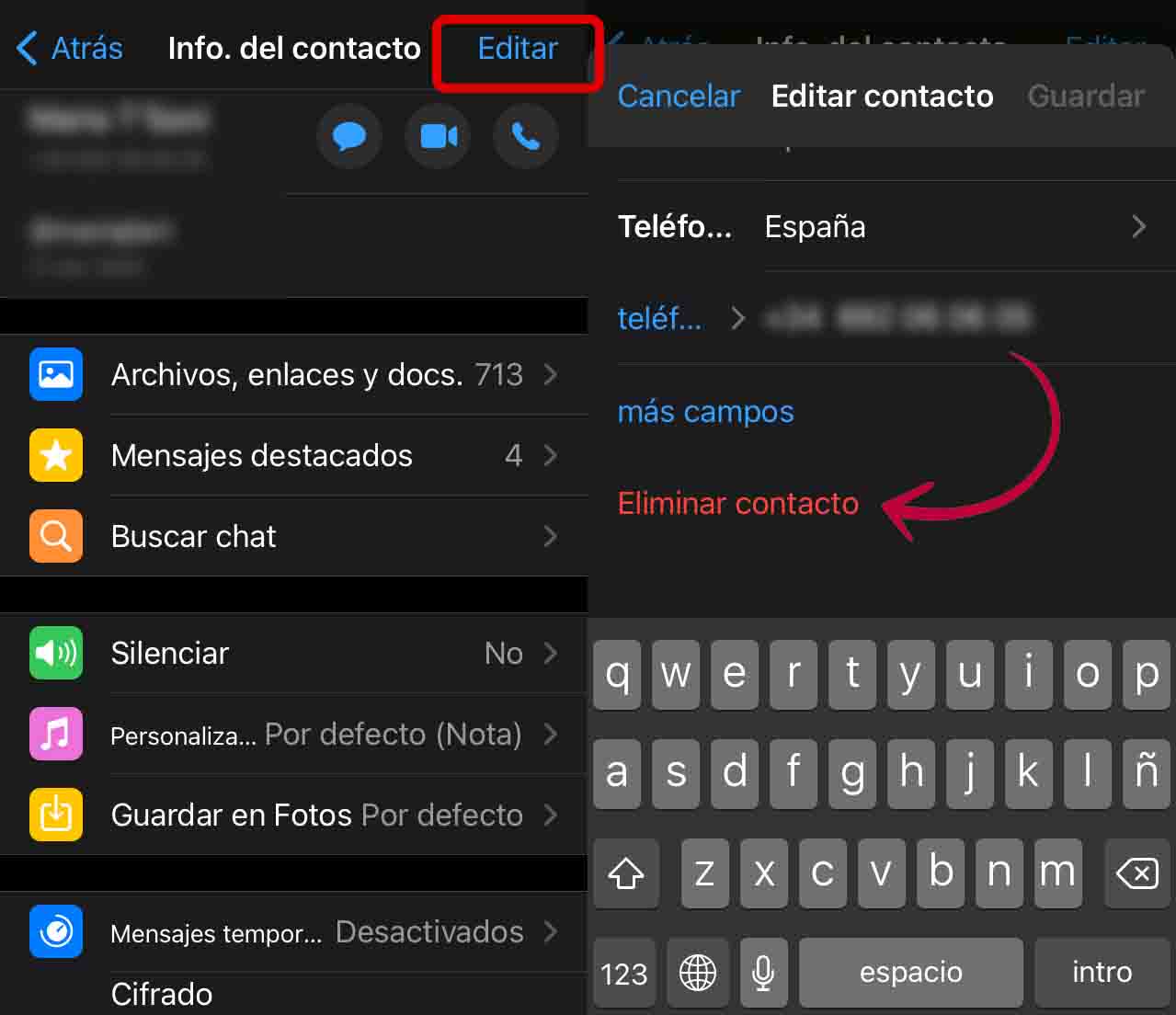
El procedimiento es muy similar en iOS como podrás comprobar. Entra en WhatsApp y abre el chat del contacto que quieras eliminar. Pulsa sobre su nombre y esto nos dirigirá a otra página con la información del número en cuestión. Ahí, pulsamos Editar y nos saldrá la opción Eliminar contacto. Al darle, no estará más en nuestros chats.

Que nadie te moleste

Cuando hayas hecho esto, tienes que tener en cuenta que solo se eliminará al contacto de tu lista y este podrá iniciar una conversación contigo de nuevo. Si deseas bloquear sus mensajes, lo puedes hacer desde el mismo menú donde lo borraste anteriormente.

Cómo activar audio en Zoom

Saber configurar nuestros parámetros de audio y vídeo en Zoom Meetings es algo esencial, ya que resulta muy frustrante descubrir que nadie te está escuchando en medio de una reunión. Si quieres evitar esto, descubre aquí cómo activar audio en Zoom para ahorrarte problemas.

Zoom Meetings DESCARGAR
9

Cómo activar audio en Zoom

Paso 1 – Instala Zoom

Antes de nada, instala Zoom en tu móvil u ordenador en el caso de que no lo hayas hecho aún. Regístrate para crear una cuenta o inicia sesión con una si ya tienes. Cuando hayas acabado, es necesario que veas si dispones de un micrófono. Este puede estar incorporado en el dispositivo que uses para hacer la reunión o puedes usar unos simples cascos que ya tengan. Es importante también que tengas altavoces o cascos como los mencionados anteriormente para que compruebes el sonido de Zoom.

Paso 2 – Activar el audio

  • En PC

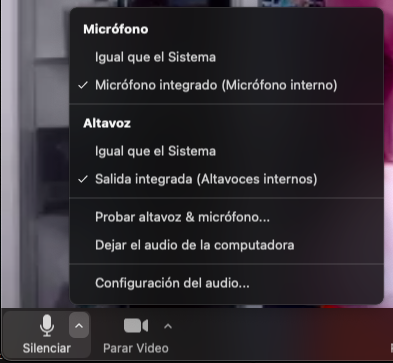
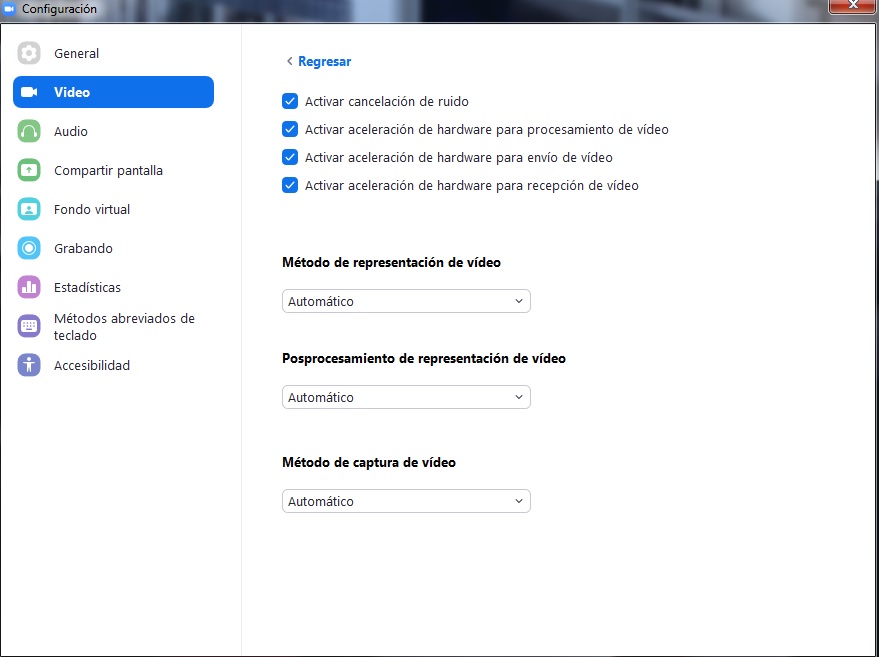
Cuando ya estés dentro de la reunión, en la barra de opciones inferior te aparecerá un símbolo de micrófono, donde podrás silenciarte y también cambiar los parámetros de audio y vídeo.

  • En móvil

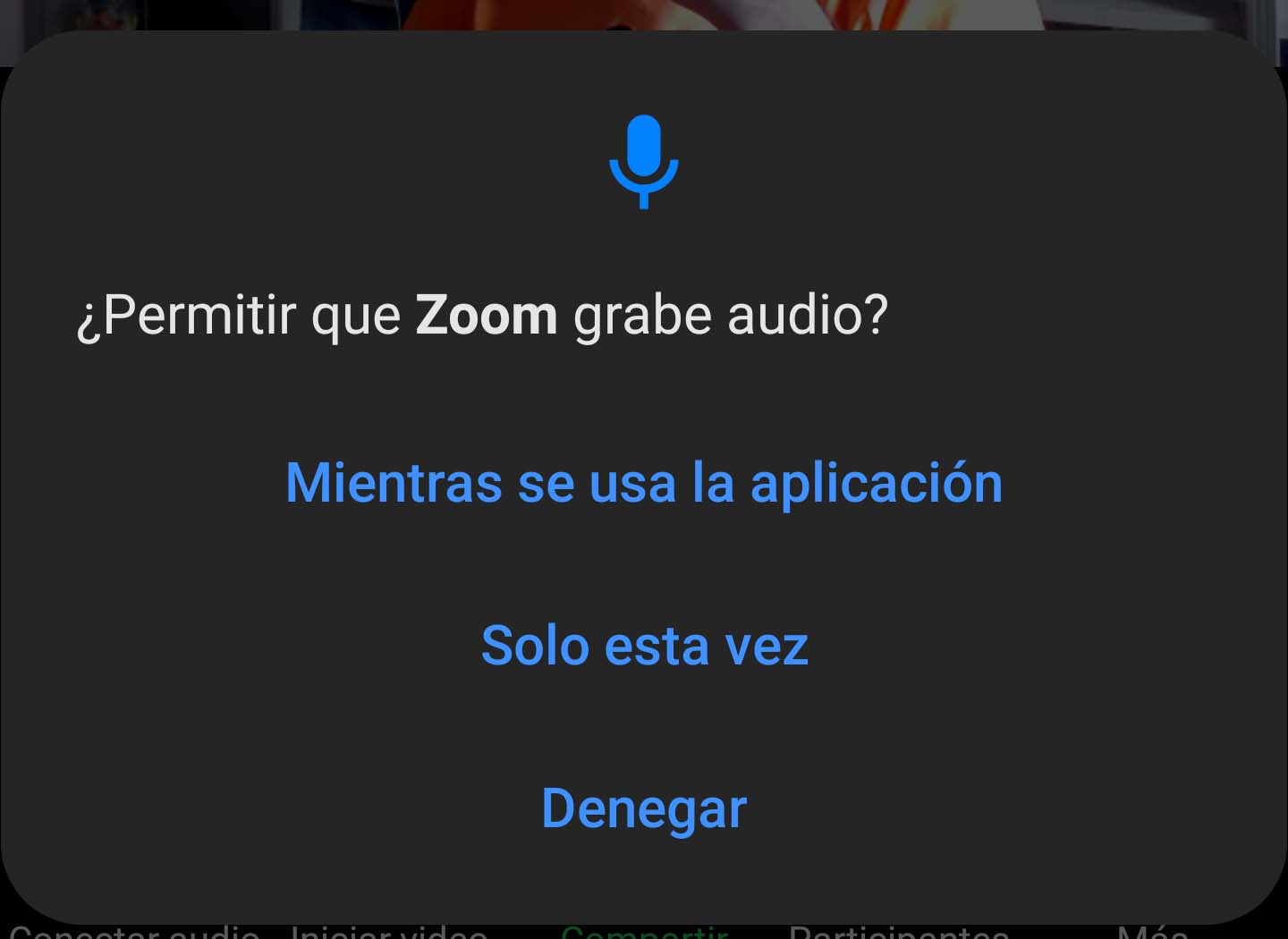
A la hora de iniciar una reunión en el móvil, si es la primera vez, te pedirá que aceptes los permisos necesarios de audio y vídeo para que la aplicación funcione. En el caso de que tengas algo de temor por esto, debes saber que Zoom es una aplicación muy segura y no tendrás problemas con ella.

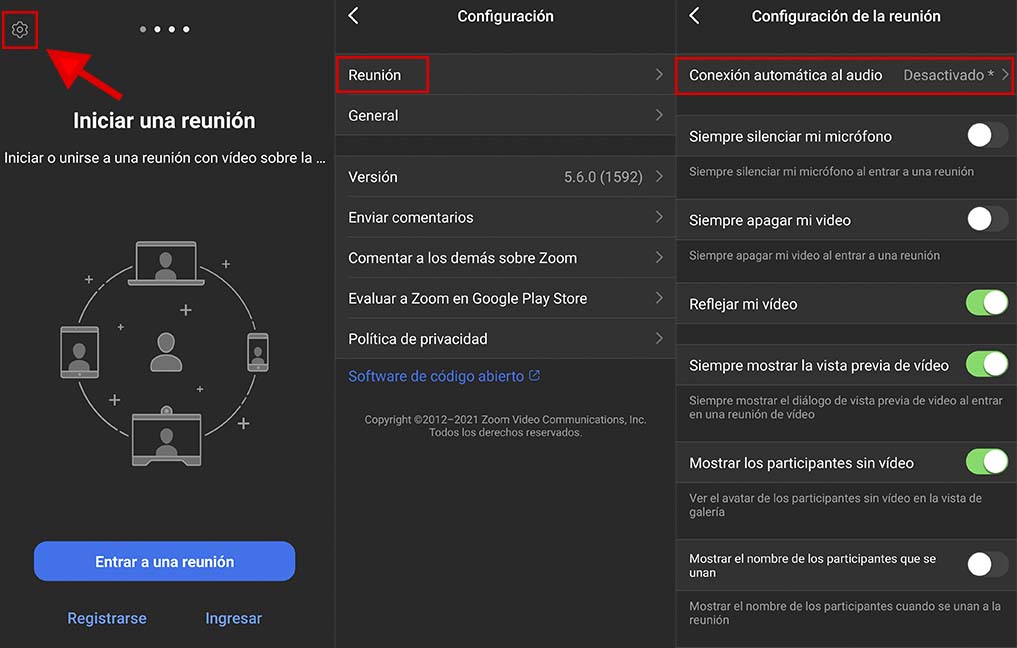
Ya dentro de la aplicación, entra en Ajustes y luego Reunión. En las opciones que te muestran, vete a Conexión automática al audio y ahí, selecciona Usar internet. Así, nos aseguraremos de que se conecte a la red y los únicos problemas que tendremos dependerán de la calidad de conexión de nuestra red Wifi.

Que siempre se te escuche alto y claro

Activar el audio correctamente en una reunión online es de las cosas más importantes que tenemos que hacer para ahorrarnos dolores de cabeza y, además, hará que nos comuniquemos lo mejor posible con nuestro interlocutor. Si ya es difícil mantener el contacto en estos tiempos, al menos que se nos escuche bien.

Cómo recuperar cuenta PUBG Mobile

Player Unknown’s Battlegrounds Mobile es uno de los mejores battle royale que podemos disfrutar en nuestro móvil. Si eres nuevo en el juego (o si simplemente te da pereza registrarte), tienes la posibilidad de jugar con una cuenta de invitado, aunque Tencent advierte desde el principio que no es lo aconsejable, ya que se puede perder muy fácilmente. Si aun así decidiste jugar con una cuenta de invitado y  has sufrido la pérdida de esta, te explicamos cómo recuperar la cuenta de PUBG Mobile.

PUBG Mobile Descargar
8

Cómo recuperar cuenta PUBG Mobile

Paso 1

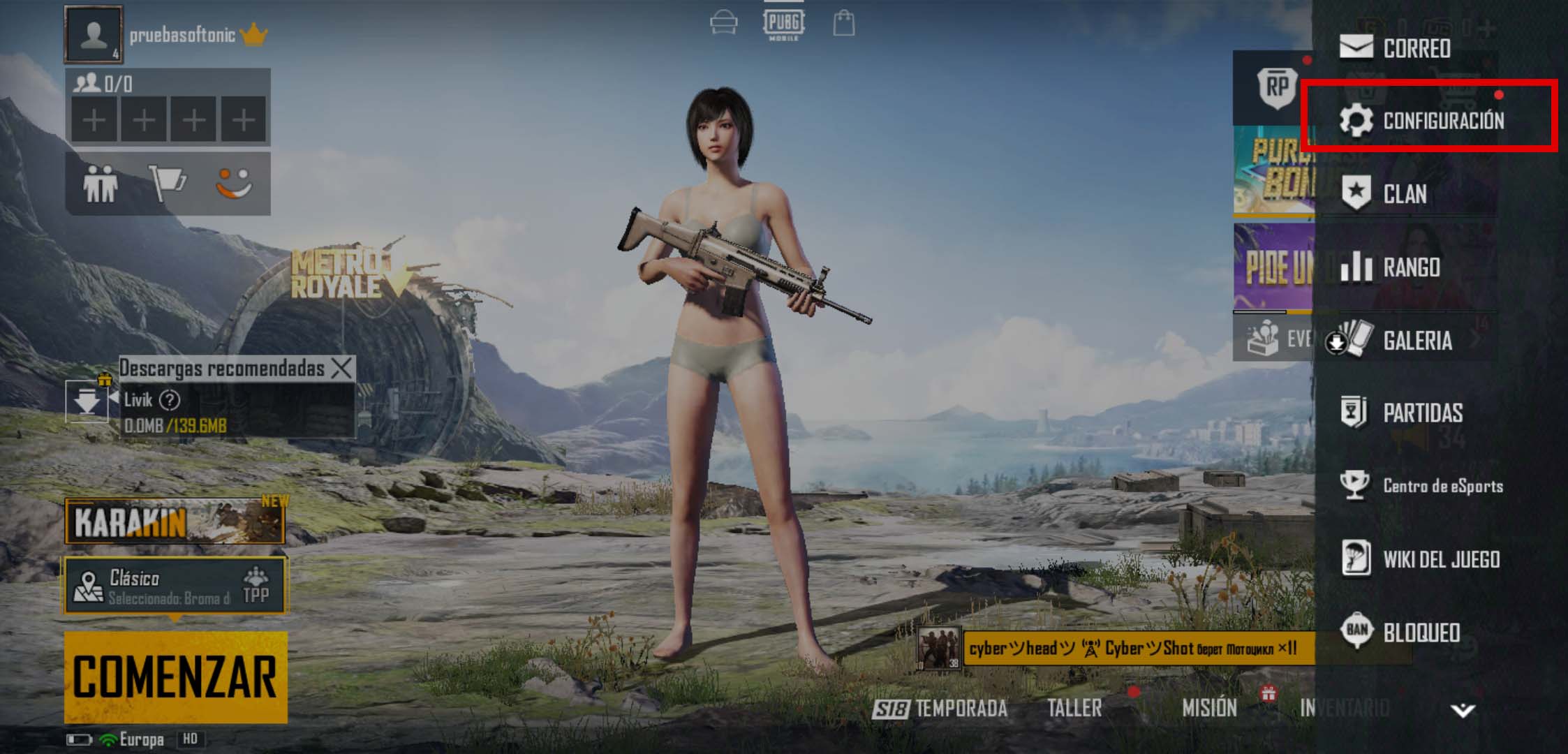
Abrimos PUBG Mobile en nuestro móvil y en la pantalla de inicio, pinchamos en la flecha que está en la esquina inferior derecha. Se nos va a desplegar una lista de opciones, pero la única que nos interesa es la de Configuración.

Paso 2

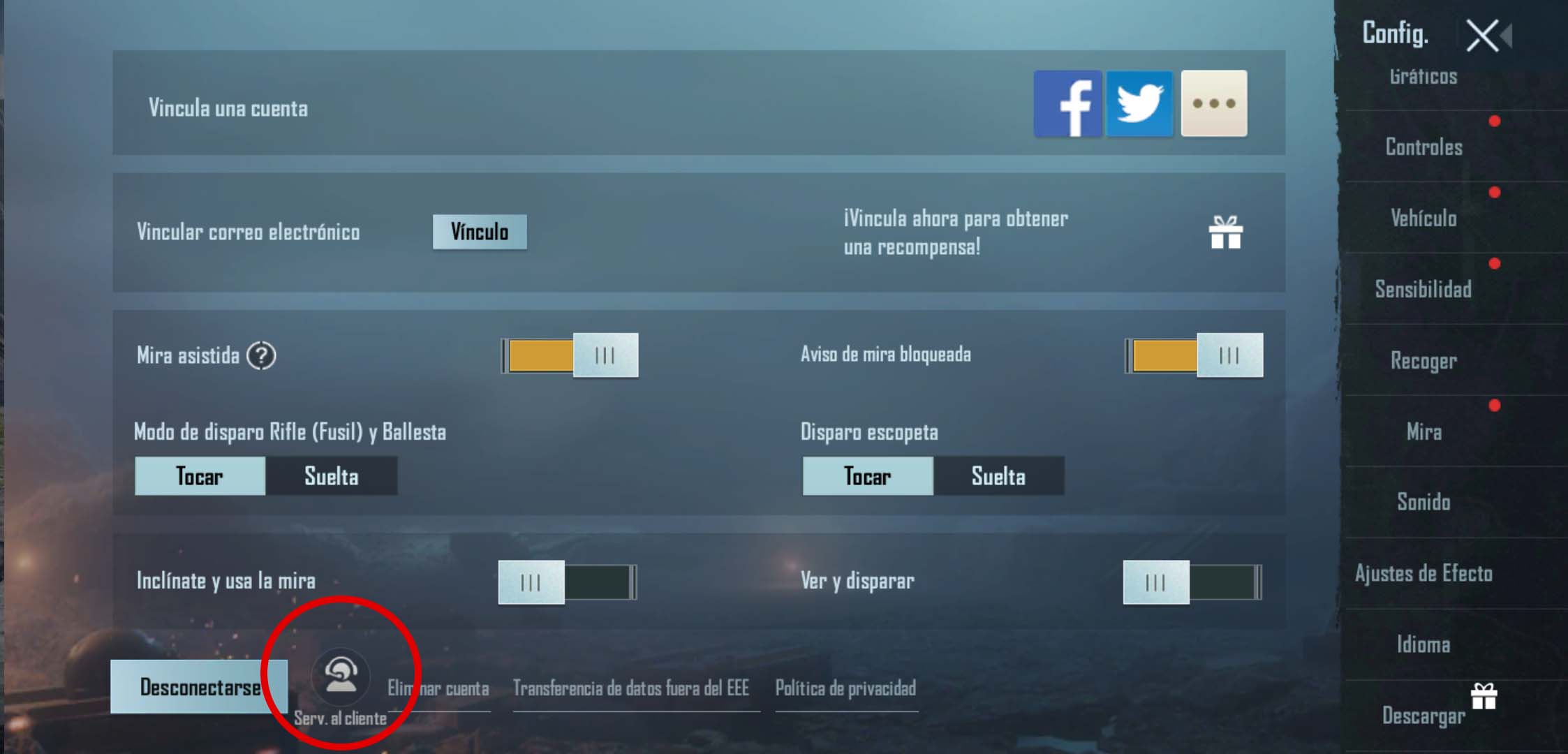
Dentro de Configuración, nos dirigimos a Ser. Al cliente, que está abajo a la izquierda.

Aquí te aparecerá una lista con los problemas más habituales que puedes tener en PUBG, pero lo importante es que te vayas al icono de conversación que está en la esquina superior derecha. Esto sirve para ponerte en contacto con un bot asistente.

Paso 3

Habla con el bot y explícale tu problema, en este caso, que queremos recuperar nuestra cuenta de invitado. Tendrás que darle los datos de tu cuenta, tu nombre de usuario, si estaba vinculada a alguna red social, etc. Una vez que quede confirmado que tu eres el dueño legítimo, iniciará el procedimiento para recuperarla y es posible que te envíen un correo con un enlace para ingresar de nuevo a tu perfil. Algunas veces tardará unos días, así que es importante que tengas paciencia. Este método no funciona siempre y frente a esto no puedes hacer mucho más, solo tener más cuidado la próxima vez.

Regístrate siempre que puedas

Como ves, no es un proceso muy difícil, pero tampoco tenemos garantizado el poder recuperar nuestra cuenta. Es por esto que es muy importante que te registres cuando quieras jugar online, ya que te va a ahorrar muchos dolores de cabeza en el futuro y te aseguras de que todo tu progreso no se vaya a perder.

Telegram desafía a Clubhouse con sus propios chats de voz grupales

Telegram ya se ha actualizado con las mismas ideas que dieron pie al nacimiento de Clubhouse, con chats de voz disponibles en canales y grupos públicos, sin límite de participantes. En esta ocasión, Telegram recibe un update para que los grupos tengan más importancia.

Telegram para Android Descargar gratis
8

Renovarse o morir

Clubhouse ha supuesto tal revuelo en estos últimos tiempos que hasta Twitter se ha inspirado en ellos para crear Spaces y Telegram no se queda atrás, habiendo lanzado en diciembre los chats de voz para grupos y ahora, para canales masivos.

La actualización de la app de mensajería también incluye chats de voz con posibilidad de ser grabados, variadas mecánicas de participación y más novedades. Si eres usuario de Telegram, ya puedes disfrutar de estas opciones y para ello, solo tienes que dirigirte al perfil de cualquier canal o grupo donde tengamos permisos de administrador, pulsar en los tres puntos e iniciar el chat de voz.

Entre varios de los cambios, podremos generar enlaces de invitación para oyentes, poner títulos a las tertulias y grabar la sala. Las grabaciones se podrán exportar y se guardarán como un mensaje de audio en Mensajes guardados. Los usuarios además, tendrán la posibilidad de unirse como uno de sus canales para evitar usar una cuenta personal, aportando la privacidad necesaria que requiere el participar en chats tan masivos.

Cómo entrar a una reunión en Zoom

En estos últimos tiempos tan convulsos, la gente se ha decantado por usar aplicaciones para realizar reuniones a través de internet. Una en concreto ha tenido muchísimo éxito debido a su facilidad de uso, y no es nada menos que Zoom Meetings. Este servicio dedicado solo a las videoconferencias tiene la ventaja de que pueden reunirse hasta 100 personas a la vez, lo cual es ideal para clases, reuniones, etc. En el artículo de hoy, te explicamos cómo entrar a una reunión de Zoom.

Zoom Meetings DESCARGAR
9

Cómo entrar a una reunión en Zoom

Método 1 – Unirse a una reunión desde el PC

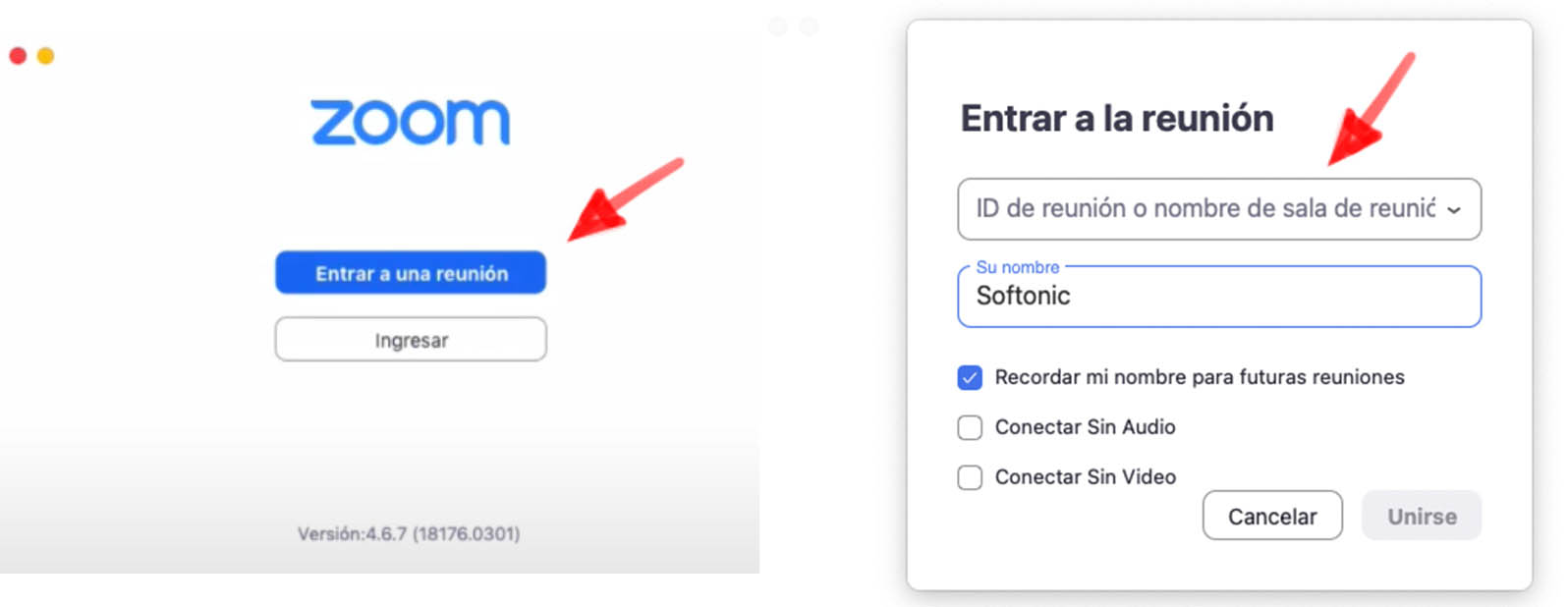
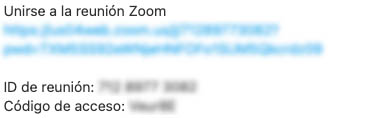
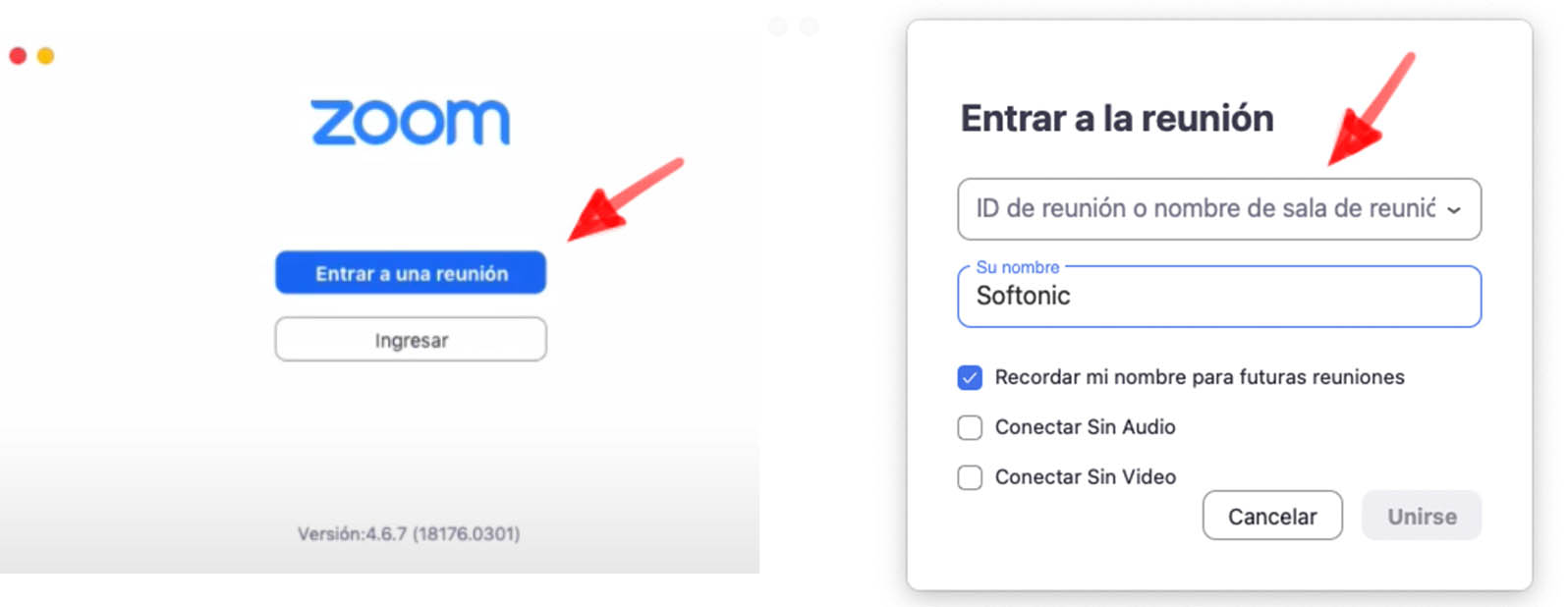
Primero, debes tener instalado Zoom en tu ordenador. Puedes abrir las reuniones de Zoom desde tu navegador, pero te pedirá que tengas instalado el programa. Una vez lo tengas, necesitarás la invitación a la reunión. La persona que te quiera invitar a la reunión de Zoom deberá mandarte una invitación, que se tratará de un link que deberás pinchar.

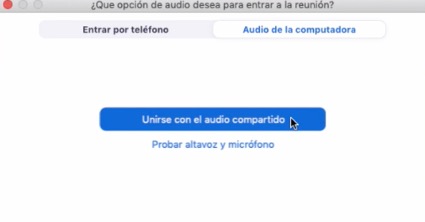
Te llevará a unas opciones, donde tendrás que permitir que se use el audio y el video de tu ordenador para que los demás te puedan ver y oír.

En caso de que no te hayan dado ningún enlace y solo tengas el ID, es tan fácil como irte a Entrar a una reunión e introducir el ID correspondiente para unirte.

Método 2 – Unirse a una reunión desde el móvil

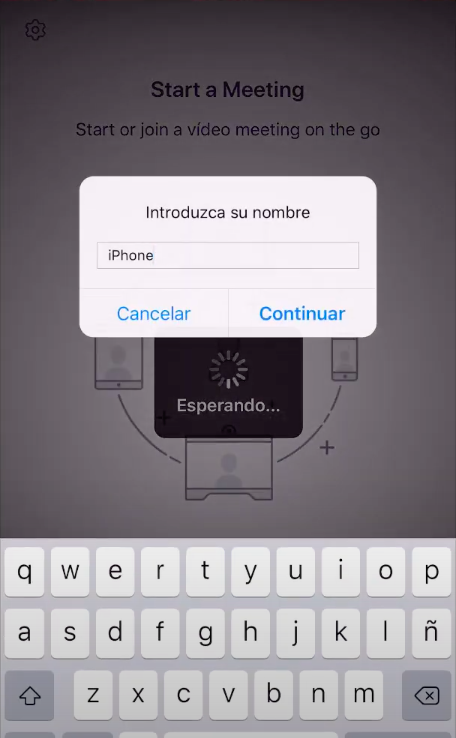
Si prefieres usarlo desde el móvil, debes descargarte Zoom. Cuando lo hayas hecho, pincha directamente en el enlace de reunión que te haya mandado el anfitrión y automáticamente se te abrirá la aplicación. Lo único que tendrás que hacer será poner tu nombre y luego te pedirá permisos para acceder al micrófono y a la cámara. Una vez las hayas aceptado, ya estarás dentro de la reunión.

Así de fácil es usar Zoom

Ahora que has visto lo fácil que es entrar a una reunión en Zoom, no tienes excusa para perderte ningún evento online, ya sea una quedada con tus amigos o una reunión importante de trabajo.

Cómo poner subtítulos en el VLC Media Player

Desde hace varios años, VLC Media Player se ha convertido en un programa indispensable a la hora de disfrutar del contenido multimedia en nuestros ordenadores. Ya te hemos hablado con anterioridad de las bondades de esta aplicación, pero hoy nos vamos a centrar en cómo podemos poner subtítulos en VLC Media Player para poder disfrutar más aún de nuestra película o serie favorita.

VLC media player Descargar
10

Cómo poner subtítulos en VLC Media Player

Método 1

Existen dos métodos con los que puedes añadir subtítulos a un video. Antes que nada, ten en cuenta que deberás tener el archivo con los subtítulos que quieras poner, un archivo que debe tener la extensión SRT.

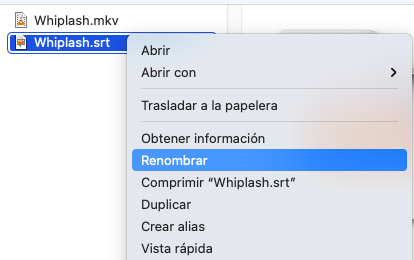
Cuando tengas los subtítulos creados o descargados, haz clic derecho en él y selecciona la opción de Renombrar, escribiendo en su lugar el mismo nombre que tiene el vídeo. A la hora de ver este, haz que ambos estén en la misma carpeta. De esta manera, el propio vídeo lo va a identificar y se reproducirá sin problemas.

Método 2

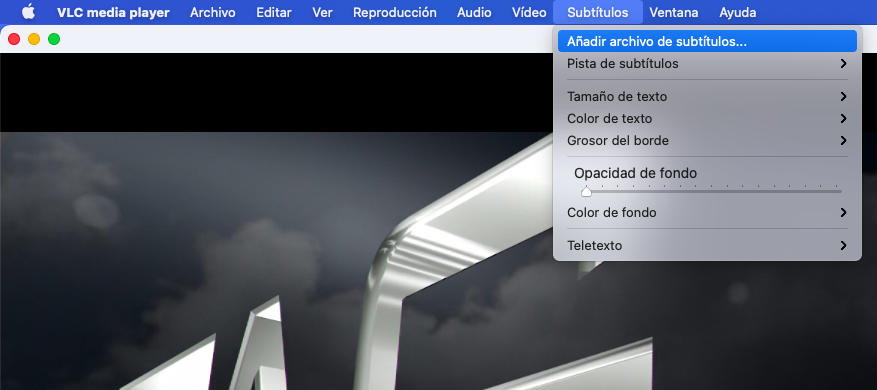
Si los subtítulos los tienes en otra carpeta y no les has cambiado el nombre, puedes añadirlos igualmente una vez hayas iniciado la reproducción del vídeo en cuestión. Para ello, solo tienes que irte a la opción Subtítulo, que encontrarás en la barra superior y oprimir Añadir archivo de subtítulo.

Cuando lo hagas, se te abrirá el explorador de archivos y deberás ir a la carpeta que contenga los subtítulos. Una vez lo tengas, haz doble clic en el archivo de subtítulos y estos se añadirán automáticamente a la reproducción.

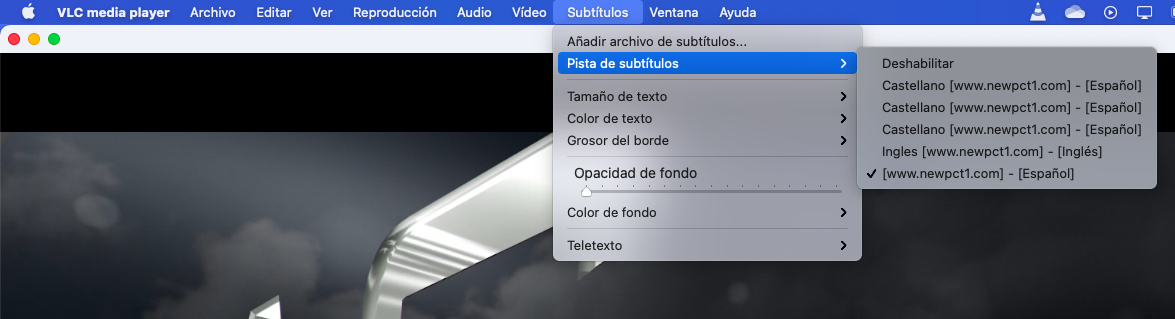
Si nos vamos a la opción de Subtítulo de nuevo, en Pista podremos seleccionar los subtítulos para que aparezcan o no. Es posible que algunos archivos ya vengan con varios idiomas y ahí podrás elegir a tu gusto.

Dós métodos, misma solución

VLC no deja de recordarnos por qué es uno de los reproductores multimedia más utilizados en el mundo. Su versatilidad y variedad de opciones, a cada cual más variopinta como ya hemos contado, es un plus que hará las delicias hasta de los usuarios más exigentes en el mundo multimedia.

Cómo convertir un audio a VLC Media

La conversión de archivos multimedia es algo que está a la orden del día, ya que a lo mejor queremos reducir el tamaño de un archivo, cambiar su extensión, etc. Justo aquí entra en juego VLC, el famoso reproductor multimedia que nos permite abrir casi cualquier cosa y que, además, incorpora una opción para convertir archivos de audio rápidamente. Hoy nos adentraremos de lleno en esta función y vamos a explicarte cómo convertir un audio a VLC Media.

VLC media player Descargar
10

Cómo convertir un audio a VLC Media

Cambia el formato de archivos de audio

Antes de empezar, necesitarás tener instalado VLC, así que descárgalo sin falta. Una vez hecho esto, el proceso para convertir audio y vídeo es el mismo, con la diferencia de que cada uno tiene sus propias extensiones. La virtud de VLC es que, al ser compatible con tantos formatos, vas a tener a tu disposición una gran cantidad de opciones a la hora de hacer la conversión.

Paso 1:  Busca la opción de Convertir

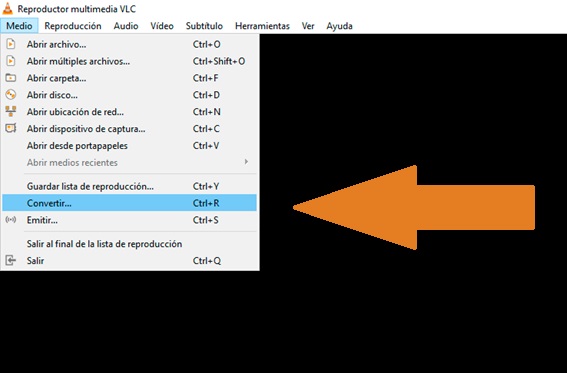
Para empezar, deberás abrir VLC e irte a Medio (esta pestaña la encontrarás a la primera a la izquierda en la barra superior del programa) y después, clica en la opción Convertir. Para ahorrarte todo esto, también puedes presionar CTLR + R y te aparecerá lo mismo.

Paso 2: Añade el archivo

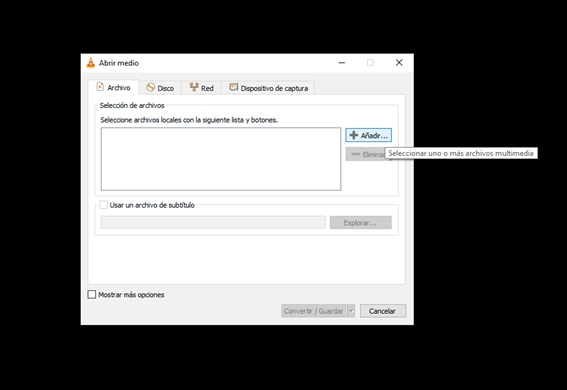
Presiona el botón Añadir… y selecciona el archivo que quieras convertir (te dejará añadir varios, pero ten en cuenta que solo se convertirá uno) y dale a Convertir /Guardar.

Paso 3: Elige el formato a convertir

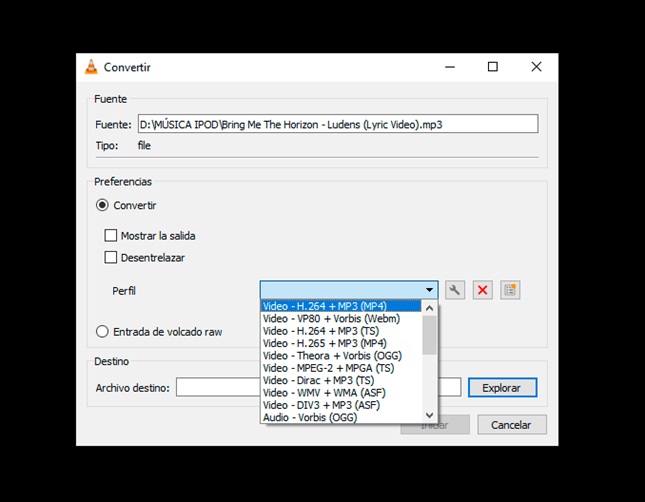
En Perfil, que está dentro de Preferencias, elige el formato de salida y luego a Explorar, para decidir dónde vas a guardar el archivo ya convertido. Si quieres ser más específico con las propiedades del archivo que quieres convertir, bajo el símbolo de Herramientas se te desplegarán muchos parámetros para cambiar. Desde aquí, te aconsejamos que no trastoques mucho si desconoces del tema, ya que a lo mejor te surgen problemas indeseados.

Dale a Iniciar y espera a que VLC haga su trabajo. En unos minutos,lo tendrás y podrás disfrutar de tu archivo sin problemas.

Un proceso con muchas utilidades

VLC posee multitud de opciones que quizás la mayoría desconoce y desde aquí, te animamos a que explores lo que puedes hacer con programa.

Cómo funciona Tubemate

Existen multitud de programas para poder descargarnos vídeos y audios de Youtube, aunque ninguno es tan popular como Tubemate. Esta aplicación hace lo que promete y entre sus virtudes está su rapidez y eficacia.
Debes saber que Tubemate no se encuentra en la Google Play Store pero la puedes descargar bajo estas líneas:

Tubemate Android DESCARGAR
8

Cómo utilizar Tubemate en tu móvil

Paso 1 – Entra en Ajustes

Para que funcione, debes tener activada la opción de Fuentes desconocidas, que está dentro de Ajustes, en Seguridad. Te aconsejamos desde aquí que actives esta opción SOLO con programas que provengan de fuentes fiables.

Paso 2 – Busca un vídeo

Una vez la hayas instalado, ya estarás listo para descargarte multitud de vídeos de Youtube. Además, no sólo podrás descargar vídeos, también tendrás la opción de descargarlos en formato audio.

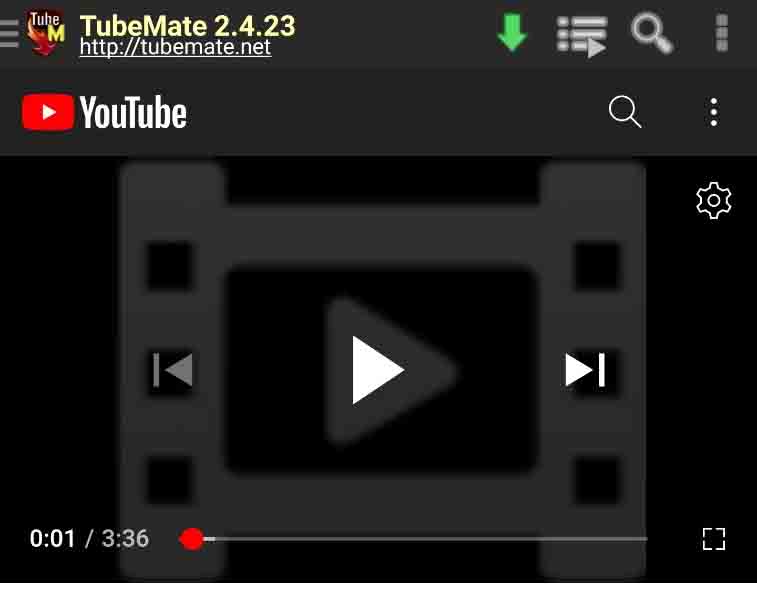
Tubemate incorpora su propio buscador y podemos usarla como plataforma para ver vídeos, con lo cual nos va a ahorrar mucho tiempo a la hora de descargar un clip en concreto. Este buscador es muy parecido al que usa Youtube y nos enseña los mismos resultados de búsqueda.

Paso 3 – Identifica la flecha verde

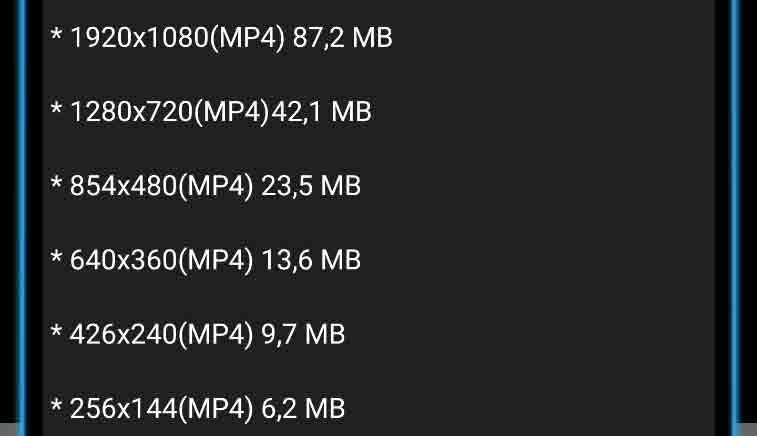
Cuando hayas localizado el vídeo que quieras descargar dentro de la plataforma, tenemos que darle a la flecha verde que está en la esquina superior derecha del menú. Una vez ahí, nos abrirá multitud de opciones para conseguir el vídeo en cuestión, ya sea con más o menos calidad o solo el audio. Seleccionamos y le damos a la flecha verde de nuevo, que ahora estará en la pestaña de abajo.

Bluestacks DESCARGAR
7

En el caso de que quieras usar Tubemate en tu ordenador, tendrás que echar mano de un emulador de Android (como Bluestacks), aunque eso es harina de otro costal.

Una excelente alternativa a Youtube

Como ves, así de fácil es manejar Tubemate, un programa que amplia las posibilidades que ofrece una plataforma tan versátil como es Youtube.