6 correcciones para errores Unexpected Store Exception en Windows 11

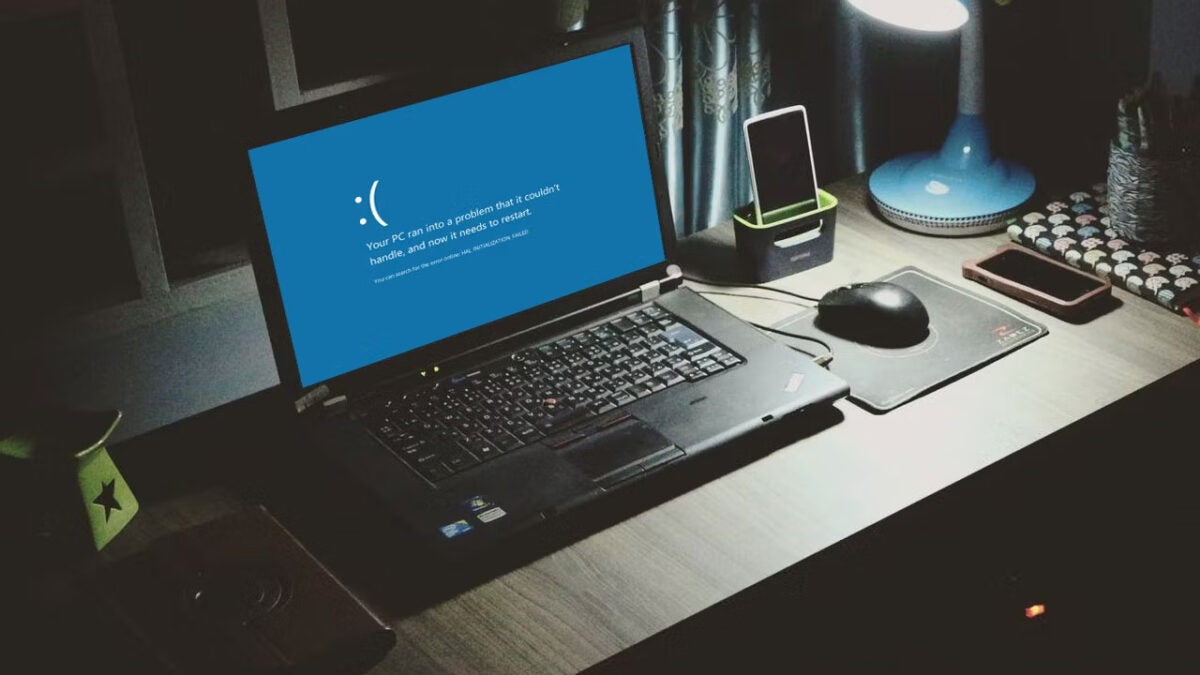
A nadie le gusta la Pantalla azul de la muerte, pero desgraciadamente es una parte del ecosistema de Windows 11 que tiene un propósito vital. Como ya sabes, los usuarios generalmente se centran en el ‘:(‘ y el hecho de que todo en lo que habían estado trabajando ha sido relegado al vacío de Windows 11. Sin embargo, hay otra parte de la experiencia BSOD que te da información sobre por qué tu día se ha interrumpido de manera tan brusca.

Windows 11 DESCARGAR

Ubicado debajo del mensaje BSOD habitual, hay un código de detención, generalmente acompañado de un código QR. Aunque este código de detención no te dice todo lo que necesitas saber, te da un punto de partida. El código de detención del que estamos hablando hoy es Unexpected Store Exception.

¿Qué es Unexpected Store Exception?

Por lo general, el código de detención Unexpected Store Exception indicaba que los componentes específicos de la aplicación Microsoft Store habían encontrado una excepción que no se esperaba y, por lo tanto, no se podía mitigar antes de que causara un problema. El problema resultante es que tu sistema operativo Windows 11 falla y recibes la temida pantalla azul de la muerte (BSOD por sus siglas en inglés).

‘Está bien, genial. Entonces, ¿mi Microsoft Store ha tenido un pequeño caos y ha bloqueado Windows? Eso parece bastante descriptivo.’ Puedes pensar eso, pero desafortunadamente, el simple hecho de saber qué aplicación es probable que haya causado el bloqueo no te dice cómo solucionarlo. Ahí es donde entra este artículo. Resulta que hay al menos seis métodos que puedes usar si quieres minimizar la probabilidad de que ese tipo de accidente vuelva a ocurrir.

Bueno, al menos en términos de que sea causado por Unexpected Store Exception. Parafraseando a Hamlet: “Hay más cosas en el cielo y la tierra que pueden bloquear tu sistema operativo Windows 11 de las que puedes mitigar con éxito, Horacio”.

Arreglo #1: aplicación de reparación dedicada

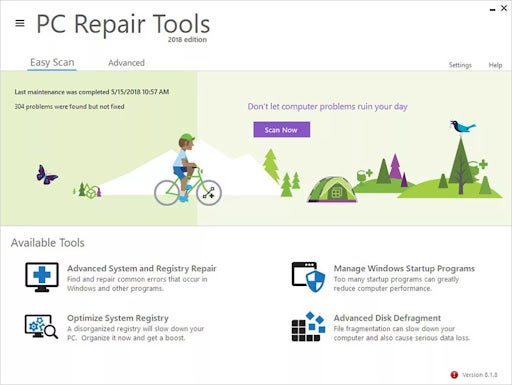
En general, siempre es una buena idea tener algún tipo de utilidad de reparación de Windows a mano en caso de que el sistema operativo dé problemas. PC Repair Tools de Layer-Solutions-Inc es una buena herramienta para tener a mano. En el caso de un bloqueo del sistema operativo, simplemente reinicia el sistema y ejecuta la utilidad PC Repair Tools. Esta herramienta está diseñada para combatir los problemas más comunes y los fallos del sistema que infestan el ecosistema de Windows.

El programa se actualizó recientemente y ahora tiene un nuevo administrador de programas de inicio que disminuirá la demanda en el PC al finalizar automáticamente programas que quizás no necesites cuando se reinicia.
Errores Unexpected Store Exception en Windows 11

Arreglo #2: componentes de hardware

Una de las principales causas de este código de detención es un problema con los componentes de hardware. Por lo tanto, cuando hayas ejecutado una aplicación de reparación dedicada para probar y reparar cualquier problema con el sistema operativo Windows 11, deberías comprobar que todos los componentes están instalados correctamente. El principal culpable suele ser el disco duro. Asegúrate de que tu disco duro está conectado correctamente y no hay conexiones sueltas. Mientras lo haces, comprueba también que el resto de componentes de hardware también estén conectados de manera segura.

Errores Unexpected Store Exception en Windows 11

Corrección n.º 3: actualizaciones del controlador de Windows 11

Si comprobar que los componentes de hardware están correctamente conectados no ha sido de ayuda, tu problema podría ser el estado de los diversos controladores de tu dispositivo. Si es la primera vez que ves la palabra “driver” o controlador en términos de reparación de PC, significa que básicamente, un driver, o controlador de dispositivo, es una colección particular de archivos que da instrucciones a una pieza específica de hardware.

Los controladores se comunican con el sistema operativo de tu dispositivo para dar estas instrucciones de manera que cada parte del PC sepa exactamente qué hacer y cómo hacerlo. Si quieres una manera ingeniosa de recordar esto, solo recuerda que el controlador controla los diversos procesos del PC. Cada componente y acción principal que tiene o realiza el PC requiere un controlador. Por lo tanto, cuando fallan o se vuelven obsoletos, puede afectar a una gran cantidad de procesos en el PC.

Todo lo que necesitas hacer para reparar estos controladores es:

  • Pulsar la tecla Windows + S. Esto iniciará el menú Buscar. Aquí, escribe Administrador de dispositivos y luego haz clic en el resultado de búsqueda más adecuado.
  • Después de abrir el administrador de dispositivos, haz doble clic donde se muestran los adaptadores. Así puedes ver los dispositivos asociados. Aquí, por ejemplo, verás algo como Intel(R) Graphics.
  • Ahora que puedes ver tu adaptador de pantalla, haz clic con el botón derecho del ratón en el adaptador de pantalla asociado y selecciona Actualizar controlador. En mi caso, haré clic derecho en Intel(R) Graphics.
  • Ahora deberías ver un menú contextual para el dispositivo para el que has solicitado una actualización. Haz clic en la primera opción; Buscar controladores automáticamente. Se iniciará una búsqueda en todo el ordenador para la actualización del controlador asociado, que luego se instalará automáticamente.

En algunos casos, necesitarás usar una aplicación de terceros para actualizar los controladores. La mayoría de los fabricantes de PC tienen sus propias utilidades de actualización de controladores, pero las aplicaciones de terceros a veces tienen más variedad de controladores disponibles.

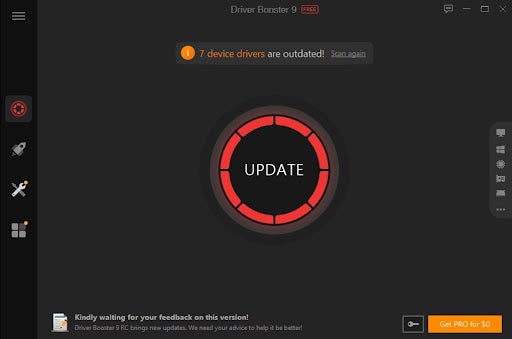
Si estás buscando una utilidad de actualización de controladores de dispositivos adecuada y fiable, prueba Driver Booster Free. Aunque esta opción se comercializa como gratuita, es posible que tengas que realizar un pago por los servicios avanzados de administración de controladores. Sin embargo, incluso estos son asequibles en comparación con el promedio del sector para reparaciones de controladores.
Errores Unexpected Store Exception en Windows 11

Fix #4: Run SFC

SFC es el terminal integrado de tu PC con Windows 11 para detectar archivos y datos dañados. Es una de esas herramientas que muchos usuarios no saben que existe, y que te hace sentir como si estuvieras obteniendo un título honorífico en codificación. Aquí se explica cómo acceder a él y operarlo:

  • Primero, pulsar la tecla Windows + S para iniciar la búsqueda de tu PC. Entra Windows Terminal en el cuadro de búsqueda y haz clic en el primer resultado. Eu primer resultado debería ser la aplicación de terminal de Windows.
  • A continuación, pulsa cuando aparezca la interfaz de Control de cuentas de usuario que te pregunta si deseas que el terminal realice cambios en tu dispositivo.
  • La aplicación debería abrirse sin demora. Una vez que la aplicación esté abierta, dirígete a la parte superior de la interfaz. Debería ver algo parecido a las pestañas de Microsoft Edge. Junto a la pestaña abierta, verá un signo más y una flecha que apunta hacia abajo, también conocida como vee. Haz clic en la uve y selecciona Símbolo del sistema.
  • Una forma más rápida de acceder a la utilidad del símbolo del sistema es presionar Ctrl + Shift + 2.
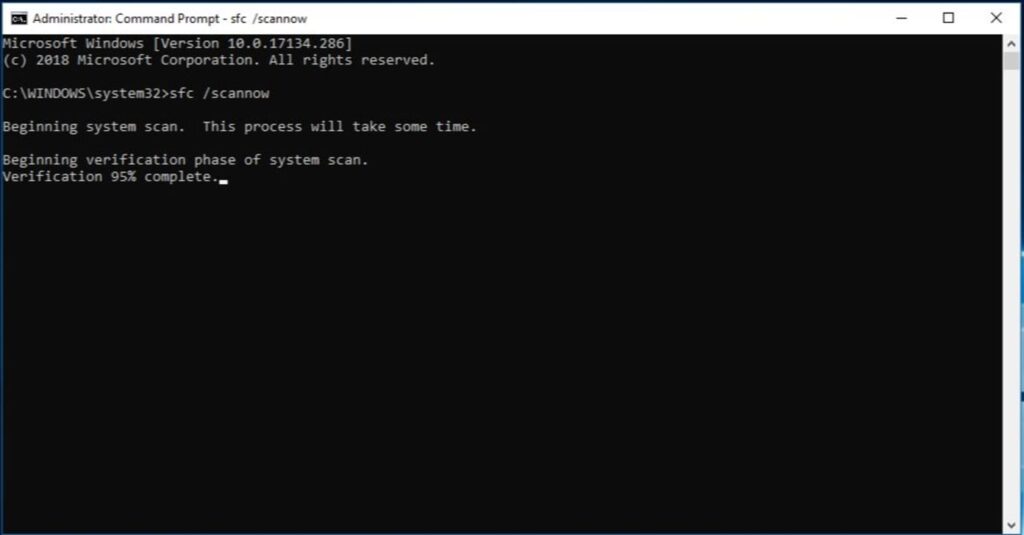
  • Ahora, ves una pantalla negra con escritura blanca. Toda la parte debajo del encabezado de Microsoft es esencialmente un terminal de entrada en el que puede escribir comandos, o indicaciones. La utilidad luego ejecutará sus comandos y devolverá un resultado, dependiendo del comando que inicie. En este caso, simplemente escribe sfc /scannow en el campo de texto junto a C:\Users(tu nombre). A continuación, presionarás Entrar y ejecutarás el comando.
  • Una vez que tu PC ha ejecutado el comando que acaba de ingresar, vuelves a pulsar Entrar. Esta vez, escribe chkdsk /r en el campo de texto y luego pulsa Enter una vez más. Esto ejecutará la utilidad Comprobar disco. Una vez que haya hecho clic en Entrar, debería aparecer un breve párrafo que te indica que “Chkdsk no se puede ejecutar porque otro proceso está utilizando el volumen”. Entonces tienes dos opciones, S o N. Debes escribir Y y pulsar Entrar una vez más.

Eso es todo el proceso. Lo has hecho. La utilidad ahora verificará todo tu disco duro buscando de cualquier problema que pueda estar causando que aparezca la Unexpected Store Exception. También identificará los sectores defectuosos del disco duro e intentará repararlos o simplemente indicará a tu computadora que no los use.
Corrección n.º 5: desinstalar aplicaciones conflictivas

A veces, el problema puede ser tan simple como un programa o un conjunto de aplicaciones en conflicto con el programa o la aplicación en cuestión. Si este es el caso, hay una solución sencilla: simplemente ¡quita la aplicación que entra en conflicto!

Así es como se hace:

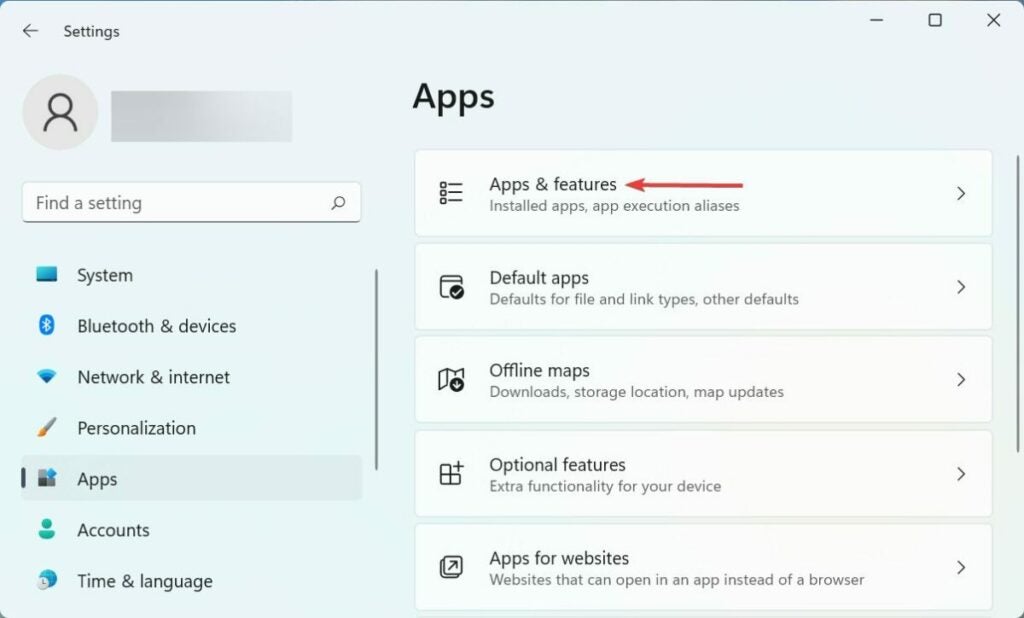
  • Ve a tu pantalla de inicio y pulsa la tecla Windows + I. Se iniciará tu aplicación Configuración. Desde aquí, tendrás que hacer clic en Aplicaciones. Encontrarás esta opción en el panel de navegación de la izquierda, en la ventana Configuración.
  • A continuación, haz clic en Aplicaciones y características, una opción que verás en el lado derecho de la ventana Configuración. Ahora verás una lista de todas las aplicaciones que has instalado en el PC.
  • Por último, tendrás que leer detenidamente la lista de aplicaciones y características instaladas y encontrar las aplicaciones que puedan estar en conflicto con otras o dañadas. Cuando encuentres una aplicación que quieras quitar, solo haz clic en el menú desplegable al lado de la aplicación y luego selecciona Desinstalar. La aplicación puede iniciar un asistente de instalación que te guiará a través del proceso de desinstalación, pero generalmente es relativamente sencillo.

El mayor problema aquí es encontrar la aplicación conflictiva. Por desgracia, aquí no tenemos una solución para arreglarlo todo. Sin embargo, podemos sugerirte que elimines las aplicaciones que instaladas en la época correspondiente a cuando comenzó a ocurrir el problema. Además, la primera aplicación que querrás desinstalar es tu antivirus de terceros, porque esta clase de aplicaciones suele ser la culpable.

Si estás buscando una alternativa cualitativa al antivirus que estabas usando, te recomendamos cambiar a Avast. Aunque, cualquier opción que lleve el nombre Kaspersky o Norton también suele ser una alternativa competente.
Errores Unexpected Store Exception en Windows 11

Corrección n.º 6: reinstalar Windows 11

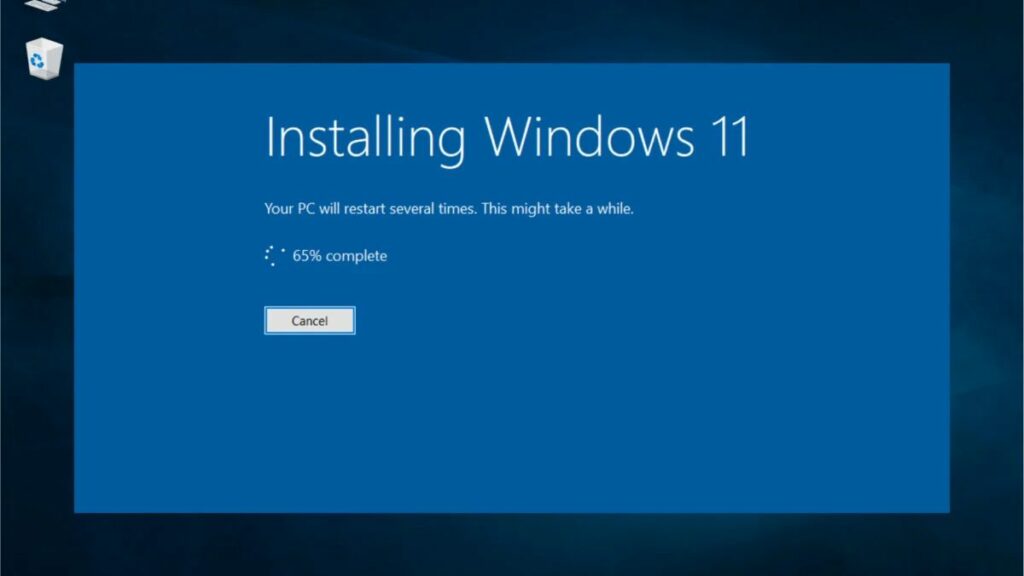
Este es el último recurso con prácticamente cualquier problema que puedas tener con Windows 11. Sin embargo, también la opción más fácil de la lista. Con el tiempo, el sistema operativo Windows 11 puede corromperse, o el PC puede estar tan lleno de basura que la única opción es básicamente pulsar reiniciar en todo y simplemente comenzar de nuevo desde cero.

Sin embargo, hay algunas cosas que debes tener en cuenta antes de reinstalar Windows 11:

n.º 1: Si tienes una conexión ilimitada a Internet, está bien. Windows 11 se instalará normalmente usando archivos de Internet. Si la conexión a Internet es de uso medido, te sugerimos que comiences con algún tipo de medio de instalación. Esto requerirá la descarga de Media Creation Tool de Windows y luego configurar los medios de reinstalación apropiados.

Puedes utilizar una unidad flash USB o un disco que insertarás en la unidad de CD ROM del PC. Si el PC no tiene una unidad de disco, o si simplemente prefieres la opción sin disco, también puedes crear un disco virtual con una aplicación como UltraISO. Si eliges usar una unidad flash USB, asegúrate de que tenga al menos 8 GB de espacio libre.

n.º 2: Siempre es recomendable crear una copia de seguridad del sistema antes de realizar un restablecimiento de fábrica. De esta manera, si algo sale mal, aún puedes volver a una versión estable del sistema operativo.

n.º 3: Si tienes algún archivo importante en el PC, asegúrate de hacer copias para almacenar en un disco duro externo, o simplemente carga los archivos en tu servicio de administración en la nube favorito, como OneDrive de Microsoft o Google Drive.

Realizar un restablecimiento de fábrica en tu dispositivo con Windows 11 es otro artículo por sí solo, que puedes leer tranquilamente. Nos hemos tomado la libertad de crear una guía paso a paso sobre cómo realizar un restablecimiento de fábrica en dispositivos con Windows 11 y Windows 10, que puedes encontrar en el enlace al comienzo de este párrafo.
Errores Unexpected Store Exception en Windows 11

Este artículo es una traducción del post publicado por Russell Kidson.

Nuevo tráiler de Dead Island 2 que solo ha tardado ocho años en salir

Volvamos a la máquina de los recuerdos por un minuto. Estamos en 2014. La epidemia de ébola está asolando África occidental, en Sochi (Rusia) comienzan los XXII Juegos Olímpicos de Invierno y los jugadores de todo el mundo tienen su primer contacto con Dead Island 2. Sí, el primer tráiler de este juego se lanzó en 2014. ¿Y ahora? Silencio de radio en el tráiler de seguimiento o en la fecha de lanzamiento. Hasta ahora.

Dead Island 2 DESCARGAR

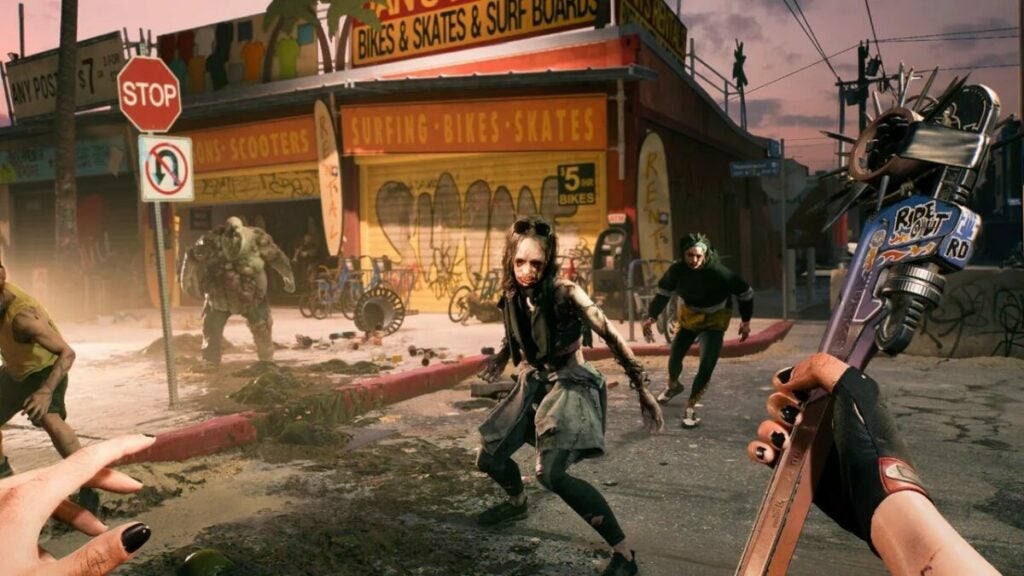
Bueno, en realidad no es el protagonista. Se llama Jacob, y ahora sabemos que es uno de los seis personajes jugables con los que podremos causar una carnicería cuando salga el juego. “¿Cuándo saldrá a la venta?” Te oigo pensar. Te alegrará saber que aquellos que disfrutan metiendo objetos puntiagudos en los cráneos de los zombis podrán hacer eso y mucho más a partir del 3 de febrero del año que viene. No es nada de tiempo, ya que llevamos 8 años afilando nuestros objetos puntiagudos.

En cuanto al tráiler, no voy a hacer un repaso dramático como hice con el tráiler de Protocolo de Calisto; sencillamente, pasan demasiadas cosas y nos quedaríamos atrapados en la fantasía de esta página durante tres horas. No hace falta decir que tiene sangre, tiene gore y tiene a Finish Him tan realista y detallado que prácticamente se puede oler la carne del cadáver en descomposición desde el otro lado de la pantalla.

Nuevo tráiler de Dead Island 2

Si odias a los zombis, te gusta la violencia realista y gratuita, y quieres hacer esas demostraciones en un entorno tan bonito que al mismo tiempo no quieres quemarlo, estarás más que contento con Dead Island 2.

Voy a afinar mi puntería y a prepararme para la matanza digital del siglo. No dudes en consultar el artículo que hicimos hace 8 años sobre el tráiler original de Dead Island 2.

Este artículo es una traducción del post publicado por Russell Kidson.

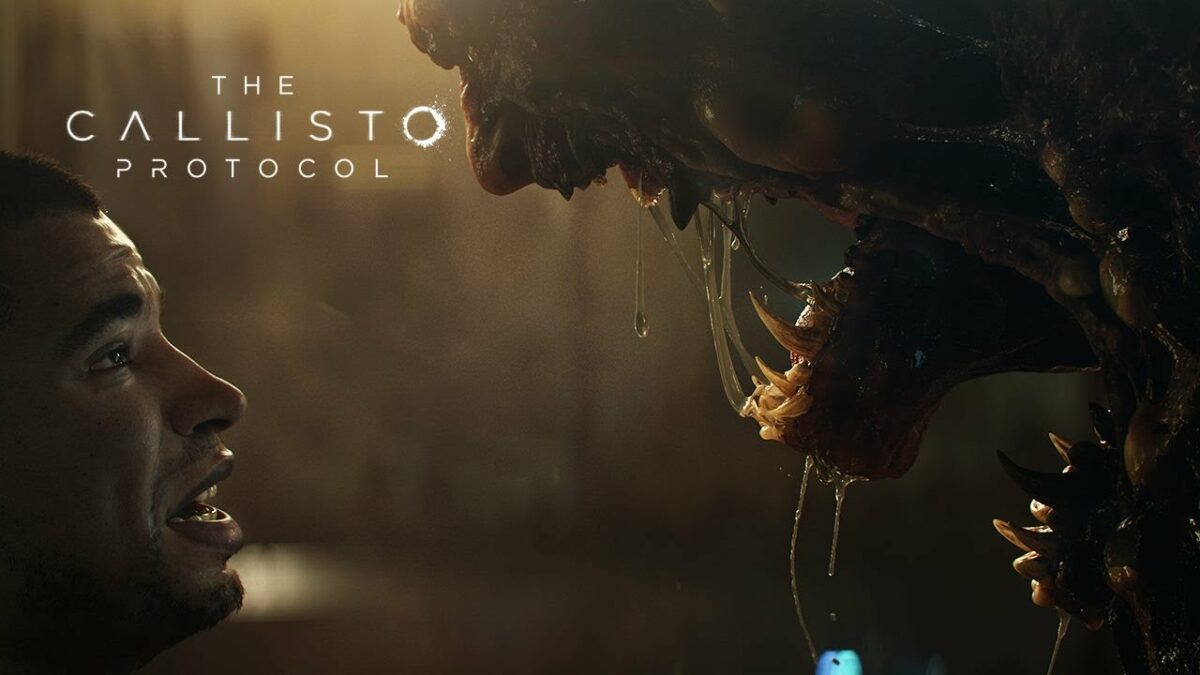
The Callisto Protocol tiene un nuevo tráiler crudo

The Callisto Protocol es sin duda uno de los juegos más esperados de 2022. Ya hemos recibido una gran cantidad de detalles sobre el horror épico ambientado en el espacio que se lanzará próximamente, pero Gamescom 2022 nos ha dado algo completamente inesperado; un nuevo tráiler del juego con elementos que algunos describirían como “crudos“.

The Callisto Protocol DESCARGAR

Y qué final. Si aún no has visto el tráiler, te advierto que el resto de este artículo contiene spoilers. Avanza bajo tu responsabilidad. Siempre puedes ver el tráiler y volver aquí para ver y juzgar mi descripción.

El tráiler comienza en un entorno mecánico oscuro con nuestro protagonista, Jacob Lee, usando una de sus habilidades para atraer un objeto de salud hacia él. Se agacha y procede a escabullirse por algún tipo de pasillo o pasarela antes de encontrarse casi cara a cara con una criatura humanoide grande y bulbosa. Rápido como un látigo, saca su arma y dispara a la criatura, enviándola volando hacia una estructura formada por turbinas verticales. La criatura explota en millones de pedazos de vísceras en una densa niebla sangrienta.

Luego, Lee se acerca sigilosamente a una segunda criatura que parece estar cubierta de quistes y la apuñala antes de que sepa qué la ha golpeado. El primer golpe le da en la espalda, el siguiente penetra en el cráneo de la criatura.

Esto inicia una reacción en cadena de criatura temible tras criatura temible cargando contra Lee. Él hace todo lo posible para desactivarlos, pero algunos tienen habilidades regenerativas y no se rinden sin luchar. Después de que la última criatura haya muerto a manos de nuestro protagonista, la pantalla se funde a negro.

Comienza una nueva escena y ahora vemos a Lee abriéndose camino a través de un sistema similar a una alcantarilla. Una ola enorme detrás de él lo envía a toda velocidad por la trampa mortal acuática llena de torres de alta tensión que podrían partirlo y turbinas que podrían vaporizarlo. Vuela por el recorrido con la inundación y luego vemos el final de locos. Jacob Lee queda atrapado en una turbina enorme.

The Callisto Protocol tiene nuevo tráiler 2

Su rostro se retuerce por el sufrimiento mientras la turbina lucha por ganar impulso nuevamente con el cuerpo atrapado en las aspas. En los últimos fotogramas, el cuerpo de Jacob Lee cede cuando la turbina corta su torso. Jacob yace, sin vida, sobre metal frío y húmedo en un mundo presumiblemente extraño.

Se espera que The Callisto Protocol se lance en Playstation 5, PS4, Xbox Series X|S, Xbox One y PC el 2 de diciembre de este año.

Este artículo es una traducción del post publicado por Russell Kdison.

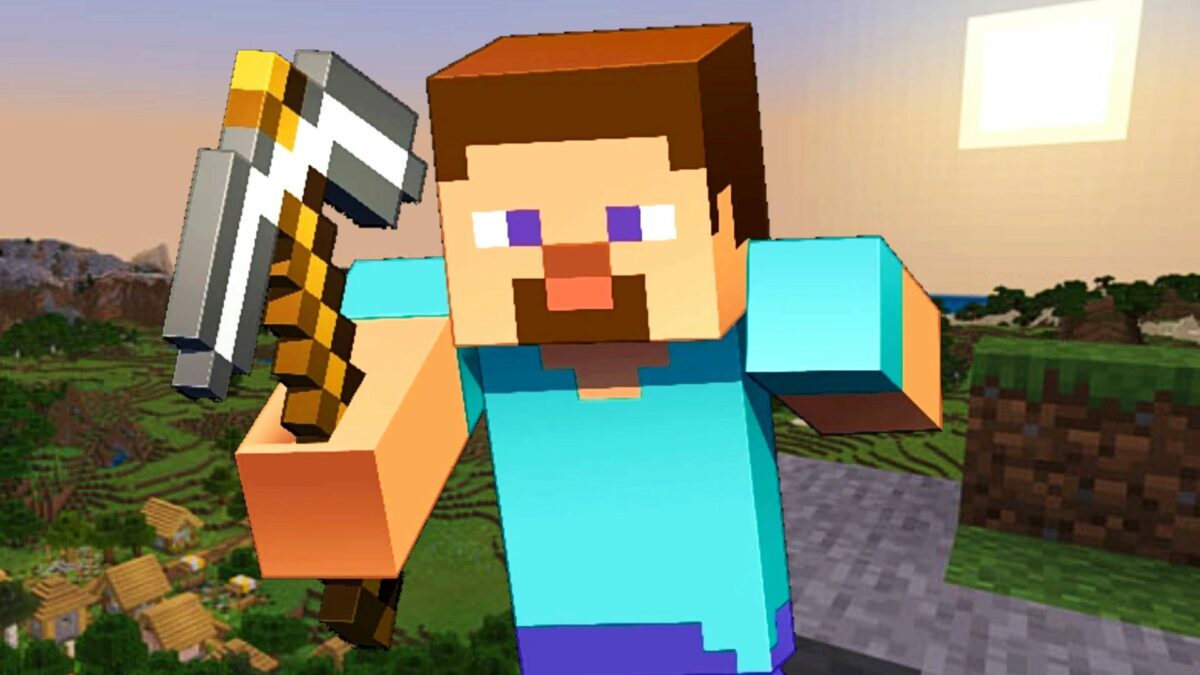
Finalmente, Steve de Minecraft luce su icónica barba una vez más

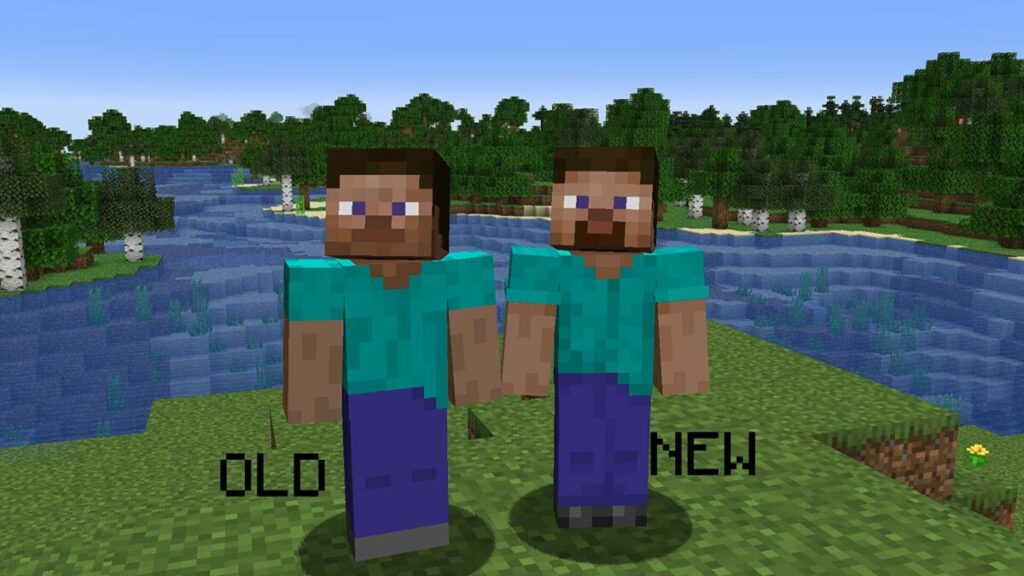
Han pasado 13 años, pero el protagonista de Minecraft OG, Steve, finalmente ha recuperado su barba. Originalmente, la barba de Steve era una característica que estaba tan arraigada en el diseño del intrépido explorador como su camisa cian y pantalones azules. Sin embargo, Steve no ha sido el único que ha recibido una actualización muy atrasada.

Minecraft DESCARGAR

Alex, la protagonista femenina añadida en la Bountiful Update de septiembre de 2014, también ha sufrido algunos cambios. El mayor cambio en el aspecto de Alex es la adición de más partes tridimensionales. Se notan más en los brazos, ya que ahora parece que el personaje lleva la camisa un poco remangada. Otros cambios en el personaje son principalmente varias reorganizaciones de los píxeles que forman el cuerpo y la ropa. La cintura se ve un poco menos ceñida, los zapatos son más detallados y el pelo parece un poco más voluminoso.

Aunque la barba de Steve es, con diferencia, el mayor cambio que ha sufrido el personaje en 13 años, no es el único que se ha implementado. También se han reorganizado un poco los píxeles de Steve, aunque se notan menos que en la piel de Alex. Todavía lleva la camisa desabrochada, aunque ligeramente más definida y detallada, y ahora también la lleva remangada. Incluso los usuarios de Reddit están publicando sobre el regreso de la barba.

Con estas nuevas actualizaciones, seguramente volverán a surgir la pregunta de por qué existe Alex y los detalles de la posible relación que comparte con Steve. Para disipar cualquier rumor, se confirma que Alex se añadió debido a la falta de representación femenina en el juego. Si haces memoria, recordarás que no teníamos multitudes de mujeres hasta la incorporación de la bruja malvada.

Finalmente, Steve de Minecraft luce su icónica barba una vez más principal

En cuanto a cualquier relación entre los dos personajes, en un sentido práctico, ninguno de los personajes son entidades con personalidad, a menos que te suscribas a la popular versión LEGO de Minecraft. Steve fue creado como una pizarra en blanco sin una historia predefinida para que el jugador pueda crear una historia y un legado propio. Lo mismo ocurre con Álex. También es pertinente mencionar que ninguno de ellos son entidades independientes, sino simplemente aspectos de la misma entidad.

Si te preguntas por qué se le dio un nombre a Steve cuando en realidad no es un personaje predefinido, sin importar lo icónico que es, permíteme que te deje impresionado. El nombre de Steve no es Steve. De hecho, Notch, también conocido como Markus Persson, el creador de Mojang, Minecraft y el juego que lo precedió, Cave Game, ha dejado constancia de que el nombre de Steve es en realidad ‘Steve?’

Para indicar que el personaje no estaba destinado a tener un nombre. Una prueba más es que en el Poema final se le conoce como ‘El jugador’. Steve eres tú. Tú eres Steve. Steve no es Steve. Una vez más, LEGO es la entidad que promociona a Steve con el nombre de Steve; no Mojang.

Ahora que te he impresionado, vamos a sumergirnos en las profundidades del océano con la aparición de Minecraft Bob Esponja Pantalones Cuadrados DLC. Por fin ha llegado Fondo de Bikini.

Este artículo es una traducción del post publicado por Russell Kdison.

Ha llegado el momento de actualizar tus dispositivos Apple

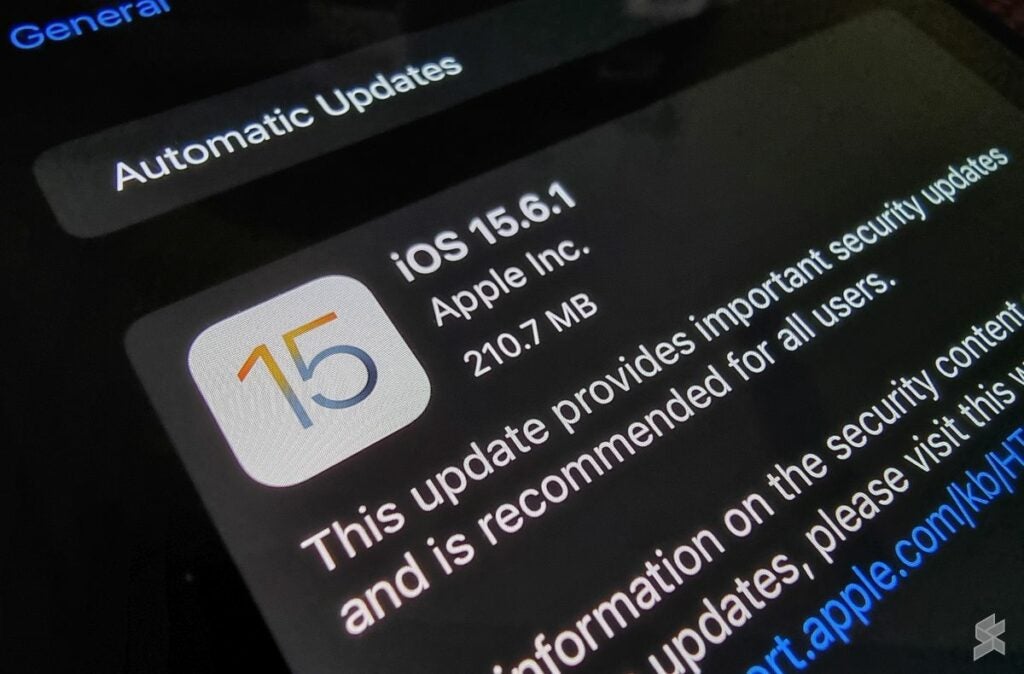
En este artículo se recuerda a todos los usuarios de Apple que deben actualizar sus dispositivos lo antes posible. No es la primera vez que tenemos que dar un aviso a los usuarios de Apple, y probablemente no será la última. Es mejor que no te pillen desprevenido por no tener las últimas actualizaciones de iOS y macOS; no esta vez. Apple ha avisado a los usuarios de importantes amenazas de seguridad antes del lanzamiento de iOS 16.

iOS16 DESCARGAR

Sé que el tono de este artículo es bastante serio en comparación con nuestro contenido informativo principal, pero ahora no es momento de ser informal. Un vistazo a las notas de seguridad que se han publicado para las actualizaciones de los dispositivos de Apple dejará claro que, a menos que quieras poner tu dispositivo y todo lo que contiene en riesgo, deberás actualizar tu software. He aquí la versión de las notas de seguridad para iOS 15.6.1, iPadOS 15.6,1 y macOS 12.5.1:

En primer lugar, las notas de seguridad recogen correcciones de errores que afectan al núcleo de los sistemas operativos. El kernel, para quien no esté al tanto del funcionamiento interno de los dispositivos inteligentes, es básicamente el núcleo de tu dispositivo que controla cada procedimiento, cada operación y cada acción que tu dispositivo realiza.

Según Apple, este kernel, el núcleo de toda tu experiencia con Apple y de todo lo que haces con tu teléfono y toda la información privada que se guarda en él, sufre un fallo. Además, las notas de seguridad hablan de fallos que plagan el WebKit de tus dispositivos, lo que te abre a los atacantes y a cualquier código malicioso que quieran ejecutar en tu dispositivo.

Por si esto no fuera suficiente, las notas de seguridad también contienen advertencias para cinco de estas actualizaciones cruciales que dicen “Apple es consciente de un informe de que este problema puede haber sido explotado activamente”. En resumen, esta aterradora afirmación significa que existen vulnerabilidades de seguridad en tu dispositivo Apple que es muy probable que los atacantes ya estén explotando.

actualiza-tus-dispositivos-apple-ahora

Si no lo ves como un gran problema, me gustaría que pensaras por un momento en toda la información personal que tienes en tu teléfono. Es probable que tengas contraseñas de varios sitios web guardadas en tu navegador. Estoy seguro de que tienes servicios bancarios, de inversión y otras aplicaciones que manejan información confidencial.

Tienes toda una lista de contactos que también utilizan dispositivos Apple, así como imágenes, vídeos y correspondencia que pueden ser sensibles y que no quieres que salgan a la luz. Y todo ello está al alcance de un atacante especializado. Ninguna de esta información está a salvo a menos que tomes las precauciones necesarias y actualices tu dispositivo a la última versión.

Todo lo que necesitas hacer es ir a Configuración > General > Actualización de Software. En Mac, dirígete a Preferencias del sistema > Actualización de software.

Este articulo es una traducción del post publicado por Russell Kidson.
Cómo utilizar Line con las nuevas funciones de 2022

Line es la principal red social de Japón y un digno competidor de aplicaciones como WhatsApp y Telegram. Mientras que el mercado asiático ha acogido a Line con los brazos abiertos, en Occidente se ha tardado un poco más en aceptar esta red social y herramienta de comunicación. Pero, ¿cómo se puede sacar el máximo partido a la aplicación?

Line DESCARGAR

En el siguiente artículo se explica con exactitud cómo utilizar Line además de destacar sus nuevas funciones e innovaciones.

Consejos para utilizar Line con las nuevas funciones de 2022

  1. Instalación de Line

    Lo primero que debes hacer es instalar la aplicación. Puedes hacerlo a través del enlace que aparece en la introducción. Al pulsar el enlace, irás directamente a la página de descarga de Line en nuestro sitio web.

    Una vez que tengas la aplicación en tus descargas, simplemente pulsa el archivo descargado para instalar Line en tu teléfono. También puedes utilizar la herramienta de escritorio para macOS y Windows 10/11. Una vez que hayas instalado la aplicación, necesitarás registrarte e iniciar sesión, siempre que seas un nuevo usuario. Todo lo que tienes que hacer es pulsar en Registrarse, y se te pedirá que introduzcas tu número de teléfono y tu zona de residencia. A continuación, la aplicación verificará tu número de teléfono con un OTP, y luego se te presentarán las condiciones de servicio de Line. No es necesario que los aceptes, pero si no lo haces, no podrás utilizar la aplicación.

  2. Configurar tu perfil

    Como usar Line2

    Una vez que hayas completado la instalación y la configuración inicial, puedes empezar a personalizar la aplicación con la configuración de tu perfil de usuario. El primer paso es seleccionar una imagen de perfil. Esta es la imagen que verán los usuarios al enviarles mensajes. Por lo tanto, se sugiere que la imagen sea de tu cara, y es imprescindible que la imagen no sea obscena o de mal gusto. La foto de perfil no es esencial, por lo que puedes dejar la tuya en blanco. Sin embargo, hace más fácil que la gente vea con quién está hablando. 

    Después, tendrás que decidir si permites que Line añada de forma automática amigos a tu perfil a partir de tu lista de contactos. Si no quieres esto y prefieres añadir contactos de forma manual sobre la marcha, haz clic en Rechazar. Y ahora podrás elegir si la gente puede añadirte a sus contactos de la aplicación de la misma manera.

    LOS DETALLES

    Al igual que cualquier otra herramienta de comunicación convencional, Line te permite ajustar la forma en que los demás usuarios ven tu perfil. Por ejemplo, si pulsas en Más hacia la parte inferior de la interfaz y luego pulsas el pequeño icono de Configuración, verás una lista de opciones que puedes modificar. Si quieres cambiar tu perfil, dirígete a Editar perfil.

    En esta opción podrás cambiar tu foto de perfil, si en algún momento quieres hacerlo. Asimismo, puedes cambiar el nombre que la gente ve cuando hace clic en tu perfil, y puedes establecer una imagen de portada para diferenciarte aún más de la multitud. Si quieres fijar un mensaje de estado, como No molestar o Disponible, también puedes hacerlo desde la interfaz de Editar perfil.

  3. Iniciar un chat

    How to use Line with new 2022 features

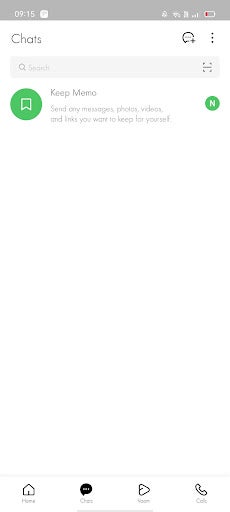
    Se trata de un paso tremendamente sencillo. Todo lo que tienes que hacer es navegar hasta la parte inferior de la pantalla y pulsar Chats. En este punto hallarás todas tus conversaciones. Si quieres iniciar un nuevo chat, deberás dirigirte a la parte superior de la pantalla y hacer clic en el icono del signo más. Desde aquí, podrás seleccionar un contacto y empezar a chatear.

  4. Uso de las nuevas funciones

    How to use Line with new 2022 features

    Line no sería una plataforma de medios sociales tan competitiva y capaz si no tuviera algunas características especiales bajo la manga. A continuación repasamos algunas de las más interesantes.

    Line cuenta con una envidiable colección de pegatinas que vienen de serie con la aplicación. De hecho, Line fue una de las primeras plataformas que permitió a los usuarios compartir pegatinas. Aunque otras plataformas han imitado a Line en este aspecto y se han acercado, ninguna aplicación tiene una biblioteca de pegatinas mayor y más variada que Line. Si tienes inclinaciones artísticas, puedes incluso crear tu propio paquete de pegatinas. Las pegatinas ayudan a los usuarios a expresar su personalidad y ninguna aplicación lo hace mejor que Line.

  5. Cambiar el aspecto de Line y participar en juegos

    How to use Line with new 2022 features

    La personalización no es algo nuevo en lo que respecta a las aplicaciones de comunicación. A diferencia de la mayoría de las alternativas, Line cuenta con una biblioteca de temas que los usuarios pueden descargar para dar un aspecto único a su experiencia en Line. Además, puedes cambiar el fondo de tus chats si te diriges a la parte superior de la interfaz del chat y pulsas la opción Configuración, seguida de Fondo de pantalla del chat.

    ¿Cuántas herramientas de comunicación pueden presumir de tener una selección de juegos que los usuarios pueden descargar? Line puede. Se te redirigirá a Google Play o a la App Store si encuentras algo que merezca la pena, aunque no por ello deja de ser una inclusión interesante en la interfaz de la aplicación. En cualquier caso, estos juegos son exclusivos de Line, y muchos de ellos tienen a las mascotas de Line como protagonistas.

Este articulo es una traducción del post publicado por Russell Kidson.
Consejos para superar Poppy Playtime Chapter 2 en Android

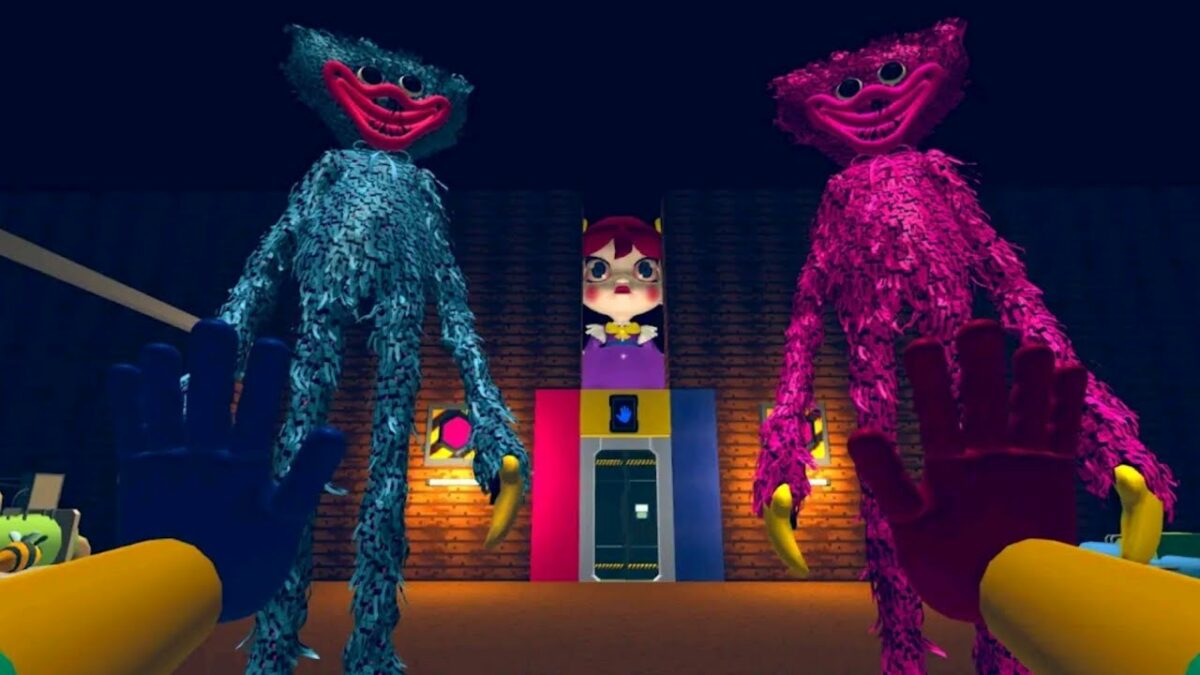
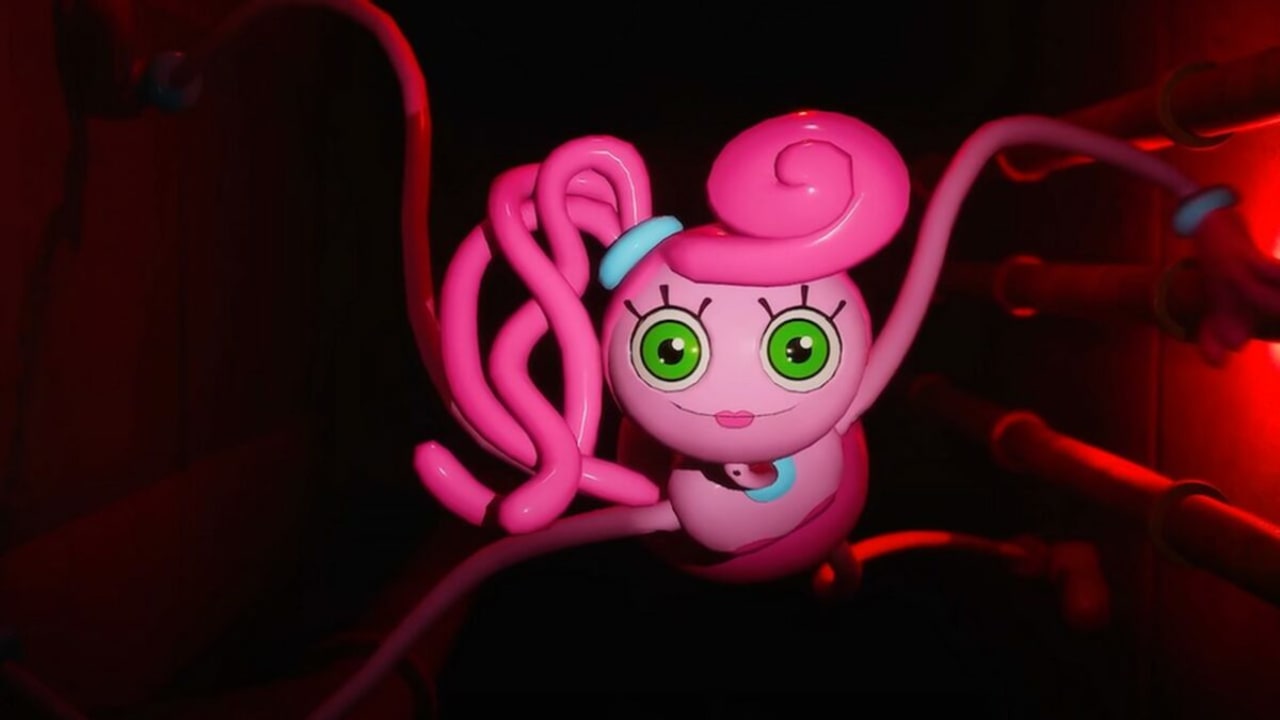
Acaba de lanzarse el capítulo dos de esta franquicia de terror increíblemente popular: Fly in a Web. Los primeros avances y tráilers de Poppy Playtime Chapter 2 nos han presentado a una nueva gran villana: Mommy Long Legs. La versión de Android finalmente se lanzó el 15 de agosto de 2022, ¡así que ahora puedes jugar en tu teléfono y tableta!

Poppy Playtime: Chapter 2 DESCARGAR

Se cree que está basado en el juguete Betty Spaghetty, Mommy Long Legs es el adversario que debemos vencer para avanzar hasta el siguiente capítulo potencial. Sin embargo, el segundo capítulo del juego es relativamente complicado si no estás acostumbrado a este estilo de juego, especialmente para los jugadores de dispositivos móviles. Por lo tanto, hemos decidido darte algunos consejos y trucos para Poppy Playtime Chapter Two que, con suerte, te ayudarán a sobrevivir en Android.

Interactúa con todo en Poppy Playtime Chapter 2

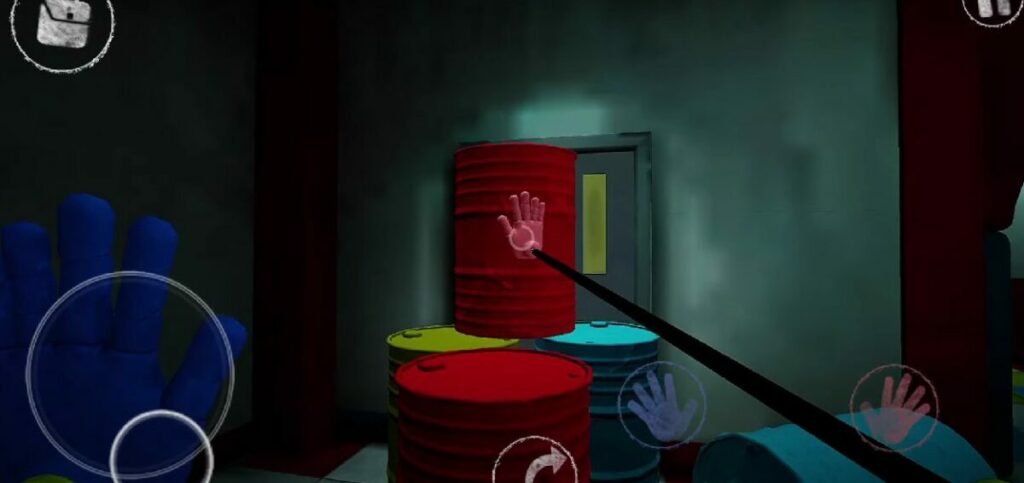
Poppy Playtime es famoso por tener múltiples capas de misterio e intriga, así como numerosas mecánicas de juego interesantes. La mejor manera de tener una oportunidad razonable de superar el juego, necesitas interactuar con todo lo que encuentras.

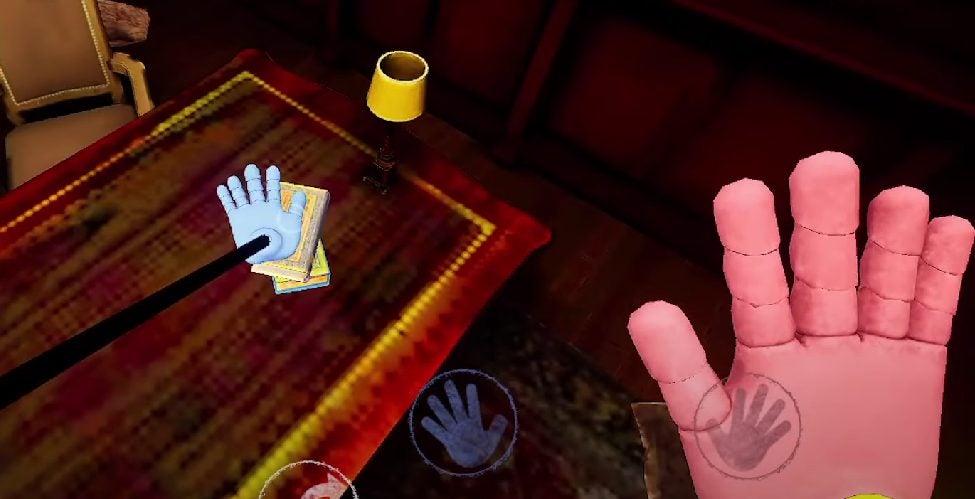
En la captura de pantalla anterior, verás que la idea es no dejar piedra, ni barril sin revisar. Por ejemplo, si no mueves estos barriles no podrás acceder a la puerta y, por lo tanto, la llave de la oficina de Elliot Ludwig permanecerá fuera de su alcance. Hay artefactos en la oficina de Ludwig que son importantes y enseguida hablaremos de ellos.  

Conseguir cualquier éxito cuantificable en Poppy Playtime, tanto en el capítulo uno como en el dos, requiere un agudo sentido de la observación y la comprensión de que toda la fábrica de juguetes está plagada de herramientas interactivas, puntos de agarre, escaleras y botones. Tu trabajo es encontrarlos y descubrir los secretos que ocultan.

Consejos para superar Poppy Playtime Chapter 2 en Android

Usa tu paquete de agarre

Puede parecer obvio, pero no puede superar el juego ci no usas tu paquete de agarre lo mejor que puedas. En el capítulo dos ya has encontrado y te has equipado con la mano roja, que también habías usado en las últimas partes del capítulo uno. Cuando empieza el capítulo dos, deberías conocer bien el uso de tu paquete de agarre. Aun así, no todos los jugadores aprovechan el máximo potencial del paquete de agarre.

Con esto, no quiero decir que haya algún uso secreto para el paquete de agarre, solo quiero decir que necesitas extender esas manos hacia literalmente todo. Hay algunos artículos que puedes recoger sin su paquete de agarre, pero algunos lo necesitarán.

¿Recuerdas la primera vez que jugaste a Poppy Playtime Chapter 1? ¿Recuerdas que tu primer instinto cuando viste la estatua gigante y nada aterradora de Huggy Wuggy fue chocar los cinco con un delincuente con tu mano azul? El resto del juego debes actuar como en ese momento y disparar tus brazos extensibles a todo lo que veas. No podrás defenderte con ellos, pero al menos son buenos para agarrar puntos de agarre y palancas.

Consejos para superar Poppy Playtime Chapter 2 en Android

Artefactos en Poppy Playtime Chapter 2

Esto no es realmente necesario para la historia principal del juego. Sin embargo, cada artefacto que recoges te da mucha más información sobre el escenario donde te coloca el juego. Anteriormente, hemos mencionado los artefactos que se encuentran en la oficina de Elliot Ludwig. Uno de ellos es una estatua de girasol, y el otro es una nota sobre uno de los primeros experimentos.

Estos artefactos te darán pistas contextuales sobre lo que realmente está pasando en la fábrica de juguetes. Aunque mirar todos los juguetes rotos y ensangrentados esparcidos por los pasillos, no es un juego de adivinanzas. Claramente, a Mommy Long Legs no le gustan demasiado otros juguetes.

Las cintas de video fueron el enfoque principal de la búsqueda de artefactos de todos en el capítulo uno, y vuelven a aparecer en el capítulo dos. Podrás recogerlos y reproducirlos para obtener aún más contexto en cuanto a la situación en la que te encuentras. Puedes encontrar aún más contenido en el diálogo a lo largo del juego. La manera en que Mommy Long Legs habla con nuestro personaje cuando está arrastrando a Poppy Playtime hacia arriba, hacia arriba y hacia afuera me da la impresión de que nuestro personaje se ha encontrado cara a cara con ella antes, y no le gustamos.

Consejos para superar Poppy Playtime Chapter 2 en Android

Mira las cintas

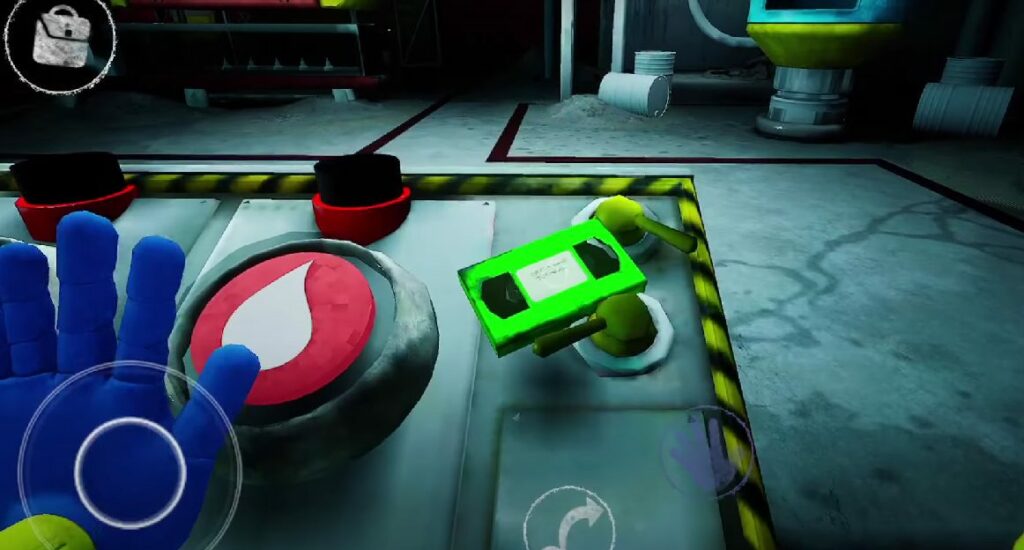
Ya hemos hablado de las cintas VHS como parte de los numerosos artefactos que hay para recoger. Sin embargo, la cinta VHS verde no solo es importante para tu colección de artefactos, sino que es esencial para tu progreso en el juego. En algún momento del capítulo dos, perderás una de las manos del paquete de agarre. No hay escapatoria; es inevitable.

Sin embargo, no tengas miedo. Recoger la cinta VHS verde y colocarla en el reproductor de video verde te presentará a tu próximo mejor amigo: una mano verde. La cinta VHS explicará los detalles de esta mano nueva, incluido el hecho de que puede sostener una carga eléctrica durante un breve período. Sin este video, no estarás preparado para usar la mano cuando la encuentres y te equipes con ella.

Consejos para superar Poppy Playtime Chapter 2 en Android

No ha terminado

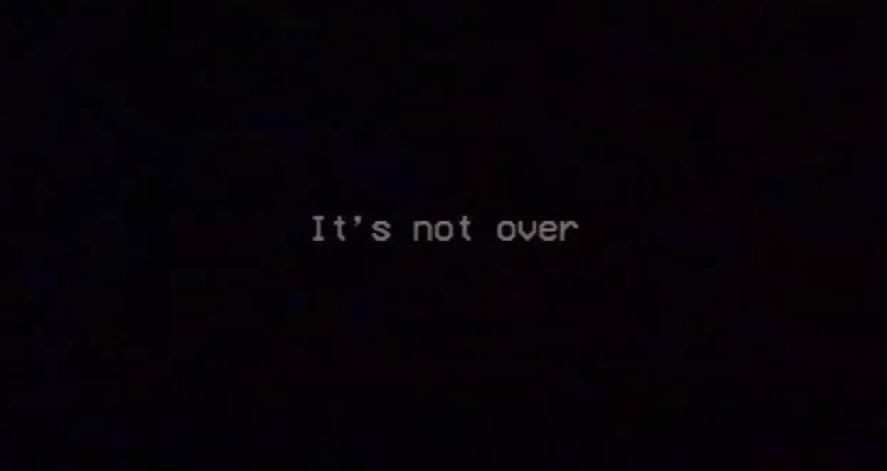
Ahí lo tienes. Te hemos dado nuestros mejores consejos para salir vivo de Playtime Co., por ahora. Como especifica una de las pantallas de la muerte, no ha terminado. Esperamos que haya más capítulos, más misterio, más sustos y más secretos por descubrir. Con suerte, el papel de nuestro personaje en los extraños sucesos de la fábrica de juguetes se aclarará aún más con el tiempo, y solo podemos esperar que, en el futuro, Poppy Playtime evite encerrar secretos detrás de costosas compras NFT.

Ese ha sido una jugada muy obscena por parte del desarrollador. Hasta que tengamos más información sobre el futuro de la franquicia, seguiremos profundizando en el capítulo dos. Actualizaremos este artículo a medida que encontremos nuevos consejos y trucos para superar con éxito Poppy Playtime Chapter Two: Fly in a Web. Mientras tanto, ¿por qué no lees detenidamente nuestra revisión en profundidad de este último fenómeno en el género de los juegos de terror independientes?

Poppy Playtime Chapter 2 review LEER MÁS
Consejos para superar Poppy Playtime Chapter 2 en Android

Este articulo es una traducción del post publicado por Russell Kidson.

Spider-Man Remastered de Sony es el segundo mayor lanzamiento en Steam

Spider-Man Remastered se ha lanzado recientemente para PC y ya ha demostrado ser un gran éxito para Sony. Actualmente, el juego recientemente remasterizado es el segundo mayor lanzamiento de Steam de Playstation Studios, muy cerca de God of War. También estamos emocionados por ver lo que hará Spider-Man: Miles Morales.

Spider-Man: Miles Morales DESCARGAR

De hecho, el nuevo Spider-Man Remastered lo ha hecho tan bien que ha superado el rendimiento de juegos como Days Gone y Horizon Zero Dawn. Durante la redacción de este artículo, Spider-Man Remastered cuenta con un pico de jugadores récord de 66 436 jugadores.

Según SteamDB, que además menciona que God of War empezó con un recuento máximo de jugadores de 73 529. SteamDB también indica que Horizon Zero Dawn alcanzó un pico de 56 557 jugadores en el lanzamiento, mientras que cuando se lanzó Days Gone solo reunió 27 450 jugadores.

Decididamente, Playstation está dando la bienvenida al inmenso éxito de su último título porque refuerza la decisión de la compañía de inclinarse hacia la publicación de PC. Para ese fin, Playstation adquirió recientemente Nixxies, el especialista en portabilidad a PC. La compañía también ha comenzado a configurar una nueva etiqueta de PC para portar los títulos de Playstation favoritos de la humanidad y exclusivos para marketplaces de juegos de PC como Steam.

Spider-Man Remastered de Sony es el segundo mayor lanzamiento en Steam principal

Como era de esperar, la compañía prevé hacer una fortuna con esta nueva empresa, con ganancias de juegos de PC exclusivamente estimadas en unos 300 millones de dólares para el próximo año fiscal de Sony.

Spider-Man Remastered no es la única aventura de telarañas que llega para PC este año. Se espera que Miles Morales, un spin-off de Spider-Man, llegue para PC a finales de este año.

Este articulo es una traducción del post publicado por Russell Kidson.

Ex-estrellas del fútbol han recibido el tratamiento de Marvel en FIFA 23

En nuestra sección de noticias cubrimos una gran cantidad de crossovers. Sin embargo, estas generalmente involucran a Fortnite y a alguna marca, persona o fenómeno mediático que es lo último del momento. Hoy, tenemos un crossover muy diferente para presentarte en FIFA 23, uno que quizás nunca hayas anticipado a menos que idolatres a los futbolistas como si fueran superhéroes de verdad. ¿Ya ves a dónde quiero llegar con esto?

FIFA 23 DESCARGAR

Sí, EA se ha asociado con Marvel para volver a imaginar a las estrellas de fútbol favoritas del mundo como superhéroes antes del lanzamiento de FIFA 23 en septiembre. Aunque actualmente el movimiento solo afecta a futbolistas del pasado que han causado una gran impresión en el sector, podemos suponer que la fórmula se mantendrá para su uso en otras instancias de colaboración con estrellas del fútbol del momento.

Esta es una lista de los futbolistas actualmente implicados en la colaboración y los nombres de su superhéroe alter ego:

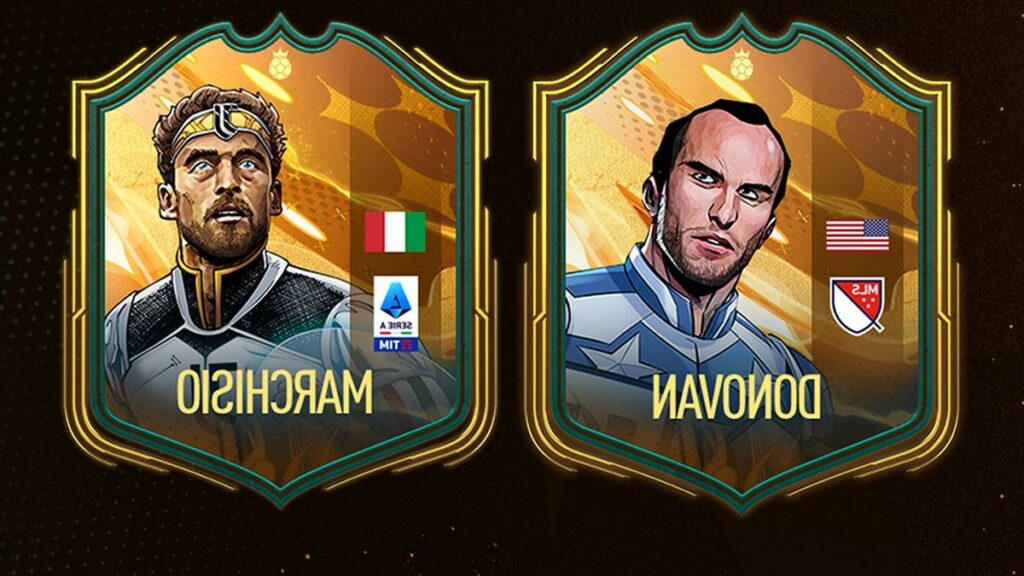
  • Landon Donovan de EE. UU. toma el escudo de The Brave, inspirado en el Capitán América.
  • El Defensor del Chelsea de proporciones legendarias, Ricardo Carvalho, está siendo inmortalizado como El Anticipador Imposible de Sorprender.
  • El ex-centrocampista del Manchester City, Yaya Touré, se muestra firme como La Ciudadela inspirada en el dios griego.
  • Claudio Marchisio, ex-centrocampista de la Juventus, vuelve a retomar su apodo de vestuario y se convierte en Il Principino – El Principito.
  • Park Ji-Sung de Corea del Sur se pone un traje inspirado en Iron Man para convertirse en Tigerheart.

De acuerdo, es una colaboración interesante con una portada realmente increíble, pero ¿qué significa para el jugador medio? Esencialmente, esta colaboración simplemente da como resultado unas pocas imágenes hábilmente creadas de las estrellas como superhéroes. Estas imágenes sustituirán las fotos de los jugadores del mundo real, exclusivamente en el modo Ultimate Teams de FIFA 23.

También habrá numerosos artículos de FUT Heroes de la Copa Mundial de la FIFA disponibles en las cajas de botín de FIFA 23 Ultimate Teams. EA también ha dicho que Marvel incluso lanzará un cómic Marvel Heroes Online más adelante. Marvel parece estar realmente interesada en esta colaboración.
Ex-estrellas del fútbol han recibido el tratamiento de Marvel en FIFA 23

Sin embargo, la colaboración se considera puramente cosmética y no afectará mucho al juego, o nada en absoluto. Si bien no tengo ningún problema con la glorificación de ex-estrellas del fútbol que han dejado sus nombres grabados de manera destacada en la fibra misma del sector, no sé si esta colaboración en su estado actual es la forma de hacerlo. Con un poco de suerte, esta colaboración es más de lo que parece. Tendremos que esperar hasta que se lance FIFA 23 para averiguarlo.
Otras novedades de FIFA, sabemos por una fuente fiable que FIFA 23 contará con dos destacadas ligas de fútbol femenino.

Organízate mejor y habilita pestañas en el Explorador de archivos en Windows 11 build 25136

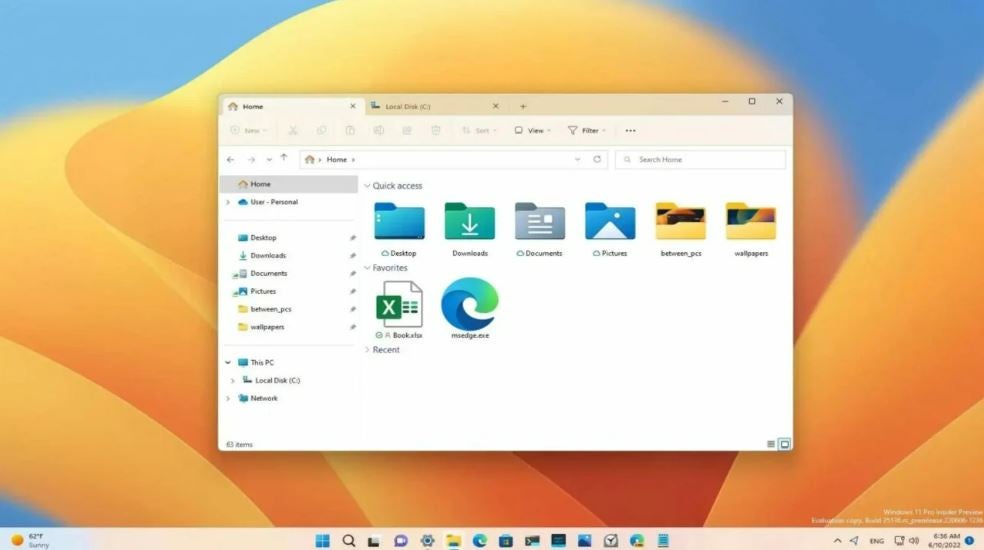
Windows 11 es uno de los sistemas operativos más intuitivos del mercado. Microsoft trabaja permanentemente para ofrecerte más funciones que hagan de Windows 11 un sistema operativo aún más potente y capaz. Las pestañas dentro de la interfaz del explorador de archivos de Windows 11 es una de esas funciones. Según nuestra experiencia, esta nueva función convierte tu explorador de archivos en algo más parecido a un navegador, como Microsoft Edge.

Windows 11 DESCARGAR

Tradicionalmente, solo se puede acceder a funciones como esta uniéndose al programa Windows Insider. Desde aquí, podrás acceder a las funciones que la empresa aún está probando y terminando para un lanzamiento futuro más amplio. En el siguiente artículo, vamos a guiarte para acceder inmediatamente a esta función de desarrollo.

Cómo conseguir pestañas para el Explorador de archivos de Windows 11: 5 pasos súper sencillos

Antes de empezar con los pasos, recuerda que actualizar el sistema operativo mediante el canal de desarrollo de Windows Insider conlleva algunos riesgos. Este software aún está en desarrollo y, al igual que con cualquier función que no está en situación de desplegarse a nivel global para todos los usuarios, puede haber algunos errores.

Como hemos visto en el pasado, estas funciones de Windows de acceso anticipado a veces pueden interrumpir la funcionalidad de tu PC. Por lo tanto, tampoco se recomienda probar compilaciones del canal de desarrollo en tu dispositivo principal.

Importante: para que la actualización de funciones surta efecto, el sistema operativo Windows 11 debe actualizarse a build 25136 a través del canal de desarrollo de Windows Insider.

  1. Obtener ViveTool

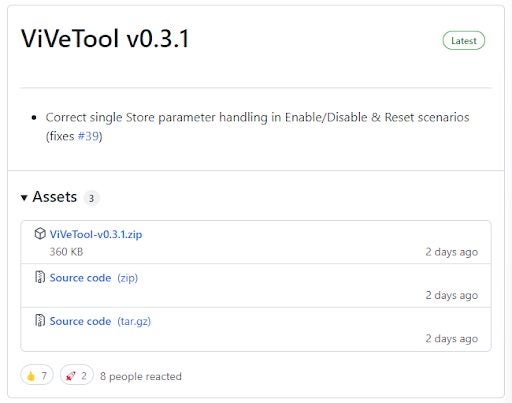
    Para empezar, tendrás que descargar Vivetool de su repositorio de Github. Desplázate hacia abajo hasta Assets y, a continuación, haz clic en el primer archivo que veas; Vivetool-v0.3.1.zip.

  2. Extraer

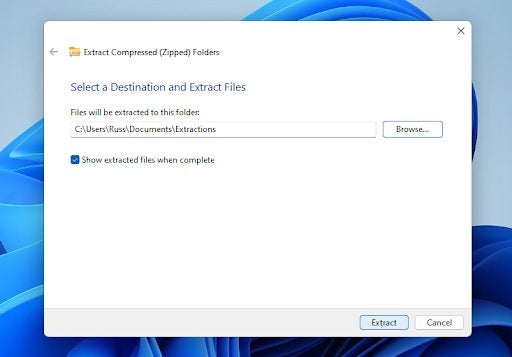
    Cuando tengas la herramienta en tus descargas, tendrás que extraer los archivos donde quieras. Extraigo una gran cantidad de contenido personalizado para juegos, así que tengo una subcarpeta para extracciones dentro de la carpeta Documentos en mi unidad C.

    Sin embargo, para facilitar los siguientes pasos, te sugiero que guardes los archivos extraídos en una carpeta de tu unidad C llamada Vivetool. Tu PC con Windows 11 tiene una utilidad de extracción integrada, pero para tener un poco más de control sobre el proceso de extracción, prueba una herramienta dedicada gratuita como 7zip.

  3. Ejecutar un comando y triunfar

    El siguiente paso requiere que ejecutes un comando. Esto es un poco menos intimidante que el menú de arranque, pero para muchos usuarios normales de PC, esta parte puede parecer que estás jugando con fuerzas que no deberías tocar.

    Básicamente, aunque la interfaz de comandos, y los comandos en general, parecen algún tipo de programación de bajo nivel, a menudo solo es una forma más fácil de realizar tareas específicas en el equipo sin tener que pasar por los menús y configuraciones tradicionales.

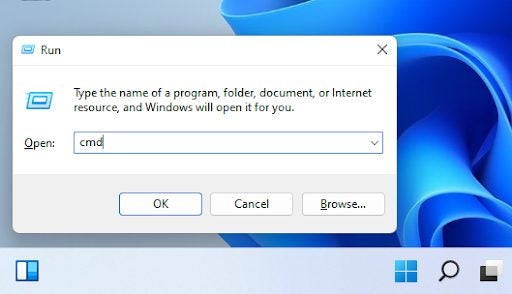
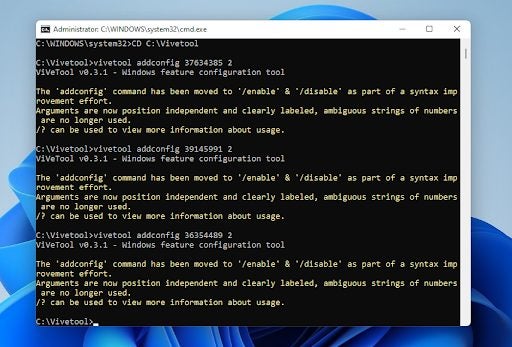
    Pulsa la tecla Windows + R para abrir la utilidad de comandos. A continuación, tendrás que escribir cmd en el cuadro de diálogo y luego pulsar Ctrl + Mayús + Intro. Ahora tu ordenador iniciará la utilidad Símbolo del sistema como administrador.

  4. Símbolo del sistema

    Símbolo del sistema también puede parecer una utilidad desalentadora. Perro ladrador poco mordedor; no dejes que la pantalla negra te intimide. Todo lo que necesitas hacer es escribir CD seguido de la ruta a la ubicación de Vivetool. En mi caso, escribiré CD C:Vivetool. Pulsa Intro y deberías ver que se ha generado una cadena de valores nueva. Al final de la nueva cadena, escribe lo siguiente:

    vivetool addconfig 37634385 2

    Ahora vuelve a pulsar Intro.

    Consejo principal: muchos usuarios dicen que el simple uso de un comando de configuración no es suficiente para garantizar que obtienes la nueva función. Para garantizar que obtienes la nueva interfaz del explorador de archivos con pestañas al iniciar, utiliza los siguientes comandos además del anterior:

    vivetool addconfig 39145991 2

    vivetool addconfig 36354489 2

  5. Reiniciar

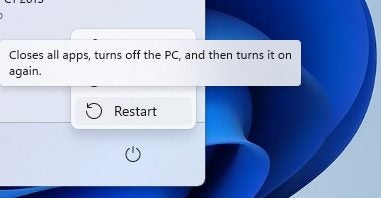
    Tendrás que reiniciar el PC para que los cambios surtan efecto, pero una vez que el sistema se haya reiniciado, deberías tener la nueva interfaz con pestañas para el explorador de archivos

    Como recordatorio, para que estos pasos funcionen tendrás que haber actualizado tu versión de Windows 11 a build 25136. Puedes seguir los pasos aunque no hayas actualizado, no dañará tu sistema ni sucederá nada similar, pero las nuevas funciones no se agregarán al inicio.

Este articulo es una traducción del post publicado por Russell Kidson.