Cómo formatear y gestionar a la perfección las listas en Word

La mejor manera de gestionar cualquier tipo de tarea o procedimiento complejo es crear una lista. Hay personas de todos los ámbitos que utilizan las listas de Microsoft Word, desde amas de casa o señores que salen de compras hasta astronautas de la NASA y equipos encargados del control operativo y los procedimientos de lanzamiento. No importa lo que tengas que hacer, siempre que trabajes en una lista, difícilmente te olvidarás de algún paso, ingrediente o procedimiento importante.

Microsoft Word DESCARGAR

Teniendo en cuenta la importancia de las listas, adentrémonos en cómo gestionarlas en Microsoft Word.

  1. Crear una lista en Microsoft Word

    Perfectly format and manage lists in Microsoft Word

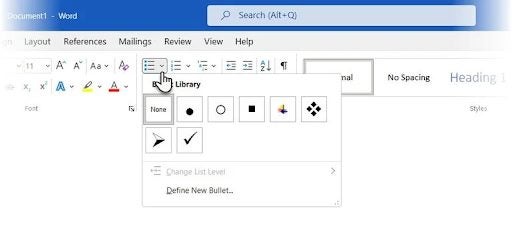
    El primer paso que debes dar para aprender a gestionar una lista en Microsoft Word es crear una lista nueva. Word se maneja con relativa facilidad, sobre todo en lo que se refiere a las listas. Todas las herramientas que necesitarás al trabajar con tu lista se encuentran en la cinta superior, en el grupo de características de párrafo.

    Las listas pueden estar numeradas o definidas por viñetas. En el grupo de características de párrafo encontrarás ambas opciones, y su uso es tan sencillo como hacer clic en el esquema de disposición de la lista que desees.

    Ahora bien, Microsoft también puede detectar si intentas crear una lista a partir de ciertas interacciones con el teclado. Por ejemplo, si escribes un número, por ejemplo, 1, seguido de un punto, un espacio y la tecla Intro, Word convertirá automáticamente el texto resultante en una lista numerada.

    Si vuelves a pulsar la tecla Intro después de haber terminado de escribir el contenido del primer elemento, se añadirán otros elementos numerados en orden ascendente. Si comienzas una línea con un asterisco seguido de un espacio, Word creará un punto de viñeta de forma inteligente. Al pulsar la tecla Intro, se añadirán más viñetas debajo de la entrada inicial.

    Aunque esta función es útil, escribir un número o un asterisco no siempre significa que se quiera hacer una lista. Por lo tanto, si esta función te resulta engorrosa, puedes desactivar la opción al dirigirte a Archivo > Opciones > Opciones de autocorrección > Autoformato mientras escribes, desmarcar la opción de autoformato.

    Si creas una lista numerada pero decides que una lista con viñetas se adapta mejor a tus necesidades o viceversa, puedes cambiar el formato al hacer clic en la configuración deseada en el grupo de características del párrafo.

  2. Crear una lista solo con el teclado

    Perfectly format and manage lists in Microsoft Word

    Más que un paso, se trata de una forma diferente de lograr el mismo objetivo. Microsoft Word dispone de una serie de atajos integrados que limitan la necesidad de interactuar con el ratón o el cursor. En mi opinión, alguien que se pasa la mayor parte del día escribiendo, me resulta mucho más fácil no tener que cambiar de método de entrada mientras se trabaja en un proyecto.

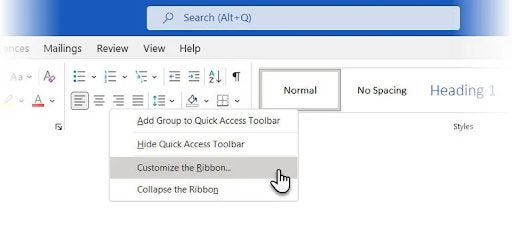
    Todo lo que tienes que hacer para aplicar la configuración por defecto de la lista de viñetas a tu texto es pulsar Ctrl+Mayús+L en tu teclado. También puedes pulsar Ctrl+Mayús+N para volver a eliminar las viñetas. Microsoft Word también te ofrece la posibilidad de personalizar los atajos de teclado para hacerte la vida aún más fácil. Todo lo que tienes que hacer para conseguirlo es:

    Hacer clic con el botón derecho del ratón  en cualquier parte de la cinta superior y, a continuación, seleccionar Personalizar la cinta en el menú contextual que aparece. También puedes ir a Archivo > Opciones > Personalizar la cinta de opciones.

    A continuación, haz clic en Personalizar para que aparezca la lista de funciones y atajos de teclado.

    Después, selecciona Todos los comandos para que se muestren los comandos pertinentes en la lista de Categorías y desplázate hacia abajo para encontrar el comando que buscas. En este caso, buscamos FormatNumberDefault.

    Ahora, debes colocar el cursor en la casilla que dice Presionar nueva tecla de atajo y luego ingresar un atajo para usar la función en cuestión. Por ahora usaremos Alt+N, ya que no se asocia a ningún comando. Pulsa Asignar. Ya solo te queda hacer clic en Aceptar para guardar el atajo y salir del cuadro de diálogo. A partir de ahora puedes probar tu atajo. Si pulsamos Alt+N, podemos crear una nueva lista numerada con facilidad.

  3. Tutorial extra: Cómo sustituir una viñeta por una imagen en Word

    Sí, esta es una opción estrafalaria si trabajas con documentos profesionales, y es que a veces una imagen vale más que mil viñetas.

    Escribe tu lista y luego pulsa Ctrl+A para seleccionar todo el texto. Si no quieres que todo el texto se convierta en una lista con viñetas, selecciona únicamente lo que desees enumerar.

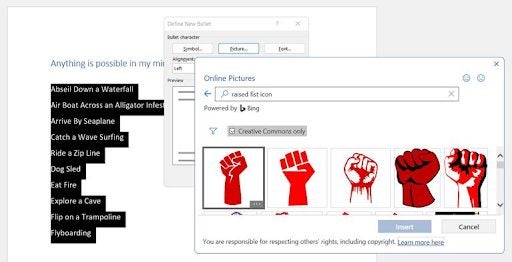
    Dirígete a tu pestaña de Inicio en el banner superior y luego navega hasta el grupo de características de párrafo. Haz clic en el botón que designa una lista con viñetas y selecciona Definir Nueva Viñeta en el menú desplegable.

    Si se te pide definir una nueva viñeta, selecciona Imagen.

    En este momento se te pedirá que selecciones una imagen para utilizarla como viñeta predeterminada. Puedes buscar una imagen en tu almacenamiento local o simplemente utilizar el plugin de búsqueda de imágenes de Bing.  Una vez que hayas encontrado la imagen de tus sueños, pulsa Insertar. La ventana de vista previa debería mostrar tu nueva imagen.

Lista, vida y Microsoft Word en orden

La mejor manera de ser más productivo es esforzarse por cambiar a un espacio mental más organizado y asegurarse de que tu entorno se ajusta a esa elección. Las listas son una forma increíble de estar al tanto de las cosas.

La razón por la que utilizamos listas en nuestras guías de instrucciones en lugar de párrafos interminables de horas completas es que es más probable que tu mente asimile la información en una lista breve, concisa y bien organizada que en un párrafo interminable. Ahora que ya sabes cómo hacerlo, tienes muchas razones para utilizar las listas con más frecuencia.

Trucos de Word para aumentar la productividad LEER MÁS

Este articulo es una traducción del post publicado por Russell Kidson.
Cómo mejorar el aspecto de los subtítulos de Netflix

¿Y si te dijera que no tienes que sufrir con el color y la fuentes de los subtítulos existentes de Netflix? Para ser justos, no hay nada malo por naturaleza en cómo muestra Netflix los subtítulos, pero eso no significa que no puedas adaptarlos un poco más a su gusto. ¿No te parecería más apropiado y adecuado tener subtítulos en cursiva en la parte inferior de la pantalla cuando estás viendo una producción de época monárquica como La princesa de España?

Netflix DESCARGAR

¡A continuación te explicamos cómo cambiar la apariencia de los subtítulos de Netflix!

¡Aquí te enseñamos cómo cambiar la apariencia de los subtítulos de Netflix!

  1. Cómo ver subtítulos en Netflix

    No tendría sentido explicar con mucho detalle cómo cambiar los subtítulos de Netflix, solo para que inicies sesión y te des cuenta de que nadie te ha enseñado primero cómo hacer que aparezcan los subtítulos. Por lo tanto, he pensado que es adecuado empezar con cómo mostrar subtítulos en Netflix. Esto depende del dispositivo que estés usando, así que para hacerlo más fácil hemos incluido una guía breve para todos los dispositivos convencionales.

    Tabletas, dispositivos móviles y ordenadores

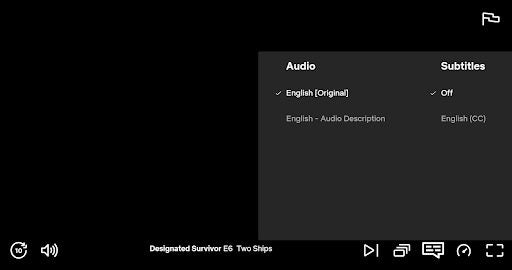
    Suponiendo que el dispositivo móvil que estás usando tiene una pantalla táctil, como creo que tienen casi todos en este momento, todo lo que tienes que hacer es tocar la pantalla cuando hayas puesto el punto de partida en un espectáculo para ver. En el ordenador, solo tiene que hacer clic en la pantalla durante un espectáculo activo. Actualmente estoy disfrutando de la temporada 2 de Sucesor designado, un thriller político de éxito de 2016. Podrás acceder al menú de navegación desde aquí. El menú de navegación se refiere a la barra que se encuentra en la parte inferior de la pantalla, desde donde puedes seleccionar un episodio nuevo, reproducir, pausar y, como te mostrará esta guía, cambiar la configuración de los subtítulos.

    Smart TV, reproductores de Blu-ray y consolas

    Fundamentalmente, estás haciendo que aparezca el menú contextual de Netflix mientras ves un espectáculo. Para hacer esto en los dispositivos antes mencionados, tendrás que pulsar las flechas hacia arriba o hacia abajo en el mando a distancia de cada dispositivo. Cuando veas el menú contextual en la parte inferior de la interfaz de Netflix, el proceso es simple e idéntico, sin importar el dispositivo que estés usando.

    Apple TV

    Dependiendo de la generación de Apple TV que utilices, este proceso puede ser ligeramente distinto. Sin embargo, tradicionalmente, todo lo que tienes que hacer es mantener presionado el botón central del mando a distancia o, con los modelos más nuevos, deslizar hacia abajo en el mando a distancia. A continuación, tendrás que seleccionar el icono de texto en la parte inferior de la pantalla para activar o desactivar los subtítulos.

  2. Cómo personalizar los subtítulos de Netflix

    Ya hemos llegado; para esto has venido. Este proceso es vergonzosamente fácil. De hecho, es tan fácil que ni siquiera requiere nuestro formato completo de cómo hacerlo. He aquí la manera de hacerlo:

    Primero, necesitarás iniciar sesión en tu cuenta de Netflix. Después de iniciar sesión, ve a la configuración de tu cuenta y luego dirígete hacia el texto Perfil y control parental.

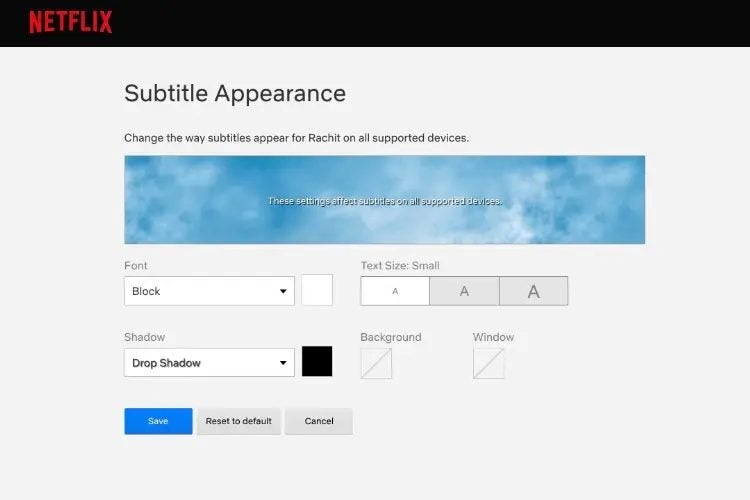
    A continuación, selecciona Perfil y luego desplázate hacia abajo hasta donde veas Apariencia de subtítulo y pulsa Cambiar. Esto abrirá un menú desde donde puedes cambiar la apariencia de los subtítulos de Netflix. No hay límite para lo que puedes hacer aquí. Incluso podrías colocar el texto en un cuadro morado, hacer que la fuente sea del mismo color que el sol, y seleccionar un tono elegante y de buen gusto de rosa brillante para completar la apariencia de los subtítulos. Seguro que ha quedado muy bonito.

  3. Toma el control de los subtítulos

    Hay muchas razones por las que puedes querer cambiar cómo muestra Netflix los subtítulos. Tal vez los subtítulos existentes son un poco pequeños y difíciles de leer, o tal vez ves los colores de manera diferente. Cualquiera que sea el motivo para necesitar o querer hacer un cambio en la experiencia de los subtítulos de netflix, siempre es bueno saber que tienes la opción de cambiar las cosas si surge la necesidad.

Este articulo es una traducción del post publicado por Russell Kidson.

Organiza la bandeja de entrada de Gmail con etiquetas de colores

Color. A la gente le encanta el color. El color hace que tareas como la organización sean mucho más fáciles de lograr con éxito. Y un espacio de trabajo, personal o mental organizado, es un espacio productivo. Con el espíritu de aumentar o reforzar tu productividad cuando se trata de correos electrónicos a veces molestos, te mostraremos cómo codificar con colores tu experiencia de Gmail.

Gmail DESCARGAR

¡Has oído bien! Ese ecosistema de correo electrónico generalmente insípido y aburrido está a punto de volverse mucho más interesante.

  1. Crea tus etiquetas

    Antes de aprender a codificar por colores y usar etiquetas, debes crear algunas. Hay algunas formas diferentes de hacerlo bien, pero empezaremos con la más fácil.

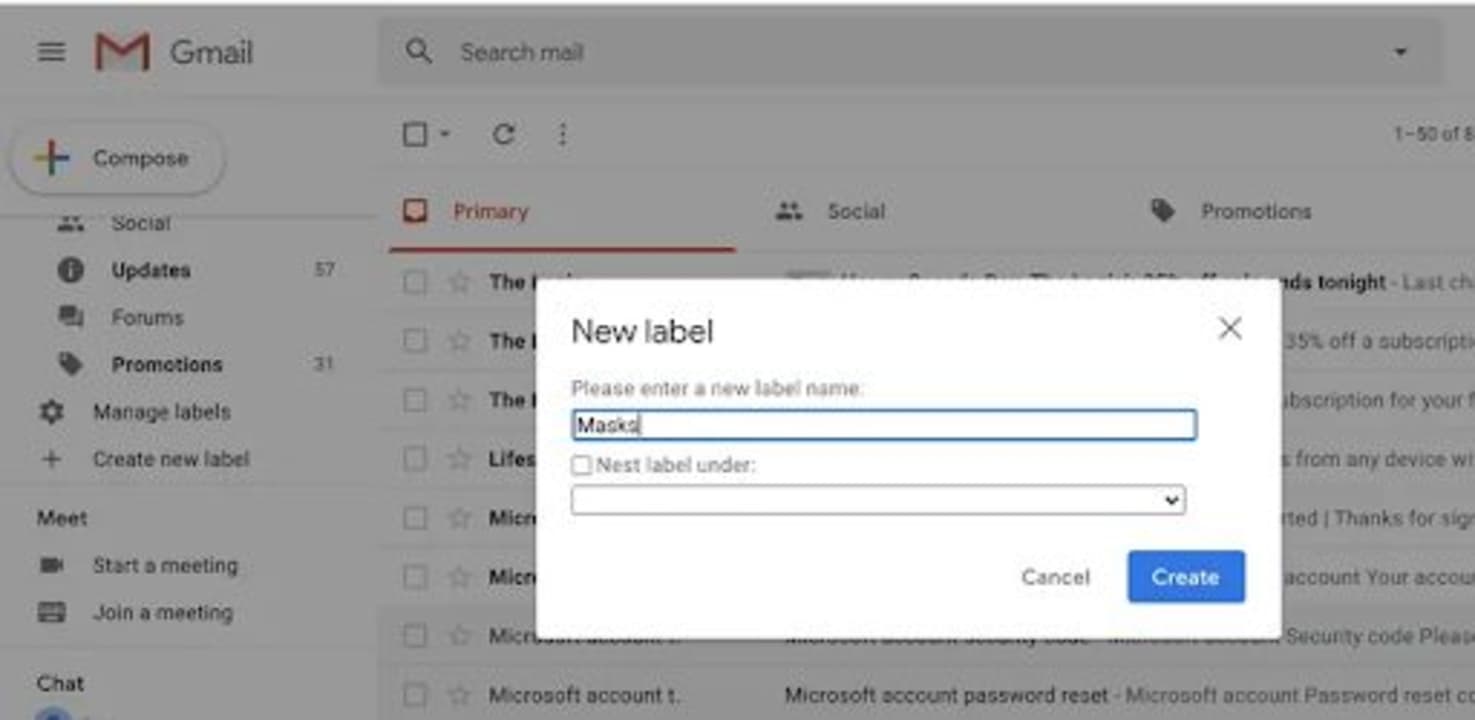
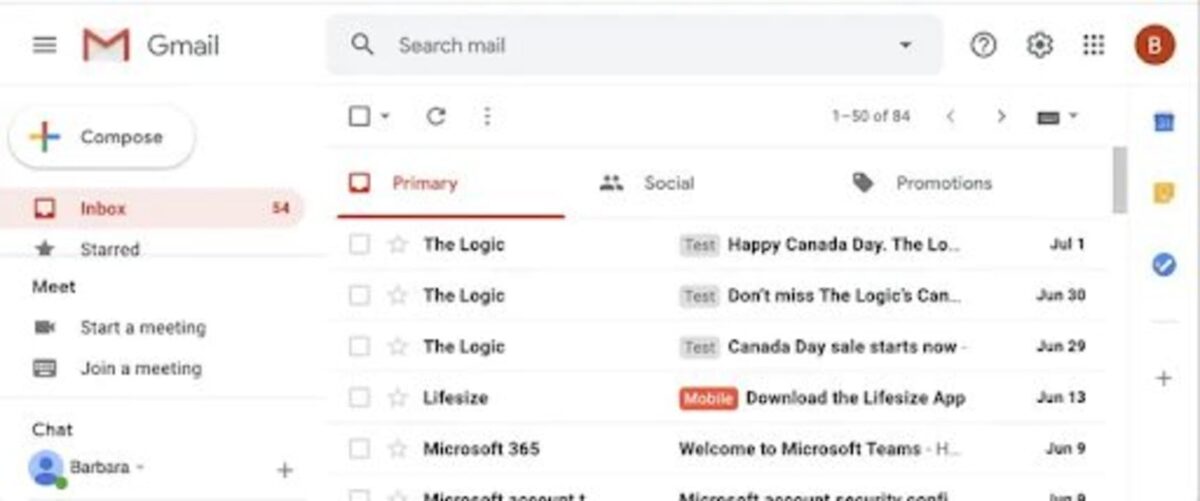
    Ve a la columna del lado izquierdo en tu interfaz de Gmail. Deberías ver una lista con elementos como Recibidos, Enviados, Borradores, etc. Si te desplazas hacia abajo, deberías ver un elemento con el texto Gestionar etiquetas. Según el tamaño de tu pantalla o interfaz, es posible que debas hacer clic en ‘Más’ para mostrar más elementos.

    A continuación, debes hacer clic en ‘+ Nueva etiqueta’ y luego debes escribir un nombre apropiado para ella. Para mi correspondencia personal, normalmente clasifico mis correos electrónicos por remitente u otras personas involucradas en el intercambio. Sin embargo, si una conversación o flujo de correo electrónico en particular involucra a más de dos personas, usaré el asunto como un identificador y el nombre de la etiqueta donde archivaré los correos electrónicos. Gmail también te permite anidar etiquetas una debajo de otra, lo que facilita el seguimiento de asuntos más complejos.

  2. Colorea tus etiquetas

    Ahora que has creado tus etiquetas, puedes continuar y agregarles un poco de color. El color es un activo de valor incalculable cuando se trata de organización. Esto probablemente se deba al hecho de que nuestros cerebros reconocen el color antes de comprender las palabras; por lo tanto, si asignas determinados colores a ciertos temas, personas o propósitos, te resultará más fácil navegar por tus correos electrónicos.

    Uso el mismo principio con mi cuenta de Google Drive. Todo lo relacionado con el trabajo está organizado en carpetas azules, y toda mi documentación personal está anidada en carpetas amarillas.

    Para asignar colores específicos a las etiquetas dentro de Gmail, esto es todo lo que necesitas hacer:

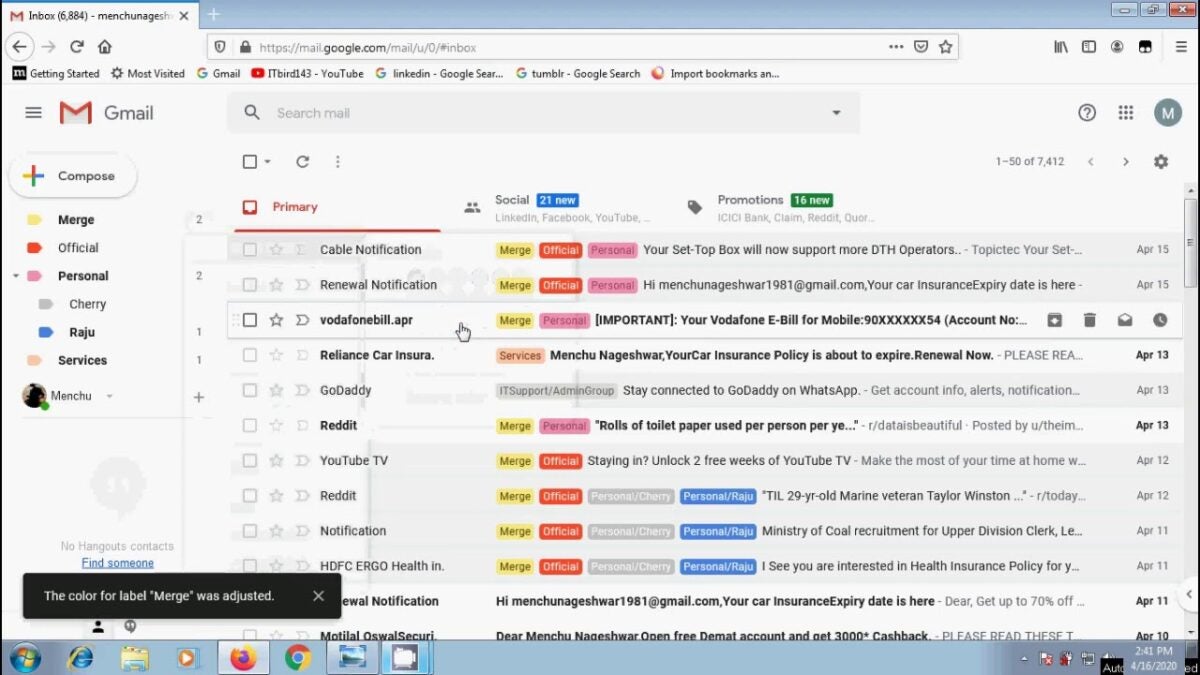
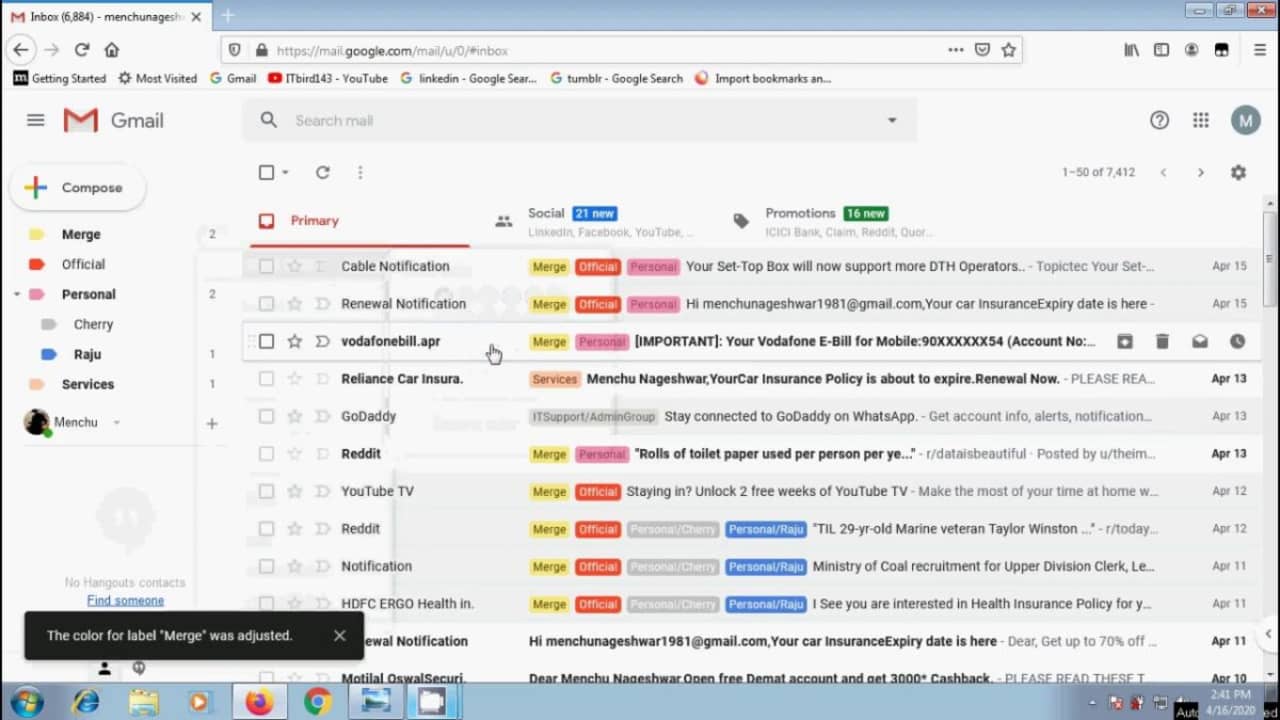
    – Mueve el cursor hacia el lado izquierdo de tu interfaz de Gmail. Aquí, deberías ver todas las etiquetas que has creado en el paso anterior.

    – Si pasas el cursor sobre una etiqueta, deberías ver tres puntos a la derecha del nombre. Tres puntos verticales.

    – Si haces clic en los tres puntos, deberías ver una opción con el texto ‘Color de la etiqueta’. Haz clic en esta opción.

    Ahora, verás una pequeña ventana emergente que muestra varios círculos de colores. Verás que hay varios tonos de azul, rojo, verde, amarillo, morado y naranja, cada uno con texto codificado por color o blanco dentro de los círculos. Esto es para que sea más fácil distinguir las etiquetas de un vistazo. Si está anidando contenido para limpiar la interfaz, podrías elegir un texto azul codificado por colores para la etiqueta principal o primaria y un color de etiqueta blanco sobre azul para las etiquetas internas.
    Posiblemente, lo mejor de las etiquetas de Gmail es el pequeño botón debajo de todos los círculos de colores con el texto “Añadir color personalizado”. Haz clic en este botón y podrás volverte completamente loco con las combinaciones de colores dentro de la interfaz de Gmail. Google, en general, es increíblemente personalizable, y esta innovación dentro del panorama de Gmail significa que realmente controlas cómo se muestra tu contenido.

    Esto significa que si vuelvo a pasar por una fase donde el amarillo es el único color del mundo que me hace feliz, puedo crear variaciones de etiquetas amarillas para organizar mis carpetas de Gmail y sentir esa explosión de vitamina D cada vez que abra mis correos electrónicos y conservo mi espacio mental claro y centrado. ¿Qué más se podría pedir a una herramienta de productividad como Gmail?

  3. Se más productivo

    Gmail es una de esas herramientas esenciales que usan casi todos los que tienen un PC o un smartphone. El correo electrónico es un medio de comunicación muy valioso, y aunque el sector solía estar más densamente poblado por proveedores como Polka y Yahoo, hoy en día Gmail es el rey. Con razón.

    Hay tantas características, funciones, consejos y trucos para Gmail que hacen que esté muy por encima del resto que los otros proveedores se hunden en la oscuridad cuando se incorpora una característica nueva al servicio. La capacidad de codificar por colores los correos electrónicos y, de hecho, tu experiencia más amplia de Gmail hace que sea mucho más fácil navegar por el servicio y realizar un seguimiento de toda la correspondencia personal y profesional.

    Utilizo esta función con mucha frecuencia para evitar volverme loco cuando trato de encontrar un grupo específico de correos electrónicos que pueden tener remitentes, destinatarios o temas distintos. Y ahora que te hemos mostrado cómo, espero que tú también uses esta función. ¿Por qué no? Al igual que con la mayor parte de la suite de productividad de Google, Gmail es gratuito.

Este articulo es una traducción del post publicado por Russell Kidson.
Cómo desinstalar las actualizaciones de Windows 11

Las actualizaciones suelen ser útiles para cualquier software, entre ellos Windows 11. Sin embargo, hay veces que las actualizaciones pueden causar más frustración de la que deberían.

Windows 11 DESCARGAR

Hemos visto muchos casos en los que las actualizaciones de software de Windows han fracasado un poco y han provocado un mal funcionamiento de los sistemas o la desaparición de las prestaciones críticas de la interfaz de usuario del software. Hoy te enseñamos cómo eliminar una actualización de Windows 11.

Tipos de actualizaciones de Windows 11

En Windows 11 hay dos tipos principales de actualizaciones. En primer lugar, tenemos las actualizaciones acumulativas. Se trata de actualizaciones normales del sistema que corrigen errores y vulnerabilidades presentes en el ecosistema de Windows 11. El segundo tipo de actualización es la compilación. Se trata de una revisión del sistema mucho más completa que suele aportar cambios significativos tanto en la funcionalidad como en la apariencia.

En Windows 11, recibimos actualizaciones acumulativas con mucha más frecuencia que una actualización de compilación completa. La razón es que las actualizaciones acumulativas son mucho más pequeñas, la mayoría de las veces.

A continuación, te mostraremos dos guías. Una será la forma de desinstalar las actualizaciones acumulativas, y la otra será el modo de eliminar una actualización de compilación completa de tu dispositivo Windows 11.

Cómo desinstalar las actualizaciones de Windows 11

  1. Cómo desinstalar una actualización acumulativa en Windows 11

    El proceso se puede realizar de forma bastante sencilla. Todo lo que necesitas hacer es seleccionar la actualización acumulativa que te gustaría eliminar para que se elimine.

    Paso 1: Dirígete a Configuración

    Lo primero que tienes que hacer es abrir la aplicación de Configuración de Windows 11. Puedes hacerlo de varias maneras. Puedes navegar hasta la barra de tareas y pulsar el botón de Inicio y hacer clic en Configuración. O bien, puedes pulsar la tecla de Windows + i en tu teclado para acceder directamente a Configuración. También puedes escribir «Configuración» en el cuadro de diálogo de búsqueda de la barra de tareas.

    Paso 2: Windows Update

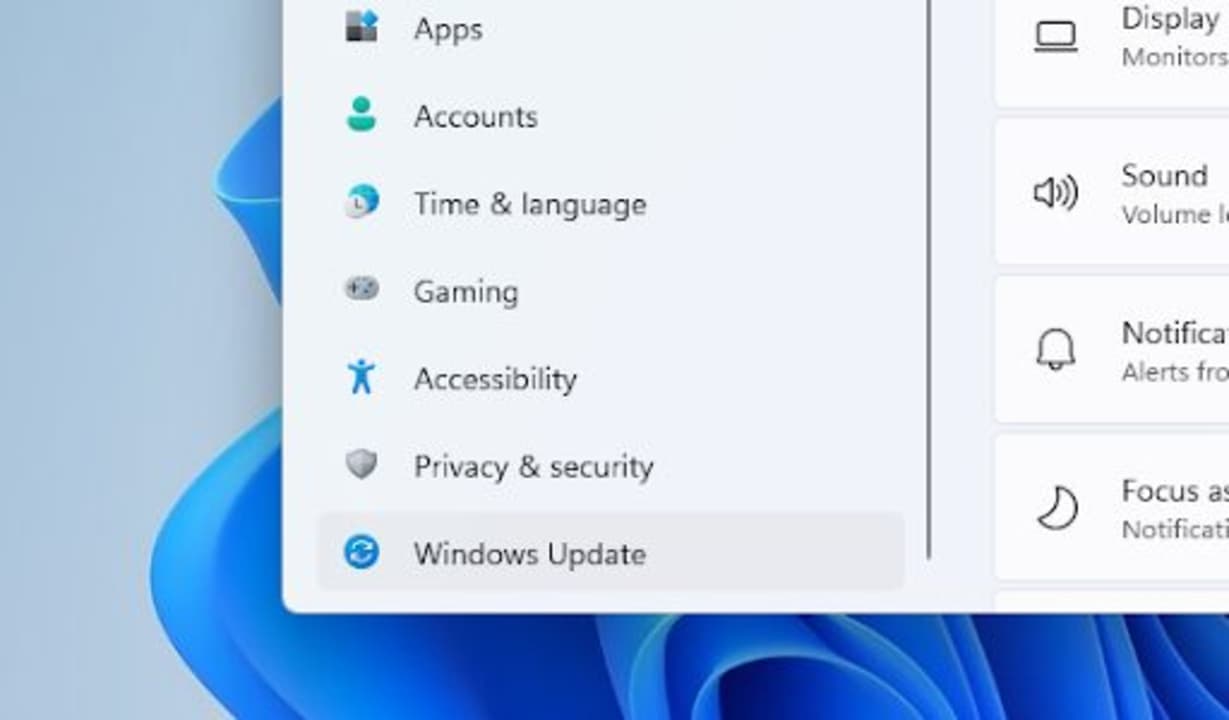
    En la esquina inferior izquierda de la interfaz de la aplicación de Configuración, pulsa Windows Update. Puedes hacer clic en el banner «Windows Update» en el panel lateral derecho de la interfaz de Configuración, aunque esto sirve principalmente para comprobar si hay una nueva actualización disponible.

    Paso 3: Desinstala las actualizaciones

    En Windows Update, verás una lista de actualizaciones acumulativas. Si te desplazas hacia abajo, verás algunas opciones más, como Pausar actualizaciones e Historial de actualizaciones. Haz clic en Historial de actualizaciones y luego dirígete a Desinstalar actualizaciones.

    Paso 4: Elige una actualización

    Todo lo que tienes que hacer es seleccionar la actualización que quieres desinstalar y dejar que comience el proceso de desinstalación. Por motivos de seguridad, asegúrate de que el nombre de la actualización que quieres desinstalar coincida exactamente con la actualización en la que haces clic. De lo contrario, no querrás desinstalar por error la actualización equivocada y echar a perder algo en tu dispositivo Windows 11. Al hacer clic en Desinstalar, se te pedirá que confirmes la acción. A partir de entonces, se desinstalará la actualización seleccionada.

  2. Cómo desinstalar las compilaciones de Windows 11

    Esta opción resulta útil si hay un problema específico con una compilación recientemente instalada que hace que tu dispositivo sea menos funcional que antes. Sin embargo, hay un inconveniente. Solo tienes 10 días a partir de la instalación de una nueva compilación para decidir desinstalarla.

    Transcurridos los 10 días, la versión se queda para siempre y no se podrá restablecer la versión de Windows 11. Si esperas demasiado tiempo, puede que tengas que reinstalarla por completo o realizar un restablecimiento de fábrica de Windows 11.

    Paso 1: Configuración

    El primer paso para desinstalar una compilación que tenga menos de 10 días es dirigirte a tu aplicación de Configuración de Windows 11. Como mencionamos con anterioridad, puedes abrir la configuración de una de las tres maneras siguientes: tecla de Windows + i, utilizando el botón del menú Inicio o buscándola en el cuadro de búsqueda de la barra de tareas.

    Paso 2: Recuperación

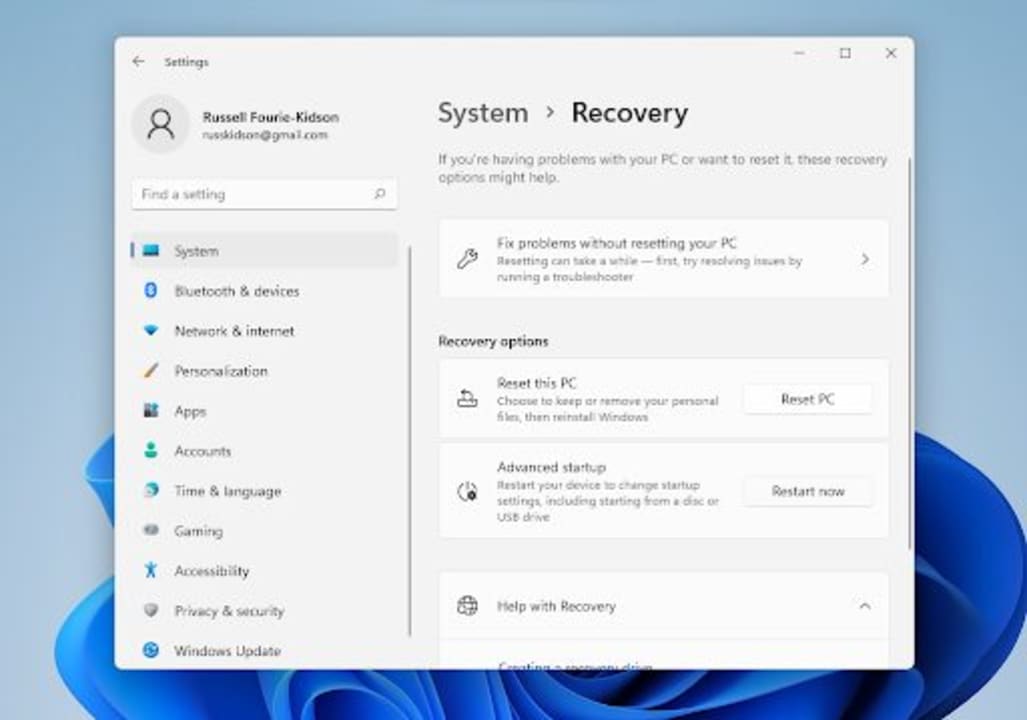
    A continuación, debes ir a Sistema, la primera opción de la lista de ajustes generales, y hacer clic en ella. Posteriormente, tendrás que desplazarte hacia abajo en la lista de ajustes generales del sistema y hacer clic en Recuperación.

    Paso 3: Reiniciar

    En las opciones de recuperación, debes localizar Inicio avanzado, y pulsar Reiniciar ahora. Windows 11 mostrará un mensaje con el texto «Vamos a reiniciar tu dispositivo, no olvides guardar tu trabajo». En este punto, tendrás que pulsar de nuevo Reiniciar ahora para que comience el proceso. Al reiniciar el PC, aparecerá una pantalla con el texto «Elige una opción». En este punto, deberás pulsar Solucionar problemas, ir a Opciones avanzadas y hacer clic en Desinstalar actualizaciones.

    A continuación, verás una opción con el texto Desinstalar la última actualización de funciones. Haz clic en ella. Al hacerlo, te pedirá tu confirmación. Simplemente haz clic en Desinstalar actualización de funciones, para que Windows 11 elimine la actualización de funciones más reciente o la compilación instalada en tu dispositivo.

Si no funciona, elimínala

Windows 11 ha revolucionado muchos aspectos de la informática moderna. Uno de los aspectos más gentiles de esto es que eliminar las actualizaciones problemáticas o innecesarias es más fácil que nunca. Como mencionamos con anterioridad, es de vital importancia que verifiques que la actualización que deseas eliminar coincida exactamente con la versión que aparece en tus actualizaciones, de lo contrario podrías causar más daños y tener que volver a instalar varias actualizaciones. 

También es recomendable que repases esta lista a fondo antes de intentarlo para que te cerciores sin lugar a dudas de que sabes lo que estás haciendo. No te olvides de consultar también nuestra guía sobre las 10 aplicaciones esenciales que necesitas para Windows 11.

Cómo usar la nueva función de resumen automático de Google Docs

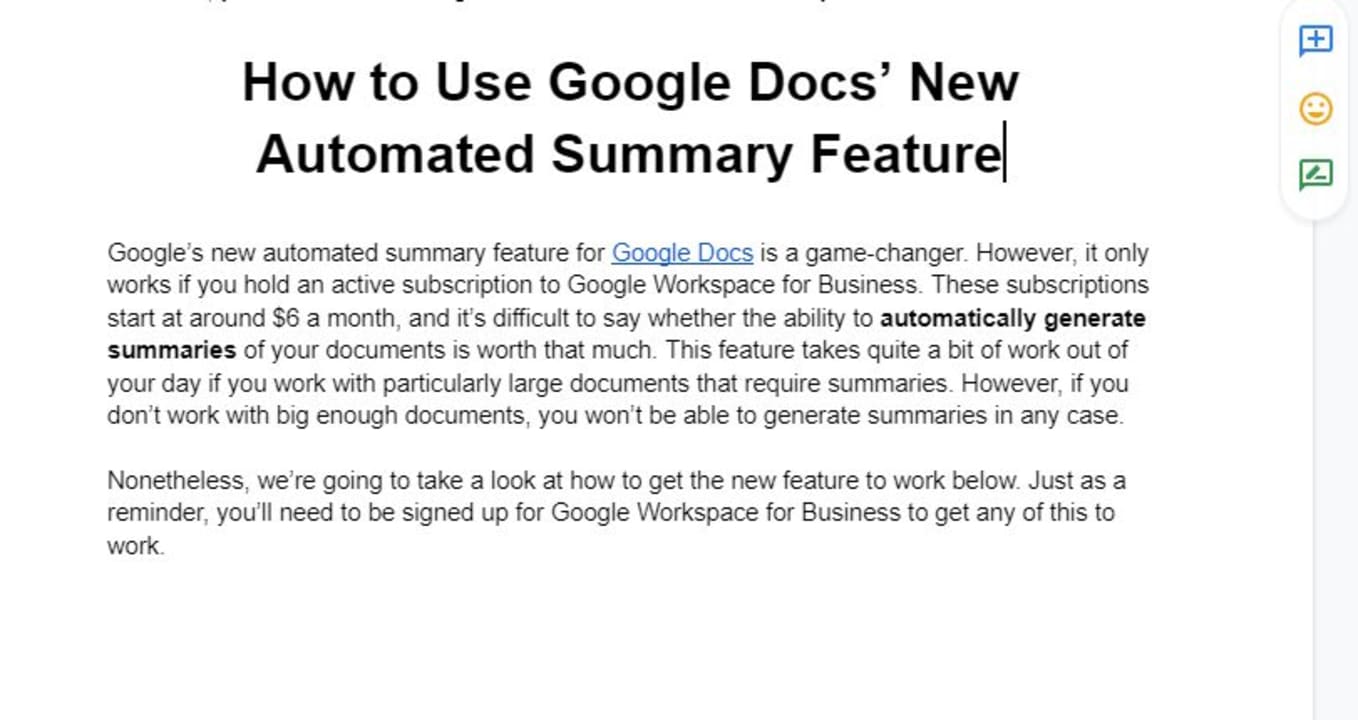
La nueva función de resumen automático para Google Docs es revolucionaria. Sin embargo, solo funciona si tiene una suscripción activa a Google Workspace for Business. Estas suscripciones tienen un precio inicial que ronda los 6 USD al mes, y es difícil decir si la capacidad de generar resúmenes automáticamente para tus documentos vale tanto.  

Google Docs DESCARGAR
  1. Abre tu documento en Google Docs

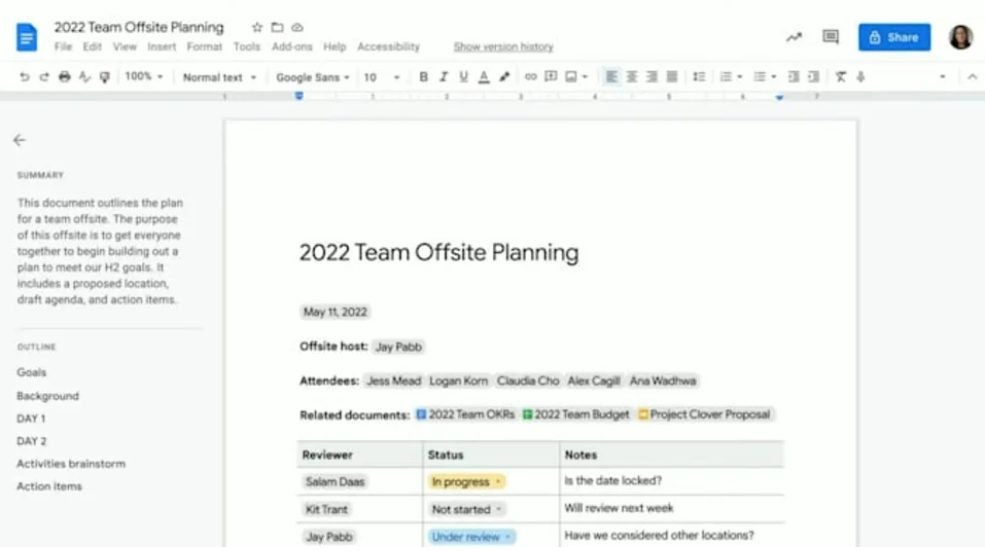
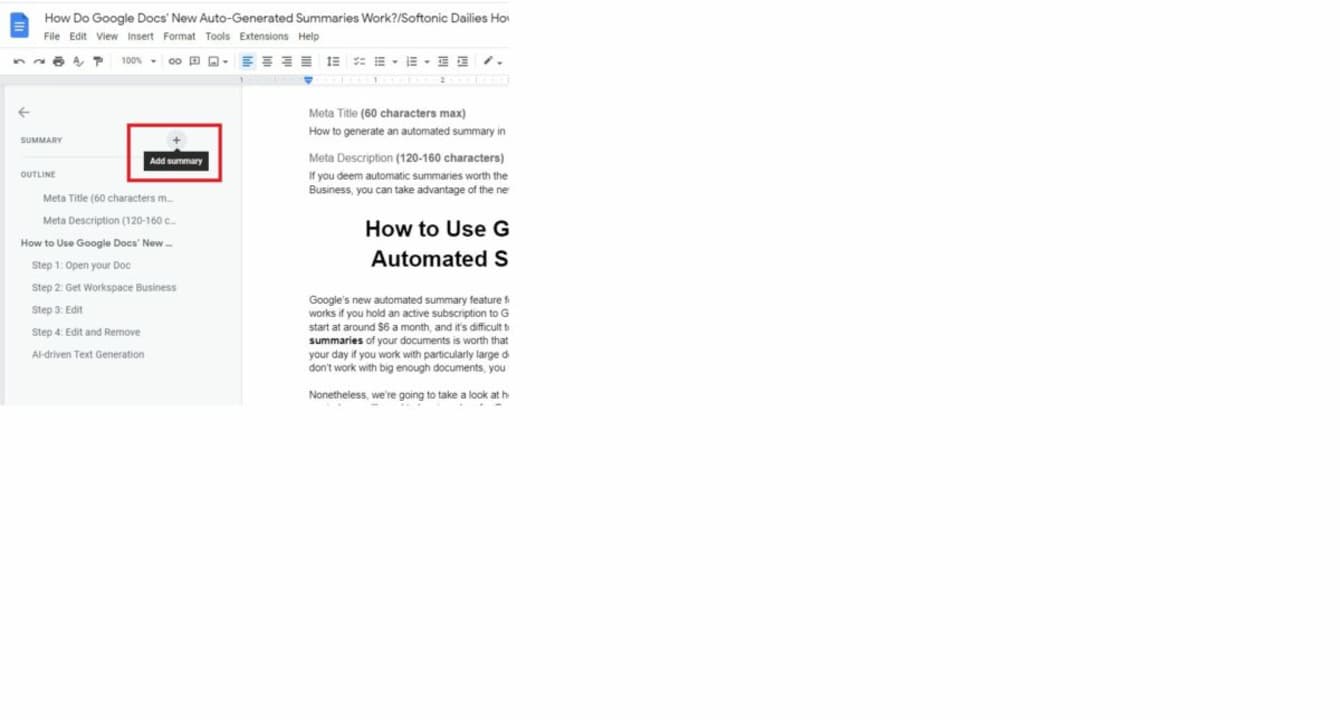
    Lo primero que debes hacer es abrir el documento para el que quieres generar un resumen automático. A continuación, debes ir a la barra de menú y hacer clic en Ver. Aquí, asegúrate de activar la opción Mostrar Esquema. Entonces, si haces clic en el icono del esquema del documento situado en la parte superior izquierda de la página, se abrirá la interfaz del esquema.

  2. Conseguir Workspace Business

    Si tienes un plan Google Workspace Business, notarás que el signo más al lado del Resumen en la interfaz del esquema del documento ha cambiado a un documento azul con estrellas alrededor. Este icono significa que Google Docs ya ha generado un resumen automático del documento.

    Sin embargo, si hay muy poca información para elaborar un resumen, Google Docs no mostrará este icono y, por lo tanto, no generará un resumen automático.

  3. Editar en Google Docs

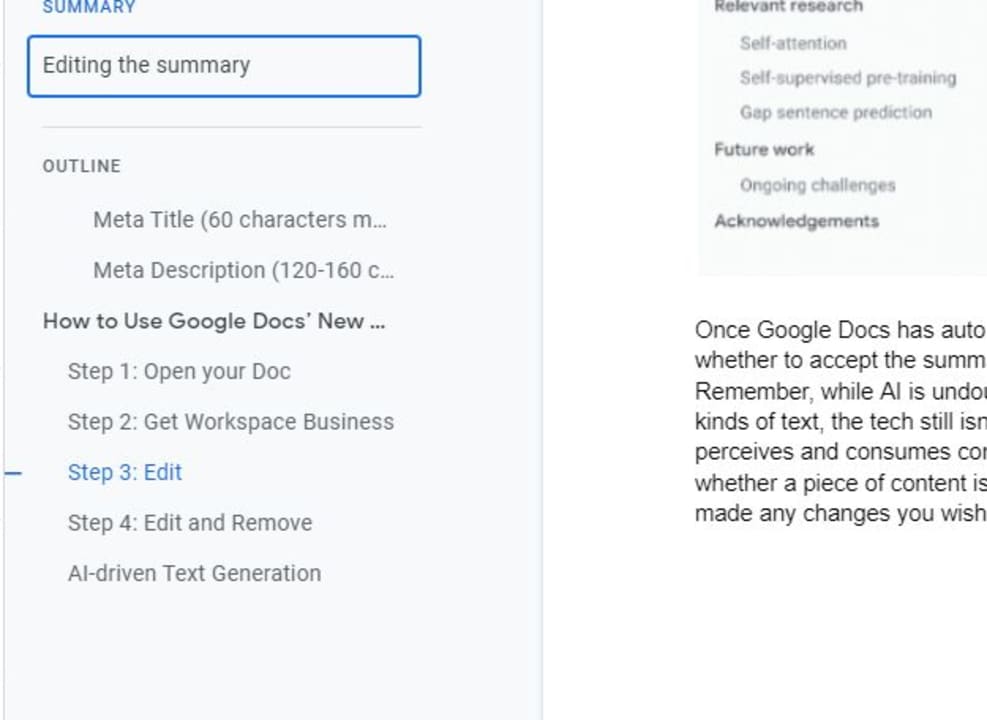
    Una vez que Google Docs ha generado un resumen del documento automáticamente, puedes elegir si quieres aceptar el resumen como está o hacer tus propios cambios. Recuerde, aunque la IA es sin duda más inteligente y experta en generar varios tipos de texto, la tecnología todavía no es perfecta.

    Sin embargo, tú sabes mejor cómo percibe y consume contenido tu audiencia objetivo; por lo tanto, sigues siendo el factor decisivo cuando se trata de si un contenido es aceptable o necesita algunas modificaciones. Cuando hayas realizado los cambios deseados, pulsa Intro para guardar el resumen.

  4. Editar y eliminar

    Tienes la posibilidad de editar el resumen generado automáticamente en cualquier momento. Todo lo que tienes que hacer es hacer clic en el icono Editar, realizar los cambios como antes y guardar el resumen actualizado.

    Si crees que podría escribir un resumen mejor o simplemente ya no necesitas un resumen, también puedes eliminarlo en cualquier momento. Es sencillo. Ve al modo edición, elimina todo el texto del resumen y pulsa Intro para guardar los cambios. Ahora el resumen ha desaparecido por completo.

Generación de textos por IA en Google Docs

El futuro de la integración de la IA en más aspectos de nuestras vidas diarias es emocionante. Todavía nos queda bastante por hacer antes de que la IA pueda escribir artículos enteros y generar el mismo tipo de atracción para el lector y el motor de búsqueda que un escritor especializado. Sin embargo, saber que puedes generar un resumen automático basado en el contenido de un documento hace que cualquier tipo de trabajo basado en texto sea mucho más fácil.

El único problema aquí es que necesitas una suscripción activa al servicio Google Workspace for Business para obtener acceso a la generación automática de resúmenes. Para un servicio como Google Docs aclamado por dar a los usuarios acceso gratuito a funciones diferentes de gran calidad, esto es como una pequeña decepción.

Este articulo es una traducción del post publicado por Russell Kidson.

4 maneras de hacer una instalación limpia de Windows 11

Por bueno que sea Windows 11, a veces el sistema operativo es probable a la ejecución lenta, mala gestión de la memoria y la temida pantalla azul de la muerte. Cuando tu PC se avería completamente o ya no quiere funcionar como debería, una instalación limpia puede ser la mejor forma de proceder además de conseguir un PC nuevo.

Windows 11 DESCARGAR

Esta es la guía definitiva para realizar una instalación limpia de Windows 11. En este artículo, abordaremos varias maneras de realizar una instalación limpia, explicaremos qué y repasaremos lo que debes hacer antes de iniciar el procedimiento.

¿Qué es una instalación limpia?

Una instalación limpia de Windows 11 es esencialmente un nuevo comienzo para tu PC. El proceso implica crear una copia de seguridad de la información que quieres conservar, realizar un restablecimiento completo de fábrica de tu PC y luego volver a instalar Windows 11 desde cualquier tipo de medio de instalación limpio. Un sistema operativo envejecido o dañado puede tener muchos sintomas, y la mayoría de ellos se resuelven fácilmente al hacer una instalación limpia.

Cuanto más utilices tu PC, más probabilidades hay de que recojas basura. Puede ser cualquier cosa, desde aplicaciones y funciones que ya no utilizas hasta virus malignos que no sabes que tienes. Los virus son particularmente difíciles, especialmente cuando se integran en una aplicación de terceros, porque es frecuente que necesites desinstalar y eliminar los archivos infractores de varias ubicaciones en tu ordenador. No es fácil acceder a todas esas ubicaciones, y a veces ni siquiera el software antivirus podrá eliminar por completo los archivos y la configuración infractores.

Algunos PC también acumulan una cantidad increíble de bloatware, o peor, lo tienen preinstalado. Bloatware es cualquier aplicación o programa del sistema que no usas, que ocupa espacio y potencia de computación. En realidad, cualquier cantidad de métodos que puede ralentizar tu PC y hacer que no funcione correctamente. En esos casos, cuando tu PC se vuelve demasiado lento para usarse de manera eficiente, puede ser el momento para hacer una instalación limpia de Windows 11.

Hacer una instalación limpia de Windows 11

  1. Cómo prepararse para una instalación limpia

    Antes de entrar en las numerosas formas de realizar una instalación limpia, debemos tratar algunos procesos de los que querrás ocuparte. Estos procesos son especialmente importantes si estás instalando Windows 11 por primera vez y migras desde una versión anterior de Windows, como Windows 7, 8.1 o 10. Si ya tienes Windows 11 instalado en tu PC y simplemente quires realizar una instalación limpia, puedes saltarte esta parte.

    Paso 1: Comprueba la compatibilidad

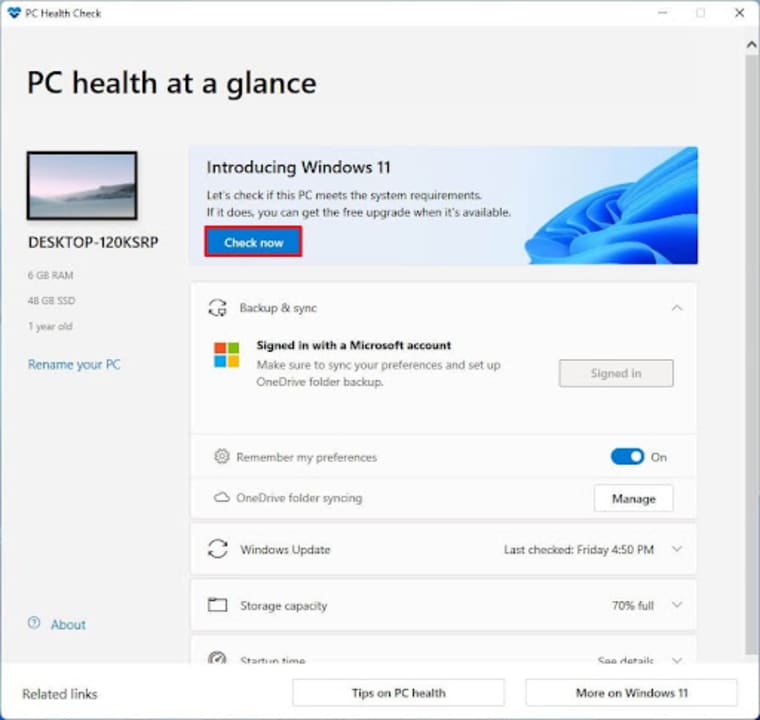
    En primer lugar, debe asegurarte de que tu PC puede ejecutar Windows 11. La versión más reciente del sistema operativo Windows tiene muchos requisitos y es posible que no se ejecute o incluso no se instale correctamente si tu PC no cumple los requisitos. Puedes verificar la idoneidad de tu PC con la aplicación PC Health Check, pero la forma más fácil es mediante la configuración de tu PC.

    Ve a Configuración Actualización y seguridad> Windows Update, y luego haz clic en Buscar actualizaciones. Si tu PC es elegible para Windows 11, verás una función Actualizar a Windows 11.

    Hay maneras de actualizar a Windows 11 si tu PC no cumple con los requisitos mínimos del sistema; incluso hemos escrito una guía práctica para ese proceso, pero no se recomienda en absoluto porque no tendrás la protección de Microsoft si el PC se infecta con malware o tiene problemas de rendimiento debido a la actualización de Windows 11. Además, hay que tener en cuenta que el aumento de los requisitos se centra principalmente en una mayor seguridad, así que instalar Windows 11 en un dispositivo no compatible es una decisión arriesgada en términos generales.

    Paso 2: Crear una copia de seguridad

    Una copia de seguridad es una de las estrategias de recuperación más importantes cuando se trata de actualizaciones de software. Hay muchas opciones de copias de seguridad de terceros, pero Windows 10 tiene una utilidad integrada específicamente para esta función. Todo lo que necesitas es un dispositivo de almacenamiento USB limpio con espacio suficiente para los datos de tu sistema.

    Primero, tienes que abrir tu Panel de control.

    A continuación, ve a Sistema y Seguridad, haz clic en Copia de seguridad y restauración.

    Haz clic en la opción En un disco duro, y luego selecciona tu dispositivo USB en el menú desplegable.

    Haz clic en Siguiente, luego haz clic en Iniciar copia de seguridad y estarás listo para empezar. Cuando se haya completado la copia de seguridad, también te recomendamos que la guardes en un servicio de almacenamiento en la nube como OneDrive. Esto es importante si sospechas que tienes malware en tu PC, porque OneDrive es un maestro en la neutralización de archivos sospechosos.

    Paso 3: Desinstalar aplicaciones no esenciales

    Algunas aplicaciones entran en conflicto con las instalaciones de Windows 11 y, por lo tanto, deberían quitarse antes de comenzar la instalación limpia. Tampoco quieres que ningún archivo o configuración residual pase al proceso de reinstalación. Parece una situación que no debería suceder, pero, desafortunadamente, a veces pasa, como se puede ver en la función de barrido da datos de Windows 10.

    Todo lo que necesitas hacer es abrir tu aplicación Configuración y ir a Aplicaciones.

    Luego, haz clic en Aplicaciones y características y examina la lista para encontrar las aplicaciones que ya no necesitas. Haz clic en las aplicaciones infractoras y pulsa el botón Desinstalar. Algunas aplicaciones pueden requerir que se ejecute un asistente de desinstalación; este es el procedimiento operativo estándar para aplicaciones de terceros más grandes.

    Paso 4: Liberar espacio

    La instalación de Windows 11 ocupa bastante espacio. Es muy recomendable limpiar tanto espacio como puedas. Por lo general, un restablecimiento de fábrica borrará todas las aplicaciones y ajustes que consumen mucho espacio, pero para estar seguros, vuelve a abrir Configuración, haz clic en Sistema y luego ve a Almacenamiento.

    A continuación, ve a Disco local (C:) y haz clic en la opción Archivos temporales.

    Ahora puedes seleccionar todos los archivos temporales que quieras quitar y hacer clic en el botón Eliminar archivos.

    Paso 5: Desconectar periféricos

    Los periféricos son cualquier hardware externo que utilices con tu PC. Pueden ser impresoras, cámaras, unidades USB, discos duros y cámaras web externas. Cualquiera de ellos podría causar conflictos de hardware con Windows 11 y obstaculizar una instalación correcta. También es recomendable desactivar los dispositivos Bluetooth en Configuración> Dispositivos> Bluetooth y otros dispositivos y apagar el interruptor Bluetooth.

    Ya estás listo para una instalación limpia de Windows 11.

  2. Instalación limpia a través de USB

    Esta es la manera más sencilla y directa de realizar una instalación limpia de Windows 11. Para empezar con este método, necesitas crear un medio de instalación de Windows 11 que se pueda iniciar. También tienes que asegurarte de que el hardware de tu ordenador es compatible con el arranque desde USB. Como cada dispositivo es diferente, tendrás que consultar la página web de soporte del fabricante o el manual del producto.

    Una vez que hayas verificado los pasos anteriores solo tienes que iniciar tu PC con el USB de Windows 11 conectado.

    A continuación, pulsa cualquier tecla para continuar con la instalación.

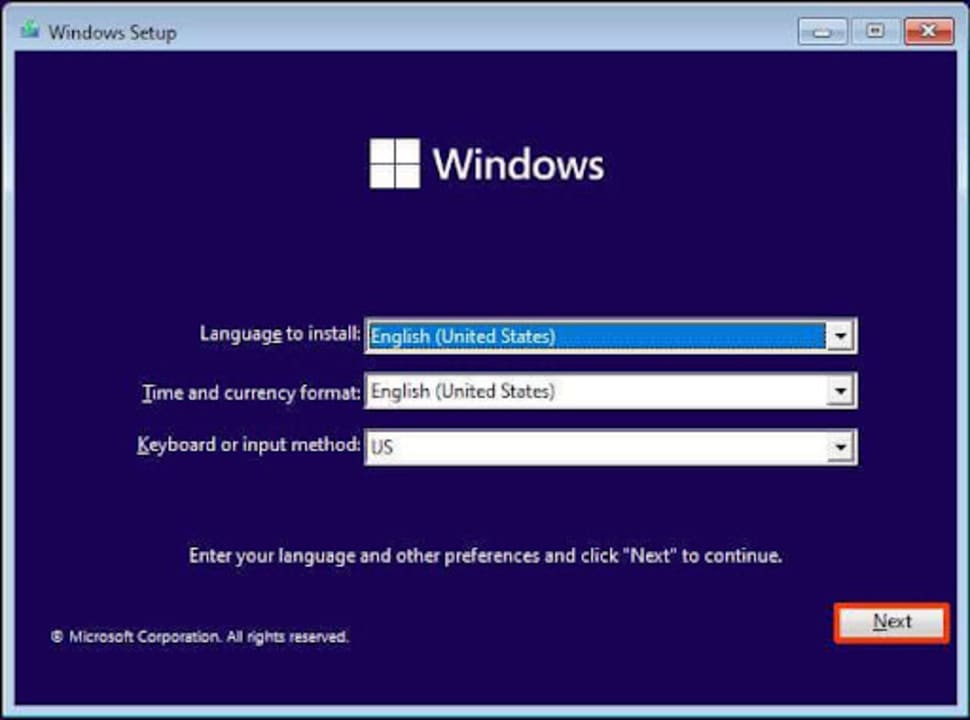
    Tendrás que confirmar el método de entrada de idioma, hora y teclado para la instalación nueva de Windows 11, y luego hacer clic en Siguiente.

    Haz clic en Instalar ahora, y luego haz clic en No tengo una clave de producto.

    Ahora, seleccionarás la versión de Windows 11 compatible con tu versión de Windows 10. Si ya tienes Windows 11 en tu PC, selecciona la versión que ya posees. Será similar a Windows 11 Home o Windows 10 Home.

    Haz clic en la casilla de verificación junto a Acepto los términos de la licencia y luego pulsa Siguiente.

    Elige la opción Instalación personalizada; no quieres que los archivos problemáticos se vuelvan a cargar en tu PC.

    Ahora, selecciona la partición donde quieres que se escriban los archivos de instalación de Windows 11. Normalmente, Drive 0 contiene todos los archivos de instalación.

    Selecciona el disco duro donde quieres guardar los archivos de instalación; debería ser Drive 0 Espacio no asignado.

    Ahora puedes hacer clic en Siguiente y completar la experiencia lista para usar (OOBE) cuando finalice la instalación.

  3. Instalación limpia con un archivo ISO

    Montar un ISO en el explorador de archivos también es fácil. He aquí la manera de hacerlo:

    Ve a tu navegador y abre el sitio web de Microsoft. Una vez allí, ve a la sección Descargar imagen de disco de Windows 11 (ISO) y selecciona la opción Windows 11. Haz clic en Descargar.

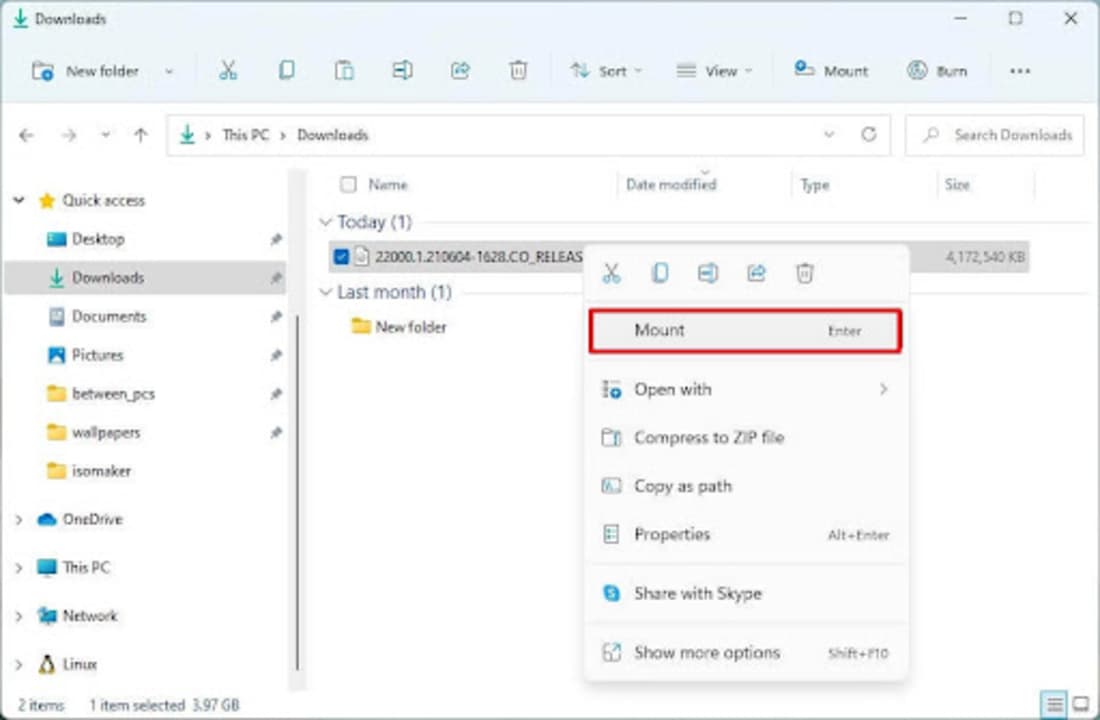
    A continuación, elige tu idioma de instalación y luego haz clic en Confirmar. Haz clic en Descargar, y el archivo ISO de Windows 11 debería guardarse en tu dispositivo. Una vez descargado, haz clic con el botón derecho en el archivo ISO y pulsa Montar.

    A continuación, tienes que seleccionar tu unidad virtual elegida en el panel de navegación lateral izquierdo. Haz doble clic en el archivo Setup para iniciar la instalación de Windows 11.

    Cuando te lo pida, haz clic en Siguiente, y luego Acepta los términos y condiciones.

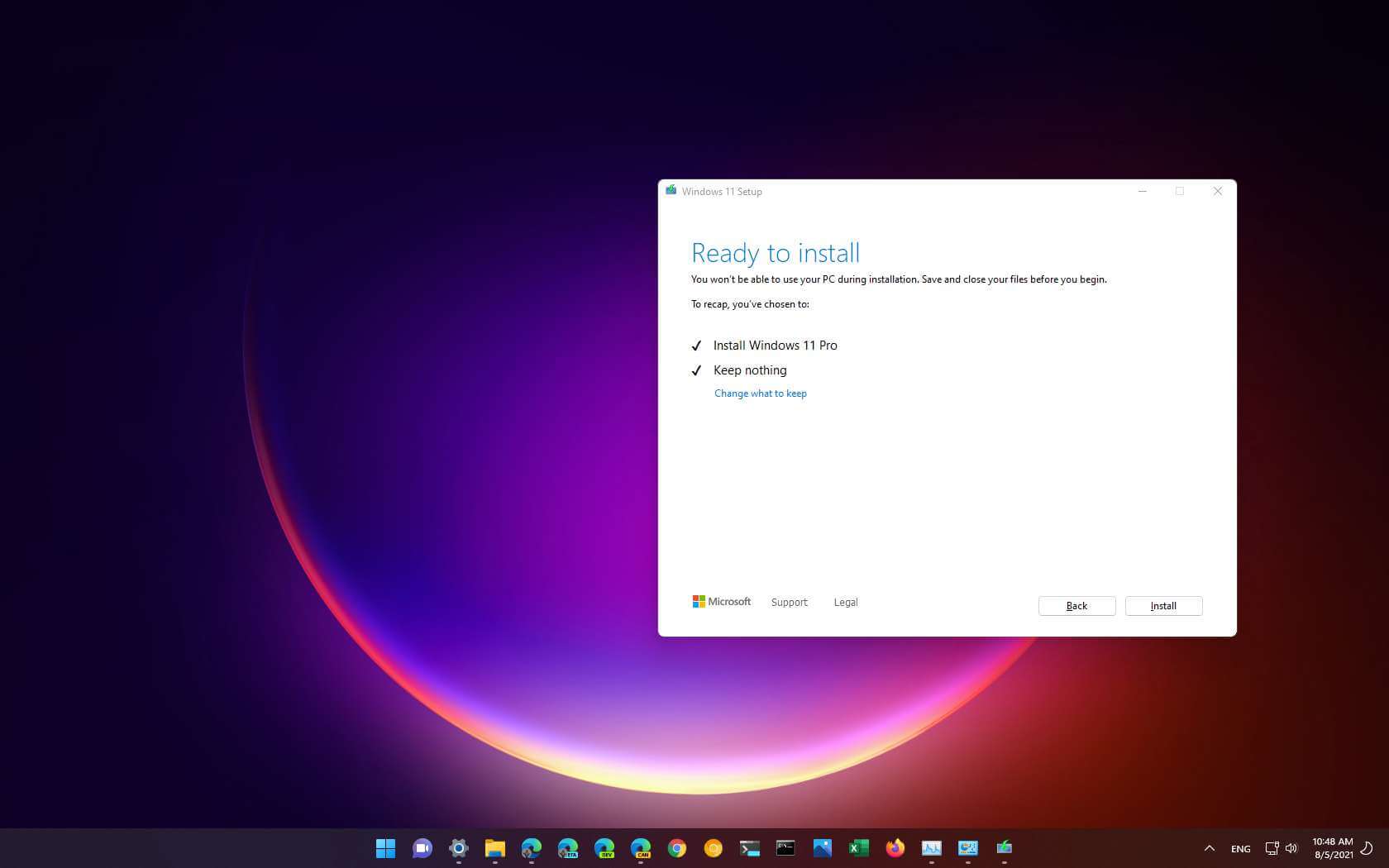
    Haz clic en Cambiar qué guardar, y luego haz clic en Nada porque esta es una instalación completamente limpia de Windows 11. Haz clic en Siguiente.

    A continuación, haz clic en Instalar. Cuando Windows 11 se haya instalado correctamente, completa la configuración rápida (OOBE) como harías normalmente.

  4. Instalación limpia usando Restablecer este PC con imagen local

    Este método solo es útil si ya tiene Windows 11 ejecutándose en tu PC. Si estás realizando una instalación limpia pero evolucionas desde otro sistema operativo, tendrás que usar una de las dos opciones anteriores.

    Primero, abre la aplicación Configuración de Windows 11 y ve a Recuperación dentro de la sección Sistema.

    En Opciones de recuperación, haz clic en Restablecer este equipo y luego haz clic en Quitar todo. Esto garantiza una instalación completamente limpia.

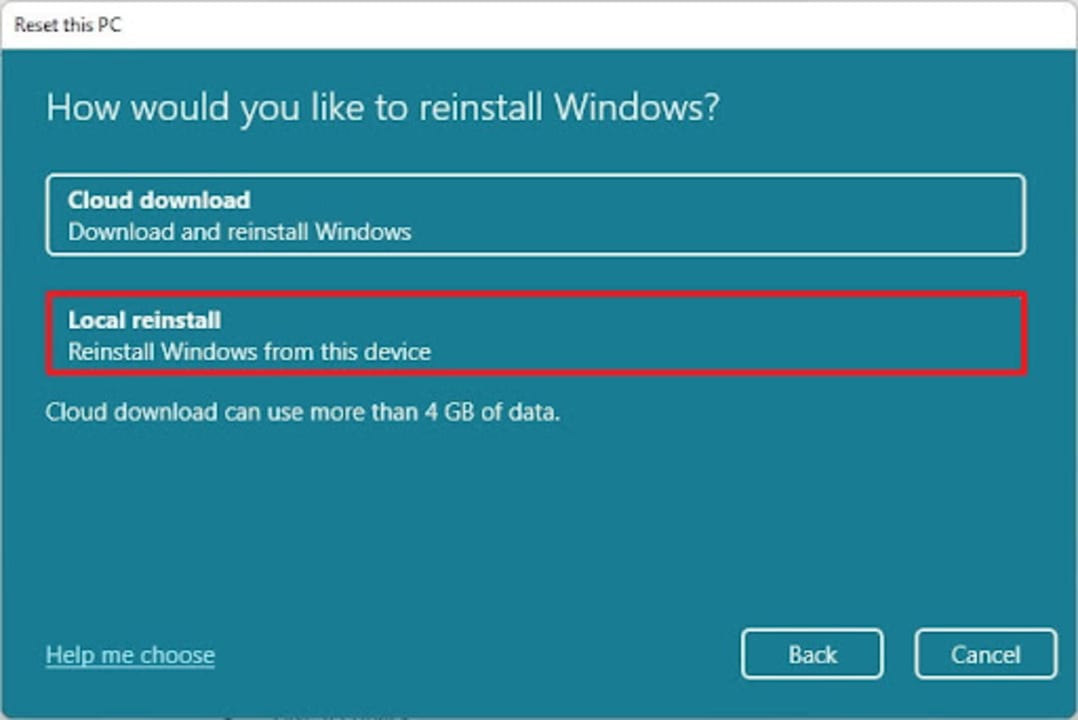
    A continuación, haz clic en Reinstalación local, y luego en Confirmar. Haz clic en Siguiente como una confirmación final y luego en Restablecer.

    Cuando Windows 11 se haya restablecido y reinstalado localmente, puedes empezar con la configuración rápida (OOBE) como harías normalmente.

  5. Instalación limpia usando Restablecer este PC con descarga en la nube

    Esto es esencialmente lo mismo que el paso anterior. El único cambio efectivo es que en lugar de tomar los archivos de instalación de tu PC, Windows 11 se instalará directamente desde la nube. Esta es la opción que puedes elegir si tienes conectividad ilimitada a internet.

    Vuelve a la aplicación Configuración y sigue el mismo procedimiento que antes:

    Configuración> Sistema> Recuperación> Opciones de recuperación> Restablecer este ordenador.

    A continuación, elige Quitar todo como has hecho antes.

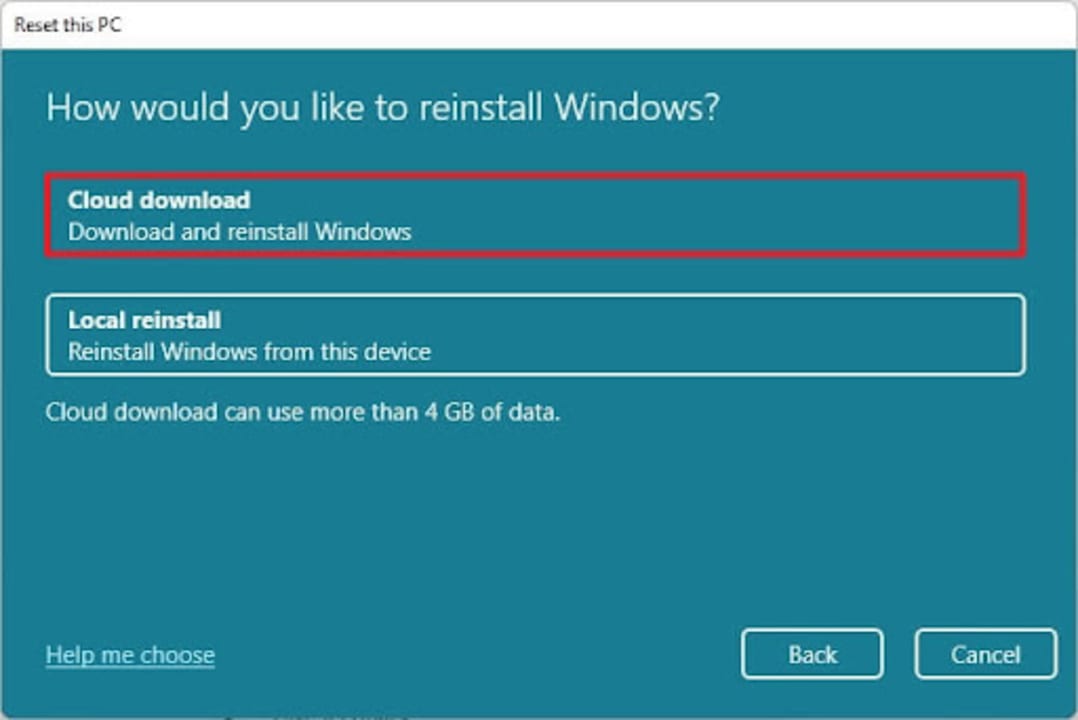
    Ahora, en lugar de elegir Reinstalación local, pulsa Descarga en la nube.

    Haz clic en Confirmar, Siguiente y Restablecer como con el método anterior. Una vez que la instalación haya finalizado se iniciará la configuración rápida.

Es como tener un PC nuevo

Hacer una instalación limpia de Windows 11 o cualquier sistema operativo que puedas estar usando es una buena práctica que debes mantener de vez en cuando. Como ya se ha dicho antes, los PC se obstruyen con todo tipo de basura que no necesitas y a veces es necesario empezar de cero, por así decirlo. Lo más probable es que tu PC también funcione mucho mejor después de una instalación limpia. Realmente es como tener un PC nuevo.

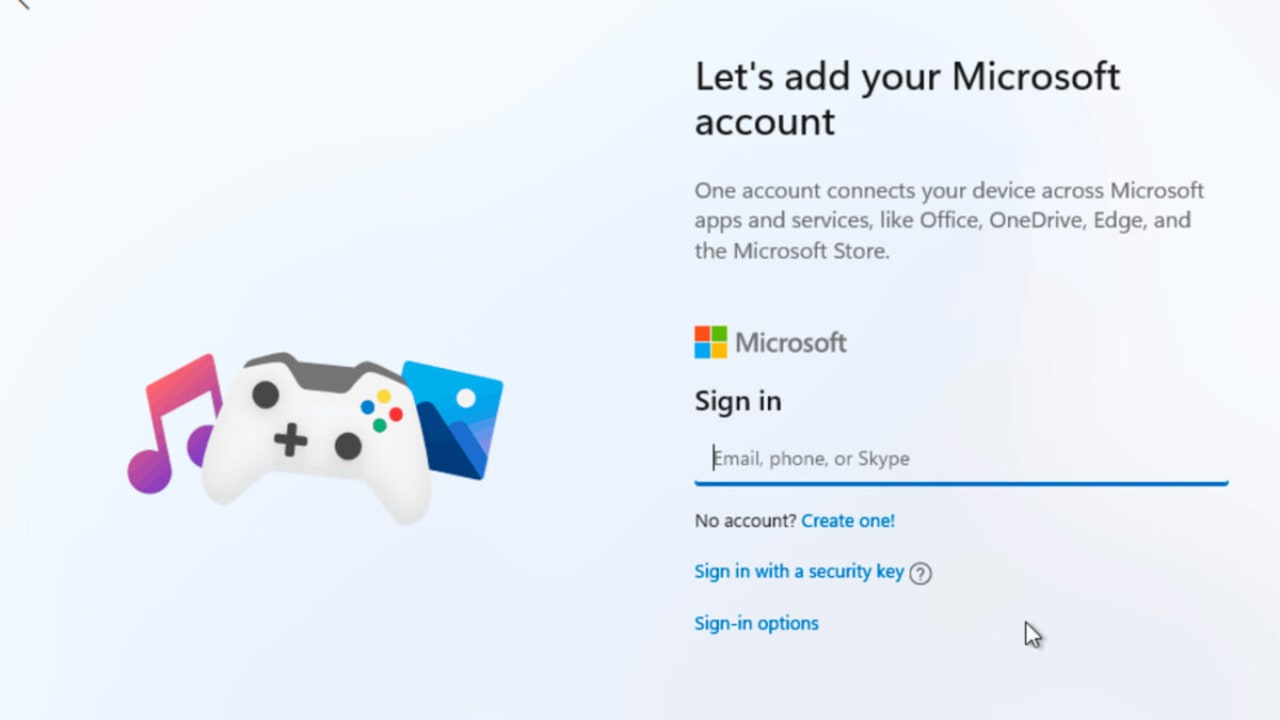
En algunas noticias, parece que Microsoft está dando pasos hacia necesitar una cuenta de Microsoft para ejecutar Windows 11. Esta puede ser otra razón para ejecutar una instalación limpia si no quieres tener una cuenta.

Se necesita una cuenta Microsoft para usar Windows 11 LEER MÁS

Este articulo es una traducción del post publicado por Russel Kidson.
Cómo administrar complementos con Documentos de Google

Documentos de Google es un potente software gratuito de procesamiento de textos de Google LLC. Básicamente, realiza tareas similares a las de Microsoft Word, pero Google no te hace pagar por ello. De hecho, la más amplia Google productivity suite, que incluye Drive, Hojas de cálculo, Búsqueda, Asistente, Meet, Noticias y muchos otros, es tan capaz, si no más, como Microsoft Office y Office 365.

Lo mejor de las aplicaciones de productividad de la suite de Google es que están bastante bien integradas entre sí. Pero esta práctica guía básica no trata de la suite de productividad más amplia. En su lugar, nos centraremos exclusivamente en los puntos más sutiles de Documentos de Google. En particular, te mostraremos cómo administrar complementos dentro del espacio de trabajo de Documentos de Google.

¿Qué son los complementos?

Según la sabiduría tradicional oficial de Google, los complementos son “aplicaciones personalizadas que se integran con las aplicaciones de Google Workspace”, en este caso, Documentos de Google. Básicamente, los complementos son clientes especialmente desarrollados, en su mayoría aplicaciones de terceros, diseñados para integrarse con la experiencia de Documentos de Google. Los complementos, también conocidos como extensiones, son similares a las extensiones del navegador. Le dan a Documentos de Google la funcionalidad y las habilidades de las que carecía antes. Puedes encontrar complementos para muchas aplicaciones con las que ya estás familiarizado. Por ejemplo, hay un complemento que trae el poder de diagnóstico de Grammarly directamente a Documentos de Google.

También puedes editar tus documentos sin conexión con el complemento Offline de Documentos de Google. Mientras lo haces, ¿por qué no te aseguras de que todo los que escribes esté optimizado para el consumo humano, así como para los motores de búsqueda con el complemento SEO Writing Assistant de SEMrush? Los complementos toman una herramienta de procesamiento de documentos increíblemente potente y la hacen aún más impresionante, además de optimizar Documentos de Google para el propósito exacto para el que lo necesitas.

Administrar complementos en Documentos de Google

  1. Cómo instalar complementos con Documentos de Google

    Instalar complementos con Google Docs es vergonzosamente fácil. No obstante, hemos creado una de nuestras famosas guías paso a paso para que puedas agregar individualidad y funcionalidad especialmente diseñada para tu espacio de trabajo de Documentos de Google de la manera más fácil posible.

    Paso 1: Obtener complementos

    Lo primero que tendrás que hacer es abrir Documentos de Google. Desde allí, dirígete a tu barra de menú en la parte superior de la interfaz Documentos de Google Docs y haz clic en Complementos.

    Paso 2: Google Workspace Marketplace

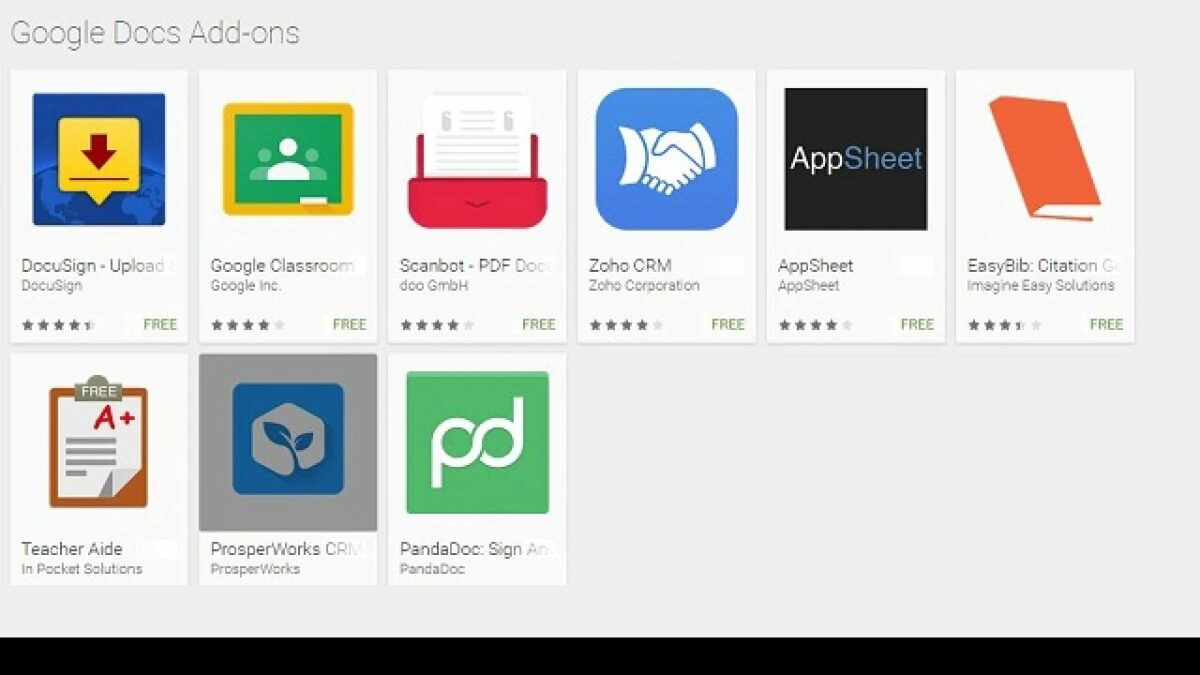
    Una vez que hayas hecho clic en Complementos, aparecerá una ventana nueva sobre la interfaz de Documentos de Google. Es Google Workspace Marketplace, donde encontrarás todos los complementos disponibles. Usa la práctica barra de búsqueda para buscar el complemento que quieres, o examina la sección Funciona con Documentos del marketplace para encontrar los complementos apropiados.

    Paso 3: Instalar

    Hemos elegido un complemento que te permite crear e imprimir etiquetas. No necesitamos una etiquetadora, pero tenía la calificación más alta en la página Mejor valoradas, así que fue muy evidente. 4,9/5, con casi 3 700 reseñas y poco menos de 2,8 millones de descargas. Eso es un complemento sólido.

    Una vez que hayas seleccionado el complemento de tu elección, haz clic en el botón azul Instalar.

    Paso 4: Permisos y cuenta

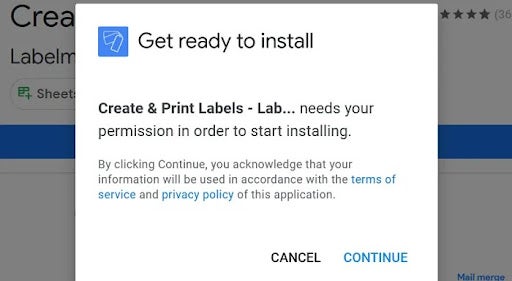
    Al igual que con cualquier cosa en estos días, el complemento te pedirá permiso para instalarse, haz clic en Continuar y comenzará la instalación.

    También verás una ventana nueva que te pedirá que selecciones una cuenta de Google para asociar el producto con ella. Selecciona tu cuenta y revisa el conjunto de permisos asociados con tu dispositivo. Por lo general, se trata de cosas como el acceso a la lectura de tus datos de Google, tiene sentido porque quieres que este complemento se integre con Documentos de Google. Haz clic en Continuar una vez más y finalizará la instalación.

    Podrás encontrar el complemento volviendo al banner del menú Complementos. Todos tus complementos para Documentos de Google aparecerán aquí una vez instalados.

  2. Cómo desinstalar complementos

    Siempre consideramos fundamental ofrecer una guía sobre cómo deshacer lo que te hemos mostrado cómo hacer. Tal vez ya no necesitas un complemento específico, o tal vez has instalado por error el complemento incorrecto. No juzgamos, pero ayudamos. Por eso aquí hay una pequeña y cuidada guía sobre cómo deshacerse de los complementos que ya no te gustan.

    Paso 1: Complementos

    Para este proceso tendrás que volver a abrir Documentos de Google. Ve a Complementos; ahora ya sabes exactamente dónde encontrarlos. Selecciona el complemento infractor de la lista desplegable. Hoy nos hemos dado cuenta de que no necesitamos una etiquetadora, así que tiene que irse.

    Paso 2: Desinstalar

    Una vez que hayas hecho clic en el complemento, te llevará rápidamente a esa página familiar en Google Workspace Marketplace. Donde solía aparecer el texto Instalar, verá un botón gris con Desinstalar escrito en azul. Haz clic en él. Deshazte de lo que ya no te trae alegría.

    Paso 3: Confirmar

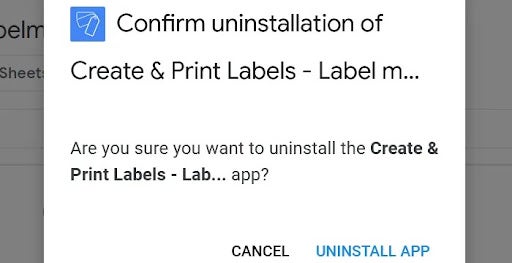
    Aquí, tendrás que confirmar que realmente quieres desinstalar el complemento infractor. Haz clic en Desinstalar aplicación y termina. Ya no encontrarás el complemento en la lista de complementos. Está fuera de tu vida para siempre, no más etiquetas sin sentido para nosotros.

Aumentando la potencia de Documentos desde 2014

Los complementos son una de esas clases de innovación tecnológica de la que es difícil creer que nos las arreglábamos sin ella. Es sorprendente recordar que solo son parte del espacio de trabajo de Documentos de Google desde 2014, y aún más sorprendente creer que aquellos de nosotros que los usamos a diario podíamos terminar de hacer algo antes de 2014. Sin embargo, esta es la belleza de la tecnología. Cada nueva innovación que presentan empresas como Google para hacernos la vida mucho más fácil se incorpora tan rápidamente a nuestra sociedad que parece como si siempre hubiera estado ahí. 

Sin embargo, no lo ha hecho. El espacio de trabajo de Documentos de Google es un entorno funcional en constante cambio, y no podemos esperar para ver cuál es la próxima innovación. Seguro que cuando la gente inteligente de Google presente algo nuevo, estaremos en primera línea para mostrarte cómo funciona. He oído que, impulsadas por IA y a nivel de Grammarly, pronto llegarán a Documentos de Google algunas innovaciones interesantes del asistente de escritura. No podemos esperar para guiarte.

Este articulo es una traducción del post publicado por Russel Kidson.
Cómo deshacerse de los virus que vuelven después de un restablecimiento de fábrica en Android

Hace poco más de dos años, un nuevo tipo de malware irrumpió en la escena de Android. La historia de este malware en particular apareció por primera vez en el ciclo de noticias de Android Police. En un artículo publicado en abril de 2020, AP explicó que el malware, llamado xHelper, pudo sobrevivir incluso al tratamiento más completo de restablecimiento de fábrica de Android.

Desafortunadamente, este malware aún vaga por Internet, oculto dentro de APK no supervisados y como superposiciones de sitios web que ya son sospechosos. Se queda allí, esperando pacientemente a que un usuario haga clic en la página web equivocada o descargue el APK equivocado, y luego ataca. Afortunadamente, estamos a punto de analizar lo que los investigadores han descubierto sobre malware como xHelper y cómo tratarlo para que no pueda volver. Este es tu curso acelerado sobre uno de los ejemplos más despiadados de software malicioso dirigido a Android que el mundo ha visto nunca.

¿Qué es xHelper?

xHelper es un malware que surgió a principios de 2020 e infectó a la gran mayoría de los dispositivos Android 6-7. Un investigador de Kaspersky descubrió que el malware opera mediante la descarga de un rootkit. Un rootkit es básicamente una aplicación, en este caso un malware, que puede otorgarse privilegios de root en tu dispositivo Android. Cuando este software tiene privilegios de root, puede instalar malware adicional en tu dispositivo. Lo peor es que no instala ningún malware adicional en directorios de fácil acceso que puedes borrar desde tu sistema operativo; todo lo que instala se adjunta directamente a la partición de tu sistema.

Una vez que el malware entra en la partición del sistema, inmediatamente se convierte en una tarea aún más difícil de eliminar, y no desaparecerá simplemente con un restablecimiento de fábrica. Peor aún, la partición del sistema ni siquiera es una parte de tu teléfono a la que puedes acceder en circunstancias normales; es un archivo de solo lectura con el que puedes interactuar.

Ahora probablemente estás pensando que algunos usuarios de Android tienen más recursos que otros. De hecho, algunos usuarios tienen acceso root, lo que significa que pueden manipular archivos root. ¿Seguro que estas élites de Android pueden eliminar los rootkits? Lamentablemente no. Este malware es tan pernicioso porque se arraiga de manera muy profunda en tu dispositivo, está en el mismo lugar que todos los otros componentes, donde ningún conocimiento de root de Android puede representar una amenaza.

Por más desesperada que parezca la situación del rootkit, de hecho hay luz al final de este túnel de malware de Android. Estamos a punto de mostrarte cómo eliminar rootkits, sin importar la profundidad a la que están enterrados.

Cómo eliminar rootkits en Android

Este es el truco; vas a necesitar una aplicación de terceros. Sí, nuestras guías del sistema generalmente se centran en cómo hacer las cosas sin descargar software externo, pero esta vez no puedes hacerlo solo. Sugerimos obtener la ayuda de Avast para esto. Avast no solo es una de las principales empresas de protección antivirus para todos tus dispositivos; a diferencia de algunos rivales, Avast ofrece una herramienta gratuita de análisis y eliminación de rootkits. Has leído bien; Avast y gratis en la misma frase.

  1. Encuentra la herramienta gratuita de análisis y eliminación de rootkits de Avast

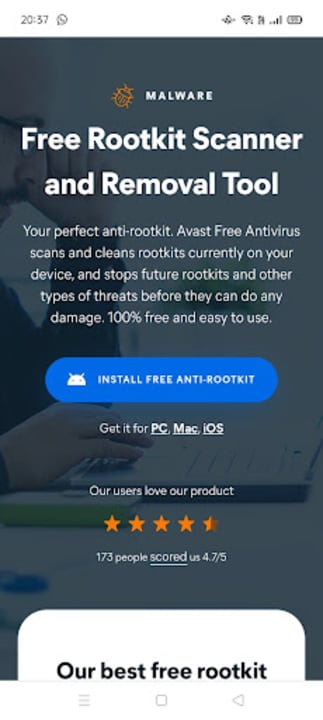
    Puedes obtener la aplicación directamente desde Avast escribiendo “Análisis y eliminación gratuita de rootkits de Avast” en tu navegador. En el sitio web de Avast, verás un botón azul Instalar antirootkit gratis. Sucumbe a la tentación y haz clic en él.

  2. Descarga el antirootkit

    A continuación, serás redirigido a la descarga. Haz clic en Instalar y espera a que la aplicación termine de descargarse. Una vez descargada, haz clic en Abrir.

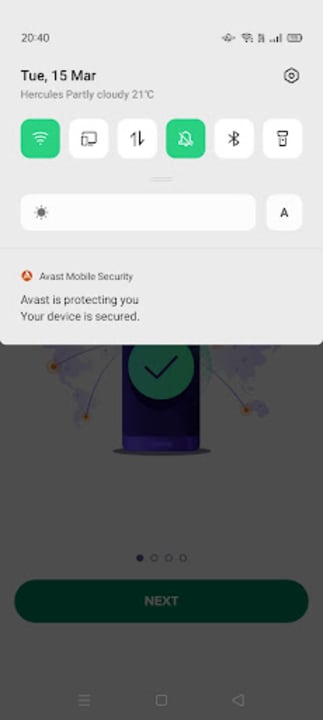
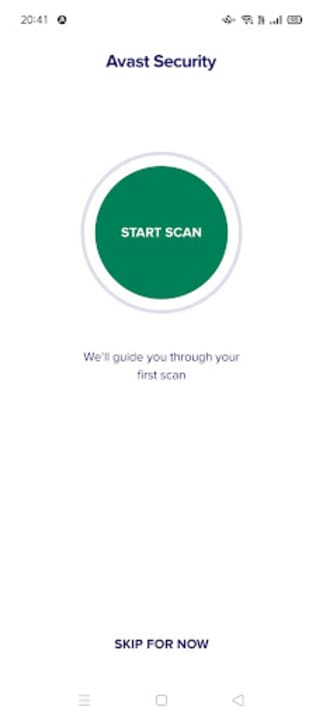
    Haz clic en el botón verde Empezar en cuanto se abra Avast, y eche un vistazo rápido a tus notificaciones. Deberías ver un banner de Avast con el mensaje Su dispositivo está protegido.

    Avast es una empresa y, como la mayoría de las empresas, quiere que termines comprando sus productos. Siéntete libre de pulsar Continuar gratis en la siguiente página que ves.

  3. Tu primer análisis

    Avast te teletransporta inmediatamente a la interfaz de análisis. Es para proteger tu dispositivo con rapidez, y darte una visión general del territorio Avast para que sepas qué está pasando. Puedes omitirlo por ahora, pero te recomendamos hacer el primer análisis.

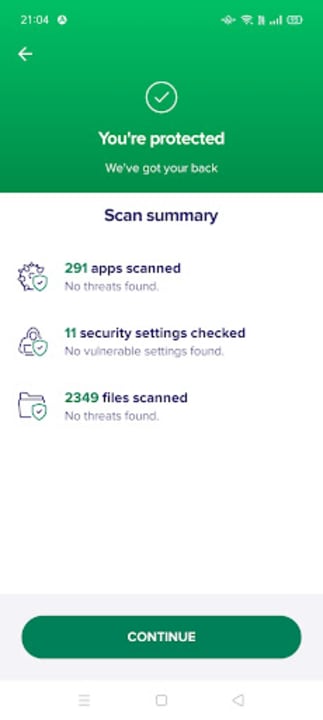
    Cuando se complete el análisis, verás un breve resumen de las acciones de Avast. En nuestro dispositivo de prueba, por ejemplo, analizó 291 aplicaciones y 22 archivos, verificó 11 configuraciones de seguridad y resolvió una configuración vulnerable.

  4. Análisis profundo

    El primer análisis es una buena manera de verificar el estado de seguridad de tu dispositivo, pero como dice el refrán: un análisis no hace un Android seguro. A continuación, pulsa el botón verde de análisis una vez más y luego se te pedirá que elijas entre un análisis normal y un análisis profundo.

    Selecciona Usar análisis profundo. Tardará más tiempo que un análisis normal, ya que analiza todo el dispositivo desde la raíz hasta las puntas buscando vulnerabilidades. Observarás que con el análisis profundo, la cantidad de archivos analizados ha aumentado de 22 a 2349; así sabes lo profundo que es el análisis profundo. Analiza las aplicaciones del sistema que no sabías que tenías, archivos a los que no puedes acceder y directorios de sistema que ni siquiera aparecen en tu teléfono.

Los rootkits no dan tanto miedo si estás protegido.

Con la protección adecuada, el malware pierde poder. Sí, todavía hay troyanos y droppers virulentos en la inmensidad del ciberespacio, pero con una aplicación como Avast, al menos tienes una oportunidad. Lo mejor es que compañías como Avast ofrecen versiones gratuitas perfectamente utilizables de su software antivirus, lo que significa que no necesitas pagar un riñón para obtener una protección adecuada. Sin embargo, es indudable que tendrás que soportar algunos anuncios.

Este artículo es una traducción del artículo publicado por Russel Kidson