Si eres de los que lleva navegando por Internet desde sus inicios a finales de los 90, seguro que recuerdas que antes de la popularidad de Gmail, el rey indiscutible de los correos electrónicos era Hotmail. En la actualidad, Hotmail ya no existe como tal pues desde la adquisición del servicio por parte de Microsoft, éste cambió su nombre a Outlook.

Tanto si dispones de una antigua dirección de correo de Hotmail o una ya moderna de Outlook, es más que probable que en algún momento desees cambiar tu contraseña. Y es que es recomendable cambiar cada cierto tiempo el password de tu email para así mantener tu cuenta segura y prever el ataque de cualquier amenaza hacker. ¿Te gustaría aprender a hacerlo? Tan sólo debes seguir estos sencillos pasos.
Paso 1: Accede a la versión web de Outlook
Para cambiar tu contraseña de Hotmail o Outlook será necesario que en primer lugar accedas la página del servicio de correo electrónico. Puedes llegar hasta ella haciendo clic aquí.
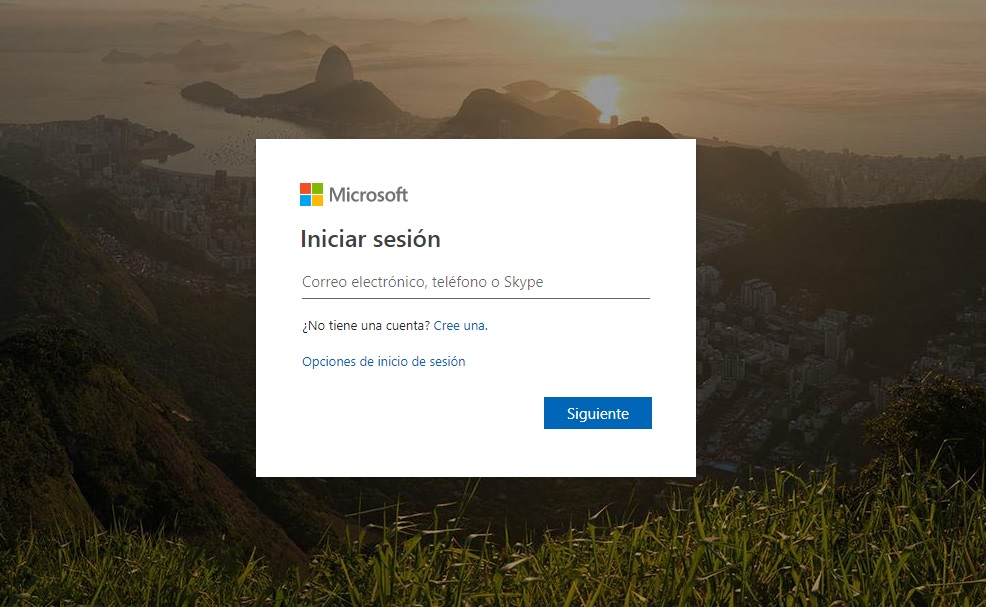
Ya en la web de Outlook pulsa en “Iniciar sesión”. A continuación deberás introducir tu email y pulsar en la opción “Siguiente”. Finalmente introduce tu contraseña para iniciar tu sesión.

Si por alguna razón olvidaste tu contraseña, no te preocupes, pulsa en la opción “He olvidado mi contraseña” y responde a las preguntas de seguridad de tu cuenta de Microsoft.
Paso 2: Accede a la configuración de tu cuenta
Una vez tengas acceso a tu cuenta de Outlook, es hora de ponerse manos a la obra para cambiar tu contraseña. En primer lugar pulsa en tu avatar en la esquina superior derecha de la pantalla. Verás que esto abrirá un menú desplegable donde aparecerá tu nombre y la posibilidad de editar tu perfil o ver tu cuenta. Pulsa en la opción “Ver cuenta”.
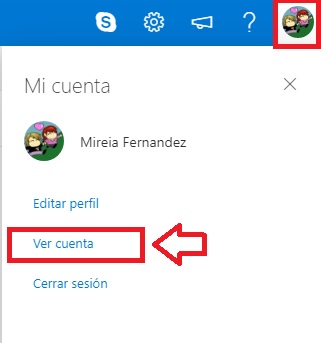
Serás redirigido hasta la página de tu cuenta de Microsoft, desde ella vas a poder cambiar la contraseña de tu correo electrónico.
Paso 3: Elige una nueva contraseña para Outlook
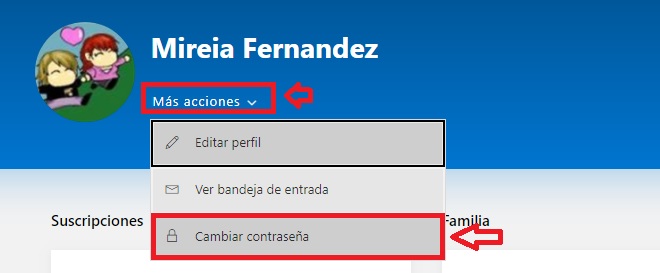
Desde la página de tu cuenta de Microsoft, pulsa en la opción “Más acciones” que aparece justo al lado de tu correo electrónico y luego en “Cambiar la contraseña”. Es probable que al tratarse de tu cuenta de Outlook, Microsoft vuelva a solicitar que verifiques tu identidad enviándote un código a tu correo electrónico. Una vez recibas el código, introdúcelo para poder cambiar tu contraseña.
Tras verificar tu identidad serás redirigido a la página donde vas a poder elegir un nuevo password para tu correo electrónico. Asegúrate de elegir una contraseña segura y que te resulte fácil recordar. Si necesitas ayuda, recomendamos que leas el siguiente artículo para crear passwords completamente seguros.
3 trucos para crear contraseñas seguras y fáciles de recordar
LEE MÁSUna vez elegida la contraseña, Microsoft te ofrece la opción de obligarte a cambiar tu contraseña cada 72 días para asegurar que tu cuenta siempre estará segura. Si deseas tomar esta precaución tan sólo deberás marcar la casilla “Hacerme cambiar la contraseña cada 72 días”.
Tras todo esto, simplemente pulsa “Guardar” y habrás conseguido cambiar la contraseña de tu cuenta de Outlook. ¡Así de sencillo!
Esperamos que esta pequeña guía os haya servido de ayuda. ¿Qué servicio de correo electrónico os parece más útil, Gmail o Outlook?

Todo sobre Windows 10: los mejores trucos, tutoriales y artículos
Leer más