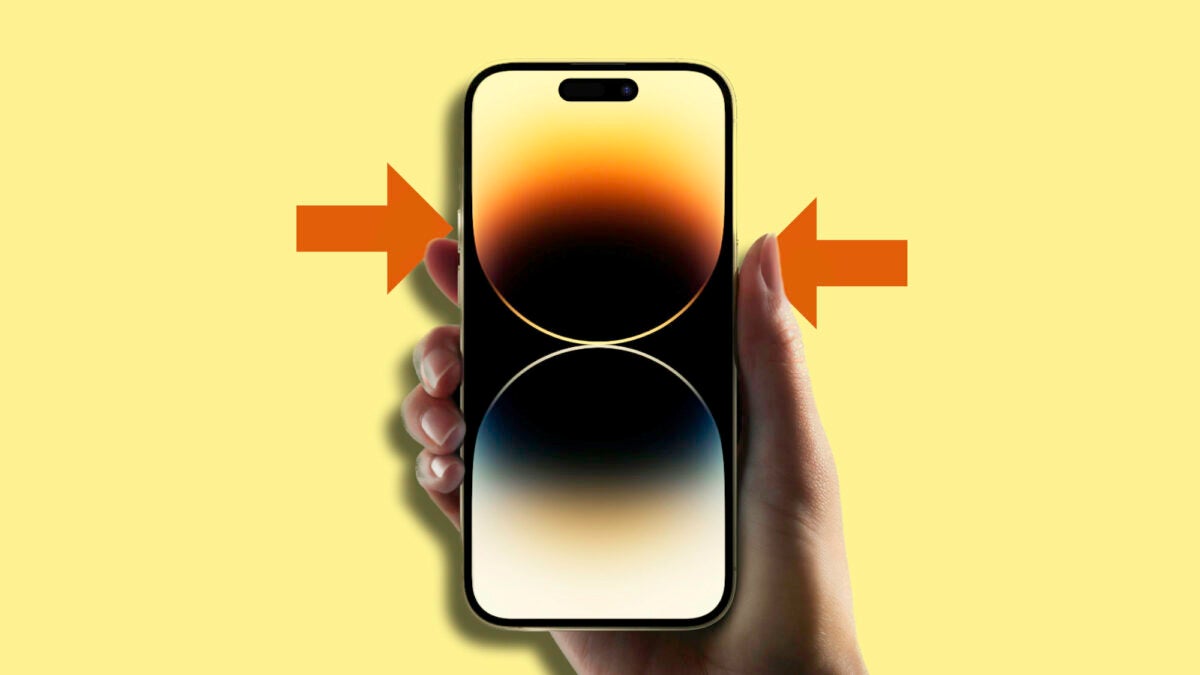
Nuestro iPhone o iPad es capaz de tomar capturas de pantalla para dejar constancia de cualquier cosa que estemos viendo. Ya necesitemos capturar un fragmento de un sitio web o una conversación, comprobar lo rápido que se carga nuestro iPhone con un Atajo o demostrar que hemos superado es nivel en el juego que llevamos semanas jugando, la captura de pantalla es vital.

Y hay más, pues nuestro iPhone puede tomar capturas todavía mejores, más completas. Cuando nos encontramos en una página web, un correo o un documento podemos elegir realizar una captura a Página completa para captar todo el contenido en una misma imagen.
Cómo tomar una captura de pantalla en nuestro iPhone o iPad
Tomar una captura de pantalla en nuestro iPhone o iPad es realmente simple. Todo lo que tenemos que hacer es apretar un par de botones al mismo tiempo. Acto seguido, veremos que la pantalla emite un destello en color blanco acompañado de sonido similar al de haber tomado una foto.
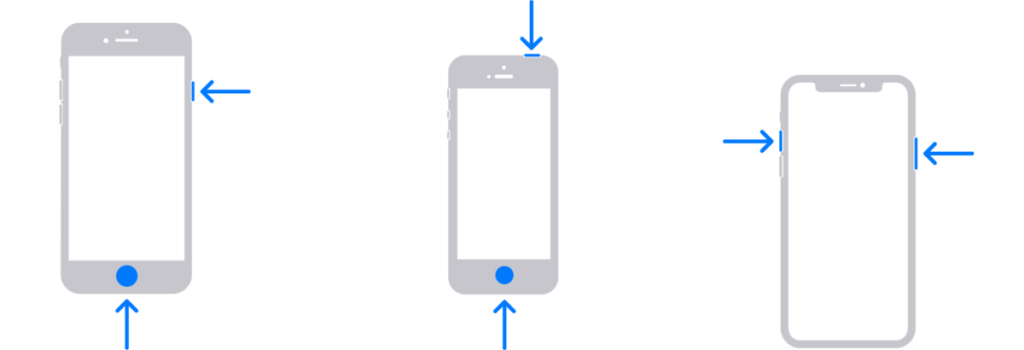
La clave, aquí, es saber qué botones hay que presionar en función de qué iPhone o iPad tengamos delante:
- iPhone y iPad con Face ID: presionamos al mismo tiempo el botón de subir el volumen y el botón lateral de la parte derecha.
- iPhone y iPad con botón Home: presionamos el botón Home (el frontal, bajo la pantalla) y el botón de la parte lateral derecha o de la parte superior al mismo tiempo.
En ambos casos, la presión debe durar aproximadamente un segundo, no tenemos que mantener presionados los botones, sino solo apretar y soltar enseguida.
La captura aparecerá en la app Fotos de nuestro iPhone o iPad desde donde podremos recortarla, editarla o compartirla cuando sea necesario. La foto se sincronizará también con iCloud. Alternativamente, para un acceso más rápido podemos tocar la captura que aparece en la parte inferior izquierda de la pantalla. Desde aquí podremos editar, marcar o recortar, y directamente compartir o guardar el resultado en un solo paso, sin tener que pasar por la app Fotos.
Captura de página completa, más allá de la pantalla
Muchas veces tenemos que desplazarnos por el contenido para poder verlo en su totalidad. Cuando estamos interactuando con el contenido, desplazarnos es lo más natural, pero cuando necesitamos realizar anotaciones o compartir el contenido es mucho mejor hacerlo en un solo documento. Aquí es donde entra en juego la captura de pantalla de página completa.
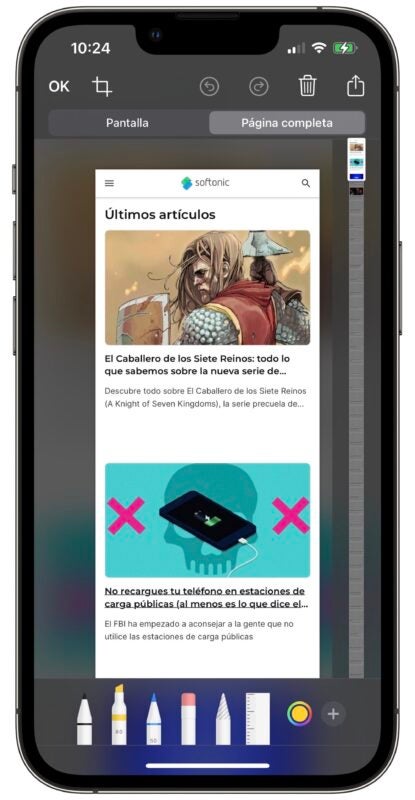
Podemos usar esta función en cualquier página web de Safari, en correos electrónicos en la app Mail y en documentos de la app Archivos. Los pasos son los siguiente:
- Abrimos una web, correo o documento en nuestro iPhone o iPad.
- Tomamos una captura de pantalla.
- Tocamos la miniatura que aparece en la parte superior izquierda.
- Elegimos Página completa.
- Si lo deseamos podemos marcar la captura, podemos desplazarnos por ella usando el deslizador de la parte derecha de la pantalla.
- Tocamos OK y Guardar PDF en Archivos para guardarlo o bien el botón de compartir (cuadrado con flecha hacia arriba) para enviarlo.
Recordemos que para tomar una captura de pantalla en nuestro iPhone o iPad debemos presionar simultáneamente el botón de subir el volumen y el de reposo/activación. En el caso de un iPhone o iPad sin Face ID presionaremos simultáneamente el botón de reposo/activación y el botón Home.
En un momento en que la información se nos presenta de forma tan visual e interactiva poder capturarla de forma sencilla, y sobre todo completa, es de gran importancia. La función de captura de pantalla y la de captura de página completa nos permiten plasmar la información en un solo documento de la forma más cómoda.
Algunos de los enlaces añadidos en el artículo forman parte de campañas de afiliación y pueden representar beneficios para Softonic.
