
Tras más de 30 años desde su lanzamiento, Microsoft Word sigue siendo el estándar dentro de los procesadores de texto. Éste combina la sencillez con los resultados profesionales, por eso es utilizado tanto a nivel laboral como docente. Sin embargo, para Word y todas sus herramientas funcionen correctamente, es necesario actualizarlo a su última versión. ¿No sabes cómo hacerlo? No te preocupes, en el artículo de hoy te ayudaremos a hacerlo en un abrir y cerrar de ojos.
Pasos para actualizar Microsoft Word manualmente
Paso 1. Accede al menú “Cuenta”
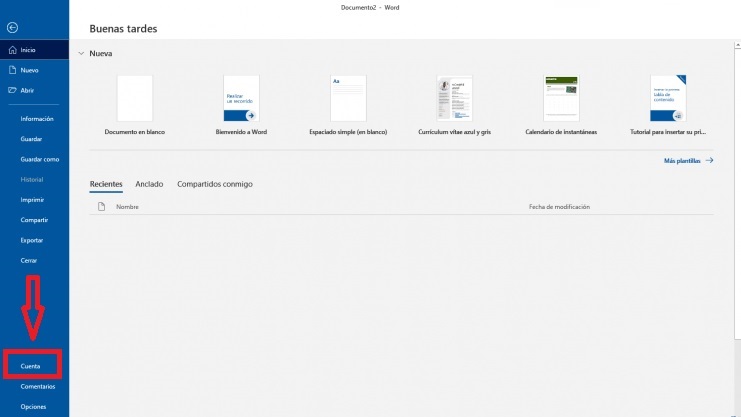
Para actualizar Word de forma manual en primer lugar es necesario que crees un nuevo documento y accedas al menú “Archivo”. Una vez en éste selecciona la opción “Cuenta” que encontrarás en el menú lateral izquierdo.
Paso 2. Comprueba si hay actualizaciones de Word
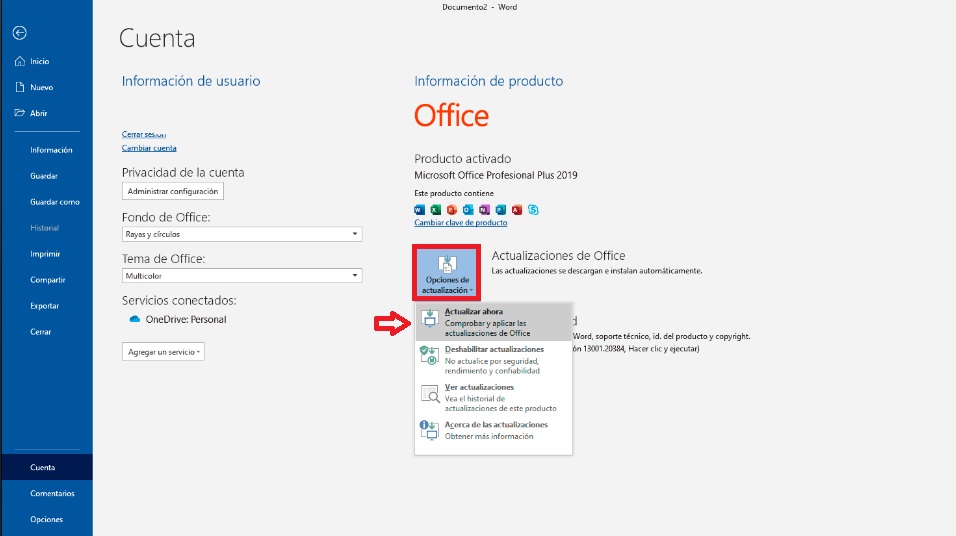
Dentro de la nueva ventana podrás ver todos los datos tanto de usuario como del producto Office que estás utilizando. Pulsa en el botón “Opciones de actualización” y selecciona la opción “Actualizar ahora”.
Paso 3. Comprueba si existen actualizaciones para Word
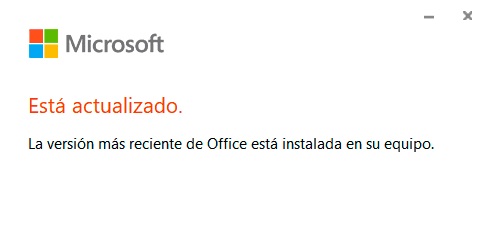
Tras pulsar en el botón “Actualizar ahora”, Word comprobará si existe una versión más nueva del procesador de texto. De ser así la descargará e instalará de forma automática en tu equipo.
Pasos para actualizar Microsoft Word de forma automática
Paso 1. Accede al menú “Cuenta”
El primer paso pasa actualizar Word de forma automática es el mismo que de forma manual. Crea un documento y selecciona la opción “Cuenta” dentro del menú “Archivo”.
Paso 2. Habilita las actualizaciones automáticas
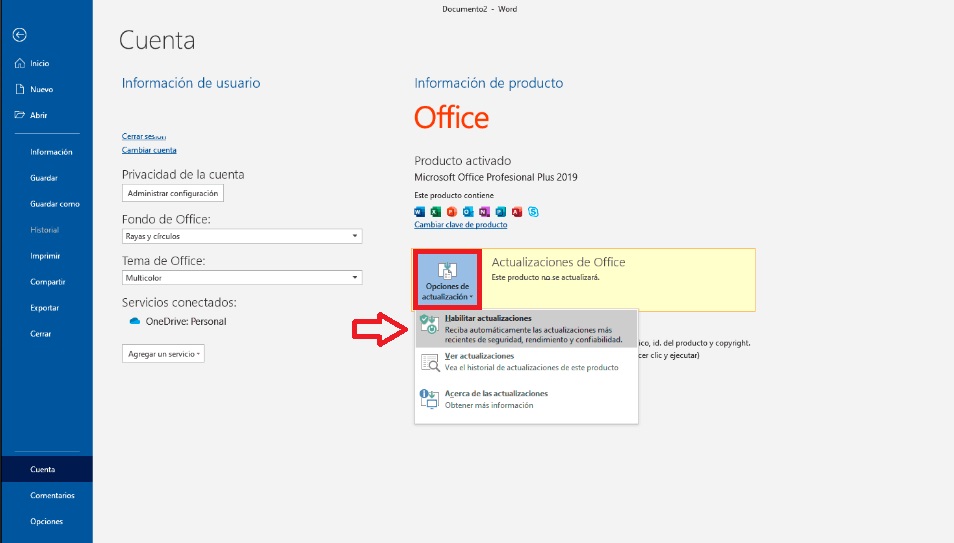
Dentro de esta nueva ventana pulsa en el botón “Opciones de actualización” y selecciona la opción “Habilitar actualizaciones”. Tras ello Office solicitará que confirmes tu selección. Una vez hecho esto, Word se actualizará de forma automática sin necesidad de ir comprobándolo manualmente.
Cómo actualizar Microsoft 365
Si eres suscriptor de Microsoft 365 no necesitarás realizar ningún paso para actualizar Word. La nueva suite por suscripción de Office se actualiza automáticamente por lo que siempre disfrutarás de la última versión de tu procesador de textos.
Como has podido comprobar, actualizar Microsoft Word es realmente sencillo. Esperamos haberte podido ayudar con nuestro tutorial.

8 trucos para usar Office gratis, sin pagar nada de nada
LEE MÁS