
Un problema muy habitual al abrir un documento de Microsoft Word o cualquier otro producto de la suite de Office es que nos sorprenda el mensaje de error “Puede que tu licencia haya dejado de ser válida”. En el artículo de hoy vamos a ofrecerte varios métodos gracias a los cuales podrás solucionar el error de licencia de Word.
Cómo solucionar el error de licencia en versiones anteriores a Microsoft 365
Paso 1. Accede al registro de Windows
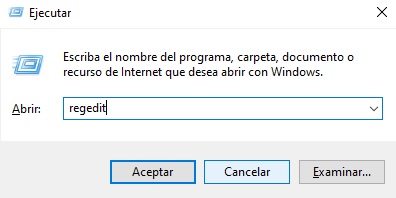
Primero de todo es necesario acceder al registro de Windows. Para ello pulsa la Tecla de Windows + R, escribe “regedit” y pulsa “Aceptar”.
Paso 2. Edita la clave de estado de Word
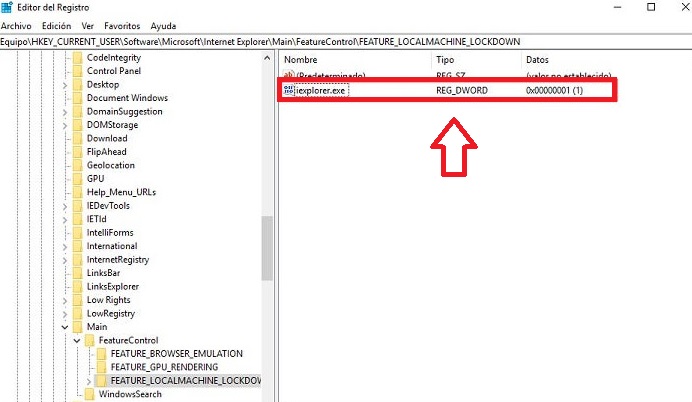
Pulsa en la ruta: “HKEY_CURRENT_USER > Software > Microsoft > Internet Explorer > Main > FeatureControl > FEATURE_LOCALMACHINE_LOCKDOWN”. Edita “REG_DWORD” para cambiar la clave a 1.
Paso 3. Reinicia tu equipo
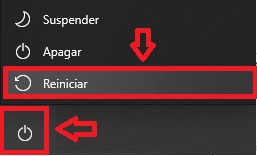
Tras realizar los pasos anteriores, reinicia tu equipo y comprueba si el problema de licencia de Word se ha solucionado.
Cómo solucionar el error de licencia en Microsoft 365
Solución 1. Renueva tu suscripción
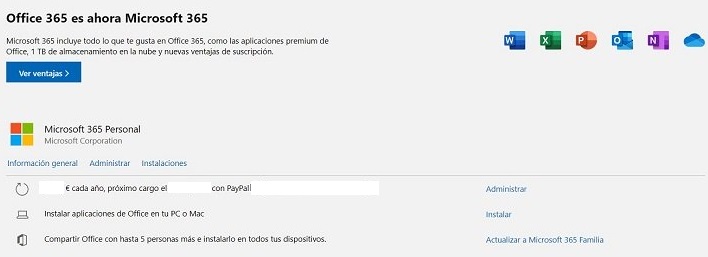
Puede que sin darte cuenta tu versión de Microsoft 365 haya caducado y con ello, tu licencia de Word. Accede a tu cuenta de la suite de ofimática y comprueba el estado de tu suscripción.
Solución 2. Comprueba que no hay otras versiones instaladas de Word
Es común que si tienes instaladas varias versiones de Office en tu equipo, surja un conflicto entre ellas. Desinstala cualquier copia extra de la suite de ofimática y reinicia tu equipo.
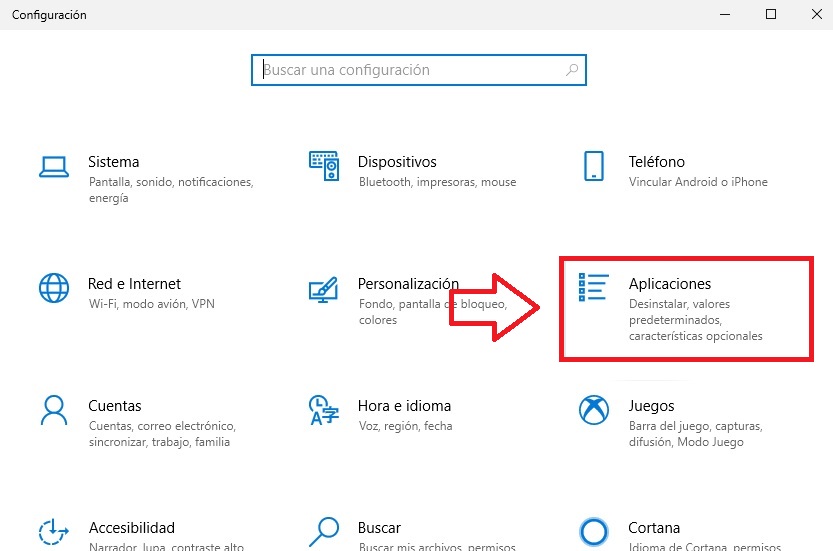
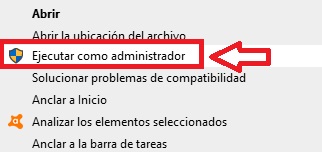
Solución 3. Ejecuta Office como administrador
En ocasiones, ejecutar Word con permisos de administrador puede solucionar su problema con las licencias.
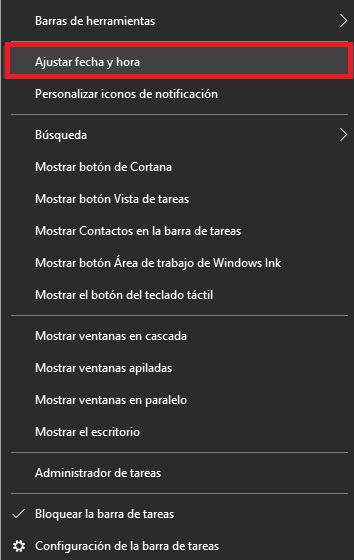
Solución 4. Comprueba que la fecha y la hora de tu equipo son correctas
Si la fecha o la hora de tu equipo es incorrecta puede causar problemas en la licencia de Office. Comprueba su estado pulsado la opción “Ajustar fecha y hora”.
Si nada ha funcionado
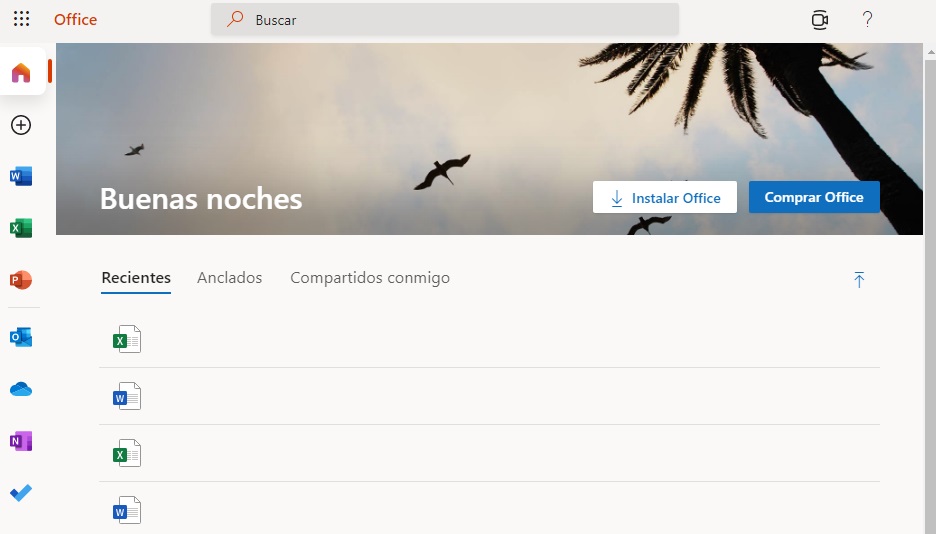
Puedes utilizar Word de forma gratuita desde la versión online de Office. Ésta ofrece todas las herramientas básicas de la suite de ofimática sin necesidad de adquirir una licencia.
Esperamos que nuestro artículo te haya ayudado a solucionar los problemas con la licencia de Word.
8 trucos para usar Office gratis, sin pagar nada de nada
LEE MÁS