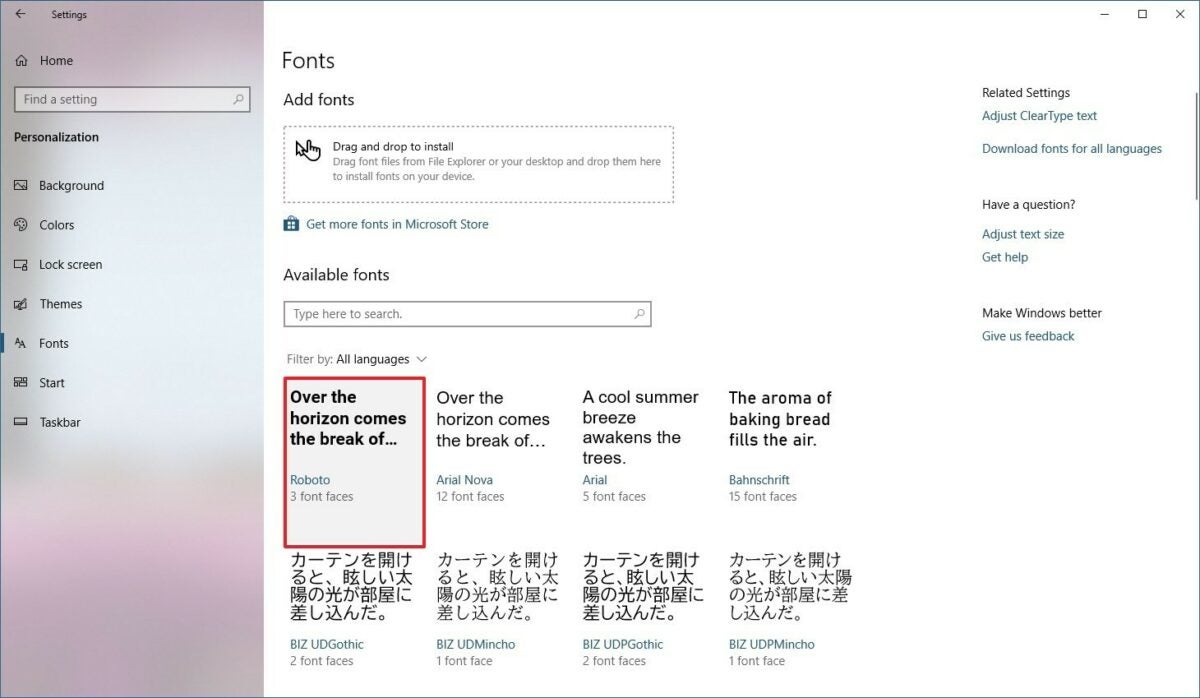
Microsoft Office se considera un auténtico imprescindible en cualquier equipo con Windows 10. Esta completa suite de ofimática viene con gran número de fuentes pre-instaladas para utilizarlas desde su procesador de texto, hoja de cálculos o en herramientas como PowerPoint. Sin embargo, es probable que navegando por Internet encuentres esa tipografía perfecta que buscabas para conseguir que tu documento destaque frente al resto. ¿Te gustaría saber cómo agregarla a Office?
Aunque muchos lo desconozcan, instalar una nueva fuente en Office es tan sencillo como agregarla a Windows. El proceso es realmente sencillo y no ha cambiado apenas nada en los últimos años. Si no sabes cómo hacerlo, no te preocupes, pues en el artículo de hoy vamos a enseñarte cómo hacerlo paso a paso.

Agrega una fuente desde la Tienda de Microsoft
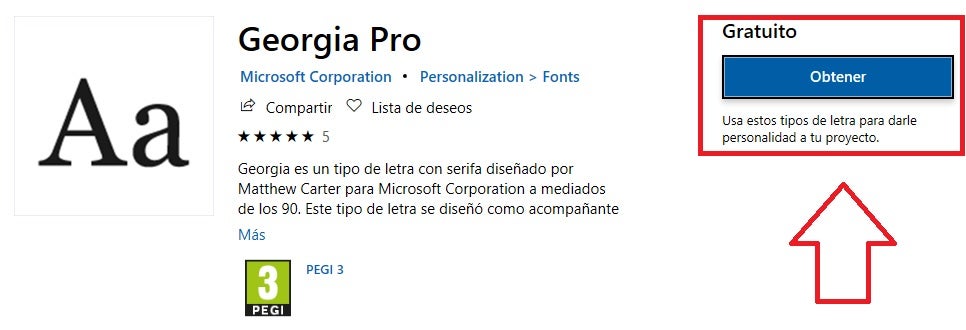
Un método realmente sencillo para añadir una fuente a Office es descargarla desde la Tienda de Microsoft. Para ello haz clic en “Inicio” y selecciona la opción “Microsoft Store”. Una vez en la tienda, escribe “Fuentes” en su buscador interno e instala aquella que te guste pulsando en el botón azul “Obtener”.
Ten en cuenta que alguna de las fuentes son de pago, así que si no quieres pagar, descarga únicamente las gratuitas. Una vez instaladas, las fuentes aparecerán en las herramientas de Office.
Instala una fuente descargada de Internet
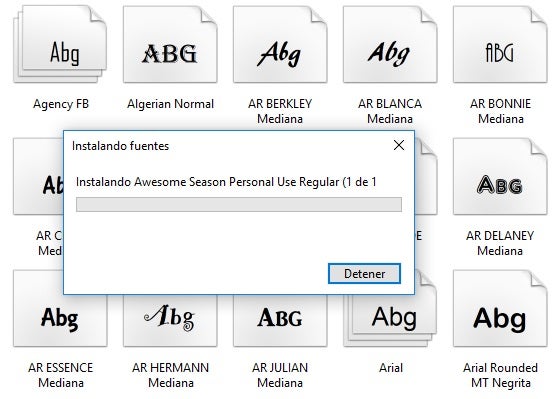
Otro método para agregar una fuente a Office es descargarla desde un repositorio de Internet. Encontrarás muchas páginas web especializadas como Da Font o FontSquirrel desde donde podrás descargar de forma segura un sinfín de tipografías en formato TTF (True Type Font).
Una vez tengas el archivo en tu equipo, haz clic sobre él con el botón derecho del ratón y pulsa la opción “Instalar”. Tras ello la fuente se agregará en tu equipo y estará disponible la próxima vez que inicies cualquier herramienta de Office.
Utiliza las fuentes que desees en Word, PowerPoint, Excel o OneNote
Como has podido comprobar, agregar nuevas fuentes al paquete de Office es tan sencillo como añadirlas a tu sistema operativo. Si necesitas más ayuda, tenemos una guía a fondo con la que aprenderás fácilmente a instalar fuentes en Windows 10. ¿Lo has probado ya?
Cómo instalar Microsoft Office
LEE MÁS