Microsoft ha desvelado oficialmente su suite de ofimática adaptada a visionOS. Word, Excel, PowerPoint o Teams, entre otros, estarán disponibles desde el día uno.
En un movimiento estratégico justo antes del lanzamiento del Apple Vision Pro, Microsoft ha desvelado oficialmente su suite de ofimática adaptada a visionOS. Word, Excel, PowerPoint o Teams, entre otros, estarán disponibles desde el día uno en el nuevo ordenador espacial de la compañía, y lucirán un diseño adaptado al trabajo en un entorno virtual.
Un rediseño completo para un entorno más versátil y potente
Lo más destacado de este anuncio es la inclusión de las características impulsadas por IA de Copilot en las aplicaciones de visionOS. Microsoft promete transformar radicalmente cómo interactuamos con las herramientas de productividad, desde mejorar nuestra participación en reuniones hasta crear presentaciones y analizar datos con comandos de lenguaje natural.
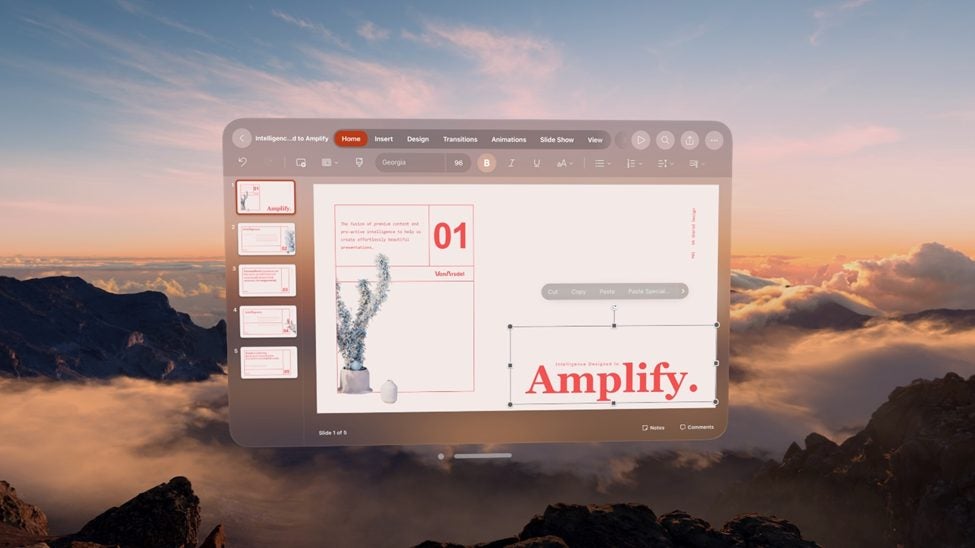
Microsoft Teams, por ejemplo, aprovechará la función Persona del Apple Vision Pro, permitiéndonos utilizar una representación auténtica de nuestros rostros durante las videollamadas, algo que redefine la comunicación espacial. Por su parte, PowerPoint en el Vision Pro incluirá un entorno inmersivo personalizado que nos permitirá practicar las presentaciones como si estuvieran frente a una audiencia real.
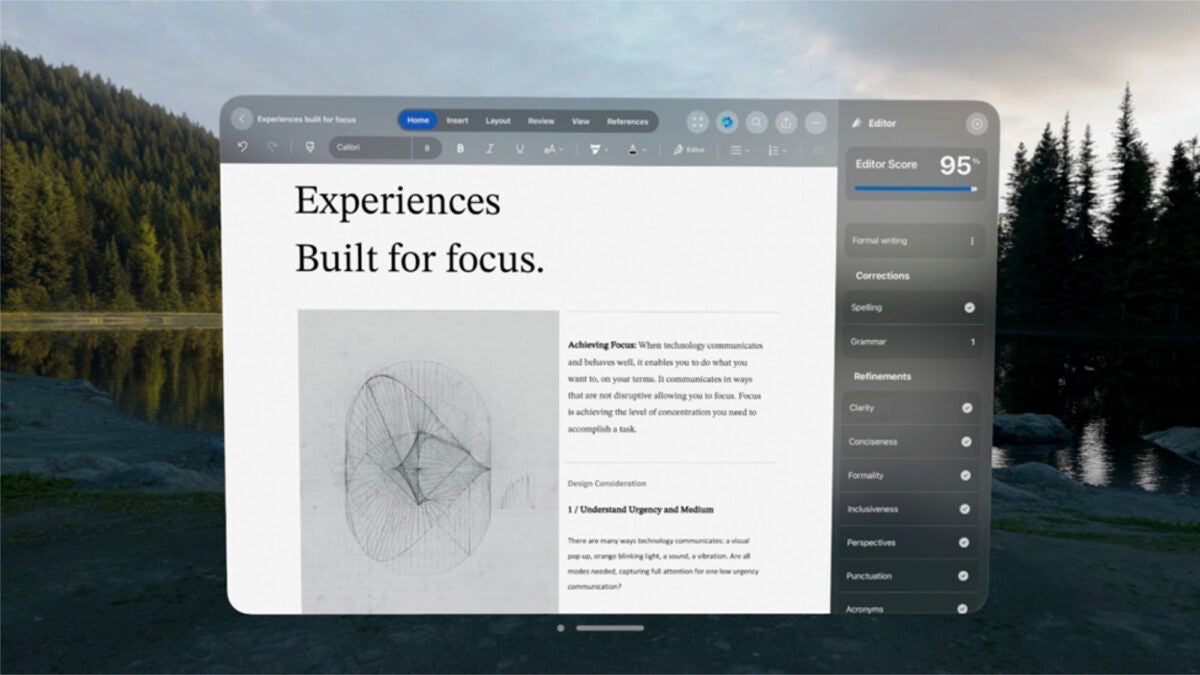
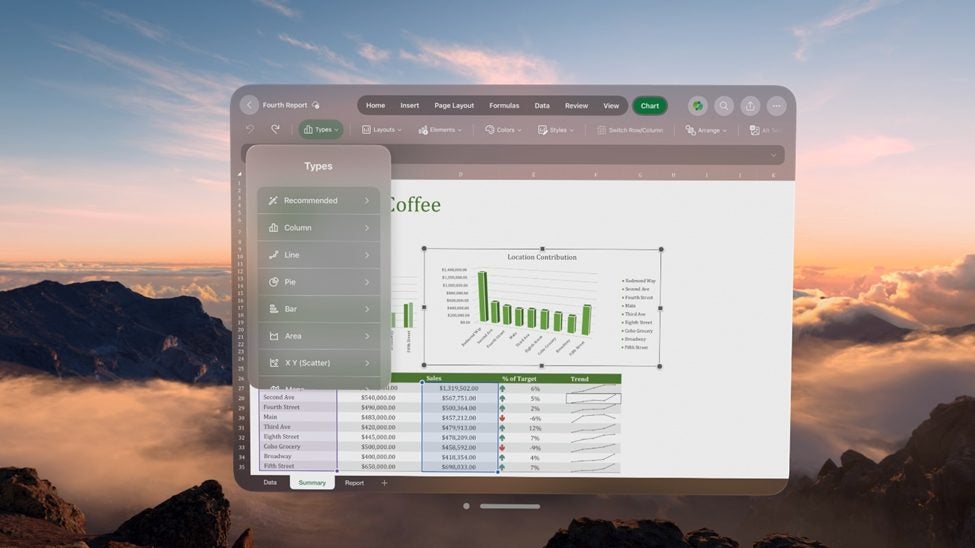
En cuanto a Excel, Microsoft promete revolucionar cómo interactuamos con los datos, permitiéndonos manipular y visualizar la información en el “lienzo infinito” proporcionado por el Apple Vision Pro. Microsoft Word no se queda atrás, con entornos inmersivos para concentrarnos plenamente en nuestros documentos y una interfaz simplificada siguiendo la línea de diseño de Apple.
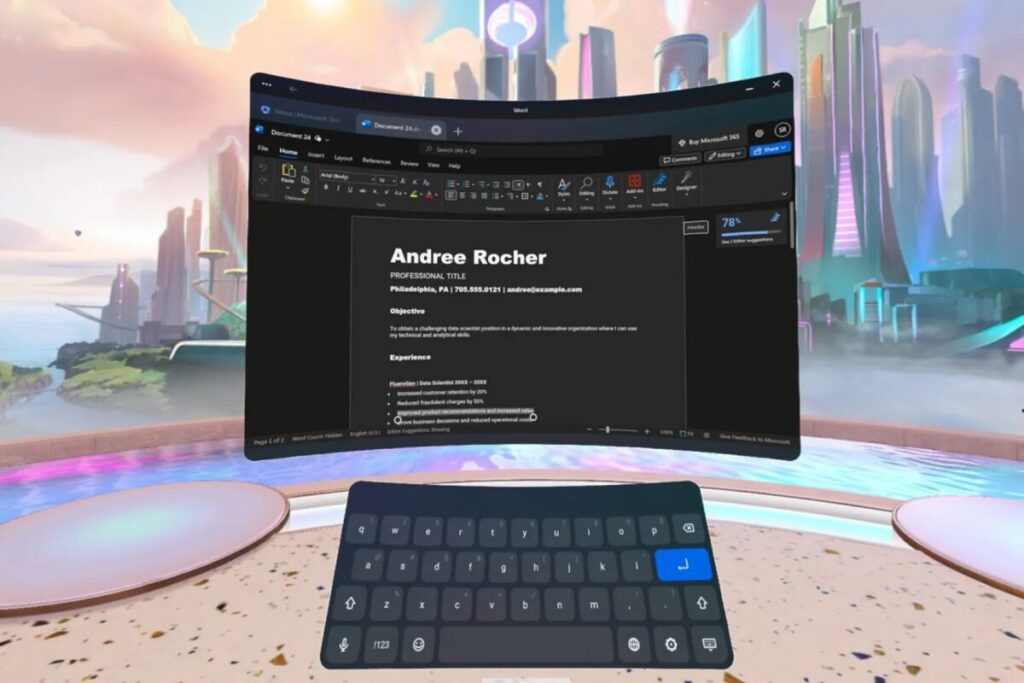
De hecho, lo que más llama la atención de las instantáneas que Microsoft ha presentado, es la extrema limpieza de sus interfaces. A diferencia de las versiones de Office para las Meta Quest (debajo de estas líneas), donde vemos prácticamente la misma interfaz que en un PC, aquí la empresa de Redmond ha optado por las transparencias, las barras laterales y en un anidado y jerarquización de opciones.
En parte gracias a que Copilot apoyará muchas de nuestras acciones en la suite de Microsoft y en parte porque una interfaz despejada es más aconsejable para un entorno virtual, Office ha pasado una transformación más que considerable. Menús, submenús y controles se vienen a parecer mucho a las interfaces de macOS más recientes, plana y con sombras y degradados para resaltar planos, opciones y botones.
La suite de iWork de Apple, con excepción de la app Keynote, no estará disponible nativamente en el Vision Pro el día del lanzamiento. Es de esperar que llegue posteriormente, pero entre tanto, la oferta de Microsoft promete llenar ese vacío, proporcionándonos un conjunto de herramientas de productividad completas y realmente avanzadas desde el primer día.
Un anuncio que, sin duda, subraya el compromiso de Microsoft con la innovación y también su adaptabilidad, mientras marca una línea de diseño para las apps más profesionales en los entornos virtuales. Unas apps que, pendientes de llegar oficialmente mañana día 2 de febrero, ya nos transmiten la potencia y al mismo tiempo simplicidad de una de las suites de ofimática más usada en el mundo.
¿Quién no conoce Microsoft Office a estas alturas? El paquete de ofimática de Microsoft nos lleva acompañando desde hace más de dos décadas gracias a nombres tan conocidos como Word, Excel o Powerpoint, ¿verdad?
El tenerlo durante tanto tiempo en nuestro equipo puede provocar algo muy singular: que no sepamos ni qué versión tenemos instalada, bien nativa o con actualizaciones. Si este es tu caso, hoy te enseñamos a cómo saber que versión de Microsoft Office tienes instalada.
Dependiendo de la versión de Office que tengas instalada, el número aparecerá en un lado u otro. Por suerte, en casi todas las ediciones es lo mismo, así que eso que tienes ganado.
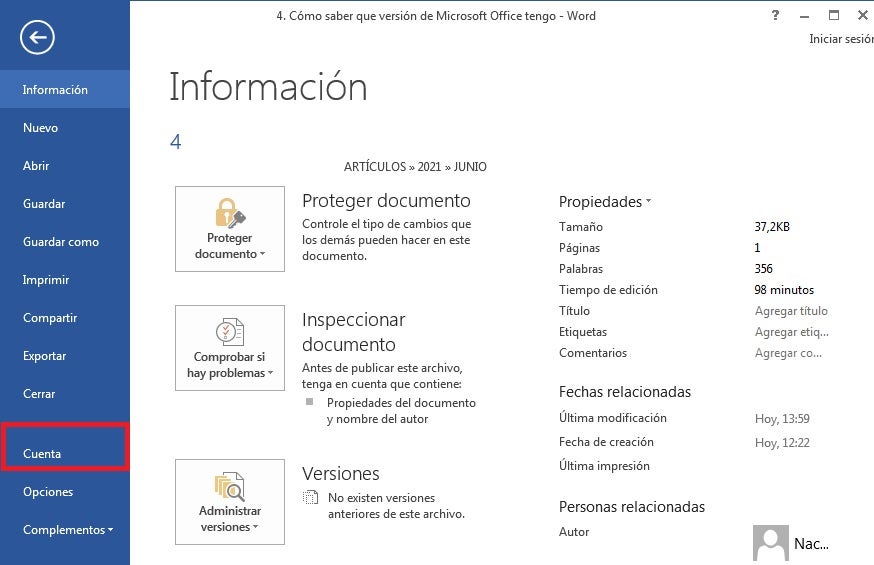
Para llegar hasta el número, fíjate bien en la pestaña que pone “Archivo” en la parte superior izquierda. Haz clic ahí y localiza ahora un campo llamado “Cuenta” o “Info”. Dependiendo de qué versión poseas, estará en un lado u otro, así que prueba.
A tus pies
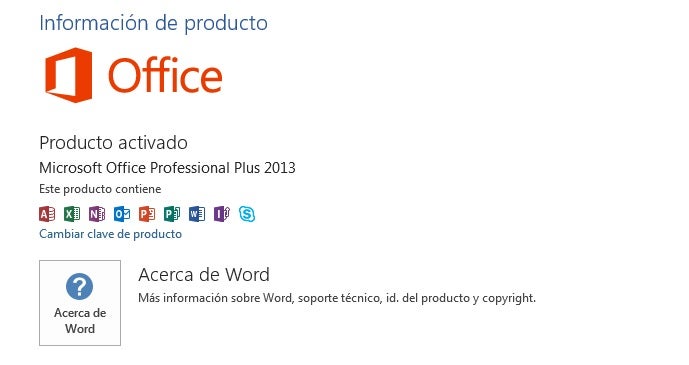
Una vez hecho esto, el resto es bastante sencillo. Por ejemplo, nosotros tenemos instalada la versión de Microsoft Office 2013, al que se accede desde “Cuenta”. Cuando hemos pinchado ahí, a la derecha aparece la “Información de producto”.
Esta muestra si el producto está activado en primer lugar, para situar justo debajo cuál es la versión de Microsoft Office que poseemos (en nuestro caso, la de 2013, como decíamos). Así mismo, en una línea inferior, el programa enseña qué productos hemos adquirido. Por ejemplo, nosotros tenemos todo el paquete Office al 100 %, más allá de los programas famosos.
Para finalizar, también puedes modificar la clave de producto (para cuando te caduque Microsoft Office) y consultar más acerca del programa en cuestión (en este caso, Word).
Fácil y directo
Como puedes ver, consultar tu versión de Microsoft Office es muy sencillo, simple, fácil y directo. Además, y esto es importante, da igual que lo hagas desde Word, Powerpoint, Excel, dado que esta interfaz es igual para todo el mundo. Por tanto, sólo abre el programa que más te interese y consulta la versión. ¡Recuerda actualizar si está caducada!
Microsoft Office es una de las suites de ofimática más conocidas del mundo -y no es para menos-: con sus más de 30 años de historia, se ha ganado a pulso su fama. A día de hoy, es de las mejores opciones que tenemos para trabajar con documentos de todo tipo (.docx, .pptx…)
Aun así, no todo es de color de rosa ya que como todo software, este puede tener bugs que entorpezcan tu experiencia de uso. En este artículo, veremos cómo podemos solucionar los errores que puedan surgir al instalar Microsoft Office en tu ordenador y así evitar problemas.
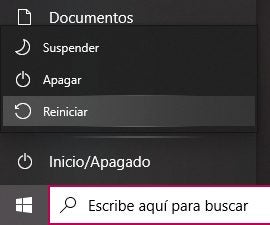
Si instalaste Office y te surgieron problemas, reinicia tu PC. Por simple que parezca, este paso suele arreglar muchos errores de los que nos aparecen en el ordenador y nos va a ahorrar muchos quebraderos de cabeza. Para reiniciar el ordenador, dirígete al símbolo de Windows que se encuentra en la esquina inferior izquierda y selecciona Reiniciar.
Desinstala Office mediante la herramienta de soporte
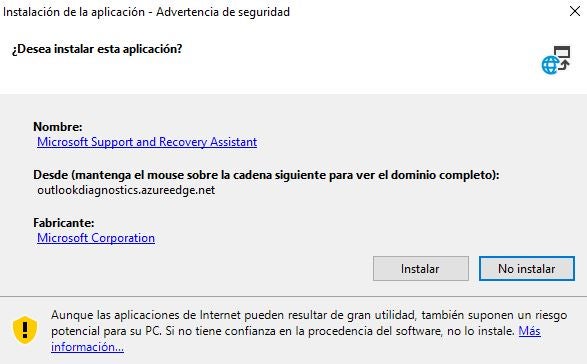
Si aún después de haberlo reiniciado persisten los problemas, tendremos que desinstalar Office. Para ello, tendremos que usar la herramienta de soporte, tal y como indica el título de este paso. Descárgalo a través de este link y sigue los pasos que te aparezcan a continuación. Este proceso puede tardar unos minutos, dependiendo de tu ordenador y cuando termine, selecciona la versión que quieras desinstalar. Sigue el resto de pantallas y por último, reinicia el equipo.
Instala Office desde cero
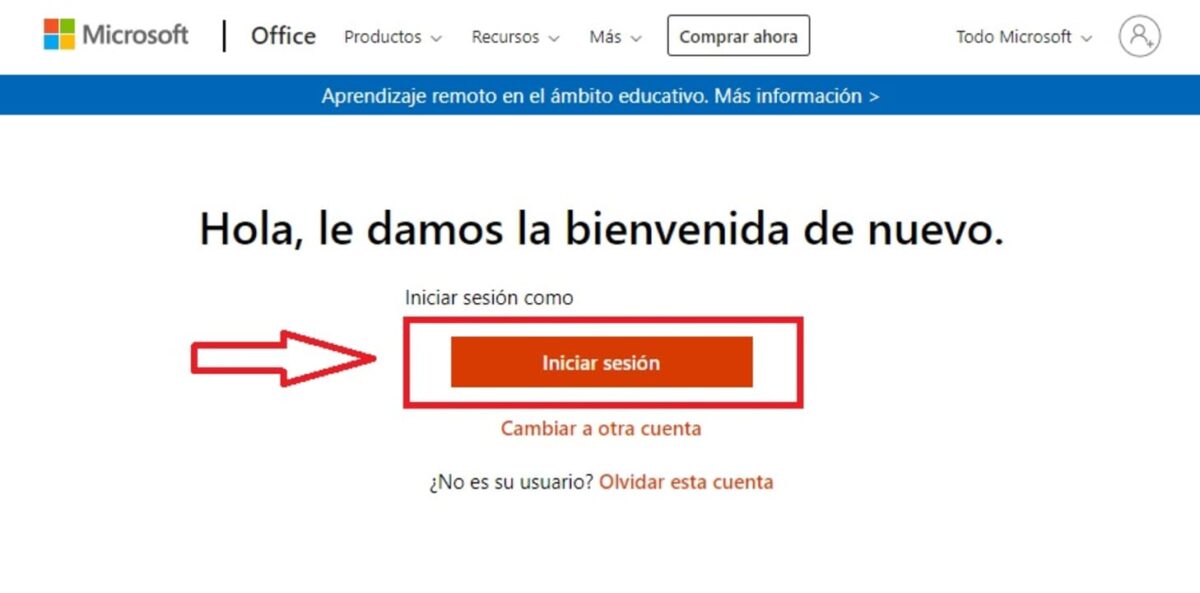
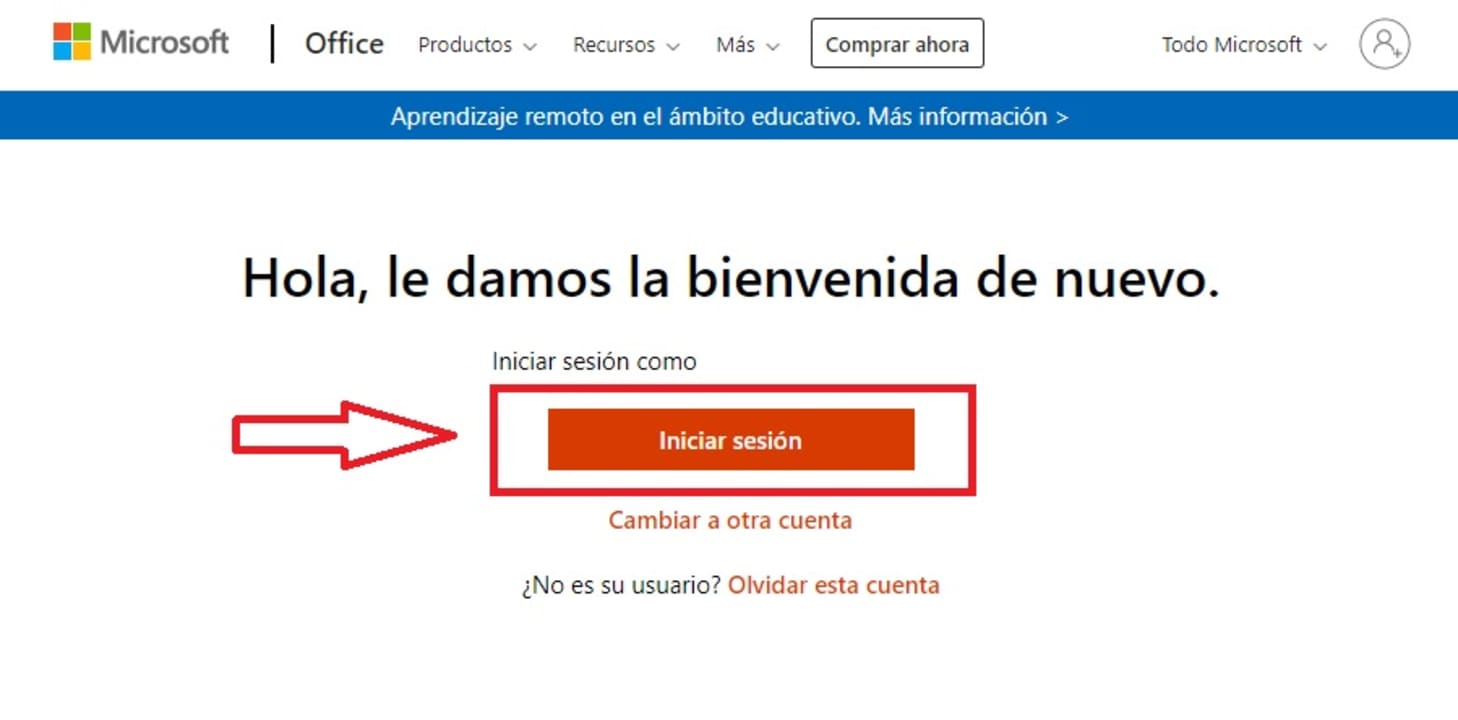
Cuando ya hayas terminado el proceso de desinstalación, comienza a instalarlo de nuevo. Aquí, solo tendrás que iniciar sesión con tu cuenta de Microsoft en la página principal de Office y seleccionar la versión de la suite que quieras instalar en tu PC. Sigue los pasos que se indican que tienes aquí en caso de que tengas dudas acerca de la instalación del producto.
Que un error no te detenga
Como puedes ver, solucionar los errores de instalación de Microsoft Office es más simple de lo que parece. Esperemos que este tutorial te haya sido de ayuda y recuerda que puedes ver más artículos relacionados con Microsoft Office aquí abajo.
Microsoft Office es un imprescindible dentro de cualquier equipo con Windows 10. Esta completa suite de ofimática no sólo se considera como una de las mejores del mercado, sino además incorpora herramientas tan útiles y conocidas como Word, Excel, PowerPoint o OneNote. Para empezar a utilizarlas primero de todo necesitarás instalar Office en tu equipo pero eso no es todo. Como cualquier herramienta de pago de Microsoft, también necesitarás tener el programa activado. ¿Sabes cómo comprobarlo?
En el artículo de hoy te enseñaremos cómo saber si Microsoft Office está activado en tu equipo. No te preocupes pues el proceso es realmente sencillo e intuitivo. Únicamente necesitarás seguir los pasos que encontrarás bajo estas líneas.
Para saber si Office está activado, primero de todo es necesario abrir cualquiera de los programa de la suite. Puedes elegir entre Microsoft Word, Excel, PowerPoint o OneNote. Como ejemplo, en este tutorial utilizaremos Word.
Accede a las opciones de tu cuenta de Office
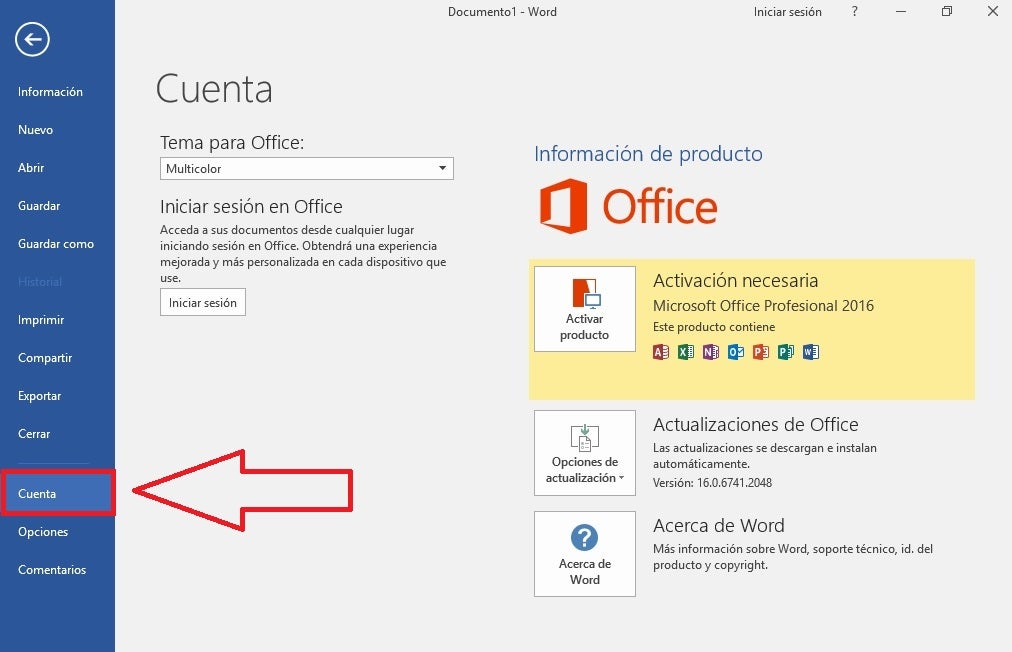
Una vez abierto Word, haz clic en la pestaña “Archivo” que encontrarás en la parte superior de la pantalla. Tras ello, selecciona la opción “Cuenta” que encontrarás en el menú lateral derecho de la pantalla.
Comprueba que tu cuenta de Office esté activa
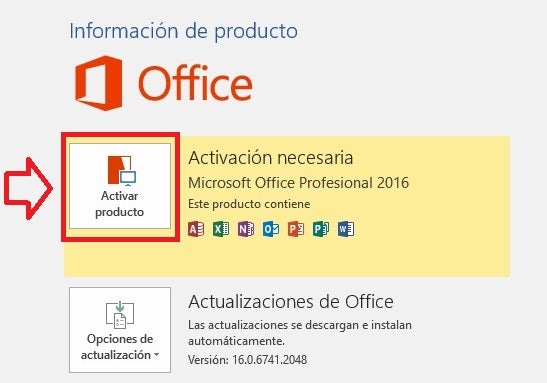
Para finalizar, verás que en lateral derecho de la pantalla aparecerán todos los datos de tu cuenta. Si tu cuenta de Office está activa, aparecerá el mensaje “Producto activado”.
En caso contrario, pulsa en el botón “Activar producto” e introduce el número de licencia de la suite para así activarla.
No tengo una licencia de Office. ¿Cómo consigo una?
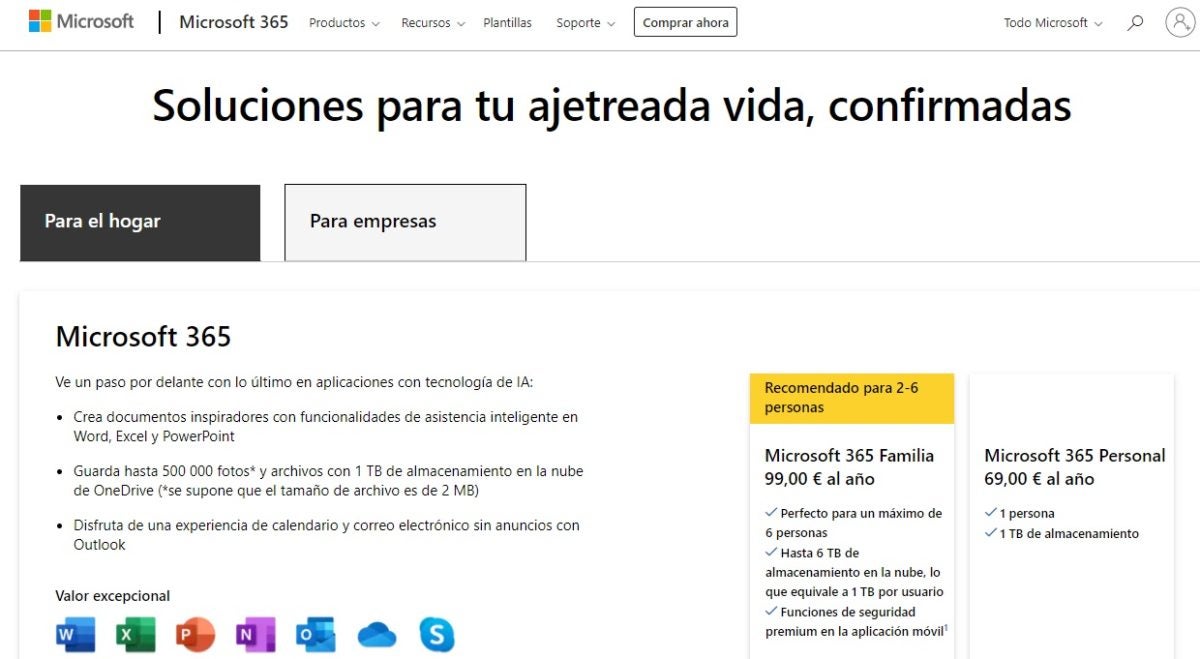
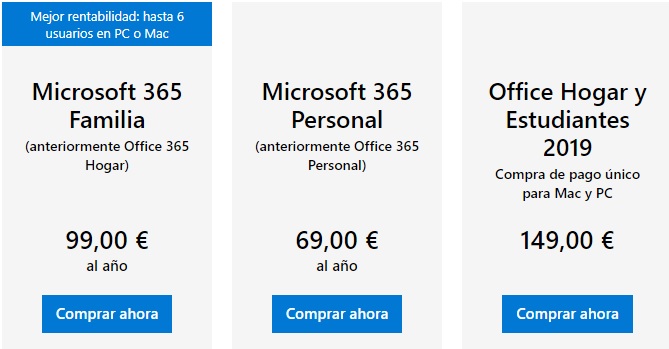
Si no tienes una licencia de Office, recomendamos que compres una desde la tienda de Microsoft. En ella encontrarás distintos planes, suscripciones y precios para que puedas adquirir la versión de Office que más se ajuste a tus necesidades.
Comprueba fácilmente si tu cuenta de Office está activa
Como has podido comprobar, saber si Office está activado es realmente sencillo. Simplemente accede a las opciones de cuenta de alguna de sus herramientas y comprueba si la suite de ofimática está activa. ¡Esperamos haberte podido ayudar!
Cómo puedo recuperar mi cuenta de Microsoft Office 365
Conocer la clave de cualquier producto de Microsoft, ya sea Office o incluso Windows, es vital para poder instalarlo y activarlo en tu equipo. Esta combinación de números y dígitos es única y permite identificarte como el propietario legal del software. De este modo si cambias de PC puedes, por ejemplo, reinstalar Office y activarlo con tu licencia.
Te vamos a enseñarte distintas formas para encontrar fácilmente una clave de Microsoft Office. Todos los métodos que te mostraremos a continuación son completamente legales, por lo que no debes tener miedo de utilizar ninguno de ellos.
Al adquirir en línea cualquier versión de Microsoft Office recibirás un correo electrónico confirmando tu compra. Este email contendrá la clave de Office con la que activar o reactivar tu producto fácilmente.
Utiliza ProduKey
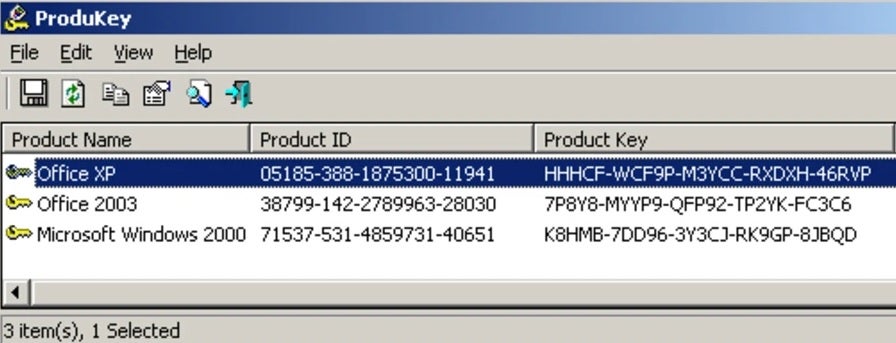
Otro método realmente efectivo y completamente legal es utilizar el programa gratuito ProduKey. Éste revisa el registro de tu equipo en busca de productos de Microsoft y te ofrece todos sus detalles, incluyendo su clave. Ten en cuenta por eso que este método únicamente funcionará si ya tienes instalado Office en tu PC.
Puedes descargar ProduKey de forma rápida y segura bajo estas líneas.
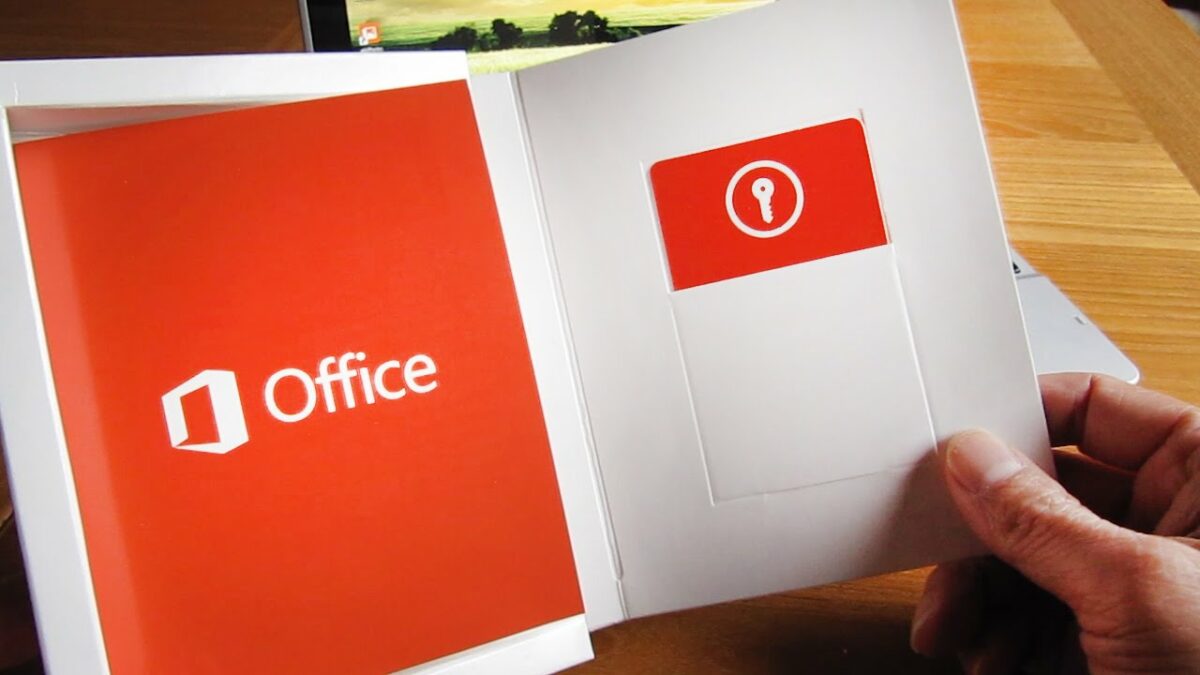
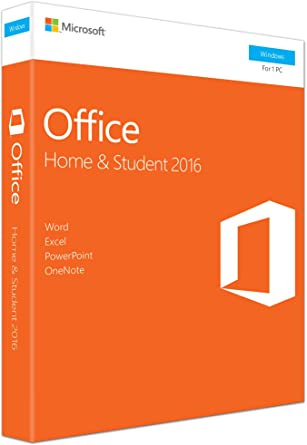
Si adquiriste Office en formato físico, revisa la caja original del producto. La clave de office vendrá impresa en una tarjeta de su interior.
Soy usuario de Microsoft 365. ¿Dónde encuentro la clave de Office?
Como usuario de Microsoft 365, no debes preocuparte, pues tu versión de Office está vinculada a tu cuenta de Microsoft. Para volver a instalar la suite de ofimática simplemente accede a tu cuenta de Microsoft y selecciona la pestaña “Servicios y suscripciones”. A través de ella podrás reinstalar Office.
Si ninguno de los métodos anteriores ha funcionado
Si ninguno de los métodos anteriores ha funcionado, recomendamos que adquieras una nueva clave de Office desde la tienda oficial de Microsoft (haz clic aquí para ello).
Recupera tu clave de Office fácilmente
Encontrar tu clave de Office no es sencillo, pero gracias a estos pequeños trucos podrás localizarla en un abrir y cerrar de ojos. De este modo, si algún día necesitas reinstalar la suite de ofimática, te resultará muy sencillo activar el producto.
9 trucos para usar Office gratis, sin pagar nada de nada
Microsoft Office se considera un auténtico imprescindible en cualquier equipo con Windows 10. Esta completa suite de ofimática viene con gran número de fuentes pre-instaladas para utilizarlas desde su procesador de texto, hoja de cálculos o en herramientas como PowerPoint. Sin embargo, es probable que navegando por Internet encuentres esa tipografía perfecta que buscabas para conseguir que tu documento destaque frente al resto. ¿Te gustaría saber cómo agregarla a Office?
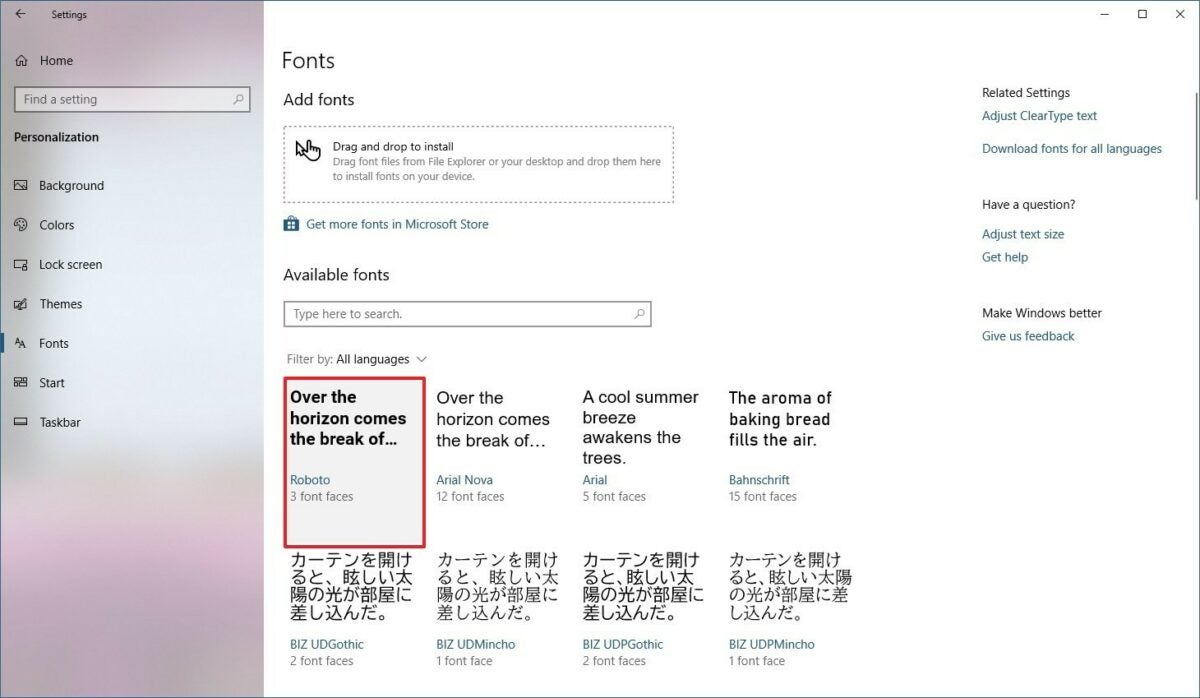
Aunque muchos lo desconozcan, instalar una nueva fuente en Office es tan sencillo como agregarla a Windows. El proceso es realmente sencillo y no ha cambiado apenas nada en los últimos años. Si no sabes cómo hacerlo, no te preocupes, pues en el artículo de hoy vamos a enseñarte cómo hacerlo paso a paso.
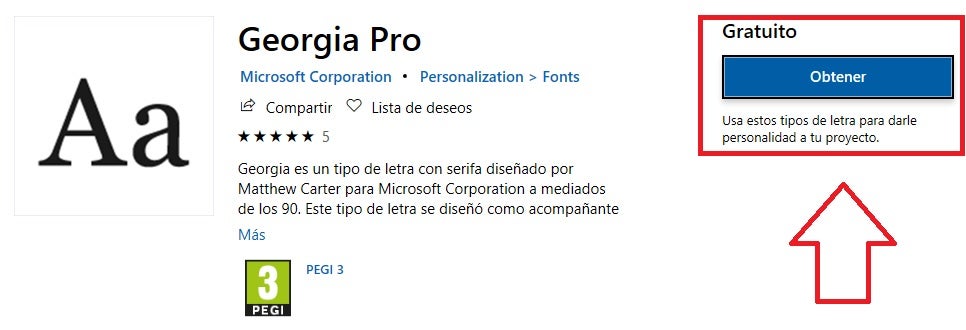
Un método realmente sencillo para añadir una fuente a Office es descargarla desde la Tienda de Microsoft. Para ello haz clic en “Inicio” y selecciona la opción “Microsoft Store”. Una vez en la tienda, escribe “Fuentes” en su buscador interno e instala aquella que te guste pulsando en el botón azul “Obtener”.
Ten en cuenta que alguna de las fuentes son de pago, así que si no quieres pagar, descarga únicamente las gratuitas. Una vez instaladas, las fuentes aparecerán en las herramientas de Office.
Instala una fuente descargada de Internet
Otro método para agregar una fuente a Office es descargarla desde un repositorio de Internet. Encontrarás muchas páginas web especializadas como Da Font o FontSquirrel desde donde podrás descargar de forma segura un sinfín de tipografías en formato TTF (True Type Font).
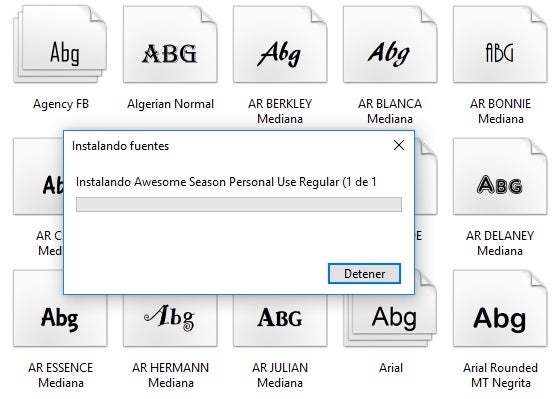
Una vez tengas el archivo en tu equipo, haz clic sobre él con el botón derecho del ratón y pulsa la opción “Instalar”. Tras ello la fuente se agregará en tu equipo y estará disponible la próxima vez que inicies cualquier herramienta de Office.
Utiliza las fuentes que desees en Word, PowerPoint, Excel o OneNote
Como has podido comprobar, agregar nuevas fuentes al paquete de Office es tan sencillo como añadirlas a tu sistema operativo. Si necesitas más ayuda, tenemos una guía a fondo con la que aprenderás fácilmente a instalar fuentes en Windows 10. ¿Lo has probado ya?
Sí puedes usar Office gratis sin pagar ni un euro. Aquí tienes 7 trucos para poder tener acceso completo. Sin trampa
Microsoft Office (o Microsoft 365) sigue siendo la reina en cuanto a aplicaciones de ofimática para Windows. Pero por muy buena que sea una app, a veces no tenemos presupuesto para pagar una licencia, aunque sea más la básica.
Si en tus estudios o en tu vida laboral necesitas de una suite de ofimática potente pero no te llega el bolsillo, no temas. En el artículo de hoy te vamos a mostrar 10 formas con las que podrás tener Microsoft Office gratis.
Existe un buen número de alternativas gratuitas a Office que nada tienen que envidiarle a la suite de Microsoft. ¿Te animas a conocerlas?
Google Drive
Google Drive ofrece las herramientas básicas de cualquier suite de ofimática. Un procesador de textos (Documentos de Google), una herramienta para realizar hojas de cálculo (Hojas de cálculo de Google) y una función para crear presentaciones de diapositivas (Presentaciones de Google).
Si en algo destaca Google Drive es su versatilidad y facilidad de uso. Puesto que tus documentos y archivos están almacenados en la nube, tienes acceso a ellos desde cualquier dispositivo que tengas conectado a Internet. Además de ello permite la posibilidad que varios miembros de un equipo colaboren en tiempo real con los archivos y de este modo incremente su productividad.
Para finalizar, es interesante también subrayar que al vincularse con tu cuenta de Google, esta herramienta es especialmente útil para móviles con sistema operativo Android. Tan sólo instala su aplicación y tendrás acceso a todos tus archivos allí donde te encuentres.
Si te interesa probar Google Drive desde tu PC, haz clic en este link e ingresa en la herramienta utilizando tu dirección de correo electrónico de Gmail.
Cabe destacar que se puede usar cualquiera de los servicios de manera individual, es decir, no es necesario emplear los tres de manera simultánea (nadie va a cerrarte la cuenta por no recurrir a ello).
Apache OpenOffice
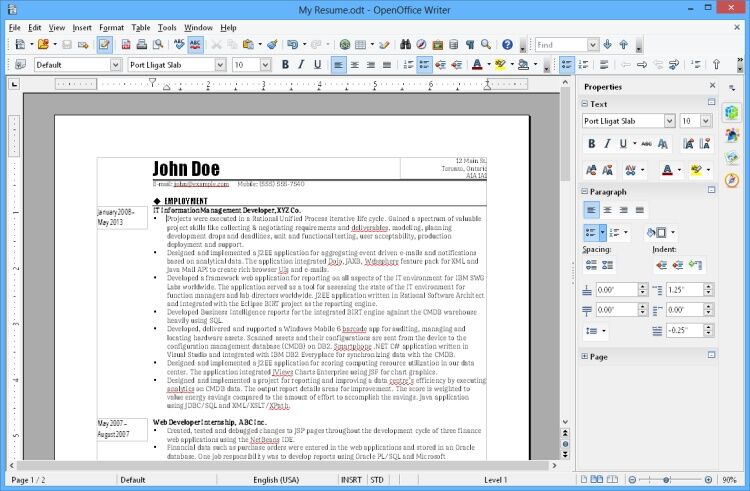
Apache OpenOffice es una herramienta resulta muy parecida a Office, de hecho, ofrece casi las mismas herramientas que la suite de Microsoft (un procesador de texto, una herramienta para realizar hojas de cálculo, otra para realizar presentaciones con diapositivas, etc.) pero con la particularidad que es completamente gratis.
Para muchos, OpenOffice es una alternativa ideal a Office que, además de ofrecer versiones para Windows, también permite su instalación en equipos con mac OS o Linux. ¡Y no olvidemos que es completamente gratuita!
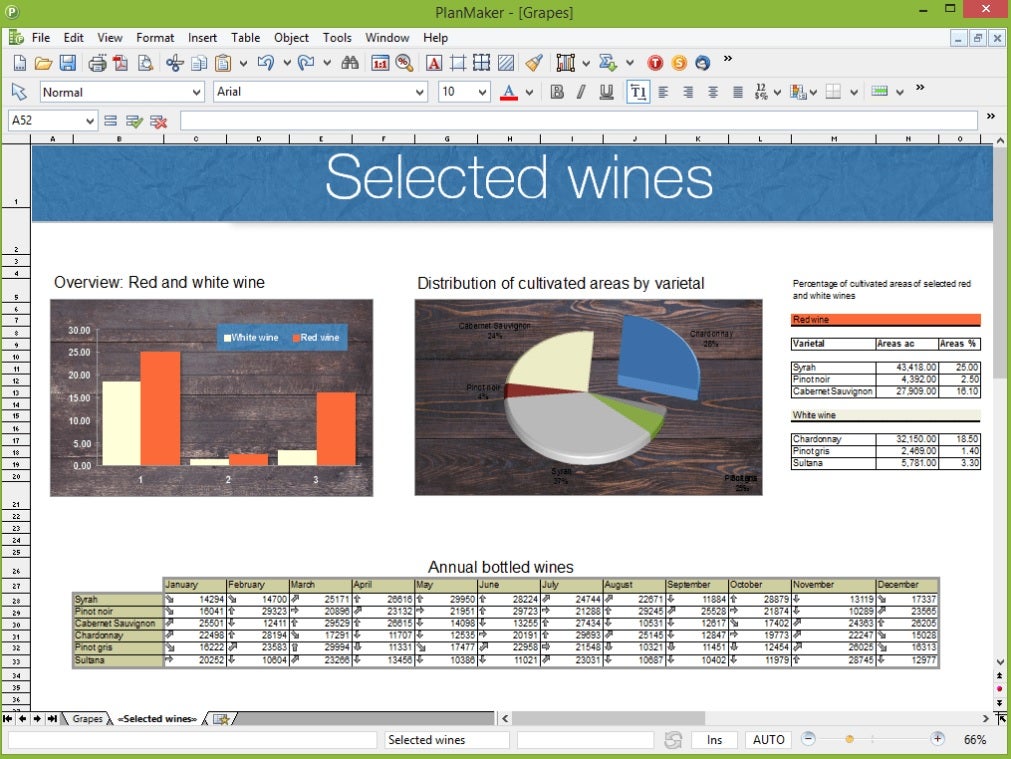
FreeOffice ofrece tres herramientas: TextMaker (el sustituto de Word), PlanMaker (el sustituto de Excel) y Presentations (el sustituto de PowerPoint). Todas ellas son realmente fáciles de utilizar y como punto fuerte, son totalmente compatibles con cualquier archivo de Office. De este modo no vas a perder tiempo en convertirlos ni tampoco perder el formato del documento.
Tal y como podéis ver, FreeOffice es una opción perfecta para sustituir a Office. De hecho, es probable que mientras la utilices no te des cuenta de que estás utilizando un programa distinto. ¿Te animas a probarlo? Puedes descargar FreeOffice de forma completamente gratis bajo estas líneas.
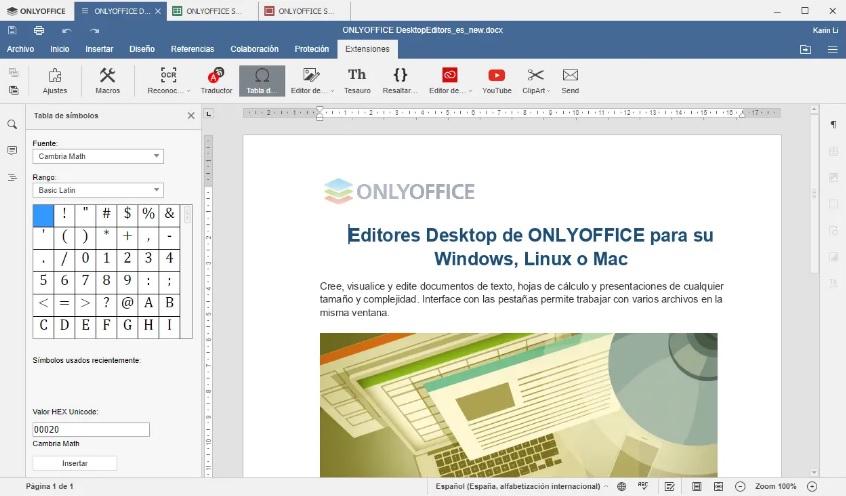
Aunque es menos conocido que las opciones anteriores, OnlyOffice es una excelente alternativa a Microsoft 365. Esta completa suite de ofimática de código abierto utiliza de forma completamente nativa los formatos de archivo de Office, siendo perfecto para cualquier tipo de proyecto.
Uno de los puntos más interesantes de OpenOffice es que además de contar con un interfaz muy intuitivo, permite la edición colaborativa de textos. De este modo vas a poder trabajar en tiempo real con compañeros de oficina o de la universidad, incrementando así vuestro rendimiento. Puedes descargar OnlyOffice completamente libre de coste bajo estas líneas.
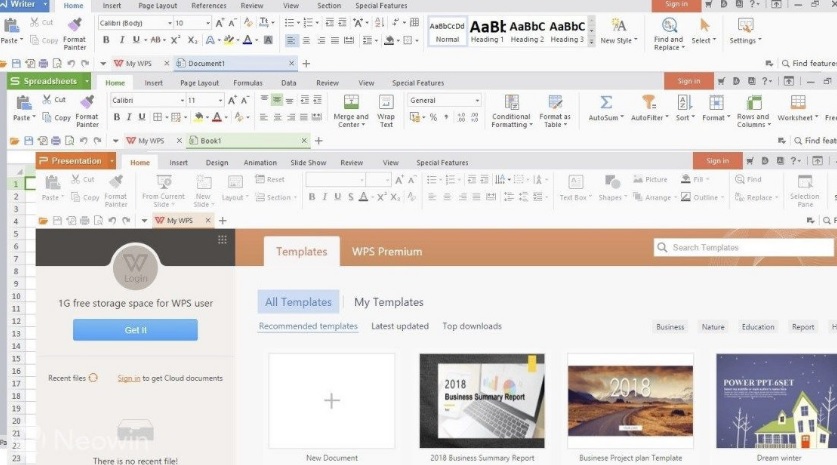
Anteriormente conocido como Kingston Office, WPS Office es otra suite de ofimática muy a tener en cuenta si no podemos permitirnos hacernos con una licencia de Office. Ésta ofrece todos los programas necesarios para crear textos, tablas, presentaciones y en definitiva cualquier tipo de archivo que esperarías de Office.
Pero no todo termina aquí, WPS cuenta con un potente editor y conversor de archivos PDF con los que podrás crear, cortar, dividir, cifrar e incluso firmar digitalmente este tipo de documentos. Si te interesa probarlo, puedes descargar WPS Office de forma completamente gratuita bajo estas líneas.
Para terminar la lista queremos recomendaros LibreOffice. Esta suite de ofimática es casi idéntica a OpenOffice puesto que fue creada por gran parte de los desarrolladores de ese proyecto y utiliza como base su código. La gran diferencia entre ambas versiones es que LibreOffice presenta un código mucho más depurado y ligero que OpenOffice. Esto disminuye los requisitos del sistema y hace que funcione de forma mucho más rápida.
LibreOffice brinda su propia versión de las herramientas que encontrarás en la versión básica de Office. De este modo podrás crear sin problemas documentos, hojas de cálculo, presentaciones, etc. Además de todo ello es totalmente gratis y compatible con los principales sistemas operativos del mercado.
Es probable que no hayas escuchado antes el nombre de “Zoho“, pero tras de sí se encuentra una plataforma increíble que nos ayuda en el día a día de nuestro trabajo. Zoho es un conjunto de software que funciona en todos los niveles : para una correcta gestión del mailing, para elaborar planificaciones, para gestionar equipos y, por supuesto, para crear contenido.
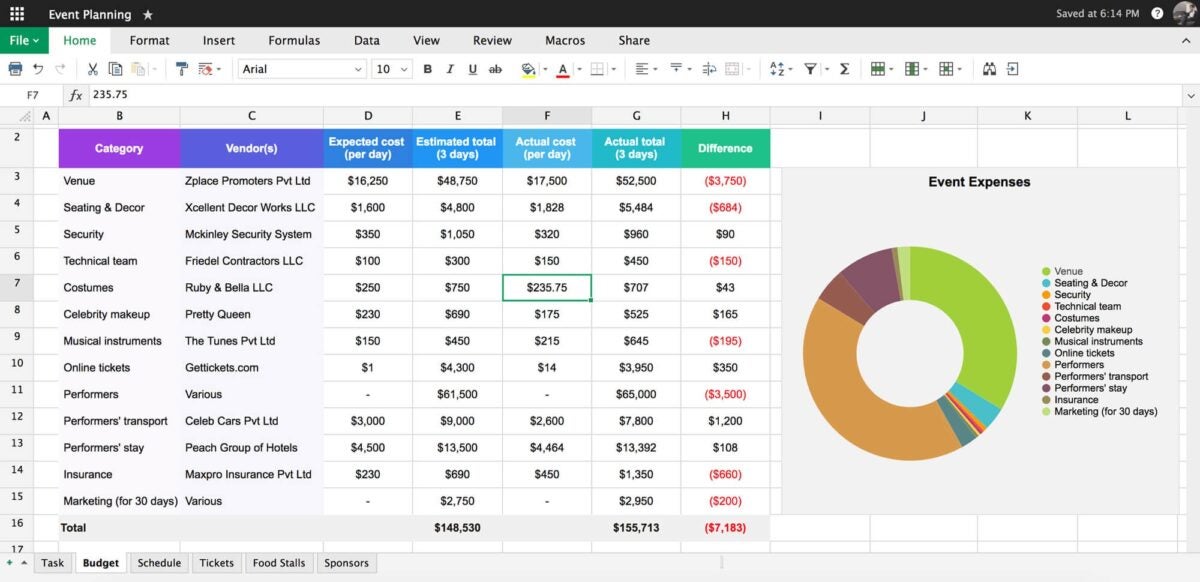
Zoho posee su propio directorio de aplicaciones de ofimática, como no podía ser de otra forma. De esta manera, en un primer momento tenemos Zoho Writer, un procesador de texto muy competente y que nada tiene que envidiar a Microsoft Word. En segundo lugar, para las hojas de cálculo contamos con Zoho Sheet, muy parecida a lo ya conocido en otros programas. Y en tercer y último lugar, Zoho Show, que sirve para realizar presentaciones con diapositivas (con una estética muy similar a PowerPoint).
Todo esto es el paquete “Office” que Zoho también cuenta como propio, además de incluir Zoho Notebook, que es idéntico a la aplicación de notas que tenemos en Windows. Y por si no era suficiente, el servicio nos permite almacenar hasta 5 GB de espacio en la nube para guardar todos los documentos que vamos creando.
Zoho es gratuito, pero posee una modalidad de pago para aumentar las prestaciones que ofrecen los servicios. Aprovecharlo depende de ti.
¿Con cuál te quedas?
Y hasta aquí los 10 trucos para obtener Office de manera totalmente gratuita (o cercano a ello). ¿Con cuál método te quedas? Te recomendamos que no pierdas de vista los Microsoft Rewards, ya que no sólo te pueden dar dinero para adquirir Office 365, sino también más productos relacionados con la marca verde.
Por otro lado, presta atención a las alternativas. Muchas de ellas ofrecen características muy competentes y estamos convencidos de que sabrás sacarle partido. ¿Conoces alguna otra alternativa que se nos haya pasado por alto para poder usar Microsoft 365 gratis? ¡Compártela con nosotros en los comentarios!
\r\n\r\nDetrás de este nombre se esconde uno de los proyectos de fidelización más exitosos del mercado: Microsoft Rewards<\/strong>. Cuando la compañía de Redmond creó este sistema todos sabíamos que iba a funcionar, ¡pero no tan bien como lo está haciendo!\r\n\r\n
Existe un buen número de alternativas gratuitas a Office que nada tienen que envidiarle a la suite de Microsoft. ¿Te animas a conocerlas?
Google Drive
Google Drive ofrece las herramientas básicas de cualquier suite de ofimática. Un procesador de textos (Documentos de Google), una herramienta para realizar hojas de cálculo (Hojas de cálculo de Google) y una función para crear presentaciones de diapositivas (Presentaciones de Google).
Si en algo destaca Google Drive es su versatilidad y facilidad de uso. Puesto que tus documentos y archivos están almacenados en la nube, tienes acceso a ellos desde cualquier dispositivo que tengas conectado a Internet. Además de ello permite la posibilidad que varios miembros de un equipo colaboren en tiempo real con los archivos y de este modo incremente su productividad.
Para finalizar, es interesante también subrayar que al vincularse con tu cuenta de Google, esta herramienta es especialmente útil para móviles con sistema operativo Android. Tan sólo instala su aplicación y tendrás acceso a todos tus archivos allí donde te encuentres.
Si te interesa probar Google Drive desde tu PC, haz clic en este link e ingresa en la herramienta utilizando tu dirección de correo electrónico de Gmail.
Cabe destacar que se puede usar cualquiera de los servicios de manera individual, es decir, no es necesario emplear los tres de manera simultánea (nadie va a cerrarte la cuenta por no recurrir a ello).
Apache OpenOffice
Apache OpenOffice es una herramienta resulta muy parecida a Office, de hecho, ofrece casi las mismas herramientas que la suite de Microsoft (un procesador de texto, una herramienta para realizar hojas de cálculo, otra para realizar presentaciones con diapositivas, etc.) pero con la particularidad que es completamente gratis.
Para muchos, OpenOffice es una alternativa ideal a Office que, además de ofrecer versiones para Windows, también permite su instalación en equipos con mac OS o Linux. ¡Y no olvidemos que es completamente gratuita!
FreeOffice ofrece tres herramientas: TextMaker (el sustituto de Word), PlanMaker (el sustituto de Excel) y Presentations (el sustituto de PowerPoint). Todas ellas son realmente fáciles de utilizar y como punto fuerte, son totalmente compatibles con cualquier archivo de Office. De este modo no vas a perder tiempo en convertirlos ni tampoco perder el formato del documento.
Tal y como podéis ver, FreeOffice es una opción perfecta para sustituir a Office. De hecho, es probable que mientras la utilices no te des cuenta de que estás utilizando un programa distinto. ¿Te animas a probarlo? Puedes descargar FreeOffice de forma completamente gratis bajo estas líneas.
Aunque es menos conocido que las opciones anteriores, OnlyOffice es una excelente alternativa a Microsoft 365. Esta completa suite de ofimática de código abierto utiliza de forma completamente nativa los formatos de archivo de Office, siendo perfecto para cualquier tipo de proyecto.
Uno de los puntos más interesantes de OpenOffice es que además de contar con un interfaz muy intuitivo, permite la edición colaborativa de textos. De este modo vas a poder trabajar en tiempo real con compañeros de oficina o de la universidad, incrementando así vuestro rendimiento. Puedes descargar OnlyOffice completamente libre de coste bajo estas líneas.
Anteriormente conocido como Kingston Office, WPS Office es otra suite de ofimática muy a tener en cuenta si no podemos permitirnos hacernos con una licencia de Office. Ésta ofrece todos los programas necesarios para crear textos, tablas, presentaciones y en definitiva cualquier tipo de archivo que esperarías de Office.
Pero no todo termina aquí, WPS cuenta con un potente editor y conversor de archivos PDF con los que podrás crear, cortar, dividir, cifrar e incluso firmar digitalmente este tipo de documentos. Si te interesa probarlo, puedes descargar WPS Office de forma completamente gratuita bajo estas líneas.
Para terminar la lista queremos recomendaros LibreOffice. Esta suite de ofimática es casi idéntica a OpenOffice puesto que fue creada por gran parte de los desarrolladores de ese proyecto y utiliza como base su código. La gran diferencia entre ambas versiones es que LibreOffice presenta un código mucho más depurado y ligero que OpenOffice. Esto disminuye los requisitos del sistema y hace que funcione de forma mucho más rápida.
LibreOffice brinda su propia versión de las herramientas que encontrarás en la versión básica de Office. De este modo podrás crear sin problemas documentos, hojas de cálculo, presentaciones, etc. Además de todo ello es totalmente gratis y compatible con los principales sistemas operativos del mercado.
Es probable que no hayas escuchado antes el nombre de “Zoho“, pero tras de sí se encuentra una plataforma increíble que nos ayuda en el día a día de nuestro trabajo. Zoho es un conjunto de software que funciona en todos los niveles : para una correcta gestión del mailing, para elaborar planificaciones, para gestionar equipos y, por supuesto, para crear contenido.
Zoho posee su propio directorio de aplicaciones de ofimática, como no podía ser de otra forma. De esta manera, en un primer momento tenemos Zoho Writer, un procesador de texto muy competente y que nada tiene que envidiar a Microsoft Word. En segundo lugar, para las hojas de cálculo contamos con Zoho Sheet, muy parecida a lo ya conocido en otros programas. Y en tercer y último lugar, Zoho Show, que sirve para realizar presentaciones con diapositivas (con una estética muy similar a PowerPoint).
Todo esto es el paquete “Office” que Zoho también cuenta como propio, además de incluir Zoho Notebook, que es idéntico a la aplicación de notas que tenemos en Windows. Y por si no era suficiente, el servicio nos permite almacenar hasta 5 GB de espacio en la nube para guardar todos los documentos que vamos creando.
Zoho es gratuito, pero posee una modalidad de pago para aumentar las prestaciones que ofrecen los servicios. Aprovecharlo depende de ti.
¿Con cuál te quedas?
Y hasta aquí los 10 trucos para obtener Office de manera totalmente gratuita (o cercano a ello). ¿Con cuál método te quedas? Te recomendamos que no pierdas de vista los Microsoft Rewards, ya que no sólo te pueden dar dinero para adquirir Office 365, sino también más productos relacionados con la marca verde.
Por otro lado, presta atención a las alternativas. Muchas de ellas ofrecen características muy competentes y estamos convencidos de que sabrás sacarle partido. ¿Conoces alguna otra alternativa que se nos haya pasado por alto para poder usar Microsoft 365 gratis? ¡Compártela con nosotros en los comentarios!
Si te has topado con un documento en formato DOCX y no tienes instalado Office 2007 te habrás quedado con las ganas de abrirlo.
El formato DOCX (parte del estándar Microsoft Office Open XML/OOXML) fue introducido en la versión 2007 de Office y no es compatible con las anteriores versiones de Office.









 “,
“_schema_howto_repeater_9_schema_howto_text”: “feild_schema_howto_text”,
“schema_howto_repeater”: 10,
“_schema_howto_repeater”: “field_schema_howto_repeater”,
“schema_howto_style”: “circles”,
“_schema_howto_style”: “feild_schema_howto_style”,
“schema_howto_bullet_color”: “#ffffff”,
“_schema_howto_bullet_color”: “feild_schema_howto_bullet_color”,
“schema_howto_bullet_bg_color”: “#0073aa”,
“_schema_howto_bullet_bg_color”: “feild_schema_howto_bullet_bg_color”
},
“align”: “”,
“mode”: “edit”
} /–>
“,
“_schema_howto_repeater_9_schema_howto_text”: “feild_schema_howto_text”,
“schema_howto_repeater”: 10,
“_schema_howto_repeater”: “field_schema_howto_repeater”,
“schema_howto_style”: “circles”,
“_schema_howto_style”: “feild_schema_howto_style”,
“schema_howto_bullet_color”: “#ffffff”,
“_schema_howto_bullet_color”: “feild_schema_howto_bullet_color”,
“schema_howto_bullet_bg_color”: “#0073aa”,
“_schema_howto_bullet_bg_color”: “feild_schema_howto_bullet_bg_color”
},
“align”: “”,
“mode”: “edit”
} /–>







.png)