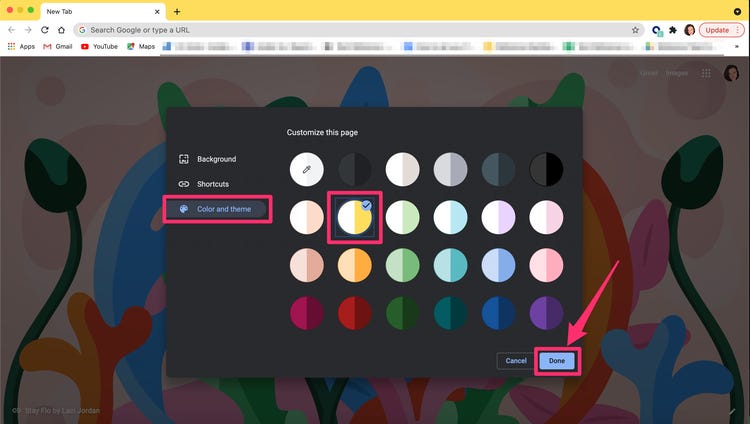
A todos nos gusta personalizar todo cuanto nos rodea y el navegador de Internet no es una excepción. Afortunadamente, Chrome posee una extensa selección de temas con los que convertir su aburrida apariencia en una explosión de color. ¿Te gustaría saber cómo? En el artículo de hoy vamos a enseñarte cómo cambiar el fondo personalizado de Chrome en apenas unos segundos.

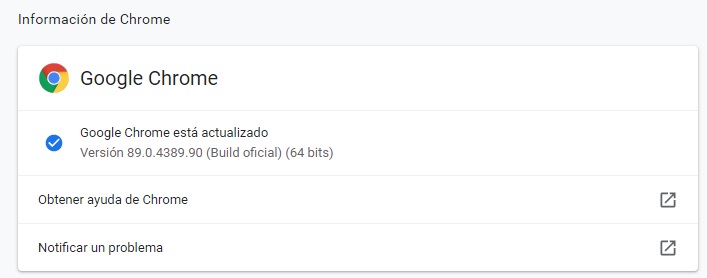
Antes de empezar: Asegúrate que Chrome esté actualizado
Para poder cambiar el tema de tu navegador es importante tener instalada la última versión de Chrome. Para ello pulsa en el botón “Personaliza y controla Google Chrome” y selecciona la opción “Ayuda” seguido de “Información de Google Chrome”.
Cómo cambiar el fondo de Chrome
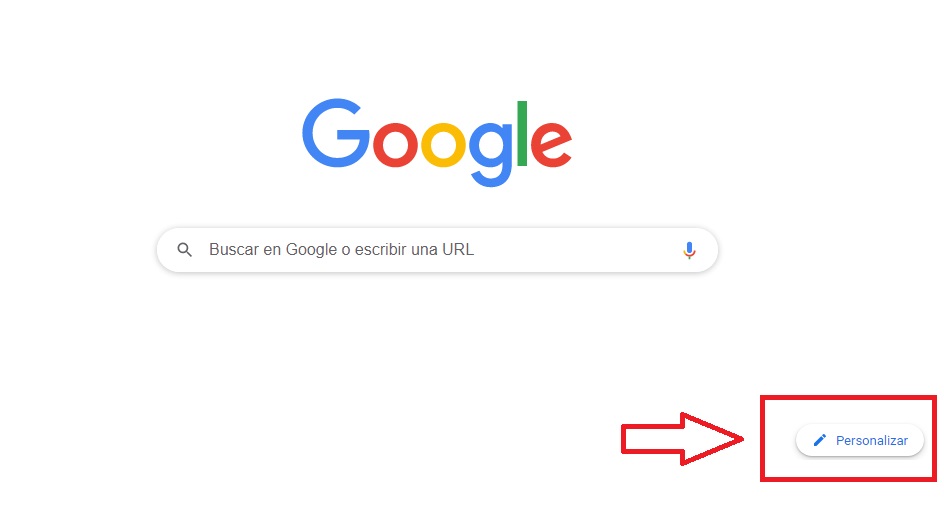
Paso 1. Pulsa en el botón “Personalizar”
Para cambiar el fondo o el color de las pestañas de Chrome, pulsa en el botón “Personalizar” que encontrarás en la esquina inferior derecha de la pantalla.
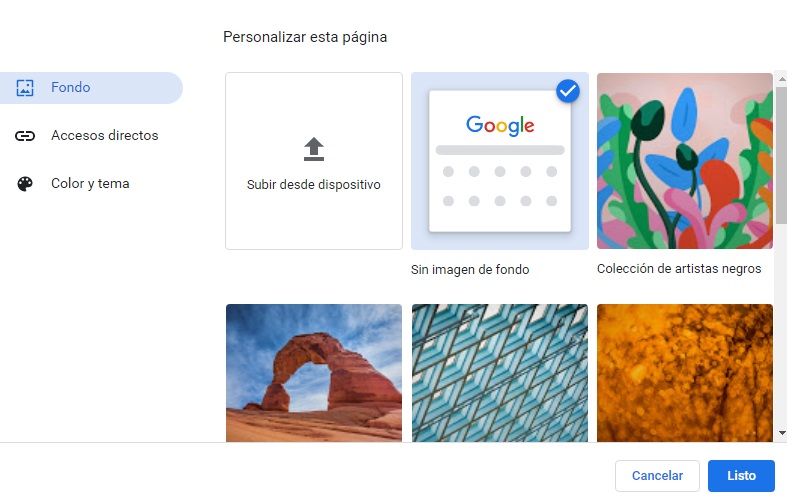
Paso 2. Personaliza el fondo y las pestañas de Chrome
Ahora simplemente selecciona el fondo que desees o sube la imagen quieras desde tu equipo. No olvides que también puedes cambiar el color de las pestañar o añadir un tema desde la opción “Color y tema”.
Cómo cambiar el tema de Chrome
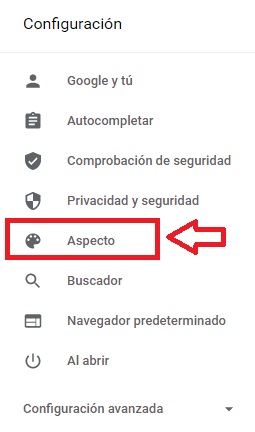
Paso 1. Accede a la configuración de aspecto de Chrome
Para cambiar el tema de Chrome primero pulsa en el botón “Personaliza y controla Google Chrome” y selecciona la opción “Configuración”. Una vez en la nueva ventana, pulsa en el botón “Menú principal y selecciona la opción “Aspecto”.
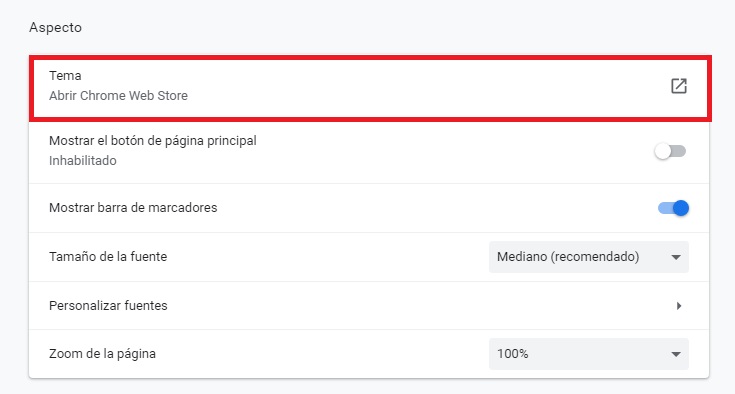
Paso 2. Entra en la Chrome Web Store
Dentro de la configuración de aspecto, selecciona la opción “Tema”. Tras ello serás redirigido a la tienda de temas de la Chrome Web Store.
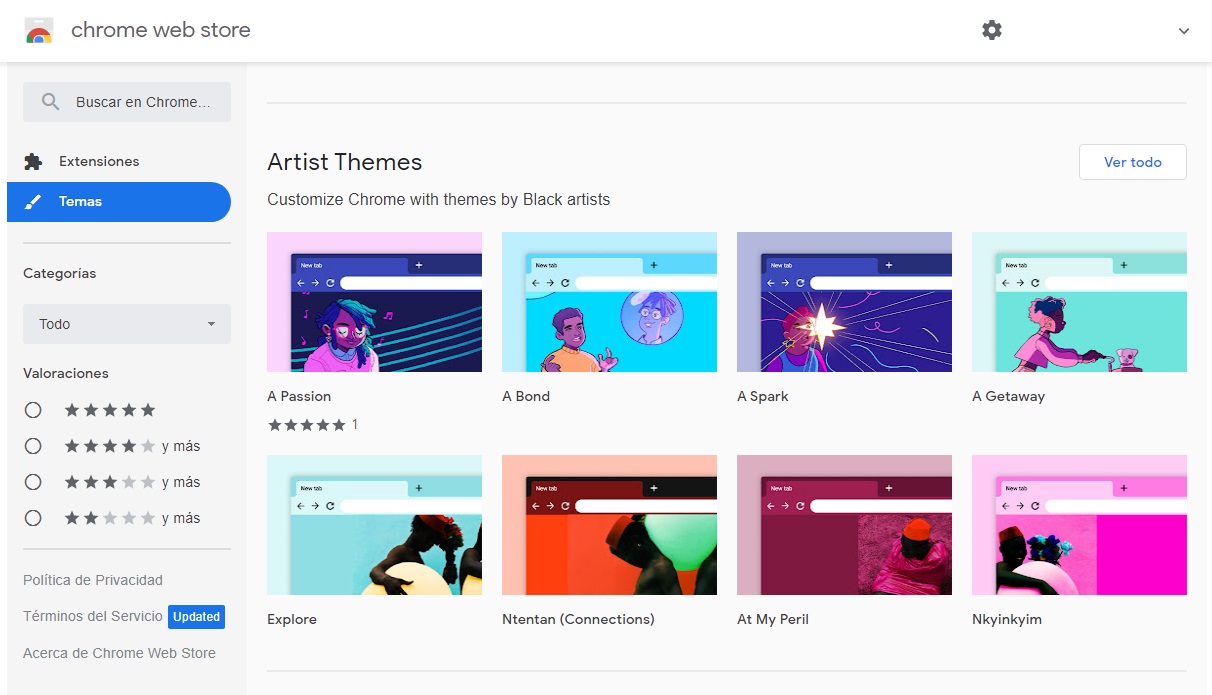
Paso 3. Selecciona el tema que más te guste
Ahora simplemente pulsa en el tema que más te guste para engalanar tu navegador. Tras ello selecciona la opción “Añadir a Chrome”.
Haz que Chrome luzca como nunca
Gracias a los temas y a la configuración de colores de Chrome conseguirás cambiar por completo la apariencia de tu navegador. Como has podido comprobar, personalizar el navegador de Google es muy sencillo. ¿Cómo has decorado el tuyo?

Cómo quitar los anuncios de Chrome
LEE MÁS