
Durante nuestras sesiones en Internet descargamos gran número de ficheros. Para descomprimirlos nada mejor que WinRAR, una práctica herramienta gratuita con la que es realmente sencillo extraer archivos. Sin embargo, WinRAR no sólo es capaz de abrir fácilmente archivos RAR y ZIP, también es capaz de crearlos. ¿Te gustaría saber cómo? En el artículo de hoy vamos a enseñarte cómo comprimir una carpeta utilizando WinRAR.
Pasos para comprimir una carpeta con WinRAR
Paso 1. Descarga WinRAR
Para poder comprimir una carpeta, primero de todo es necesario que descargues e instales WinRAR. Puedes conseguirlo de forma rápida y segura bajo estas líneas.

Paso 2. Añade la carpeta a comprimir
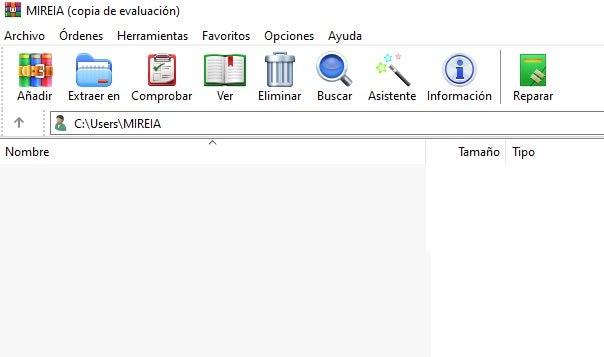
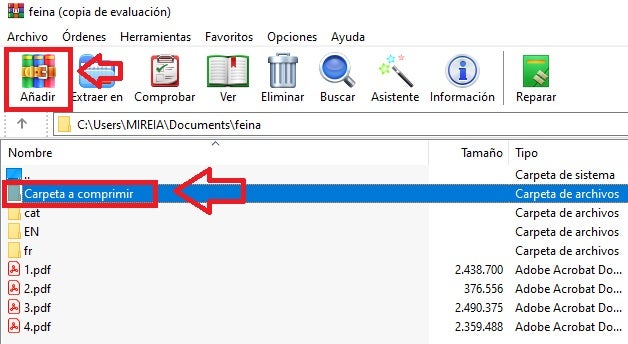
Una vez hayas abierto WinRAR, verás todo el contenido de tu PC dentro de la sección central de su interfaz. Navega por tu equipo hasta encontrarte en la ubicación donde aparece la carpeta que quieres comprimir. A continuación, selecciónala y pulsa en el botón “Añadir”. Si no lo encuentras, es el icono en forma de tres libros ubicado en la esquina superior izquierda de la pantalla.
Paso 3. Comprime la carpeta
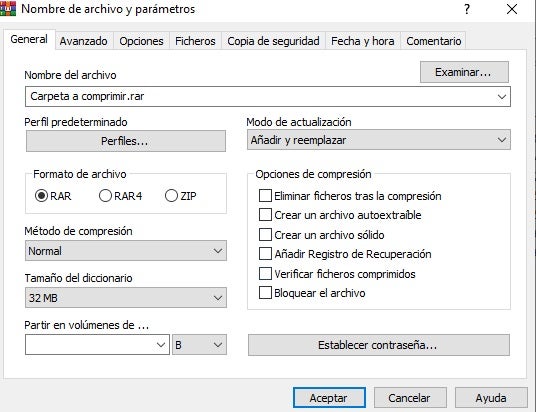
Tras añadir la carpeta, WinRAR te mostrará las distintas opciones de compresión disponibles. Dentro de la pestaña “General” no sólo podrás elegir el nombre del fichero resultante y la ubicación donde quieres que se guarde, sino también decidir qué tipo de formato de archivo deseas obtener. Puedes elegir entre crear un archivo ZIP, RAR o RAR4 así como también añadir una contraseña para impedir que cualquiera pueda acceder a él.
Si lo deseas, también puedes elegir la velocidad de compresión de la carpeta así como también el tamaño del diccionario. Si no eres un usuario avanzado, recomendamos que dejes las opciones por defecto. Tras ello, pulsa en el botón “Aceptar” para crear tu archivo.
Comprime tus carpetas y libera espacio en unos clics
WinRAR es un programa excelente con el que podrás comprimir cualquier carpeta de tu equipo e incluso añadirle una contraseña. ¿Te gustaría saber cómo quitar las contraseñas de estos ficheros? ¡Sigue leyendo!

Cómo quitar la contraseña de WinRAR
LEE MÁS