
AdBlock es una de las extensiones más descargadas para el Chrome, Firefox o Edge. Ésta bloquea cualquier tipo de anuncio que aparece en las páginas web que visitas, mejorando tu experiencia de navegación aunque también afectando a las páginas que sobreviven gracias a los anuncios publicitarios. Es por ello que a pesar de ser tan popular, AdBlock es una de las extensiones que más polémica genera.

Aunque AdBlock puede ser útil para todos los que desean navegar por Internet libre de anuncios, también resulta un auténtico problema si queremos acceder a todo el contenido de las páginas que visitamos.
En ocasiones las páginas web no cargan correctamente debido a AdBlock e incluso algunos de sus vídeos no pueden reproducirse puesto que la extensión las bloquea. Es por ello que es realmente útil saber cómo desactivar AdBlock para visitar nuestras páginas favoritas.
¿Utilizas AdBlock y estás cansado de ver cómo ya no puedes acceder al contenido de alguna página web? No te preocupes, nosotros te enseñamos a desactivarlo.
Cómo desactivar AdBlock en Google Chrome
Si eres usuario de Chrome vas a necesitar seguir estos pasos para desactivar AdBlock de tu navegador.

Paso 1: Accede al menú de extensiones
El primer paso a seguir para desactivar AdBlock de tu navegador es entrar dentro del menú de configuración de las extensiones instaladas. Para ello haz clic en Personaliza y controla Google Chrome (es el botón de los tres puntos verticales de la esquina superior derecha de la pantalla) y luego deja el cursor sobre “Más herramientas”.
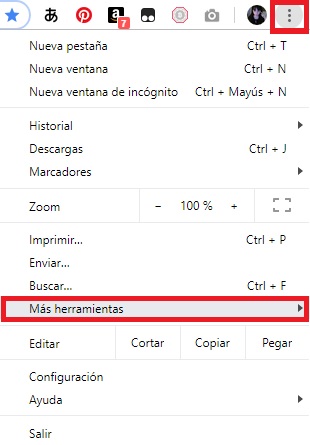
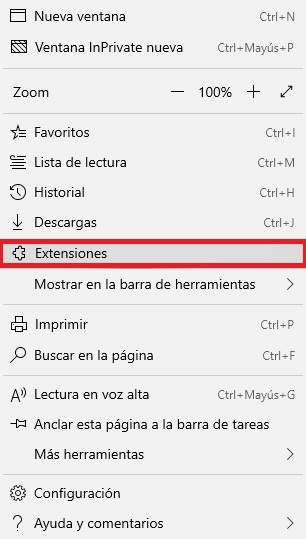
Verás que tras dejar el cursor unos segundos, se abrirá un menú desplegable donde deberás pulsar la opción Extensiones.
Paso 2: Deshabilita AdBlock
En el menú de extensiones aparecerán todas las que has instalado en tu navegador. Busca AdBlock en la lista y verás cómo tiene un interruptor en color azul señalado que la extensión está activa.
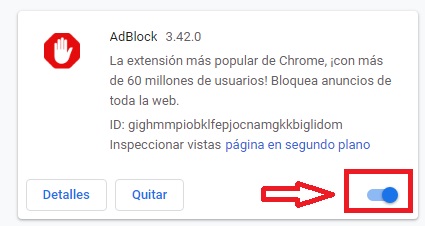
Pulsa sobre éste para desactivar AdBlock de Chrome. Si prefieres eliminar completamente AdBlock, pulsa en la opción “Quitar”.
Paso 3: Reinicia tu navegador
Para que los cambios surtan efecto, reincia Google Chrome y verás cómo AdBlock ya no está en funcionamiento.
Cómo desactivar AdBlock en Firefox
Los usuarios de Firefox deben seguir estos pasos para desactivar AdBlock en Mozilla Firefox.

Paso 1: Entra en el menú de Complementos
Abre Firefox y pulsa en el botón “Abrir menú”. Éste es el icono de las tres líneas horizontales que verás en la esquina superior derecha del navegador. Una vez abierto aparecerá un menú desplegable donde debes pulsar en la opción Complementos.
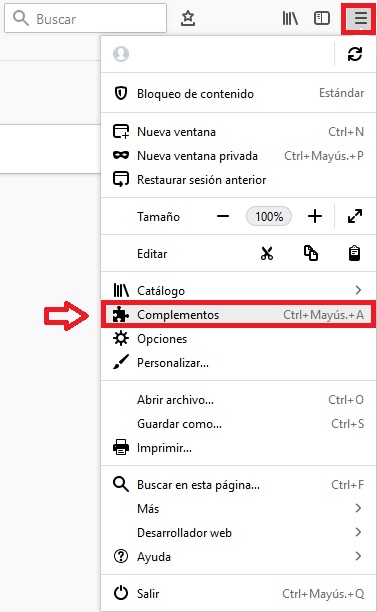
Alternativamente puedes llegar hasta éste pulsando en Ctrl + Mayús + A o escribiendo “about:addons” en la barra de búsqueda del navegador.
Paso 2: Accede al menú de Extensiones
Una vez en la ventana de Complementos verás todos los plugins que tienes instalados en tu navegador. Si quieres desactivar AdBlock es necesario que accedas a las extensiones de Firefox.
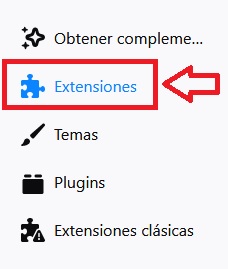
Para ello pulsa en la opción Extensiones del menú lateral izquierdo de la ventana.
Paso 3: Desactiva AdBlock
Ya en el menú, busca AdBlock dentro de la lista de extensiones instaladas. A continuación pulsa en el botón “Desactivar”.

Paso 4: Reinicia el navegador
Para que AdBlock se desactive de tu navegador, primero es necesario que lo reinicies. Una vez hecho esto, AdBlock ya no estará activado en tu equipo.
Cómo desactivar AdBlock en Edge
Si utilizas el navegador de Microsoft debes seguir estos pasos para desactivar AdBlock.

Paso 1: Entra en el menú Extensiones
Abre Edge y pulsa en el botón “Configuración y más”. Es el icono de los tres puntos laterales de la esquina superior derecha del navegador. Alternativamente puedes pulsar las teclas Alt + X.

Una vez se haya abierto el menú desplegable, pulsa en la opción “Extensiones”.
Paso 2: Desactiva AdBlock
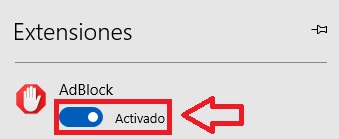
Edge buscará y te mostrará todas las extensiones que tienes instaladas en tu navegador. Busca AdBlock y pulsa en el interruptor azul de “Activado” para deshabilitar la extensión.
Paso 3: Reinicia el navegador
Para que los cambios surtan efecto y AdBlock se desactive deberás reiniciar Edge.
Esperamos que esta guía os haya servido de ayuda para desactivar AdBlock en Google Chrome, Mozilla Firefox y Microsoft Edge.
