
AnyDesk es una de las herramientas de escritorio remoto más utilizadas de Internet. Ésta es ligera, muy fácil de utilizar y totalmente gratuita, por lo que resulta ideal para poder controlar cualquier ordenador o móvil de forma telemática. Si has empezado a utilizar AnyDesk, es probable que hayas llenado tu libreta de direcciones con los distintos dispositivos a los que te conectas habitualmente. Sin embargo, es normal que estos dispositivos cambien frecuentemente y las direcciones queden obsoletas. Es por ello que en el artículo de hoy vamos a enseñarte cómo eliminar un usuario de escritorio con AnyDesk.
Antes de empezar, es importante señalar que para poder acceder a la libreta de direcciones de AnyDesk, es necesario tener una cuenta de pago Essentials, Performance o Enterprise. Tras ello, simplemente accede a su cliente de escritorio y sigue los pasos que encontrarás bajo estas líneas.

Accede a la libreta de direcciones de AnyDesk
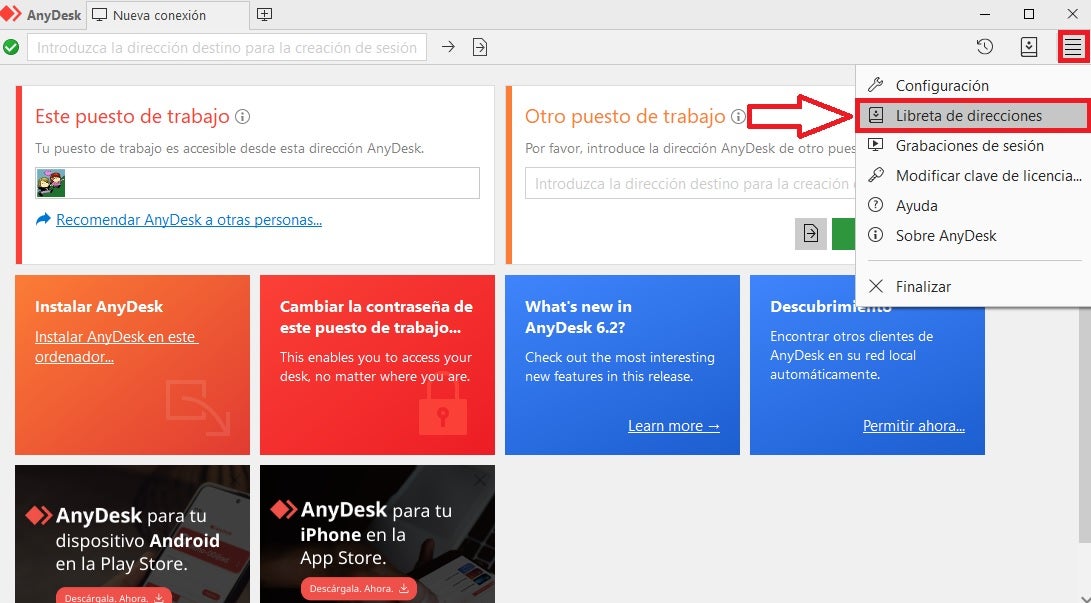
El primer paso para eliminar un usuario de AnyDesk es acceder a la libreta de direcciones de la aplicación. Para ello pulsa en el botón “General” (es el icono en forma de tres líneas horizontales que encontrarás en la esquina superior derecha de la pantalla). Tras ello aparecerá un menú desplegable donde deberás hacer clic en “Libreta de direcciones”.
Localiza el contacto a eliminar
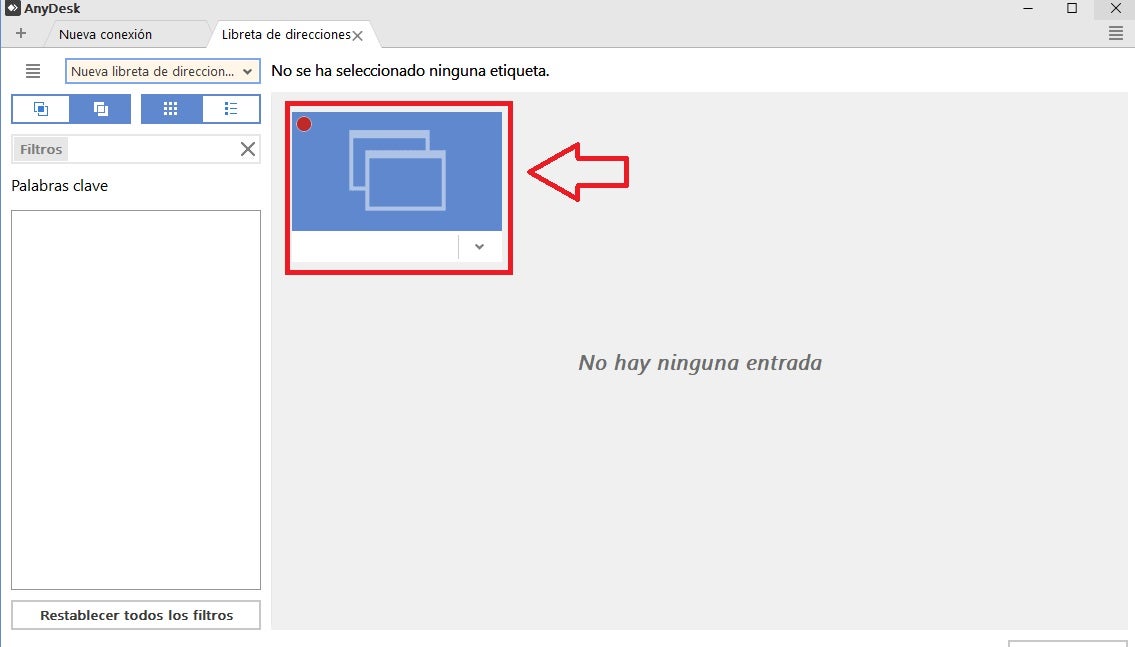
Una vez en la libreta de direcciones, localiza la entrada del contacto que quieras eliminar.
Elimina el usuario de AnyDesk
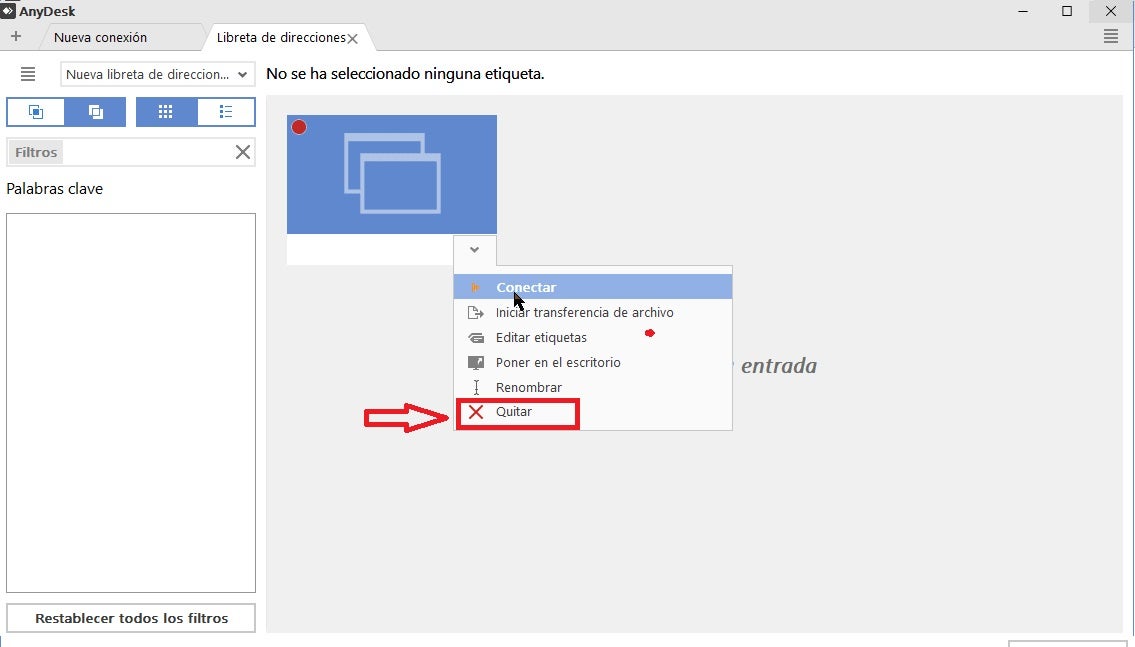
Para finalizar, haz clic en el icono en forma de flecha que encontrarás en la parte inferior derecha de la ficha del contacto. Una vez abierto el menú desplegable, selecciona la opción “Quitar”.
Elimina fácilmente contactos en AnyDesk
Borrar un usuario de tu lista de contactos en AnyDesk es un proceso muy sencillo. Únicamente necesitarás acceder al cliente de la aplicación y, una vez en la lista de contactos, desplegar su menú y seleccionar la opción “Quitar”. Esperamos que esta pequeña guía te haya servido de ayuda.
Cómo ejecutar AnyDesk como administrador
LEE MÁS