VLC Media Player es un excelente reproductor multimedia conocido especialmente por su alta compatibilidad entre archivos. Sin embargo, muchos desconocen que además de reproducir música y vídeos, también es una potente herramienta de grabación de vídeos. En al artículo de hoy vamos a enseñarte cómo grabar un vídeo utilizando VLC Media Player.

Cómo grabar un vídeo en reproducción
Paso 1. Activa los controles avanzados
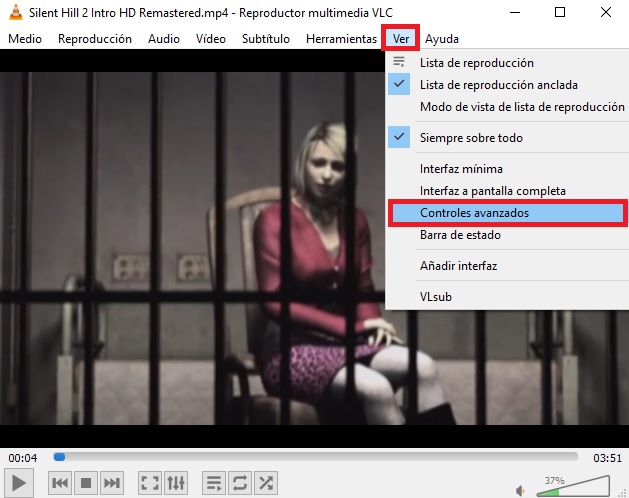
Para poder grabar un vídeo en reproducción, primero es necesario que actives los controles avanzados de VideoLAN. Puedes conseguirlo pulsando en la opción “Ver” seguido de “Controles avanzados”.
Paso 2. Graba tu vídeo
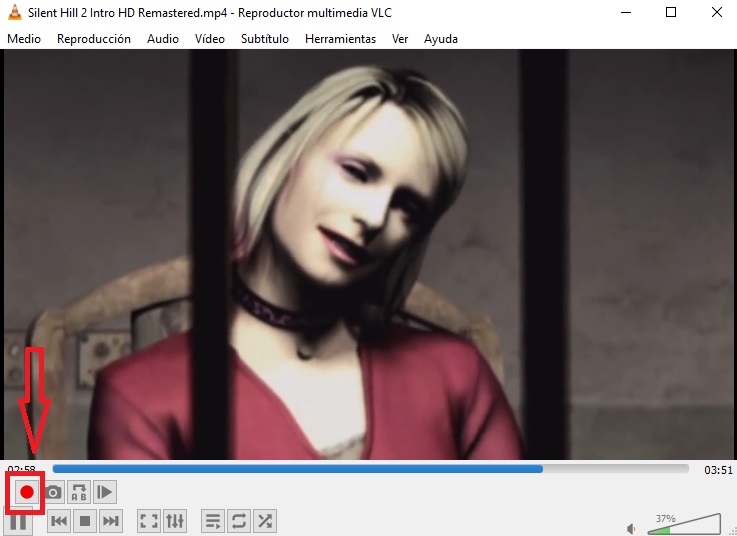
Cuando desees empezar a grabar tu vídeo, haz clic en el botón “Grabar”. Vuelve a pulsar el mismo botón cuando quieras finalizar tu vídeo. Encontrarás la grabación dentro de la carpeta “Vídeos” de Windows.
Cómo grabar desde tu webcam
Paso 1. Abre el dispositivo de captura
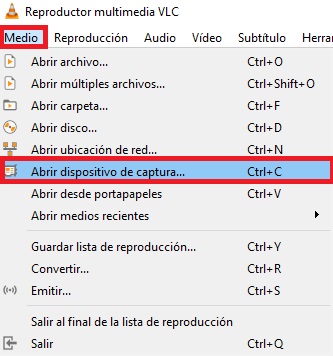
Para grabar desde tu webcam, primero haz clic en la opción “Medio” seguido por “Abrir dispositivo de captura”.
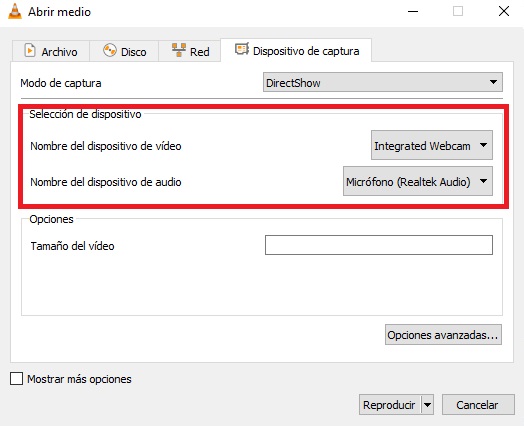
Paso 2. Establece el dispositivo de audio y vídeo
A continuación, pulsa en el menú desplegable “Nombre de dispositivo de vídeo” y selecciona “Integrated Webcam”. Si deseas grabar audio, no olvides seleccionar su dispositivo pertinente.
Paso 3. Graba tu vídeo
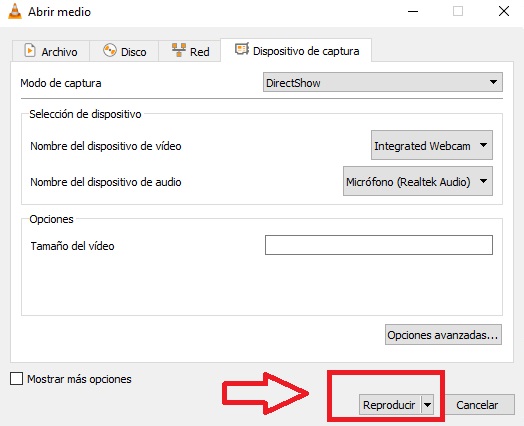
Inicia la grabación haciendo clic en “Reproducir”. Una vez terminado el vídeo pulsa en el botón “Grabar”. Encontrarás el archivo resultante en la carpeta “Videos” de Windows.
Cómo grabar tu escritorio
Paso 1. Abre el dispositivo de captura
Para empezar a grabar tu escritorio, pulsa en el botón “Medio” y selecciona “Abrir dispositivos de captura”.
Paso 2. Configura tu grabación
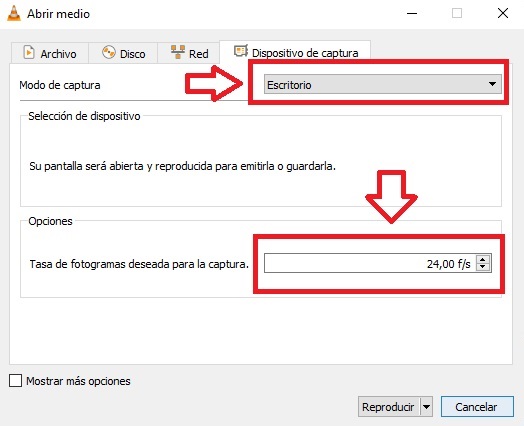
A continuación, pulsa en el menú desplegable “Modo de captura” y selecciona “Escritorio”. Una vez hecho esto, introduce la tasa de fotogramas de tu vídeo. Para conseguir fluidez, recomendamos que sea de 24 f/s.
Paso 3. Graba tu escritorio
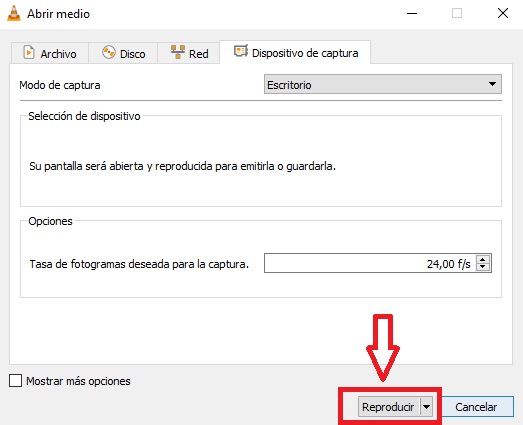
Inicia la grabación haciendo clic en el botón “Reproducir”. Una vez hecho el vídeo, pulsa en el botón “Grabar” para que éste quede guardado en la carpeta “Vídeos” de Windows.
Crear tus vídeos fácilmente
Como has podido comprobar, VLC Media Player no sólo es un excelente reproductor multimedia, sino también una útil herramienta de grabación de vídeos. ¡Esperamos haberte sido de ayuda!
Cómo cortar un vídeo con VLC
LEE MÁS