
Es imposible hablar de apps de mensajería sin mencionar WhatsApp. Esta popular aplicación ha revolucionado completamente la forma en la que nos relacionamos con nuestros seres queridos. Si bien WhatsApp es realmente útil para chatear mientras estamos fuera de casa, resulta algo incómoda si estamos trabajando desde nuestro PC y queremos seguir charlando con nuestros amigos. Por esa razón, en el artículo de hoy vamos a enseñarte cómo instalar WhatsApp en tu ordenador paso a paso. ¡Es muy sencillo!
Pasos para instalar WhatsApp en tu PC
Paso 1. Descarga la aplicación para ordenadores
Para poder utilizar WhatsApp cómodamente desde tu ordenador, primero de todo es necesario que descargues su cliente para PC. Puedes conseguirlo de forma rápida y segura bajo estas líneas.


Paso 2. Instala el cliente de WhatsApp
Una vez descargada la aplicación, haz doble clic sobre el instalador y sigue los pasos que aparecen en pantalla. Tras ello verás cómo aparece un acceso directo a WhatsApp en el escritorio de tu equipo. Ahora simplemente inicia la aplicación y espera a que te de la bienvenida un código QR.

Paso 3. Abre WhatsApp en tu móvil
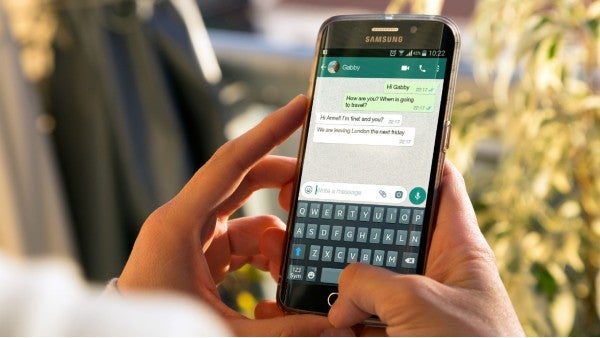
A continuación, es necesario que abras la aplicación de WhatsApp desde tu smartphone. De este modo podrás vincular tu cuenta del servicio de mensajería con la aplicación para tu PC.
Paso 4. Accede al lector de códigos QR
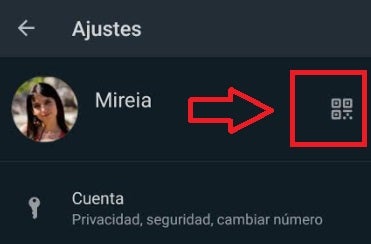
Ahora simplemente accede los ajustes de WhatsApp en tu móvil y pulsa en el icono en forma de código QR que encontrarás junto a tu imagen de usuario. Ya en la nueva ventana, selecciona la pestaña “Escanear código”.
Paso 5. Escanea el código QR de WhatsApp para PC
Para finalizar, escanea con tu móvil el código QR que aparece en la pantalla de WhatsApp para PC. Tras ello la cuenta quedará vinculada con la aplicación y podrás utilizar la app de mensajería cómodamente desde tu PC.

Utiliza WhatsApp desde la comodidad de tu PC
Si has seguido todos los pasos de este tutorial, ya sabes cómo chatear con tus amigos de WhatsApp tranquilamente desde tu equipo de sobremesa o portátil. Esperamos haberte ayudado.
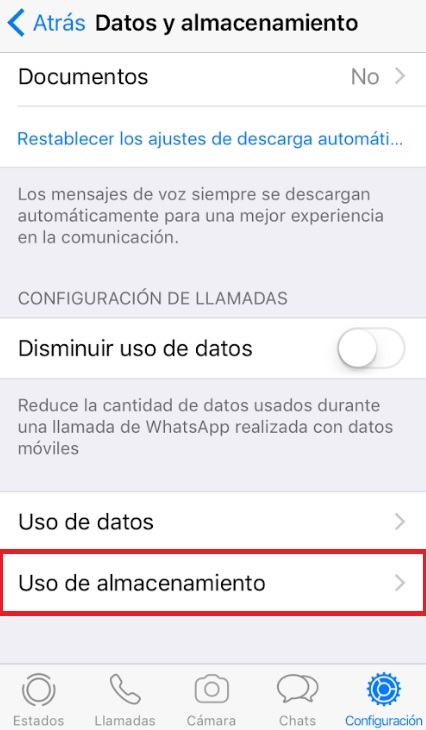
Los mejores trucos para WhatsApp
LEE MÁS