VLC Media Player es para muchos el mejor reproductor multimedia gratuito del mercado. Éste ocupa poco espacio, es compatible con la mayoría de los formatos de audio y vídeo y no interfiere con el rendimiento de tu PC. Sin embargo, al hacer doble clic sobre cualquier archivo multimedia, ésta no es la aplicación que se abre por defecto. Si eres usuario de VLC y estas cansado de lidiar con el reproductor de Windows 10, has venido al lugar correcto. En el artículo de hoy vamos a enseñarte cómo hacer que VLC Media Player sea el reproductor predeterminado de tu sistema operativo.

Pasos para poner VLC como predeterminado en Windows 10
Paso 1. Abre la configuración de Windows 10
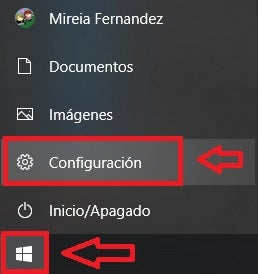
El primer paso para asociar todos los archivos de audio y vídeo de tu equipo con VLC es abrir la ventana de configuración de Windows 10. Para ello pulsa en “Inicio” (es el icono con el logotipo de Windows que encontrarás en la esquina inferior izquierda de la pantalla) y pulsa en “Configuración” (es el botón en forma de engranaje). Alternativamente puedes utilizar el atajo de teclado Tecla de Windows + I.
Paso 2. Entra en el menú de aplicaciones
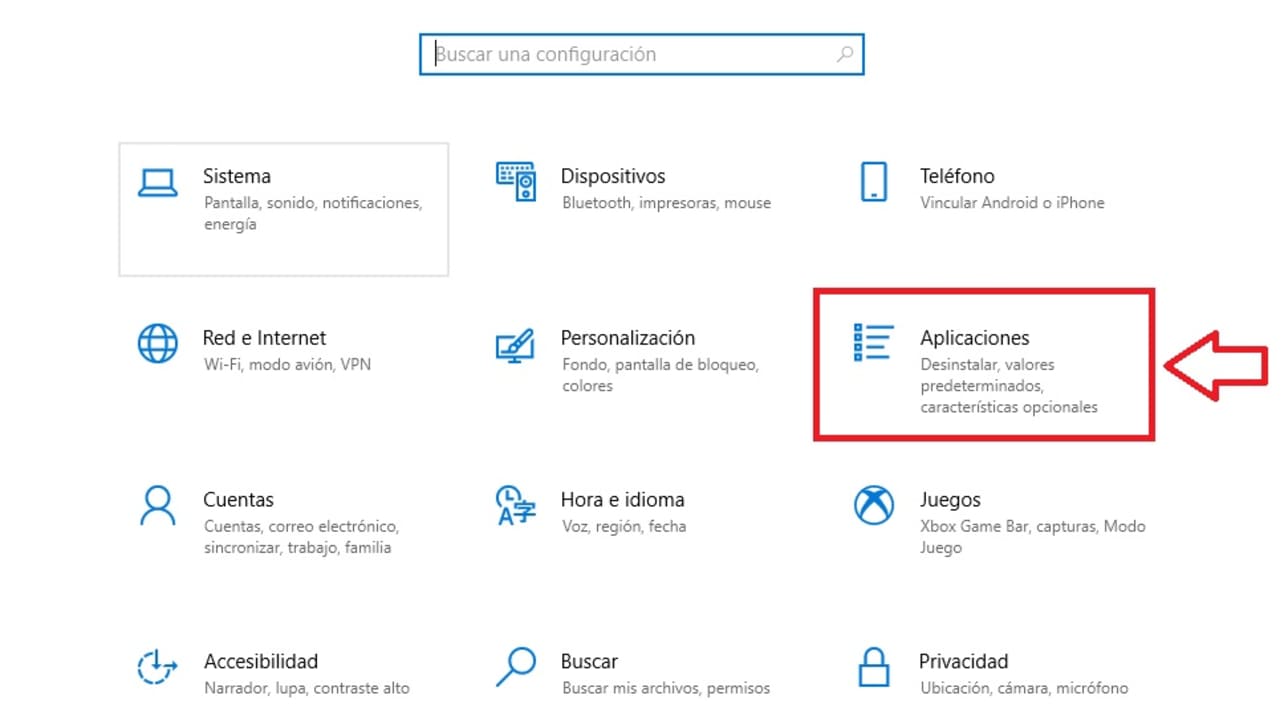
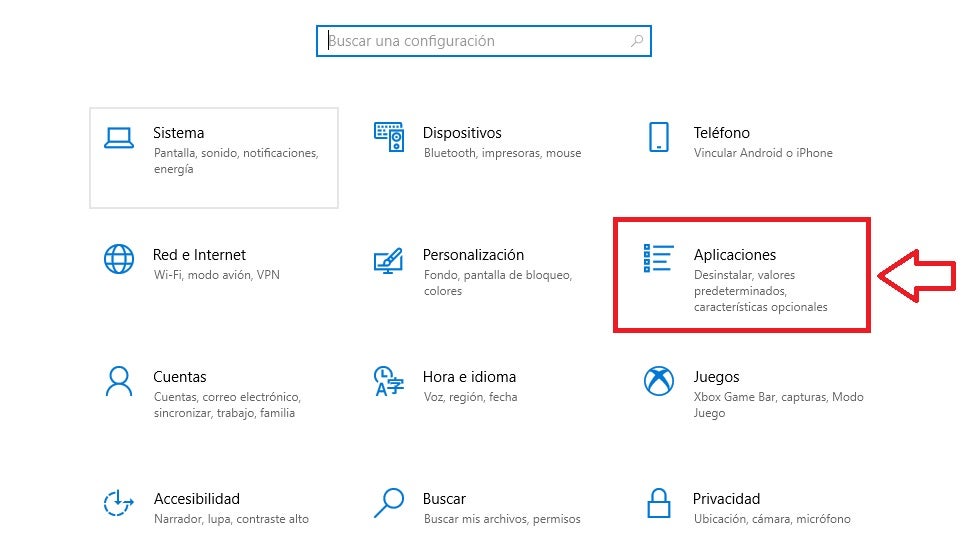
Una vez en la ventana de configuración de Windows, busca y selecciona la opción “Aplicaciones”.
Paso 3. Selecciona las aplicaciones para archivos multimedia
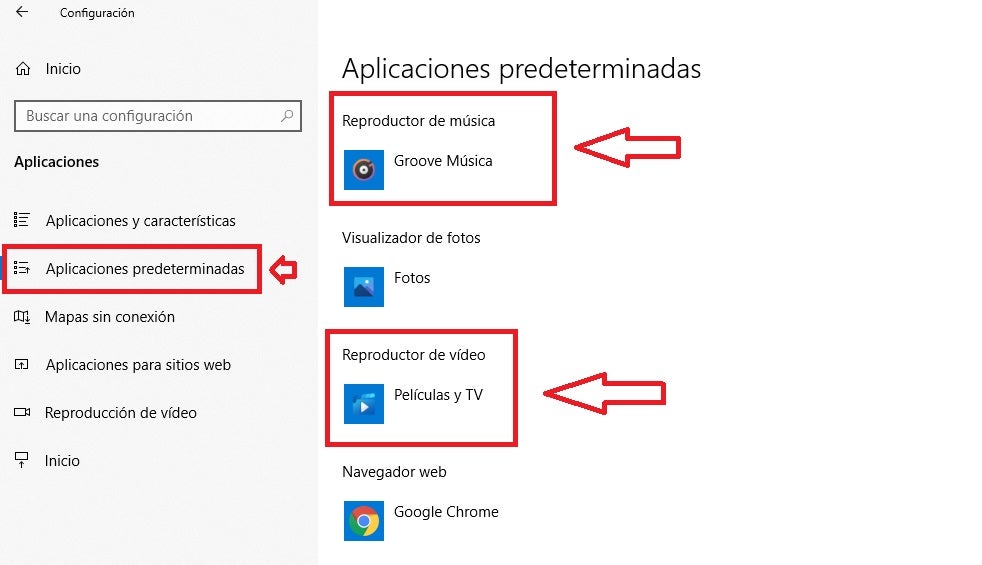
Ya en la ventana de aplicaciones, selecciona la opción “Aplicaciones predeterminadas” del menú lateral izquierdo de la pantalla. A continuación verás todas las asociaciones de archivo establecidas en Windows 10. Pulsa en “Reproductor de música” o en “Reproductor de vídeo”.
Paso 4. Establece VLC Media Player como predeterminado
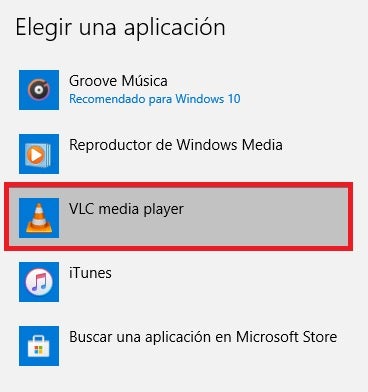
Finalmente selecciona VLC Media Player como aplicación predeterminada. Tras ello, cada vez que hagas doble clic sobre un archivo multimedia, éste se abrirá automáticamente utilizando el reproductor seleccionado.
Accede rápidamente a tus archivos multimedia con VLC
Si has seguido los pasos de este tutorial, ahora te resultará más sencillo que nunca reproducir tus archivos de vídeo o pistas musicales con VLC Media Player. ¡Simplemente abre el archivo y a disfrutar!
Cómo cortar un vídeo con VLC Media Player
LEE MÁS