
Zoom Meetings se ha convertido en la aplicación de videoconferencias grupales más utilizada tanto a nivel laboral como educativo. Ésta no sólo es gratuita y muy fácil de utilizar, sino que destaca frente al resto al permitir que hasta 100 participantes puedan unirse en una misma videollamada. En el artículo de hoy vamos a enseñarte cómo programar una reunión por videoconferencia utilizando Zoom. ¡Esperamos que te sirva de ayuda!

Pasos para programar una reunión con Zoom Meetings
Paso 1. Ingresa en tu cuenta de Zoom
Para programar una nueva reunión o videollamada, primero es necesario que accedas a tu cuenta de Zoom. 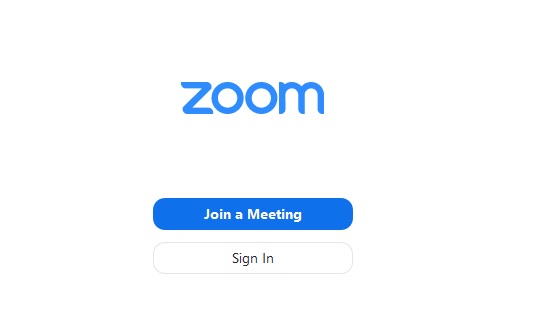
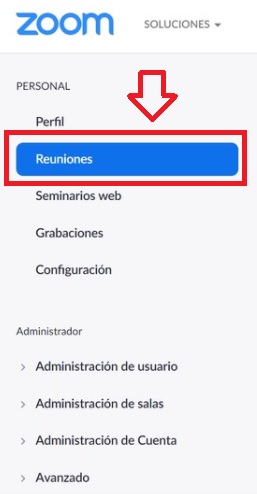
Paso 2. Entra en el menú de reuniones
Una vez dentro de la plataforma, accede al menú de reuniones de Zoom. Para ello pulsa en el botón “Reuniones” que encontrarás en el menú lateral izquierdo de la pantalla.
Paso 3. Programa una reunión
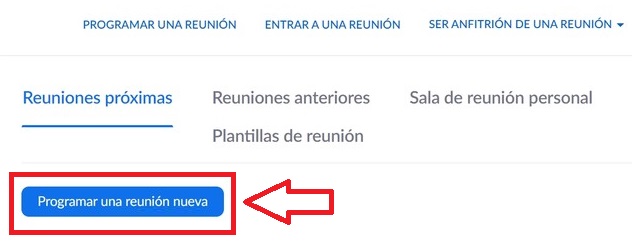
Dentro del menú de reuniones, selecciona la opción “Programar una reunión nueva” que aparece en la pestaña “Reuniones próximas”. Alternativamente puedes pulsar el botón “Programar una reunión” que encontrarás en la parte superior de la pantalla.
Paso 4. Configura y programa tu reunión
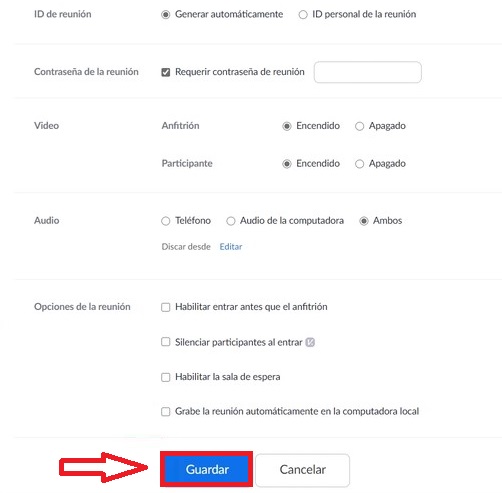
Ahora ha llegado el momento de crear y configurar tu reunión. Para ello dale un nombre, escribe una descripción y sobre todo, no olvides seleccionar el día y la hora en que quieres realizarla.
Una vez hecho esto, selecciona si quieres establecer tú mismo la ID de la videollamada o si quieres que ésta se establezca de forma automática. No olvides tampoco introducir una contraseña para evitar protagonizar un nuevo artículo de fails por Zoom. Para finalizar, simplemente haz clic en el botón “Guardar” para programar tu reunión.
Planifica fácilmente todas tus reuniones
Programar tus reuniones en Zoom Meetings es un procedimiento realmente sencillo. Únicamente accede a tu cuenta, pulsa en el botón “Programar una reunión nueva” y configura los aspectos básicos de ésta. Una vez realizados estos pasos, la reunión aparecerá en la pantalla principal de tu cuenta de Zoom para así planificar y no olvidar ninguna videollamada.
Zoom: 7 trucos avanzados para la videollamada perfecta
LEE MÁS