
En el artículo de hoy vamos a enseñarte cómo restaurar una sesión de Internet utilizando UC Browser. Y es que a todos nos ha pasado en alguna ocasión cerrar el navegador por error y, de este modo, perder la página que estábamos visitando. Afortunadamente, este contratiempo puede solucionarse fácilmente gracias a las muchas opciones de configuración de UC Browser. De este modo conseguirás recuperar las pestañas cerradas por error con tan sólo abrir tu navegador.
Para restaurar una sesión con UC Browser únicamente necesitarás tener a mano tu móvil y seguir los pasos de este tutorial. Es muy sencillo y no te tomará apenas unos minutos.

Accede a los ajustes de UC Browser
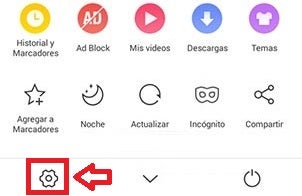
Para restaurar una sesión en UC Browser, primero de todo es necesario acceder a los ajustes del navegador. Puedes llegar hasta ellos pulsando en el icono de la rueda dentada o, si lo prefieres, abrir el menú y seleccionar la opción “Ajustes”. Si no encuentras la opción, desliza la pantalla hacia la derecha para visualizar el resto de opciones.
Activa la opción de reabrir las pestañas al iniciar
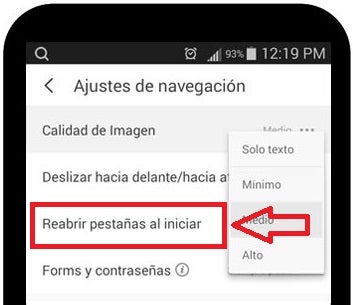
Una vez en los ajustes de UC Browser, selecciona la opción “Ajustes de navegación”. A continuación, activa la opción “Reabrir pestañas al iniciar”. Este interruptor permite recuperar las pestañas abiertas durante tu última sesión de Internet. De este modo conseguirás restaurar tu sesión al volver a abrir el navegador.
Restaura tu sesión

Para finalizar, cierra UC Browser y comprueba cómo al abrirlo, aparecerán las pestañar abiertas de tu última sesión a Internet. De este modo restaurarás tu sesión de una forma rápida y sencilla.
Recupera fácilmente tu sesión en 3 pasos
Como puedes comprobar, restaurar tu sesión de Internet utilizando UC Browser es realmente sencillo y apenas te llevará unos pocos minutos. Únicamente necesitas acceder al menú de ajustes del navegador y, una vez en éste, activar el interruptor “Reabrir pestañas al iniciar”. De este modo, siempre recuperarás las páginas perdidas tras cerrar el navegador por error.

Comparativa de navegadores para Android
LEE MÁS