Cómo descargar vídeos con UC Browser

El mundo de los navegadores es muy diverso, hasta tal punto que existen decenas de ellos (aunque siempre se utilicen los mismos). Uno que se ha ido colando entre los más importantes es UC Browser, un navegador que empezó estando en smartphones, pero que por fin terminó saliendo en PC.

Gracias a la versatilidad que ofrece, este navegador cuenta cada día con más adeptos, además de tener algunas opciones muy singulares. Hoy te vamos a contar una que seguro que agradeces: cómo descargar vídeos en UC Browser.

UC Browser DESCARGAR
8
  1. El navegador instalado

    Lo primero de todo es algo básico: tener el navegador instalado. Para ello, no dudes en descargarlo desde la ficha de producto de Softonic. Apenas vas a tardar unos segundos y lo tendrás en tu equipo para siempre

  2. La web que vale para todo

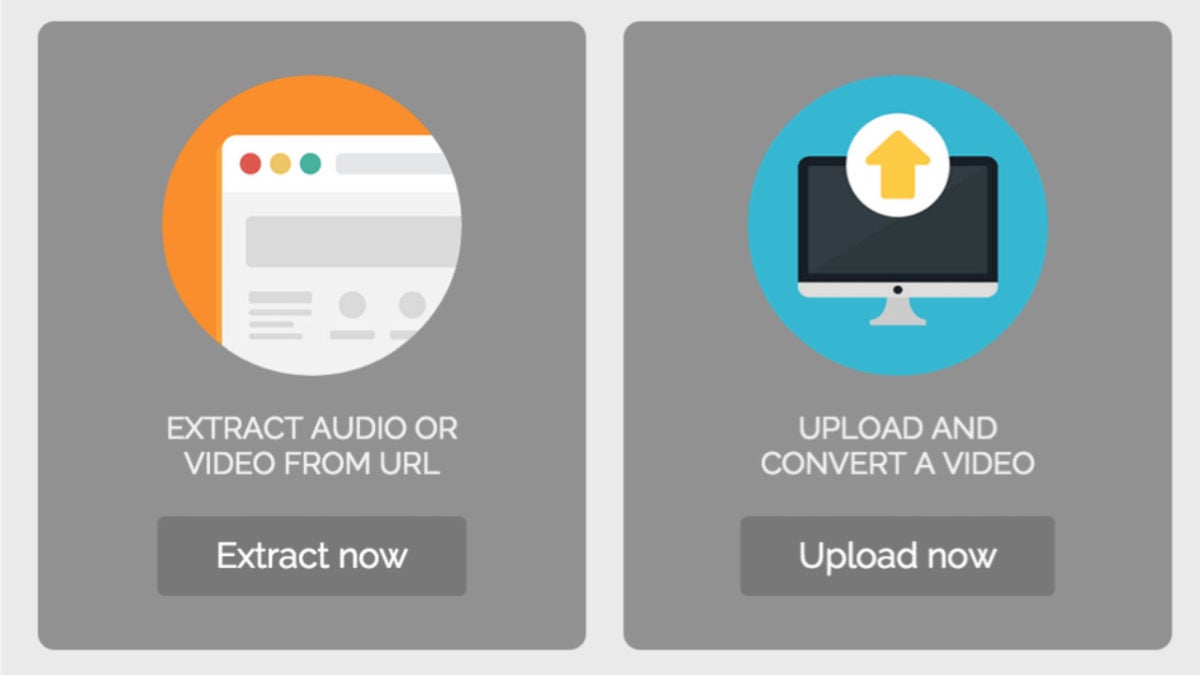
    Una vez tengas UC Browser descargado e instalado, no dudes en abrirlo. Justo en la barra de dirección, busca la página web Online Video Converter y entra en ella.

    Acto seguido, ve hasta Youtube (o la web con el vídeo) y copia la dirección web correspondiente. No olvides que mucho contenido tiene copyright, así que te puedes encontrar un problema. Cuando lo tengas copiado, ve hasta Online Video Converter y pega la URL en el hueco correspondiente.

  3. Asignar el formato y descargar

    Ya tienes hecho casi todo el proceso. Cuando hayas pegado el enlace, fíjate que en la parte inferior aparecen los formatos de salida disponibles. Elige el que más se adapta a tus necesidades (MP3, MP4, etc.) y cliquea sobre el botón de descargar.

    Si todo va bien, el vídeo (o audio) debería estar descargando en cuestión de unos segundos sin problema alguno.

Cambiando el método

UC Browser permitía con anterioridad descargar vídeos o audios desde el propio navegador. Sin embargo, el endurecimiento de las restricciones provocó que se tuviera que optar por otras vías.

Gracias a páginas webs como Online Video Converter, el usuario puede continuar descargando su contenido favorito. Eso sí, lo volvemos a repetir: mucho cuidado con aquello que descargas, ya que puede estar protegido con copyright y buscarte un serio problema de derechos de autor.

Cómo desactivar Ad Block en UC Browser

Los bloqueadores de publicidad como Adblock se han convertido hoy en día en herramientas indispensables a la hora de navegar por Internet. Muchas son las páginas web que poseen una publicidad un tanto molesta y entorpecedora para el usuario, frustrando toda su experiencia. En UC Browser, popular navegador del que hemos hablado largo y tendido en Softonic, ya viene incluido Adblock por defecto, así que no tendrás que preocuparte de los anuncios intrusivos mientras usas el navegador.

Por desgracia, por muy buenas que sean estas extensiones, a veces pueden llegar a bloquear elementos que no se corresponden con la publicidad e interferir con el funcionamiento de la propia web. De hecho, algunas páginas pueden negarte el acceso si ven que tienes activado un bloqueador de anuncios. Es por eso que hoy, veremos cómo desactivar Adblock en UC Browser.

UC Browser DESCARGAR
8
  1. Dirígete a los ajustes y abre Ad Block

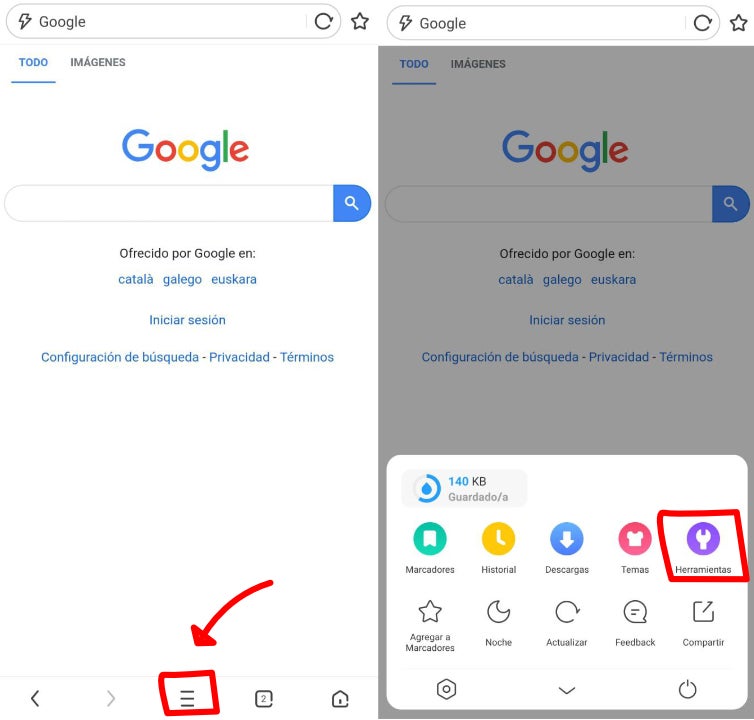
    Para ello, tendremos que abrir la aplicación y una vez dentro, dirigirnos a la barra inferior. En ella encontraremos varios iconos, pero el que queremos pulsar el de las tres líneas horizontales, que nos desplegará una pestaña con varias opciones, entre ellas, Herramientas. Presionamos Herramientas y nos llevará a otra pestaña donde se encuentra el campo de Ad Block.

  2. Configura Ad Block a tu gusto

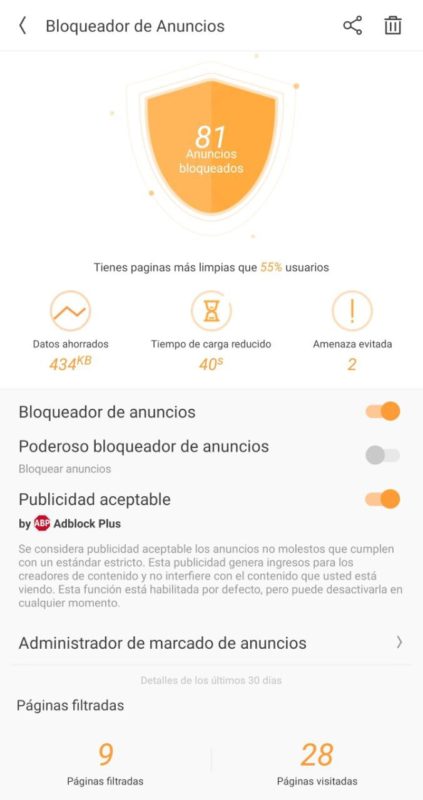
    Una vez dentro de Ad Block, finalmente podemos desactivarla del todo deslizando la pestaña que se encuentra a la derecha de Bloqueador de anuncios. También encontrarás opciones como dejar la publicidad aceptable o bloquear completamente todos los anuncios de cualquier web. Desde aquí te recomendamos que uses extensiones como Ad Block solo en páginas con publicidad intrusiva, ya que muchas webs viven de la publicidad para existir.


Un navegador para todos los gustos

UC Browser es uno de los navegadores más polifacéticos los últimos años. Su gran cantidad de opciones ha provocado que su fama no pare de crecer y no es de extrañar si le sumamos cosas como su integración con Ad Block. La publicidad a veces puede ser muy molesta, pero gracias a extensiones como esta, podemos personalizar nuestra experiencia de navegación al máximo.

Cómo desinstalar UC Browser

UC Browser es un potente navegador disponible tanto en dispositivos móviles como en ordenadores de sobremesa. Éste es conocido por su rapidez, amplio abanico de opciones de personalización y su alta compatibilidad con archivos multimedia. Sin embargo, después de que en el 2019 saltara la alarma que UC Browser podía descargar código no verificado en dispositivos Android. Si has decidido cambiar de navegador, vamos a enseñarte cómo desinstalar UC Browser de forma rápida y sencilla.

Para tu comodidad, a continuación te mostraremos qué pasos debes seguir para eliminar la aplicación desde cualquier dispositivo móvil y también desde un ordenador de sobremesa.

UC Browser DESCARGAR
8
  1. Accede al menú de aplicaciones

    Configuración de Windows 10

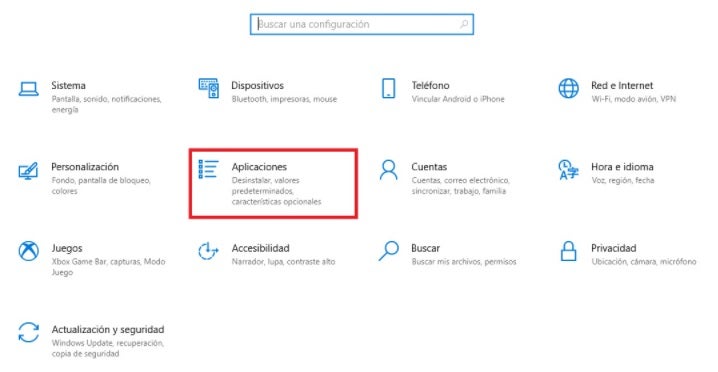
    El primer paso para eliminar UC Browser de tu PC es acceder al menú de configuración de Windows 10. Para ello pulsa en “Inicio” seguido del icono en forma de rueda dentada. Si lo prefieres, también puedes utilizar el atajo de teclado Tecla de Windows + I. Una vez hecho esto, haz clic en “Aplicaciones”.

  2. Desinstala UC Browser

    Desinstalar UC Browser

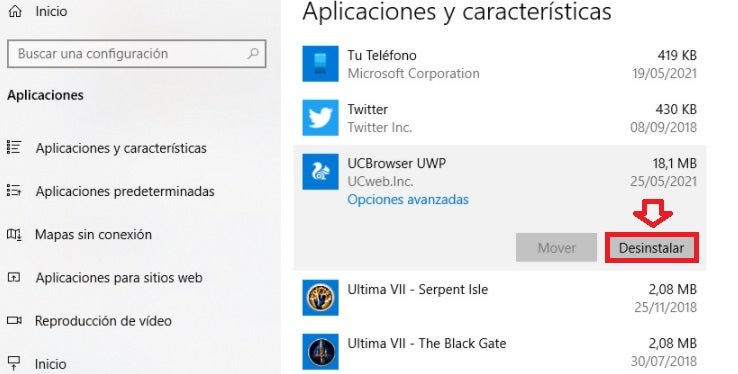
    Para finalizar, busca “UC Browser” dentro de la lista de aplicaciones instaladas en tu equipo. Una vez la encuentres, pulsa en ella para abrir un menú desplegable en el que debes seleccionar “Desinstalar”. Ahora simplemente sigue los pasos que aparecen en pantalla para eliminar el navegador de tu equipo.

  3. Cómo desinstalar UC browser en un móvil

    Persona utilizando un móvil

    Si eres usuario de UC Browser desde un móvil o tableta, el método para desinstalarlo será idéntico que el de cualquier otra aplicación. Simplemente presiona el icono de UC Browser durante unos segundos y, una vez aparezca el menú, pulsa en “Desinstalar”.

Elimina UC Browser de tu equipo para siempre

Desinstalar UC Browser es un proceso simple e intuitivo. Tan sólo debes acceder al menú de configuración de Windows y, desde la ventana de aplicaciones, eliminar el navegador de tu equipo. Si por el contrario tienes UC Browser en tu móvil, pulsa en el icono de la aplicación y desinstálala con normalidad.

Cómo actualizar UC Browser en tu PC

UC Browser es un novedoso navegador pensado para sacar el mayor partido tanto a tus sesiones de Internet como a la descarga de archivos multimedia. Éste es rápido y ofrece una experiencia fluida sin ralentizar tu equipo, convirtiéndose en un fuerte rival de Google Chrome. Sin embargo, para sacar el mayor rendimiento a este navegador, es importante tener siempre instalada su última versión. Es por ello que en el artículo de hoy vamos a enseñarte cómo actualizar UC Browser para PC.

Actualizar tu navegador de Internet -y cualquier otra aplicación- es una tarea realmente importante que no debe tomarse a la ligera. Sólo de este modo podremos asegurarnos de tener activas las últimas funciones y características del programa, además de solventar cualquier agujero de seguridad que pueda comprometer nuestros datos ante posibles ciberataques. Para actualizar la versión de PC de UC Browser, simplemente sigue estos pasos.

  1. Abre UC Browser

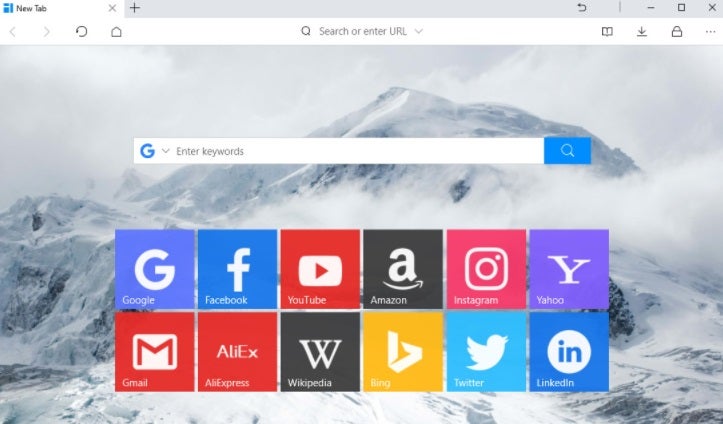
    Página principal de UC Browser

    Para actualizar UC Browser, primero de todo necesitarás abrir el navegador haciendo doble clic sobre su icono.

  2. Accede a su menú

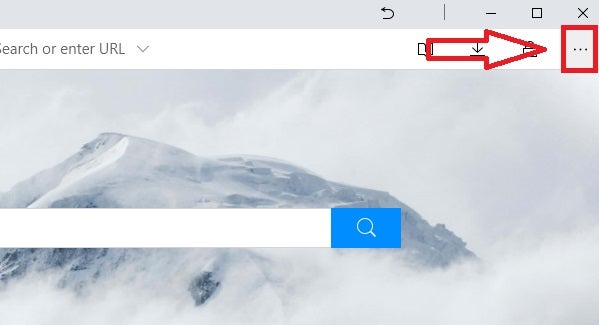
    Menú de UC Browser

    A continuación, accede a su menú haciendo clic en el icono en forma de tres puntos horizontales que encontrarás en la esquina superior derecha de la ventana.

  3. Selecciona “About UC Browser”

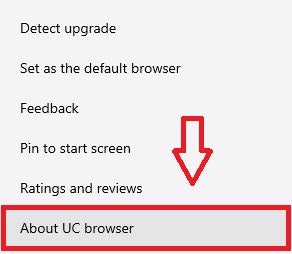
    Acerca de UC Browser

    Una vez abierto el menú desplegable, selecciona la opción “About UC Browser” (Acerca de UC Browser).

  4. Actualiza UC Browser

    Actualizar UC Browser

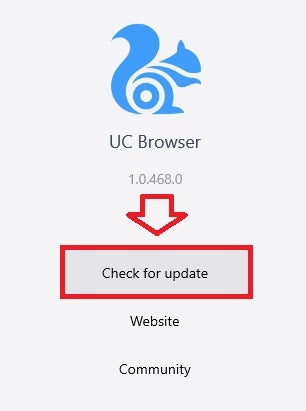
    Para finalizar, pulsa en el botón “Check for update” (Busca actualizaciones). Si existe una versión más nueva del navegador, ésta se descargará e instalará en tu equipo.

  5. (Opcional) Descarga su última versión de Softonic.

    Página de UC Browser en Softonic

    Si lo prefieres, puedes actualizar UC Browser de forma rápida y fácil descargando e instalando directamente su última versión desde Softonic. Puedes conseguirla de forma segura bajo estas líneas.

    UC Browser DESCARGAR
    8

Mantén UC Browser siempre actualizado

Actualizar tu navegador es vital para poder explorar Internet de forma segura y eficiente. Instalando la última versión de UC Browser no sólo te asegurarás de conseguir las últimas herramientas y funciones de este extraordinario navegador, sino también conseguirás resolver cualquier error de seguridad que pueda poner en jaque tus datos. Esperamos haberte sido de ayuda.

Cómo agilizar UC Browser

Uno de los mejores navegadores que podemos encontrar en los ecosistemas móviles de hoy en día es UC Browser. Este se caracteriza por optimizar tu dispositivo al máximo, haciéndolo más rápido, ligero y aportando una experiencia de navegación muy buena al usuario.

En este artículo, nos adentraremos en las características que hacen de este navegador una opción a tener en cuenta y veremos cómo acelerar UC Browser para exprimir su potencial.

UC Browser DESCARGAR
8
  1. Descarga UC Browser

    Como siempre, debemos instalar UC Browser en nuestro móvil.. La principal ventaja a la hora de bajarnos UC Browser fuera de la tienda de Google es que es ideal para teléfonos más viejos que no pueden acceder a todas las aplicaciones. Una vez que la hayas instalado, podemos seguir con el siguiente paso.

  2. Accede a ajustes

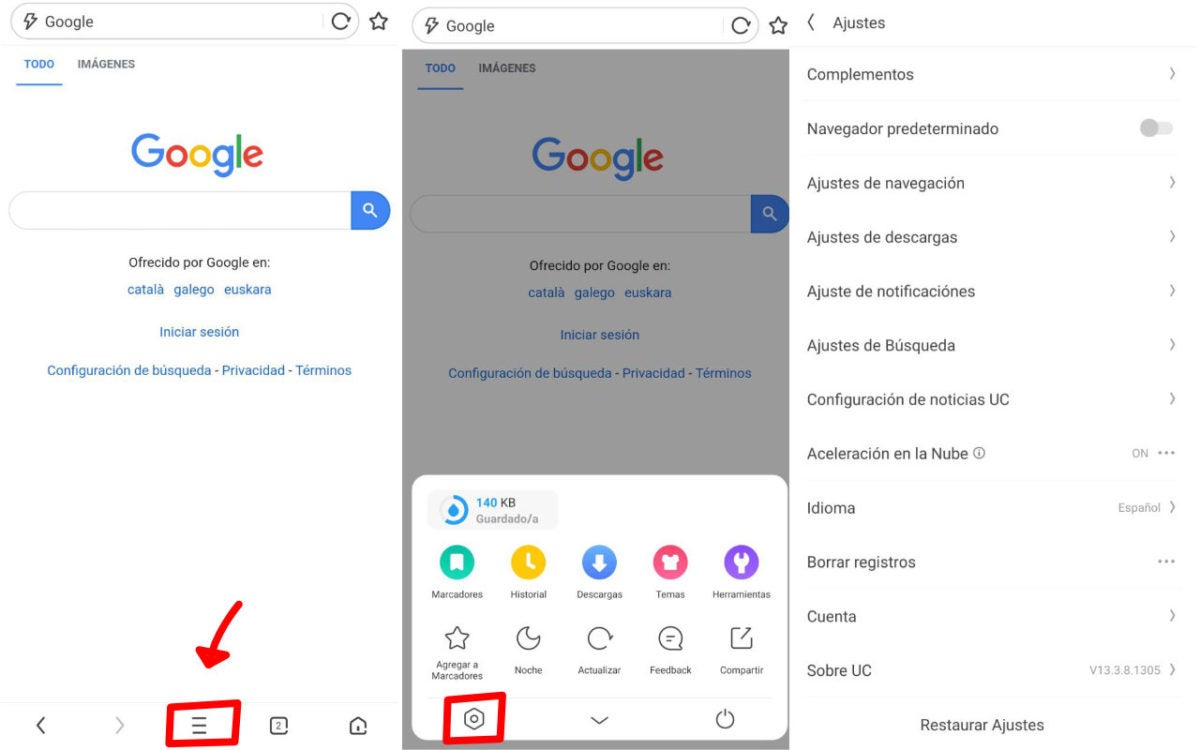
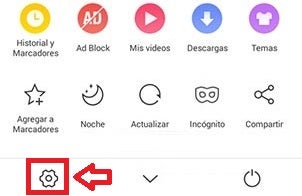
    Para ello, abrimos UC Browser y en la pantalla de inicio, nos dirigimos a la barra inferior. Seleccionamos el símbolo de las tres líneas horizontales y eso nos desplegará una pestaña con varios apartados, como las Descargas o el Modo Noche. En este caso, estamos buscando el símbolo de los ajustes que se encuentra en el fondo a la izquierda, así que presionamos en ese icono y nos llevará a los ajustes de UC Browser.

  3. Configura los ajustes de navegación a tu gusto

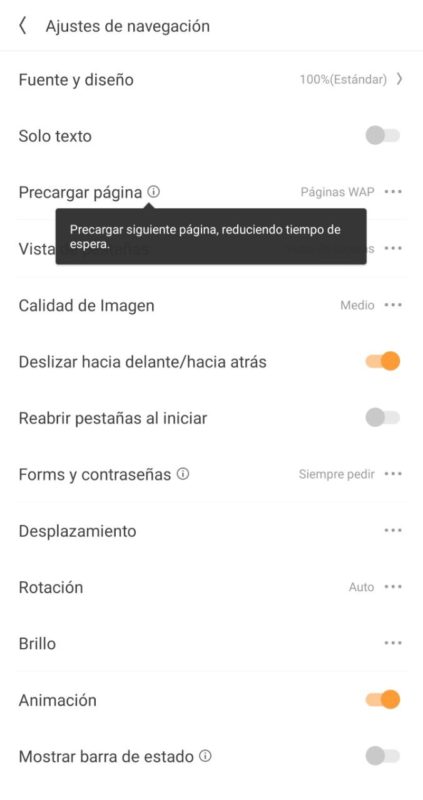
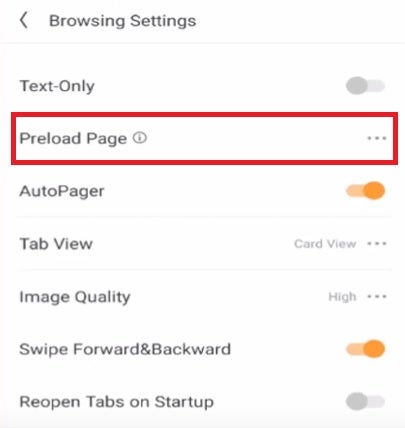
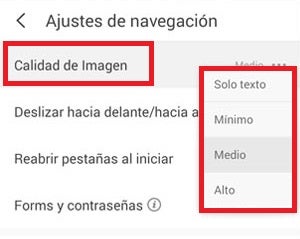
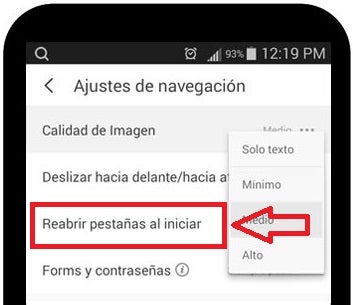
    Ahora que ya estamos dentro de los Ajustes, debemos dirigirnos a Ajustes de navegación. Delante de nosotros se mostrará una lista con parámetros que podemos cambiar para mejorar el rendimiento del navegador o simplemente, personalizarlo a nuestro gusto. Podemos cambiar la Calidad de imagen para que estas se muestren con menor resolución y que la aplicación tarde menos en cargar. Si por el contrario, queremos que no se guarden nuestras pestañas de búsqueda, se puede desactivar en Reabrir pestañas al iniciar y también es posible precargar páginas web para que estas tarden menos en aparecer. Explora estas opciones para dar con la que más se adecue a tus gustos.

Navega rápidamente sin ataduras

Con UC Browser no te verás lastrado por un dispositivo de capacidades limitadas y podrás navegar por Internet sin restricciones.

Cómo descargar vídeos de Youtube con UC Browser

Son muchas las personas que se preguntan cómo pueden descargar vídeos de Youtube en su teléfono y afortunadamente hoy en día, disponemos de muchas opciones para ello. Por cuestiones de derechos y protección de copyright, YouTube no soporta la descarga de vídeos nativamente, aunque con Youtube Premium sí que podemos ver el contenido offline, si pagas una subscripción mensual. 

Si en tu caso no quieres pagar esta subscripción, tenemos multitud de páginas y aplicaciones como UC Browser que nos pueden ayudar a realizar nuestro cometido. Es por eso que hoy, vamos a ver cómo podemos descargar vídeos de Youtube con UC Browser.

UC Browser DESCARGAR
8

UC Browser poseía antaño una función que le permitía descargar vídeos de Youtube fácilmente, pero esta opción fue desechada por los desarrolladores ya que entraba en conflicto con la propia plataforma de Youtube. Aún así, os vamos a explicar cómo podemos descargar cualquier vídeo a través de páginas web externas como OnlineVideoConverter.

  1. Descarga UC Browser

    Antes de empezar, tendrás que tener UC Browser instalado en tu teléfono. UC Browser es también una aplicación multiplataforma, así que puedes disponer de ella en tu ordenador también si quieres.

  2. Dirígete a un convertidor de vídeos online

    Existen muchos convertidores de vídeo en Internet como OnlineVideoConverter, pero ten cuidado para no ir a parar a una web fraudulenta. En esta web solo tendrás que pegar la dirección del vídeo de Youtube que quieras descargar y seleccionar el formato y la calidad del vídeo en cuestión. Una vez seleccionado, solo tendrás que presionar el botón de START. En UC Browser nos aparecerá un recuadro para que seleccionemos Descargar al celular y así, ya tendremos guardado nuestro vídeo en el móvil.

Descarga tus vídeos favoritos de forma fácil

Como has podido observar, UC Browser no nos sirve para descargar vídeos directamente de Youtube pero existen aplicaciones también que nos pueden ayudar a hacer esto como Tubemate, del que hemos escrito en Softonic numerosos tutoriales para exprimir al máximo la aplicación.

Cómo configurar UC Browser para aumentar su velocidad

UC Browser es uno de los navegadores más interesantes para móviles. Éste es conocido por su capacidad para ahorrar datos y su alta compatibilidad entre formatos de vídeo, siendo una de las opciones favoritas para descargar todo tipo de contenido multimedia. Pero para gozar de una navegación rápida en nuestros smartphones sin que se resienta nuestra tarifa de datos, es necesario seleccionar los ajustes correctos. Es por ello que en el artículo de hoy vamos a enseñarte cómo configurar UC Browser.

Este artículo se centrará en una configuración pensada para móviles que tienen una conexión lenta y que disponen de pocos recursos. Antes de hacer ningún cambio asegúrate de que las opciones que vamos a aconsejarte se ajusten con tus necesidades. ¡Allá vamos!

UC Browser DESCARGAR
8
  1. Activa la aceleración en la nube

    Configuración de UC Browser

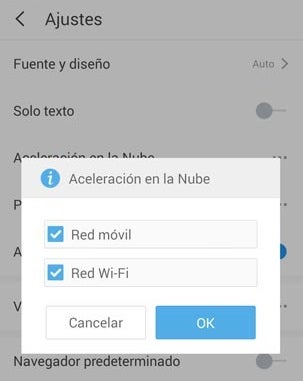
    El primer paso para mejorar la velocidad de UC Browser es activar la aceleración en la nube. Para ello entra en los ajustes del navegador y  pulsa en el icono de los tres puntos que encontrarás junto a “Aceleración en la nube”. Tras ello marca las opciones “Red móvil” y “Red Wi-Fi”.

  2. Activa la precarga de páginas

    Precarga de páginas en UC Browser

    A continuación, busca la opción “Precarga de páginas” y pulsa en el icono de los tres puntos. Marca la casilla “Páginas web” o “Todas las páginas”.

  3. Ajusta la calidad de las imágenes

    Calidad de las imágenes en UC Browser

    Para disminuir la calidad de las imágenes, accede a los ajustes de navegación del navegador y pulsa en los tres puntos junto a “Calidad de imagen”. Una vez abierto el menú desplegable, selecciona una de las cuatro opciones dependiendo de la rapidez y el consumo de datos que busques.

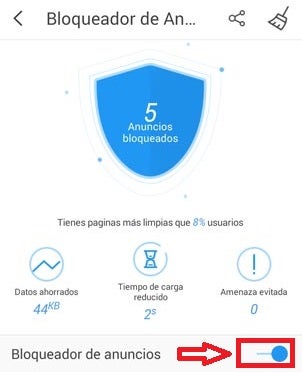
  4. Activa el bloqueador de anuncios

    Bloqueador de anuncios de UC Browser

    Para finalizar, activa el bloqueador de anuncios del navegador. Puedes acceder a éste pulsando en la opción “AdBlock” que encontrarás en su menú. Tras ello enciende el interruptor “Bloqueador de anuncios”.

Saca el mayor partido a UC Browser

Tras configurar UC Browser con las opciones de este tutorial, disfrutarás de una navegación mucho más rápida, sin ralentización y con un menor consumo de datos. Esperamos que te haya servido de ayuda.

Cómo restaurar una sesión con UC Browser

En el artículo de hoy vamos a enseñarte cómo restaurar una sesión de Internet utilizando UC Browser. Y es que a todos nos ha pasado en alguna ocasión cerrar el navegador por error y, de este modo, perder la página que estábamos visitando. Afortunadamente, este contratiempo puede solucionarse fácilmente gracias a las muchas opciones de configuración de UC Browser. De este modo conseguirás recuperar las pestañas cerradas por error con tan sólo abrir tu navegador.

Para restaurar una sesión con UC Browser únicamente necesitarás tener a mano tu móvil y seguir los pasos de este tutorial. Es muy sencillo y no te tomará apenas unos minutos.

UC Browser DESCARGAR
8
  1. Accede a los ajustes de UC Browser

    Ajustes UC Browser

    Para restaurar una sesión en UC Browser, primero de todo es necesario acceder a los ajustes del navegador. Puedes llegar hasta ellos pulsando en el icono de la rueda dentada o, si lo prefieres, abrir el menú y seleccionar la opción “Ajustes”. Si no encuentras la opción, desliza la pantalla hacia la derecha para visualizar el resto de opciones.

  2. Activa la opción de reabrir las pestañas al iniciar

    Reabrir las pestañas de UC Browser

    Una vez en los ajustes de UC Browser, selecciona la opción “Ajustes de navegación”. A continuación, activa la opción “Reabrir pestañas al iniciar”. Este interruptor permite recuperar las pestañas abiertas durante tu última sesión de Internet. De este modo conseguirás restaurar tu sesión al volver a abrir el navegador.

  3. Restaura tu sesión

    Hombre utilizando un móvil Android

    Para finalizar, cierra UC Browser y comprueba cómo al abrirlo, aparecerán las pestañar abiertas de tu última sesión a Internet. De este modo restaurarás tu sesión de una forma rápida y sencilla.

Recupera fácilmente tu sesión en 3 pasos

Como puedes comprobar, restaurar tu sesión de Internet utilizando UC Browser es realmente sencillo y apenas te llevará unos pocos minutos. Únicamente necesitas acceder al menú de ajustes del navegador y, una vez en éste, activar el interruptor “Reabrir pestañas al iniciar”. De este modo, siempre recuperarás las páginas perdidas tras cerrar el navegador por error.

Cómo se usa UC Browser

Hoy en día, disponemos de multitud de navegadores para poder navegar por Internet sin problemas. Prácticamente todos ejecutan su papel bastante bien, pero hoy nos vamos a centrar en uno en concreto, UC Browser.

UC Browser es un navegador disponible en varias plataformas y creado por la compañía UC Mobile, una filial de Alibaba. Este navegador ha estado adquiriendo mucha popularidad sobre todo en India y China, ya que utiliza una tecnología de compresión de datos para poder navegar más rápido. Una de sus ventajas es que optimiza los recursos de tu móvil  si este no es muy potente y te ayudará a tener una navegación más estable y rápida.

UC Browser DESCARGAR
8
  1. Descarga la aplicación

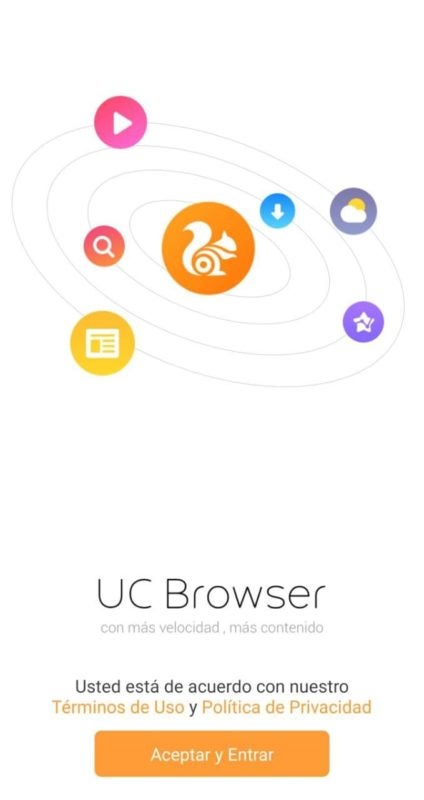
    La aplicación de UC Browser la podemos descargar desde este enlace. La aplicación se instalará como cualquier otra en tu móvil y para acceder a ella, solo tenemos que clicar Aceptar y Entrar. Desde ahí, nos dejará usarla como cualquier otro navegador como Chrome.

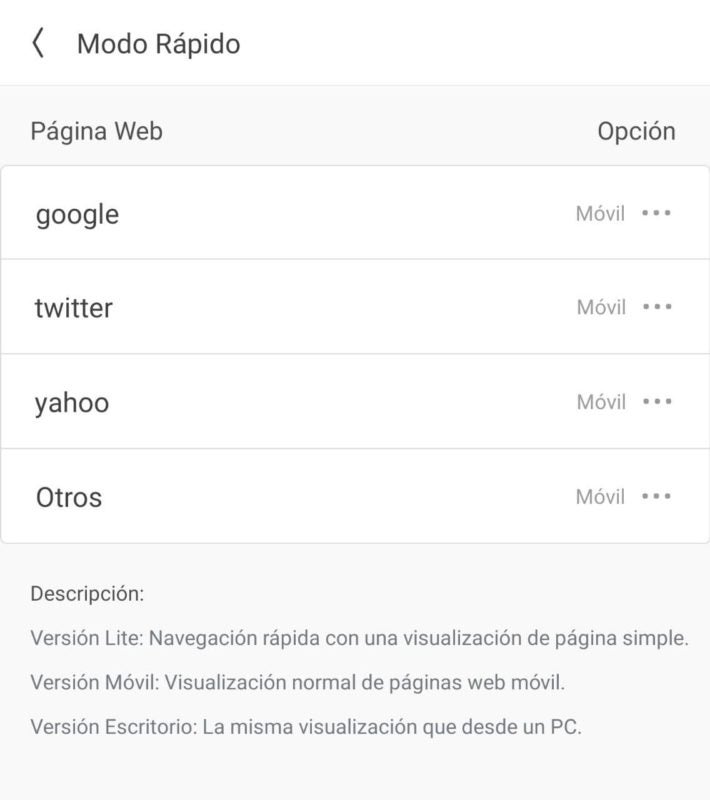
  2. Accede a las opciones del modo rápido

    El modo rápido es una de las bondades que tiene esta aplicación, ya que nos permitirá elegir el tipo de visualización que queremos a la hora de navegar, ya sea cómo en el ordenador o el modo de visualización simple para ahorrar datos y recursos. Para acceder a el, sólo tenemos que seleccionar el símbolo de rayo que se encuentra en el buscador.

  3. Configúralo a tu gusto

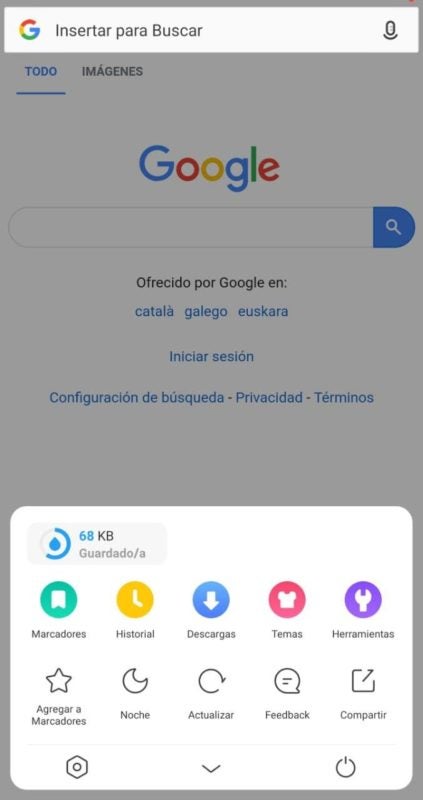
    Si nos dirigimos a la barra inferior del navegador, veremos un símbolo de tres rallas donde podremos acceder a las opciones de UC Browser. Se nos mostrará nuestros Marcadores, Historial, Temas (para personalizar el navegador) o Herramientas, entre otros. También tienes a tu disposición un Modo Noche para cambiar el entorno de la aplicación a oscuro.

Navega rápido sin que te limite tu teléfono

Si posees un teléfono de gama baja, UC Browser puede ser tu solución para navegar sin sacrificar rendimiento, así que aprovéchate de las ventajas que te ofrece.

UC Browser: Tutorial básico para principiantes

UC Browser es un potente navegador conocido por su versatilidad a la hora de reproducir y descargar vídeos de Internet. Éste destaca por su rapidez y su sistema de compresión de datos para ahorrar tráfico, algo realmente interesante en móviles. Para que lo conozcas, el artículo de hoy vamos a ofrecerte un tutorial básico de UC Browser.

En esta pequeña guía utilizaremos como ejemplo la versión para dispositivos móviles de UC Browser. Su versión para Windows es muy parecida, por lo que no tendrás problema alguno para usarla con total tranquilidad.

  1. Descarga e instala UC Browser

    Logotipo de UC Browser

    Para empezar a utilizar UC Browser es necesario descargar e instalar la aplicación en tu dispositivo móvil. Puedes descargar UC Browser de forma rápida y segura bajo estas líneas.

    UC Browser DESCARGAR
    8
  2. Familiarízate con su menú

    Menú de UC Browser

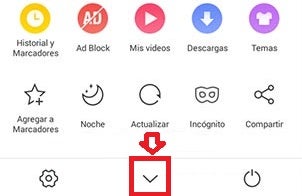
    Encontrarás las herramientas de UC Browser pulsando el botón en forma de flecha que aparece en la parte inferior de la pantalla. Ten en cuenta que este menú es personalizable y podrás añadir accesos directos, extensiones y nuevas funcionalidades.

  3. Configura UC Browser

    Configuración de UC Browser

    Puedes llegar hasta el menú de configuración pulsando en el icono de la rueda dentada o en el botón “Ajustes”.  Para acelerar al máximo el navegador, activa la aceleración en la nube y la precarga de las páginas. No olvides tampoco ajustar la calidad de las imágenes, activar el bloqueador de anuncios y encender el modo rápido.

  4. Navega por Internet

    Persona utilizando un móvil

    Navegar desde UC Browser es tan sencillo como escribir la dirección de las páginas web a visitar desde su barra de navegación.

  5. Descarga vídeos

    Hombre paseando con móvil

    Para bajar un vídeo desde UC Browser tan sólo debes escribir la URL del vídeo en la barra de navegación y seleccionar la descarga. Éste se almacenará en la sección “Mis Vídeos”.

Navega rápidamente con UC Browser

UC Browser es un navegador intuitivo aunque con muchas opciones y ajustes. Esperamos que esta pequeña guía os haya ayudado a entender un poco más su funcionamiento.