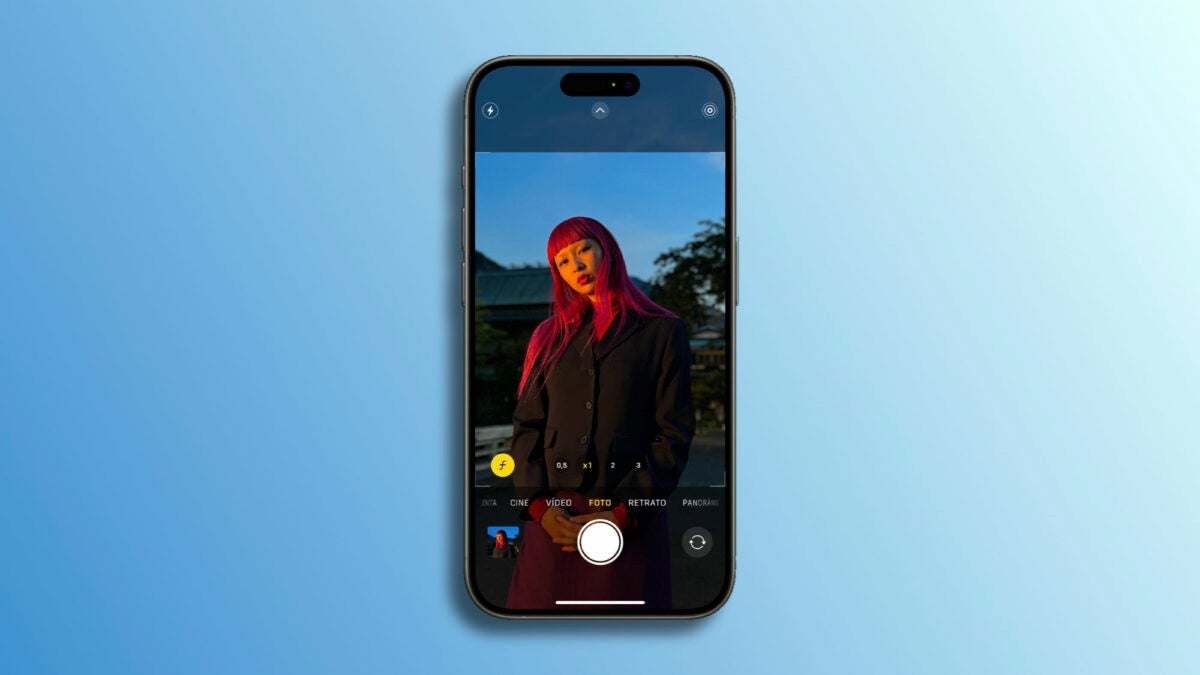
El modo retrato en nuestro iPhone nos permite tomar fotografías con un efecto de profundidad de campo, también conocido como bokeh, que mantiene al sujeto nítido mientras el fondo aparece desenfocado. Sacar un retrato es tan fácil como elegir la opción antes de disparar, pero con el lanzamiento de los iPhone 15 y de iOS 17, esta función ha experimentado evolucionado y, entre otros, nos permite convertir nuestras fotos normales en retratos después de sacarlas.
Un simple botón, aunque con algunas cosas a tener en cuenta
En modelos anteriores de iPhone, el proceso para capturar fotos en modo Retrato, además de que teníamos que seleccionarlo manualmente, era algo más laborioso que el de las fotos regulares. El sistema tardaba algo más en disparar la foto y esta no tenía Smart HDR. Ahora, con el iPhone 15, Apple ha introducido los retratos de próxima generación que utilizan el mismo Photonic Engine que las fotos regulares. Esto significa que disfrutamos de la misma velocidad y calidad en retratos que en fotos.
Pero hay más. Cuando en una foto aparece una persona, un perro o un gato, el sistema les detecta y captura la información de profundidad automáticamente. Y eso nos permite convertir cualquier foto en un retrato. Los pasos para ello, partiendo de que ya hemos tomado la foto de la persona o mascota, son los siguientes:
- Abrimos la app Fotos en nuestro iPhone 15.
- Abrimos la foto en cuestión.
- En la parte superior izquierda de la pantalla, donde normalmente aparece el indicador “Live”, seleccionamos “Retrato”.
De igual manera, podríamos eliminar el modo retrato que acabamos de añadir al seleccionar “Retrato desactivado”. Con ello tendremos la flexibilidad de decidir la estética de la foto según necesitemos.
La potencia del chip A17 Pro de los iPhone 15 es la responsable de que podamos convertir cualquier foto en un retrato. Con la posibilidad de gestionar muchos más datos y más rápidamente, siempre que la app Cámara detecte un sujeto en la foto, capturará la información necesaria para convertir esta en un retrato. Algo que, posteriormente, es tan fácil como pulsar un botón.
