
Windows 10 es un gran sistema operativo, pero no es infalible. Entre sus muchos errores encontramos los que aparecen al iniciar nuestra sesión de usuario. Uno de los más comunes es el mensaje “Error en el servicio de perfil de usuario al iniciar la sesión”, el cual impide acceder a nuestro equipo con normalidad.

Estos errores aparecen de forma espontánea y por causas distintas. Normalmente son fruto de utilizar software pirata o sin licencia, instalar cracks o activadores con malware o que alguna actualización de Windows no se haya instalado correctamente en el sistema.
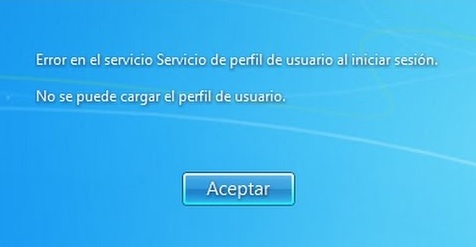
También son errores realmente comunes y sencillos de reparar. ¿Quieres saber cómo solucionar el fallo “Error en el servicio de perfil de usuario al iniciar la sesión” desde tu equipo con Windows 10? Nosotros te enseñamos cómo.
Cómo solucionar el error en el servicio de perfil de usuario desde el registro de Windows 10
Paso 1: Entra en tu equipo en Modo Seguro
El primer paso para solucionar el fallo “Error en el servicio de perfil de usuario al iniciar la sesión” será acceder a tu equipo. Puesto que no puedes utilizar tu cuenta de usuario, será necesario que accedas a ella utilizando el Modo Seguro de Windows 10.
Si no sabes cómo acceder a éste, no te preocupes, bajo estas líneas encontrarás una guía para aprender a hacerlo.

Cómo entrar en Modo Seguro en Windows 10
LEE MÁSUna vez hayas iniciado tu PC en Modo Seguro, tendrás acceso a tu escritorio tal y como lo tenías antes de recibir el mensaje de error.
Paso 2: Accede al registro de Windows
En el siguiente paso será necesario que abras el registro de Windows. Para ello pulsa en Inicio (es el icono de Windows de la esquina inferior izquierda de la pantalla), escribe Ejecutar y pulsa Enter. Alternativamente puedes pulsar la Tecla de Windows + R.
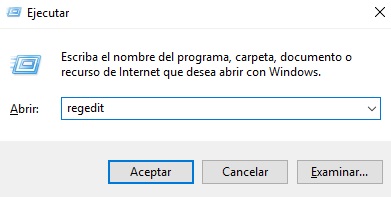
Una vez en la ventana de Ejecuta, escribe “regedit” y pulsa Enter. Con ello conseguirás entra en el editor de registro de Windows.
Paso 3: Cambia el nombre de la entrada de registro de usuario dañado
Una vez dentro del registro dañado, abre HKEY_LOCAL_MACHINE, seguido de SOFTWARE, luego Microsoft, Windows NT, Current Version y finalmente Profile List. Para saber si has realizado estos pasos correctamente, la barra de tu registro debería parecerse a esto:
Equipo\HKEY_LOCAL_MACHINE\SOFTWARE\Microsoft\Windows NT\CurrentVersion\ProfileList\
Una vez hayas llegado a Profile List, haz clic en la flecha gris junto a su nombre en la parte izquierda de la ventana para abrir su menú desplegable. Verás que hay varias entradas dentro de ella y que una de ellas terminará con “.bak”.
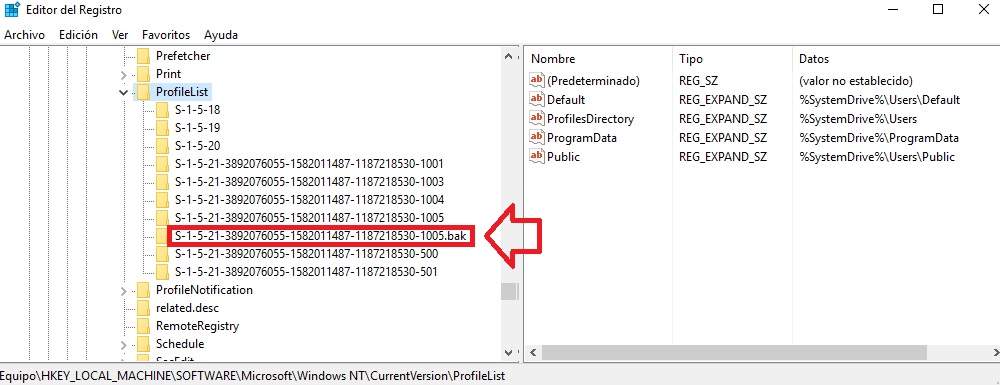
Haz clic con el botón derecho sobre esta entrada y selecciona la opción “Cambiar nombre”. Ahora deberás cambiar el nombre de la entrada de registro añadiendo un “_old” tras el “.bak”. Es decir, cámbialo a “.bak _old”.
Paso 4: Reinicia tu equipo
Tras cambiar el nombre de la entrada de registro de Windows, tu PC está listo para que lo reinicies. Cierra todas las ventanas que tienes abiertas y haz clic en Inicio y en Reiniciar. Si has seguido todos los pasos que te hemos comentado, tu PC debería funcionar con normalidad.
Cómo solucionar el error en el servicio de perfil de usuario sustituyendo NTUSER.DAT
El error que intentamos solucionar en la mayoría de casos es fruto de una versión dañada del archivo NTUSER.DAT.
Una forma rápida de solucionar este problema es por tanto sustituirlo por una versión correcta del mismo. Para ello es necesario que nuestro PC tenga alguna otra cuenta de usuario que no sea la nuestra. De ser así, sigue los pasos bajo estas líneas.
Paso 1: Accede a Windows con otra cuenta de usuario
Como os hemos adelantado, el error que nos impide entrar en nuestra cuenta de Windows se genera por un archivo dañado, por lo que necesitaremos sustituirlo por uno que funciona con normalidad.
Para ello es necesario que en primer lugar accedas a otra cuenta de usuario que no sufra de este error. Esto hará que tengas acceso al escritorio de Windows de esta segunda cuenta.
Paso 2: Cambia el nombre al archivo dañado
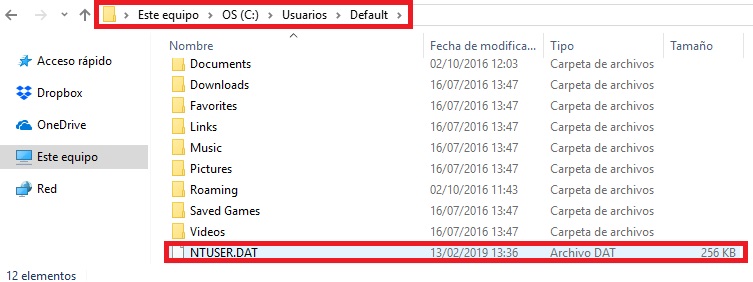
Una vez dentro de esta segunda cuenta, ve a la ruta C:\Usuarios\Default y encuentra el archivo NTUSER.DAT. Haz clic con el botón derecho sobre éste, pulsa la opción “Cambiar nombre” y escribe “NTUSER_OLD.OLD”.
Paso 3: Sustituye la versión dañada de NTUSER.DAT
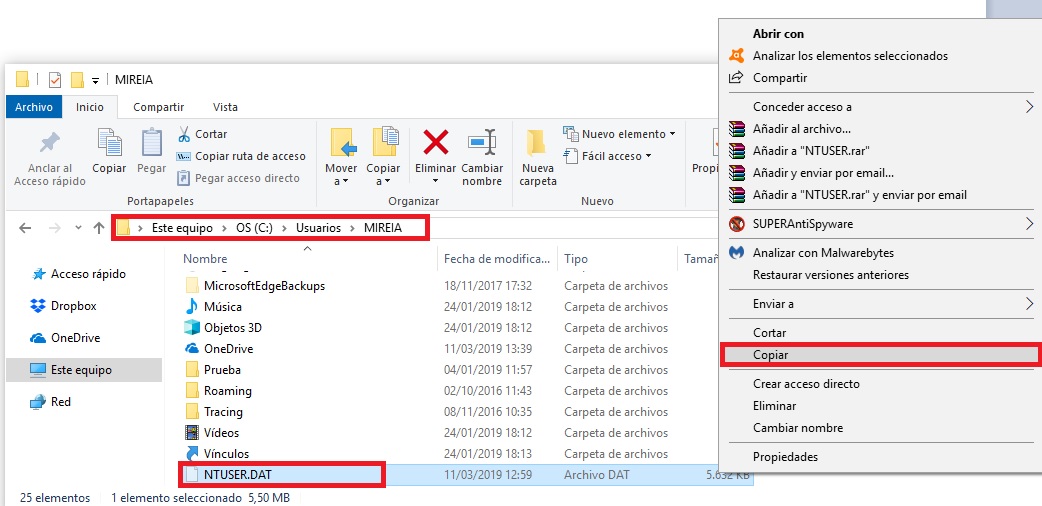
Ahora será necesario que vayas a C:\Usuarios\ y hagas doble clic en la carpeta del usuario que estás utilizando. Copia el archivo NTUSER.DAT de esta carpeta y pégalo en C:\Usuarios\Default.
Paso 4: Reinicia tu equipo
Una vez sustituido el archivo dañado por uno en correcto funcionamiento, es hora que reinicies tu equipo. Haz clic en Inicio y luego en Reiniciar.
Una vez te encuentres en la pantalla de inicio de sesión, selecciona la cuenta de usuario que te daba error y accede a ella como habías hecho hasta ahora. Si has seguido los pasos anteriores, no deberías tener problema para acceder a tu escritorio.
Esperamos que esta pequeña guía os haya servido de ayuda para solucionar el problema “Error en el servicio de perfil de usuario al iniciar la sesión”.
