
A día de hoy, hay pocas cosas que resulten tan frustrantes para los que trabajamos con un PC como encender el equipo y encontrarnos que no tenemos acceso a Internet. Esto resulta todavía más desesperante si nuestro router funciona a la perfección y el resto de dispositivos que utilizamos parecen no tener problema en conectarse a la Red.

El paso más lógico en estos casos es hacer uso del Solucionador de problemas de Windows 10, una útil herramienta para encontrar errores en nuestro equipo.
Pero ¿qué tenemos que hacer si recibimos el mensaje de error “Ethernet no tiene una configuración IP válida”? Bajo estas líneas te enseñamos cómo solucionarlo.
¿Qué significa el error “Ethernet no tiene una configuración IP válida”?
Es muy probable que después de leer el mensaje de error de Windows, no tengas muy claro qué significa o a qué se debe.
Si tu PC presenta el mensaje de error “Ethernet no tiene una configuración IP válida”, esto quiere decir que tu IP privada, es decir la que se está asignando a tu equipo, no es válida.
Normalmente este error surge debido a un valor incorrecto de:
- La máscara de subred de tu equipo
- La puerta de enlace utilizada
- La DNS
Hay varias formas de solucionar este problema pero os vamos a enseñar dos métodos muy sencillos y que en la mayoría de las situaciones solventarán el problema con tu PC.
Método 1
Paso 1: Abre la consola de comandos Windows 10
Para solucionar el problema “Ethernet no tiene una configuración IP válida”, en primer lugar necesitaremos acceder a la consola de comandos de Windows 10. Puesto que se van a realizar cambios en el sistema, vas a necesitar acceder a ella con los permisos de administrador adjudicados.
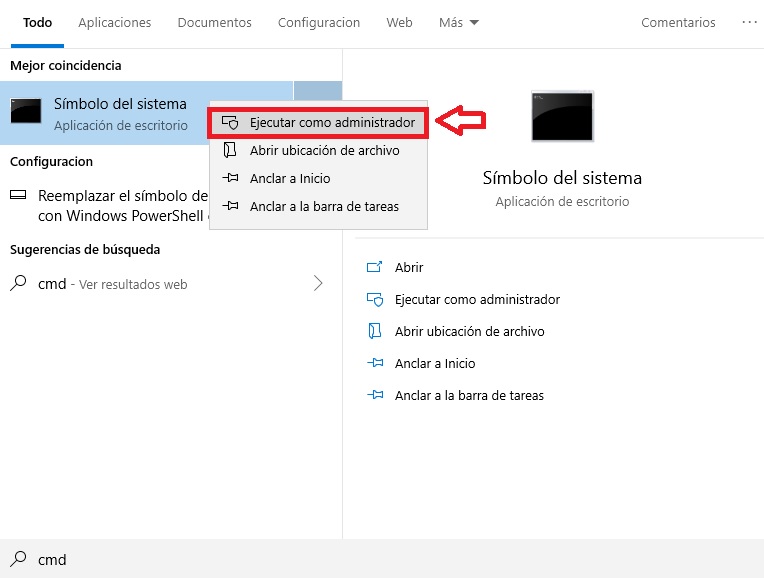
Para acceder a la consola de comandos de Windows como administrador, en primer lugar haz clic en Inicio (es el icono de Windows de la esquina inferior izquierda de la pantalla) y escribe cmd.
Verás que Windows te ofrecerá como resultado la opción Símbolo de Sistema. Pulsa sobre ésta con el botón derecho del ratón y elige “Ejecutar como administrador”.
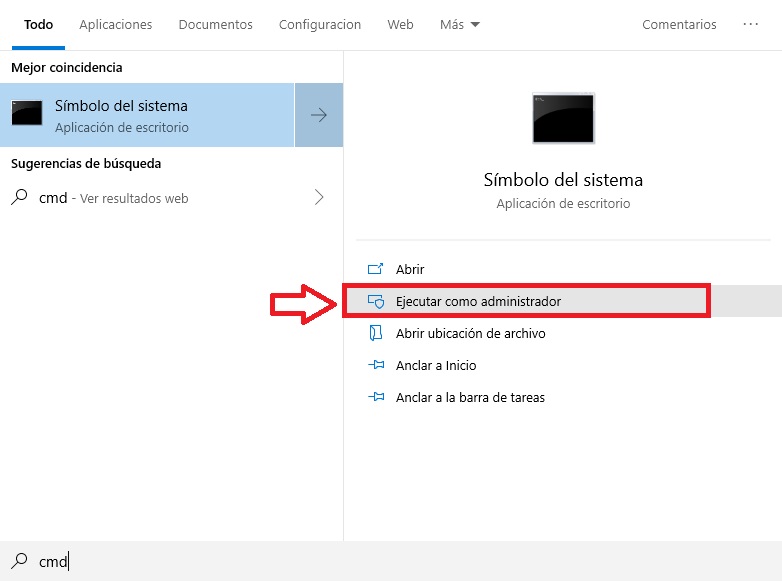
Alternativamente, puedes pulsar en la opción “Ejecutar como administrador” que aparece en el menú derecho junto a los resultados.
Paso 2: Ejecuta los comandos ipconfig -release, -flushdns, -renew
Una vez en la consola de comandos de Windows con los permisos como administrador dados, es hora de reestablecer los valores de tu IP con unos sencillos comandos.
- Escribe “ipconfig -release” y pulsa enter. Espera a que Windows realice la acción y vuelvas a poder escribir el la consola.
- Escribe “ipconfig -flushdns” y pulsa enter. Espera unos segundos a que Windows termine de realizar esta tarea.
- Escribe “ipconfig -renew” y pulsa enter. Espera a que Windows termine de reconfigurar tu IP.
Paso 3: Reinicia tu equipo
Si los pasos anteriores se han realizado sin mostrar ningún mensaje de error, es hora de que reinicies Windows y compruebes si Internet funciona correctamente. Si por el contrario se hubiera mostrado un mensaje de error o Internet siguiera sin funcionar, sigue leyendo y prueba el método 2.
Método 2
Paso 1: Accede a la consola de comandos de Windows 10
Para este segundo método necesitaremos nuevamente tener acceso a la consola de comandos de Windows con los permisos de administrador. Si no sabes cómo hacer esto, mira en el primer paso del Método 1 (arriba) para ello.
Paso 2: Desconecta el cable de red
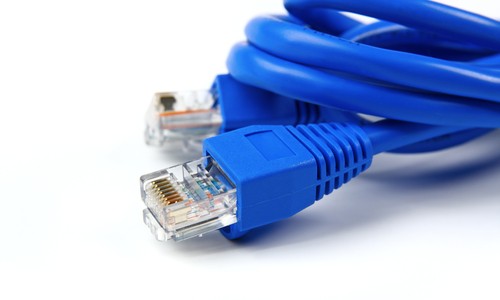
Para evitar cualquier tipo de conexión entre el módem y tu equipo con la configuración ethernet dañada, es recomendable que desconectes el cable de red antes de realizar el siguiente paso.
Paso 3: Resetea los sockets de conexión del sistema
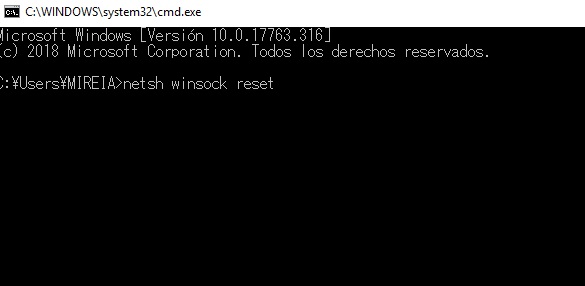
Ya en la consola de comandos de Windows, escribe “netsh winsock reset” y espera a que Windows finalice esta tarea.
Paso 4: Reinicia el equipo
Tras el paso anterior, Windows va a solicitar que reinicies el equipo para que los cambios realizados tengan efecto. Una vez hecho esto, conecta nuevamente tu cable de red e Internet debería funcionar con normalidad.
Esperamos que esta pequeña guía os haya servido de ayuda para resolver el problema de conexión “Ethernet no tiene una configuración IP válida”.
