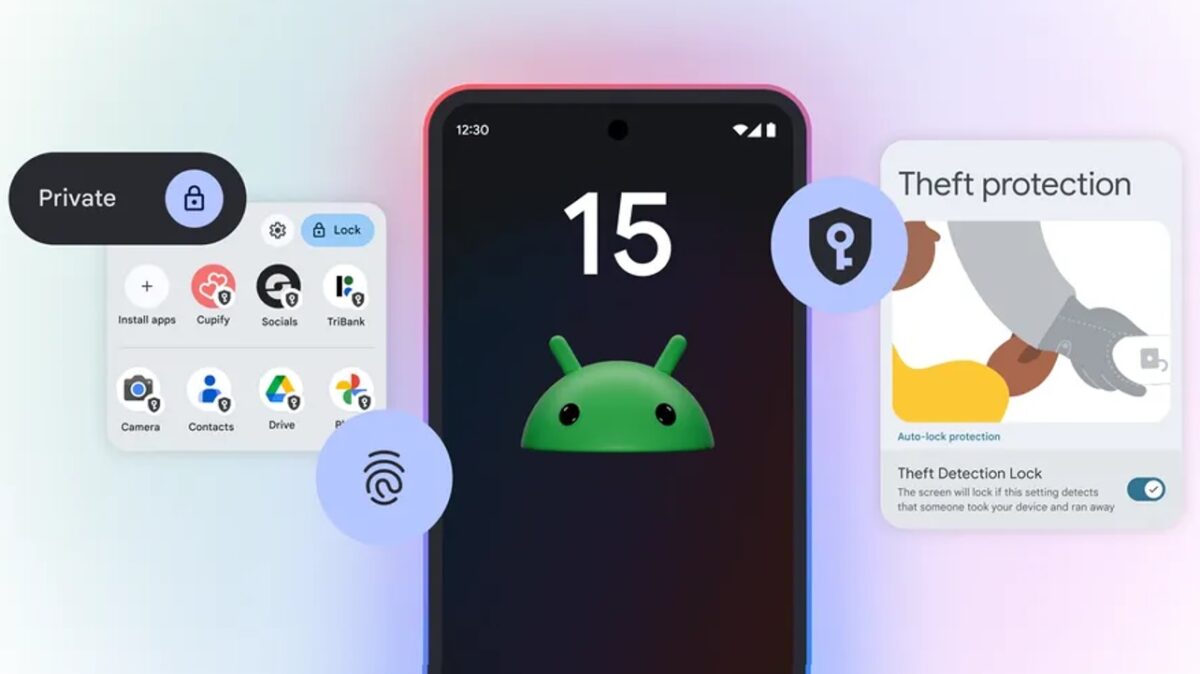
Para quien no lo sepa, Google te da bastante autoridad sobre cómo y cuándo accede a tu información asociada a Android. Y decimos esto porque Apple lleva años presumiendo de que ellos son la empresa amiga en cuanto a privacidad de los usuarios, pero en Google han mejorado mucho a este respecto durante los últimos 4 años.

Suscríbete a la Newsletter de Softonic y recibe las últimas noticias en tech, juegos, entretenimiento en tu buzón de correo
Suscríbete (es GRATIS) ►En última instancia, todo se reduce a una cuestión de informarse sobre las posibilidades y luego determinar qué equilibrio entre privacidad y funcionalidad tiene más sentido para ti.
Y la responsabilidad recae directamente en ti, lo que significa que tienes que esforzarte un poco por conocer tu sistema operativo y cómo puedes sacarle el máximo sin renunciar a toda tu privacidad por el camino.
Por defecto, la mayoría de las opciones de privacidad de Google están desactivadas, ya que Google vive de los anuncios y cuanto mejor sepa de ti mejor experiencia puede darte a ti como usuario particular.
Esto no es necesariamente malo, pero puede ser que no sea lo que quieras o busques. Y navegar por las capas de configuración, no solo con el propio Google, sino también con los diversos servicios de terceros que interactúan con el teléfono, es a menudo más fácil decirlo que hacerlo. Así que vamos con las mejores opciones a la hora de asegurar tu teléfono y tu cuenta de Google:
1. Desinstala todas las aplicaciones que no usas
Este primer paso de privacidad en Android es una obviedad y algo que todo el mundo debería hacer periódicamente: revisa todas las aplicaciones instaladas en tu teléfono y elimina las que no hayas utilizado en los últimos dos meses.
Las aplicaciones que no utilizas no solo consumen recursos de tu dispositivo, sino que también pueden dejar puertas abiertas a información confidencial que sería mejor cerrar.
Así que abre el cajón de aplicaciones y examina todos los iconos que veas. Si hace tiempo que no utilizas una aplicación, mantén pulsado su icono y selecciona “Desinstalar” o, si no ves esa opción, selecciona «Información de la aplicación» y busca el botón “Desinstalar”.
2. Comprueba las aplicaciones con acceso a tu cuenta de Google
Además de los permisos específicos del teléfono, las aplicaciones y los servicios pueden solicitar acceso a determinados tipos de datos de tu cuenta de Google, como tus contactos, tus mensajes de Gmail o incluso tu almacenamiento de Google Drive.
Una vez más, este acceso puede estar completamente justificado y no ser motivo de preocupación (y solo estaría presente si lo autorizas explícitamente en algún momento), pero una vez que ya no estés utilizando activamente la aplicación asociada, no querrás dejar esa vía abierta.
Por suerte, es especialmente fácil de cerrar, y otra medida de privacidad indolora que merece la pena realizar periódicamente. Solo tienes que abrir la página de conexiones de la cuenta de Google y revisar todo lo que aparece en la lista. Para los elementos que ya no utilices o que no reconozcas, haz clic en su título y, a continuación, en la opción “Eliminar todas las conexiones” de la pantalla que aparece a continuación.

3. Que tu pantalla de bloqueo no muestre información sensible
Por defecto, Android suele estar configurado para mostrar todo el contenido de tus notificaciones en la pantalla de bloqueo, lo que significa que si otra persona coge tu teléfono, podría ver información sensible sin ni siquiera tener que introducir un PIN, un patrón o un código de acceso.
Para cambiar esta situación, abre la sección Pantalla de los ajustes de tu teléfono, selecciona “Pantalla de bloqueo” y, a continuación, “Privacidad” y cambia el ajuste a “Mostrar contenido confidencial solo cuando se desbloquee”” o «No mostrar notificaciones en absoluto», según te resulte más cómodo”.
4. Restablecer o borrar el identificador de publicidad de Android
Mucha gente no lo sabes, pero puedes restablecer o borrar algo conocido como tu “ID de publicidad” en Android.
Ese ID es una cadena única de números específicos de tu teléfono que las aplicaciones pueden utilizar para identificarte. Puede que no sepan tu nombre ni nada personal sobre ti -a menos que decidas compartir esa información-, pero ese ID de publicidad les permite conocer tus intereses y comportamientos, y luego utilizar esos datos para mostrarte anuncios que supuestamente tienen más probabilidades de ser de tu agrado.
Cuando restableces o eliminas ese ID, todos esos datos se pierden, y las aplicaciones no tienen forma de relacionar tu comportamiento con ningún identificador coherente asociado a ti. Una vez más, eso no significa que ya no verás anuncios dentro de las aplicaciones o en la web. Solo significa que esos anuncios no se seleccionarán programáticamente en función de tus actividades en curso y de lo que estas sugieran sobre tus intereses.
5. Revisa los permisos de tus aplicaciones en Android
Pensemos en aquellas apps que usas activamente, porque incluso esas pueden tener permisos que una vez concediste, pero que ya no necesitas.
Así que abre la sección Seguridad y privacidad de la configuración del sistema y toca “Administrador de permisos”. Dependiendo del software y del dispositivo que utilices, es posible que tengas que pulsar primero una línea que diga “Privacidad” o “Controles de privacidad” antes de verla.
A continuación, toca uno por uno cada tipo de permiso de la lista, revisa las aplicaciones que tienen acceso a él y considera si el acceso de cada aplicación te sigue pareciendo necesario.
Si ves algo que parece cuestionable, toca el nombre de la aplicación y cambia su configuración a “Denegar”. Existe la posibilidad de que la aplicación deje de poder realizar alguna de sus funciones como resultado, pero en el peor de los casos, te pedirá que vuelvas a habilitar el permiso en algún momento futuro y entonces podrás reconsiderarlo.
A partir de Android 12 de 2021 en adelante, puedes especificar si quieres que una aplicación tenga acceso a tu ubicación exacta o solo a la aproximada, por si te preocupa mucho que sepan donde estás en cada momento.
