
Seguro que en más de una ocasión nos ha sorprendido el mensaje “El Explorador de Windows dejó de funcionar”, cerrando todas nuestras ventanas e impidiéndonos utilizar el sistema operativo con normalidad. En ocasiones este error desaparece una vez reiniciado el equipo, pero por desgracia esto no es lo habitual. Si tras reiniciar tu equipo, el Explorador de Windows sigue informándote de este error es cuestión de ponerse manos a la obra.

Qué puedes hacer si Windows 10 no arranca
LEE MÁSNormalmente este error es debido a que algún driver está desactualizado o está corrupto o que los archivos del sistema presentan algún tipo de error. Otra causa común es que tu equipo haya sufrido el ataque de algún virus o malware que impide que el Explorador de Windows funcione con normalidad.
Finalmente, también es probable que alguna aplicación que hayas instalado genere algún conflicto con el explorador. Sea cual sea la razón, nosotros vamos a enseñarte cómo solucionarlo.
Método 1: Actualiza los drivers de tu equipo

Una de las principales razones por las que el Explorador de Windows deja de funcionar es porque el ordenador posee un driver de vídeo corrupto o desactualizado. Es por ello que para evitar problemas de este tipo es muy recomendable revisar periódicamente nuestros drivers y asegurarnos de tener siempre instalada la última versión de ellos.
Para solucionar este problema puedes actualizar los drivers de video desde Windows Update o descargándolos desde la misma página web de los fabricantes de tu tarjeta gráfica. Si no estás convencido de cómo puedes actualizar los drivers de tu equipo, no te preocupes, bajo estas líneas encontrarás una guía paso a paso para hacerlo.

Windows 10: Cómo actualizar los drivers de tu PC
LEE MÁSSi el problema persiste una vez actualizados los drivers de vídeo de tu equipo, deberás probar alguno de los métodos alternativos que te ofrecemos.
Método 2: Utiliza el Comprobador de archivos (SFC)
Otra razón habitual por la que recibimos el error en el que el Explorador de Windows deja de funcionar es que falte algún archivo de Windows o que éste se encuentre corrupto. Para encontrar estos archivos y repararlos es necesario que utilicemos el Comprobador de archivos de Windows.
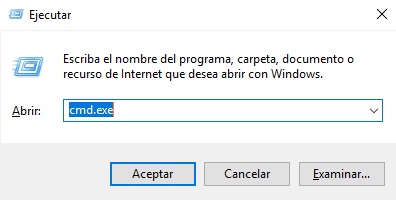
En primer lugar haz clic en Inicio (el icono de Windows de la esquina inferior izquierda de la pantalla) y escribe “cmd” en el buscador. Haz clic con el botón derecho sobre el resultado que aparezca y pulsa en Ejecutar como administrador.
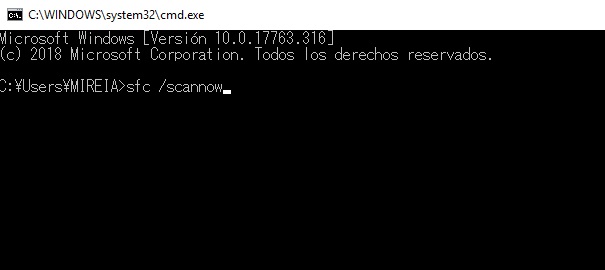
Una vez en la consola de Windows, escribe “sfc /scannow” y pulsa enter. Windows va a revisar los archivos de tu sistema operativo en busca de errores y los va a reparar. Es por esa misma razón que es muy probable que el proceso tarde un buen rato, pero no te preocupes puesto que es normal.
Método 3: Escanea tu equipo en busca de virus y malware
Otra causa muy habitual de los errores del Explorador de Windows es que tu ordenador esté infectado por algún virus o malware. En estos casos, la única solución es realizar un escaneo de tu PC con algún programa para la detección de estos intrusos.

Si no dispones de antivirus, utiliza Windows Security Essentials o de lo contrario, recomendamos que instales Avast y analices tu equipo en busca de virus.

Método 4: Restaura tu equipo a un punto anterior
Si tras intentar todos los métodos anteriores tu equipo sigue mostrándote el molesto mensaje de error, recomendamos que restaures Windows 10 a un punto anterior a que este error apareciera.
Si no estás seguro de cómo utilizar un punto de restauración del sistema, recomendamos que sigas nuestra guía paso a paso.

Cómo reparar Windows 10 paso a paso
LEE MÁSEsperamos que este tutorial os haya servido de ayuda a la hora de solucionar el problema con el explorador de Windows.
